
Trong kỷ nguyên số, YouTube đã trở thành kho tàng kiến thức, giải trí và thông tin khổng lồ. Tuy nhiên, việc phụ thuộc vào kết nối internet để xem các video yêu thích đôi khi gây bất tiện. Với nhu cầu xem ngoại tuyến, lưu trữ nội dung phục vụ học tập, làm việc hoặc giải trí không bị gián đoạn, việc tải video trên YouTube cho máy tính là một giải pháp hữu ích. Bài viết này sẽ đi sâu phân tích các phương pháp hiệu quả nhất, từ đơn giản đến chuyên sâu, giúp bạn dễ dàng lưu trữ nội dung từ YouTube với chất lượng cao nhất.
Tóm tắt nhanh các phương pháp tải video YouTube
Người dùng có thể lựa chọn một trong ba phương pháp chính dưới đây để lưu video từ YouTube về máy tính của mình:
- Sử dụng trình duyệt Cốc Cốc với tính năng tải video tích hợp, phù hợp cho người dùng phổ thông.
- Tận dụng các website trực tuyến chuyên hỗ trợ tải video từ YouTube, tiện lợi không cần cài đặt phần mềm.
- Tải trực tiếp qua tính năng YouTube Premium chính thức, đảm bảo an toàn và chất lượng cao nhất.
Tại sao việc tải video YouTube về máy tính lại cần thiết?
Việc tải video trên YouTube cho máy tính mang lại nhiều lợi ích đáng kể, đặc biệt trong bối cảnh tốc độ internet không phải lúc nào cũng ổn định hoặc khi người dùng muốn truy cập nội dung mà không phụ thuộc vào mạng.
Đầu tiên, khả năng xem ngoại tuyến là ưu điểm lớn nhất. Khi bạn tải video về máy, bạn có thể xem chúng bất cứ lúc nào, bất cứ nơi đâu mà không cần kết nối internet. Điều này đặc biệt hữu ích khi di chuyển, ở những khu vực không có sóng Wi-Fi hoặc 4G, hoặc đơn giản là để tiết kiệm dữ liệu di động. Đối với sinh viên và người làm việc, việc tải các bài giảng, hướng dẫn lập trình hoặc tài liệu chuyên ngành cho phép họ học tập và nghiên cứu mà không bị gián đoạn.
Thứ hai, việc tải video giúp lưu trữ các nội dung quan trọng hoặc yêu thích. YouTube là một nền tảng năng động, và đôi khi các video có thể bị xóa, chỉnh sửa hoặc thay đổi quyền truy cập. Việc lưu trữ cục bộ đảm bảo bạn luôn có bản sao của những nội dung mình quan tâm, phục vụ mục đích cá nhân, như giữ lại một bài phát biểu truyền cảm hứng, một đoạn mã nguồn hướng dẫn hay một bộ phim tài liệu quý giá.
Hơn nữa, việc xem video đã tải về thường tránh được các quảng cáo phiền toái, mang lại trải nghiệm mượt mà và tập trung hơn, ngay cả khi bạn không đăng ký YouTube Premium. Đối với một số người dùng, việc tải video còn phục vụ các mục đích sáng tạo, như lấy các đoạn footage (trong giới hạn bản quyền) để biên tập thành các dự án cá nhân, hoặc trích xuất âm thanh để làm nhạc chuông hay podcast. Việc chủ động quản lý thư viện video cá nhân cũng giúp người dùng tối ưu hóa không gian lưu trữ và dễ dàng sắp xếp nội dung theo ý muốn.
Phương pháp 1: Tải video YouTube bằng trình duyệt Cốc Cốc
Trình duyệt Cốc Cốc từ lâu đã trở thành một lựa chọn phổ biến đối với người dùng Việt Nam, không chỉ bởi giao diện thân thiện mà còn nhờ các tính năng tích hợp độc đáo, trong đó nổi bật là khả năng tải video trên YouTube cho máy tính một cách dễ dàng. Đây là một phương pháp trực quan, miễn phí và không yêu cầu cài đặt thêm bất kỳ phần mềm hay tiện ích mở rộng nào khác, làm cho nó trở thành lựa chọn lý tưởng cho người dùng phổ thông không muốn phức tạp hóa quy trình.
Giới thiệu về Cốc Cốc và tính năng tải video
Cốc Cốc là một trình duyệt web được phát triển dựa trên mã nguồn Chromium, tương tự như Google Chrome, nhưng được tối ưu hóa với nhiều tính năng địa phương hóa và tiện ích bổ sung cho người dùng Việt Nam. Một trong những tính năng được đánh giá cao nhất là khả năng tự động phát hiện và hỗ trợ tải xuống các tệp đa phương tiện từ nhiều nền tảng, bao gồm cả YouTube. Khi bạn truy cập một video trên YouTube bằng Cốc Cốc, trình duyệt sẽ tự động hiển thị một nút “Tải xuống” màu xanh lá hoặc biểu tượng mũi tên hướng xuống, thường nằm ở góc trên hoặc dưới của video player. Điều này loại bỏ hoàn toàn nhu cầu tìm kiếm các công cụ bên ngoài, giúp quá trình tải video trở nên nhanh chóng và liền mạch. Tính năng này hỗ trợ nhiều định dạng và chất lượng video khác nhau, cho phép người dùng lựa chọn tùy theo nhu cầu và dung lượng lưu trữ của mình.
Hướng dẫn từng bước tải video với Cốc Cốc
Việc sử dụng Cốc Cốc để tải video từ YouTube về máy tính diễn ra chỉ trong vài bước đơn giản.
-
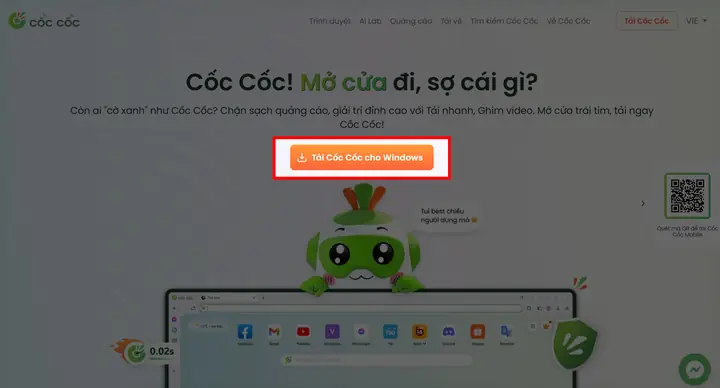
Bước 1: Tải và cài đặt Cốc Cốc.
Nếu máy tính của bạn chưa có Cốc Cốc, hãy truy cập trang web chính thức của Cốc Cốc để tải phiên bản mới nhất. Sau khi tải xong, chạy tệp cài đặt và làm theo hướng dẫn trên màn hình. Quá trình cài đặt thường diễn ra nhanh chóng và tự động. Việc tải từ nguồn chính thức là cực kỳ quan trọng để đảm bảo tính an toàn, tránh các phần mềm độc hại hoặc phiên bản giả mạo có thể gây hại cho hệ thống. Nếu bạn đã có Cốc Cốc, hãy đảm bảo rằng trình duyệt đã được cập nhật lên phiên bản mới nhất để có hiệu suất và tính năng tốt nhất. -
Bước 2: Truy cập YouTube và mở video.
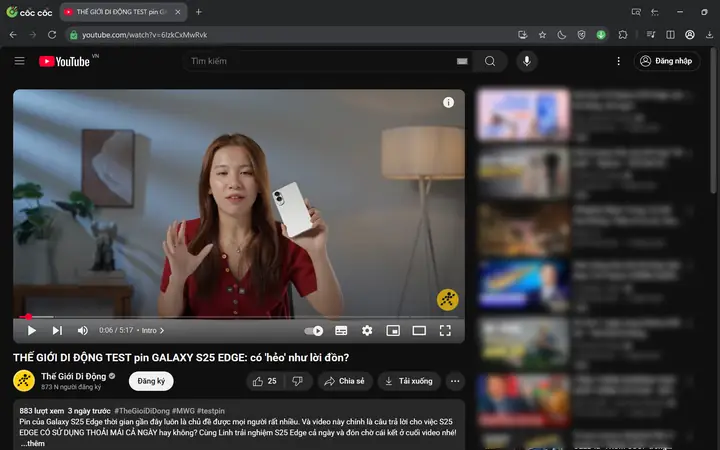
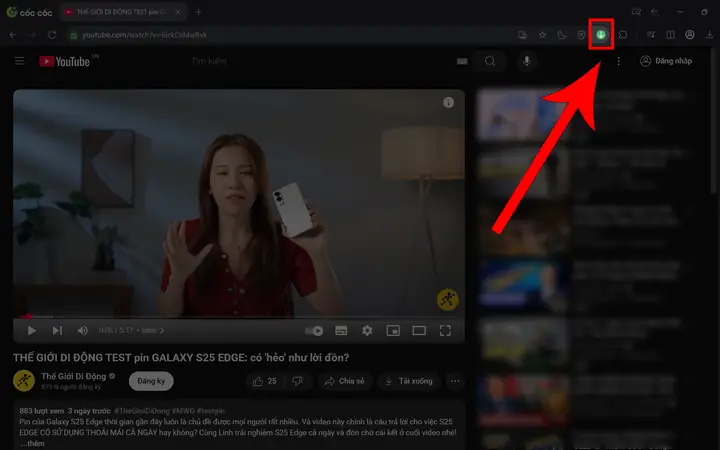
Mở trình duyệt Cốc Cốc, sau đó điều hướng đến YouTube (youtube.com) và tìm kiếm video mà bạn muốn tải về. Nhấp vào video để phát. Đảm bảo rằng video đang phát bình thường và bạn có thể nhìn thấy nội dung của nó. Đây là bước quan trọng để Cốc Cốc có thể “nhận diện” được luồng dữ liệu của video và kích hoạt tính năng tải xuống. -
Bước 3: Nhấp vào biểu tượng tải xuống.
Khi video bắt đầu phát, bạn sẽ thấy một biểu tượng tải xuống (thường là một mũi tên chỉ xuống hoặc một biểu tượng đĩa mềm) xuất hiện trên thanh công cụ của Cốc Cốc hoặc ngay phía trên/dưới khung video. Biểu tượng này thường có màu xanh đặc trưng của Cốc Cốc. Hãy nhấp vào biểu tượng đó để mở menu tùy chọn tải xuống.
Cách Tải Video Trên Youtube Về Máy Tính Không Những Nhanh Mà Chất Lượng Còn Cao Có thể bạn quan tâm: Tải Ultraviewer 6.2 Về Máy Tính: Hướng Dẫn Chi Tiết
-
Bước 4: Chọn chất lượng và định dạng video.
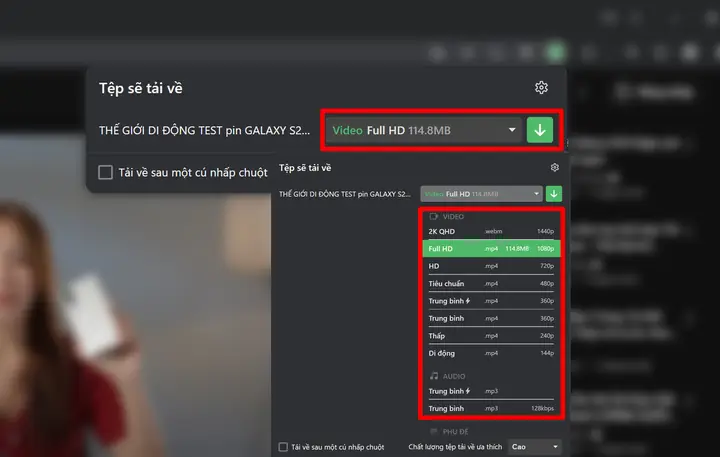
Một danh sách các tùy chọn chất lượng và định dạng sẽ hiện ra, từ độ phân giải thấp (ví dụ: 360p) đến cao (ví dụ: 1080p, 2K, hoặc thậm chí 4K tùy thuộc vào video gốc và khả năng hỗ trợ của Cốc Cốc). Bạn cũng có thể thấy các tùy chọn chỉ tải về âm thanh (MP3). Hãy cân nhắc giữa chất lượng hình ảnh mong muốn và dung lượng tệp để đưa ra lựa chọn phù hợp nhất với nhu cầu sử dụng của mình. Một video chất lượng cao sẽ chiếm nhiều dung lượng hơn và mất thời gian tải lâu hơn. -
Bước 5: Hoàn tất tải xuống và xem video.
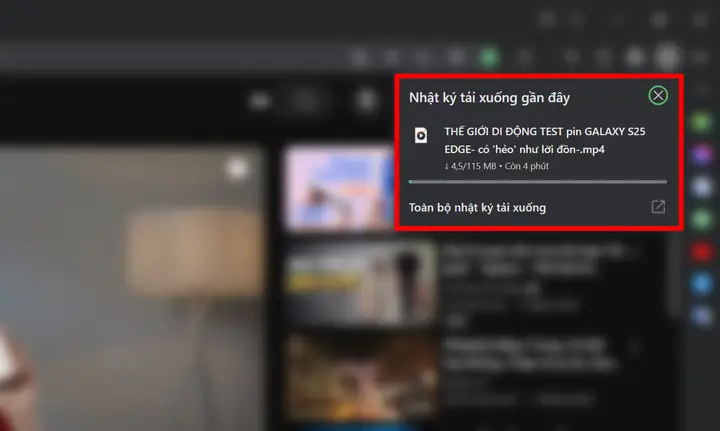
Sau khi chọn chất lượng, quá trình tải xuống sẽ tự động bắt đầu. Bạn có thể theo dõi tiến độ tải trong trình quản lý tải xuống của Cốc Cốc. Khi hoàn tất, tệp video sẽ được lưu vào thư mục tải xuống mặc định của trình duyệt (thường là thư mục “Downloads” trong hệ điều hành của bạn). Từ đó, bạn có thể mở video bằng bất kỳ trình phát media nào trên máy tính và thưởng thức nội dung đã tải về.
Ưu và nhược điểm của việc sử dụng Cốc Cốc
Có thể bạn quan tâm: Hướng Dẫn Tải Và Cài Đặt Teamviewer 12 Cho Máy Tính Chi Tiết
Mặc dù Cốc Cốc cung cấp một giải pháp tiện lợi để tải video trên YouTube cho máy tính, nó cũng có những ưu và nhược điểm riêng cần được xem xét.
Ưu điểm:
Có thể bạn quan tâm: Hướng Dẫn Tải Và Cài Đặt Plants Vs Zombies Miễn Phí Trên Máy Tính
- Tích hợp sẵn và dễ sử dụng: Không cần cài đặt thêm phần mềm hay tiện ích mở rộng. Nút tải xuống hiển thị trực quan ngay trên giao diện video.
- Miễn phí: Tính năng này hoàn toàn miễn phí, giúp người dùng tiết kiệm chi phí so với các dịch vụ trả phí.
- Hỗ trợ nhiều định dạng và chất lượng: Người dùng có thể lựa chọn độ phân giải và định dạng tệp phù hợp với nhu cầu của mình, từ video chất lượng thấp để tiết kiệm dung lượng đến video Full HD hoặc cao hơn để có trải nghiệm tốt nhất.
- Tốc độ tải ổn định: Cốc Cốc thường tối ưu hóa tốc độ tải, mang lại trải nghiệm nhanh chóng cho người dùng.
Nhược điểm:
- Phụ thuộc vào trình duyệt: Để sử dụng tính năng này, bạn bắt buộc phải sử dụng Cốc Cốc làm trình duyệt chính. Nếu bạn quen thuộc với Chrome, Firefox hay Edge, việc chuyển đổi có thể mất thời gian làm quen.
- Có thể chậm hơn các công cụ chuyên dụng: Mặc dù nhanh, nhưng đối với các video có dung lượng cực lớn hoặc khi tải đồng thời nhiều video, Cốc Cốc có thể không tối ưu bằng các phần mềm chuyên biệt được thiết kế riêng cho mục đích tải xuống.
- Rủi ro bảo mật (nếu không cẩn thận): Mặc dù Cốc Cốc chính thức an toàn, nhưng việc tải trình duyệt từ các nguồn không đáng tin cậy có thể tiềm ẩn rủi ro về phần mềm độc hại.
Nhìn chung, Cốc Cốc là một lựa chọn tuyệt vời cho những ai tìm kiếm một giải pháp đơn giản, nhanh chóng và miễn phí để tải video trên YouTube cho máy tính mà không cần can thiệp quá nhiều vào hệ thống.
Phương pháp 2: Tải video YouTube thông qua các website hỗ trợ trực tuyến
Khi không muốn cài đặt bất kỳ phần mềm nào vào máy tính hoặc không sử dụng Cốc Cốc, việc lựa chọn các website hỗ trợ trực tuyến là một giải pháp thay thế linh hoạt và tiện lợi để tải video trên YouTube cho máy tính. Các công cụ này hoạt động trực tiếp trên trình duyệt của bạn, chỉ cần dán URL của video YouTube và thực hiện vài thao tác đơn giản là có thể tải về.
Cơ chế hoạt động và lợi ích của các trang web tải video
Các website hỗ trợ tải video từ YouTube hoạt động dựa trên cơ chế phân tích URL của video bạn cung cấp. Khi bạn dán liên kết vào ô tìm kiếm của họ, trang web sẽ gửi yêu cầu đến YouTube (hoặc thông qua các proxy) để trích xuất các liên kết tải xuống trực tiếp của video ở các định dạng và chất lượng khác nhau. Sau đó, chúng hiển thị các tùy chọn này cho người dùng, cho phép họ chọn phiên bản mong muốn và tải về máy tính.
Lợi ích chính:
- Không cần cài đặt phần mềm: Đây là ưu điểm lớn nhất, giúp tiết kiệm dung lượng ổ đĩa và tránh rủi ro cài đặt phần mềm không mong muốn.
- Tiện lợi, truy cập mọi lúc mọi nơi: Chỉ cần có trình duyệt web và kết nối internet là có thể sử dụng.
- Đa dạng tùy chọn chất lượng và định dạng: Hầu hết các trang web đều hỗ trợ nhiều độ phân giải (từ thấp đến cao) và định dạng tệp (MP4, WebM, MP3…).
Hướng dẫn chi tiết sử dụng website hỗ trợ (ví dụ: SSfrom)
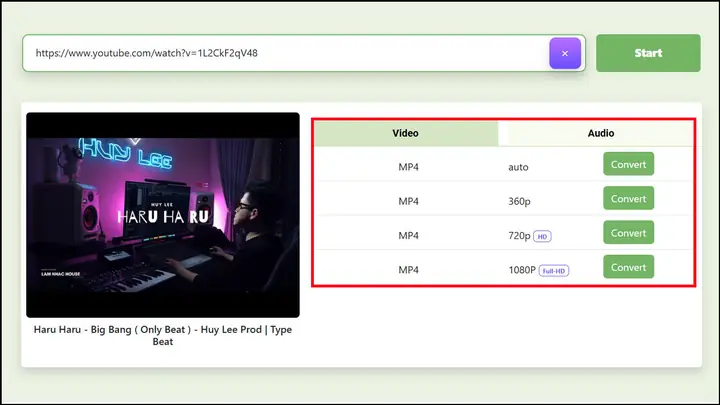
Quy trình sử dụng các trang web này thường khá đồng nhất. Dưới đây là ví dụ với một trang web phổ biến như SSfrom (mặc dù tên cụ thể có thể khác nhau tùy thời điểm và sự thay đổi của các dịch vụ).
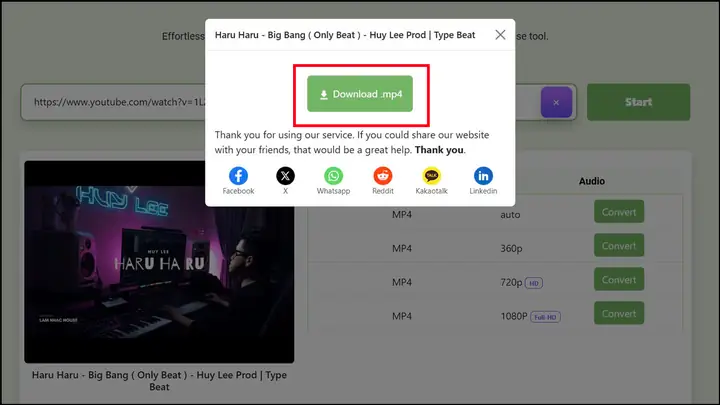
-
Bước 1: Sao chép liên kết video YouTube.
Mở trình duyệt web của bạn và truy cập video YouTube mà bạn muốn tải. Trên thanh địa chỉ của trình duyệt, bạn sẽ thấy URL của video (ví dụ: https://www.youtube.com/watch?v=xxxxxxxxxx). Nhấp chuột phải vào URL này và chọn “Sao chép” (hoặc sử dụng Ctrl+C/Cmd+C). Đây là bước đầu tiên và quan trọng nhất để cung cấp thông tin cho website tải video. -
Bước 2: Dán liên kết vào website và bắt đầu xử lý.
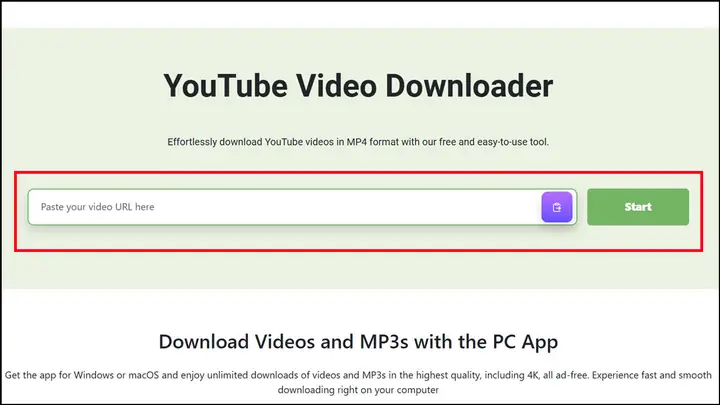
Truy cập một website hỗ trợ tải video từ YouTube (ví dụ: search Google với cụm từ “YouTube video downloader online”). Trên giao diện của trang web, bạn sẽ thấy một ô trống lớn để dán URL. Dán liên kết video đã sao chép vào ô này (Ctrl+V/Cmd+V), sau đó nhấn nút “Start”, “Download” hoặc “Convert” để website bắt đầu phân tích video. Quá trình này thường chỉ mất vài giây. -
Bước 3: Lựa chọn chất lượng và tải về.
Sau khi phân tích xong, trang web sẽ hiển thị một danh sách các liên kết tải xuống với các định dạng và chất lượng khác nhau. Bạn có thể thấy các tùy chọn như MP4 1080p, MP4 720p, WebM, hoặc chỉ MP3 (âm thanh). Chọn chất lượng và định dạng mong muốn bằng cách nhấp vào nút “Download” hoặc “Tải xuống” tương ứng. Video sẽ bắt đầu được tải về máy tính của bạn thông qua trình duyệt.Tải Trực Tiếp Từ Youtube

Các rủi ro và lưu ý khi sử dụng website bên thứ ba
Mặc dù tiện lợi, việc sử dụng các website bên thứ ba để tải video trên YouTube cho máy tính tiềm ẩn một số rủi ro và yêu cầu sự cẩn trọng:
- Rủi ro bảo mật và quảng cáo: Nhiều trang web miễn phí thường chứa đựng các quảng cáo pop-up, chuyển hướng người dùng đến các trang web không mong muốn hoặc thậm chí là quảng cáo lừa đảo, phần mềm độc hại (malware). Luôn cẩn thận khi nhấp vào bất kỳ nút nào không phải nút “Download” chính thức. Việc cài đặt các trình chặn quảng cáo (ad-blocker) có thể giảm thiểu rủi ro này.
- Tính ổn định và tuổi thọ của dịch vụ: Các website này thường xuyên thay đổi tên miền, bị đóng cửa hoặc ngừng hoạt động do vi phạm bản quyền hoặc các chính sách khác của YouTube. Do đó, một dịch vụ bạn đang sử dụng hôm nay có thể không còn tồn tại vào ngày mai.
- Chất lượng không đảm bảo hoặc giới hạn: Một số trang web có thể giới hạn chất lượng tải xuống đối với phiên bản miễn phí, hoặc không hỗ trợ tất cả các định dạng video gốc. Khả năng tải video với âm thanh ở chất lượng cao nhất cũng có thể bị hạn chế.
- Vi phạm bản quyền: Việc tải xuống nội dung có bản quyền mà không có sự cho phép của chủ sở hữu có thể vi phạm pháp luật tại một số quốc gia. Người dùng cần hiểu rõ về các quy định bản quyền và chính sách sử dụng hợp lý (“fair use”) trước khi tải xuống bất kỳ nội dung nào.
Khi sử dụng phương pháp này, hãy luôn chọn các trang web đã được cộng đồng đánh giá cao, có giao diện rõ ràng và hạn chế quảng cáo. Hơn nữa, hãy cân nhắc sử dụng một công cụ bảo mật đáng tin cậy để bảo vệ máy tính khỏi các mối đe dọa tiềm ẩn.
Một số website hỗ trợ phổ biến khác (Không nêu tên cụ thể mà chỉ mô tả loại hình)
Ngoài các dịch vụ như SSfrom, thị trường hiện có nhiều loại website hỗ trợ tải video từ YouTube khác nhau, được thiết kế để phục vụ các nhu cầu đa dạng của người dùng. Một số trang tập trung vào việc chuyển đổi video sang nhiều định dạng âm thanh (ví dụ: MP3, M4A) hoặc video (ví dụ: AVI, MOV), hữu ích cho những ai cần tệp nguồn để chỉnh sửa hoặc phát trên các thiết bị cụ thể. Các dịch vụ khác lại cung cấp khả năng tải xuống danh sách phát (playlist) hoặc toàn bộ kênh YouTube, giúp người dùng tiết kiệm thời gian khi muốn lưu trữ một lượng lớn nội dung liên quan.
Tuy nhiên, dù là loại hình nào, nguyên tắc chung vẫn là tìm kiếm các trang có uy tín, được cộng đồng tin cậy, và luôn cảnh giác với các quảng cáo hoặc yêu cầu cài đặt phần mềm không rõ nguồn gốc. Việc ưu tiên các dịch vụ có giao diện sạch sẽ, ít quảng cáo và quy trình tải xuống minh bạch sẽ giúp bạn có trải nghiệm an toàn và hiệu quả hơn khi tải video trên YouTube cho máy tính.
Phương pháp 3: Tải video trực tiếp từ YouTube với YouTube Premium
Đối với những người muốn trải nghiệm việc tải video trên YouTube cho máy tính một cách hoàn toàn chính thức, an toàn và không bị quảng cáo làm phiền, YouTube Premium là lựa chọn tối ưu. Đây là dịch vụ đăng ký trả phí của Google, mang lại nhiều lợi ích vượt trội, trong đó có tính năng tải video để xem ngoại tuyến trực tiếp từ ứng dụng hoặc trình duyệt web.
YouTube Premium là gì và những lợi ích đi kèm
YouTube Premium là một gói đăng ký cao cấp cung cấp trải nghiệm YouTube không quảng cáo, cùng với nhiều tính năng độc quyền khác. Các lợi ích chính bao gồm:
- Xem video không quảng cáo: Đây là lợi ích nổi bật nhất, giúp bạn thưởng thức nội dung một cách liền mạch mà không bị gián đoạn.
- Phát nền và phát khi tắt màn hình: Video tiếp tục phát ngay cả khi bạn chuyển sang ứng dụng khác hoặc tắt màn hình thiết bị di động.
- Truy cập YouTube Music Premium: Bao gồm quyền truy cập vào dịch vụ âm nhạc của YouTube, cho phép nghe nhạc không giới hạn và không quảng cáo.
- Tải video để xem ngoại tuyến: Cho phép bạn tải video về thiết bị (máy tính, điện thoại, máy tính bảng) để xem mà không cần kết nối internet.
- Truy cập YouTube Originals: Xem các chương trình và phim độc quyền do YouTube sản xuất.
Với YouTube Premium, việc tải video không chỉ là một tính năng tiện lợi mà còn là một phần của trải nghiệm cao cấp, đảm bảo tính an toàn và chất lượng cao nhất cho người dùng.
Hướng dẫn tải video bằng tính năng chính thức của YouTube Premium
Việc tải video qua YouTube Premium được tích hợp một cách mượt mà vào giao diện người dùng, giúp quá trình trở nên đơn giản và trực quan.
-
Bước 1: Mở video và tìm biểu tượng tải xuống.
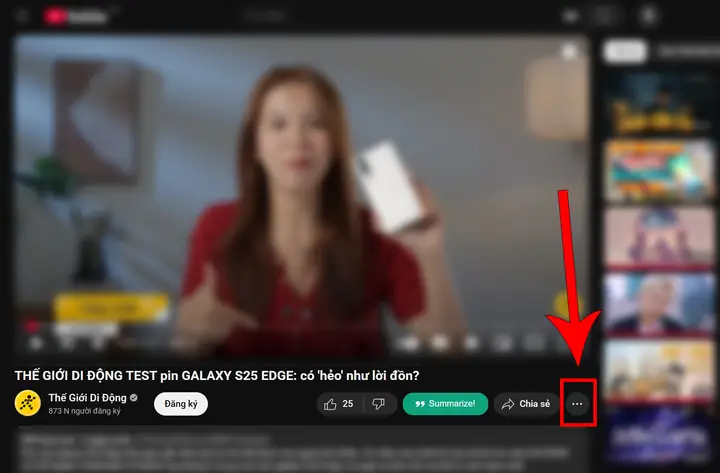
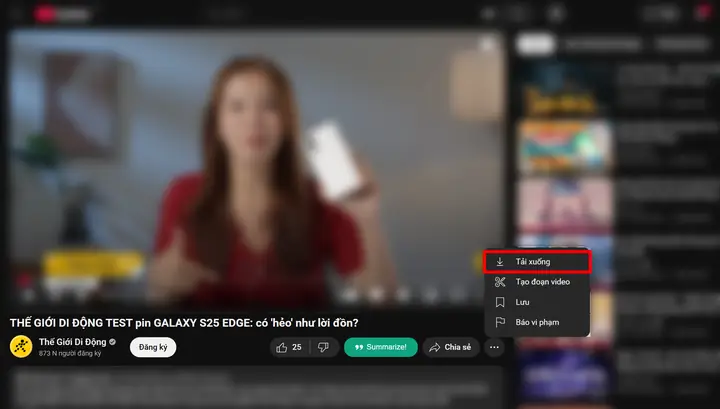
Đầu tiên, bạn cần đăng nhập vào tài khoản YouTube Premium của mình trên trình duyệt máy tính hoặc ứng dụng YouTube. Tìm và mở video mà bạn muốn tải về. Dưới khung phát video, bạn sẽ thấy một loạt các biểu tượng và nút chức năng (như thích, chia sẻ, lưu). Trong số đó, sẽ có một biểu tượng “Tải xuống” (thường là một mũi tên chỉ xuống với đường gạch ngang bên dưới) hoặc một biểu tượng ba chấm (…) mà khi nhấp vào, bạn sẽ thấy tùy chọn “Tải xuống”. -
Bước 2: Chọn chất lượng tải xuống.
Sau khi nhấp vào biểu tượng tải xuống, một cửa sổ pop-up sẽ hiện ra, cho phép bạn lựa chọn chất lượng video mà bạn muốn tải về. Các tùy chọn này thường bao gồm từ độ phân giải thấp đến Full HD (1080p), tùy thuộc vào chất lượng gốc của video. Chọn chất lượng phù hợp với nhu cầu và dung lượng lưu trữ của bạn. Quá trình tải xuống sẽ bắt đầu ngay lập tức. -
Bước 3: Truy cập video đã tải về.
Các video đã tải về sẽ không được lưu dưới dạng tệp vật lý trong thư mục tải xuống của máy tính như các phương pháp khác. Thay vào đó, chúng được lưu trữ trong phần “Thư viện” hoặc “Downloads” trong giao diện YouTube của bạn (trên trình duyệt hoặc ứng dụng). Bạn có thể truy cập các video này bất cứ lúc nào, ngay cả khi không có kết nối internet, bằng cách điều hướng đến mục này trên YouTube.
Ưu và nhược điểm của việc tải qua YouTube Premium
Phương pháp tải video qua YouTube Premium mang lại sự an toàn và tiện lợi cao, nhưng cũng có những hạn chế nhất định.
Ưu điểm:
- Chính thức và an toàn: Đây là phương pháp được YouTube hỗ trợ chính thức, đảm bảo tính bảo mật và hợp pháp cho người dùng. Không có rủi ro về phần mềm độc hại hay quảng cáo phiền nhiễu.
- Chất lượng cao: Video được tải về với chất lượng tốt nhất có thể, không bị giảm sút.
- Tích hợp liền mạch: Quy trình tải xuống được tích hợp trực tiếp vào giao diện YouTube, rất dễ sử dụng.
- Trải nghiệm không quảng cáo: Cùng với việc tải video, bạn còn được hưởng toàn bộ các lợi ích của YouTube Premium, bao gồm xem video không quảng cáo.
Nhược điểm:
- Mất phí: YouTube Premium là dịch vụ trả phí hàng tháng, điều này có thể không phù hợp với tất cả mọi người.
- Video chỉ xem được trong ứng dụng YouTube: Các video đã tải về chỉ có thể được phát trong môi trường YouTube (ứng dụng hoặc trình duyệt khi đã đăng nhập), không thể sao chép hoặc di chuyển sang các trình phát media khác. Điều này do cơ chế quản lý quyền kỹ thuật số (DRM) của YouTube.
- Có thời hạn nhất định: Video đã tải xuống có thể có thời hạn sử dụng nhất định và yêu cầu kết nối internet định kỳ để xác minh lại đăng ký Premium.
- Không lưu được file vật lý: Nếu bạn cần một tệp video vật lý để chỉnh sửa, sao lưu hoặc phát trên các thiết bị không có YouTube, phương pháp này sẽ không đáp ứng được.
Đối với người dùng ưu tiên sự tiện lợi, an toàn và một trải nghiệm không quảng cáo, YouTube Premium là một khoản đầu tư xứng đáng để tải video trên YouTube cho máy tính và các thiết bị khác.
Các vấn đề pháp lý và đạo đức khi tải video YouTube
Khi thực hiện việc tải video trên YouTube cho máy tính, điều quan trọng là phải hiểu rõ các khía cạnh pháp lý và đạo đức liên quan đến bản quyền và quyền sở hữu trí tuệ. YouTube là một nền tảng chia sẻ nội dung, nơi các nhà sáng tạo sở hữu quyền đối với video của họ.
Bản quyền và quyền sử dụng
Hầu hết các video trên YouTube đều được bảo vệ bởi luật bản quyền. Việc tải xuống và sao chép nội dung có bản quyền mà không có sự cho phép của chủ sở hữu có thể cấu thành hành vi vi phạm bản quyền. Mặc dù nhiều quốc gia có điều khoản “sử dụng hợp lý” (fair use) hoặc “sử dụng công bằng” (fair dealing) cho phép sử dụng một phần nhỏ nội dung có bản quyền cho mục đích giáo dục, phê bình, bình luận hoặc nghiên cứu, nhưng việc áp dụng các điều khoản này thường rất phức tạp và cần được xem xét cẩn thận theo từng trường hợp cụ thể.
Nếu bạn tải video cho mục đích cá nhân, phi thương mại, và không chia sẻ lại công khai, rủi ro pháp lý thường thấp hơn. Tuy nhiên, bất kỳ hành vi nào liên quan đến việc sao chép, phân phối, hoặc tái sử dụng video đã tải xuống cho mục đích thương mại hoặc công cộng mà không có giấy phép đều có thể dẫn đến hậu quả pháp lý nghiêm trọng, bao gồm bị kiện đòi bồi thường thiệt hại.
Khuyến nghị từ các chuyên gia
Các chuyên gia về bản quyền và công nghệ luôn khuyến nghị người dùng tuân thủ các quy định pháp luật và tôn trọng quyền của nhà sáng tạo nội dung. Điều này không chỉ giúp tránh các rắc rối pháp lý mà còn góp phần xây dựng một cộng đồng trực tuyến lành mạnh và bền vững.
- Ưu tiên các phương pháp chính thức: Nếu có thể, hãy sử dụng các tính năng tải xuống được YouTube cung cấp (như YouTube Premium) vì đây là các phương pháp hợp pháp và được cấp phép.
- Hỗ trợ nhà sáng tạo: Thay vì tải xuống bất hợp pháp, hãy xem xét việc đăng ký kênh, để lại bình luận, chia sẻ video thông qua các nền tảng chính thức, hoặc ủng hộ trực tiếp nhà sáng tạo nếu họ cung cấp các kênh đó.
- Kiểm tra giấy phép: Một số video có thể được phát hành dưới giấy phép Creative Commons, cho phép tái sử dụng với một số điều kiện nhất định. Hãy luôn kiểm tra mô tả video để biết thông tin về giấy phép.
- Giáo dục bản thân: Hiểu rõ luật bản quyền tại quốc gia của bạn và các chính sách của YouTube để đưa ra quyết định có trách nhiệm khi tải video trên YouTube cho máy tính.
Việc tuân thủ các nguyên tắc này không chỉ bảo vệ bạn mà còn thúc đẩy sự sáng tạo và đổi mới trên nền tảng YouTube, đảm bảo rằng các nhà sáng tạo tiếp tục có động lực để sản xuất nội dung chất lượng cao cho cộng đồng.
So sánh các phương pháp tải video YouTube
Để giúp bạn đưa ra quyết định sáng suốt về phương pháp tải video trên YouTube cho máy tính phù hợp nhất, dưới đây là bảng so sánh chi tiết các ưu và nhược điểm của ba phương pháp đã được phân tích.
Bảng so sánh nhanh
| Tiêu chí | Cốc Cốc | Website hỗ trợ trực tuyến | YouTube Premium |
|---|---|---|---|
| Chi phí | Miễn phí | Miễn phí (thường kèm quảng cáo) | Trả phí hàng tháng |
| Độ tiện lợi | Rất cao, tích hợp sẵn trong trình duyệt | Cao, không cần cài đặt phần mềm | Cao, tích hợp trong nền tảng |
| Độ an toàn | Khá cao (nếu tải từ nguồn chính thức) | Thấp (rủi ro quảng cáo, malware) | Rất cao, chính thức và hợp pháp |
| Chất lượng | Tùy chọn, cao (tùy video gốc) | Tùy chọn, cao (có thể giới hạn) | Tùy chọn, cao (chỉ trong ứng dụng) |
| Phạm vi sử dụng | Tạo file vật lý, xem mọi nơi | Tạo file vật lý, xem mọi nơi | Chỉ xem trong môi trường YouTube |
| Yêu cầu cài đặt | Cài đặt trình duyệt Cốc Cốc | Không yêu cầu | Đăng ký tài khoản Premium |
| Rủi ro bản quyền | Có thể có, tùy mục đích sử dụng | Cao hơn, tùy thuộc dịch vụ và cách dùng | Rất thấp (được cấp phép) |
Lời khuyên lựa chọn phương pháp phù hợp
Việc lựa chọn phương pháp tải video trên YouTube cho máy tính phụ thuộc vào nhu cầu, ưu tiên và mức độ chấp nhận rủi ro của từng cá nhân:
- Nếu bạn ưu tiên sự tiện lợi, miễn phí và không muốn cài đặt thêm ứng dụng chuyên biệt: Phương pháp sử dụng trình duyệt Cốc Cốc là lựa chọn tuyệt vời. Nó đơn giản, nhanh chóng và tích hợp sẵn.
- Nếu bạn không muốn cài đặt bất kỳ phần mềm nào và chỉ thỉnh thoảng cần tải video: Các website hỗ trợ trực tuyến có thể phù hợp. Tuy nhiên, hãy luôn cẩn trọng với các quảng cáo và tiềm ẩn rủi ro bảo mật. Sử dụng các trình chặn quảng cáo và phần mềm diệt virus là khuyến nghị cần thiết.
- Nếu bạn đề cao sự an toàn, chất lượng cao, trải nghiệm không quảng cáo và sẵn sàng chi trả: YouTube Premium là giải pháp tốt nhất. Đây là phương pháp chính thức, hợp pháp và mang lại nhiều lợi ích bổ sung khác ngoài việc tải video. Tuy nhiên, hãy nhớ rằng video tải xuống chỉ xem được trong hệ sinh thái của YouTube.
- Nếu bạn là một lập trình viên hoặc người dùng chuyên sâu và cần các tùy chọn nâng cao hơn (ví dụ: tải hàng loạt, kiểm soát định dạng, trích xuất siêu dữ liệu), bạn có thể tìm hiểu thêm về các công cụ dòng lệnh như youtube-dl hoặc các phần mềm download video chuyên nghiệp. Tuy nhiên, các công cụ này đòi hỏi kiến thức kỹ thuật nhất định và cũng cần tuân thủ nghiêm ngặt các quy định về bản quyền.
Cuối cùng, dù chọn phương pháp nào, hãy luôn ý thức về bản quyền và sử dụng nội dung một cách có trách nhiệm.
Câu hỏi thường gặp (FAQ) về việc tải video YouTube
Dưới đây là một số câu hỏi thường gặp khi người dùng muốn tải video trên YouTube cho máy tính, cùng với các giải đáp chi tiết:
Tải video YouTube có vi phạm bản quyền không?
Về mặt kỹ thuật, việc tải xuống nội dung có bản quyền mà không có sự cho phép của chủ sở hữu có thể được coi là vi phạm bản quyền. Tuy nhiên, mức độ nghiêm trọng và hậu quả pháp lý phụ thuộc vào mục đích sử dụng. Nếu bạn tải video chỉ để xem cá nhân, ngoại tuyến và không chia sẻ lại công khai hoặc sử dụng cho mục đích thương mại, rủi ro thường thấp. Ngược lại, việc tái phân phối, chỉnh sửa hoặc kiếm tiền từ video đã tải xuống mà không có giấy phép rõ ràng chắc chắn sẽ vi phạm bản quyền và có thể dẫn đến các hành động pháp lý từ chủ sở hữu. Các điều khoản về “sử dụng hợp lý” (fair use) có thể áp dụng trong một số trường hợp nhất định (ví dụ: bình luận, phê bình, giáo dục), nhưng việc này thường phức tạp và cần tham khảo ý kiến chuyên gia pháp lý.
Có giới hạn chất lượng khi tải video không?
Có, giới hạn chất lượng khi tải video phụ thuộc vào ba yếu tố chính:
- Chất lượng gốc của video trên YouTube: Bạn không thể tải một video với chất lượng cao hơn chất lượng gốc mà nhà sáng tạo đã tải lên.
- Phương pháp tải xuống: Các công cụ và dịch vụ khác nhau có thể có giới hạn riêng. Ví dụ, một số website miễn phí chỉ cho phép tải tối đa 720p hoặc 1080p, trong khi các phần mềm chuyên nghiệp hoặc YouTube Premium có thể hỗ trợ 2K, 4K nếu video gốc có.
- Định dạng tệp: Một số định dạng có thể không hỗ trợ chất lượng quá cao hoặc yêu cầu các codec đặc biệt.
Video đã tải về sẽ được lưu ở đâu?
Vị trí lưu trữ video đã tải về tùy thuộc vào phương pháp bạn sử dụng:
- Với trình duyệt Cốc Cốc hoặc các website hỗ trợ trực tuyến: Video thường được lưu vào thư mục “Downloads” (Tải xuống) mặc định của trình duyệt hoặc thư mục “Downloads” của hệ điều hành của bạn. Bạn có thể thay đổi thư mục này trong cài đặt trình duyệt.
- Với YouTube Premium: Video được lưu trữ trong “Thư viện” hoặc mục “Tải xuống” (Downloads) ngay trong giao diện YouTube (ứng dụng hoặc trình duyệt). Chúng không phải là tệp vật lý trên máy tính của bạn và chỉ có thể được xem trong môi trường YouTube.
Có cách nào tải video YouTube dung lượng lớn không?
Để tải video trên YouTube cho máy tính với dung lượng lớn (ví dụ: video dài, chất lượng 4K), bạn cần xem xét một số yếu tố và lựa chọn phương pháp phù hợp:
- Đường truyền internet ổn định: Tải tệp lớn yêu cầu kết nối mạng mạnh và ổn định để tránh gián đoạn.
- Dung lượng lưu trữ: Đảm bảo ổ đĩa cứng của bạn có đủ không gian trống. Video 4K có thể chiếm hàng gigabyte.
- Phần mềm chuyên dụng: Các phần mềm desktop như 4K Video Downloader (ví dụ), JDownloader (ví dụ) hoặc công cụ dòng lệnh như youtube-dl thường hiệu quả hơn cho các tệp lớn, cho phép tải hàng loạt, tạm dừng và tiếp tục tải.
- YouTube Premium: Mặc dù không tạo tệp vật lý, nhưng Premium cho phép tải video chất lượng cao để xem ngoại tuyến mà không gặp vấn đề về dung lượng trên máy chủ của bạn.
Việc hiểu rõ các câu hỏi này sẽ giúp bạn sử dụng các công cụ tải video YouTube một cách hiệu quả và có trách nhiệm.
Tóm lại, việc tải video trên YouTube cho máy tính là một nhu cầu phổ biến và có nhiều phương pháp để thực hiện. Từ những giải pháp đơn giản và miễn phí như trình duyệt Cốc Cốc hay các website hỗ trợ trực tuyến, đến lựa chọn chính thức và cao cấp hơn như YouTube Premium, mỗi phương pháp đều có ưu và nhược điểm riêng. Điều quan trọng là người dùng cần cân nhắc kỹ lưỡng giữa sự tiện lợi, tính an toàn, chất lượng mong muốn và đặc biệt là các vấn đề liên quan đến bản quyền. Bằng cách chọn phương pháp phù hợp và sử dụng một cách có trách nhiệm, bạn có thể dễ dàng lưu trữ và thưởng thức nội dung yêu thích từ YouTube mọi lúc, mọi nơi. Để khám phá thêm các thủ thuật công nghệ hữu ích khác và các bài viết chuyên sâu về máy tính, lập trình, hãy truy cập Trần Du.