
Trong thời đại công nghệ số hiện nay, việc sử dụng webcam đã trở thành một phần không thể thiếu trong nhiều hoạt động hàng ngày, từ học tập trực tuyến, làm việc từ xa, đến giao tiếp với bạn bè và người thân. Tuy nhiên, webcam tích hợp sẵn trên laptop hoặc webcam rời thường chỉ cung cấp các chức năng cơ bản. Để khai thác tối đa tiềm năng của thiết bị này và tùy chỉnh trải nghiệm của mình, người dùng cần đến các phần mềm web camera chuyên dụng. Bài viết này sẽ hướng dẫn chi tiết cách để tải phần mềm web camera cho máy tính của bạn, đồng thời giới thiệu những ứng dụng tốt nhất hiện có, giúp bạn dễ dàng lựa chọn công cụ phù hợp với nhu cầu sử dụng cá nhân. Dù bạn là người thường xuyên livestream, tham gia các cuộc họp trực tuyến hay chỉ đơn giản muốn chụp ảnh, quay video với nhiều hiệu ứng độc đáo, việc tìm kiếm và cài đặt phần mềm phù hợp sẽ nâng cao đáng kể trải nghiệm của bạn.
Các Bước Quan Trọng Khi Tải Phần Mềm Web Camera
Có thể bạn quan tâm: Máy Tính Đồng Bộ Hp Mới: Nâng Cấp Trải Nghiệm Công Nghệ Vượt Trội Của Bạn
Việc lựa chọn và cài đặt phần mềm web camera cho máy tính của bạn cần cân nhắc một số yếu tố để đảm bảo tương thích và hiệu quả. Dưới đây là các bước quan trọng bạn nên thực hiện:
- Xác định nhu cầu sử dụng: Trước khi tải phần mềm web camera cho máy tính, hãy tự hỏi bạn cần phần mềm cho mục đích gì (phát trực tiếp, ghi hình, họp online, hiệu ứng vui nhộn…). Điều này sẽ giúp bạn thu hẹp danh sách các lựa chọn.
- Kiểm tra tính tương thích: Đảm bảo phần mềm tương thích với hệ điều hành (Windows, macOS) và phiên bản webcam bạn đang sử dụng. Một số phần mềm được tối ưu riêng cho các dòng webcam nhất định.
- Tìm kiếm và so sánh: Nghiên cứu các phần mềm web camera phổ biến, đọc các đánh giá từ người dùng và chuyên gia. So sánh các tính năng, giao diện, và mức độ hỗ trợ.
- Tải xuống từ nguồn uy tín: Luôn tải phần mềm từ trang web chính thức của nhà phát triển hoặc các kho ứng dụng đáng tin cậy. Tránh các trang web không rõ nguồn gốc để phòng tránh mã độc.
- Cài đặt và cấu hình: Thực hiện theo hướng dẫn cài đặt. Sau khi cài đặt, hãy khám phá các cài đặt và tính năng để tùy chỉnh theo ý muốn, đảm bảo phần mềm hoạt động trơn tru.
Những Lý Do Nên Sử Dụng Phần Mềm Web Camera Chuyên Dụng
Có thể bạn quan tâm: Đánh Giá Top Máy Tính Để Bàn Trọn Bộ Cũ Tốt Nhất Cho Mọi Nhu Cầu
Mặc dù hầu hết các hệ điều hành đều tích hợp sẵn một ứng dụng camera cơ bản, việc đầu tư vào một phần mềm web camera chuyên dụng mang lại nhiều lợi ích vượt trội, nâng cao đáng kể trải nghiệm sử dụng webcam của bạn.
Khai Thác Tối Đa Tính Năng Webcam
Webcam hiện đại, đặc biệt là các dòng cao cấp, thường sở hữu nhiều công nghệ và tính năng tiên tiến như lấy nét tự động, điều chỉnh ánh sáng thông minh, giảm nhiễu. Tuy nhiên, ứng dụng camera mặc định của hệ điều hành thường không thể truy cập hoặc điều khiển sâu các tính năng này. Phần mềm chuyên dụng cho phép bạn tinh chỉnh mọi thông số: từ độ phân giải, tốc độ khung hình (FPS), cân bằng trắng, độ phơi sáng, cho đến trường nhìn (FOV). Điều này đặc biệt hữu ích khi bạn làm việc trong các điều kiện ánh sáng khác nhau hoặc cần chất lượng hình ảnh tốt nhất cho các buổi họp quan trọng hay các buổi livestream.
Nâng Cao Chất Lượng Hình Ảnh Và Âm Thanh
Một trong những lợi ích lớn nhất khi bạn tải phần mềm web camera cho máy tính là khả năng cải thiện chất lượng đầu ra. Nhiều phần mềm đi kèm với các bộ lọc hình ảnh, công cụ làm đẹp da, hay khả năng điều chỉnh độ tương phản, độ sắc nét trong thời gian thực. Điều này giúp bạn trông chuyên nghiệp và tự tin hơn. Về âm thanh, một số ứng dụng cung cấp tính năng lọc tiếng ồn, khử vọng, hoặc điều chỉnh âm lượng microphone, đảm bảo giọng nói của bạn luôn rõ ràng và dễ nghe.
Hỗ Trợ Đa Nhiệm Và Phát Trực Tiếp Chuyên Nghiệp
Đối với những người làm việc với nhiều ứng dụng video cùng lúc, như streamer, giáo viên online, hay chuyên gia tổ chức webinar, phần mềm webcam chuyên dụng là một công cụ không thể thiếu. Chúng cho phép bạn sử dụng cùng một webcam trên nhiều ứng dụng (ví dụ: vừa trên Zoom, vừa trên OBS Studio) mà không gặp xung đột. Hơn nữa, các tính năng như thêm lớp phủ (overlay), chèn văn bản, hình ảnh, video, hoặc thay đổi phông nền ảo (green screen) giúp các buổi phát trực tiếp hoặc thuyết trình trở nên sinh động và chuyên nghiệp hơn rất nhiều.
Thêm Hiệu Ứng Và Tùy Chỉnh Sáng Tạo
Phần mềm web camera mở ra một thế giới các hiệu ứng và tùy chỉnh sáng tạo. Bạn có thể thêm các sticker vui nhộn, bộ lọc màu nghệ thuật, hiệu ứng làm biến dạng khuôn mặt, hoặc thậm chí là các trò chơi tương tác. Điều này không chỉ giúp bạn giải trí mà còn tạo điểm nhấn thú vị cho các cuộc trò chuyện video cá nhân, hoặc làm cho các buổi livestream thêm phần hấp dẫn. Khả năng thay đổi phông nền ảo, từ một bãi biển nhiệt đới đến một không gian làm việc chuyên nghiệp, cũng là một tính năng được nhiều người ưa chuộng.
Tăng Cường Bảo Mật Và Quyền Riêng Tư
Một số phần mềm webcam tiên tiến còn cung cấp các tính năng bảo mật như khóa webcam khi không sử dụng, hoặc thông báo khi có ứng dụng khác đang cố gắng truy cập webcam. Điều này giúp người dùng kiểm soát tốt hơn quyền riêng tư của mình, tránh tình trạng webcam bị truy cập trái phép. Việc quản lý tập trung qua một ứng dụng duy nhất cũng giúp theo dõi và kiểm soát tốt hơn các quyền truy cập của ứng dụng vào phần cứng máy tính.
Tóm lại, việc tải phần mềm web camera cho máy tính và sử dụng chúng không chỉ là một lựa chọn mà còn là một khoản đầu tư xứng đáng để nâng cao chất lượng trải nghiệm video, từ giao tiếp hàng ngày đến các hoạt động chuyên nghiệp đòi hỏi tính tương tác cao.
Top Phần Mềm Web Camera Phổ Biến Và Miễn Phí Cho Máy Tính
Có thể bạn quan tâm: Máy Tính Để Bàn Dell Optiplex 3020mt: Đánh Giá Chi Tiết Và Tiềm Năng Nâng Cấp
Việc lựa chọn phần mềm web camera phù hợp có thể khá khó khăn với nhiều lựa chọn trên thị trường. Dưới đây là danh sách các phần mềm phổ biến, đáng tin cậy, và đặc biệt là miễn phí (hoặc có phiên bản miễn phí với đầy đủ tính năng cơ bản), giúp bạn dễ dàng tải phần mềm web camera cho máy tính của mình để nâng cấp trải nghiệm.
1. OBS Studio (Open Broadcaster Software Studio)
- Mô tả: OBS Studio là một phần mềm mã nguồn mở miễn phí hàng đầu được sử dụng rộng rãi cho việc ghi hình và phát trực tiếp. Mặc dù ban đầu được thiết kế cho streamer, OBS Studio cũng là một công cụ mạnh mẽ để quản lý và tùy chỉnh webcam. Nó cho phép bạn kết hợp nhiều nguồn video (webcam, màn hình, game, hình ảnh, văn bản) vào một cảnh duy nhất và phát trực tiếp lên các nền tảng như YouTube, Twitch, Facebook.
- Tính năng nổi bật:
- Hỗ trợ đa nền tảng (Windows, macOS, Linux).
- Ghi hình chất lượng cao (lên đến 4K, 60fps).
- Phát trực tiếp mạnh mẽ với nhiều tùy chọn cấu hình.
- Bộ trộn âm thanh trực quan với các bộ lọc như giảm tiếng ồn, cổng nhiễu.
- Chuyển đổi cảnh mượt mà với nhiều hiệu ứng chuyển tiếp.
- Hỗ trợ plugin mở rộng tính năng.
- Đối tượng phù hợp: Streamer, game thủ, người tạo nội dung video, giáo viên online, bất kỳ ai cần một giải pháp phát trực tiếp hoặc ghi hình chuyên nghiệp.
- Ưu điểm: Miễn phí hoàn toàn, mã nguồn mở, cộng đồng lớn, nhiều tính năng chuyên sâu.
- Nhược điểm: Giao diện có thể hơi phức tạp với người mới bắt đầu, đòi hỏi cấu hình máy tính khá để chạy mượt mà với nhiều cảnh và hiệu ứng.
- Cách tải: Truy cập trang web chính thức của OBS Studio (obsproject.com) để tải phiên bản mới nhất.
2. ManyCam
- Mô tả: ManyCam là một phần mềm webcam ảo và phát trực tiếp cho phép bạn sử dụng webcam của mình trên nhiều ứng dụng cùng lúc và thêm nhiều hiệu ứng, lớp phủ, phông nền ảo. Nó hoạt động như một webcam ảo, cho phép bạn đưa các nguồn video đã được tùy chỉnh (bao gồm webcam thực của bạn, màn hình, video pre-recorded) vào các ứng dụng video conferencing như Zoom, Skype, Google Meet.
- Tính năng nổi bật:
- Webcam ảo: Sử dụng webcam trên nhiều ứng dụng đồng thời.
- Hiệu ứng thời gian thực: Hàng ngàn hiệu ứng 3D, mặt nạ, khung hình, đồ họa.
- Phông nền ảo: Xóa hoặc thay thế phông nền của bạn mà không cần màn hình xanh.
- Ghi hình và phát trực tiếp: Ghi lại video, phát trực tiếp lên Facebook, YouTube.
- Chuyển đổi giữa nhiều nguồn video và âm thanh.
- Chế độ Picture-in-Picture.
- Đối tượng phù hợp: Người dùng muốn cá nhân hóa video call, giáo viên online, streamer, doanh nghiệp cần trình bày chuyên nghiệp.
- Ưu điểm: Dễ sử dụng, nhiều hiệu ứng sáng tạo, tính năng webcam ảo rất hữu ích.
- Nhược điểm: Phiên bản miễn phí có giới hạn tính năng (ví dụ: có watermark, giới hạn độ phân giải), phiên bản trả phí khá đắt.
- Cách tải: Truy cập trang web chính thức của ManyCam (manycam.com) để tải phiên bản miễn phí hoặc dùng thử.
3. SplitCam
- Mô tả: SplitCam là một phần mềm miễn phí cho phép bạn chia sẻ luồng video từ một webcam duy nhất với nhiều ứng dụng cùng một lúc. Giống như ManyCam, nó hoạt động như một webcam ảo, loại bỏ vấn đề xung đột khi nhiều chương trình cố gắng truy cập webcam vật lý. Ngoài ra, SplitCam còn cung cấp một loạt các hiệu ứng video và bộ lọc để nâng cao trải nghiệm cuộc gọi video.
- Tính năng nổi bật:
- Chia sẻ webcam: Cho phép nhiều ứng dụng sử dụng cùng một webcam.
- Webcam ảo chất lượng cao.
- Hiệu ứng video và bộ lọc: Hơn 1600 hiệu ứng 3D thực tế, các bộ lọc màu sắc, biến dạng khuôn mặt.
- Phát trực tiếp lên các nền tảng phổ biến.
- Chụp ảnh màn hình từ webcam.
- Zoom kỹ thuật số.
- Đối tượng phù hợp: Người dùng cần sử dụng webcam trên nhiều ứng dụng đồng thời, muốn thêm hiệu ứng vui nhộn vào cuộc gọi video.
- Ưu điểm: Miễn phí, dễ sử dụng, nhiều hiệu ứng.
- Nhược điểm: Giao diện hơi cũ, có thể không ổn định bằng các phần mềm trả phí.
- Cách tải: Truy cập trang web chính thức của SplitCam (splitcam.com) để tải về.
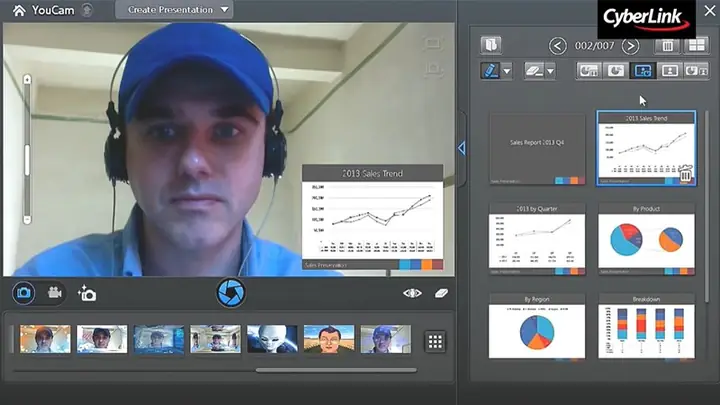
4. CyberLink YouCam
- Mô tả: CyberLink YouCam là một phần mềm giải trí webcam đa năng, cung cấp nhiều công cụ làm đẹp, hiệu ứng AR (thực tế tăng cường), các công cụ biên tập và ghi hình video. Nó tích hợp liền mạch với các ứng dụng video conferencing như Zoom, Skype, Google Meet, cho phép bạn nâng cao chất lượng video và thêm các yếu tố vui nhộn trong thời gian thực.
- Tính năng nổi bật:
- Hiệu ứng làm đẹp khuôn mặt (làm mịn da, loại bỏ nếp nhăn) trong thời gian thực.
- Hàng trăm hiệu ứng AR, sticker, cảnh nền, khung hình.
- Tính năng giám sát thông minh: Tự động ghi hình khi phát hiện chuyển động.
- Ghi hình và chụp ảnh webcam chất lượng cao.
- Tích hợp với các phần mềm nhắn tin và hội nghị video.
- Bộ công cụ chỉnh sửa ảnh và video cơ bản.
- Đối tượng phù hợp: Người dùng cá nhân muốn có những cuộc gọi video vui vẻ, chuyên nghiệp, hoặc ghi hình với nhiều hiệu ứng.
- Ưu điểm: Giao diện đẹp, dễ sử dụng, nhiều hiệu ứng AR độc đáo, tính năng làm đẹp khuôn mặt rất hiệu quả.
- Nhược điểm: Phiên bản đầy đủ có phí, phiên bản miễn phí giới hạn tính năng và có thể có watermark.
- Cách tải: Truy cập trang web chính thức của CyberLink để tìm phiên bản dùng thử hoặc mua (cyberlink.com).
5. Logitech Capture (Dành cho webcam Logitech)
- Mô tả: Nếu bạn đang sử dụng webcam của Logitech (ví dụ: C920, C922, StreamCam), Logitech Capture là một phần mềm miễn phí và mạnh mẽ được thiết kế đặc biệt để tối ưu hóa trải nghiệm. Nó biến chiếc webcam Logitech của bạn thành một công cụ sáng tạo hơn, cho phép bạn ghi hình và phát trực tiếp dễ dàng với chất lượng cao.
- Tính năng nổi bật:
- Ghi hình từ nhiều nguồn: Webcam, màn hình, hoặc hai webcam Logitech cùng lúc.
- Chế độ quay dọc/ngang tối ưu cho mạng xã hội.
- Kiểm soát cài đặt webcam: Trường nhìn, tỷ lệ khung hình, độ phân giải, lấy nét tự động, v.v.
- Hiệu ứng màu sắc và bộ lọc.
- Chữ phủ (overlay) và chuyển cảnh.
- Tích hợp phát trực tiếp trực tiếp lên YouTube.
- Đối tượng phù hợp: Người dùng sở hữu webcam Logitech, streamer, người tạo nội dung cần một giải pháp tối ưu cho thiết bị của mình.
- Ưu điểm: Miễn phí, tối ưu hóa hoàn hảo cho webcam Logitech, giao diện trực quan.
- Nhược điểm: Chỉ tương thích với các mẫu webcam Logitech cụ thể, không hỗ trợ webcam của hãng khác.
- Cách tải: Truy cập trang hỗ trợ của Logitech (logitech.com/support/) để tìm và tải phần mềm web camera cho máy tính Logitech Capture.
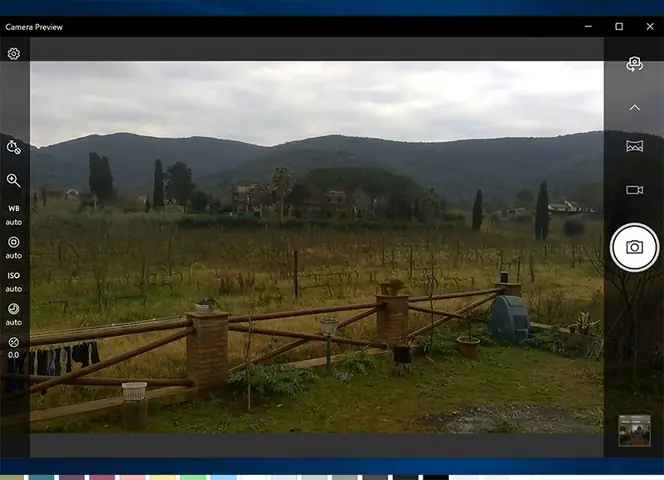
6. Windows Camera (Ứng dụng mặc định của Windows)
- Mô tả: Đối với người dùng Windows 10/11, ứng dụng Camera tích hợp sẵn là một giải pháp cơ bản nhưng hiệu quả cho việc chụp ảnh và quay video từ webcam. Mặc dù không có nhiều tính năng nâng cao như các phần mềm chuyên dụng khác, nó đáp ứng tốt các nhu cầu cơ bản một cách nhanh chóng và dễ dàng.
- Tính năng nổi bật:
- Chụp ảnh và quay video cơ bản.
- Chế độ panorama (nếu thiết bị hỗ trợ).
- Hẹn giờ chụp ảnh.
- Cài đặt cơ bản về độ phân giải, độ sáng.
- Đối tượng phù hợp: Người dùng phổ thông chỉ cần chức năng chụp ảnh/quay video đơn giản, không yêu cầu hiệu ứng hay tùy chỉnh nâng cao.
- Ưu điểm: Miễn phí, có sẵn trên mọi máy tính Windows, dễ sử dụng, khởi động nhanh.
- Nhược điểm: Thiếu các tính năng nâng cao như hiệu ứng, phông nền ảo, khả năng tùy chỉnh chuyên sâu.
- Cách tải: Đã có sẵn trên máy tính Windows. Bạn có thể tìm kiếm “Camera” trong menu Start.
Việc lựa chọn phần mềm web camera phù hợp sẽ phụ thuộc vào nhu cầu và mục đích sử dụng cụ thể của bạn. Mỗi ứng dụng đều có những ưu và nhược điểm riêng, vì vậy hãy thử nghiệm một vài phần mềm để tìm ra cái tốt nhất cho mình.
Hướng Dẫn Tải Phần Mềm Web Camera Cho Máy Tính Một Cách An Toàn Và Hiệu Quả
Khi bạn đã quyết định được phần mềm web camera nào phù hợp với nhu cầu của mình, bước tiếp theo là tiến hành tải và cài đặt. Để đảm bảo quá trình diễn ra an toàn và hiệu quả, tránh các rủi ro về bảo mật, hãy tuân thủ các hướng dẫn dưới đây.
1. Luôn Tải Từ Nguồn Chính Thức
Đây là nguyên tắc quan trọng nhất. Luôn truy cập trang web chính thức của nhà phát triển phần mềm (ví dụ: obsproject.com cho OBS Studio, manycam.com cho ManyCam) để tải xuống. Việc tải từ các trang web không rõ nguồn gốc, diễn đàn không đáng tin cậy hoặc các liên kết quảng cáo có thể khiến bạn gặp phải các phiên bản phần mềm giả mạo, chứa mã độc, virus hoặc phần mềm quảng cáo không mong muốn.
- Kiểm tra URL: Đảm bảo rằng URL trang web bắt đầu bằng https:// và tên miền khớp với tên thương hiệu chính thức.
- Tìm kiếm trên Google an toàn: Sử dụng các truy vấn tìm kiếm cụ thể như “OBS Studio official website” hoặc “[Tên phần mềm] download” để tìm trang chính thức.
2. Kiểm Tra Yêu Cầu Hệ Thống
Trước khi tải, hãy dành vài phút để kiểm tra yêu cầu hệ thống tối thiểu của phần mềm. Các thông tin này thường được liệt kê rõ ràng trên trang tải xuống hoặc trang sản phẩm của nhà phát triển.
- Hệ điều hành: Đảm bảo phần mềm tương thích với phiên bản Windows (ví dụ: Windows 10, Windows 11) hoặc macOS mà bạn đang sử dụng.
- RAM và CPU: Một số phần mềm, đặc biệt là các ứng dụng phát trực tiếp hoặc có nhiều hiệu ứng AR, đòi hỏi cấu hình máy tính khá mạnh để hoạt động mượt mà.
- Dung lượng ổ đĩa trống: Đảm bảo bạn có đủ không gian lưu trữ cho quá trình cài đặt và các tệp liên quan.
Nếu máy tính của bạn không đáp ứng yêu cầu tối thiểu, phần mềm có thể hoạt động chậm, không ổn định hoặc thậm chí không thể cài đặt được.
3. Tắt Tạm Thời Phần Mềm Diệt Virus (Nếu Cần)
Trong một số trường hợp hiếm hoi, phần mềm diệt virus trên máy tính của bạn có thể nhận diện nhầm tệp cài đặt hợp pháp là mối đe dọa và chặn quá trình tải xuống hoặc cài đặt. Nếu gặp phải tình huống này, bạn có thể tạm thời tắt phần mềm diệt virus trong thời gian ngắn để tải và cài đặt.
- Lưu ý quan trọng: Chỉ thực hiện việc này khi bạn chắc chắn 100% rằng mình đang tải từ nguồn chính thức và đáng tin cậy. Ngay sau khi cài đặt xong, hãy bật lại phần mềm diệt virus.
4. Thực Hiện Quá Trình Cài Đặt
Sau khi tải xuống tệp cài đặt (thường là tệp .exe trên Windows hoặc .dmg trên macOS), hãy mở nó và làm theo các bước hướng dẫn trên màn hình.
- Đọc kỹ các bước: Luôn đọc kỹ từng bước trong trình hướng dẫn cài đặt. Tránh nhấp “Next” hoặc “Install” một cách vội vàng.
- Chọn vị trí cài đặt: Hầu hết các phần mềm sẽ gợi ý một thư mục cài đặt mặc định (ví dụ: C:\Program Files). Bạn có thể giữ nguyên hoặc thay đổi nếu muốn.
- Kiểm tra các tùy chọn bổ sung: Một số phần mềm có thể gợi ý cài đặt các ứng dụng bổ sung, thanh công cụ trình duyệt hoặc thay đổi cài đặt mặc định của trình duyệt. Hãy luôn hủy chọn các tùy chọn này nếu bạn không muốn chúng.
5. Cấp Quyền Truy Cập Webcam Và Microphone
Sau khi cài đặt, lần đầu tiên bạn mở phần mềm, hệ điều hành (Windows hoặc macOS) sẽ yêu cầu bạn cấp quyền truy cập webcam và microphone cho ứng dụng.
- Cho phép truy cập: Bạn cần cấp quyền này để phần mềm có thể nhận diện và sử dụng webcam của bạn.
-
Kiểm tra cài đặt riêng tư: Nếu bạn đã từng chặn quyền truy cập webcam cho các ứng dụng khác, hãy vào phần cài đặt riêng tư của hệ điều hành để đảm bảo phần mềm mới được cấp quyền.
- Trên Windows: Settings > Privacy & security > Camera và Settings > Privacy & security > Microphone.
- Trên macOS: System Settings > Privacy & Security > Camera và System Settings > Privacy & Security > Microphone.
6. Cấu Hình Ban Đầu Và Kiểm Tra
Sau khi cài đặt xong, hãy mở phần mềm và thực hiện các cấu hình cơ bản.
- Chọn webcam: Trong phần cài đặt của ứng mềm, chọn đúng webcam bạn muốn sử dụng (nếu bạn có nhiều hơn một).
- Kiểm tra hoạt động: Thử chụp một bức ảnh hoặc quay một đoạn video ngắn để đảm bảo webcam và phần mềm hoạt động bình thường.
- Khám phá tính năng: Dành thời gian khám phá các cài đặt, hiệu ứng, và tính năng khác của phần mềm để làm quen với nó.
Bằng cách tuân thủ các bước này, bạn có thể tải phần mềm web camera cho máy tính một cách an toàn, hiệu quả và sẵn sàng khám phá các tính năng thú vị mà chúng mang lại. Đừng quên truy cập Trandu.vn để tìm hiểu thêm các thủ thuật công nghệ hữu ích khác!
Các Vấn Đề Thường Gặp Khi Tải Và Sử Dụng Phần Mềm Web Camera
Trong quá trình tải phần mềm web camera cho máy tính và sử dụng chúng, người dùng có thể gặp phải một số vấn đề phổ biến. Việc hiểu rõ nguyên nhân và cách khắc phục sẽ giúp bạn tiết kiệm thời gian và đảm bảo trải nghiệm suôn sẻ.
1. Webcam Không Được Nhận Diện Hoặc Không Hoạt Động
- Nguyên nhân:
- Lỗi driver: Driver webcam bị lỗi, cũ hoặc không tương thích.
- Webcam bị tắt: Webcam bị tắt vật lý (nếu có nút gạt) hoặc bị tắt trong cài đặt hệ thống.
- Xung đột phần mềm: Hai ứng dụng cố gắng truy cập webcam cùng lúc.
- Vấn đề phần cứng: Cáp kết nối lỏng lẻo hoặc webcam bị hỏng.
- Quyền riêng tư: Ứng dụng không được cấp quyền truy cập webcam trong cài đặt hệ điều hành.
- Cách khắc phục:
- Kiểm tra kết nối và nút tắt vật lý: Đảm bảo webcam được cắm chắc chắn và không bị tắt.
- Cập nhật hoặc cài đặt lại driver:
- Mở Device Manager (Quản lý thiết bị) trên Windows.
- Tìm mục Cameras hoặc Imaging devices.
- Nhấp chuột phải vào webcam của bạn và chọn Update driver (Cập nhật trình điều khiển).
- Nếu không được, hãy thử Uninstall device (Gỡ cài đặt thiết bị) và khởi động lại máy tính để Windows tự động cài đặt lại driver.
- Kiểm tra cài đặt riêng tư: Đảm bảo ứng dụng có quyền truy cập webcam trong Settings > Privacy & security > Camera (Windows) hoặc System Settings > Privacy & Security > Camera (macOS).
- Đóng các ứng dụng khác: Đảm bảo chỉ có một ứng dụng duy nhất truy cập webcam tại một thời điểm. Sử dụng phần mềm webcam ảo như ManyCam hoặc SplitCam để chia sẻ luồng nếu cần.
- Thử trên cổng USB khác: Nếu là webcam rời, cắm vào cổng USB khác.
2. Chất Lượng Hình Ảnh Kém
- Nguyên nhân:
- Ánh sáng kém: Môi trường quá tối hoặc có nguồn sáng mạnh phía sau.
- Cài đặt phần mềm: Độ phân giải thấp, cân bằng trắng sai, độ phơi sáng không phù hợp.
- Kết nối internet yếu: Ảnh hưởng đến chất lượng video trong cuộc gọi trực tuyến.
- Bề mặt ống kính bẩn: Bụi bẩn hoặc vết ố trên ống kính.
- Cách khắc phục:
- Cải thiện ánh sáng: Sử dụng ánh sáng tự nhiên hoặc đèn chiếu sáng tốt từ phía trước.
- Điều chỉnh cài đặt phần mềm: Mở cài đặt của phần mềm web camera và tăng độ phân giải, điều chỉnh độ sáng, độ tương phản, cân bằng trắng.
- Kiểm tra kết nối internet: Đảm bảo mạng ổn định khi livestream hoặc gọi video.
- Vệ sinh ống kính: Dùng khăn mềm và dung dịch vệ sinh chuyên dụng để lau sạch ống kính webcam.
3. Độ Trễ (Lag) Hoặc Giật Hình
- Nguyên nhân:
- Cấu hình máy tính yếu: CPU, RAM hoặc GPU không đủ mạnh để xử lý luồng video chất lượng cao hoặc nhiều hiệu ứng.
- Quá nhiều ứng dụng chạy nền: Tiêu tốn tài nguyên hệ thống.
- Driver đồ họa lỗi thời: Không tối ưu hóa cho việc xử lý video.
- Cáp USB hoặc cổng USB cũ: Đặc biệt với webcam có độ phân giải cao.
- Cách khắc phục:
- Giảm chất lượng video: Hạ độ phân giải hoặc tốc độ khung hình (FPS) trong cài đặt phần mềm.
- Đóng các ứng dụng không cần thiết: Giải phóng tài nguyên hệ thống.
- Cập nhật driver đồ họa: Luôn giữ driver card đồ họa của bạn ở phiên bản mới nhất.
- Sử dụng cổng USB 3.0/3.1: Nếu webcam và máy tính hỗ trợ, cắm vào cổng USB tốc độ cao hơn.
- Kiểm tra và cập nhật driver chipset: Driver chipset của bo mạch chủ cũng có thể ảnh hưởng đến hiệu suất USB và webcam.
4. Lỗi Phần Mềm Không Tương Thích Hoặc Đụng Độ
- Nguyên nhân:
- Phiên bản hệ điều hành cũ: Phần mềm mới không hỗ trợ phiên bản Windows hoặc macOS hiện tại của bạn.
- Xung đột với phần mềm bảo mật: Antivirus hoặc firewall chặn một số chức năng của phần mềm web camera.
- Cài đặt không đầy đủ hoặc bị lỗi: Quá trình cài đặt bị gián đoạn.
- Cách khắc phục:
- Cập nhật hệ điều hành: Đảm bảo hệ điều hành của bạn luôn ở phiên bản mới nhất.
- Thêm phần mềm vào danh sách ngoại lệ của antivirus/firewall: Nếu nghi ngờ có xung đột, hãy thử thêm phần mềm web camera vào danh sách tin cậy trong phần mềm bảo mật.
- Cài đặt lại phần mềm: Gỡ cài đặt hoàn toàn phần mềm và tải phần mềm web camera cho máy tính từ nguồn chính thức một lần nữa, sau đó cài đặt lại.
5. Có Watermark Hoặc Hạn Chế Tính Năng
- Nguyên nhân:
- Bạn đang sử dụng phiên bản miễn phí hoặc dùng thử của phần mềm.
- Cách khắc phục:
- Nếu watermark hoặc hạn chế tính năng gây khó chịu, bạn cần xem xét mua phiên bản trả phí hoặc tìm một phần mềm miễn phí khác không có những hạn chế này (ví dụ: OBS Studio hoàn toàn miễn phí và không có watermark).
Việc chuẩn bị kỹ lưỡng và biết cách xử lý các sự cố này sẽ giúp bạn có trải nghiệm tốt nhất khi sử dụng phần mềm web camera cho máy tính của mình.
Tối Ưu Hóa Trải Nghiệm Sử Dụng Web Camera Với Các Thiết Lập Nâng Cao
Sau khi đã thành công tải phần mềm web camera cho máy tính và cài đặt, việc khám phá và tùy chỉnh các thiết lập nâng cao sẽ giúp bạn tối ưu hóa đáng kể chất lượng hình ảnh, âm thanh và hiệu suất tổng thể. Các phần mềm chuyên dụng thường cung cấp nhiều tùy chọn mà ứng dụng mặc định không có.
1. Điều Chỉnh Độ Phân Giải Và Tốc Độ Khung Hình (FPS)
- Độ phân giải (Resolution): Hầu hết các webcam hiện đại đều hỗ trợ độ phân giải Full HD (1080p) hoặc thậm chí 4K. Trong cài đặt của phần mềm, bạn có thể chọn độ phân giải đầu ra phù hợp với nhu cầu. Độ phân giải cao hơn mang lại hình ảnh sắc nét hơn nhưng cũng đòi hỏi nhiều băng thông và tài nguyên máy tính hơn.
- Tốc độ khung hình (FPS – Frames Per Second): Tốc độ khung hình càng cao (ví dụ: 30 FPS, 60 FPS) thì video càng mượt mà, nhưng cũng tăng tải cho hệ thống. Đối với các cuộc họp thông thường, 30 FPS là đủ. Nếu bạn livestream game hoặc muốn video có chuyển động cực kỳ mượt mà, hãy chọn 60 FPS nếu webcam và phần mềm hỗ trợ.
- Lưu ý: Đối với các thiết bị yếu hoặc kết nối internet không ổn định, việc giảm độ phân giải và FPS có thể giúp cải thiện hiệu suất và độ trễ.
2. Cân Bằng Trắng Và Phơi Sáng
Đây là hai yếu tố quan trọng quyết định màu sắc và độ sáng của hình ảnh.
- Cân bằng trắng (White Balance): Điều chỉnh màu sắc để hình ảnh trông tự nhiên dưới các điều kiện ánh sáng khác nhau. Nếu hình ảnh của bạn có vẻ quá vàng hoặc quá xanh, hãy điều chỉnh cân bằng trắng. Nhiều phần mềm có chế độ tự động, nhưng bạn cũng có thể tùy chỉnh thủ công để đạt được màu sắc chính xác hơn.
- Phơi sáng (Exposure): Kiểm soát lượng ánh sáng đi vào cảm biến. Nếu bạn ở trong môi trường thiếu sáng, tăng độ phơi sáng sẽ làm hình ảnh sáng hơn, nhưng có thể gây nhiễu (noise). Ngược lại, trong môi trường quá sáng, giảm phơi sáng sẽ tránh hình ảnh bị cháy sáng.
3. Điều Chỉnh Tiêu Điểm (Focus) Và Zoom
- Tiêu điểm: Nhiều webcam có khả năng lấy nét tự động (autofocus). Tuy nhiên, trong một số trường hợp, bạn có thể muốn khóa tiêu điểm vào một đối tượng cụ thể hoặc điều chỉnh thủ công. Phần mềm webcam chuyên dụng thường cho phép bạn bật/tắt autofocus và điều chỉnh tiêu điểm.
- Zoom: Một số phần mềm cho phép bạn phóng to (zoom in) hoặc thu nhỏ (zoom out) hình ảnh từ webcam mà không làm giảm chất lượng nhiều (đối với zoom quang học) hoặc với mức độ nhất định (đối với zoom kỹ thuật số). Điều này hữu ích khi bạn muốn tập trung vào một chi tiết hoặc loại bỏ các yếu tố không mong muốn trong khung hình.
4. Bộ Lọc Và Hiệu Ứng Nâng Cao
Đây là nơi mà các phần mềm web camera chuyên dụng thực sự tỏa sáng.
- Làm đẹp khuôn mặt: Các bộ lọc làm mịn da, loại bỏ nếp nhăn, làm trắng răng được tích hợp giúp bạn trông tự tin hơn.
- Phông nền ảo (Virtual Background): Thay thế hoặc làm mờ phông nền phía sau bạn mà không cần màn hình xanh vật lý. Tính năng này được hỗ trợ bởi AI và rất phổ biến trong các ứng dụng như Zoom, Google Meet và cũng có mặt trong các phần mềm như ManyCam, CyberLink YouCam.
- Hiệu ứng AR (Augmented Reality): Thêm các sticker, mặt nạ 3D, mũ, kính vào khuôn mặt của bạn trong thời gian thực, mang lại yếu tố giải trí cho cuộc gọi video.
- Lớp phủ (Overlays): Thêm văn bản, logo, hình ảnh hoặc các widget động vào luồng video của bạn, đặc biệt hữu ích cho streamer hoặc người thuyết trình.
5. Cài Đặt Âm Thanh
Mặc dù trọng tâm là hình ảnh, nhưng chất lượng âm thanh cũng cực kỳ quan trọng.
- Chọn microphone: Đảm bảo bạn đang sử dụng đúng microphone mong muốn (microphone tích hợp của webcam, microphone headset, hoặc microphone rời).
- Lọc tiếng ồn: Nhiều phần mềm cung cấp tính năng giảm tiếng ồn nền (noise reduction) để giọng nói của bạn luôn rõ ràng, không bị lẫn tạp âm từ môi trường xung quanh.
- Điều chỉnh âm lượng: Tăng/giảm độ nhạy (gain) của microphone để âm lượng giọng nói phù hợp, tránh quá to hoặc quá nhỏ.
6. Cấu Hình Với Các Ứng Dụng Khác
- Webcam ảo: Nếu bạn sử dụng phần mềm có tính năng webcam ảo (như ManyCam, SplitCam, OBS VirtualCam), bạn cần chọn “ManyCam Virtual Webcam” hoặc “OBS Virtual Camera” trong các ứng dụng video conferencing (Zoom, Skype, Google Meet) thay vì webcam vật lý của bạn. Điều này cho phép các hiệu ứng và tùy chỉnh từ phần mềm chuyên dụng được áp dụng.
- Phím tắt: Thiết lập các phím tắt (hotkeys) để chuyển đổi nhanh giữa các cảnh, bật/tắt hiệu ứng, ghi hình hoặc phát trực tiếp mà không cần rời khỏi màn hình chính.
Việc dành thời gian để làm quen và tùy chỉnh các thiết lập này sẽ giúp bạn biến chiếc webcam của mình thành một công cụ mạnh mẽ, đa năng và thú vị hơn rất nhiều, đáp ứng mọi nhu cầu từ công việc đến giải trí.
Kết Luận
Trong kỷ nguyên số hóa, webcam không còn chỉ là một thiết bị ghi hình đơn thuần mà đã trở thành công cụ đa năng, hỗ trợ đắc lực cho công việc, học tập và giải trí. Để thực sự khai thác tối đa tiềm năng của nó, việc tải phần mềm web camera cho máy tính là một bước đi không thể thiếu. Từ những công cụ miễn phí mạnh mẽ như OBS Studio, ManyCam, đến các ứng dụng chuyên biệt hơn như Logitech Capture hay CyberLink YouCam, người dùng có vô vàn lựa chọn để nâng cao chất lượng hình ảnh, bổ sung hiệu ứng sáng tạo, tối ưu hóa trải nghiệm phát trực tiếp và các cuộc gọi video.
Bằng cách tuân thủ các nguyên tắc an toàn khi tải từ nguồn chính thức, kiểm tra yêu cầu hệ thống và điều chỉnh các thiết lập nâng cao, bạn có thể biến chiếc webcam của mình thành một công cụ chuyên nghiệp và cá nhân hóa hơn bao giờ hết. Hy vọng với hướng dẫn chi tiết và danh sách các phần mềm gợi ý trong bài viết này, bạn sẽ dễ dàng tìm được lựa chọn ưng ý, giúp mọi tương tác qua video của mình trở nên sống động, rõ nét và hiệu quả hơn.