
Việc tự mình lắp ráp một chiếc máy tính không chỉ là một trải nghiệm đầy thú vị mà còn giúp bạn hiểu rõ hơn về cách các linh kiện phần cứng phối hợp với nhau. Dù bạn là người mới bắt đầu hay một lập trình viên dày dặn muốn xây dựng cỗ máy riêng, việc nắm vững quy trình lắp ráp máy tính cơ bản là vô cùng cần thiết. Bài viết này sẽ cung cấp một hướng dẫn toàn diện, từng bước một, từ khâu chuẩn bị đến khi hệ thống hoạt động hoàn chỉnh, đảm bảo bạn có thể tự tin lắp ráp bộ PC mơ ước của mình một cách chính xác và hiệu quả.
Tóm Tắt Quy Trình Lắp Ráp Máy Tính Cơ Bản
Có thể bạn quan tâm: Top 10 Phần Mềm Làm Nhạc Trên Máy Tính Miễn Phí Tốt Nhất 2024
Dưới đây là các bước chính trong quy trình lắp ráp máy tính mà bạn cần nắm vững để xây dựng một hệ thống hoạt động ổn định và mạnh mẽ:
- Chuẩn bị: Thu thập đầy đủ linh kiện, dụng cụ và tạo môi trường làm việc an toàn, sạch sẽ.
- Lắp đặt CPU và Tản nhiệt: Gắn bộ vi xử lý (CPU) và hệ thống làm mát vào bo mạch chủ.
- Lắp đặt RAM: Cài đặt các thanh bộ nhớ ngẫu nhiên (RAM) vào các khe tương ứng trên bo mạch chủ.
- Lắp đặt SSD/HDD: Gắn các ổ đĩa lưu trữ (SSD NVMe, SSD SATA, HDD) vào vị trí trong vỏ máy.
- Gắn Bo mạch chủ vào Case: Đặt bo mạch chủ đã lắp CPU, RAM, tản nhiệt vào vỏ máy.
- Lắp đặt Nguồn điện (PSU): Cố định bộ nguồn vào vỏ máy và kết nối các dây cấp nguồn.
- Lắp đặt Card đồ họa (GPU): Gắn card đồ họa vào khe PCIe và kết nối nguồn phụ (nếu có).
- Kết nối dây tín hiệu và điều khiển Case: Cắm các dây từ vỏ máy (USB, Audio, nút nguồn, đèn LED) vào bo mạch chủ.
- Quản lý cáp: Sắp xếp và cố định các dây cáp gọn gàng để tối ưu luồng khí.
- Kiểm tra và Khởi động: Kiểm tra lại tất cả các kết nối, sau đó khởi động hệ thống lần đầu và cài đặt hệ điều hành.
Chuẩn Bị Toàn Diện Trước Khi Bắt Đầu Lắp Ráp Máy Tính
Có thể bạn quan tâm: Hướng Dẫn Sử Dụng Phần Mềm Chơi Nhiều Acc Game Trên 1 Máy Tính
Trước khi thực hiện bất kỳ thao tác vật lý nào, việc chuẩn bị kỹ lưỡng là yếu tố then chốt giúp quy trình lắp ráp máy tính diễn ra suôn sẻ và tránh được những rủi ro không đáng có. Một sự chuẩn bị cẩn thận sẽ đảm bảo an toàn cho linh kiện và tối ưu hóa thời gian lắp đặt.
Dụng Cụ Cần Thiết Cho Quy Trình Lắp Ráp
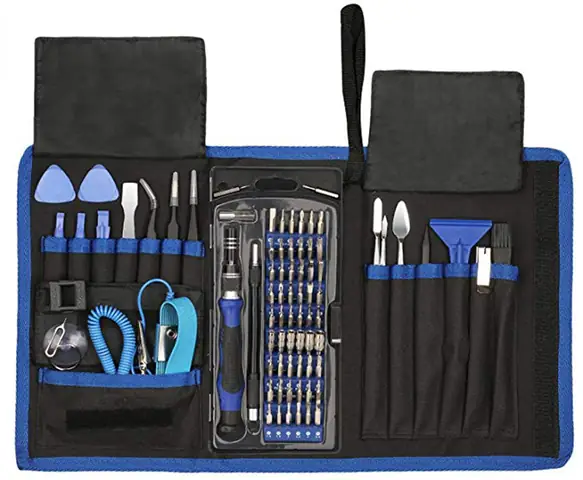
Để lắp ráp một chiếc máy tính, bạn sẽ cần một số dụng cụ cơ bản nhưng không thể thiếu. Việc có đủ các công cụ này sẽ giúp bạn thao tác chính xác và nhanh chóng hơn:
- Tua vít Phillips: Đây là dụng cụ quan trọng nhất, dùng để vặn hầu hết các loại ốc vít trong máy tính. Nên chọn loại có đầu từ tính để dễ dàng giữ ốc vít nhỏ.
- Dây đeo chống tĩnh điện (ESD Wrist Strap): Nhằm bảo vệ các linh kiện điện tử nhạy cảm khỏi bị hư hại do phóng điện tĩnh. Nếu không có, bạn có thể thường xuyên chạm tay vào phần kim loại của vỏ máy (case) để giải phóng điện tích.
- Kẹp nhựa hoặc dây rút (zip ties): Dùng để quản lý cáp, giúp hệ thống gọn gàng và tăng cường luồng khí.
- Đèn pin nhỏ: Hữu ích khi làm việc trong những khu vực tối, khó nhìn trong vỏ máy.
- Vải sợi nhỏ hoặc khăn giấy sạch: Để lau keo tản nhiệt cũ hoặc làm sạch bề mặt tiếp xúc.
- Cồn isopropyl (tinh khiết trên 90%): Dùng để lau sạch keo tản nhiệt hoặc các vết bẩn trên linh kiện.
Khu Vực Làm Việc An Toàn và Sạch Sẽ
Một không gian làm việc lý tưởng không chỉ giúp bạn tập trung mà còn giảm thiểu nguy cơ làm hỏng linh kiện. Hãy chọn một mặt phẳng rộng rãi, sạch sẽ và khô ráo, như bàn gỗ hoặc bàn làm việc. Tránh các bề mặt có khả năng gây tĩnh điện như thảm trải sàn. Đảm bảo khu vực có đủ ánh sáng và không bị vướng víu bởi các vật dụng không liên quan.
Kiểm Tra Tất Cả Linh Kiện Đã Sẵn Sàng
Trước khi bắt tay vào lắp ráp, hãy mở hộp và kiểm tra kỹ tất cả các linh kiện mà bạn đã mua. Đảm bảo rằng mọi thứ đều đúng mẫu mã, không có hư hại vật lý và tất cả các phụ kiện đi kèm (ốc vít, cáp, sách hướng dẫn) đều đầy đủ. Việc này giúp bạn phát hiện sớm các lỗi từ nhà sản xuất hoặc trong quá trình vận chuyển, tránh lãng phí thời gian khi đang thực hiện quy trình lắp ráp máy tính.
Lắp Đặt Bộ Vi Xử Lý (CPU) và Hệ Thống Tản Nhiệt
Có thể bạn quan tâm: Khắc Phục Lỗi Máy Tính Không Nhận Usb Trên Windows 10 Hiệu Quả
CPU là “bộ não” của máy tính, và việc lắp đặt đúng cách là cực kỳ quan trọng. Hệ thống tản nhiệt đi kèm sẽ đảm bảo CPU hoạt động ở nhiệt độ an toàn.
Gắn CPU Vào Socket Trên Bo Mạch Chủ
Đây là một trong những bước đầu tiên và quan trọng nhất. Hãy thực hiện thật cẩn thận:
- Mở cần gạt Socket: Tìm socket CPU trên bo mạch chủ. Thông thường, sẽ có một cần gạt kim loại nhỏ ở một bên. Nhẹ nhàng đẩy cần gạt sang một bên và nâng nó lên một góc 90 độ.
- Xác định hướng CPU: Quan sát CPU và socket. Bạn sẽ thấy một mũi tên nhỏ hoặc một hình tam giác vàng trên một góc của CPU, và một ký hiệu tương tự trên socket. Hai ký hiệu này phải trùng khớp. Đối với CPU của Intel, còn có các rãnh khuyết ở hai bên mép.
- Đặt CPU vào Socket: Cầm CPU ở các cạnh, không chạm vào các chân tiếp xúc (pin) hoặc bề mặt tiếp xúc phía dưới. Nhẹ nhàng đặt CPU vào socket theo đúng hướng đã xác định. CPU sẽ tự động khớp vào vị trí mà không cần dùng lực. Tuyệt đối không ép CPU xuống. Nếu CPU không vào, hãy kiểm tra lại hướng và đảm bảo cần gạt đã được nâng hoàn toàn.
- Khóa cần gạt: Sau khi CPU đã khớp hoàn toàn, nhẹ nhàng hạ cần gạt xuống và đẩy nó trở lại vị trí khóa ban đầu. Bạn có thể cảm thấy một chút lực cản nhỏ, điều này là bình thường.
Lắp Đặt Tản Nhiệt Cho CPU
Hệ thống tản nhiệt có vai trò giữ cho CPU không bị quá nóng. Có hai loại tản nhiệt chính: tản nhiệt khí và tản nhiệt nước (AIO).
Tản Nhiệt Khí (Stock hoặc Aftermarket)
- Bôi keo tản nhiệt: Nếu tản nhiệt của bạn chưa có lớp keo tản nhiệt sẵn, hãy bôi một lượng nhỏ keo tản nhiệt (khoảng một hạt đậu) vào chính giữa bề mặt CPU. Không cần bôi quá nhiều hoặc tán đều, áp lực từ bộ tản nhiệt sẽ tự động làm phẳng keo.
- Đặt tản nhiệt lên CPU: Đặt đế tản nhiệt lên trên CPU, căn chỉnh các lỗ vít hoặc kẹp giữ với các vị trí trên bo mạch chủ.
- Cố định tản nhiệt:
- Đối với tản nhiệt có kẹp: Ấn mạnh và đều bốn góc kẹp cho đến khi nghe tiếng “click”.
- Đối với tản nhiệt có ốc vít: Vặn chặt các ốc vít theo đường chéo (chéo góc) từng chút một. Vặn lần lượt từng con ốc một ít để đảm bảo áp lực phân bổ đều, tránh làm cong bo mạch chủ.
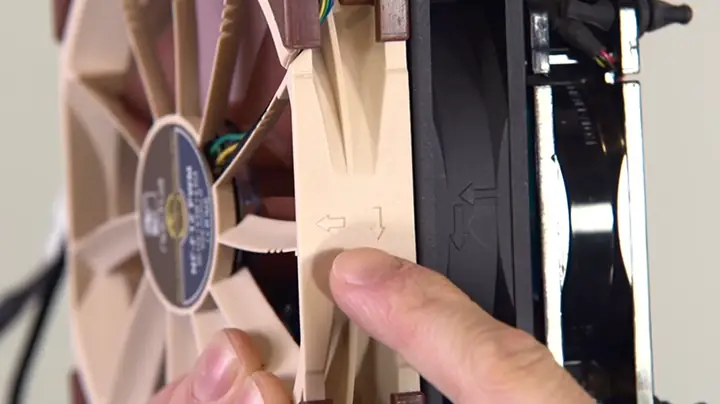
- Kết nối dây quạt: Cắm dây nguồn của quạt tản nhiệt vào chân cắm CPU_FAN trên bo mạch chủ.
Tản Nhiệt Nước (AIO)
- Gắn block nước: Đặt block nước lên CPU (sau khi đã bôi keo tản nhiệt nếu cần) và cố định bằng các ốc vít đi kèm theo hướng dẫn của nhà sản xuất.
- Lắp radiator và quạt: Gắn radiator (bộ tản nhiệt) vào các vị trí quạt trên vỏ máy (thường là phía trên hoặc phía trước case). Gắn các quạt vào radiator.
- Kết nối dây: Cắm dây nguồn của quạt và bơm nước vào các chân cắm tương ứng trên bo mạch chủ (thường là CPUFAN, AIOPUMP hoặc SYS_FAN).
Lắp Đặt Bộ Nhớ RAM
RAM (Random Access Memory) là nơi lưu trữ dữ liệu tạm thời để CPU truy cập nhanh chóng. Quy trình lắp ráp máy tính yêu cầu lắp RAM đúng khe để kích hoạt chế độ kênh đôi (dual-channel) hoặc kênh bốn (quad-channel) nhằm tối ưu hiệu suất.
Xác Định Khe RAM và Hướng Cắm
- Khe cắm: Bo mạch chủ hiện đại thường có 2 hoặc 4 khe RAM, đôi khi nhiều hơn. Để tận dụng hiệu suất kênh đôi, bạn thường sẽ lắp RAM vào các khe cùng màu hoặc được đánh dấu cụ thể (ví dụ: A2 và B2). Tham khảo sách hướng dẫn của bo mạch chủ để biết vị trí chính xác.
- Hướng cắm: Mỗi thanh RAM có một rãnh khuyết ở giữa các chân tiếp xúc. Rãnh này phải khớp với phần nhô lên trong khe RAM trên bo mạch chủ. Điều này đảm bảo bạn cắm đúng chiều.
Gắn RAM Vào Bo Mạch Chủ
- Mở kẹp giữ khe RAM: Nhấn hai kẹp giữ ở hai đầu khe RAM xuống phía ngoài.
- Đặt thanh RAM: Cầm thanh RAM ở các cạnh, căn chỉnh rãnh khuyết với khe.
- Ấn mạnh và đều: Đặt thanh RAM vào khe và ấn mạnh, đều xuống cả hai đầu cho đến khi nghe tiếng “click” và hai kẹp giữ tự động bật lên khóa chặt thanh RAM. Nếu các kẹp không tự khóa, bạn có thể đẩy nhẹ chúng vào.
- Kiểm tra: Đảm bảo thanh RAM nằm ngang bằng và được cố định chắc chắn.
Lắp Đặt Các Ổ Đĩa Lưu Trữ (SSD và HDD)
Các ổ đĩa lưu trữ là nơi bạn cài đặt hệ điều hành, phần mềm và lưu trữ dữ liệu. Quy trình lắp ráp máy tính hiện đại thường ưu tiên SSD vì tốc độ vượt trội.
Lắp Ổ NVMe SSD
Ổ NVMe SSD (M.2 SSD) là loại ổ đĩa nhỏ gọn, tốc độ cao, thường được gắn trực tiếp lên bo mạch chủ.
- Xác định khe M.2: Tìm khe M.2 trên bo mạch chủ (thường có một lỗ vít nhỏ ở cuối khe).
- Tháo ốc vít và trụ: Tháo ốc vít giữ và trụ đỡ nhỏ (standoff) từ khe M.2.
- Đặt NVMe SSD: Cầm SSD ở các cạnh, cắm nó vào khe M.2 theo một góc nghiêng khoảng 30 độ.
- Cố định SSD: Nhấn nhẹ SSD xuống cho đến khi nó nằm ngang bằng và cố định bằng ốc vít đã tháo ban đầu. Một số bo mạch chủ có cơ chế khóa không cần ốc vít.
Lắp Ổ SATA SSD và HDD
Các ổ đĩa SATA (2.5 inch cho SSD và 3.5 inch cho HDD) thường được gắn vào các khay ổ đĩa trong vỏ máy.
- Gắn ổ đĩa vào khay: Trượt ổ đĩa vào khay hoặc giá đỡ tương ứng trong vỏ máy.
- Cố định ổ đĩa: Dùng ốc vít đi kèm vỏ máy để cố định ổ đĩa vào khay. Nhiều vỏ máy hiện đại có hệ thống không cần dụng cụ (tool-less design) với các chốt hoặc kẹp nhanh.
- Kết nối cáp SATA:
- Cắm một đầu cáp SATA vào cổng SATA trên bo mạch chủ.
- Cắm đầu còn lại của cáp SATA vào cổng SATA trên ổ đĩa.
- Lưu ý: Nếu có nhiều ổ đĩa, hãy cắm chúng vào các cổng SATA có số thứ tự thấp nhất trên bo mạch chủ (ví dụ: SATA1, SATA2) để dễ quản lý.
- Kết nối cáp nguồn SATA: Cắm đầu nối cáp nguồn SATA từ bộ nguồn vào ổ đĩa.
Lắp Đặt Bo Mạch Chủ Vào Vỏ Máy (Case)
Bo mạch chủ (mainboard) là xương sống của hệ thống, nơi tất cả các linh kiện khác được kết nối.
Chuẩn Bị Vỏ Máy và Tấm Chắn I/O (I/O Shield)
- Lắp tấm chắn I/O (nếu có): Nếu bo mạch chủ của bạn không tích hợp sẵn tấm chắn I/O, hãy gắn tấm chắn kim loại này vào lỗ phía sau của vỏ máy từ bên trong ra. Đảm bảo mặt có nhãn hướng ra ngoài.
- Kiểm tra các trụ đỡ (standoffs): Đảm bảo các trụ đỡ (thường là hình lục giác nhỏ) đã được lắp đúng vị trí trên vỏ máy, khớp với các lỗ vít trên bo mạch chủ. Các vỏ máy hiện đại thường đã lắp sẵn một số trụ đỡ cần thiết.
Gắn Bo Mạch Chủ Vào Vỏ Máy
- Đặt bo mạch chủ: Cẩn thận đặt bo mạch chủ vào bên trong vỏ máy, căn chỉnh các cổng I/O phía sau với tấm chắn I/O và các lỗ vít trên bo mạch chủ với các trụ đỡ.
- Cố định bo mạch chủ: Dùng ốc vít bo mạch chủ (thường là loại nhỏ, đầu ren mịn) để cố định bo mạch chủ vào các trụ đỡ. Vặn chặt từng ốc theo đường chéo để đảm bảo bo mạch chủ nằm phẳng và không bị biến dạng.
Lắp Đặt Bộ Nguồn (PSU) và Kết Nối Cáp
Bộ nguồn (PSU) cung cấp điện năng cho toàn bộ hệ thống. Việc lắp đặt và quản lý cáp nguồn đúng cách là rất quan trọng.
Gắn PSU Vào Vỏ Máy
Hầu hết các vỏ máy hiện đại có vị trí lắp PSU ở phía dưới.
- Đặt PSU: Trượt bộ nguồn vào vị trí được chỉ định trong vỏ máy, thường là từ phía sau hoặc phía dưới.
- Cố định PSU: Dùng ốc vít lớn đi kèm bộ nguồn để cố định nó vào vỏ máy từ phía sau. Đảm bảo quạt của bộ nguồn hướng đúng chiều (thường là hướng xuống dưới để hút khí mát từ bên ngoài hoặc hướng lên trên nếu không có lỗ thoát khí bên dưới case).
Kết Nối Các Cáp Nguồn Chính
Đây là lúc bạn bắt đầu kết nối các dây cấp nguồn từ PSU đến các linh kiện.
- Cáp nguồn 24-pin cho bo mạch chủ: Cắm cáp 24-pin lớn nhất từ PSU vào cổng 24-pin trên bo mạch chủ. Cáp này có một chốt khóa, hãy đảm bảo nó khớp và được khóa chặt.
- Cáp nguồn CPU (EPS 8-pin/4+4-pin): Cắm cáp nguồn CPU (thường là 8-pin hoặc 4+4-pin) vào cổng tương ứng ở phía trên cùng bên trái của bo mạch chủ. Đảm bảo chốt khóa khớp.
- Cáp nguồn PCIe (6+2-pin) cho card đồ họa (nếu có): Nếu bạn có card đồ họa rời, cắm cáp PCIe 6+2-pin từ PSU vào cổng nguồn phụ trên card đồ họa. Một số card cần một hoặc hai đầu 8-pin, hãy cắm đủ số lượng.
- Cáp nguồn SATA: Đã kết nối ở bước lắp ổ đĩa.
- Cáp nguồn Molex (nếu có): Một số linh kiện cũ hơn hoặc quạt đặc biệt có thể dùng đầu Molex. Cắm nếu cần.
Lắp Đặt Card Đồ Họa (GPU)
Card đồ họa (GPU) là linh kiện quan trọng đối với những người chơi game hoặc làm các tác vụ đòi hỏi đồ họa nặng.
Gắn GPU Vào Khe PCIe
- Xác định khe PCIe chính: Bo mạch chủ thường có nhiều khe PCIe x16, nhưng chỉ một hoặc hai khe đầu tiên (thường là khe gần CPU nhất) là khe PCIe 3.0/4.0/5.0 x16 tốc độ cao nhất. Hãy sử dụng khe này.
- Tháo nắp che khe PCIe: Tháo (hoặc bẻ gãy) các nắp kim loại ở phía sau vỏ máy tương ứng với khe PCIe mà bạn sẽ sử dụng.
- Mở chốt khóa khe PCIe: Hầu hết các khe PCIe x16 có một chốt khóa nhỏ ở cuối. Nhấn chốt này xuống để mở khóa.
- Đặt GPU vào khe: Cầm card đồ họa ở phần bảng mạch, căn chỉnh các chân tiếp xúc của card với khe PCIe. Nhẹ nhàng ấn card xuống cho đến khi nó khớp hoàn toàn và chốt khóa tự động bật lên hoặc bạn tự khóa nó lại. Bạn sẽ nghe tiếng “click” nhỏ.
- Cố định GPU: Dùng ốc vít đi kèm vỏ máy hoặc cơ chế khóa nhanh để cố định card đồ họa vào vỏ máy.
- Kết nối cáp nguồn phụ (nếu có): Nếu card đồ họa của bạn yêu cầu nguồn phụ (thường là các đầu 6-pin hoặc 8-pin), hãy cắm các cáp nguồn PCIe từ PSU vào card.
Kết Nối Các Dây Tín Hiệu và Điều Khiển Từ Vỏ Máy
Các dây này nối các nút bấm và cổng phía trước vỏ máy với bo mạch chủ, cho phép bạn điều khiển máy tính và sử dụng các cổng kết nối. Đây là bước dễ gây nhầm lẫn nhất trong quy trình lắp ráp máy tính.
Kết Nối Front Panel (Nút Nguồn, Reset, Đèn LED)
Các dây này thường rất nhỏ và cần được cắm đúng vị trí trên một hàng chân cắm (header) nhỏ trên bo mạch chủ, thường được gọi là “F_PANEL” hoặc “FRONT PANEL”. Hãy tham khảo sách hướng dẫn của bo mạch chủ để biết sơ đồ chính xác.
- POWER SW (PWR SW): Nút nguồn.
- RESET SW: Nút khởi động lại.
- HDD LED: Đèn báo hoạt động của ổ cứng.
- POWER LED (P LED +/-): Đèn báo nguồn.
Kết Nối USB Front Panel
- USB 2.0: Cắm đầu nối USB 2.0 (thường là một khối 9-pin) từ vỏ máy vào chân cắm USB 2.0 trên bo mạch chủ. Có một chân bị thiếu trên đầu nối và trên bo mạch chủ để đảm bảo cắm đúng chiều.
- USB 3.0/3.1/3.2: Cắm đầu nối USB 3.0/3.1/3.2 (thường là một khối lớn hơn, màu xanh) từ vỏ máy vào chân cắm USB 3.0/3.1/3.2 trên bo mạch chủ.
Kết Nối Audio Front Panel
Cắm đầu nối HD Audio (hoặc AC’97 cho các vỏ máy cũ hơn) từ vỏ máy vào chân cắm F_AUDIO trên bo mạch chủ. Đầu nối này cũng có một chân bị thiếu để đảm bảo cắm đúng chiều.
Kết Nối Các Quạt Vỏ Máy (Case Fans)
Cắm dây nguồn của các quạt vỏ máy vào các chân cắm SYSFAN hoặc CHAFAN trên bo mạch chủ. Đảm bảo cắm đúng loại 3-pin hoặc 4-pin (PWM).
Quản Lý Cáp Để Tối Ưu Hiệu Suất và Thẩm Mỹ
Quản lý cáp là một bước thường bị bỏ qua nhưng lại rất quan trọng. Nó không chỉ làm cho máy tính của bạn trông gọn gàng hơn mà còn cải thiện luồng khí bên trong vỏ máy, giúp các linh kiện mát hơn.
- Đi dây phía sau bo mạch chủ: Cố gắng đi tất cả các dây cáp lớn (như 24-pin, EPS, PCIe) ra phía sau khay bo mạch chủ thông qua các lỗ quản lý cáp trên vỏ máy.
- Sử dụng dây rút/kẹp: Dùng dây rút hoặc kẹp nhựa để bó các dây cáp lại với nhau và cố định chúng vào các điểm neo trên vỏ máy.
- Tránh cản trở luồng khí: Đảm bảo không có dây cáp nào cản trở đường đi của quạt hoặc luồng khí quan trọng.
Kiểm Tra Lại và Khởi Động Lần Đầu
Chúc mừng, bạn đã hoàn thành phần lớn quy trình lắp ráp máy tính! Bây giờ là lúc kiểm tra lại và khởi động hệ thống.
Kiểm Tra Lại Toàn Bộ Kết Nối
Trước khi cấp điện, hãy dành vài phút để kiểm tra lại tất cả các kết nối:
- Cáp nguồn: Đảm bảo tất cả các cáp nguồn (24-pin, CPU, GPU, SATA) đều được cắm chắc chắn và đúng vị trí.
- Dây tín hiệu: Kiểm tra các dây front panel, USB, Audio đã cắm đúng chưa.
- Linh kiện: Đảm bảo CPU, tản nhiệt, RAM, GPU, ổ đĩa đều được lắp đúng cách và chắc chắn.
- Vít: Đảm bảo tất cả các ốc vít đã được vặn chặt và không còn ốc vít thừa nào trong vỏ máy có thể gây chập mạch.
Kết Nối Thiết Bị Ngoại Vi và Khởi Động
- Kết nối màn hình: Cắm dây màn hình (HDMI, DisplayPort, DVI) vào cổng trên card đồ họa (hoặc cổng tích hợp trên bo mạch chủ nếu bạn không dùng card rời).
- Kết nối bàn phím, chuột: Cắm bàn phím và chuột vào các cổng USB phía sau.
- Cắm dây nguồn: Cắm dây nguồn của bộ nguồn vào ổ điện.
- Bật công tắc PSU: Bật công tắc nguồn ở phía sau bộ nguồn sang vị trí “ON”.
- Nhấn nút nguồn: Nhấn nút nguồn trên vỏ máy.
Nếu mọi thứ được lắp ráp đúng cách, bạn sẽ thấy quạt quay, đèn LED sáng và tín hiệu xuất hiện trên màn hình. Hệ thống sẽ hiển thị màn hình POST (Power-On Self-Test) hoặc truy cập BIOS/UEFI. Nếu không có gì xảy ra, hãy kiểm tra lại từng bước, đặc biệt là các kết nối nguồn.
Cài Đặt Hệ Điều Hành và Trình Điều Khiển (Drivers)
Sau khi xác nhận hệ thống hoạt động, bước tiếp theo là cài đặt hệ điều hành (như Windows, Linux). Sau khi cài đặt hệ điều hành, hãy cài đặt tất cả các trình điều khiển (drivers) mới nhất cho bo mạch chủ, card đồ họa và các linh kiện khác để đảm bảo hiệu suất tối ưu và độ ổn định của hệ thống. Bạn có thể tìm thấy các trình điều khiển này trên website chính thức của nhà sản xuất linh kiện.
Lời Khuyên cho Người Mới Bắt Đầu và Tối Ưu Hóa Hệ Thống
Việc tự mình hoàn thành quy trình lắp ráp máy tính là một thành tựu đáng kể. Để duy trì hiệu suất và tuổi thọ cho cỗ máy của mình, hãy lưu ý một vài lời khuyên hữu ích dưới đây:
- Đọc kỹ hướng dẫn sử dụng: Mỗi linh kiện đều có sách hướng dẫn riêng. Hãy đọc chúng để biết các chi tiết cụ thể và tránh sai sót.
- Cẩn thận với tĩnh điện: Luôn chạm vào phần kim loại của vỏ máy trước khi chạm vào linh kiện, hoặc sử dụng dây đeo chống tĩnh điện.
- Không dùng lực quá mạnh: Hầu hết các linh kiện đều được thiết kế để khớp vào vị trí một cách nhẹ nhàng. Nếu bạn phải dùng lực, có thể bạn đang làm sai cách hoặc sai hướng.
- Kiểm tra nhiệt độ thường xuyên: Sử dụng phần mềm giám sát để kiểm tra nhiệt độ CPU và GPU, đảm bảo chúng không bị quá nóng khi hoạt động.
- Vệ sinh định kỳ: Thường xuyên làm sạch bụi bẩn bên trong vỏ máy, đặc biệt là các quạt và bộ tản nhiệt, để duy trì luồng khí tốt và hiệu quả làm mát.
- Cập nhật BIOS/UEFI và Drivers: Luôn giữ cho BIOS/UEFI của bo mạch chủ và các trình điều khiển linh kiện được cập nhật phiên bản mới nhất để cải thiện hiệu năng và khắc phục lỗi.
Tự tay xây dựng một chiếc máy tính không chỉ mang lại kiến thức sâu sắc về phần cứng mà còn giúp bạn hoàn toàn tùy chỉnh hệ thống theo nhu cầu sử dụng cá nhân. Với sự hướng dẫn chi tiết từ Trần Du, hy vọng bạn sẽ có một trải nghiệm thành công và thú vị.
Câu Hỏi Thường Gặp (FAQ)
1. Thời gian để hoàn thành quy trình lắp ráp máy tính là bao lâu?
Thời gian có thể dao động từ 2-4 giờ đối với người mới bắt đầu và khoảng 1-2 giờ đối với người đã có kinh nghiệm. Việc chuẩn bị kỹ lưỡng và làm việc cẩn thận sẽ giúp bạn tiết kiệm thời gian về lâu dài.
2. Có cần thiết phải bôi keo tản nhiệt mới cho CPU không?
Nếu bạn mua CPU mới đi kèm với tản nhiệt “stock” của Intel/AMD, thường đã có sẵn một lớp keo tản nhiệt. Tuy nhiên, nếu bạn sử dụng tản nhiệt aftermarket hoặc CPU cũ, bạn sẽ cần tự bôi keo tản nhiệt mới. Đảm bảo bôi một lượng vừa đủ và đều để tối ưu khả năng tản nhiệt.
3. Điều gì sẽ xảy ra nếu tôi cắm dây nguồn không đúng cách?
Nếu cắm dây nguồn sai vị trí hoặc không chắc chắn, máy tính có thể không khởi động, hoặc tệ hơn là gây hư hại cho linh kiện do chập điện. Luôn kiểm tra kỹ các đầu nối, đảm bảo chốt khóa khớp và không có chân cắm nào bị cong.
4. Tôi nên lắp đặt các linh kiện theo thứ tự nào là tốt nhất?
Thứ tự lắp đặt được đề xuất trong bài viết này (CPU/Tản nhiệt, RAM, M.2 SSD trước khi gắn mainboard vào case, sau đó là PSU, GPU, ổ SATA và dây cáp) là một trong những thứ tự tối ưu. Nó giúp bạn có không gian làm việc rộng rãi hơn cho các linh kiện nhỏ và giảm thiểu việc tháo lắp lại.
5. Làm thế nào để xử lý sự cố nếu máy tính không khởi động?
Nếu máy tính không khởi động, hãy thực hiện các bước sau:
- Kiểm tra nguồn điện: Đảm bảo PSU đã bật, dây nguồn cắm chắc chắn.
- Kiểm tra cáp nguồn: Đặc biệt là 24-pin và 8-pin CPU.
- Kiểm tra RAM: Thử lắp lại RAM, hoặc thử từng thanh một nếu có nhiều thanh.
- Kiểm tra GPU: Đảm bảo card đồ họa cắm chắc chắn và có đủ nguồn phụ.
- Kiểm tra các dây front panel: Đôi khi, dây nút nguồn bị cắm sai có thể khiến máy không khởi động.
- Kiểm tra các linh kiện cơ bản: Nếu vẫn không được, hãy thử tháo bớt linh kiện không thiết yếu (chỉ để CPU, RAM 1 thanh, PSU, và mainboard) để kiểm tra xem có khởi động được vào BIOS/UEFI không.
Nếu bạn cần hỗ trợ thêm về các sự cố kỹ thuật, hãy khám phá các thủ thuật công nghệ khác tại Trần Du.