
Trong thế giới kỹ thuật số ngày nay, email không chỉ là một công cụ giao tiếp mà còn là một phần mở rộng của danh tính cá nhân và thương hiệu chuyên nghiệp của bạn. Đặc biệt, việc sử dụng chữ ký trong Gmail trên máy tính mang lại nhiều lợi ích đáng kể, giúp tự động hóa quá trình cung cấp thông tin liên hệ, quảng bá thương hiệu cá nhân hoặc doanh nghiệp, và tạo ấn tượng chuyên nghiệp trong mỗi thư điện tử bạn gửi đi. Bài viết này từ Trandu.vn sẽ hướng dẫn bạn từng bước cách thiết lập và tối ưu chữ ký email trong Gmail một cách chi tiết và hiệu quả nhất.
Tóm tắt các bước tạo chữ ký Gmail trên máy tính
Có thể bạn quan tâm: Cách Chuyển File Từ Máy Tính Sang Ipad: Hướng Dẫn Chi Tiết A-z
Để tạo chữ ký trong Gmail trên máy tính, bạn cần thực hiện theo các bước chính sau đây. Nắm rõ quy trình này sẽ giúp bạn thiết lập chữ ký một cách nhanh chóng và chính quả.
- Đăng nhập vào Gmail và truy cập Cài đặt.
- Cuộn xuống phần Chữ ký trong tab “Chung”.
- Nhấn Tạo mới và đặt tên cho chữ ký của bạn.
- Thiết kế nội dung chữ ký bằng trình chỉnh sửa văn bản, bao gồm văn bản, hình ảnh, liên kết.
- Chọn chữ ký mặc định cho email mới và email trả lời/chuyển tiếp.
- Nhấn Lưu thay đổi ở cuối trang để hoàn tất quá trình.
Khám phá lý do tại sao chữ ký email lại quan trọng trong giao tiếp hiện đại
Có thể bạn quan tâm: Làm Gì Khi Máy Tính Bị Mất Microsoft Office? Giải Pháp Chi Tiết
Việc tạo chữ ký trong Gmail trên máy tính không chỉ là một thao tác kỹ thuật đơn thuần mà còn là một chiến lược truyền thông thông minh. Chữ ký email tự động xuất hiện ở cuối mỗi thư giúp tiết kiệm thời gian, đảm bảo tính nhất quán và chuyên nghiệp. Hơn nữa, nó là một công cụ tiếp thị cá nhân và doanh nghiệp miễn phí, hiệu quả, giúp tăng cường nhận diện thương hiệu và cung cấp thông tin liên hệ thiết yếu mà không cần phải gõ lại nhiều lần.
Sự chuyên nghiệp và tin cậy
Một chữ ký email được thiết kế bài bản thể hiện sự chuyên nghiệp và chu đáo. Khi đối tác, khách hàng hoặc đồng nghiệp nhận được email của bạn, họ sẽ thấy rõ thông tin cá nhân hoặc doanh nghiệp một cách có tổ chức. Điều này không chỉ giúp xây dựng lòng tin mà còn tạo ấn tượng mạnh mẽ về phong thái làm việc nghiêm túc của bạn. Theo một nghiên cứu của Campaign Monitor, email có chữ ký chuyên nghiệp có tỷ lệ phản hồi cao hơn đáng kể. Việc đưa các thông tin như chức danh, tên công ty, số điện thoại và website vào chữ ký là một cách gián tiếp để khẳng định vị thế và độ tin cậy của bạn trong lĩnh vực chuyên môn.
Công cụ tiếp thị và xây dựng thương hiệu cá nhân
Chữ ký email là một “biển quảng cáo” thu nhỏ, di động theo mỗi email bạn gửi. Đây là cơ hội tuyệt vời để quảng bá thương hiệu cá nhân hoặc doanh nghiệp mà bạn đang đại diện. Bạn có thể chèn logo công ty, slogan, đường dẫn đến trang web, blog cá nhân, hoặc các trang mạng xã hội chuyên nghiệp như LinkedIn. Đối với các lập trình viên hoặc chuyên gia công nghệ, việc thêm liên kết đến GitHub, portfolio online hoặc các dự án nổi bật có thể giúp mở rộng mạng lưới và tạo cơ hội hợp tác mới. Một chữ ký được thiết kế tốt có thể gia tăng lưu lượng truy cập đến các kênh truyền thông của bạn và biến mỗi email thành một điểm chạm thương hiệu giá trị.
Tiết kiệm thời gian và đảm bảo thông tin chính xác
Hãy tưởng tượng bạn phải gõ lại tên, chức danh, công ty, số điện thoại và địa chỉ website vào cuối mỗi email. Đây là một công việc lặp đi lặp lại tốn thời gian và dễ dẫn đến sai sót. Với chữ ký Gmail, mọi thông tin này sẽ được tự động chèn vào, giúp bạn tiết kiệm đáng kể thời gian và công sức. Điều này đặc biệt hữu ích khi bạn phải gửi hàng chục, thậm chí hàng trăm email mỗi ngày. Hơn nữa, việc sử dụng chữ ký tự động còn đảm bảo rằng tất cả các email của bạn đều có thông tin liên hệ nhất quán và chính xác, tránh trường hợp quên hoặc gõ sai.
Cải thiện khả năng liên hệ và tương tác
Chữ ký cung cấp nhiều kênh liên hệ khác nhau, từ số điện thoại, email thay thế đến các liên kết mạng xã hội. Điều này giúp người nhận dễ dàng tìm thấy cách thức phù hợp nhất để liên hệ lại với bạn, tùy thuộc vào mục đích của họ. Ví dụ, một khách hàng có thể muốn gọi điện trực tiếp, trong khi một đối tác công nghệ có thể muốn kiểm tra profile LinkedIn của bạn. Việc đa dạng hóa các kênh liên hệ trong chữ ký email sẽ tối ưu hóa khả năng tương tác và duy trì các mối quan hệ hiệu quả.
Nâng cao trải nghiệm người dùng
Một chữ ký được trình bày rõ ràng, dễ đọc không chỉ cung cấp thông tin mà còn góp phần vào trải nghiệm đọc email tổng thể. Nó giúp người nhận nhanh chóng xác định người gửi và các thông tin liên quan mà không cần phải tìm kiếm. Điều này đặc biệt quan trọng trong các chuỗi email dài hoặc khi giao tiếp với nhiều người. Theo các nguyên tắc về thiết kế trải nghiệm người dùng (UX), việc cung cấp thông tin một cách có tổ chức và dễ tiếp cận luôn được đánh giá cao.
Hướng dẫn chi tiết cách tạo chữ ký trong Gmail trên máy tính
Có thể bạn quan tâm: Máy Tính 13 Inch Kích Thước Chuẩn Bao Nhiêu Và Có Nhỏ Gọn Không?
Quá trình tạo chữ ký trong Gmail trên máy tính khá đơn giản, nhưng để có một chữ ký ấn tượng và chuyên nghiệp, bạn cần chú ý đến từng bước nhỏ. Dưới đây là hướng dẫn chi tiết, từng bước một.
Bước 1: Đăng nhập Gmail và truy cập cài đặt
Đầu tiên, bạn cần mở trình duyệt web (Chrome, Firefox, Edge, Safari…) và truy cập vào Gmail. Đăng nhập vào tài khoản Google của bạn nếu chưa đăng nhập.
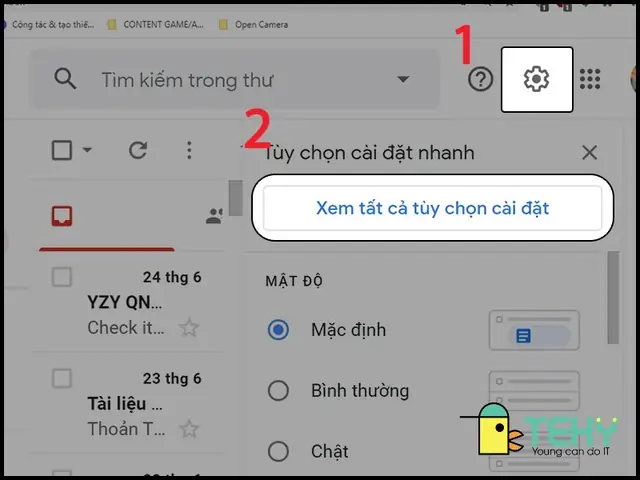
Sau khi đã vào hộp thư đến, hãy tìm biểu tượng Cài đặt hình bánh răng cưa nằm ở góc trên bên phải màn hình. Nhấp vào đó, sau đó chọn Xem tất cả chế độ cài đặt để mở trang cài đặt đầy đủ của Gmail. Đây là cánh cửa dẫn đến tất cả các tùy chỉnh nâng cao, bao gồm cả phần chữ ký.
Bước 2: Tìm đến phần “Chữ ký”
Trong trang cài đặt, bạn sẽ thấy nhiều tab khác nhau như “Chung”, “Nhãn”, “Hộp thư đến”, v.v. Đảm bảo rằng bạn đang ở tab Chung (General). Cuộn xuống một chút, bạn sẽ tìm thấy phần Chữ ký (Signature). Đây là nơi bạn sẽ quản lý tất cả các chữ ký email của mình.
Bước 3: Tạo chữ ký mới
Nếu bạn chưa có chữ ký nào, phần này sẽ trống. Để bắt đầu, hãy nhấp vào nút Tạo mới (Create new). Một cửa sổ nhỏ sẽ hiện ra yêu cầu bạn đặt tên cho chữ ký này. Việc đặt tên có ý nghĩa giúp bạn dễ dàng quản lý nếu có nhiều chữ ký khác nhau (ví dụ: “Chữ ký công việc”, “Chữ ký cá nhân”). Sau khi đặt tên, nhấn Tạo (Create).
Bước 4: Thiết kế nội dung chữ ký
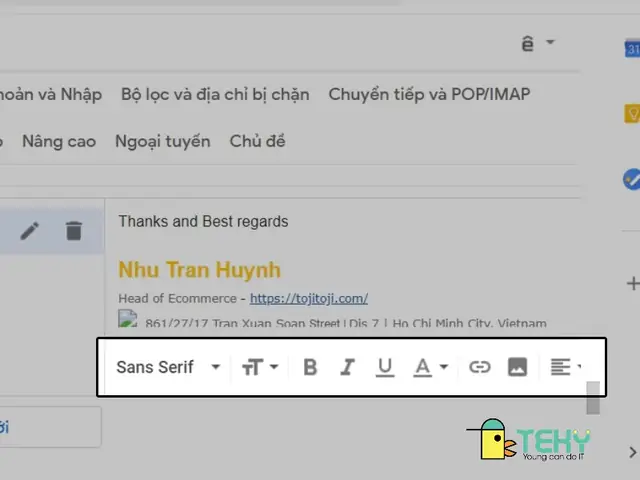
Đây là phần quan trọng nhất, nơi bạn sẽ sáng tạo nội dung cho chữ ký của mình. Gmail cung cấp một trình chỉnh sửa văn bản khá mạnh mẽ, cho phép bạn thêm nhiều thành phần khác nhau:
- Văn bản: Nhập thông tin cơ bản như tên đầy đủ, chức danh, tên công ty, số điện thoại, địa chỉ email phụ (nếu có).
- Định dạng văn bản: Sử dụng các tùy chọn như in đậm, in nghiêng, gạch chân, thay đổi phông chữ, kích thước chữ, màu sắc để làm nổi bật các phần quan trọng.
- Chèn liên kết (Link): Để thêm liên kết đến trang web, blog, LinkedIn, GitHub hoặc các mạng xã hội khác, chọn phần văn bản bạn muốn làm anchor text, sau đó nhấp vào biểu tượng Liên kết (Link) (hình mắt xích). Dán URL vào và nhấn OK. Ví dụ, bạn có thể tạo liên kết đến Trandu.vn ngay trong chữ ký của mình để quảng bá trang web.
- Chèn hình ảnh: Đây là cách tuyệt vời để thêm logo công ty, ảnh đại diện hoặc một biểu tượng nhỏ. Nhấp vào biểu tượng Chèn hình ảnh (Insert image) (hình núi và mặt trời). Bạn có thể tải lên hình ảnh từ máy tính, chèn từ Google Drive hoặc sử dụng URL của hình ảnh.
- Lưu ý quan trọng về hình ảnh: Đảm bảo hình ảnh có kích thước phù hợp (thường là nhỏ, khoảng 100-200 pixel chiều rộng) để tránh làm chữ ký quá lớn. Gmail sẽ cho phép bạn thay đổi kích thước hình ảnh sau khi chèn. Đối với các lập trình viên, việc sử dụng hình ảnh SVG có thể mang lại chất lượng tốt hơn và kích thước nhỏ hơn.
- Gạch ngang và thụt lề: Bạn cũng có thể sử dụng các công cụ này để tạo cấu trúc và bố cục cho chữ ký.
Ví dụ về cấu trúc chữ ký:
[Tên của bạn]
[Chức danh của bạn] | [Tên công ty]
Điện thoại: [Số điện thoại]
Email: [Địa chỉ email phụ (nếu có)]
Website: www.trandu.vn | [Liên kết LinkedIn/GitHub]
Bước 5: Cấu hình cài đặt chữ ký mặc định
Sau khi đã thiết kế xong nội dung chữ ký, bạn cần chỉ định khi nào chữ ký này sẽ được sử dụng. Trong phần “Chữ ký” (Signature), ngay dưới hộp chỉnh sửa, bạn sẽ thấy hai tùy chọn:
- Dành cho email mới: Chọn chữ ký mà bạn muốn tự động xuất hiện khi bạn soạn một email mới.
- Dành cho email trả lời/chuyển tiếp: Chọn chữ ký mà bạn muốn sử dụng khi bạn trả lời hoặc chuyển tiếp một email.
- Mẹo chuyên nghiệp: Nhiều người chọn sử dụng một phiên bản chữ ký ngắn gọn hơn cho email trả lời hoặc chuyển tiếp để tránh làm email bị dài quá mức và lặp lại thông tin. Bạn có thể tạo một chữ ký mới riêng biệt cho mục đích này.
Bước 6: Lưu thay đổi
Cuối cùng, sau khi đã hoàn tất tất cả các bước, đừng quên cuộn xuống cuối trang cài đặt và nhấp vào nút Lưu thay đổi (Save Changes). Nếu bạn quên bước này, tất cả công sức chỉnh sửa của bạn sẽ bị mất. Gmail sẽ quay trở lại hộp thư đến của bạn, và chữ ký của bạn đã sẵn sàng để sử dụng!
Nâng cao chữ ký Gmail: Các tùy chọn và mẹo chuyên nghiệp
Để chữ ký Gmail không chỉ chuyên nghiệp mà còn thực sự hiệu quả, bạn có thể áp dụng thêm một số thủ thuật và tùy chỉnh nâng cao.
Sử dụng nhiều chữ ký cho các mục đích khác nhau
Gmail cho phép bạn tạo nhiều chữ ký khác nhau. Điều này cực kỳ hữu ích cho những người có nhiều vai trò hoặc cần giao tiếp với các đối tượng khác nhau. Ví dụ:
- Chữ ký công việc: Chứa logo công ty, thông tin liên hệ chính thức, chức danh.
- Chữ ký cá nhân: Đơn giản hơn, có thể chỉ là tên, một câu nói yêu thích, và liên kết đến blog cá nhân hoặc mạng xã hội.
- Chữ ký dự án phụ: Nếu bạn đang làm thêm một dự án riêng, bạn có thể tạo chữ ký cho dự án đó với các thông tin liên quan.
Khi soạn email, bạn có thể dễ dàng chuyển đổi giữa các chữ ký bằng cách nhấp vào biểu tượng bút (chèn chữ ký) ở cuối cửa sổ soạn thảo email.
Tối ưu hóa chữ ký cho thiết bị di động
Mặc dù bạn đang tạo chữ ký trong Gmail trên máy tính, nhưng phần lớn email ngày nay được đọc trên điện thoại di động. Vì vậy, chữ ký của bạn cần phải “thân thiện” với di động:
- Giữ cho chữ ký ngắn gọn và đơn giản: Tránh các bố cục quá phức tạp với nhiều cột hoặc nhiều hình ảnh nhỏ, vì chúng có thể không hiển thị tốt trên màn hình nhỏ.
- Sử dụng phông chữ dễ đọc: Chọn các phông chữ phổ biến và có kích thước không quá nhỏ.
- Kiểm tra trên các thiết bị khác nhau: Sau khi thiết lập chữ ký, hãy tự gửi một email cho chính mình và kiểm tra cách nó hiển thị trên điện thoại thông minh, máy tính bảng để đảm bảo mọi thứ trông ổn.
Thêm lời kêu gọi hành động (Call to Action – CTA)
Để chữ ký của bạn không chỉ là một bảng thông tin mà còn là một công cụ tương tác, hãy cân nhắc thêm một CTA nhỏ. Ví dụ:
- “Ghé thăm blog của tôi để đọc các bài viết công nghệ mới nhất!”
- “Kết nối với tôi trên LinkedIn để trao đổi thêm.”
- “Tải về ebook miễn phí của chúng tôi về lập trình Python.”
CTA nên ngắn gọn, hấp dẫn và liên quan đến mục đích của bạn. Tuy nhiên, đừng lạm dụng quá nhiều CTA để tránh gây rối mắt và cảm giác “spam”.
Sử dụng mã QR (Tùy chọn)
Đối với một số người dùng công nghệ hoặc doanh nghiệp, việc thêm mã QR vào chữ ký có thể là một cách sáng tạo để cung cấp thông tin liên hệ hoặc liên kết nhanh chóng. Người nhận có thể quét mã QR bằng điện thoại để truy cập hồ sơ LinkedIn, trang web hoặc thông tin vCard của bạn. Tuy nhiên, hãy cân nhắc kỹ vì mã QR có thể làm cho chữ ký trông hơi rườm rà nếu không được thiết kế tinh tế.
Các yếu tố không nên có trong chữ ký email
- Quá nhiều hình ảnh hoặc hình ảnh động (GIF): Làm email nặng hơn, có thể bị chặn bởi bộ lọc thư rác và trông không chuyên nghiệp.
- Quá nhiều màu sắc hoặc phông chữ khác nhau: Gây rối mắt và khó đọc.
- Thông tin không liên quan hoặc quá cá nhân: Chữ ký chuyên nghiệp nên giữ trọng tâm vào thông tin liên hệ và công việc.
- Thông tin nhạy cảm: Tránh đưa các thông tin có thể bị lạm dụng như số căn cước công dân hoặc địa chỉ nhà riêng.
- Những câu nói, trích dẫn không phù hợp với môi trường làm việc.
Giải quyết các vấn đề thường gặp khi tạo chữ ký Gmail
Mặc dù quá trình tạo chữ ký trong Gmail trên máy tính khá trực quan, đôi khi người dùng vẫn gặp phải một số trục trặc. Dưới đây là các vấn đề phổ biến và cách khắc phục.
1. Chữ ký không hiển thị hoặc hiển thị sai định dạng
- Kiểm tra lại cài đặt mặc định: Đảm bảo bạn đã chọn chữ ký cho “Dành cho email mới” và “Dành cho email trả lời/chuyển tiếp” trong phần cài đặt chữ ký.
- Lưu thay đổi: Xác nhận bạn đã nhấp vào “Lưu thay đổi” ở cuối trang cài đặt.
- Kiểm tra định dạng HTML: Đôi khi, nếu bạn sao chép và dán chữ ký từ một nguồn khác (ví dụ: Word hoặc một trình chỉnh sửa HTML), định dạng có thể bị lỗi. Hãy thử nhập lại chữ ký trực tiếp vào trình chỉnh sửa của Gmail hoặc sử dụng một công cụ chuyển đổi HTML sang văn bản thuần túy trước khi dán.
- Kích thước hình ảnh: Hình ảnh quá lớn có thể bị cắt hoặc làm lỗi bố cục. Chỉnh sửa kích thước hình ảnh về mức nhỏ hơn (ví dụ: chiều rộng 100-200px).
2. Hình ảnh trong chữ ký bị lỗi hoặc không tải được
- URL hình ảnh không hợp lệ: Nếu bạn chèn hình ảnh bằng URL, hãy đảm bảo URL đó vẫn hoạt động và hình ảnh có thể truy cập công khai.
- Hình ảnh được lưu trữ trên dịch vụ không ổn định: Sử dụng Google Drive hoặc các dịch vụ lưu trữ hình ảnh đáng tin cậy. Đảm bảo quyền truy cập công khai cho hình ảnh đó.
- Tải lại trang: Đôi khi chỉ cần tải lại trang Gmail hoặc trình duyệt là vấn đề sẽ được khắc phục.
3. Không thể chèn được liên kết (link)
- Kiểm tra cú pháp URL: Đảm bảo bạn đã nhập đúng định dạng URL (ví dụ: https://aqua-mouse-944470.hostingersite.com/ thay vì trandu.vn).
- Văn bản được chọn: Hãy chắc chắn rằng bạn đã chọn một đoạn văn bản hoặc hình ảnh trước khi nhấp vào biểu tượng “Liên kết” để gán URL.
4. Chữ ký quá dài hoặc lộn xộn
- Cắt giảm thông tin không cần thiết: Chữ ký nên ngắn gọn và đi thẳng vào vấn đề. Chỉ bao gồm các thông tin quan trọng nhất.
- Sử dụng khoảng trắng hợp lý: Khoảng trắng giúp chữ ký dễ đọc hơn. Tránh nhồi nhét quá nhiều thông tin vào một dòng.
- Tạo phiên bản chữ ký rút gọn cho email trả lời: Như đã đề cập, đây là một mẹo hay để giữ cho các chuỗi email gọn gàng.
5. Chữ ký bị bỏ qua bởi trình duyệt hoặc phần mềm bảo mật
Đây là trường hợp hiếm gặp, nhưng đôi khi các tiện ích mở rộng trình duyệt (browser extensions) hoặc phần mềm bảo mật có thể can thiệp vào cách Gmail hiển thị nội dung.
- Thử chế độ ẩn danh (Incognito mode): Mở Gmail trong chế độ ẩn danh của trình duyệt. Nếu chữ ký hoạt động bình thường, có thể một tiện ích mở rộng đang gây xung đột.
- Tạm thời tắt phần mềm bảo mật: Nếu nghi ngờ phần mềm bảo mật, hãy thử tạm tắt nó và kiểm tra lại.
Bằng cách kiểm tra và khắc phục các vấn đề trên, bạn sẽ nhanh chóng có được một chữ ký Gmail hoàn hảo, đáp ứng đúng nhu cầu và thể hiện sự chuyên nghiệp của mình.
Tầm quan trọng của việc cập nhật chữ ký định kỳ
Việc tạo chữ ký trong Gmail trên máy tính chỉ là bước khởi đầu. Để chữ ký của bạn luôn phát huy hiệu quả tối đa và phản ánh chính xác thông tin hiện tại, việc cập nhật định kỳ là cực kỳ cần thiết.
Đảm bảo thông tin luôn mới nhất
Thế giới công nghệ và môi trường làm việc luôn thay đổi. Chức danh của bạn có thể thay đổi, bạn có thể chuyển sang một công ty mới, số điện thoại liên hệ có thể thay đổi, hoặc thậm chí là URL của dự án cá nhân cũng có thể được cập nhật. Nếu chữ ký không được cập nhật, bạn có thể cung cấp thông tin sai lệch cho người nhận, gây nhầm lẫn hoặc mất cơ hội liên hệ. Ví dụ, một lập trình viên chuyển công ty nhưng vẫn giữ chữ ký cũ sẽ khiến đối tác liên hệ nhầm với nơi làm việc cũ.
Phản ánh sự phát triển của thương hiệu cá nhân/doanh nghiệp
Khi thương hiệu cá nhân hoặc doanh nghiệp của bạn phát triển, logo có thể thay đổi, slogan mới được giới thiệu, hoặc bạn có thể muốn quảng bá một dự án hoặc sản phẩm mới. Chữ ký email là một kênh truyền thông trực tiếp, hiệu quả để chia sẻ những cập nhật này. Việc thay đổi logo công ty theo các chiến dịch marketing hoặc thêm liên kết đến một bài blog mới trên Trandu.vn là cách tuyệt vời để giữ cho khán giả của bạn luôn được thông tin.
Tối ưu hóa hiệu quả tiếp thị
Các chiến dịch marketing có thể có những trọng tâm khác nhau theo thời gian. Bạn có thể muốn nhấn mạnh một sự kiện sắp tới, một webinar, hoặc một ưu đãi đặc biệt. Bằng cách cập nhật chữ ký, bạn có thể tạm thời chèn các liên kết hoặc thông điệp liên quan đến chiến dịch đó. Điều này biến mỗi email bạn gửi thành một điểm tiếp xúc marketing năng động, thay vì chỉ là một khối thông tin tĩnh.
Tránh lỗi thời và duy trì sự chuyên nghiệp
Một chữ ký email với thông tin cũ kỹ, lỗi thời có thể tạo ấn tượng bạn là người không theo kịp xu hướng hoặc thiếu cẩn trọng trong công việc. Ngược lại, một chữ ký luôn được cập nhật cho thấy bạn là một người tỉ mỉ, chủ động và luôn quan tâm đến hình ảnh của mình. Đây là một yếu tố nhỏ nhưng góp phần không nhỏ vào việc duy trì hình ảnh chuyên nghiệp và đáng tin cậy.
Khi nào nên cập nhật chữ ký?
- Khi có sự thay đổi về thông tin cá nhân: Chức danh, số điện thoại, địa chỉ email, tên công ty.
- Khi có sự thay đổi về thương hiệu: Logo mới, slogan mới.
- Khi có dự án hoặc sự kiện mới muốn quảng bá: Thêm liên kết hoặc thông điệp liên quan.
- Theo định kỳ: Ví dụ, mỗi 3-6 tháng một lần, hãy xem xét lại chữ ký để đảm bảo nó vẫn phù hợp và tối ưu.
Việc bỏ chút thời gian để kiểm tra và cập nhật chữ ký email sẽ mang lại lợi ích lâu dài cho cả giao tiếp cá nhân và chiến lược marketing của bạn.
Các phương pháp hay nhất cho chữ ký Gmail chuyên nghiệp
Để chữ ký Gmail của bạn thực sự tạo ấn tượng và phát huy tối đa hiệu quả, hãy tham khảo các phương pháp hay nhất dưới đây, dựa trên kinh nghiệm từ các chuyên gia truyền thông và thiết kế.
1. Giữ chữ ký đơn giản và dễ đọc
Ít hơn là nhiều hơn. Một chữ ký gọn gàng, không quá rườm rà sẽ dễ đọc và chuyên nghiệp hơn.
- Sử dụng tối đa 3-5 dòng: Cố gắng gói gọn thông tin trong một số ít dòng.
- Hạn chế phông chữ và màu sắc: Chỉ sử dụng 1-2 loại phông chữ và 1-2 màu sắc chủ đạo (thường là màu thương hiệu của bạn).
- Khoảng trắng: Đảm bảo có đủ khoảng trắng giữa các dòng và các thành phần để chữ ký không bị dính vào nhau.
- Tránh các ký tự đặc biệt quá mức: Một số ký tự đặc biệt có thể không hiển thị đúng trên tất cả các thiết bị.
2. Bao gồm các thông tin cần thiết
Hãy tập trung vào những gì người nhận thực sự cần biết để liên hệ hoặc hiểu rõ hơn về bạn.
- Tên đầy đủ và chức danh: Đây là thông tin cơ bản nhất.
- Tên công ty/Tổ chức: Nếu bạn đại diện cho một doanh nghiệp.
- Thông tin liên hệ chính: Số điện thoại (tùy chọn), email (thường là email chính của bạn, nhưng nếu có email phụ cho mục đích khác, bạn có thể thêm).
- Liên kết đến website/portfolio: Quan trọng đối với việc xây dựng thương hiệu và cho phép người khác tìm hiểu thêm về công việc của bạn.
- Liên kết mạng xã hội chuyên nghiệp: LinkedIn, GitHub, hoặc các nền tảng khác phù hợp với lĩnh vực của bạn.
3. Sử dụng logo hoặc hình ảnh nhỏ, chất lượng cao
Nếu bạn quyết định chèn hình ảnh, hãy đảm bảo rằng nó là:
- Chất lượng cao: Không bị vỡ nét, mờ.
- Kích thước phù hợp: Thông thường, chiều rộng không quá 150-200 pixel. Hình ảnh quá lớn sẽ chiếm nhiều không gian và làm email trông nặng nề.
- Tối ưu hóa dung lượng: Sử dụng các định dạng như PNG hoặc JPG đã được nén để giảm dung lượng file, giúp email tải nhanh hơn.
- Có thể click được: Gán liên kết cho logo để khi người nhận nhấp vào, họ sẽ được đưa đến trang web của bạn.
4. Luôn kiểm tra chữ ký trên nhiều thiết bị
Sau khi hoàn tất việc tạo chữ ký trong Gmail trên máy tính, hãy tự gửi một email thử nghiệm cho chính mình và kiểm tra nó trên:
- Máy tính để bàn: Các trình duyệt khác nhau (Chrome, Firefox, Edge).
- Điện thoại thông minh: Các hệ điều hành khác nhau (iOS, Android) và các ứng dụng email khác nhau.
- Máy tính bảng: Kiểm tra khả năng hiển thị trên màn hình lớn hơn điện thoại.
Việc này giúp bạn phát hiện và khắc phục sớm các lỗi định dạng hoặc hiển thị không mong muốn.
5. Xem xét các thông điệp pháp lý (Legal Disclaimers)
Trong một số ngành nghề (ví dụ: tài chính, y tế, luật pháp) hoặc khu vực pháp lý nhất định, việc thêm một thông báo từ chối trách nhiệm pháp lý (legal disclaimer) vào chữ ký email là bắt buộc hoặc được khuyến nghị. Thông điệp này thường nhỏ, ở cuối chữ ký, và cung cấp các thông tin về tính bảo mật hoặc giới hạn trách nhiệm của nội dung email.
Ví dụ: “Thông tin trong email này là bảo mật và chỉ dành cho người nhận đã được chỉ định…”
6. Sử dụng công cụ tạo chữ ký bên ngoài (tùy chọn)
Nếu bạn cần một chữ ký phức tạp hơn với các bố cục đặc biệt hoặc các tính năng phân tích (ví dụ: theo dõi số lần nhấp vào liên kết), bạn có thể cân nhắc sử dụng các công cụ tạo chữ ký email chuyên nghiệp của bên thứ ba như WiseStamp, MySignature, hoặc Gimmio. Các công cụ này thường cung cấp nhiều mẫu thiết kế và tùy chỉnh nâng cao, sau đó bạn có thể sao chép HTML và dán vào phần chữ ký của Gmail.
Bằng cách áp dụng những phương pháp hay nhất này, chữ ký Gmail của bạn sẽ không chỉ là một phần tử thông tin mà còn là một công cụ mạnh mẽ, giúp bạn tạo dựng hình ảnh chuyên nghiệp và kết nối hiệu quả hơn trong mọi giao tiếp.
Kết luận
Việc tạo chữ ký trong Gmail trên máy tính là một bước nhỏ nhưng mang lại hiệu quả lớn trong việc nâng cao sự chuyên nghiệp và hiệu quả giao tiếp của bạn. Từ việc tiết kiệm thời gian, xây dựng thương hiệu cá nhân, đến cung cấp thông tin liên hệ một cách nhất quán, chữ ký email đóng vai trò quan trọng trong mọi tương tác kỹ thuật số. Với hướng dẫn chi tiết từ Trandu.vn, bạn có thể dễ dàng thiết lập, tối ưu hóa và quản lý chữ ký của mình, đảm bảo rằng mỗi email bạn gửi đi đều để lại một ấn tượng mạnh mẽ và tích cực. Đừng ngần ngại thường xuyên cập nhật chữ ký để thông tin luôn chính xác và phù hợp với sự phát triển của bạn.