
Tài liệu định dạng PDF (Portable Document Format) đã trở thành một chuẩn mực không thể thiếu trong môi trường làm việc và học tập hiện đại. Với khả năng giữ nguyên định dạng trên mọi thiết bị và hệ điều hành, file PDF đảm bảo tính chuyên nghiệp và tính toàn vẹn của thông tin. Tuy nhiên, không phải ai cũng biết hết các cách mở file PDF trên máy tính một cách hiệu quả và tối ưu. Bài viết này của Trần Du sẽ cung cấp một cái nhìn toàn diện về các phương pháp và công cụ tốt nhất, giúp bạn dễ dàng truy cập và quản lý các tài liệu PDF trên thiết bị của mình. Chúng tôi sẽ đi sâu vào các giải pháp tích hợp sẵn trên trình duyệt, các phần mềm chuyên dụng miễn phí, và cả những lựa chọn tối ưu cho người dùng macOS.
Tóm Tắt Nhanh Các Cách Mở File PDF Trên Máy Tính
Có thể bạn quan tâm: Hướng Dẫn Chi Tiết Các Cách Làm Tối Màn Hình Máy Tính Hiệu Quả
Để mở file PDF trên máy tính, bạn có thể áp dụng các phương pháp chính sau đây, tùy thuộc vào nhu cầu và hệ điều hành bạn đang sử dụng:
- Sử dụng Trình duyệt Web: Hầu hết các trình duyệt phổ biến như Chrome, Firefox, Edge đều có tính năng đọc PDF tích hợp, cho phép bạn xem tài liệu nhanh chóng mà không cần cài đặt thêm phần mềm.
- Sử dụng Phần mềm Đọc PDF Chuyên dụng: Đây là lựa chọn lý tưởng cho những ai cần nhiều tính năng hơn như chú thích, chỉnh sửa cơ bản, điền biểu mẫu, hoặc bảo mật tài liệu. Các phần mềm như Adobe Acrobat Reader DC, Foxit Reader, hay Sumatra PDF là những cái tên nổi bật.
- Sử dụng Công cụ Đám mây: Các dịch vụ như Google Drive cũng cung cấp khả năng xem PDF trực tuyến, tiện lợi cho việc truy cập từ nhiều thiết bị và tích hợp với hệ sinh thái đám mây.
- Sử dụng Ứng dụng Văn phòng: Một số ứng dụng như Microsoft Word (từ phiên bản 2013 trở đi) có thể mở và thậm chí chỉnh sửa nhẹ file PDF, hữu ích cho các tác vụ cơ bản.
- Giải pháp dành riêng cho macOS: Người dùng Mac có thể tận dụng Preview – trình đọc PDF tích hợp sẵn với nhiều tính năng mạnh mẽ, hoặc các ứng dụng bên thứ ba tối ưu cho hệ điều hành này.
Tổng Quan Về Định Dạng PDF Và Tầm Quan Trọng Của Nó
Có thể bạn quan tâm: Hướng Dẫn Cách Kết Nối Tai Nghe Bluetooth Với Máy Tính Dell
Portable Document Format (PDF), được Adobe Systems giới thiệu vào những năm đầu thập niên 1990, đã nhanh chóng trở thành một định dạng tài liệu số chuẩn mực toàn cầu. Mục tiêu chính của PDF là cung cấp một phương tiện trao đổi tài liệu độc lập với phần cứng, phần mềm và hệ điều hành. Điều này có nghĩa là một file PDF sẽ hiển thị chính xác như nhau trên bất kỳ máy tính, điện thoại thông minh hoặc máy in nào, duy trì bố cục, phông chữ và hình ảnh gốc mà không bị thay đổi.
Sự phổ biến của PDF đến từ nhiều lợi ích vượt trội. Đầu tiên, nó mang lại tính nhất quán cao. Dù bạn tạo tài liệu trên Word, Excel hay PowerPoint, khi xuất ra PDF, định dạng gốc sẽ được giữ nguyên, tránh các lỗi hiển thị thường gặp khi mở trên các ứng dụng hoặc thiết bị khác nhau. Thứ hai, file PDF khó chỉnh sửa hơn so với các định dạng văn bản thông thường, giúp tăng cường tính bảo mật và toàn vẹn của thông tin, đặc biệt quan trọng đối với các hợp đồng, báo cáo tài chính hay tài liệu pháp lý. Thứ ba, PDF thường có kích thước file tương đối nhỏ, tối ưu cho việc chia sẻ qua email hoặc lưu trữ trực tuyến. Cuối cùng, định dạng này hỗ trợ các tính năng tương tác như liên kết siêu văn bản, biểu mẫu điền được, và chữ ký số, biến nó thành công cụ mạnh mẽ cho nhiều mục đích sử dụng.
Với những ưu điểm này, việc hiểu rõ các cách mở file PDF trên máy tính không chỉ là một kỹ năng cơ bản mà còn là yếu tố quan trọng giúp nâng cao hiệu suất làm việc và trải nghiệm người dùng trong thời đại kỹ thuật số. Cho dù bạn là sinh viên, nhân viên văn phòng, lập trình viên hay người dùng công nghệ, việc nắm vững các phương pháp này sẽ giúp bạn dễ dàng tương tác với khối lượng lớn tài liệu PDF trong công việc và cuộc sống hàng ngày.
Cách Mở File PDF Trực Tiếp Trên Trình Duyệt Web
Có thể bạn quan tâm: Hướng Dẫn Chi Tiết Cách In Màu Trên Máy Tính Chuẩn Xác Nhất
Trong thời đại Internet bùng nổ, các trình duyệt web không chỉ đơn thuần là công cụ để lướt web mà còn tích hợp nhiều tính năng mạnh mẽ, trong đó có khả năng đọc file PDF. Đây là phương pháp tiện lợi và nhanh chóng nhất để mở file PDF trên máy tính mà không cần cài đặt thêm bất kỳ phần mềm nào. Các trình duyệt phổ biến như Microsoft Edge, Google Chrome, Mozilla Firefox đều có thể xử lý các file PDF một cách mượt mà.
Microsoft Edge: Trình đọc PDF tích hợp trên Windows
Đối với người dùng Windows 10 và các phiên bản mới hơn, Microsoft Edge không chỉ là trình duyệt mặc định mà còn là trình đọc PDF mặc định. Khi bạn nhấp vào một file PDF trên máy tính hoặc mở một liên kết PDF từ web, Edge sẽ tự động hiển thị tài liệu trong một tab mới. Giao diện đọc PDF của Edge được thiết kế tối giản nhưng đầy đủ chức năng.
Bạn sẽ tìm thấy một thanh công cụ ở phía trên với các tùy chọn cơ bản như tìm kiếm trong tài liệu, điều chỉnh mức độ thu phóng, in ấn, và lưu file. Hơn nữa, Edge cho phép bạn chia sẻ tài liệu và thêm vào mục “Favorites” hoặc “Reading List” để dễ dàng truy cập sau này. Mặc dù không có các tính năng chỉnh sửa chuyên sâu, Edge vẫn là một giải pháp hữu hiệu cho nhu cầu đọc PDF nhanh chóng. Để thay đổi trình đọc PDF mặc định trên Windows, bạn có thể vào Start > Settings > Apps > Default apps, sau đó chọn “Choose default app by file type” và gán ứng dụng mong muốn cho định dạng .pdf.
Google Chrome: Đơn giản và tiện lợi
Google Chrome, trình duyệt phổ biến nhất thế giới, cũng tích hợp sẵn một trình đọc PDF mạnh mẽ. Tương tự như Edge, Chrome sẽ mở file PDF trong một tab mới của trình duyệt. Các điều khiển thu phóng thường nằm ở góc dưới bên phải hoặc có thể được truy cập thông qua menu ngữ cảnh. Một điểm cộng của Chrome là khả năng xoay tài liệu, rất tiện lợi cho những người dùng máy tính bảng hoặc thiết bị 2-trong-1.
Trình đọc PDF của Chrome cung cấp các chức năng cơ bản như in, tải xuống, và tìm kiếm nội dung. Nếu bạn muốn vô hiệu hóa tính năng này để sử dụng một phần mềm PDF bên ngoài, bạn có thể truy cập chrome://settings/content, cuộn xuống phần “PDF Documents” và chọn “Open PDF files in the default PDF viewer application”. Điều này sẽ đảm bảo rằng các file PDF sẽ được mở bằng ứng dụng mặc định của hệ thống.
Mozilla Firefox: Linh hoạt với nhiều tùy chọn
Firefox được đánh giá cao về khả năng tùy biến và tính bảo mật, và trình đọc PDF tích hợp của nó cũng không ngoại lệ. Ngoài các tính năng cơ bản như Chrome và Edge (in, tải xuống, tìm kiếm), Firefox cung cấp thêm một số tùy chọn mở rộng. Bạn có thể mở rộng thanh bên cạnh để xem các hình thu nhỏ của trang, quay tài liệu theo hai hướng và bật công cụ cầm tay để di chuyển qua các trang một cách dễ dàng.
Để quản lý trình đọc PDF của Firefox, bạn có thể vào Menu > Options > Applications. Tại mục “Content Type Portable Document Format (PDF)”, bạn có thể chọn hành động mong muốn khi gặp một file PDF, ví dụ như “Open in Firefox”, “Save File” hoặc sử dụng một ứng dụng khác. Sự linh hoạt này giúp người dùng Firefox dễ dàng điều chỉnh trải nghiệm đọc PDF theo ý muốn.
Google Drive: Giải pháp đám mây hiệu quả
Ngoài các trình duyệt truyền thống, Google Drive cũng là một giải pháp đám mây tuyệt vời để mở file PDF trên máy tính mà không cần cài đặt. Khi bạn tải một file PDF lên Google Drive, bạn có thể xem trực tiếp nó thông qua trình xem được tích hợp sẵn. Google Drive cung cấp các tính năng cơ bản như in, tải xuống và tìm kiếm trong tài liệu.
Một điểm mạnh của Google Drive là khả năng tích hợp với Google Docs, cho phép bạn chuyển đổi file PDF sang định dạng tài liệu có thể chỉnh sửa, mặc dù đôi khi định dạng gốc có thể bị thay đổi nhỏ. Hơn nữa, bạn có thể kết nối Google Drive với các ứng dụng Chrome bên ngoài để mở rộng chức năng, biến nó thành một trung tâm quản lý tài liệu PDF hiệu quả nếu bạn thường xuyên lưu trữ file trên nền tảng đám mây này. Việc sử dụng Google Drive giúp bạn truy cập tài liệu từ bất cứ đâu, bất cứ lúc nào, chỉ cần có kết nối internet.
Các Phần Mềm Đọc PDF Chuyên Dụng Miễn Phí Hàng Đầu
Mặc dù các trình duyệt web cung cấp khả năng đọc PDF tiện lợi, nhưng chúng thường thiếu các tính năng nâng cao mà người dùng chuyên nghiệp hoặc có nhu cầu đặc biệt cần đến. Đó là lý do tại sao các phần mềm đọc PDF chuyên dụng vẫn đóng vai trò quan trọng. Chúng không chỉ giúp bạn mở file PDF trên máy tính mà còn cung cấp các công cụ để chú thích, điền biểu mẫu, ký điện tử và thậm chí chỉnh sửa cơ bản. Dưới đây là danh sách các phần mềm đọc PDF miễn phí tốt nhất hiện nay, được đánh giá dựa trên hiệu năng, tính năng và trải nghiệm người dùng.
Adobe Acrobat Reader DC: Tiêu chuẩn ngành
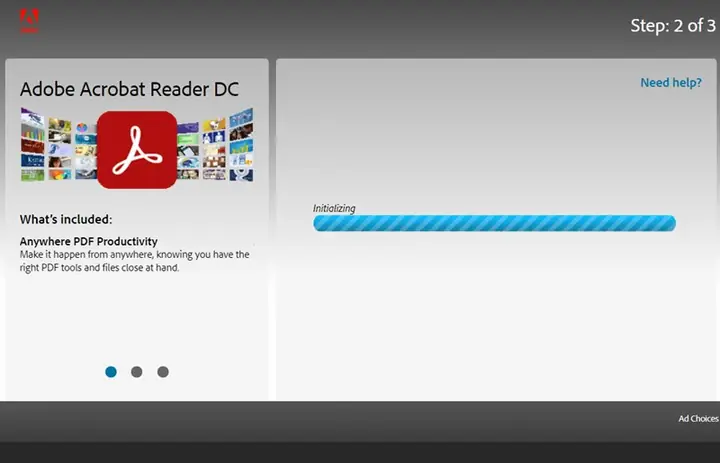
Adobe Acrobat Reader DC là cái tên không thể không nhắc đến khi nói về file PDF. Được phát triển bởi chính công ty đã tạo ra định dạng PDF, Reader DC được xem là tiêu chuẩn vàng. Với dung lượng khá lớn (khoảng 100MB), nó cung cấp một giao diện thân thiện, dễ sử dụng và đáng tin cậy.
Adobe Reader DC cho phép bạn xem, in, chú thích tài liệu và điền biểu mẫu PDF một cách mượt mà. Mặc dù các tính năng chỉnh sửa và kết hợp file PDF chuyên sâu hơn yêu cầu phiên bản trả phí (Adobe Acrobat Pro), nhưng bản miễn phí vẫn đủ mạnh mẽ cho hầu hết các nhu cầu đọc và tương tác cơ bản. Đây là lựa chọn đáng tin cậy nếu bạn thường xuyên gặp khó khăn với các file PDF phức tạp hoặc các biểu mẫu cần điền.
Foxit Reader: Đa năng và nhiều tính năng
Foxit Reader từ lâu đã là một trong những đối thủ hàng đầu của Adobe Reader. Nổi bật với tốc độ khởi động nhanh và nhiều tính năng, Foxit Reader mang đến trải nghiệm đọc và tương tác PDF vượt trội. Giao diện của Foxit được lấy cảm hứng từ giao diện ribbon của Microsoft Office, giúp người dùng dễ dàng làm quen.
Phần mềm này cung cấp một loạt các công cụ chú thích phong phú, bao gồm đánh dấu văn bản, gạch chân, thêm ghi chú, và công cụ máy đánh chữ. Người dùng cũng có thể điền biểu mẫu PDF, sử dụng chữ ký điện tử, và quản lý các bài đánh giá. Một điểm cộng lớn là khả năng tùy chỉnh thanh công cụ Quick Action, cho phép bạn thêm các phím tắt riêng để truy cập nhanh các chức năng thường dùng. Foxit Reader cũng có phiên bản portable, giúp tiết kiệm tài nguyên hệ thống và tiện lợi cho việc sử dụng trên nhiều máy tính khác nhau.
Sumatra PDF: Nhẹ, nhanh và mã nguồn mở
Nếu ưu tiên hàng đầu của bạn là tốc độ và sự tối giản, Sumatra PDF là một lựa chọn không thể bỏ qua. Đây là một phần mềm đọc PDF mã nguồn mở cực kỳ nhẹ, khởi động tức thì và tiêu thụ rất ít tài nguyên hệ thống. Sumatra PDF không có các tính năng chỉnh sửa hay chú thích phức tạp, nhưng nó hoàn thành xuất sắc nhiệm vụ chính là hiển thị tài liệu PDF một cách nhanh chóng và rõ ràng.
Ngoài PDF, Sumatra còn hỗ trợ nhiều định dạng tài liệu khác như eBook (ePub, Mobi) và truyện tranh (CBZ, CBR), biến nó thành một trình đọc đa năng cho các loại tài liệu kỹ thuật số khác nhau. Với khả năng mở nhiều tab và hỗ trợ các phím tắt tiện lợi, Sumatra PDF rất phù hợp cho những người chỉ cần đọc và xem tài liệu một cách nhanh nhất có thể. Phiên bản portable của Sumatra PDF đặc biệt hữu ích khi bạn cần sử dụng trên các máy tính công cộng hoặc không muốn cài đặt phần mềm.
Nitro PDF Reader: Giao diện thân thiện, nhiều tính năng cơ bản
Nitro PDF Reader mang đến một giao diện tương tự Microsoft Office, tạo cảm giác quen thuộc cho người dùng. Phần mềm này được trang bị một bộ tính năng phong phú, vượt xa khả năng đọc thông thường. Với Nitro, bạn có thể điền thông tin vào các biểu mẫu PDF và ký tài liệu bằng ID kỹ thuật số.
Ngoài ra, Nitro PDF Reader cho phép bạn thêm ghi chú, hình ảnh và thậm chí chuyển đổi file PDF sang định dạng văn bản thuần túy. Mặc dù phiên bản miễn phí có thể có một số hạn chế so với phiên bản trả phí Nitro Pro, nó vẫn là một công cụ mạnh mẽ cho các tác vụ hàng ngày. Nó cung cấp sự cân bằng tốt giữa tính năng và sự dễ sử dụng, là một lựa chọn tuyệt vời cho những ai muốn một trình đọc PDF có khả năng tương tác cơ bản.
PDF-XChange Editor: Mạnh mẽ với khả năng chỉnh sửa
PDF-XChange Editor là một phần mềm đọc và chỉnh sửa PDF miễn phí với nhiều tính năng mạnh mẽ. Mặc dù có một số tính năng chuyên nghiệp yêu cầu giấy phép, nhưng nhiều công cụ hữu ích vẫn có thể sử dụng miễn phí (thường sẽ có watermark nhỏ khi lưu). Điểm nổi bật của PDF-XChange Editor là khả năng chú thích tài liệu với nhiều công cụ khác nhau, từ highlight, gạch chân đến thêm các hình dạng và hộp văn bản.
Giao diện của phần mềm khá linh hoạt, cho phép người dùng tùy chỉnh thanh công cụ theo ý muốn để tối ưu hóa quy trình làm việc. Tuy nhiên, một lưu ý quan trọng là PDF-XChange Editor có thể yêu cầu nhiều tài nguyên hệ thống hơn so với các phần mềm nhẹ khác như Sumatra PDF, đặc biệt khi xử lý các tài liệu lớn. Nếu bạn cần một công cụ có khả năng chỉnh sửa và chú thích sâu rộng mà vẫn miễn phí, đây là một ứng dụng đáng để thử.
STDU Viewer: Đa định dạng cho tài liệu kỹ thuật
STDU Viewer là một ứng dụng xem tài liệu đa năng, được thiết kế để trở thành công cụ duy nhất bạn cần cho mọi loại tài liệu kỹ thuật, sách điện tử và các bài đọc khác. Nó hỗ trợ một loạt các định dạng file, bao gồm TXT, truyện tranh, PDF, DjVu, MOBI, EPub, và các file ảnh, cùng với nhiều định dạng tài liệu khác.
STDU Viewer nổi bật với khả năng quản lý nhiều tài liệu cùng lúc thông qua các tab. Người dùng có thể mở rộng bảng điều hướng, tạo và điều hướng các đánh dấu trang, làm nổi bật văn bản, xem hình thu nhỏ của các tài liệu đang mở, và thậm chí chia cửa sổ để so sánh các trang trong cùng một tài liệu. Phần mềm cũng cho phép đảo ngược màu sắc (ví dụ: từ chữ đen trên nền trắng sang chữ trắng trên nền đen) để giảm mỏi mắt khi đọc trong thời gian dài. Mặc dù không có các tính năng chỉnh sửa mạnh mẽ như Nitro hay Foxit, STDU Viewer là một lựa chọn tuyệt vời cho những ai thường xuyên phải đọc và tham khảo nhiều loại tài liệu kỹ thuật số khác nhau.
Expert PDF Reader: Đơn giản và hiệu quả
Expert PDF Reader, được phát triển bởi Visagesoft, là một lựa chọn miễn phí khác đáng để cân nhắc khi tìm kiếm cách mở file PDF trên máy tính. Giao diện của nó có thể gợi nhớ đến các ứng dụng văn phòng Microsoft đời cũ, nhưng về chức năng đọc PDF, nó hoàn thành rất tốt nhiệm vụ của mình.
Phần mềm này có thể xử lý hầu hết các tài liệu PDF bạn tải lên và cung cấp các tính năng cơ bản như chỉnh sửa nhẹ (mặc dù không phải chỉnh sửa toàn diện), đóng dấu, bookmark tập tin, và xem ảnh đại diện trang. Expert PDF Reader cũng hỗ trợ tính năng tab để mở nhiều file PDF cùng lúc, giúp tăng hiệu quả làm việc. Phần mềm này hỗ trợ các hệ điều hành Windows 10/8.1 và 7, là một giải pháp đơn giản nhưng đáng tin cậy cho nhu cầu đọc PDF hàng ngày.
Slim PDF: Siêu nhẹ, tập trung vào trải nghiệm đọc
Nếu bạn đang tìm kiếm một phần mềm đọc PDF cực kỳ gọn nhẹ, tương tự như SumatraPDF, Slim PDF là một ứng dụng đáng thử cho Windows 10. Đúng như tên gọi, Slim PDF được quảng bá là một trong những phần mềm đọc PDF nhẹ nhất thế giới.
Với giao diện được cập nhật và hỗ trợ chế độ nền tối, Slim PDF mang lại trải nghiệm đọc, xem và in file PDF một cách mượt mà và nhanh chóng. Nó tải dữ liệu rất nhanh, cho phép bạn hoàn thành công việc trong thời gian ngắn nhất có thể. Mặc dù Slim PDF không hỗ trợ nhiều phím tắt thông dụng hay khả năng đánh dấu từng từ trong văn bản, nhưng nếu bạn ưa thích một phần mềm portable, không cần cài đặt và chỉ tập trung vào chức năng đọc cốt lõi, Slim PDF là một lựa chọn tuyệt vời.
Javelin PDF Reader: Gọn nhẹ và an toàn
Javelin PDF Reader là một ứng dụng đọc file PDF chất lượng cao với kích thước chỉ khoảng 2MB, nhẹ hơn đáng kể so với nhiều đối thủ như Adobe Acrobat Reader DC hay Foxit Reader. Giao diện của Javelin rất gọn gàng, tập trung vào việc cung cấp trải nghiệm đọc tối ưu. Bạn có thể lựa chọn nhiều chế độ đọc khác nhau như toàn màn hình, liên tục, hoặc song song.
Phần mềm này không chỉ mở các file PDF thông thường mà còn có thể xử lý các tệp tin được bảo vệ bởi DRM (Digital Rights Management), hỗ trợ đánh dấu trang và viết chú thích. Javelin PDF Reader hỗ trợ các hệ điều hành Windows 10, 8.1, 7 và XP, là một lựa chọn lý tưởng cho những ai cần một trình đọc PDF nhỏ gọn, nhanh chóng và có khả năng xử lý các file được bảo mật.
MuPDF: Mã nguồn mở, nhiều tính năng nâng cao
MuPDF là một công cụ mã nguồn mở và cực kỳ hiệu quả để mở file PDF trên máy tính. Ngoài khả năng đọc và xem PDF, MuPDF còn cung cấp các tính năng nâng cao như điền thông tin vào các biểu mẫu văn bản, chú thích tài liệu, và chuyển đổi file PDF sang nhiều định dạng khác nhau như HTML, SVG, CBZ.
Điểm đặc biệt của MuPDF là khả năng viết các tập lệnh bằng Javascript để thay đổi tài liệu theo ý muốn, mang lại sự linh hoạt cao cho người dùng có kiến thức kỹ thuật. Nếu bạn đang tìm kiếm một trình đọc PDF dung lượng thấp nhưng có khả năng tùy chỉnh và các tính năng nâng cao cho mục đích phát triển hoặc nghiên cứu, MuPDF chắc chắn là một công cụ đáng để khám phá.
Sejda PDF Editor: Trình chỉnh sửa PDF cơ bản, nhanh chóng
Sejda PDF Editor là một trình đọc và chỉnh sửa file PDF dựa trên web rất nhanh và hiệu quả, cũng có phiên bản desktop. Nó tập trung vào việc đơn giản hóa các tác vụ xử lý PDF như ký tài liệu và cung cấp các chỉnh sửa file PDF cơ bản.
Với giao diện rõ ràng và hướng dẫn sử dụng trực quan, Sejda PDF Editor rất dễ sử dụng ngay cả đối với người mới bắt đầu. Nếu bạn cần một giải pháp nhanh chóng để thêm chữ ký, điền vào một vài trường văn bản trên PDF mà không muốn tải xuống và cài đặt một ứng dụng nặng nề, Sejda là một lựa chọn tuyệt vời. Nó cũng có phiên bản trên Android và iOS, mang lại sự linh hoạt cho người dùng di động.
Microsoft Word: Giải pháp nhanh cho nhu cầu cơ bản
Kể từ phiên bản 2013, Microsoft Word đã phát triển khả năng xử lý file PDF, biến nó thành một công cụ hữu ích cho việc mở file PDF trên máy tính với các nhu cầu cơ bản. Bạn có thể mở trực tiếp một file PDF trong Word, sau đó tiến hành các chỉnh sửa nhất định. Khi hoàn tất, bạn chỉ cần lưu tài liệu lại dưới dạng PDF.
Mặc dù định dạng PDF có thể không được bảo toàn hoàn hảo 100% sau khi chỉnh sửa và lưu lại bằng Word (đặc biệt là với các bố cục phức tạp), nhưng đây vẫn là một giải pháp tiện lợi và không tốn kém cho học sinh, sinh viên và người dùng phổ thông, những người đã quen thuộc với giao diện và các công cụ của Microsoft Office. Nó giúp bạn xử lý nhanh các tài liệu mà không cần phải chuyển đổi qua lại giữa nhiều ứng dụng.
Giải Pháp Đọc PDF Tối Ưu Cho Người Dùng macOS
Người dùng các thiết bị của Apple, đặc biệt là MacBook, cũng có những lựa chọn tuyệt vời để mở file PDF trên máy tính của mình, từ các công cụ tích hợp sẵn cho đến các phần mềm chuyên dụng được tối ưu hóa cho macOS.
Preview: Công cụ tích hợp mạnh mẽ của Apple
Preview là trình đọc PDF và hình ảnh mặc định được cài đặt sẵn trên mọi máy Mac, và sức mạnh của nó thường bị đánh giá thấp. Preview không chỉ cho phép bạn xem các file PDF một cách rõ ràng mà còn tích hợp nhiều tính năng mạnh mẽ khác.
Với Preview, bạn có thể chú thích tài liệu bằng cách thêm ghi chú, highlight, gạch chân hoặc vẽ. Nó cũng cho phép bạn kết hợp nhiều tài liệu PDF thành một, điền và ký biểu mẫu điện tử, chỉnh sửa ảnh, và thậm chí xuất các file PDF được bảo vệ bằng mật khẩu. Preview là một lựa chọn cực kỳ hiệu quả cho hầu hết các nhu cầu cá nhân và công việc, tận dụng tối đa hệ sinh thái macOS một cách mượt mà.
PDF Reader Premium: Đa năng cho hệ sinh thái Apple
Với hơn 50 triệu lượt tải xuống, PDF Reader Premium là một trong những phần mềm được ưa chuộng nhất cung cấp cách mở PDF trên máy tính cho các thiết bị Apple. Nó được đánh giá cao về chức năng mạnh mẽ và giao diện người dùng trực quan.
PDF Reader Premium cho phép bạn xem PDF trong nhiều tab, ghi chú thích trên tài liệu bằng ảnh và giấy nhớ, sắp xếp file theo tag, ký và điền các biểu mẫu PDF, cũng như lưu trữ và chuyển PDF qua các dịch vụ điện toán đám mây khác. Bất kỳ ai thường xuyên làm việc với PDF trên Mac đều nên cân nhắc PDF Reader Premium vì khả năng tích hợp sâu và bộ tính năng toàn diện của nó.
Soda PDF: Trải nghiệm đọc 3D và chỉnh sửa toàn diện
Soda PDF cung cấp một cách xem file PDF độc đáo, đặc biệt hữu ích khi bạn đọc tạp chí, truyện tranh hoặc các ấn phẩm được số hóa khác với khả năng xem tập tin ở định dạng 3D. Ứng dụng này không chỉ dừng lại ở việc đọc mà còn cho phép bạn tạo và sửa PDF ngay từ đầu, biến nó thành một bộ công cụ PDF toàn diện.
Soda PDF có cả phiên bản trực tuyến và phiên bản desktop, mang lại sự linh hoạt cho người dùng. Với các tính năng như chuyển đổi PDF sang các định dạng khác, hợp nhất hoặc chia nhỏ file, bảo mật bằng mật khẩu, Soda PDF là một lựa chọn mạnh mẽ cho những ai cần một giải pháp PDF đa năng trên macOS, đặc biệt là với trải nghiệm xem tài liệu 3D thú vị.
Lựa Chọn Phần Mềm Đọc PDF Phù Hợp Với Nhu Cầu Của Bạn
Việc lựa chọn cách mở file PDF trên máy tính và phần mềm phù hợp phụ thuộc phần lớn vào nhu cầu cá nhân và khối lượng công việc của bạn. Đối với những người chỉ cần đọc và xem tài liệu một cách nhanh chóng, các trình duyệt web tích hợp hoặc phần mềm siêu nhẹ như Sumatra PDF là những lựa chọn lý tưởng. Chúng tiết kiệm tài nguyên hệ thống và cho phép bạn truy cập nội dung ngay lập tức.
Nếu bạn thường xuyên phải tương tác với tài liệu PDF, chẳng hạn như chú thích, điền biểu mẫu, hoặc ký điện tử, thì các phần mềm chuyên dụng như Adobe Acrobat Reader DC, Foxit Reader, hoặc PDF-XChange Editor sẽ mang lại bộ công cụ mạnh mẽ và toàn diện hơn. Đối với người dùng macOS, Preview là một công cụ tích hợp xuất sắc, trong khi PDF Reader Premium hoặc Soda PDF có thể cung cấp các tính năng nâng cao hơn tùy theo yêu cầu cụ thể.
Cuối cùng, hãy xem xét đến hệ sinh thái làm việc của bạn. Nếu bạn đã quen thuộc với Google Drive, việc sử dụng nó để xem PDF sẽ rất tiện lợi. Nếu bạn làm việc nhiều với tài liệu Microsoft Office, khả năng mở PDF trực tiếp trong Word có thể là một giải pháp hữu ích. Bất kể lựa chọn nào, mục tiêu là tìm ra công cụ giúp bạn làm việc hiệu quả nhất với các tài liệu PDF.
Mẹo Nâng Cao Khi Làm Việc Với File PDF
Để tối ưu hóa trải nghiệm khi mở file PDF trên máy tính và làm việc với chúng, có một số mẹo nâng cao mà bạn có thể áp dụng:
- Tận dụng tính năng tìm kiếm: Hầu hết các trình đọc PDF đều có chức năng tìm kiếm (Ctrl+F hoặc Cmd+F). Sử dụng nó để nhanh chóng tìm thấy các từ hoặc cụm từ cụ thể trong tài liệu, đặc biệt hữu ích với các tài liệu dài.
- Sử dụng chế độ xem toàn màn hình: Để giảm thiểu sự xao nhãng và tập trung vào nội dung, hãy chuyển sang chế độ xem toàn màn hình (thường là F11 trên Windows hoặc Cmd+Shift+F trên Mac) khi đọc tài liệu.
- Đánh dấu và chú thích hiệu quả: Các công cụ highlight, gạch chân, và ghi chú rất hữu ích cho việc học tập hoặc nghiên cứu. Hãy tận dụng chúng để ghi lại những điểm quan trọng mà không làm thay đổi nội dung gốc của tài liệu.
- Bảo mật tài liệu PDF: Nếu bạn cần bảo vệ thông tin trong file PDF, hãy sử dụng các tính năng bảo mật bằng mật khẩu hoặc chữ ký số. Điều này giúp ngăn chặn truy cập trái phép hoặc chỉnh sửa không mong muốn.
- Nắm vững các phím tắt: Học các phím tắt cơ bản của phần mềm đọc PDF bạn đang sử dụng có thể tiết kiệm đáng kể thời gian và tăng hiệu suất làm việc.
- Kiểm tra tính tương thích: Đôi khi, một số file PDF được tạo với các tiêu chuẩn cũ hoặc có cấu trúc phức tạp có thể không hiển thị đúng trên tất cả các trình đọc. Nếu gặp vấn đề, hãy thử mở bằng Adobe Acrobat Reader DC vì đây là chuẩn mực của ngành.
Việc nắm vững các mẹo này sẽ giúp bạn không chỉ mở file PDF trên máy tính mà còn tương tác với chúng một cách thông minh và hiệu quả hơn, biến chúng thành công cụ đắc lực trong công việc và cuộc sống hàng ngày.
Việc nắm vững các cách mở file PDF trên máy tính không chỉ là một kỹ năng cơ bản mà còn là yếu tố then chốt giúp bạn làm việc hiệu quả trong môi trường kỹ thuật số hiện nay. Từ việc sử dụng các trình duyệt web tích hợp sẵn cho đến các phần mềm chuyên dụng với nhiều tính năng nâng cao, có vô vàn lựa chọn để đáp ứng mọi nhu cầu. Hy vọng rằng, qua bài viết này, bạn đã tìm được giải pháp tối ưu và những mẹo hữu ích để quản lý và tương tác với tài liệu PDF một cách chuyên nghiệp nhất. Để khám phá thêm nhiều thủ thuật công nghệ và kiến thức chuyên sâu khác, hãy truy cập https://aqua-mouse-944470.hostingersite.com/ ngay hôm nay!