
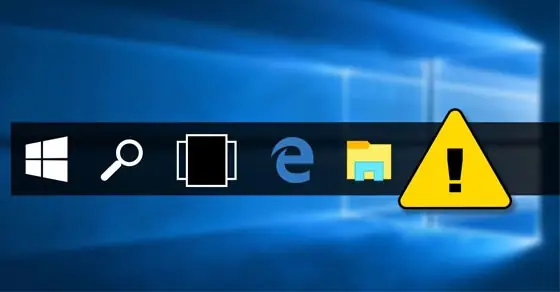
Thanh công cụ Taskbar là một phần không thể thiếu của trải nghiệm người dùng trên hệ điều hành Windows, đóng vai trò trung tâm trong việc quản lý ứng dụng, truy cập nhanh các chức năng và hiển thị thông báo. Việc thanh công cụ trên máy tính đột nhiên biến mất có thể gây ra không ít phiền toái, làm gián đoạn công việc và giảm hiệu suất đáng kể. Tình trạng này có thể xuất phát từ nhiều nguyên nhân khác nhau, từ những thiết lập vô tình bị thay đổi cho đến các sự cố hệ thống phức tạp hơn. Bài viết này sẽ đi sâu phân tích các nguyên nhân phổ biến và cung cấp một lộ trình toàn diện, chi tiết để bạn có thể nhanh chóng khôi phục thanh Taskbar, đưa trải nghiệm sử dụng máy tính trở lại bình thường. Chúng tôi sẽ hướng dẫn từng bước khắc phục sự cố, áp dụng cho nhiều phiên bản Windows khác nhau, đảm bảo bạn có đủ thông tin để giải quyết vấn đề hiệu quả.
Tổng hợp các bước khôi phục thanh Taskbar nhanh chóng
Khi thanh công cụ trên máy tính bị ẩn hoặc biến mất, bạn có thể áp dụng các bước cơ bản sau để nhanh chóng khắc phục vấn đề. Đây là những giải pháp thường hiệu quả cho hầu hết các trường hợp:
- Sử dụng phím tắt: Thử nhấn tổ hợp phím Windows + B hoặc Windows + T để kích hoạt lại thanh Taskbar. Đối với chế độ toàn màn hình, nhấn F11 (hoặc Fn + F11).
- Khởi động lại tiến trình Explorer.exe: Mở Task Manager (Ctrl + Shift + Esc), tìm Windows Explorer, nhấp chuột phải và chọn Restart.
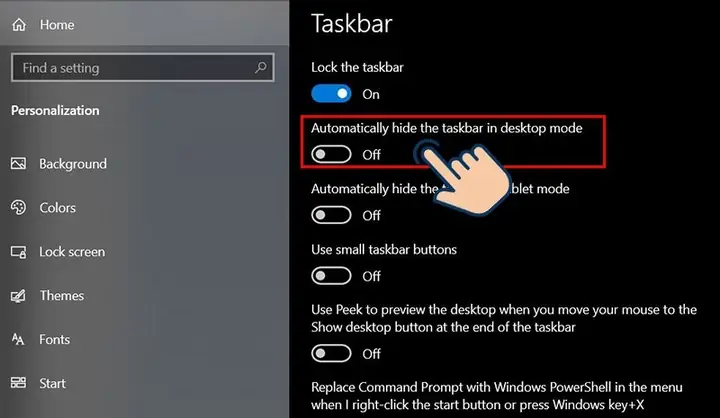
- Kiểm tra cài đặt tự động ẩn: Truy cập Settings > Personalization > Taskbar > Taskbar behaviors (Windows 11) hoặc Taskbar settings (Windows 10) để tắt tùy chọn “Automatically hide the taskbar”.
- Điều chỉnh cài đặt hiển thị: Kiểm tra và đảm bảo độ phân giải màn hình được đặt ở chế độ Recommended hoặc phù hợp. Đối với đa màn hình, kiểm tra cài đặt chiếu màn hình (Windows + P).
- Khởi động lại máy tính: Một khởi động lại đơn giản có thể giải quyết các lỗi tạm thời của hệ thống.
Thanh công cụ trên máy tính là gì và tại sao nó quan trọng?
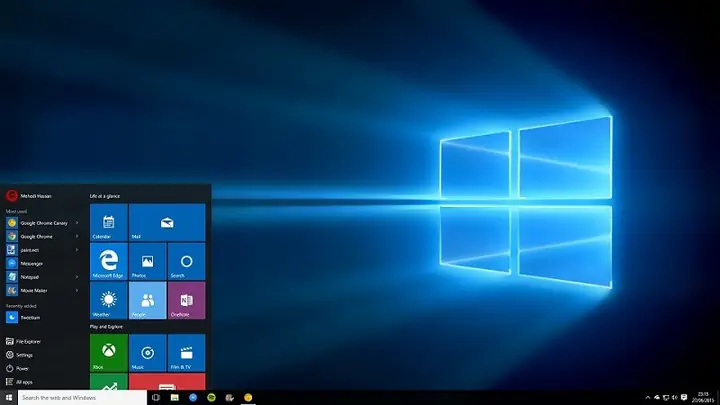
Thanh công cụ, thường được gọi là Taskbar trên các hệ điều hành Windows, là một dải ngang (hoặc dọc) chạy dọc theo một cạnh của màn hình desktop. Nó đóng vai trò là trung tâm điều khiển và quản lý các tác vụ, cung cấp quyền truy cập nhanh chóng vào các ứng dụng đang chạy, các chương trình đã ghim, menu Start, trung tâm thông báo và các biểu tượng hệ thống khác. Từ việc chuyển đổi giữa các cửa sổ làm việc, kiểm tra kết nối mạng, điều chỉnh âm lượng cho đến quản lý pin laptop, thanh công cụ trên máy tính giúp người dùng tương tác với hệ điều hành một cách trực quan và hiệu quả.
Sự biến mất của thanh Taskbar không chỉ gây khó chịu mà còn làm gián đoạn nghiêm trọng quy trình làm việc. Người dùng sẽ mất đi khả năng truy cập nhanh vào menu Start, không thể xem các ứng dụng đang mở, cũng như không thể nhận biết các thông báo quan trọng. Điều này buộc họ phải sử dụng các phím tắt phức tạp hoặc tìm kiếm các giải pháp thủ công để thực hiện những tác vụ cơ bản nhất, dẫn đến giảm năng suất và trải nghiệm không tốt.
Có thể bạn quan tâm: Hướng Dẫn Chi Tiết Cách Cài Win 10 Cho Máy Tính Từ A-z
Những nguyên nhân phổ biến khiến thanh Taskbar biến mất
Việc thanh công cụ trên máy tính không hiển thị có thể bắt nguồn từ nhiều lý do khác nhau, từ những thiết lập đơn giản bị thay đổi cho đến các lỗi phần mềm phức tạp hơn. Hiểu rõ các nguyên nhân này sẽ giúp bạn định hướng quá trình khắc phục sự cố một cách hiệu quả.
Chế độ tự động ẩn Taskbar được kích hoạt
Đây là một trong những nguyên nhân phổ biến nhất. Windows cung cấp một tùy chọn cho phép thanh Taskbar tự động ẩn khi không sử dụng và chỉ hiện lại khi con trỏ chuột di chuyển đến vị trí của nó. Nếu bạn hoặc ai đó đã vô tình bật chế độ này, thanh Taskbar sẽ biến mất khỏi tầm nhìn cho đến khi bạn đưa chuột xuống cạnh màn hình. Mặc dù tính năng này hữu ích để tối ưu không gian màn hình, nó lại thường gây nhầm lẫn là thanh Taskbar bị mất.
Các ứng dụng chạy toàn màn hình
Một số ứng dụng, đặc biệt là trò chơi, trình duyệt web ở chế độ toàn màn hình (Full-Screen Mode) hoặc các ứng dụng đa phương tiện, có thể tạm thời ẩn thanh Taskbar để cung cấp trải nghiệm xem không bị gián đoạn. Đây là hành vi bình thường của hệ thống, nhưng đôi khi sau khi thoát khỏi ứng dụng, thanh Taskbar lại không tự động hiện trở lại, khiến người dùng lầm tưởng nó đã biến mất.
Sự cố với tiến trình Explorer.exe
Có thể bạn quan tâm: Cách Chỉnh Độ Sáng Máy Tính Win 10/11: Hướng Dẫn Chi Tiết Nhất
Tiến trình explorer.exe chịu trách nhiệm quản lý giao diện người dùng đồ họa của Windows, bao gồm desktop, menu Start và thanh công cụ trên máy tính. Nếu tiến trình này gặp lỗi, bị treo hoặc bị xung đột phần mềm, thanh Taskbar và các biểu tượng trên desktop có thể biến mất. Đây là một lỗi phổ biến và thường có thể được khắc phục bằng cách khởi động lại tiến trình này.
Cài đặt hiển thị màn hình không chính xác
Khi sử dụng nhiều màn hình, kết nối với máy chiếu hoặc tivi, hoặc sau khi cập nhật driver đồ họa, các cài đặt hiển thị có thể bị thay đổi. Nếu Windows định cấu hình màn hình chính của bạn không đúng hoặc độ phân giải màn hình bị thiết lập quá cao/thấp, thanh công cụ trên máy tính có thể bị đẩy ra khỏi khu vực hiển thị hoặc không tương thích với tỷ lệ khung hình hiện tại.
Lỗi driver đồ họa hoặc cập nhật Windows
Driver đồ họa lỗi thời hoặc bị hỏng có thể gây ra nhiều vấn đề về hiển thị, bao gồm cả việc thanh Taskbar biến mất. Tương tự, một bản cập nhật Windows bị lỗi hoặc không tương thích cũng có thể gây ra các sự cố về giao diện người dùng, ảnh hưởng đến hoạt động của thanh Taskbar.
Xung đột phần mềm hoặc virus
Đôi khi, các phần mềm độc hại (malware) hoặc các ứng dụng của bên thứ ba không tương thích có thể can thiệp vào hoạt động bình thường của hệ điều hành, dẫn đến việc thanh Taskbar bị ẩn hoặc không phản hồi. Các xung đột này thường khó chẩn đoán và đòi hỏi các biện pháp khắc phục sâu hơn.
Hướng dẫn chi tiết cách khôi phục thanh công cụ Taskbar
Dưới đây là các bước chi tiết để khắc phục lỗi thanh công cụ trên máy tính biến mất, được sắp xếp từ các giải pháp đơn giản đến phức tạp hơn, phù hợp với nhiều phiên hợp Windows.
1. Sử dụng phím tắt cơ bản
Có thể bạn quan tâm: Cấu Tạo Và Chức Năng: Các Bộ Phận Của Máy Tính Để Bàn
Đây là những phương pháp nhanh nhất để kiểm tra và khôi phục thanh Taskbar mà không cần truy cập cài đặt phức tạp.
- Phím tắt Windows + B hoặc Windows + T: Thử nhấn một trong hai tổ hợp phím này.
- Windows + B: Có thể giúp hiển thị lại thanh Taskbar và các ứng dụng ẩn.
- Windows + T: Giúp hiển thị thanh Taskbar và cho phép bạn chuyển đổi giữa các ứng dụng đang hiển thị bằng phím mũi tên.
- Thoát chế độ toàn màn hình: Nếu bạn đang xem video, duyệt web hoặc chơi game ở chế độ toàn màn hình, thanh công cụ trên máy tính thường bị ẩn.
- Nhấn phím F11 trên bàn phím của bạn. Trên một số dòng laptop, bạn có thể cần nhấn tổ hợp Fn + F11. Thao tác này sẽ thoát khỏi chế độ toàn màn hình, và thanh Taskbar sẽ tự động hiện lại.
- Hiển thị Desktop bằng Windows + D: Tổ hợp này sẽ đưa bạn về màn hình Desktop và có thể buộc thanh Taskbar xuất hiện nếu nó bị kẹt ở trạng thái ẩn.
2. Khởi động lại tiến trình Windows Explorer
Tiến trình explorer.exe là xương sống của giao diện người dùng Windows. Khởi động lại nó có thể giải quyết nhiều vấn đề liên quan đến hiển thị.
- Mở Task Manager:
- Nhấn tổ hợp phím Ctrl + Shift + Esc.
- Hoặc nhấn Ctrl + Alt + Del và chọn Task Manager.
- Tìm Windows Explorer: Trong cửa sổ Task Manager, chuyển đến tab Processes (hoặc Details trên một số phiên bản Windows).
- Cuộn xuống tìm kiếm mục Windows Explorer.
- Khởi động lại:
- Nhấp chuột phải vào Windows Explorer.
- Chọn Restart (trên Windows 10/11) hoặc End Task (trên Windows 7/8), sau đó vào File > Run new task, gõ explorer.exe và nhấn Enter để chạy lại.
Thanh Taskbar và các biểu tượng trên màn hình desktop sẽ tạm thời biến mất rồi hiện lại.
3. Tắt chế độ tự động ẩn thanh Taskbar
Nếu thanh công cụ trên máy tính chỉ hiện khi bạn di chuyển chuột xuống cạnh màn hình, có thể chế độ tự động ẩn đang được bật.
Đối với Windows 11:
- Nhấp chuột phải vào một vùng trống trên thanh Taskbar (nếu bạn có thể kéo chuột để nó hiện lên) và chọn Taskbar settings.
- Nếu không, truy cập Start Menu > Settings > Personalization > Taskbar.
- Kéo xuống tìm mục Taskbar behaviors.
- Bỏ chọn (hoặc tắt) tùy chọn Automatically hide the taskbar.
Đối với Windows 10:
- Nhấp chuột phải vào một vùng trống trên thanh Taskbar và chọn Taskbar settings.
- Trong cửa sổ cài đặt Taskbar, tìm mục Automatically hide the taskbar in desktop mode.
- Chuyển công tắc từ On sang Off.
Đối với Windows 7/8:
- Nhấp chuột phải vào một vùng trống trên thanh Taskbar và chọn Properties.
- Trong tab Taskbar, bỏ chọn tùy chọn Auto-hide the taskbar.
- Nhấn Apply rồi OK.
4. Thiết lập lại cài đặt hiển thị màn hình
Sự cố với độ phân giải hoặc cấu hình đa màn hình có thể khiến thanh công cụ trên máy tính bị ẩn.
- Thay đổi độ phân giải màn hình:
- Nhấp chuột phải vào một vùng trống trên màn hình desktop và chọn Display settings (Windows 10/11) hoặc Screen resolution (Windows 7/8).
- Trong mục Display resolution (hoặc tương tự), chọn độ phân giải được đánh dấu Recommended. Nếu đang ở độ phân giải đó, thử chọn một độ phân giải khác rồi quay lại Recommended.
- Kiểm tra cài đặt đa màn hình:
- Nếu bạn sử dụng nhiều màn hình, nhấn Windows + P để mở menu Project.
- Đảm bảo bạn đã chọn chế độ hiển thị phù hợp (ví dụ: Extend hoặc Duplicate), và thử chuyển đổi qua lại giữa các chế độ để xem thanh Taskbar có hiện lại không.
- Đảm bảo rằng thanh công cụ trên máy tính không bị đẩy sang một màn hình không hoạt động hoặc không được kết nối đúng cách.
5. Khởi động lại máy tính
Một giải pháp đơn giản nhưng thường rất hiệu quả để khắc phục các lỗi tạm thời của hệ thống.
- Lưu lại tất cả công việc đang dang dở của bạn.
- Vào Start Menu, chọn Power, rồi chọn Restart.
- Sau khi máy tính khởi động lại, kiểm tra xem thanh Taskbar đã hiển thị bình thường chưa.
6. Cập nhật hoặc cài đặt lại driver đồ họa
Driver đồ họa lỗi thời hoặc bị hỏng là nguyên nhân phổ biến gây ra các vấn đề về hiển thị.
- Mở Device Manager:
- Nhấn Windows + X và chọn Device Manager (Windows 10/11).
- Hoặc tìm kiếm Device Manager trong menu Start.
- Tìm Display adapters: Mở rộng mục Display adapters.
- Cập nhật Driver:
- Nhấp chuột phải vào card đồ họa của bạn (ví dụ: Intel UHD Graphics, NVIDIA GeForce, AMD Radeon).
- Chọn Update driver.
- Chọn Search automatically for updated driver software và làm theo hướng dẫn.
- Nếu không tìm thấy bản cập nhật, hãy thử truy cập trang web của nhà sản xuất card đồ họa (NVIDIA, AMD, Intel) để tải về phiên bản driver mới nhất và cài đặt thủ công.
- Gỡ cài đặt và cài đặt lại: Nếu cập nhật không hiệu quả, bạn có thể thử gỡ cài đặt driver (Uninstall device), sau đó khởi động lại máy tính. Windows thường sẽ tự động cài đặt lại driver cơ bản, hoặc bạn có thể cài đặt lại driver từ trang web của nhà sản xuất.
7. Chạy System File Checker (SFC) và DISM
Các công cụ này giúp kiểm tra và sửa chữa các tệp hệ thống bị hỏng, có thể là nguyên nhân gây ra lỗi thanh Taskbar.
- Mở Command Prompt với quyền quản trị:
- Tìm kiếm cmd trong menu Start.
- Nhấp chuột phải vào Command Prompt và chọn Run as administrator.
- Chạy SFC: Gõ sfc /scannow và nhấn Enter. Quá trình này sẽ mất một thời gian để quét và sửa chữa các tệp hệ thống bị hỏng.
- Chạy DISM (Deployment Image Servicing and Management): Nếu SFC không giải quyết được vấn đề, hãy chạy các lệnh DISM sau (chỉ áp dụng cho Windows 8 trở lên):
- DISM /Online /Cleanup-Image /CheckHealth
- DISM /Online /Cleanup-Image /ScanHealth
- DISM /Online /Cleanup-Image /RestoreHealth
- Mỗi lệnh này sẽ kiểm tra và sửa chữa hình ảnh hệ thống Windows của bạn.
- Sau khi hoàn tất, khởi động lại máy tính và kiểm tra lại.
8. Kiểm tra và loại bỏ các phần mềm độc hại
Phần mềm độc hại có thể can thiệp vào hoạt động của hệ điều hành, bao gồm cả giao diện người dùng.
- Sử dụng Windows Security (Windows Defender):
- Vào Start Menu > Settings > Privacy & security > Windows Security (Windows 11).
- Hoặc Start Menu > Settings > Update & Security > Windows Security (Windows 10).
- Chọn Virus & threat protection và thực hiện quét toàn bộ hệ thống (Full scan).
- Sử dụng phần mềm diệt virus của bên thứ ba: Nếu bạn đã cài đặt, hãy chạy một bản quét sâu bằng phần mềm diệt virus đáng tin cậy.
9. Cập nhật Windows
Các bản vá lỗi và cải tiến hệ thống thường được phát hành qua Windows Update. Đảm bảo hệ điều hành của bạn luôn được cập nhật.
- Vào Start Menu > Settings > Windows Update (Windows 11) hoặc Update & Security > Windows Update (Windows 10).
- Nhấp vào Check for updates và cài đặt mọi bản cập nhật có sẵn.
- Khởi động lại máy tính sau khi cài đặt.
10. Tạo hồ sơ người dùng mới
Nếu vấn đề chỉ xảy ra với hồ sơ người dùng hiện tại, việc tạo một hồ sơ mới có thể giúp cô lập và giải quyết sự cố.
- Vào cài đặt tài khoản:
- Settings > Accounts > Family & other users (Windows 11/10).
- Control Panel > User Accounts > User Accounts > Manage another account (Windows 7/8).
- Thêm người dùng mới: Chọn Add someone else to this PC và làm theo hướng dẫn để tạo một tài khoản cục bộ mới.
- Đăng nhập vào tài khoản mới và kiểm tra xem thanh công cụ trên máy tính có hiển thị bình thường không. Nếu có, bạn có thể chuyển dữ liệu của mình sang hồ sơ mới.
11. Thực hiện System Restore
Nếu vấn đề bắt đầu xuất hiện sau một thay đổi hệ thống gần đây (ví dụ: cài đặt một chương trình, cập nhật driver), bạn có thể sử dụng System Restore để đưa hệ thống về trạng thái trước đó.
- Tìm kiếm Create a restore point trong menu Start và mở nó.
- Trong cửa sổ System Properties, nhấp vào System Restore….
- Làm theo hướng dẫn để chọn một điểm khôi phục được tạo trước khi sự cố xảy ra.
- Lưu ý rằng System Restore sẽ không ảnh hưởng đến các tệp cá nhân của bạn, nhưng nó sẽ gỡ bỏ các ứng dụng và driver được cài đặt sau điểm khôi phục.
Phòng ngừa lỗi mất thanh công cụ
Để giảm thiểu khả năng thanh công cụ trên máy tính bị mất hoặc ẩn trong tương lai, bạn có thể áp dụng một số biện pháp phòng ngừa sau:
- Cập nhật Windows định kỳ: Đảm bảo hệ điều hành luôn được cập nhật với các bản vá lỗi và cải tiến mới nhất.
- Cài đặt driver đồ họa từ nguồn uy tín: Luôn tải driver từ trang web chính thức của nhà sản xuất phần cứng để đảm bảo tính tương thích và ổn định.
- Tránh cài đặt phần mềm không rõ nguồn gốc: Các ứng dụng không đáng tin cậy có thể gây ra xung đột hệ thống hoặc mang theo phần mềm độc hại.
- Thường xuyên quét virus: Sử dụng phần mềm diệt virus mạnh mẽ để bảo vệ máy tính khỏi các mối đe dọa.
- Sao lưu dữ liệu quan trọng: Luôn có bản sao lưu dữ liệu đề phòng trường hợp xảy ra sự cố nghiêm trọng.
- Hiểu rõ các thiết lập Taskbar: Làm quen với các tùy chọn trong Taskbar settings để tránh vô tình bật chế độ tự động ẩn hoặc các cấu hình khác không mong muốn.
Câu hỏi thường gặp về thanh công cụ Taskbar
1. Tại sao thanh Taskbar của tôi lại biến mất đột ngột sau khi cập nhật Windows?
Các bản cập nhật Windows đôi khi có thể gây ra lỗi tương thích hoặc thay đổi các thiết lập mặc định, dẫn đến việc thanh Taskbar bị ẩn. Hãy thử các bước khởi động lại explorer.exe, kiểm tra cài đặt tự động ẩn, và cập nhật lại driver đồ họa. Nếu vấn đề vẫn tiếp diễn, cân nhắc chạy SFC/DISM hoặc quay lại phiên bản Windows trước đó qua System Restore.
2. Làm thế nào để thanh Taskbar luôn hiển thị mà không bị ẩn?
Để thanh Taskbar luôn hiển thị, bạn cần đảm bảo rằng tùy chọn “Automatically hide the taskbar” đã được tắt trong phần cài đặt Taskbar (Settings > Personalization > Taskbar > Taskbar behaviors trên Windows 11 hoặc Taskbar settings trên Windows 10).
3. Thanh Taskbar bị đóng băng hoặc không phản hồi thì làm sao?
Nếu thanh Taskbar không phản hồi khi nhấp chuột, nguyên nhân thường là do tiến trình explorer.exe bị treo. Cách khắc phục nhanh nhất là khởi động lại tiến trình này thông qua Task Manager (nhấn Ctrl + Shift + Esc, tìm Windows Explorer trong tab Processes, nhấp chuột phải và chọn Restart).
4. Tôi có thể di chuyển thanh Taskbar sang các cạnh khác của màn hình không?
Có, bạn có thể. Trong Windows 10/11, bạn có thể thay đổi vị trí của thanh Taskbar bằng cách truy cập Settings > Personalization > Taskbar và tìm tùy chọn Taskbar alignment (Windows 11) hoặc Taskbar location on screen (Windows 10). Trên các phiên bản Windows cũ hơn, bạn có thể nhấp chuột phải vào thanh Taskbar (đảm bảo nó không bị khóa), sau đó kéo và thả nó đến cạnh màn hình mong muốn.
5. Tại sao các biểu tượng trên thanh Taskbar của tôi lại biến mất?
Nếu các biểu tượng ứng dụng hoặc biểu tượng hệ thống (như mạng, âm lượng) biến mất, có thể do lỗi explorer.exe, cài đặt ẩn biểu tượng bị thay đổi hoặc lỗi driver. Hãy thử khởi động lại explorer.exe, kiểm tra cài đặt “Select which icons appear on the taskbar” trong Taskbar settings, hoặc cập nhật driver đồ họa.
Việc thanh công cụ trên máy tính biến mất là một sự cố khó chịu nhưng thường có thể được khắc phục bằng các phương pháp trên. Từ những thao tác đơn giản như sử dụng phím tắt và khởi động lại tiến trình Explorer.exe, đến các giải pháp nâng cao hơn như sửa chữa tệp hệ thống và cập nhật driver, hy vọng rằng bạn đã tìm thấy cách giải quyết vấn đề của mình. Điều quan trọng là duy trì hệ thống luôn cập nhật và thực hiện các biện pháp phòng ngừa để đảm bảo trải nghiệm sử dụng máy tính luôn mượt mà. Đừng ngần ngại tìm hiểu thêm các thủ thuật công nghệ khác tại Trần Du để tối ưu hóa hiệu suất làm việc và giải trí trên máy tính của bạn.