
Ảnh kỹ thuật số thường xuyên gặp phải tình trạng mờ, nhòe hoặc giảm độ sắc nét do nhiều yếu tố như rung tay khi chụp, điều kiện ánh sáng kém, lấy nét sai, hoặc thậm chí là do quá trình nén và truyền tải qua internet. Tình trạng này không chỉ làm giảm chất lượng hình ảnh mà còn làm mất đi giá trị của những khoảnh khắc quan trọng. May mắn thay, với sự phát triển của công nghệ và các phần mềm chỉnh sửa ảnh, bạn hoàn toàn có thể cải thiện đáng kể độ rõ nét cho những bức ảnh bị mờ ngay trên máy tính của mình. Việc tìm hiểu cách làm rõ ảnh bị mờ trên máy tính không chỉ giúp “cứu” những tấm hình tưởng chừng như bỏ đi mà còn nâng cao kỹ năng xử lý ảnh của bạn, giúp tạo ra những tác phẩm chuyên nghiệp và sống động hơn.
Tóm tắt các bước làm rõ ảnh bị mờ trên máy tính
Để giúp bạn nhanh chóng nắm bắt quy trình, dưới đây là tóm tắt các phương pháp chính để làm rõ ảnh bị mờ trên máy tính:
- Sử dụng phần mềm chuyên nghiệp như Photoshop: Áp dụng các công cụ như Bicubic, Unsharp Mask, High Pass Sharpening hoặc Smart Sharpen để kiểm soát chi tiết và độ sắc nét.
- Sử dụng phần mềm chỉnh sửa ảnh đơn giản hơn (ví dụ: Fotophire): Các công cụ này cung cấp giao diện thân thiện, dễ sử dụng cho người mới, thường có các tính năng làm nét tự động hoặc với ít tùy chỉnh.
- Tận dụng các công cụ làm nét ảnh trực tuyến: Các website như iLoveIMG, PineTools, LunaPic cung cấp giải pháp nhanh chóng, tiện lợi mà không cần cài đặt phần mềm.
Khái niệm cơ bản về ảnh mờ và cơ chế làm nét ảnh
Trước khi đi sâu vào các công cụ cụ thể, việc hiểu rõ bản chất của ảnh mờ và nguyên lý làm nét sẽ giúp bạn áp dụng các phương pháp hiệu quả hơn. Ảnh mờ thường xuất phát từ việc thiếu thông tin chi tiết hoặc thông tin bị sai lệch trong quá trình ghi nhận hình ảnh.
Tại sao ảnh bị mờ?

Có thể bạn quan tâm: Hướng Dẫn Chi Tiết Cách Bật Bluetooth Trên Laptop Dell Cho Mọi Phiên Bản Windows
Có nhiều nguyên nhân khiến một bức ảnh trở nên mờ hoặc không sắc nét:
- Rung máy/chủ thể (Motion Blur): Đây là loại mờ phổ biến nhất, xảy ra khi máy ảnh hoặc chủ thể di chuyển trong lúc màn trập mở. Tốc độ màn trập càng chậm, hiệu ứng mờ càng rõ rệt.
- Lấy nét sai (Out-of-focus Blur): Xảy ra khi máy ảnh không lấy nét chính xác vào chủ thể mong muốn. Điều này thường thấy khi chụp chân dung với khẩu độ lớn hoặc trong điều kiện ánh sáng yếu.
- Nhiễu hạt (Noise): Khi chụp trong điều kiện ánh sáng yếu và tăng ISO, ảnh sẽ xuất hiện nhiễu hạt, làm giảm độ sắc nét và chi tiết.
- Nén ảnh (Compression Artifacts): Các nền tảng mạng xã hội hoặc dịch vụ lưu trữ ảnh thường nén ảnh để tiết kiệm dung lượng, dẫn đến mất chi tiết và làm ảnh bị mờ đi.
- Thiếu độ phân giải (Low Resolution): Ảnh có độ phân giải thấp khi phóng to sẽ trở nên vỡ hạt và mờ.
- Chất lượng ống kính/cảm biến: Ống kính kém chất lượng hoặc cảm biến nhỏ có thể không thu được chi tiết sắc nét ngay từ đầu.
Làm nét ảnh hoạt động như thế nào?
Về cơ bản, làm nét ảnh là một quá trình tăng cường độ tương phản tại các cạnh (edges) trong hình ảnh. Khi một bức ảnh bị mờ, các cạnh thường bị làm mềm hoặc nhòe. Các thuật toán làm nét sẽ tìm kiếm những khu vực có sự thay đổi đột ngột về màu sắc hoặc độ sáng (được gọi là cạnh) và tăng cường độ tương phản giữa hai bên của cạnh đó. Điều này tạo ra ảo giác rằng các chi tiết đã trở nên rõ ràng và sắc nét hơn.
Tuy nhiên, điều quan trọng cần nhớ là phần mềm không thể tạo ra thông tin chi tiết hoàn toàn mới từ một bức ảnh đã bị mờ nghiêm trọng. Chúng chỉ có thể làm nổi bật những chi tiết hiện có. Việc làm nét quá mức có thể dẫn đến các vấn đề như:
- Hào quang (Halos): Các đường viền sáng hoặc tối không tự nhiên xung quanh các cạnh.
- Tăng nhiễu (Increased Noise): Làm nổi bật các hạt nhiễu đã có trong ảnh.
- Màu sắc không tự nhiên: Một số thuật toán có thể làm sai lệch màu sắc.
Do đó, mục tiêu của việc làm nét là tìm ra sự cân bằng phù hợp để cải thiện độ rõ ràng mà không làm hỏng chất lượng tổng thể của ảnh.
Cách làm rõ ảnh bị mờ trên máy tính với phần mềm chuyên nghiệp
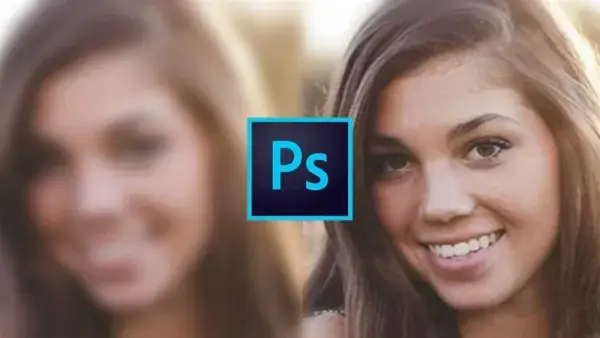
Các phần mềm chỉnh sửa ảnh chuyên nghiệp như Adobe Photoshop cung cấp bộ công cụ mạnh mẽ và linh hoạt nhất để kiểm soát quá trình làm nét ảnh.
Có thể bạn quan tâm: Cách Xem Tin Nhắn Instagram Trên Máy Tính: Hướng Dẫn Chi Tiết Từ A Đến Z
Làm rõ ảnh bằng Adobe Photoshop
Photoshop là một tiêu chuẩn trong ngành chỉnh sửa ảnh, mang đến nhiều phương pháp để bạn có thể biến một bức ảnh mờ trở nên sắc nét hơn.
Sử dụng công cụ Bicubic của Photoshop để thay đổi kích thước và làm nét ảnh
Phương pháp Bicubic chủ yếu được sử dụng khi thay đổi kích thước ảnh, nhưng nó cũng có thể giúp cải thiện độ sắc nét khi bạn tăng kích thước ảnh một cách có kiểm soát.
Bước 1: Mở hình ảnh và truy cập Image Size
Đầu tiên, hãy mở hình ảnh bạn muốn tăng độ sắc nét trong Photoshop. Sau đó, điều hướng đến menu Image và chọn Image Size (hoặc nhấn tổ hợp phím Alt + Ctrl + I trên Windows hoặc Option + Command + I trên macOS).
Bước 2: Điều chỉnh chế độ Resample
Trong cửa sổ Image Size, bạn sẽ thấy mục Resample. Chế độ mặc định thường là Automatic. Để tối ưu cho việc tăng độ sắc nét khi phóng to ảnh, hãy chọn Bicubic (smooth gradients). Thuật toán Bicubic này giúp nội suy pixel một cách mượt mà, giữ lại các chi tiết tốt hơn so với các phương pháp khác khi tăng kích thước ảnh. Điều này đặc biệt hữu ích khi bạn muốn in ảnh ở kích thước lớn hơn hoặc cần một bức ảnh có độ phân giải cao hơn.
Bước 3: Lưu hình ảnh
Sau khi điều chỉnh, nhấn OK để áp dụng thay đổi và sau đó nhấn Ctrl + S (hoặc Command + S trên macOS) để lưu hình ảnh lại. Bạn nên lưu dưới dạng một file mới để giữ nguyên bản gốc.
Sử dụng công cụ Unsharp Mask trong Photoshop để làm nét ảnh
Có thể bạn quan tâm: Cách Viết Số Mũ Trên Máy Tính Nhanh Chóng Và Chuẩn Xác
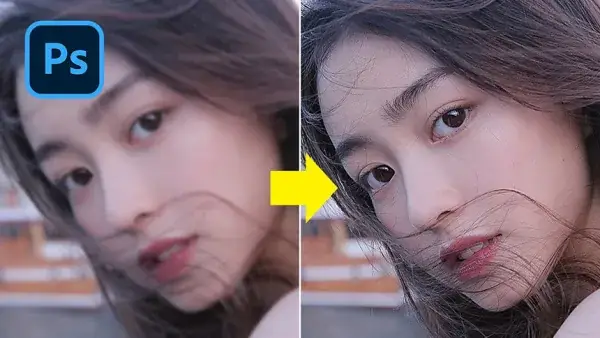
Unsharp Mask là một bộ lọc kinh điển và mạnh mẽ trong Photoshop để làm nét ảnh bằng cách tăng cường độ tương phản ở các cạnh. Nó hoạt động bằng cách tạo ra một phiên bản mờ của ảnh gốc, sau đó trừ phiên bản mờ này khỏi ảnh gốc, làm nổi bật các cạnh.
Bước 1: Mở hình ảnh trong Photoshop
Khởi động Photoshop trên máy tính và mở hình ảnh bạn muốn làm rõ bằng cách vào File > Open, chọn ảnh và nhấn Open.
Bước 2: Gộp các layer (nếu cần)
Nếu bức ảnh của bạn có nhiều layer, bạn nên gộp chúng lại thành một layer duy nhất để Unsharp Mask có thể áp dụng lên toàn bộ hình ảnh. Nhấn chuột phải vào bất kỳ layer nào (ngoại trừ Background) và chọn Flatten Image. Hoặc, bạn có thể tạo một layer bản sao của tất cả các layer hiển thị bằng cách nhấn Ctrl + Alt + Shift + E (Windows) hoặc Command + Option + Shift + E (macOS).
Bước 3: Áp dụng Unsharp Mask
Điều hướng đến Filter > Sharpen > Unsharp Mask….
Bước 4: Điều chỉnh các thông số Unsharp Mask
Cửa sổ Unsharp Mask sẽ hiển thị với ba thanh trượt quan trọng:
- Amount: Điều khiển cường độ làm nét. Giá trị càng cao, ảnh càng được làm nét mạnh mẽ. Tuy nhiên, nếu quá cao sẽ tạo ra hiệu ứng hào quang và nhiễu. Hãy bắt đầu với giá trị khoảng 70-150% và điều chỉnh từ đó.
- Radius: Xác định chiều rộng của vùng pixel xung quanh các cạnh mà bộ lọc sẽ tác động. Giá trị nhỏ (0.5-1.0 pixel) tốt cho việc làm nét các chi tiết nhỏ, trong khi giá trị lớn hơn (1.5-3.0 pixel) phù hợp cho các chi tiết lớn hơn hoặc ảnh có độ phân giải cao. Lựa chọn Radius phù hợp là chìa khóa để tránh hào quang.
- Threshold: Thiết lập mức độ khác biệt về độ tương phản mà bộ lọc sẽ bỏ qua. Bất kỳ pixel nào có độ tương phản dưới giá trị Threshold sẽ không bị làm nét. Điều này giúp bảo vệ các vùng da mịn, bầu trời hoặc các khu vực không có chi tiết, giảm thiểu việc làm nổi bật nhiễu hạt. Bắt đầu với Threshold từ 0 đến 5.
Sử dụng khung xem trước (Preview) trong hộp thoại để theo dõi tác động của các điều chỉnh. Sau khi bạn hài lòng với kết quả, nhấn OK để áp dụng.
Làm nét bằng công cụ High Pass Sharpening trong Photoshop
Kỹ thuật High Pass Sharpening là một phương pháp làm nét ảnh nâng cao, rất hiệu quả và thường ít gây ra hào quang hơn Unsharp Mask, đặc biệt khi được sử dụng cùng với các chế độ hòa trộn (blending modes). Kỹ thuật này tập trung vào việc làm nổi bật các chi tiết ở tần số cao (các cạnh) và bỏ qua các chi tiết ở tần số thấp (màu sắc và tông màu tổng thể).
Bước 1: Mở hình ảnh và nhân đôi Layer
Truy cập Photoshop trên máy tính, nhấn File > Open, chọn hình ảnh và nhấn Open. Tiếp theo, nhấn tổ hợp phím Ctrl + J (Windows) hoặc Command + J (macOS) để nhân đôi layer hình ảnh. Bạn sẽ làm việc trên Layer 1 (layer mới được sao chép).
Bước 2: Áp dụng bộ lọc High Pass
Với Layer 1 được chọn, điều hướng đến Filter > Other > High Pass….
Bước 3: Điều chỉnh Radius của High Pass
Trong hộp thoại High Pass, bạn sẽ thấy một thanh trượt Radius. Thanh trượt này điều khiển mức độ chi tiết mà bộ lọc sẽ giữ lại. Bạn cần điều chỉnh Radius sao cho chỉ những cạnh và chi tiết cần làm nét hiện lên dưới dạng các đường viền xám trong cửa sổ xem trước, còn các khu vực mịn màng (như da, bầu trời) biến mất. Giá trị Radius thường nằm trong khoảng từ 0.5 đến 5.0 pixel, tùy thuộc vào độ phân giải của ảnh và mức độ chi tiết bạn muốn làm nét. Sau khi điều chỉnh phù hợp, nhấn OK.
Bước 4: Thay đổi chế độ hòa trộn của Layer
Tại bảng điều khiển Layers (thường ở góc phải màn hình), chọn Layer 1. Nhấn vào menu thả xuống của chế độ hòa trộn (thường là Normal) và chọn Overlay.
Chế độ hòa trộn Overlay sẽ kết hợp layer High Pass với layer gốc, làm tăng độ tương phản của các cạnh mà không làm ảnh hưởng đến màu sắc và độ sáng tổng thể. Bạn cũng có thể thử các chế độ hòa trộn khác như Soft Light, Hard Light, Vivid Light, hoặc Linear Light để xem hiệu ứng khác nhau. Nếu ảnh quá sắc nét sau khi áp dụng, bạn có thể giảm giá trị Opacity của Layer 1 để làm mềm hiệu ứng.
Các công cụ làm nét ảnh nâng cao khác trong Photoshop
Ngoài các phương pháp trên, Photoshop còn cung cấp một số công cụ khác để làm nét ảnh, mang lại hiệu quả cao trong các trường hợp cụ thể:
- Smart Sharpen: Đây là một bộ lọc mạnh mẽ hơn Unsharp Mask, cho phép kiểm soát tốt hơn đối với các khu vực tối và sáng, cũng như có khả năng giảm nhiễu hạt. Smart Sharpen có các tùy chọn như “Remove Gaussian Blur”, “Lens Blur” và “Motion Blur” để giải quyết các loại mờ cụ thể.
- Camera Raw Filter: Trong Photoshop, bạn có thể truy cập Camera Raw Filter (Filter > Camera Raw Filter). Trong tab “Detail”, có các thanh trượt “Sharpening” và “Noise Reduction” cung cấp khả năng làm nét và giảm nhiễu mạnh mẽ, đặc biệt hiệu quả với ảnh RAW.
- Shake Reduction (trong Photoshop CC): Đối với ảnh bị mờ do rung máy, công cụ “Shake Reduction” (Filter > Sharpen > Shake Reduction) có thể tự động phân tích và giảm mờ. Đây là một công cụ rất hữu ích, nhưng đòi hỏi ảnh phải có đủ chi tiết để phân tích.
Mỗi công cụ có ưu và nhược điểm riêng. Việc thử nghiệm và kết hợp chúng một cách linh hoạt sẽ giúp bạn đạt được kết quả tốt nhất. Ví dụ, bạn có thể bắt đầu với Camera Raw để làm nét cơ bản và giảm nhiễu, sau đó sử dụng High Pass hoặc Smart Sharpen để tinh chỉnh chi tiết.
Sử dụng phần mềm Fotophire để làm rõ ảnh bị mờ
Fotophire là một công cụ chỉnh sửa hình ảnh tiện lợi và dễ sử dụng, thường được đánh giá cao bởi những người dùng không chuyên hoặc cần giải pháp nhanh chóng. Mặc dù không có độ sâu như Photoshop, Fotophire vẫn cung cấp các tính năng làm nét ảnh hiệu quả.
Bước 1: Tải và mở Fotophire, chọn PhotoFocus
Sau khi tải và cài đặt Fotophire, hãy mở phần mềm. Trong giao diện chính, bạn sẽ thấy nhiều tùy chọn. Chọn PhotoFocus – chế độ này được thiết kế đặc biệt để điều chỉnh độ sắc nét và tập trung của hình ảnh.

Bước 2: Mở hình ảnh cần chỉnh sửa
Trong giao diện PhotoFocus, nhấn vào nút Open để tải lên hình ảnh bạn muốn làm rõ.
Bước 3: Tận dụng tính năng Sharpen tự động
Khi ảnh được tải lên, bạn có thể nhấn vào mục Sharpen để Fotophire tự động áp dụng các cài đặt làm nét cơ bản. Đây là một cách nhanh chóng để xem hiệu quả ban đầu mà không cần điều chỉnh thủ công.
Bước 4: Điều chỉnh chuyên sâu với mục Sharpness
Để kiểm soát tốt hơn, hãy chuyển sang mục Sharpness. Tại đây, bạn sẽ tìm thấy các thanh trượt cho phép điều chỉnh chuyên sâu hơn:
- Amount: Tăng cường độ chi tiết. Kéo thanh này sang phải để làm ảnh sắc nét hơn. Tuy nhiên, cần chú ý không kéo quá mức để tránh tạo ra nhiễu hoặc các đường viền không mong muốn.
- Radius: Điều chỉnh kích thước của các pixel bị ảnh hưởng bởi quá trình làm nét. Giá trị Radius cao hơn có thể làm nổi bật các chi tiết lớn, trong khi giá trị thấp hơn tập trung vào các chi tiết nhỏ.
Bước 5: Lưu hình ảnh
Sau khi điều chỉnh và hài lòng với kết quả, nhấn vào nút Save… (hoặc sử dụng tổ hợp phím Ctrl + S) để lưu hình ảnh đã được làm rõ.
Fotophire là một lựa chọn tốt cho những ai tìm kiếm một giải pháp đơn giản để làm nét ảnh mà không cần kiến thức chuyên sâu về chỉnh sửa ảnh. Giao diện trực quan và các tính năng dễ tiếp cận giúp người dùng nhanh chóng đạt được kết quả mong muốn.
Sử dụng phần mềm làm nét ảnh trên máy tính Online
Ngoài các phần mềm cài đặt, nhiều công cụ trực tuyến cũng cung cấp khả năng làm rõ ảnh bị mờ một cách nhanh chóng và tiện lợi. Ưu điểm lớn nhất của chúng là không yêu cầu cài đặt, thường có giao diện đơn giản và dễ sử dụng cho mọi đối tượng người dùng. Tuy nhiên, chúng có thể bị hạn chế về khả năng tùy chỉnh chuyên sâu và phụ thuộc vào kết nối internet.
iloveIMG – Làm nét ảnh online cực nhanh, thân thiện với người dùng
iLoveIMG là một công cụ web phổ biến với nhiều tính năng xử lý ảnh trực tuyến, bao gồm cả việc làm nét ảnh. Điểm mạnh của nó là giao diện thân thiện, dễ hiểu và hỗ trợ nhiều ngôn ngữ, trong đó có tiếng Việt.
Ưu điểm:

- Không cần tài khoản: Bạn có thể sử dụng ngay mà không cần đăng ký hoặc đăng nhập.
- Giao diện thân thiện: Thiết kế đơn giản, trực quan, dễ dàng thao tác ngay cả với người dùng mới.
- Tốc độ xử lý nhanh: Ảnh được xử lý và tải về nhanh chóng.
- Hỗ trợ tiếng Việt: Giúp người dùng Việt Nam dễ dàng tiếp cận.
Nhược điểm:
- Tùy chọn tinh chỉnh hạn chế: Khả năng kiểm soát mức độ làm nét không sâu như các phần mềm chuyên nghiệp. Thường chỉ có chế độ tự động hoặc một vài mức độ cơ bản.
- Không phù hợp với ảnh cần xử lý chuyên sâu: Đối với ảnh mờ nghiêm trọng hoặc cần phục hồi chi tiết cao, iloveIMG có thể không đáp ứng đủ.
Cách sử dụng:
- Truy cập trang web: https://www.iloveimg.com/vi
- Tìm và chọn công cụ “Chỉnh sửa ảnh” hoặc “Cải thiện chất lượng” (Tùy phiên bản).
- Nhấn vào nút để tải ảnh bị mờ từ máy tính của bạn lên.
- Hệ thống sẽ tự động phân tích và tăng độ nét cho ảnh.
- Sau khi quá trình xử lý hoàn tất, bạn có thể xem trước và tải ảnh đã được làm rõ về máy.
PineTools – Tăng độ nét ảnh online có thể điều chỉnh thủ công
PineTools là một bộ công cụ trực tuyến đa năng dành cho các tác vụ chỉnh sửa ảnh và web, trong đó có công cụ “Sharpen Image” cho phép bạn kiểm soát mức độ làm nét một cách thủ công.
Ưu điểm:
- Có thể tùy chỉnh mức độ làm nét: PineTools cung cấp một thanh trượt để bạn điều chỉnh cường độ làm nét, giúp bạn có được kết quả ưng ý hơn so với các công cụ tự động hoàn toàn.
- Không cần đăng ký tài khoản: Hoàn toàn miễn phí và không yêu cầu thông tin cá nhân.
- Hỗ trợ xem trước kết quả trực tiếp: Bạn có thể thấy ngay sự thay đổi của ảnh khi điều chỉnh thanh trượt.
Nhược điểm:
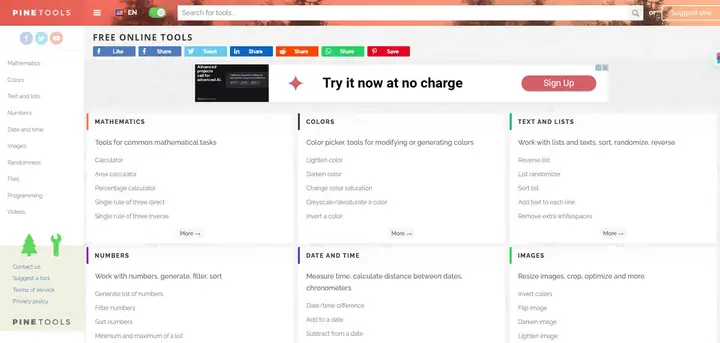
- Giao diện tiếng Anh: Có thể gây khó khăn cho người dùng không quen thuộc với tiếng Anh.
- Thiết kế giao diện hơi cũ: Không hiện đại và thân thiện như các công cụ mới hơn.
Cách sử dụng:
- Truy cập công cụ Sharpen Image của PineTools: https://pinetools.com/sharpen-image
- Tải ảnh bị mờ lên từ máy tính của bạn.
- Sử dụng thanh trượt “Sharpen” để điều chỉnh độ nét. Kéo sang phải để tăng độ nét, sang trái để giảm.
- Xem trước kết quả ở khung hiển thị bên cạnh.
- Khi đã hài lòng, nhấn nút “Sharpen” để áp dụng và sau đó tải ảnh về máy tính.
LunaPic – Công cụ chỉnh ảnh online đa năng
LunaPic là một trình chỉnh sửa ảnh trực tuyến mạnh mẽ và đa năng, cung cấp rất nhiều tính năng từ cơ bản đến nâng cao, bao gồm cả khả năng làm nét ảnh. Dù giao diện có phần “cổ điển” và ít bóng bẩy, LunaPic vẫn là một lựa chọn đáng giá với nhiều tùy chọn chỉnh sửa.
Ưu điểm:
- Tùy chỉnh sâu về thông số hình ảnh: Cung cấp nhiều tùy chọn và bộ lọc khác nhau để điều chỉnh ảnh.
- Có thể thêm hiệu ứng nâng cao: Sau khi làm nét, bạn có thể tiếp tục chỉnh sửa ảnh với hàng loạt bộ lọc, hiệu ứng và công cụ khác mà LunaPic cung cấp.
- Không cần cài đặt hay đăng nhập: Hoàn toàn miễn phí và truy cập dễ dàng.
Nhược điểm:
- Giao diện cũ, khó sử dụng với người mới: Bố cục và thiết kế có thể gây bối rối cho những người lần đầu sử dụng.
- Có thể xuất hiện quảng cáo: Do là công cụ miễn phí, LunaPic có thể hiển thị quảng cáo trong quá trình sử dụng.
Cách sử dụng:
- Truy cập công cụ Sharpen của LunaPic: https://www110.lunapic.com/editor/?action=sharpen
- Tải ảnh bị mờ từ máy tính của bạn lên hoặc dán URL của ảnh (nếu ảnh nằm trên web).
- Sử dụng thanh trượt “Sharpen Image” để điều chỉnh mức độ làm nét.
- Nhấn “Apply” để áp dụng các thay đổi và xem trước kết quả.
- Để lưu ảnh, nhấn vào nút “Save” (thường ở phía trên cùng hoặc dưới cùng của trang) và chọn định dạng mong muốn.
Các công cụ làm nét ảnh online khác (AI-powered)
Ngoài các công cụ truyền thống, hiện nay có nhiều dịch vụ trực tuyến sử dụng trí tuệ nhân tạo (AI) để làm nét và tăng độ phân giải ảnh, mang lại kết quả ấn tượng. Các công cụ này thường áp dụng thuật toán học sâu để phân tích và phục hồi chi tiết bị mất một cách thông minh.
- VanceAI Image Upscaler/Sharpen Image: Cung cấp các công cụ làm nét và tăng độ phân giải ảnh bằng AI. Rất hiệu quả cho việc phục hồi chi tiết và giảm nhiễu.
- Upscale.media: Tập trung vào việc tăng độ phân giải ảnh mà không làm giảm chất lượng, thường đi kèm với việc làm nét tự động.
- Let’s Enhance: Một nền tảng AI mạnh mẽ để nâng cấp độ phân giải, làm nét và cải thiện chất lượng ảnh với nhiều tùy chọn.
Các công cụ AI này thường có phiên bản miễn phí với giới hạn số lượng ảnh hoặc kích thước, và phiên bản trả phí để sử dụng đầy đủ tính năng. Chúng đặc biệt hữu ích cho những bức ảnh có độ mờ cao hoặc độ phân giải thấp, nơi các phương pháp truyền thống gặp khó khăn.
Các yếu tố cần lưu ý khi làm rõ ảnh bị mờ
Để đạt được kết quả tốt nhất khi làm rõ ảnh, bạn cần xem xét một số yếu tố quan trọng và tuân thủ các nguyên tắc sau:
1. Hiểu rõ giới hạn của việc làm nét
Quan trọng nhất, hãy nhớ rằng không có công cụ nào có thể tạo ra chi tiết hoàn toàn mới từ một bức ảnh đã mất quá nhiều thông tin. Các phần mềm chỉ có thể tăng cường các chi tiết hiện có. Nếu ảnh bị mờ quá nghiêm trọng, việc làm nét có thể chỉ làm lộ rõ thêm nhiễu hạt và tạo ra hiệu ứng giả tạo. Hãy đặt kỳ vọng thực tế về kết quả.
2. Luôn làm việc trên bản sao của ảnh
Đây là nguyên tắc vàng trong chỉnh sửa ảnh. Luôn tạo một bản sao của ảnh gốc trước khi thực hiện bất kỳ thay đổi nào. Điều này đảm bảo rằng bạn có thể quay lại ảnh gốc bất cứ lúc nào nếu không hài lòng với kết quả hoặc muốn thử một phương pháp khác. Trong Photoshop, bạn có thể làm việc trên một layer riêng (như với High Pass Sharpening) hoặc tạo một Smart Object để chỉnh sửa không phá hủy.
3. Điều chỉnh cân bằng giữa độ nét và nhiễu
Làm nét thường đi kèm với việc làm nổi bật nhiễu hạt. Bạn cần tìm sự cân bằng phù hợp:
- Làm nét từng bước nhỏ: Thay vì áp dụng một lần làm nét mạnh, hãy thử áp dụng nhiều lần làm nét nhẹ hơn.
- Kết hợp với giảm nhiễu: Sử dụng các công cụ giảm nhiễu (Noise Reduction) trước hoặc sau khi làm nét. Một số phần mềm như Photoshop có các bộ lọc giảm nhiễu tích hợp (Filter > Noise > Reduce Noise) hoặc trong Camera Raw Filter.
- Sử dụng mặt nạ (Masks): Trong Photoshop, bạn có thể sử dụng layer mask để chỉ áp dụng hiệu ứng làm nét lên những vùng cụ thể của ảnh (ví dụ: chỉ làm nét chủ thể và không làm nét nền mờ).
4. Kiểm tra ảnh ở độ phóng đại 100%
Khi làm nét, hãy luôn kiểm tra ảnh ở chế độ xem 100% (Actual Pixels). Điều này cho phép bạn nhìn thấy rõ nhất tác động của các điều chỉnh lên từng pixel và phát hiện kịp thời các lỗi như hào quang, nhiễu hạt hoặc chi tiết giả. Việc nhìn ảnh ở chế độ phóng to sẽ giúp đưa ra quyết định chính xác hơn.
5. Lưu ảnh với định dạng phù hợp
Khi lưu ảnh đã làm nét:
- Để chỉnh sửa thêm: Lưu dưới định dạng .PSD (Photoshop) hoặc .TIFF để giữ lại các layer và không bị mất chất lượng do nén.
- Để chia sẻ/đăng tải web: Lưu dưới định dạng .JPG hoặc .PNG. Với .JPG, hãy chọn mức độ nén phù hợp (chất lượng cao) để giảm kích thước file mà vẫn giữ được độ sắc nét. Định dạng .PNG phù hợp với ảnh có độ trong suốt hoặc ít màu sắc.
6. Thử nghiệm và học hỏi
Mỗi bức ảnh có những đặc điểm riêng và mức độ mờ khác nhau. Không có một “công thức” duy nhất áp dụng cho tất cả. Hãy dành thời gian thử nghiệm các công cụ và cài đặt khác nhau để hiểu rõ cách chúng hoạt động và tìm ra phương pháp tốt nhất cho từng trường hợp cụ thể. Các bài viết như của Trần Du và các tài liệu chuyên sâu khác có thể cung cấp thêm kiến thức và thủ thuật hữu ích.
Câu hỏi thường gặp (FAQ) về làm nét ảnh
1. Có thể làm nét ảnh bị mờ hoàn toàn không?
Không, bạn không thể làm nét một bức ảnh bị mờ hoàn toàn trở lại trạng thái sắc nét như ban đầu nếu nó đã mất quá nhiều chi tiết. Các công cụ làm nét chỉ có thể tăng cường độ tương phản và làm nổi bật các cạnh đã có, tạo cảm giác ảnh rõ ràng hơn. Chúng không thể “tạo ra” thông tin pixel bị thiếu.
2. Làm nét ảnh có làm giảm chất lượng ảnh không?
Nếu làm nét quá mức, nó có thể làm giảm chất lượng ảnh bằng cách tạo ra nhiễu hạt, hào quang (quầng sáng hoặc tối quanh các cạnh), và làm cho ảnh trông giả tạo, kém tự nhiên. Việc điều chỉnh cân bằng là rất quan trọng.
3. Nên dùng phần mềm offline hay online để làm nét ảnh?
- Phần mềm offline (ví dụ: Photoshop, Fotophire): Phù hợp cho việc chỉnh sửa chuyên nghiệp, cần kiểm soát chi tiết cao, và làm việc với số lượng ảnh lớn hoặc ảnh có độ phân giải cao. Không phụ thuộc vào internet.
- Phần mềm online (ví dụ: iLoveIMG, PineTools, các công cụ AI): Tiện lợi cho việc làm nét nhanh chóng, đơn giản, không cần cài đặt. Phù hợp cho người dùng không chuyên hoặc khi bạn cần xử lý vài ảnh mà không muốn tải phần mềm. Tuy nhiên, giới hạn về tùy chỉnh và cần kết nối internet.
4. Nên làm nét ảnh trước hay sau khi chỉnh sửa màu sắc?
Nói chung, nên làm nét ảnh ở giai đoạn cuối của quá trình chỉnh sửa. Sau khi bạn đã điều chỉnh phơi sáng, cân bằng trắng, màu sắc và cắt cúp, hãy thực hiện bước làm nét. Điều này giúp tránh việc làm nét các khuyết điểm về màu sắc hoặc làm nổi bật nhiễu hạt trước khi chúng được xử lý.
5. Làm thế nào để tránh ảnh bị mờ ngay từ đầu?
Để hạn chế tối đa ảnh bị mờ, bạn có thể áp dụng các mẹo sau khi chụp ảnh:
- Sử dụng tốc độ màn trập nhanh: Đặc biệt khi chụp chủ thể chuyển động hoặc trong điều kiện ánh sáng tốt.
- Đảm bảo lấy nét chính xác: Luôn kiểm tra điểm lấy nét trước khi chụp.
- Sử dụng tripod hoặc monopod: Giúp ổn định máy ảnh, đặc biệt trong điều kiện ánh sáng yếu.
- Kiểm soát ISO: Giữ ISO ở mức thấp nhất có thể để giảm nhiễu hạt.
- Sử dụng ống kính chất lượng tốt: Ống kính sắc nét sẽ tạo ra hình ảnh rõ ràng hơn.
Kết luận
Việc thành thạo cách làm rõ ảnh bị mờ trên máy tính là một kỹ năng giá trị giúp bạn phục hồi và nâng cao chất lượng hình ảnh của mình. Từ các công cụ chuyên nghiệp như Photoshop với Unsharp Mask, High Pass Sharpening, cho đến các giải pháp đơn giản hơn như Fotophire hay tiện lợi như các website trực tuyến như iLoveIMG, PineTools và LunaPic, bạn có nhiều lựa chọn để biến những bức ảnh tưởng chừng như hỏng trở nên sống động và sắc nét hơn. Điều quan trọng là phải hiểu nguyên lý làm việc, biết cách cân bằng giữa việc làm nét và tránh nhiễu, cũng như luôn làm việc trên bản sao để bảo toàn ảnh gốc. Khám phá thêm các thủ thuật công nghệ và kiến thức chuyên sâu khác tại Trần Du
máy tính và giải trí, cách kiểm tra mực máy in canon lbp 6030, cách in a3 thành 2 tờ a4, cách in 2 mặt trong wps office
để nâng cao kỹ năng số của bạn.