
Instagram, với hàng tỷ bức ảnh được chia sẻ mỗi ngày, đã trở thành kho tàng hình ảnh khổng lồ. Tuy nhiên, việc tải ảnh Instagram về máy tính một cách trực tiếp lại không được nền tảng này hỗ trợ. Điều này thường gây khó khăn cho những người dùng muốn lưu giữ khoảnh khắc đáng nhớ, sử dụng hình ảnh cho mục đích cá nhân hoặc công việc (với sự cho phép của chủ sở hữu). Bài viết này sẽ cung cấp một hướng dẫn chi tiết và chuyên sâu, giúp bạn dễ dàng lưu ảnh từ Instagram về máy tính của mình, đồng thời phân tích các phương pháp, lưu ý quan trọng về bản quyền và chất lượng hình ảnh.
Các Bước Cơ Bản Để Tải Ảnh Instagram Về Máy Tính
Nếu bạn đang tìm kiếm một phương pháp nhanh chóng để tải ảnh Instagram về máy tính, dưới đây là quy trình tổng quan mà bạn có thể áp dụng. Phương pháp này tập trung vào việc sử dụng một công cụ trực tuyến phổ biến, giúp đơn giản hóa quá trình chỉ với vài thao tác cơ bản:
- Sao chép liên kết ảnh trên Instagram: Mở bức ảnh mong muốn trên Instagram qua trình duyệt web và sao chép URL của nó.
- Truy cập công cụ hỗ trợ: Mở trình duyệt và truy cập vào một website chuyên dụng để tải ảnh Instagram.
- Dán liên kết và xử lý: Dán liên kết ảnh đã sao chép vào ô được cung cấp trên website công cụ.
- Tải ảnh về máy: Chọn ảnh bạn muốn và thực hiện lệnh tải xuống để lưu vào máy tính cá nhân.
Tại sao Instagram không cho phép tải ảnh trực tiếp?
Trước khi đi sâu vào các phương pháp, điều quan trọng là phải hiểu lý do đằng sau chính sách của Instagram. Nền tảng này được thiết kế để khuyến khích việc chia sẻ và tương tác trực tiếp trên ứng dụng, đồng thời bảo vệ quyền sở hữu trí tuệ và quyền riêng tư của người dùng. Việc ngăn chặn tải xuống trực tiếp giúp:
- Bảo vệ bản quyền: Ngăn chặn việc sao chép và phân phối trái phép nội dung mà không có sự đồng ý của người tạo.
- Duy trì tính độc quyền của nền tảng: Instagram muốn người dùng truy cập và tương tác trong hệ sinh thái của họ, thay vì lưu trữ nội dung offline.
- Kiểm soát chất lượng và trải nghiệm: Đảm bảo rằng hình ảnh được hiển thị trong ngữ cảnh và chất lượng tối ưu nhất trên nền tảng của họ.
- Hạn chế việc lạm dụng: Giảm thiểu khả năng người xấu sử dụng hình ảnh của người khác cho các mục đích không chính đáng.
Chính vì những lý do này, người dùng thường phải tìm đến các giải pháp bên thứ ba hoặc thủ thuật kỹ thuật để có thể tải ảnh Instagram về máy tính. Tuy nhiên, khi thực hiện, người dùng cần lưu ý đến các vấn đề pháp lý và đạo đức để tránh vi phạm quyền của người khác.
Hướng dẫn chi tiết cách tải ảnh Instagram về máy tính bằng IG1S.com
IG1S.com là một trong những công cụ trực tuyến phổ biến và hiệu quả, cho phép bạn tải ảnh Instagram về máy tính một cách nhanh chóng. Dưới đây là hướng dẫn từng bước cụ thể:
Bước 1: Sao chép liên kết ảnh trên Instagram
Để bắt đầu, bạn cần có liên kết trực tiếp đến bức ảnh Instagram mà bạn muốn tải về.
- Mở Instagram trên trình duyệt web: Truy cập Instagram.com và đăng nhập vào tài khoản của bạn.
- Tìm bức ảnh mong muốn: Duyệt qua feed hoặc trang cá nhân cho đến khi bạn tìm thấy bức ảnh mà bạn muốn tải xuống.
- Sao chép liên kết:
- Nhấp vào bức ảnh để mở nó ở chế độ xem riêng.
- Trên thanh địa chỉ của trình duyệt, bạn sẽ thấy URL của bức ảnh đó (ví dụ: https://www.instagram.com/p/XXXXXXXXXXX/).
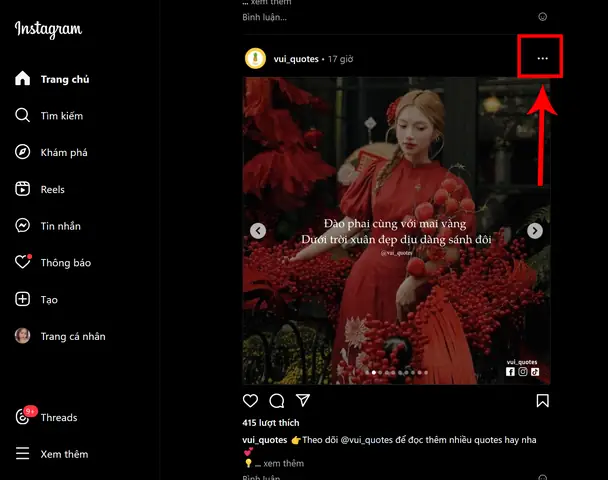
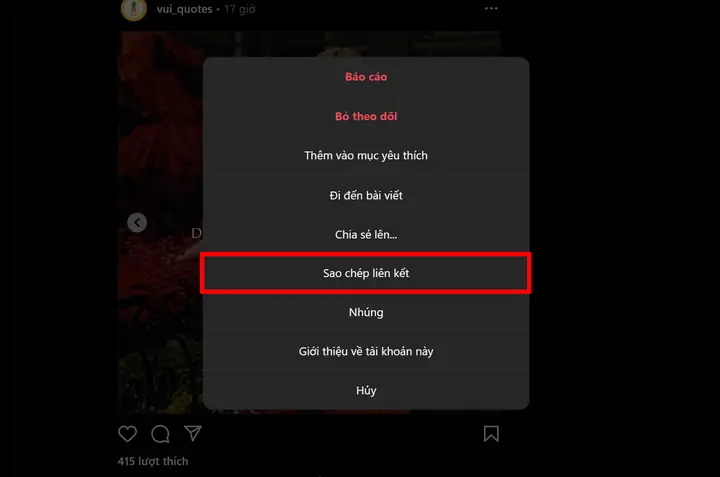
- Bạn có thể nhấn vào biểu tượng ba chấm (thường nằm ở góc trên bên phải của bài đăng) và chọn “Sao chép liên kết” (Copy link) nếu có tùy chọn này, hoặc đơn giản là sao chép URL từ thanh địa chỉ trình duyệt.
Việc sao chép đúng liên kết là bước quan trọng đầu tiên để đảm bảo công cụ tải ảnh có thể nhận diện và xử lý yêu cầu của bạn.
Bước 2: Truy cập IG1S.com và dán liên kết
Sau khi có liên kết ảnh, bạn sẽ sử dụng công cụ IG1S.com để tiến hành tải ảnh.
- Mở trình duyệt mới: Mở một tab hoặc cửa sổ trình duyệt mới.
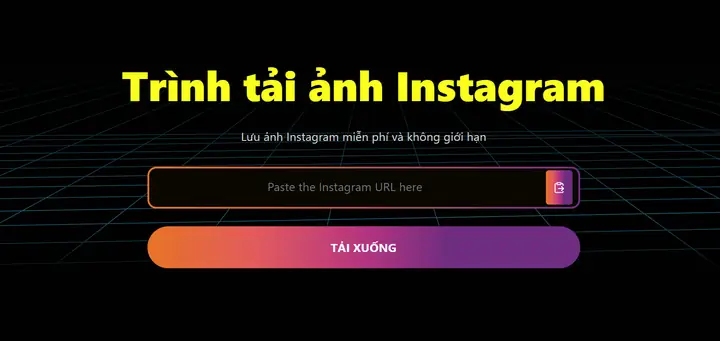
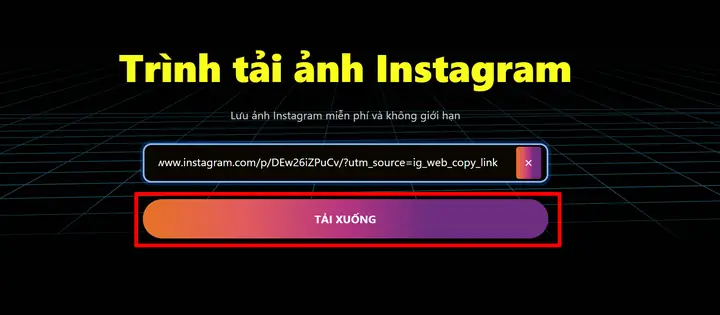
- Truy cập IG1S.com: Gõ https://ig1s.com/instagram-photos/vi vào thanh địa chỉ và nhấn Enter. Đây là trang chuyên dụng để tải ảnh Instagram miễn phí của IG1S.
- Dán liên kết vào ô nhập liệu: Trên trang IG1S, bạn sẽ thấy một ô trống lớn với dòng chữ “Dán URL Instagram vào đây”.
- Nhấp chuột vào ô này.
- Nhấn tổ hợp phím Ctrl + V (trên Windows) hoặc Command + V (trên macOS) để dán liên kết bạn đã sao chép từ Instagram vào.
- Nhấn nút tải xuống: Sau khi dán liên kết, thường sẽ có một nút “Tải xuống” (Download) hoặc biểu tượng tương tự ngay bên cạnh ô nhập liệu. Nhấn vào nút này để công cụ bắt đầu xử lý liên kết và tìm nạp hình ảnh.
Quá trình này thường diễn ra rất nhanh chóng, và IG1S sẽ hiển thị các tùy chọn tải xuống cho bạn trong giây lát.
Bước 3: Chọn và tải ảnh về máy
Sau khi IG1S xử lý liên kết, bạn sẽ được cung cấp các tùy chọn để lưu ảnh.
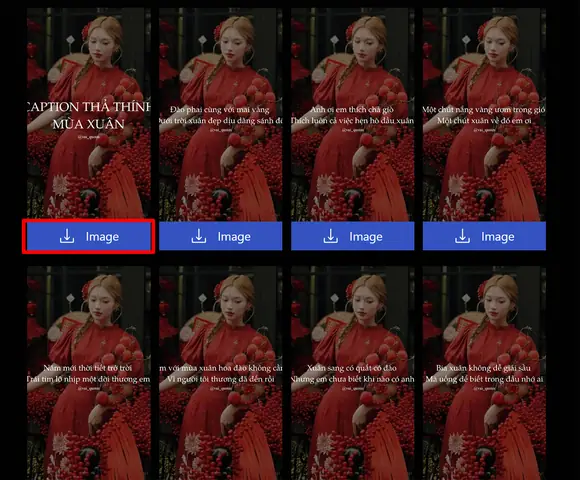
- Xem trước và lựa chọn ảnh: IG1S sẽ hiển thị tất cả các hình ảnh có trong bài đăng mà bạn đã dán liên kết. Nếu bài đăng có nhiều ảnh (carousel), bạn sẽ thấy tất cả chúng.
- Duyệt qua các hình ảnh và xác định bức ảnh mà bạn muốn tải ảnh Instagram về máy tính.
- Nhấn nút “Tải xuống” tương ứng: Dưới mỗi hình ảnh được hiển thị, sẽ có một nút “Tải xuống” (Download).
- Nhấp vào nút “Tải xuống” của bức ảnh mà bạn đã chọn.
- Lưu ảnh vào thư mục mong muốn: Trình duyệt của bạn sẽ hỏi bạn vị trí để lưu ảnh.
- Chọn thư mục mà bạn muốn lưu trữ ảnh (ví dụ: “Downloads”, “Pictures”, hoặc một thư mục cụ thể khác).
- Nhấn “Lưu” (Save) để hoàn tất quá trình tải xuống.
Bức ảnh sẽ được lưu vào máy tính của bạn với chất lượng cao nhất mà Instagram cho phép tải qua công cụ này. IG1S.com là một giải pháp tiện lợi, không yêu cầu cài đặt phần mềm và hoàn toàn miễn phí, làm cho việc tải ảnh Instagram về máy tính trở nên dễ dàng cho mọi đối tượng người dùng.
Có thể bạn quan tâm: Thay Màn Hình Máy Tính Hết Bao Nhiêu Tiền? Phân Tích Chi Phí & Yếu Tố Ảnh Hưởng
Các phương pháp thay thế (Dành cho người dùng nâng cao)
Ngoài việc sử dụng các công cụ trực tuyến như IG1S.com, những người dùng có kiến thức kỹ thuật cơ bản có thể tận dụng các công cụ tích hợp sẵn trong trình duyệt để tải ảnh Instagram về máy tính. Phương pháp này thường mang lại quyền kiểm soát cao hơn và không phụ thuộc vào các dịch vụ bên thứ ba.
Sử dụng Công cụ Phát triển của Trình duyệt (Developer Tools)
Hầu hết các trình duyệt hiện đại như Google Chrome, Mozilla Firefox, Microsoft Edge đều tích hợp “Developer Tools” (Công cụ dành cho nhà phát triển), cho phép bạn kiểm tra mã nguồn của trang web, bao gồm các tài nguyên như hình ảnh và video.
- Mở ảnh Instagram trong trình duyệt: Truy cập bức ảnh bạn muốn tải trên Instagram qua trình duyệt web.
- Mở Developer Tools:
- Trên Windows: Nhấn Ctrl + Shift + I hoặc F12.
- Trên macOS: Nhấn Command + Option + I.
- Hoặc nhấp chuột phải vào bất kỳ đâu trên trang và chọn “Kiểm tra” (Inspect) hoặc “Kiểm tra phần tử” (Inspect Element).
- Tìm thẻ “:
- Trong cửa sổ Developer Tools, chuyển sang tab “Elements” (Phần tử) hoặc “Inspector”.
- Sử dụng công cụ “Select an element on the page to inspect it” (biểu tượng mũi tên hoặc con trỏ) nằm ở góc trên bên trái của cửa sổ Developer Tools.
- Di chuột và nhấp vào bức ảnh Instagram mà bạn muốn tải. Khi bạn làm vậy, mã HTML tương ứng của bức ảnh sẽ được đánh dấu trong tab “Elements”.
- Tìm URL của ảnh:
- Bạn sẽ thấy một thẻ <code>với các thuộc tính như</code>src<code>(nguồn) và</code>srcset<code>. Thuộc tính</code>src chứa URL trực tiếp của hình ảnh.
- Sao chép URL trong thuộc tính src. Đôi khi, srcset cung cấp các phiên bản ảnh ở độ phân giải khác nhau; bạn có thể thử sao chép URL từ srcset để có ảnh chất lượng cao hơn (thường là URL cuối cùng trong danh sách).
- Tải ảnh:
- Dán URL đã sao chép vào một tab trình duyệt mới và nhấn Enter.
- Bức ảnh sẽ hiển thị một mình trong tab đó.
- Nhấp chuột phải vào ảnh và chọn “Lưu hình ảnh thành…” (Save image as…) để tải ảnh Instagram về máy tính của bạn.
Phương pháp này yêu cầu một chút tìm hiểu về cấu trúc HTML, nhưng nó là một cách đáng tin cậy để truy cập trực tiếp các tài nguyên hình ảnh.
Có thể bạn quan tâm: Máy Tính Lượng Tử Là Gì? Tìm Hiểu Từ A-z Về Công Nghệ Đột Phá
Sử dụng tiện ích mở rộng trình duyệt (Browser Extensions)
Có thể bạn quan tâm: Bài Viết
Có nhiều tiện ích mở rộng của trình duyệt được thiết kế đặc biệt để giúp bạn tải xuống hình ảnh và video từ Instagram. Một số ví dụ bao gồm “Download Chrome Extension for Instagram™” hoặc các tiện ích tương tự.
- Tìm kiếm và cài đặt tiện ích: Truy cập cửa hàng tiện ích của trình duyệt (ví dụ: Chrome Web Store, Firefox Add-ons).
- Cài đặt tiện ích phù hợp: Tìm kiếm tiện ích “Instagram Downloader” hoặc “Save Instagram Photos” và cài đặt một tiện ích có đánh giá tốt.
- Sử dụng tiện ích: Sau khi cài đặt, tiện ích thường sẽ thêm một nút hoặc một tùy chọn ngữ cảnh khi bạn duyệt Instagram.
- Mở Instagram và đi đến bức ảnh bạn muốn tải.
- Nhấp vào biểu tượng tiện ích trên thanh công cụ của trình duyệt hoặc nhấp chuột phải vào ảnh và chọn tùy chọn tải xuống do tiện ích cung cấp.
Mặc dù tiện lợi, bạn nên cẩn trọng khi cài đặt tiện ích mở rộng từ các nguồn không xác định, vì chúng có thể tiềm ẩn rủi ro về bảo mật và quyền riêng tư. Hãy chọn các tiện ích từ nhà phát triển uy tín và đọc kỹ các đánh giá.
Lưu ý quan trọng khi tải ảnh Instagram
Khi bạn quyết định tải ảnh Instagram về máy tính, có một số lưu ý quan trọng mà bạn cần ghi nhớ để đảm bảo tuân thủ pháp luật, đạo đức và tối ưu hóa trải nghiệm của mình.
Về bản quyền và quyền riêng tư

Đây là khía cạnh quan trọng nhất cần xem xét.
- Quyền sở hữu trí tuệ: Hầu hết các bức ảnh trên Instagram đều thuộc quyền sở hữu trí tuệ của người đăng tải. Việc tải xuống và sử dụng lại ảnh mà không có sự cho phép có thể vi phạm bản quyền.
- Mục đích sử dụng:
- Sử dụng cá nhân: Nếu bạn chỉ tải ảnh Instagram về máy tính để xem hoặc lưu trữ cá nhân, điều này thường được chấp nhận (tương tự như việc bạn lưu một bức tranh từ tạp chí).
- Sử dụng công khai/thương mại: Tuyệt đối không được đăng lại, chia sẻ công khai, hoặc sử dụng cho mục đích thương mại (marketing, quảng cáo, sản phẩm) mà không có sự đồng ý rõ ràng bằng văn bản từ chủ sở hữu ảnh. Hãy luôn tìm cách liên hệ với người đăng để xin phép.
- Ghi nhận tác giả: Ngay cả khi được phép sử dụng, bạn vẫn nên luôn ghi rõ nguồn và tên tác giả (credit) để thể hiện sự tôn trọng.
- Quyền riêng tư: Tải ảnh từ các tài khoản cá nhân có thể vi phạm quyền riêng tư của họ. Hãy thận trọng và chỉ tải những ảnh được chia sẻ công khai hoặc từ các tài khoản mà bạn có quan hệ cá nhân với chủ sở hữu và được họ cho phép.
Chất lượng ảnh tải về
Chất lượng ảnh có thể khác nhau tùy thuộc vào phương pháp và công cụ bạn sử dụng.
- Độ phân giải gốc của Instagram: Instagram thường nén ảnh để tối ưu hóa hiệu suất tải trang. Do đó, ảnh bạn tải về có thể không phải là phiên bản gốc, không nén hoàn toàn.
- Công cụ bên thứ ba: Một số công cụ có thể tải ảnh ở chất lượng tối đa mà Instagram hiển thị trên web, trong khi những công cụ khác có thể chỉ lấy ảnh ở độ phân giải thấp hơn.
- Phương pháp Developer Tools: Phương pháp này thường cho phép bạn lấy được URL ảnh ở độ phân giải cao nhất có sẵn trên trang web.
Nếu chất lượng ảnh là ưu tiên hàng đầu, hãy kiểm tra kỹ các thông số ảnh sau khi tải về và thử các phương pháp khác nhau để tìm ra phương pháp tốt nhất.
Rủi ro bảo mật với công cụ bên thứ ba
Việc sử dụng các trang web hoặc tiện ích mở rộng không rõ nguồn gốc để tải ảnh Instagram về máy tính có thể tiềm ẩn các rủi ro:
- Mã độc (Malware) và Virus: Các trang web hoặc tiện ích giả mạo có thể chứa mã độc hại, lây nhiễm vào máy tính của bạn khi bạn tải xuống.
- Phishing và Đánh cắp thông tin: Một số công cụ có thể yêu cầu bạn đăng nhập tài khoản Instagram của mình. Điều này cực kỳ nguy hiểm vì thông tin đăng nhập của bạn có thể bị đánh cắp. Tuyệt đối không bao giờ cung cấp thông tin đăng nhập Instagram của bạn cho bất kỳ công cụ tải ảnh bên thứ ba nào. Các công cụ an toàn thường chỉ yêu cầu liên kết của bài đăng, chứ không phải thông tin tài khoản của bạn.
- Quảng cáo không mong muốn: Nhiều trang web miễn phí sẽ hiển thị quảng cáo pop-up hoặc chuyển hướng bạn đến các trang web khác, làm giảm trải nghiệm người dùng và có thể tiềm ẩn rủi ro.
Để giảm thiểu rủi ro, hãy luôn chọn các công cụ đã được đánh giá cao, có uy tín và không yêu cầu thông tin nhạy cảm. Trần Du khuyến khích bạn luôn cảnh giác và sử dụng các phần mềm diệt virus đáng tin cậy trên hệ thống của mình.
Tối ưu hóa trải nghiệm tải ảnh
Để có trải nghiệm tốt nhất khi tải ảnh Instagram về máy tính, hãy cân nhắc một số mẹo sau:
- Sử dụng trình duyệt web: Luôn ưu tiên thực hiện các bước tải ảnh trên phiên bản Instagram dành cho trình duyệt web, thay vì ứng dụng di động, vì phiên bản web cung cấp quyền truy cập dễ dàng hơn vào các liên kết và công cụ phát triển.
- Kiểm tra tính hợp pháp của công cụ: Trước khi sử dụng bất kỳ công cụ bên thứ ba nào, hãy nhanh chóng tìm kiếm đánh giá trực tuyến về nó. Một công cụ tốt sẽ có nhiều phản hồi tích cực và không có báo cáo về các vấn đề bảo mật.
- Lưu ảnh vào thư mục riêng: Tạo một thư mục riêng biệt trên máy tính để lưu trữ tất cả các ảnh bạn tải từ Instagram. Điều này giúp dễ dàng quản lý, sắp xếp và theo dõi nguồn gốc của chúng.
- Xem xét các chính sách của Instagram: Instagram thường xuyên cập nhật các điều khoản dịch vụ của mình. Việc tìm hiểu các chính sách này sẽ giúp bạn tránh vi phạm khi sử dụng nội dung từ nền tảng.
- Sử dụng mạng an toàn: Đảm bảo bạn đang sử dụng một kết nối internet an toàn và đáng tin cậy khi tải bất kỳ nội dung nào từ internet, đặc biệt là khi tương tác với các công cụ bên thứ ba.
Thực hiện theo các lưu ý này sẽ giúp bạn tải ảnh Instagram về máy tính một cách an toàn, hiệu quả và có trách nhiệm.
Tóm lại, việc tải ảnh Instagram về máy tính tuy không được hỗ trợ trực tiếp từ nền tảng nhưng hoàn toàn có thể thực hiện được thông qua các công cụ trực tuyến như IG1S.com hoặc bằng cách sử dụng công cụ phát triển của trình duyệt. Dù lựa chọn phương pháp nào, người dùng cũng cần đặc biệt chú ý đến vấn đề bản quyền, quyền riêng tư và các rủi ro bảo mật tiềm ẩn. Luôn ưu tiên các phương pháp an toàn, đáng tin cậy và có trách nhiệm để đảm bảo trải nghiệm tốt nhất và tránh các rắc rối không đáng có. Khám phá thêm các thủ thuật công nghệ hữu ích khác tại Trần Du để tối ưu hóa công việc và giải trí của bạn.