Dung lượng ảnh lớn không chỉ chiếm dụng bộ nhớ quý giá trên máy tính mà còn gây trở ngại khi chia sẻ qua email, mạng xã hội, hoặc làm chậm tốc độ tải trang web. Hiểu được vấn đề này, bài viết này từ Trần Du sẽ cung cấp hướng dẫn chi tiết về các phương pháp hiệu quả để giảm dung lượng ảnh trên máy tính mà vẫn bảo toàn chất lượng hình ảnh một cách tối ưu. Chúng tôi sẽ đi sâu vào từng công cụ và kỹ thuật, từ phần mềm chuyên nghiệp đến các giải pháp trực tuyến miễn phí, giúp bạn dễ dàng quản lý kho ảnh của mình.
Các Bước Cơ Bản để Giảm Dung Lượng Ảnh trên Máy Tính
Để giảm dung lượng ảnh trên máy tính một cách hiệu quả, bạn có thể áp dụng các bước cơ bản sau đây, tùy thuộc vào công cụ bạn lựa chọn:
- Lựa chọn Công cụ phù hợp: Xác định xem bạn muốn sử dụng phần mềm offline (như Photoshop, Paint, GIMP) hay công cụ online (như TinyPNG, Compressor.io).
- Mở ảnh cần tối ưu: Tải ảnh vào công cụ đã chọn.
- Điều chỉnh kích thước (Resizing): Thay đổi chiều rộng và chiều cao của ảnh nếu kích thước gốc quá lớn so với nhu cầu sử dụng.
- Lựa chọn định dạng tệp: Quyết định định dạng phù hợp (JPEG cho ảnh chụp, PNG cho ảnh có nền trong suốt, WebP cho web).
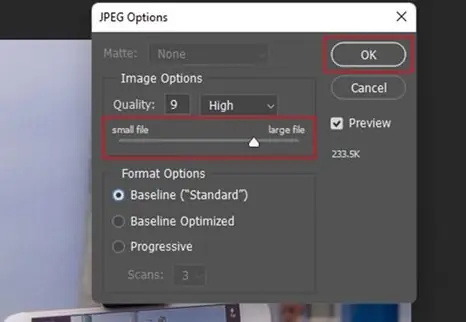
- Cài đặt mức độ nén: Điều chỉnh thanh trượt chất lượng hoặc mức độ nén để đạt được sự cân bằng giữa dung lượng và chất lượng hình ảnh mong muốn.
- Lưu hoặc Tải xuống: Lưu tệp ảnh đã tối ưu về máy tính hoặc tải xuống từ công cụ trực tuyến.
Tại Sao Việc Giảm Dung Lượng Ảnh trên Máy Tính Lại Quan Trọng?
Việc quản lý và giảm dung lượng ảnh trên máy tính không chỉ là một thủ thuật đơn thuần mà còn là một phần thiết yếu trong việc tối ưu hóa hiệu suất và trải nghiệm người dùng trong kỷ nguyên số. Có nhiều lý do cụ thể khiến việc này trở nên cực kỳ quan trọng đối với cả người dùng phổ thông, lập trình viên và các chuyên gia công nghệ.
Trước hết, tiết kiệm không gian lưu trữ là lợi ích rõ ràng nhất. Với số lượng ảnh và video ngày càng tăng, ổ cứng máy tính có thể nhanh chóng bị lấp đầy, đặc biệt là với các định dạng ảnh chất lượng cao như RAW hoặc TIFF. Việc nén ảnh giúp giải phóng đáng kể dung lượng, cho phép bạn lưu trữ nhiều dữ liệu hơn mà không cần nâng cấp phần cứng. Điều này đặc biệt hữu ích cho những ai làm việc với dự án lớn hoặc có bộ sưu tập ảnh cá nhân đồ sộ.
Thứ hai, việc cải thiện tốc độ tải trang web là một yếu tố then chốt cho các nhà phát triển web và quản trị viên website. Hình ảnh chiếm phần lớn dung lượng của một trang web. Nếu ảnh không được tối ưu hóa, website sẽ tải chậm, dẫn đến trải nghiệm người dùng kém và tỷ lệ thoát trang cao. Theo các nghiên cứu về hiệu suất web, mỗi giây chậm trễ trong việc tải trang có thể làm giảm đáng kể lượt xem trang và doanh thu. Google cũng ưu tiên các trang web có tốc độ tải nhanh trong xếp hạng tìm kiếm, do đó, việc giảm dung lượng ảnh trên máy tính trước khi tải lên web là một chiến lược SEO không thể bỏ qua.
Thứ ba, tăng tốc độ chia sẻ và gửi tệp. Khi bạn cần gửi ảnh qua email, các ứng dụng nhắn tin hoặc tải lên các dịch vụ đám mây, dung lượng ảnh lớn có thể gây mất thời gian và thậm chí vượt quá giới hạn tệp đính kèm. Việc nén ảnh giúp quá trình này diễn ra nhanh chóng và thuận tiện hơn, đảm bảo bạn có thể gửi thông tin một cách hiệu quả mà không gặp rào cản kỹ thuật.
Cuối cùng, việc tối ưu hóa hiệu suất ứng dụng và hệ thống cũng là một lợi ích đáng kể. Các ứng dụng chỉnh sửa ảnh hoặc trình duyệt web thường phải tiêu tốn nhiều tài nguyên hệ thống (CPU, RAM) để xử lý và hiển thị các tệp ảnh lớn. Bằng cách giảm dung lượng ảnh, bạn giúp các ứng dụng này hoạt động mượt mà hơn, giảm thiểu tình trạng giật lag, treo máy, đặc biệt trên các máy tính có cấu hình khiêm tốn. Việc này tạo ra một môi trường làm việc hiệu quả hơn và nâng cao trải nghiệm tổng thể khi sử dụng máy tính.

Có thể bạn quan tâm: Tư Thế Ngồi Máy Tính Đúng: Hướng Dẫn Bảo Vệ Sức Khỏe Và Tăng Hiệu Suất
Các Phương Pháp Giảm Dung Lượng Ảnh trên Máy Tính Hiệu Quả
Có nhiều cách để giảm dung lượng ảnh trên máy tính, từ việc sử dụng các công cụ có sẵn trong hệ điều hành đến phần mềm chuyên nghiệp và các dịch vụ trực tuyến. Mỗi phương pháp có ưu và nhược điểm riêng, phù hợp với các nhu cầu và kỹ năng khác nhau của người dùng.
1. Sử dụng Phần Mềm Chỉnh Sửa Ảnh Chuyên Nghiệp (Adobe Photoshop, GIMP)
Các phần mềm chỉnh sửa ảnh chuyên nghiệp như Adobe Photoshop hay GIMP (miễn phí, mã nguồn mở) cung cấp khả năng kiểm soát toàn diện quá trình nén và tối ưu hóa ảnh. Đây là lựa chọn lý tưởng cho các nhà thiết kế, nhiếp ảnh gia và những ai cần chất lượng hình ảnh cao nhất sau khi nén.
Adobe Photoshop
Photoshop là công cụ mạnh mẽ với nhiều tính năng giúp bạn giảm dung lượng ảnh trên máy tính mà vẫn giữ được độ sắc nét.
-
Điều chỉnh kích thước ảnh (Image Size):
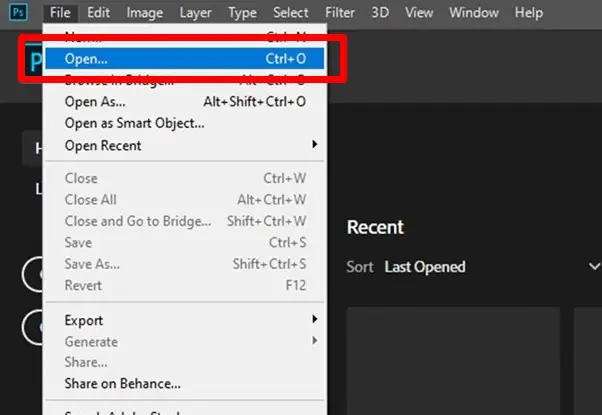
- Mở ảnh trong Photoshop.
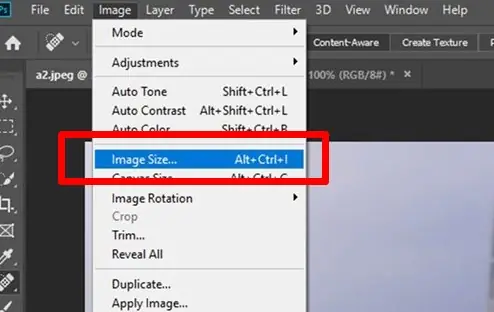
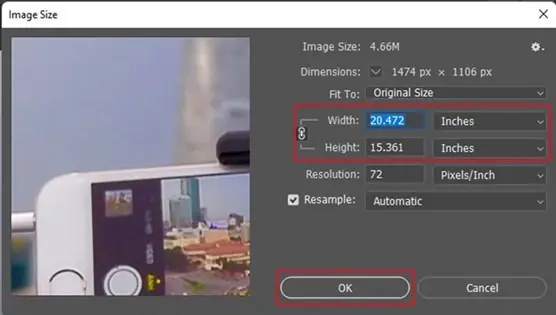
- Vào Image > Image Size (hoặc nhấn Alt + Ctrl + I).
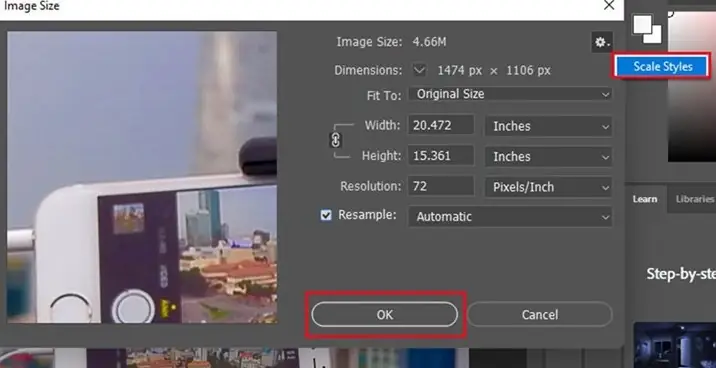
- Trong cửa sổ này, bạn có thể thay đổi chiều rộng (Width) và chiều cao (Height) của ảnh. Đảm bảo giữ tỷ lệ khung hình (Constrain Proportions) để tránh làm biến dạng ảnh. Giảm kích thước ảnh xuống mức cần thiết (ví dụ: 1920px cho chiều rộng tối đa của ảnh web) là một trong những cách hiệu quả nhất để giảm dung lượng.
- Sau khi điều chỉnh, nhấn OK để áp dụng.
-
Lưu cho Web (Save for Web – Legacy):
- Đây là tính năng tối ưu nhất để xuất ảnh cho các nền tảng trực tuyến.
- Vào File > Export > Save for Web (Legacy) (hoặc nhấn Alt + Shift + Ctrl + S).
- Trong cửa sổ Save for Web, bạn sẽ thấy nhiều tùy chọn:
- Định dạng (Preset): Chọn JPEG, PNG-8, PNG-24 hoặc GIF tùy theo nhu cầu. JPEG thường được dùng cho ảnh chụp có nhiều màu sắc, PNG cho ảnh có nền trong suốt hoặc đồ họa ít màu.
- Chất lượng (Quality): Đối với JPEG, bạn có thể kéo thanh trượt Quality từ 0 đến 100. Thông thường, chất lượng 60-80 là đủ tốt cho web mà vẫn giảm được đáng kể dung lượng.
- Progressive: Chọn tùy chọn này để ảnh tải dần dần, mang lại trải nghiệm tốt hơn cho người dùng khi kết nối internet chậm.
- Optimized: Chọn để tối ưu hóa nén tệp.
- Ở phía dưới, bạn sẽ thấy dung lượng tệp ước tính và thời gian tải với tốc độ mạng khác nhau.
- Quan sát trước ảnh ở chế độ 2-Up hoặc 4-Up để so sánh ảnh gốc và ảnh sau khi nén.
- Nhấn Save để lưu ảnh đã tối ưu.
-
Xuất nhanh (Quick Export):

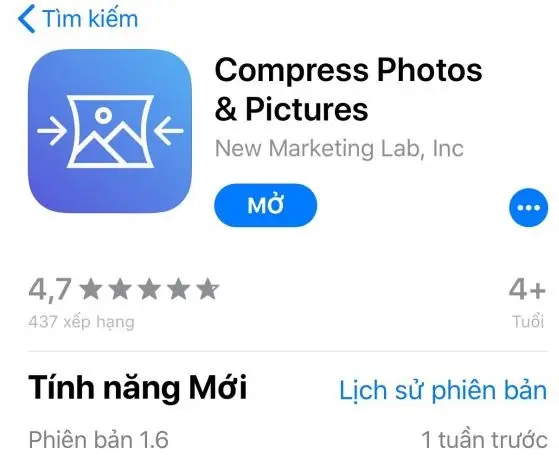
Compress Photos & Pictures Trên Ios Có thể bạn quan tâm: Nên Mua Màn Hình Máy Tính Hãng Nào: Hướng Dẫn Từ Chuyên Gia
- Vào File > Export > Quick Export as PNG/JPG. Đây là cách nhanh chóng để xuất ảnh với các cài đặt mặc định tối ưu.
GIMP (GNU Image Manipulation Program)
GIMP là một giải pháp mã nguồn mở miễn phí, cung cấp nhiều tính năng tương tự Photoshop.
-
Điều chỉnh kích thước:
- Mở ảnh trong GIMP.
- Vào Image > Scale Image.
- Điều chỉnh Width và Height, đảm bảo biểu tượng khóa được chọn để giữ tỷ lệ.
- Nhấn Scale để áp dụng.
-
Xuất ảnh (Export As):
- Vào File > Export As.
- Chọn định dạng tệp (JPEG, PNG).
- Nếu chọn JPEG, một cửa sổ Export Image as JPEG sẽ hiện ra, cho phép bạn điều chỉnh Quality. Sử dụng thanh trượt để cân bằng giữa chất lượng và dung lượng. Có thể bật Show preview in image window để xem trước kết quả.
- Nhấn Export để hoàn tất.
2. Sử dụng Công Cụ Tích Hợp Sẵn trong Windows (Paint, Photos App)
Đối với những người dùng không cần các tính năng chỉnh sửa phức tạp, các công cụ sẵn có trong Windows là một lựa chọn đơn giản và tiện lợi để giảm dung lượng ảnh trên máy tính.
Có thể bạn quan tâm: Cách Cài Font Chữ Cho Máy Tính Windows: Hướng Dẫn Toàn Diện
Paint
Paint là một trình chỉnh sửa ảnh cơ bản của Windows, phù hợp cho việc giảm kích thước ảnh nhanh chóng.
- Mở ảnh: Click chuột phải vào ảnh, chọn Open with > Paint.
- Thay đổi kích thước (Resize):
- Trong tab Home, nhấn nút Resize.
- Chọn Pixels và nhập kích thước mong muốn cho Horizontal (chiều rộng) và Vertical (chiều cao). Đảm bảo chọn Maintain aspect ratio để giữ tỷ lệ.
- Nhấn OK.
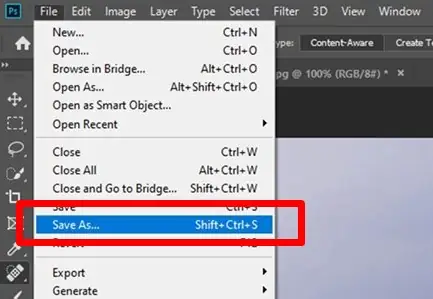
- Lưu ảnh: Nhấn Ctrl + S hoặc File > Save as và chọn định dạng JPEG/PNG. Lưu ý rằng Paint không có tùy chọn điều chỉnh chất lượng nén cho JPEG một cách chi tiết.
Ứng dụng Photos trên Windows 10/11
Ứng dụng Photos (Ảnh) cũng cung cấp tính năng cơ bản để thay đổi kích thước ảnh.
- Mở ảnh: Mở ảnh bằng ứng dụng Photos.
- Thay đổi kích thước:
- Nhấp vào biểu tượng ba chấm (…) ở góc trên bên phải.
- Chọn Resize image.
- Chọn một trong các kích thước preset (S, M, L) hoặc chọn Define custom dimensions để tự nhập kích thước.
- Ứng dụng sẽ hiển thị kích thước tệp ước tính sau khi thay đổi.
- Nhấn Save resized copy để lưu ảnh đã thay đổi kích thước.
3. Công Cụ Nén Ảnh Trực Tuyến (TinyPNG, Compressor.io, Squoosh)
Các công cụ trực tuyến là giải pháp tuyệt vời để giảm dung lượng ảnh trên máy tính mà không cần cài đặt phần mềm. Chúng thường dễ sử dụng và hỗ trợ nén hàng loạt.
TinyPNG / TinyJPG
TinyPNG (cũng hỗ trợ JPG) sử dụng công nghệ nén “lossy” thông minh để giảm dung lượng tệp PNG và JPEG mà không làm giảm đáng kể chất lượng hình ảnh cảm nhận được.
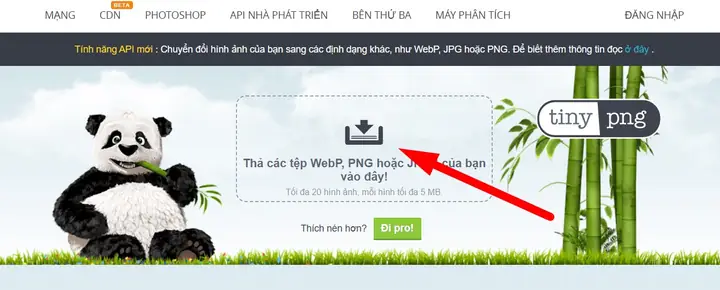
- Truy cập: Truy cập tinypng.com.
- Tải ảnh lên: Kéo và thả ảnh của bạn vào khu vực được chỉ định hoặc nhấn vào để chọn tệp. Bạn có thể tải lên tới 20 ảnh cùng lúc.
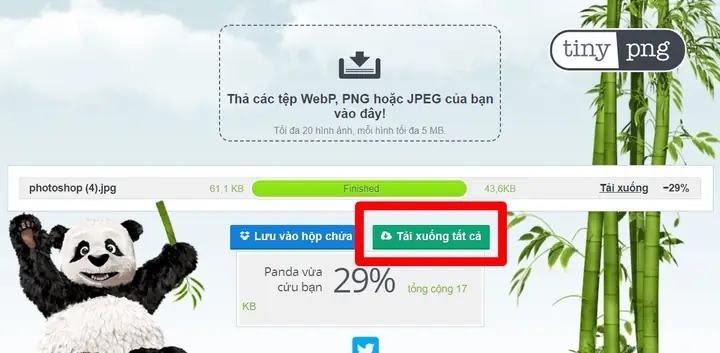
- Quá trình nén: TinyPNG sẽ tự động nén ảnh và hiển thị tỷ lệ giảm dung lượng.
- Tải xuống: Nhấn Download cho từng ảnh hoặc Download all để tải về toàn bộ dưới dạng tệp ZIP.
Ưu điểm: Đơn giản, hiệu quả, hỗ trợ nhiều ảnh.
Nhược điểm: Giới hạn 20 ảnh mỗi lần (phiên bản miễn phí), không có nhiều tùy chỉnh.
Compressor.io
Compressor.io là một công cụ nén ảnh mạnh mẽ, hỗ trợ nhiều định dạng như JPEG, PNG, GIF, SVG, và WebP.
- Truy cập: Truy cập compressor.io.
- Tải ảnh lên: Kéo và thả ảnh của bạn hoặc chọn tệp.
- Lựa chọn nén: Bạn có thể chọn Lossy (giảm chất lượng nhẹ để đạt dung lượng nhỏ hơn) hoặc Lossless (giữ nguyên chất lượng nhưng dung lượng giảm ít hơn).
- Tải xuống: Sau khi nén, bạn có thể tải xuống tệp đã tối ưu.
Ưu điểm: Hỗ trợ nhiều định dạng, tùy chọn nén lossy/lossless.
Nhược điểm: Không nén hàng loạt trong phiên bản miễn phí.
Squoosh by Google
Squoosh là một công cụ nén ảnh mã nguồn mở do Google phát triển, cho phép bạn điều chỉnh nhiều thông số và xem trước kết quả trực quan.
- Truy cập: Truy cập squoosh.app.
- Tải ảnh lên: Kéo và thả ảnh của bạn.
- Tùy chỉnh: Bạn có thể chọn định dạng đầu ra (JPEG, PNG, WebP, AVIF, MozJPEG, OxiPNG…), điều chỉnh chất lượng, giảm kích thước, thay đổi màu sắc… Thanh trượt so sánh trực quan giúp bạn thấy sự khác biệt giữa ảnh gốc và ảnh đã nén.
- Tải xuống: Nhấn nút tải xuống ở góc dưới bên phải.
Ưu điểm: Nhiều tùy chọn tùy chỉnh, xem trước trực quan, hỗ trợ nhiều định dạng mới.
Nhược điểm: Chỉ xử lý từng ảnh một.
Shrink Me
Shrink Me là một trang web đơn giản khác để giảm dung lượng ảnh, hỗ trợ JPG, PNG và WebP.
- Truy cập: Truy cập shrinkme.app.
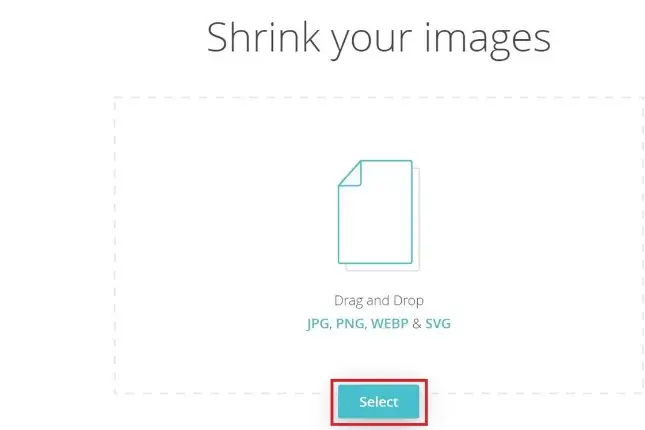
- Tải ảnh lên: Chọn Select để tải lên các hình ảnh bạn muốn tối ưu. Bạn có thể tải nhiều ảnh cùng lúc.
- Quá trình nén: Trang web sẽ tự động nén ảnh.
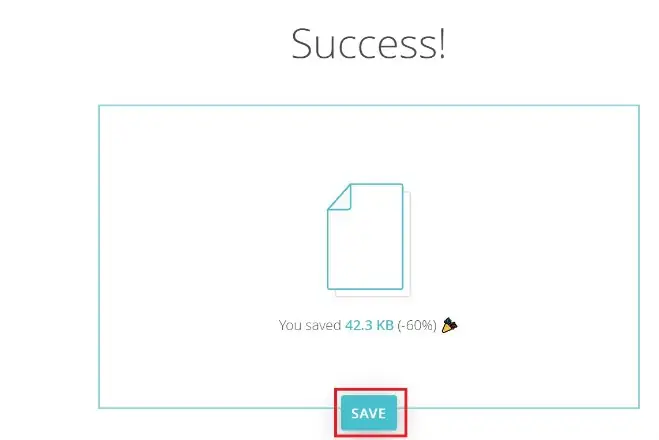
- Tải xuống: Nhấn nút Save để tải các tệp ảnh đã nén về máy.
Ưu điểm: Dễ sử dụng, hỗ trợ nhiều ảnh.
Nhược điểm: Ít tùy chọn tùy chỉnh.
4. Sử dụng Công Cụ Nén Ảnh Offline Chuyên Dụng (ImageOptim, FileOptimizer)
Nếu bạn thường xuyên phải xử lý một lượng lớn ảnh và muốn kiểm soát tốt hơn mà không cần kết nối internet, các phần mềm nén ảnh offline chuyên dụng là lựa chọn lý tưởng để giảm dung lượng ảnh trên máy tính.
ImageOptim (macOS)
ImageOptim là một công cụ miễn phí và mã nguồn mở dành cho macOS, giúp nén hình ảnh mà không làm giảm chất lượng đáng kể. Nó sử dụng nhiều thuật toán tối ưu hóa khác nhau để đạt được kết quả tốt nhất.
- Cài đặt: Tải xuống và cài đặt ImageOptim từ trang web chính thức.
- Sử dụng: Kéo và thả các tệp ảnh vào cửa sổ ứng dụng. ImageOptim sẽ tự động xử lý và nén ảnh, cập nhật dung lượng tệp ngay lập tức.
- Tùy chỉnh: Bạn có thể điều chỉnh các cài đặt nén trong Preferences để kiểm soát mức độ tối ưu hóa.
Ưu điểm: Nén lossless hiệu quả, tự động hóa, hỗ trợ nhiều định dạng, miễn phí.
Nhược điểm: Chỉ dành cho macOS.
FileOptimizer (Windows)
FileOptimizer là một công cụ miễn phí và mã nguồn mở cho Windows, có khả năng nén nhiều loại tệp khác nhau, bao gồm hình ảnh, tài liệu và kho lưu trữ.
- Cài đặt: Tải xuống và cài đặt FileOptimizer.
- Sử dụng: Mở ứng dụng, kéo và thả các tệp ảnh vào giao diện. Nhấn Optimize để bắt đầu quá trình nén.
- Tùy chỉnh: Cung cấp nhiều tùy chọn cấu hình để điều chỉnh mức độ nén và thuật toán sử dụng.
Ưu điểm: Hỗ trợ nhiều loại tệp, nén hàng loạt, miễn phí.
Nhược điểm: Giao diện có thể không trực quan bằng các công cụ khác.
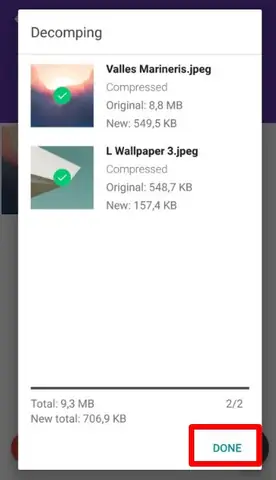
5. Chuyển Đổi Định Dạng Ảnh
Định dạng tệp ảnh đóng vai trò quan trọng trong việc quyết định dung lượng và chất lượng. Việc chọn đúng định dạng có thể giúp giảm dung lượng ảnh trên máy tính đáng kể.
-
JPEG (Joint Photographic Experts Group):
- Ưu điểm: Phù hợp nhất cho ảnh chụp có nhiều màu sắc và chi tiết phức tạp. Sử dụng nén “lossy”, cho phép giảm dung lượng đáng kể nhưng có thể mất một phần thông tin ảnh.
- Khi sử dụng: Ảnh chân dung, phong cảnh, ảnh sản phẩm.
- Mẹo: Điều chỉnh mức chất lượng nén (thường 60-80% là đủ tốt cho web).
-
PNG (Portable Network Graphics):
- Ưu điểm: Hỗ trợ nền trong suốt (alpha channel) và nén “lossless” (không mất dữ liệu), lý tưởng cho đồ họa, logo, ảnh chụp màn hình.
- Khi sử dụng: Logo, biểu tượng, đồ họa có văn bản, ảnh cần nền trong suốt.
- Mẹo: PNG-8 (256 màu) thường có dung lượng nhỏ hơn PNG-24 (hàng triệu màu) nếu ảnh có ít màu.
-
WebP (Web Picture Format):
- Ưu điểm: Định dạng hiện đại do Google phát triển, cung cấp khả năng nén vượt trội so với JPEG và PNG (nhỏ hơn 25-34% so với JPEG ở cùng chất lượng) và hỗ trợ nền trong suốt. Cải thiện tốc độ tải trang web.
- Khi sử dụng: Tối ưu hóa ảnh cho web.
- Mẹo: Chuyển đổi ảnh sang WebP là một cách hiệu quả để giảm dung lượng cho website.
-
AVIF (AV1 Image File Format):
- Ưu điểm: Định dạng ảnh mới nhất, cung cấp khả năng nén tốt hơn cả WebP (thường nhỏ hơn 50% so với JPEG). Hỗ trợ HDR và độ sâu màu cao.
- Khi sử dụng: Tối ưu hóa tối đa cho web hiện đại, đặc biệt là với các trình duyệt hỗ trợ (Chrome, Firefox).
- Mẹo: Mặc dù chưa được hỗ trợ rộng rãi như JPEG/PNG, AVIF là tương lai của ảnh web.
6. Tối Ưu Hóa Ảnh cho Web và Các Nền Tảng Khác
Khi giảm dung lượng ảnh trên máy tính với mục đích sử dụng trên web, bạn cần cân nhắc thêm một số yếu tố để đảm bảo hiệu suất tốt nhất.
- Ảnh phản hồi (Responsive Images): Sử dụng srcset và thẻ <picture> trong HTML để cung cấp nhiều phiên bản ảnh với kích thước khác nhau. Trình duyệt sẽ tự động chọn phiên bản phù hợp nhất với kích thước màn hình của người dùng, giúp tiết kiệm băng thông.
- Tải chậm (Lazy Loading): Kỹ thuật này chỉ tải ảnh khi người dùng cuộn đến vị trí của ảnh trên trang, giúp giảm tải ban đầu và cải thiện tốc độ hiển thị nội dung chính.
- Xóa Metadata (Siêu dữ liệu): Ảnh chụp từ máy ảnh hoặc điện thoại thường chứa siêu dữ liệu (EXIF data) như ngày chụp, thông số máy ảnh, vị trí GPS. Dữ liệu này có thể làm tăng dung lượng ảnh. Các công cụ nén thường tự động xóa metadata, nhưng bạn cũng có thể sử dụng các phần mềm chuyên dụng để thực hiện việc này.
- Sử dụng CDN (Content Delivery Network): Đối với website, CDN giúp phân phối ảnh từ máy chủ gần nhất với người dùng, tăng tốc độ tải ảnh.
Các Yếu Tố Ảnh Hưởng Đến Dung Lượng Ảnh
Để hiểu rõ cách giảm dung lượng ảnh trên máy tính, việc nắm bắt các yếu tố ảnh hưởng đến dung lượng tệp là rất quan trọng.
- Độ Phân Giải (Resolution): Đây là số lượng pixel tạo nên chiều rộng và chiều cao của ảnh (ví dụ: 1920×1080 pixel). Độ phân giải càng cao, số lượng pixel càng nhiều và dung lượng tệp càng lớn. Giảm độ phân giải là cách hiệu quả nhất để giảm dung lượng, đặc biệt khi ảnh chỉ hiển thị trên màn hình chứ không in ấn.
- Định Dạng Tệp (File Format): Như đã đề cập ở trên, mỗi định dạng tệp (JPEG, PNG, WebP) sử dụng thuật toán nén khác nhau và phù hợp với các loại hình ảnh khác nhau, từ đó ảnh hưởng trực tiếp đến dung lượng.
- Độ Sâu Màu (Color Depth): Độ sâu màu biểu thị số lượng màu mà một pixel có thể hiển thị. Ảnh 24-bit (hàng triệu màu) sẽ có dung lượng lớn hơn ảnh 8-bit (256 màu).
- Mức Độ Nén (Compression Level – Lossy vs Lossless):
- Nén Lossy: Loại bỏ một số dữ liệu hình ảnh được coi là không quan trọng hoặc không dễ nhận thấy bởi mắt người. Giúp giảm dung lượng đáng kể nhưng không thể khôi phục lại dữ liệu gốc (ví dụ: JPEG).
- Nén Lossless: Giảm dung lượng tệp bằng cách loại bỏ dữ liệu dư thừa mà không mất bất kỳ thông tin gốc nào. Ảnh có thể được khôi phục hoàn toàn về trạng thái ban đầu nhưng dung lượng giảm ít hơn (ví dụ: PNG, GIF).
- Metadata (Siêu Dữ Liệu): Dữ liệu bổ sung được lưu trữ trong tệp ảnh, chẳng hạn như thông tin về máy ảnh, ngày giờ chụp, cài đặt phơi sáng, vị trí GPS. Metadata có thể chiếm một phần nhỏ dung lượng và thường có thể xóa bỏ mà không ảnh hưởng đến hình ảnh.
Lưu Ý Quan Trọng Khi Giảm Dung Lượng Ảnh Để Giữ Chất Lượng
Khi thực hiện việc giảm dung lượng ảnh trên máy tính, mục tiêu cuối cùng luôn là đạt được dung lượng nhỏ nhất có thể mà không ảnh hưởng đáng kể đến chất lượng hình ảnh. Để làm được điều này, bạn cần ghi nhớ một số lưu ý quan trọng:
- Luôn sao lưu ảnh gốc: Trước khi thực hiện bất kỳ thay đổi nào, đặc biệt là với các phương pháp nén “lossy”, hãy luôn tạo bản sao lưu của ảnh gốc. Điều này đảm bảo bạn có thể quay lại phiên bản chất lượng cao nhất nếu kết quả nén không như mong muốn hoặc nếu bạn cần ảnh đó cho một mục đích khác trong tương lai (ví dụ: in ấn). Việc mất dữ liệu gốc có thể gây ra nhiều rắc rối không đáng có.
- Thử nghiệm với các mức độ nén khác nhau: Không có một “công thức vàng” nào cho mức độ nén tối ưu. Mỗi bức ảnh có đặc điểm riêng và yêu cầu mức độ nén khác nhau. Hãy thử nghiệm với các mức chất lượng (ví dụ: 60%, 70%, 80% cho JPEG) và quan sát kỹ lưỡng sự khác biệt. Mục tiêu là tìm ra điểm cân bằng giữa dung lượng tệp và chất lượng hình ảnh mà mắt thường khó nhận ra sự khác biệt. Nhiều công cụ trực tuyến và phần mềm chuyên nghiệp cung cấp tính năng xem trước trực quan để hỗ trợ quá trình này.
- Hiểu rõ sự đánh đổi giữa chất lượng và dung lượng: Nén ảnh “lossy” luôn đi kèm với một sự đánh đổi nhất định. Khi dung lượng giảm, chất lượng hình ảnh cũng có thể giảm theo, biểu hiện qua các hiện tượng như nhiễu hạt, mờ nhòe, hoặc giảm độ sắc nét. Điều quan trọng là xác định được “ngưỡng chấp nhận được” của sự giảm chất lượng này tùy thuộc vào mục đích sử dụng ảnh. Ảnh dùng cho web hoặc mạng xã hội có thể chấp nhận mức độ nén cao hơn so với ảnh dùng cho in ấn.
-
Xem xét mục đích sử dụng ảnh:

Pts - Ảnh cho web/blog: Cần dung lượng nhỏ để tải nhanh, chất lượng vừa phải, độ phân giải thường không quá 1920px chiều rộng. Định dạng WebP, JPEG chất lượng 60-80% là lựa chọn tốt.
- Ảnh cho email/tin nhắn: Yêu cầu dung lượng rất nhỏ, đôi khi chỉ cần giảm kích thước ảnh xuống vài trăm pixel chiều rộng là đủ.
- Ảnh cho in ấn: Cần độ phân giải cao (thường 300 DPI) và chất lượng tốt nhất, nên tránh nén lossy quá nhiều.
- Ảnh có nền trong suốt: Sử dụng PNG.
-
Tránh nén lặp lại: Mỗi lần bạn mở một tệp JPEG, chỉnh sửa và lưu lại, nó sẽ trải qua một quá trình nén lossy mới. Điều này có thể tích lũy và làm suy giảm chất lượng ảnh theo thời gian. Tốt nhất là chỉnh sửa ảnh trên bản gốc hoặc định dạng lossless (như TIFF, PSD) và chỉ nén sang JPEG một lần duy nhất khi xuất ra để sử dụng.
- Cập nhật phần mềm và sử dụng công nghệ nén mới nhất: Các thuật toán nén ảnh liên tục được cải tiến. Đảm bảo bạn sử dụng phiên bản phần mềm chỉnh sửa ảnh mới nhất hoặc các công cụ trực tuyến hiện đại (như Squoosh) để tận dụng các công nghệ nén hiệu quả nhất như WebP hoặc AVIF.
Việc tuân thủ các nguyên tắc này sẽ giúp bạn tối ưu hóa quá trình giảm dung lượng ảnh trên máy tính, mang lại kết quả tốt nhất về cả dung lượng và chất lượng hình ảnh.
Giải Quyết Các Vấn Đề Thường Gặp Khi Nén Ảnh
Khi giảm dung lượng ảnh trên máy tính, đặc biệt là với các phương pháp nén “lossy”, người dùng có thể gặp phải một số vấn đề về chất lượng hình ảnh. Việc hiểu rõ và biết cách khắc phục những vấn đề này sẽ giúp bạn đạt được kết quả tối ưu.
1. Ảnh Bị Vỡ, Nhòe hoặc Rạn Hạt (Pixelation/Artifacts)
Đây là vấn đề phổ biến nhất khi nén ảnh quá mức. Hình ảnh sẽ mất đi độ sắc nét, xuất hiện các khối pixel rõ rệt hoặc các vùng màu bị thay đổi không tự nhiên, đặc biệt ở các cạnh hoặc vùng chuyển màu mượt mà.
- Nguyên nhân: Mức độ nén quá cao, làm mất đi quá nhiều thông tin hình ảnh quan trọng. Việc giảm độ phân giải xuống quá thấp cũng có thể gây ra hiện tượng này.
- Cách khắc phục:
- Giảm mức độ nén: Thử tăng chất lượng nén (ví dụ, thay vì 50%, hãy thử 70% hoặc 80% đối với JPEG).
- Kiểm tra độ phân giải: Đảm bảo độ phân giải của ảnh vẫn đủ lớn cho mục đích sử dụng cuối cùng. Nếu bạn cần ảnh hiển thị lớn trên màn hình, đừng giảm độ phân giải quá thấp.
- Sử dụng định dạng phù hợp: Nếu ảnh có nhiều chi tiết sắc nét, đường nét rõ ràng hoặc văn bản, PNG có thể là lựa chọn tốt hơn JPEG, mặc dù dung lượng có thể lớn hơn.
- Sử dụng thuật toán nén hiện đại: Các công cụ như Squoosh hoặc định dạng WebP/AVIF thường cho kết quả nén tốt hơn với ít rạn hạt hơn so với các thuật toán cũ.
2. Mất Chi Tiết Hoặc Độ Sắc Nét
Khi nén ảnh, đặc biệt là ảnh có nhiều chi tiết nhỏ (ví dụ: tóc, lá cây, texture vải), các chi tiết này có thể bị làm mờ hoặc biến mất hoàn toàn.
- Nguyên nhân: Thuật toán nén “lossy” loại bỏ các chi tiết được coi là không quan trọng để giảm dung lượng.
- Cách khắc phục:
- Giảm kích thước ảnh trước khi nén: Thay vì chỉ dựa vào mức độ nén, hãy thử giảm kích thước vật lý của ảnh (pixel dimensions) trước. Khi ảnh nhỏ hơn, ít chi tiết hơn cần được nén, giúp giữ lại độ sắc nét tốt hơn.
- Nén từng phần: Nếu bạn có một vùng ảnh cực kỳ quan trọng về chi tiết, đôi khi có thể nén các phần khác của ảnh ở mức độ cao hơn và giữ chất lượng cho vùng đó (mặc dù điều này đòi hỏi kỹ năng chỉnh sửa nâng cao).
- Sử dụng công cụ tăng độ sắc nét (Sharpening): Sau khi nén, nếu ảnh hơi mờ, bạn có thể áp dụng nhẹ công cụ làm sắc nét trong Photoshop hoặc GIMP. Tuy nhiên, việc này cần thực hiện cẩn thận để tránh tạo ra nhiễu hạt mới.
3. Màu Sắc Thay Đổi Hoặc Bị Sai Lệch
Đôi khi, sau khi nén, màu sắc của ảnh có thể trông khác biệt so với bản gốc, có thể bị xỉn màu, mất độ bão hòa, hoặc xuất hiện các dải màu (banding) trong các vùng chuyển màu mượt mà.
- Nguyên nhân:
- Giảm độ sâu màu: Khi nén sang định dạng PNG-8 hoặc GIF (chỉ hỗ trợ 256 màu), ảnh có nhiều màu hơn sẽ bị giảm số lượng màu, dẫn đến thay đổi màu sắc.
- Sự khác biệt trong quản lý màu: Một số công cụ nén có thể không xử lý chính xác các cấu hình màu (color profiles) nhúng trong ảnh.
- Cách khắc phục:
- Sử dụng định dạng và độ sâu màu phù hợp: Đối với ảnh chụp nhiều màu sắc, luôn ưu tiên JPEG hoặc PNG-24. Tránh PNG-8/GIF trừ khi ảnh của bạn thực sự đơn giản về màu sắc.
- Kiểm tra cấu hình màu: Đảm bảo ảnh của bạn sử dụng cấu hình màu sRGB (tiêu chuẩn cho web) để hiển thị nhất quán trên các thiết bị.
- So sánh trước và sau: Luôn xem trước ảnh sau khi nén để kiểm tra màu sắc và điều chỉnh nếu cần thiết.
Bằng cách nhận diện và áp dụng các giải pháp phù hợp, bạn có thể giảm thiểu tối đa các vấn đề về chất lượng khi giảm dung lượng ảnh trên máy tính, đảm bảo rằng hình ảnh của bạn vẫn trông chuyên nghiệp và hấp dẫn.
Các Câu Hỏi Thường Gặp (FAQ) Về Giảm Dung Lượng Ảnh
Dưới đây là một số câu hỏi thường gặp khi bạn muốn giảm dung lượng ảnh trên máy tính, cùng với những giải đáp chuyên sâu để giúp bạn có cái nhìn rõ ràng hơn.
1. Nén ảnh có làm giảm chất lượng không?
Trả lời: Điều này phụ thuộc vào phương pháp nén bạn sử dụng:
- Nén “Lossy” (mất dữ liệu): Các định dạng như JPEG sử dụng phương pháp nén này. Chúng loại bỏ một số dữ liệu hình ảnh được coi là không quan trọng hoặc khó nhận thấy bằng mắt thường để giảm dung lượng đáng kể. Do đó, nén lossy có làm giảm chất lượng ảnh, đặc biệt nếu nén quá mức. Tuy nhiên, nếu được thực hiện đúng cách, sự suy giảm chất lượng này thường không đáng kể đối với mắt người trong các mục đích sử dụng phổ biến (như trên web).
- Nén “Lossless” (không mất dữ liệu): Các định dạng như PNG, GIF, và một số tùy chọn nén trong các công cụ chuyên nghiệp sử dụng phương pháp này. Chúng chỉ loại bỏ dữ liệu dư thừa mà không làm mất đi bất kỳ thông tin gốc nào của ảnh. Vì vậy, nén lossless không làm giảm chất lượng ảnh nhưng dung lượng giảm ít hơn so với nén lossy.
Tóm lại, nếu bạn muốn giảm dung lượng tối đa, bạn phải chấp nhận một mức độ giảm chất lượng nhất định với nén lossy. Nếu chất lượng tuyệt đối là ưu tiên hàng đầu, hãy chọn nén lossless.
2. Có công cụ nào miễn phí tốt nhất để giảm dung lượng ảnh không?
Trả lời: “Tốt nhất” phụ thuộc vào nhu cầu của bạn, nhưng có một số lựa chọn miễn phí nổi bật để giảm dung lượng ảnh trên máy tính:
- Cho nén ảnh online:
- TinyPNG/TinyJPG: Rất phổ biến và hiệu quả cho JPEG và PNG, dễ sử dụng.
- Squoosh.app: Công cụ mạnh mẽ của Google, cung cấp nhiều tùy chọn tùy chỉnh, xem trước trực quan và hỗ trợ các định dạng mới như WebP, AVIF.
- Compressor.io: Hỗ trợ nhiều định dạng và cho phép chọn nén lossy/lossless.
- Cho phần mềm desktop miễn phí:
- GIMP (GNU Image Manipulation Program): Một trình chỉnh sửa ảnh mã nguồn mở mạnh mẽ, có nhiều tính năng tương tự Photoshop, cho phép kiểm soát tốt quá trình nén và chỉnh sửa.
- ImageOptim (cho macOS) / FileOptimizer (cho Windows): Các công cụ chuyên dụng để nén hàng loạt với các thuật toán tối ưu hóa cao.
- Công cụ tích hợp sẵn: Paint hoặc ứng dụng Photos trên Windows cũng có thể giúp giảm kích thước ảnh một cách cơ bản.
3. Nên dùng định dạng ảnh nào cho ảnh trên web để tối ưu dung lượng?
Trả lời: Để tối ưu dung lượng và tốc độ tải trang web, lựa chọn định dạng ảnh phù hợp là rất quan trọng:
- JPEG: Lý tưởng cho ảnh chụp (ảnh chân dung, phong cảnh, ảnh sản phẩm) có nhiều màu sắc và chi tiết phức tạp. JPEG cung cấp khả năng nén lossy tốt nhất cho loại ảnh này. Hãy sử dụng chất lượng từ 60-80% để đạt hiệu quả tốt.
- PNG: Tốt nhất cho đồ họa, logo, biểu tượng, ảnh chụp màn hình và bất kỳ hình ảnh nào cần nền trong suốt hoặc có ít màu sắc, đường nét sắc nét. Sử dụng PNG-8 nếu ảnh của bạn có dưới 256 màu để giảm dung lượng.
- WebP: Đây là định dạng hiện đại được khuyến nghị mạnh mẽ cho web. WebP có thể cung cấp dung lượng nhỏ hơn đáng kể so với JPEG và PNG ở cùng chất lượng, đồng thời hỗ trợ cả nén lossy và lossless, cũng như nền trong suốt. Hầu hết các trình duyệt hiện đại đều hỗ trợ WebP.
- AVIF: Định dạng mới nhất, cung cấp khả năng nén thậm chí còn tốt hơn WebP. Mặc dù chưa được hỗ trợ rộng rãi bằng WebP, AVIF là tương lai của ảnh web và nên được xem xét nếu bạn muốn tối ưu hóa tối đa và có thể sử dụng các giải pháp dự phòng (fallback) cho các trình duyệt cũ.
Đối với hầu hết các trường hợp, sự kết hợp giữa WebP (làm định dạng chính) và JPEG/PNG (làm định dạng dự phòng cho các trình duyệt cũ) là chiến lược tối ưu nhất.
Giảm dung lượng ảnh là một kỹ năng cần thiết trong thế giới kỹ thuật số ngày nay, giúp tối ưu hóa hiệu suất làm việc, tiết kiệm tài nguyên và cải thiện trải nghiệm người dùng. Với các phương pháp và công cụ được Trần Du hướng dẫn trong bài viết này, từ việc sử dụng phần mềm chuyên nghiệp như Photoshop đến các công cụ trực tuyến tiện lợi như TinyPNG, bạn hoàn toàn có thể kiểm soát và tối ưu hóa kho ảnh của mình một cách hiệu quả nhất. Hãy áp dụng những kiến thức này để quản lý dữ liệu tốt hơn và nâng cao trải nghiệm sử dụng máy tính của bạn.