
Trong kỷ nguyên số hóa, Facebook đã trở thành một phần không thể thiếu trong cuộc sống hàng ngày. Tuy nhiên, đôi khi chúng ta cần một khoảng lặng, muốn tạm thời rời xa mạng xã hội để tập trung vào công việc, học tập, hoặc đơn giản là để tìm lại sự bình yên. Việc tìm hiểu cách khóa Facebook tạm thời trên máy tính là một giải pháp hữu ích, giúp bạn bảo vệ quyền riêng tư và kiểm soát thời gian trực tuyến của mình một cách hiệu quả. Bài viết này sẽ cung cấp một hướng dẫn chi tiết, từng bước để bạn có thể thực hiện thao tác này một cách dễ dàng và an toàn.
Tóm Tắt Nhanh Các Bước Khóa Facebook Tạm Thời Trên Máy Tính
Để vô hiệu hóa tài khoản Facebook của bạn trên máy tính một cách nhanh chóng, bạn có thể thực hiện theo các bước chính sau đây:
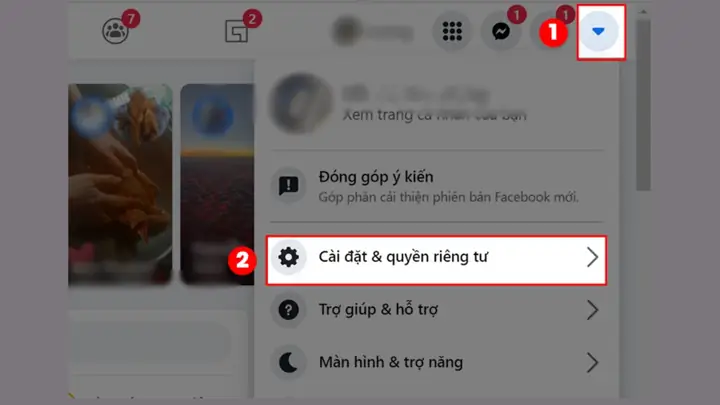
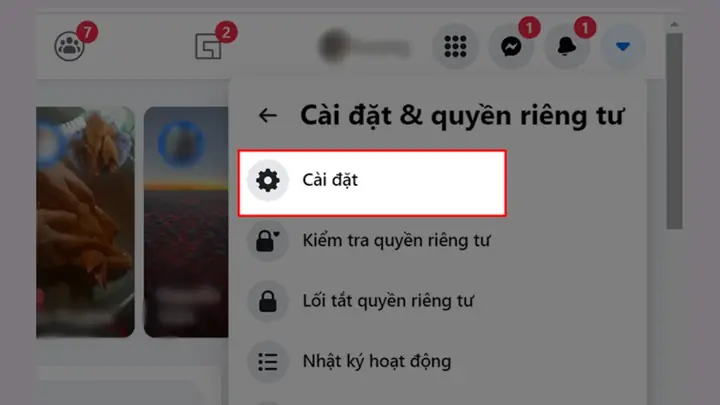
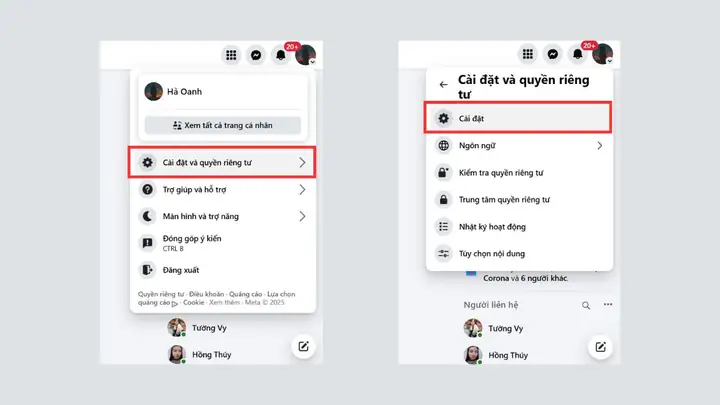
- Truy cập Cài đặt & Quyền riêng tư: Đăng nhập vào Facebook, nhấp vào biểu tượng ảnh đại diện (hoặc mũi tên xuống) ở góc trên bên phải, sau đó chọn “Cài đặt & quyền riêng tư” và “Cài đặt”.
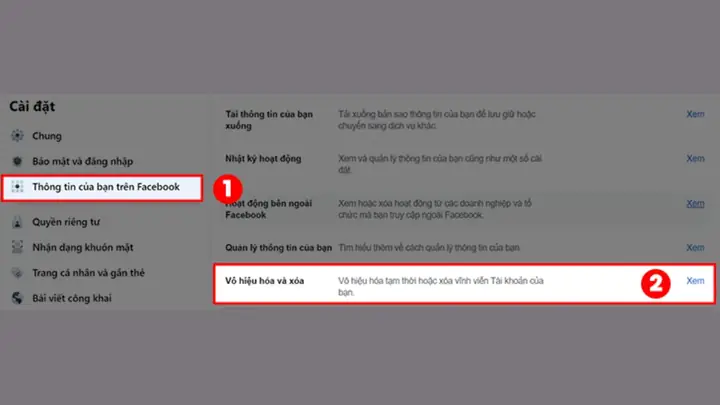
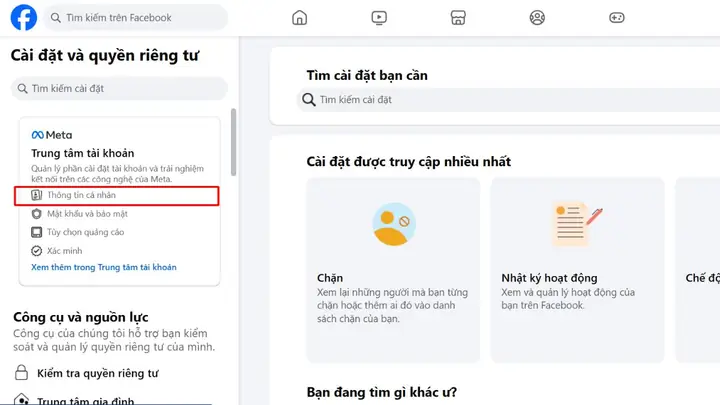
- Tìm mục “Thông tin của bạn trên Facebook”: Trong menu bên trái, cuộn xuống và chọn “Thông tin của bạn trên Facebook”.
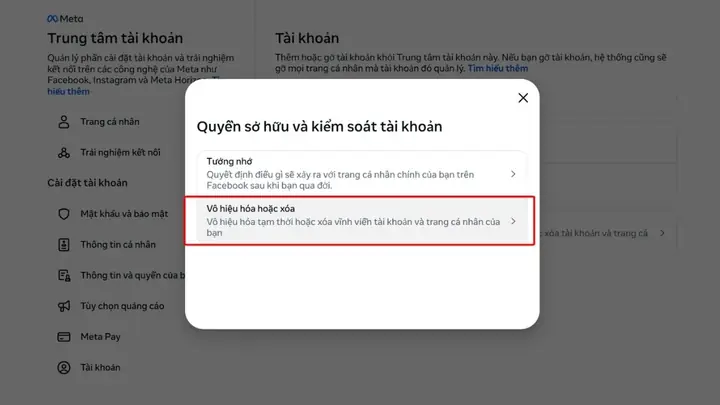
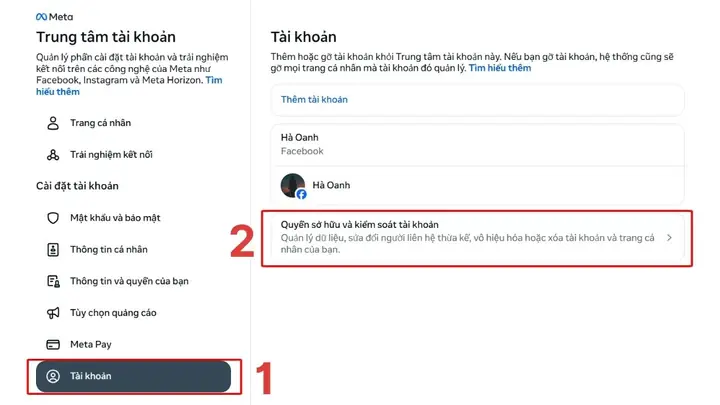
- Vào “Vô hiệu hóa và xóa”: Tại mục này, bạn sẽ thấy tùy chọn “Vô hiệu hóa và xóa”, nhấp vào “Xem”.
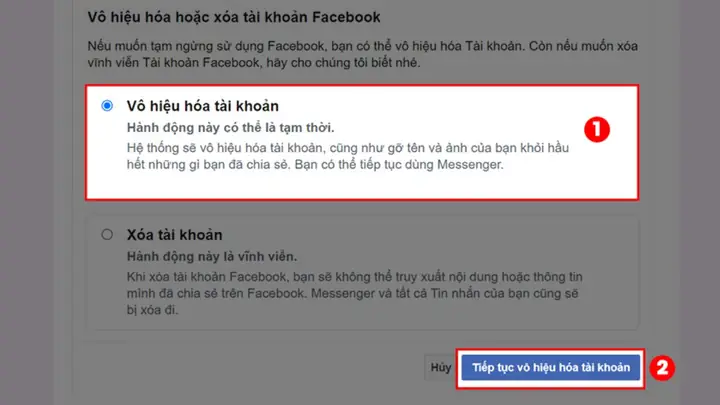
- Chọn “Vô hiệu hóa tài khoản”: Đảm bảo bạn chọn “Vô hiệu hóa tài khoản” để tạm thời ẩn trang cá nhân của mình, sau đó nhấp vào “Tiếp tục vô hiệu hóa tài khoản”.
- Xác nhận mật khẩu và lý do: Nhập mật khẩu Facebook của bạn để xác minh, sau đó chọn lý do bạn muốn vô hiệu hóa tài khoản và nhấn “Tiếp tục”.
- Hoàn tất: Xác nhận lại các tùy chọn và nhấp vào “Vô hiệu hóa tài khoản của tôi” để hoàn tất quá trình.
Tại Sao Cần Khóa Facebook Tạm Thời?
Trong một thế giới kết nối liên tục, việc tạm thời ngắt kết nối với Facebook có thể mang lại nhiều lợi ích đáng kể. Đối với nhiều người, đặc biệt là lập trình viên hay những người làm việc trong lĩnh vực công nghệ, cách khóa Facebook tạm thời trên máy tính không chỉ là một thủ thuật kỹ thuật mà còn là một chiến lược quản lý thời gian và năng lượng.
- Tăng cường sự tập trung và năng suất: Thông báo liên tục, dòng thời gian hấp dẫn có thể làm gián đoạn công việc, giảm khả năng tập trung. Việc tạm khóa tài khoản giúp loại bỏ những yếu tố gây xao nhãng này, cho phép bạn dành toàn bộ sự chú ý cho nhiệm vụ đang làm.
- Cải thiện sức khỏe tinh thần: Quá nhiều thời gian trên mạng xã hội có thể dẫn đến căng thẳng, lo âu, hoặc cảm giác so sánh bản thân với người khác. Một “kỳ nghỉ số” ngắn có thể giúp bạn thư giãn, giảm bớt áp lực và cải thiện tâm trạng.
- Bảo vệ quyền riêng tư và bảo mật: Trong một số trường hợp, bạn có thể muốn tạm thời ẩn thông tin cá nhân khỏi tầm mắt công chúng, đặc biệt nếu bạn nghi ngờ có hoạt động đáng ngờ hoặc muốn thiết lập lại các cài đặt bảo mật. Khóa tài khoản tạm thời là một lớp bảo vệ bổ sung.
- Quản lý thời gian hiệu quả hơn: Tạm ngừng sử dụng Facebook giúp bạn có thêm thời gian cho các hoạt động ngoại tuyến, phát triển bản thân, học hỏi kỹ năng mới hoặc dành thời gian chất lượng với gia đình và bạn bè. Đây là một cách để bạn lấy lại quyền kiểm soát quỹ thời gian quý báu của mình.
- Đánh giá lại thói quen sử dụng: Việc tạm thời rời xa Facebook cũng là cơ hội để bạn nhìn nhận lại cách mình tương tác với mạng xã hội, từ đó điều chỉnh thói quen sử dụng lành mạnh hơn khi quay trở lại.
Những lý do trên cho thấy việc biết cách khóa Facebook tạm thời trên máy tính là một công cụ mạnh mẽ, giúp người dùng chủ động quản lý sự hiện diện số của mình, hướng tới một lối sống cân bằng và hiệu quả hơn.
Khóa Facebook Tạm Thời Trên Máy Tính: Hướng Dẫn Chi Tiết Từng Bước
Việc vô hiệu hóa tài khoản Facebook của bạn trên máy tính là một quy trình đơn giản nhưng đòi hỏi sự chú ý đến từng chi tiết để đảm bảo bạn đạt được mục tiêu mong muốn mà không gặp phải các vấn đề không đáng có. Đây là hướng dẫn từng bước để thực hiện cách khóa Facebook tạm thời trên máy tính:
BƯỚC 1: Đăng Nhập và Truy Cập Cài Đặt & Quyền Riêng Tư
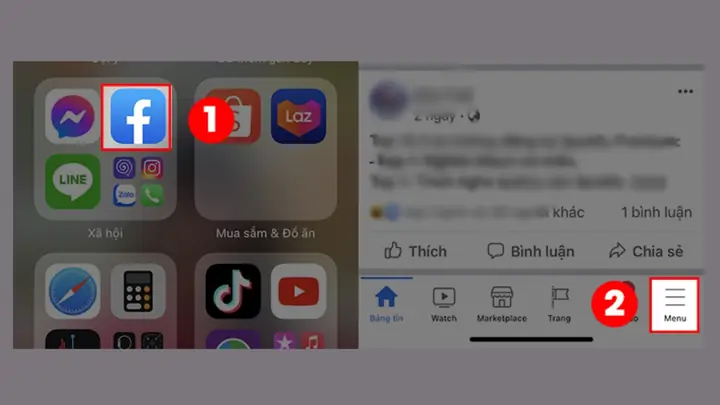
Đầu tiên, bạn cần mở trình duyệt web của mình (Chrome, Firefox, Edge, Safari…) và truy cập vào trang web chính thức của Facebook tại facebook.com. Sau đó, đăng nhập vào tài khoản mà bạn muốn vô hiệu hóa.
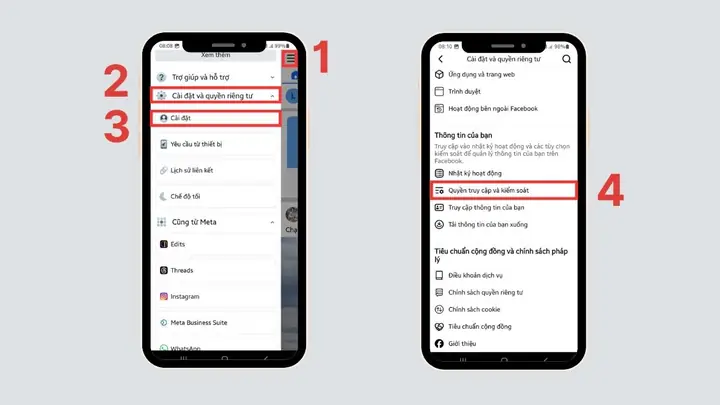
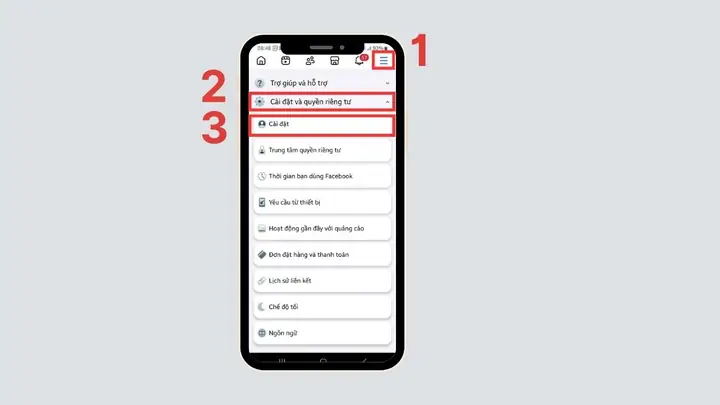
Sau khi đăng nhập thành công, bạn sẽ thấy giao diện chính của Facebook. Để bắt đầu, hãy tìm và nhấp vào biểu tượng ảnh đại diện của bạn (hoặc biểu tượng mũi tên xuống) ở góc trên cùng bên phải của màn hình. Một menu thả xuống sẽ xuất hiện. Trong menu này, bạn cần chọn tùy chọn “Cài đặt & quyền riêng tư” (Settings & Privacy), sau đó nhấp vào “Cài đặt” (Settings).
Có thể bạn quan tâm: Hướng Dẫn Chi Tiết Cách Xóa Lịch Sử Tìm Kiếm Google Trên Máy Tính
BƯỚC 2: Tìm Mục “Thông Tin Của Bạn Trên Facebook”
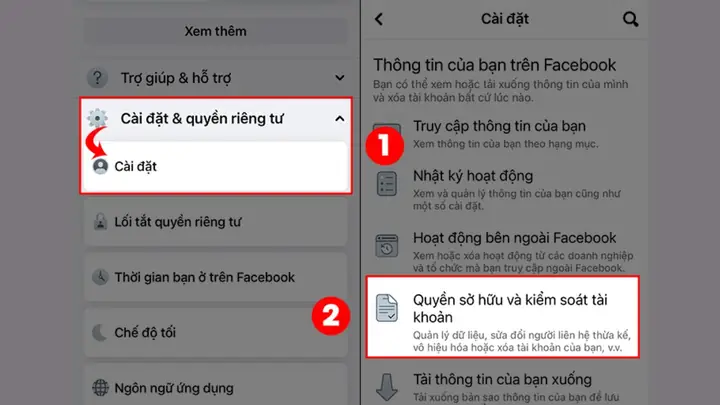
Sau khi bạn đã truy cập vào trang cài đặt, bạn sẽ thấy một thanh điều hướng ở phía bên trái màn hình với nhiều danh mục khác nhau. Cuộn xuống hoặc tìm kiếm danh mục có tên “Thông tin của bạn trên Facebook” (Your Facebook Information). Nhấp vào danh mục này để xem các tùy chọn liên quan đến dữ liệu và quản lý tài khoản của bạn.
Có thể bạn quan tâm: Top App Vẽ Trên Máy Tính: Từ Cơ Bản Đến Chuyên Nghiệp
Trong phần này, Facebook cung cấp các công cụ để bạn quản lý dữ liệu, kiểm soát hoạt động, và thực hiện các thay đổi quan trọng đối với tài khoản của mình. Đây là nơi bạn sẽ tìm thấy tùy chọn để vô hiệu hóa hoặc xóa tài khoản.
BƯỚC 3: Chọn “Vô Hiệu Hóa Và Xóa”
Có thể bạn quan tâm: Hướng Dẫn Đăng Nhập Vssid Trên Máy Tính Chi Tiết Từ A-z
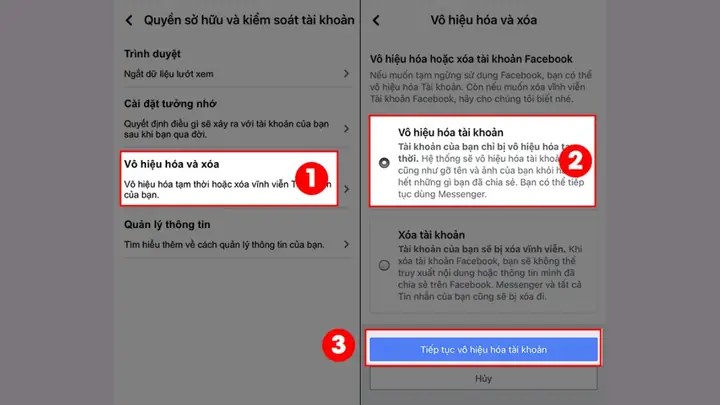
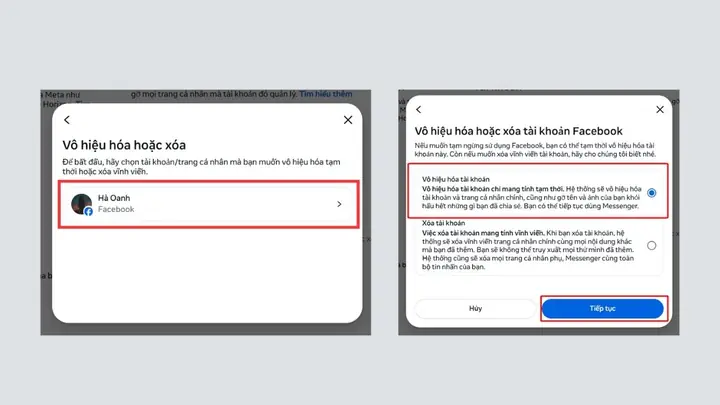
Trong mục “Thông tin của bạn trên Facebook”, bạn sẽ thấy một số tùy chọn khác nhau. Hãy tìm và nhấp vào “Vô hiệu hóa và xóa” (Deactivation and Deletion). Đây là cửa ngõ để bạn quyết định số phận tài khoản của mình.
Facebook sẽ cung cấp cho bạn hai lựa chọn chính tại đây:
- Vô hiệu hóa tài khoản (Deactivate Account): Đây là lựa chọn dành cho việc khóa tạm thời. Tài khoản của bạn sẽ bị ẩn khỏi mọi người trên Facebook, nhưng bạn vẫn có thể sử dụng Messenger và dữ liệu của bạn sẽ được giữ lại, sẵn sàng để khôi phục khi bạn đăng nhập lại.
- Xóa tài khoản (Delete Account): Đây là lựa chọn vĩnh viễn. Tất cả dữ liệu của bạn, bao gồm ảnh, bài đăng, và thông tin cá nhân, sẽ bị xóa sau một thời gian chờ nhất định và không thể khôi phục.
Để thực hiện cách khóa Facebook tạm thời trên máy tính, bạn cần đảm bảo rằng mình đã chọn tùy chọn “Vô hiệu hóa tài khoản”. Sau khi đã chọn, nhấp vào nút “Tiếp tục vô hiệu hóa tài khoản” (Continue to Account Deactivation).
BƯỚC 4: Xác Nhận Mật Khẩu Để Bảo Mật
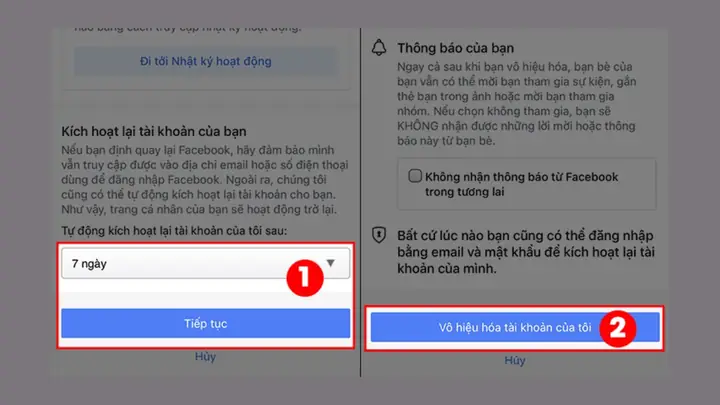
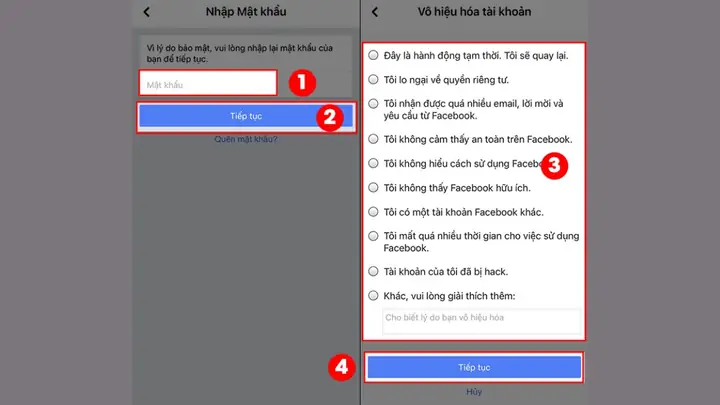
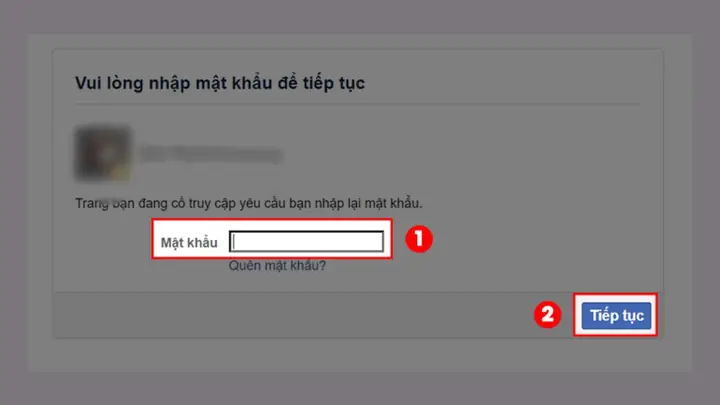
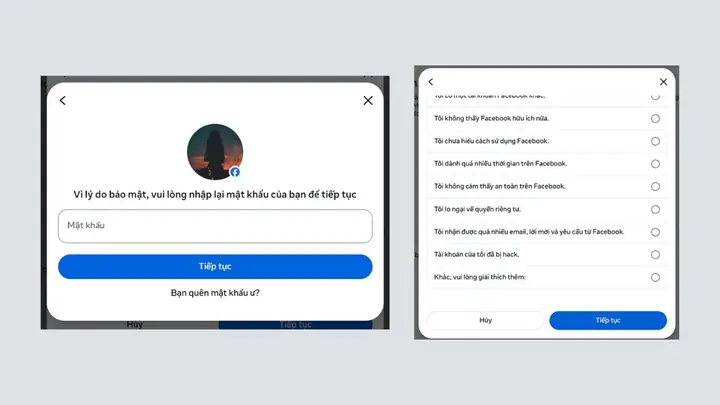
Vì đây là một hành động quan trọng có ảnh hưởng đến sự hiện diện trực tuyến của bạn, Facebook sẽ yêu cầu bạn xác nhận lại mật khẩu tài khoản của mình. Mục đích của bước này là để đảm bảo rằng chỉ chủ sở hữu tài khoản mới có thể thực hiện thao tác vô hiệu hóa, bảo vệ tài khoản của bạn khỏi những truy cập trái phép.
Nhập mật khẩu Facebook của bạn vào ô được cung cấp và nhấp vào “Tiếp tục” (Continue). Nếu bạn nhập sai mật khẩu, Facebook sẽ yêu cầu bạn thử lại.
BƯỚC 5: Chọn Lý Do Vô Hiệu Hóa Và Tùy Chọn Khác
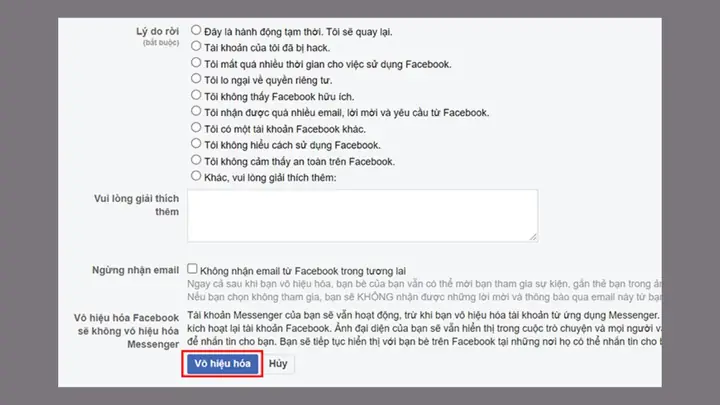
Sau khi xác nhận mật khẩu, Facebook sẽ hiển thị một danh sách các lý do tại sao bạn muốn vô hiệu hóa tài khoản của mình. Bạn cần chọn một lý do phù hợp nhất với quyết định của mình. Ví dụ, các lý do phổ biến bao gồm “Đây là hành động tạm thời. Tôi sẽ quay lại”, “Dành quá nhiều thời gian trên Facebook”, “Lo ngại về quyền riêng tư”, v.v.
Điều quan trọng nhất ở bước này là tùy chọn “Đây là hành động tạm thời. Tôi sẽ quay lại”. Nếu bạn chọn lý do này, Facebook sẽ cung cấp cho bạn khả năng:
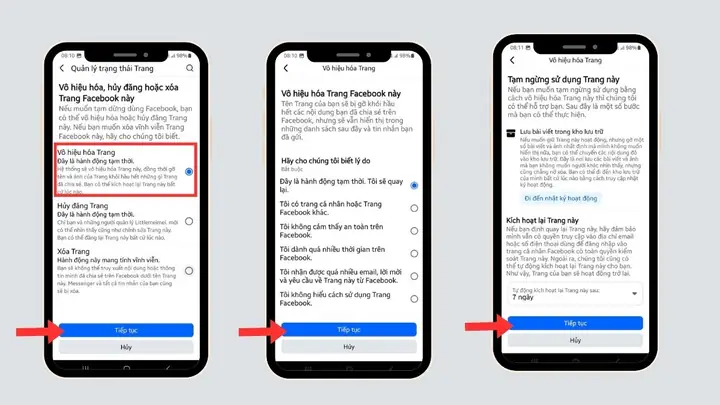
- Tự động kích hoạt lại: Bạn có thể chọn số ngày mà tài khoản của mình sẽ tự động được kích hoạt lại (tối đa 7 ngày). Nếu bạn chọn “Không tự động kích hoạt lại”, tài khoản sẽ vẫn vô hiệu hóa cho đến khi bạn tự đăng nhập lại.
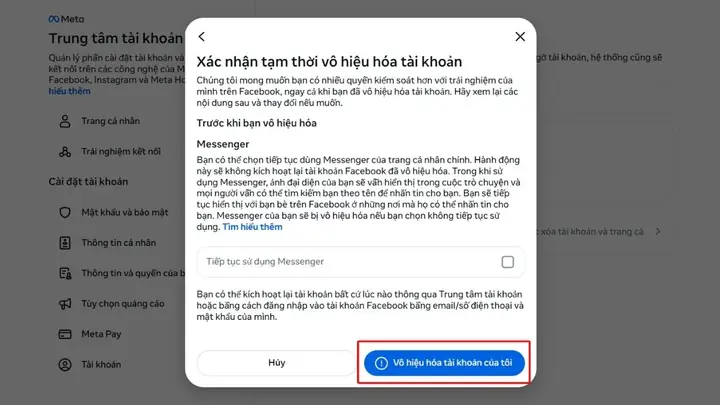
- Tiếp tục sử dụng Messenger: Một tùy chọn quan trọng là bạn có thể tiếp tục sử dụng Messenger ngay cả khi tài khoản Facebook chính của bạn đã bị vô hiệu hóa. Tuy nhiên, hãy lưu ý rằng nếu bạn đăng nhập lại vào Facebook (ngay cả chỉ để sử dụng Messenger sau khi đã vô hiệu hóa Messenger cùng lúc), tài khoản Facebook của bạn sẽ được kích hoạt lại. Để tránh điều này, hãy đảm bảo rằng bạn đã tích chọn tùy chọn này một cách cẩn thận.
Đọc kỹ các lựa chọn và điều khoản đi kèm. Sau khi đã chọn lý do và thiết lập các tùy chọn mong muốn, nhấp vào “Tiếp tục”.
BƯỚC 6: Hoàn Tất Vô Hiệu Hóa Tài Khoản
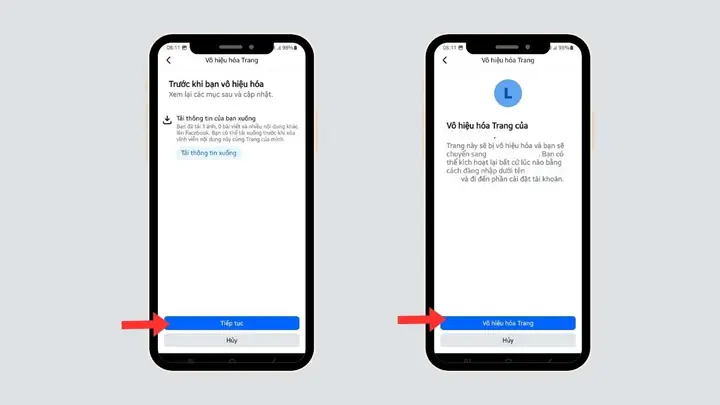
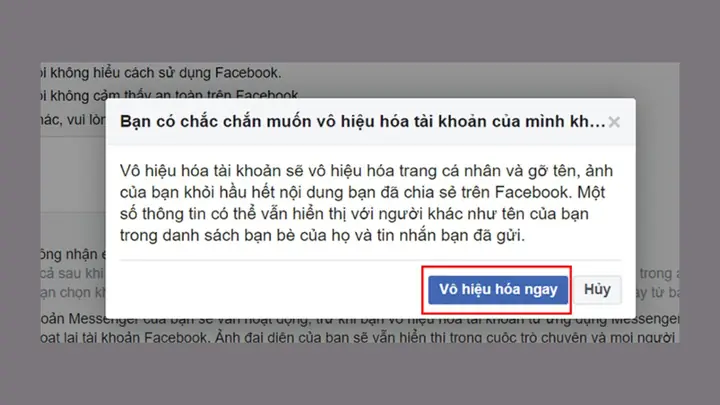
Đây là bước cuối cùng trong quy trình. Facebook sẽ hiển thị một màn hình xác nhận cuối cùng, tóm tắt các lựa chọn của bạn. Đọc kỹ thông báo này để đảm bảo mọi thứ đều đúng như ý muốn. Chẳng hạn, nó sẽ nhắc nhở bạn rằng bạn vẫn có thể sử dụng Messenger nếu bạn đã chọn như vậy, hoặc thông báo về việc bạn vẫn là quản trị viên của các Trang hoặc Nhóm nếu bạn chưa chuyển quyền quản trị.
Để hoàn tất quá trình khóa Facebook tạm thời trên máy tính, nhấp vào nút “Vô hiệu hóa tài khoản của tôi” (Deactivate My Account). Ngay sau đó, bạn sẽ bị đăng xuất khỏi Facebook và tài khoản của bạn sẽ tạm thời biến mất khỏi mạng xã hội.
Một Lời Khuyên Từ Trần Du
Chúng tôi tại Trần Du luôn khuyến khích người dùng kiểm soát quyền riêng tư và thời gian sử dụng công nghệ của mình. Việc nắm vững cách khóa Facebook tạm thời trên máy tính là một kỹ năng quan trọng giúp bạn cân bằng cuộc sống số và thực.
Ảnh Hưởng Khi Khóa Facebook Tạm Thời
Khi bạn thực hiện cách khóa Facebook tạm thời trên máy tính, tài khoản của bạn không bị xóa vĩnh viễn, nhưng có một số thay đổi đáng kể về cách bạn và người khác tương tác với nó:
- Ẩn khỏi tầm mắt công chúng: Trang cá nhân của bạn, bao gồm các bài đăng, ảnh, danh sách bạn bè, thông tin cá nhân và bất kỳ nội dung nào bạn đã chia sẻ, sẽ không còn hiển thị cho người khác trên Facebook. Những người cố gắng tìm kiếm bạn sẽ không thấy tài khoản của bạn.
- Tên của bạn vẫn xuất hiện ở một số nơi: Mặc dù trang cá nhân của bạn bị ẩn, tên của bạn có thể vẫn xuất hiện trong danh sách bạn bè của người khác, trong các tin nhắn cũ mà bạn đã gửi cho họ, hoặc trong các nhóm mà bạn là thành viên (trừ khi bạn rời nhóm). Các bình luận hoặc bài đăng bạn đã thực hiện trên trang của người khác trước khi vô hiệu hóa vẫn có thể hiển thị.
- Khả năng sử dụng Messenger: Đây là một điểm khác biệt lớn giữa vô hiệu hóa và xóa tài khoản. Bạn vẫn có thể tiếp tục sử dụng Messenger để trò chuyện với bạn bè, ngay cả khi tài khoản Facebook chính bị vô hiệu hóa. Tuy nhiên, cần lưu ý rằng nếu bạn đăng nhập lại vào Facebook (ngay cả chỉ để kiểm tra Messenger), tài khoản Facebook chính của bạn sẽ tự động được kích hoạt lại.
- Quản trị viên Trang và Nhóm: Nếu bạn là quản trị viên duy nhất của một Trang hoặc Nhóm Facebook, bạn nên chuyển quyền quản trị cho người khác trước khi vô hiệu hóa tài khoản, nếu không, Trang/Nhóm đó có thể không có ai quản lý trong thời gian bạn vắng mặt.
- Kết nối với ứng dụng bên thứ ba: Nếu bạn đã sử dụng tài khoản Facebook của mình để đăng nhập vào các ứng dụng hoặc trang web khác (như Spotify, Instagram, v.v.), việc vô hiệu hóa tài khoản có thể ảnh hưởng đến khả năng truy cập các dịch vụ này. Một số dịch vụ có thể yêu cầu bạn đăng nhập lại bằng phương thức khác.
- Dữ liệu được lưu giữ: Facebook sẽ lưu giữ toàn bộ dữ liệu của bạn (ảnh, bài đăng, thông tin) trong khi tài khoản bị vô hiệu hóa. Khi bạn đăng nhập lại, mọi thứ sẽ được khôi phục nguyên trạng.
- Tùy chọn tự động kích hoạt: Nếu bạn đã chọn một khoảng thời gian cụ thể (ví dụ: 1-7 ngày) để Facebook tự động kích hoạt lại tài khoản, thì sau thời gian đó, tài khoản của bạn sẽ hoạt động trở lại mà không cần bạn phải đăng nhập thủ công.
Hiểu rõ những ảnh hưởng này sẽ giúp bạn đưa ra quyết định sáng suốt và chuẩn bị tốt hơn khi tạm thời rời xa Facebook.
Cách Khóa Trang (Page) Facebook Tạm Thời Trên Máy Tính (Nếu Là Quản Trị Viên)
Ngoài tài khoản cá nhân, nếu bạn là quản trị viên của một Trang (Page) Facebook và muốn tạm thời ẩn nó khỏi công chúng, bạn cũng có thể thực hiện việc này trên máy tính. Đây là một quy trình riêng biệt so với việc vô hiệu hóa tài khoản cá nhân. Việc ẩn Trang có thể hữu ích khi bạn đang trong quá trình cải tạo nội dung, tạm dừng hoạt động kinh doanh, hoặc vì bất kỳ lý do nào khác mà không muốn người dùng thấy Trang của mình.
Dưới đây là các bước để tạm thời khóa một Trang Facebook trên máy tính:
BƯỚC 1: Đăng Nhập Vào Trang Facebook Cần Quản Lý
Đầu tiên, hãy truy cập Facebook trên trình duyệt máy tính của bạn và đăng nhập vào tài khoản cá nhân có quyền quản trị đối với Trang bạn muốn ẩn. Sau đó, chuyển sang chế độ quản lý Trang đó. Bạn có thể làm điều này bằng cách nhấp vào ảnh đại diện của bạn ở góc trên bên phải, chọn “Xem tất cả hồ sơ” (See all profiles), rồi chọn Trang mà bạn muốn quản lý.
BƯỚC 2: Truy Cập Cài Đặt Trang
Khi bạn đã ở trong giao diện quản lý Trang, hãy tìm và nhấp vào “Cài đặt” (Settings) ở menu bên trái của màn hình. Tùy thuộc vào giao diện Facebook mới nhất, mục cài đặt có thể nằm trực tiếp hoặc trong phần “Cài đặt & quyền riêng tư” (Settings & Privacy) của Trang.
BƯỚC 3: Chọn “Chung” và Tìm “Khả Năng Hiển Thị Của Trang”
Trong mục “Cài đặt Trang” (Page Settings), ở menu bên trái, bạn sẽ thấy nhiều tùy chọn. Nhấp vào “Chung” (General) hoặc “Cài đặt chung” (General Page Settings).
Trong phần cài đặt chung, cuộn xuống và tìm tùy chọn có tên “Khả năng hiển thị của Trang” (Page Visibility) hoặc “Trạng thái Trang” (Page Status).
BƯỚC 4: Ẩn Trang (Unpublish Page)
Tại mục “Khả năng hiển thị của Trang”, bạn sẽ thấy tùy chọn cho phép Trang của bạn “Đã xuất bản” (Published) hoặc “Chưa xuất bản” (Unpublished). Theo mặc định, các Trang hoạt động sẽ được đặt là “Đã xuất bản”.
Để khóa Trang tạm thời, bạn cần chọn tùy chọn “Chưa xuất bản” (Unpublished). Facebook có thể yêu cầu bạn xác nhận quyết định này và đôi khi yêu cầu bạn nêu lý do. Chọn lý do phù hợp và xác nhận.
BƯỚC 5: Lưu Thay Đổi
Sau khi chọn “Chưa xuất bản”, hãy đảm bảo bạn nhấp vào “Lưu thay đổi” (Save Changes) để áp dụng cài đặt mới.
Ngay lập tức, Trang của bạn sẽ không còn hiển thị công khai trên Facebook. Chỉ những người có quyền quản trị hoặc biên tập Trang mới có thể truy cập và xem nội dung của nó. Người dùng bình thường sẽ không thể tìm thấy Trang của bạn hoặc truy cập vào nội dung của nó. Để kích hoạt lại Trang, bạn chỉ cần thực hiện lại các bước này và chọn “Đã xuất bản”.
Phân Biệt Khóa Tạm Thời Và Xóa Vĩnh Viễn Tài Khoản Facebook
Việc hiểu rõ sự khác biệt giữa khóa tài khoản tạm thời (vô hiệu hóa) và xóa tài khoản vĩnh viễn là cực kỳ quan trọng. Cả hai hành động đều giúp bạn rời khỏi Facebook, nhưng hậu quả và khả năng quay lại hoàn toàn khác nhau. Khi bạn đang cân nhắc cách khóa Facebook tạm thời trên máy tính, hãy đảm bảo bạn không nhầm lẫn với việc xóa vĩnh viễn.
Khóa Tài Khoản Tạm Thời (Vô Hiệu Hóa)
Vô hiệu hóa tài khoản có nghĩa là bạn tạm thời ẩn tài khoản của mình khỏi Facebook. Đây là một lựa chọn linh hoạt, cho phép bạn nghỉ ngơi khỏi mạng xã hội mà không mất đi dữ liệu của mình.
- Tính chất: Tạm thời và hoàn toàn có thể đảo ngược.
- Dữ liệu: Tất cả thông tin cá nhân, ảnh, bài đăng, danh sách bạn bè, tin nhắn (trên Messenger) đều được giữ lại trên máy chủ của Facebook. Khi bạn đăng nhập lại, mọi thứ sẽ được khôi phục nguyên trạng.
- Khả năng hiển thị: Trang cá nhân của bạn sẽ bị ẩn hoàn toàn đối với người khác trên Facebook. Họ không thể tìm kiếm bạn, xem hồ sơ của bạn, hoặc tương tác với các bài đăng cũ của bạn.
- Messenger: Bạn vẫn có thể sử dụng Messenger để trò chuyện. Tuy nhiên, nếu bạn đăng nhập lại vào Facebook sau khi đã vô hiệu hóa, tài khoản sẽ được kích hoạt lại.
- Thời gian: Bạn có thể chọn để tài khoản tự động kích hoạt lại sau 1-7 ngày, hoặc giữ nó vô hiệu hóa vô thời hạn cho đến khi bạn tự đăng nhập lại.
- Mục đích: Thích hợp khi bạn muốn nghỉ ngơi khỏi mạng xã hội, tăng cường sự tập trung, bảo vệ quyền riêng tư tạm thời, hoặc đơn giản là muốn thử “detox” kỹ thuật số.
Xóa Tài Khoản Vĩnh Viễn
Xóa tài khoản vĩnh viễn là một quyết định nghiêm túc hơn nhiều. Nó có nghĩa là bạn muốn chấm dứt hoàn toàn sự hiện diện của mình trên Facebook.
- Tính chất: Vĩnh viễn và không thể đảo ngược (sau một thời gian chờ).
- Dữ liệu: Facebook sẽ bắt đầu quá trình xóa tất cả dữ liệu của bạn, bao gồm ảnh, video, bài đăng, tin nhắn, và mọi thông tin khác mà bạn đã chia sẻ. Quá trình này có thể mất đến 90 ngày và sau đó, dữ liệu của bạn sẽ không thể khôi phục.
- Khả năng hiển thị: Tài khoản của bạn và mọi nội dung liên quan sẽ biến mất hoàn toàn khỏi Facebook và không ai có thể truy cập được nữa.
- Messenger: Bạn sẽ không thể sử dụng Messenger sau khi tài khoản đã bị xóa vĩnh viễn.
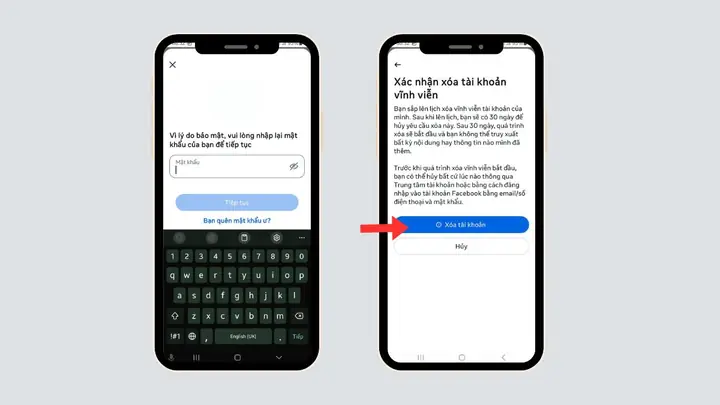
- Thời gian: Sau khi yêu cầu xóa, Facebook thường cung cấp một “thời gian ân hạn” khoảng 30 ngày. Trong thời gian này, bạn có thể hủy yêu cầu xóa bằng cách đăng nhập lại. Sau 30 ngày, yêu cầu xóa sẽ được thực hiện và không thể phục hồi.
- Mục đích: Thích hợp khi bạn hoàn toàn không có ý định sử dụng Facebook trong tương lai, muốn xóa sạch dấu vết trực tuyến của mình, hoặc đã chuyển sang các nền tảng khác.
Làm thế nào để yêu cầu xóa tài khoản vĩnh viễn trên máy tính (sơ lược):
- Đăng nhập và truy cập Cài đặt: Tương tự như vô hiệu hóa, vào “Cài đặt & quyền riêng tư” -> “Cài đặt”.
- Tìm “Thông tin của bạn trên Facebook”: Trong menu bên trái.
- Chọn “Vô hiệu hóa và xóa”:
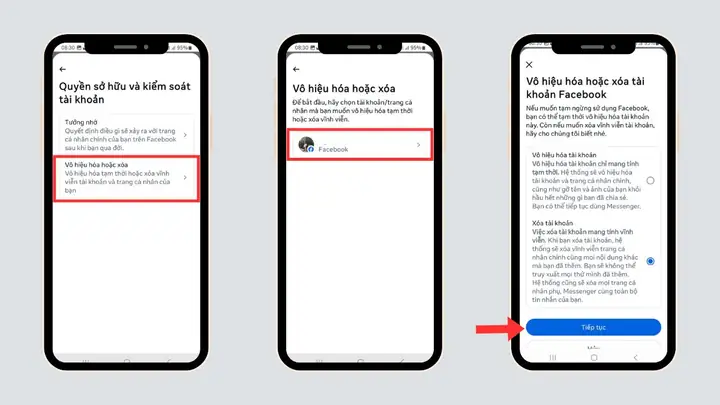
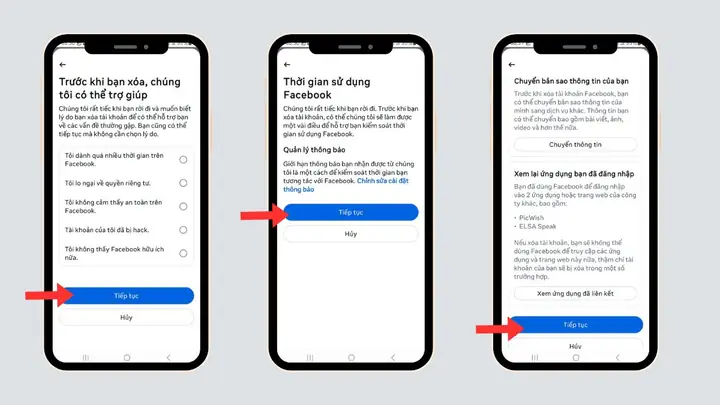
- Chọn “Xóa tài khoản” và tiếp tục: Làm theo các hướng dẫn trên màn hình, xác nhận mật khẩu và lý do.
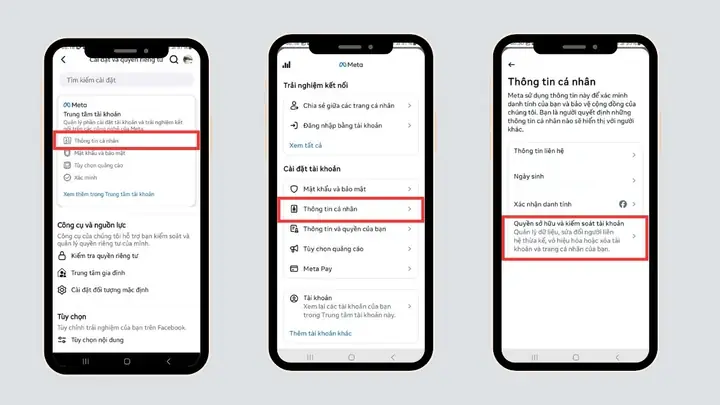
- Hoàn tất: Nhấp vào “Xóa tài khoản” và nhớ rằng bạn có 30 ngày để thay đổi ý định bằng cách đăng nhập lại.
Khi bạn đã nắm rõ sự khác biệt này, việc quyết định cách khóa Facebook tạm thời trên máy tính hay xóa vĩnh viễn sẽ trở nên dễ dàng và phù hợp hơn với nhu cầu cá nhân của bạn.
Những Lưu Ý Quan Trọng Khi Vô Hiệu Hóa Facebook
Khi bạn quyết định thực hiện cách khóa Facebook tạm thời trên máy tính, có một số điểm quan trọng cần lưu ý để đảm bảo quá trình diễn ra suôn sẻ và bạn không gặp phải những bất ngờ không mong muốn:
- Sử dụng Messenger vẫn khả dụng (có điều kiện): Một trong những lợi ích chính của việc vô hiệu hóa tài khoản là bạn vẫn có thể sử dụng Messenger để liên lạc với bạn bè. Tuy nhiên, cần hết sức cẩn trọng: nếu bạn đăng nhập lại vào ứng dụng hoặc trang web Facebook (ngay cả chỉ để kiểm tra Messenger qua trình duyệt hoặc ứng dụng Facebook chính), tài khoản Facebook của bạn sẽ tự động được kích hoạt lại. Để tiếp tục sử dụng Messenger mà không kích hoạt lại Facebook, hãy dùng ứng dụng Messenger độc lập hoặc phiên bản web của Messenger (messenger.com).
- Ảnh và bài viết vẫn có thể tồn tại bên ngoài Facebook: Mặc dù trang cá nhân của bạn bị ẩn, các nội dung bạn đã chia sẻ công khai (ví dụ: ảnh được chia sẻ lên các trang web khác, bài đăng được chụp màn hình và lan truyền) có thể vẫn còn tồn tại trên internet hoặc trong bộ nhớ cache của công cụ tìm kiếm.
- Các ứng dụng và dịch vụ bên thứ ba: Nếu bạn đã sử dụng Facebook để đăng nhập vào các ứng dụng, trò chơi hoặc trang web khác, việc vô hiệu hóa tài khoản có thể ảnh hưởng đến khả năng truy cập vào các dịch vụ đó. Bạn có thể cần phải thay đổi phương thức đăng nhập hoặc liên hệ với nhà cung cấp dịch vụ để cập nhật thông tin tài khoản của mình.
- Quyền quản trị Trang hoặc Nhóm: Nếu bạn là quản trị viên duy nhất của một Trang hoặc Nhóm Facebook, việc vô hiệu hóa tài khoản cá nhân có thể khiến Trang/Nhóm đó không có người quản lý. Hãy cân nhắc chuyển quyền quản trị cho một thành viên khác trước khi vô hiệu hóa để đảm bảo hoạt động không bị gián đoạn.
- Thẻ gắn tên (tag) trong ảnh/bài viết của người khác: Dù tài khoản của bạn bị ẩn, tên của bạn vẫn có thể xuất hiện trong các bài đăng hoặc ảnh mà người khác đã gắn thẻ bạn trước đó. Tuy nhiên, nhấp vào tên đó sẽ không dẫn đến trang cá nhân của bạn.
- Tùy chọn tự động kích hoạt lại: Nếu bạn đã chọn một khoảng thời gian cụ thể để Facebook tự động kích hoạt lại tài khoản (ví dụ: sau 7 ngày), hãy ghi nhớ thời gian này. Nếu bạn muốn giữ tài khoản vô hiệu hóa lâu hơn, bạn không nên chọn tùy chọn tự động kích hoạt lại hoặc cần lặp lại quá trình vô hiệu hóa sau khi nó tự động kích hoạt.
- Lưu ý về đăng nhập lại: Hãy nhớ rằng chỉ cần bạn đăng nhập lại vào tài khoản Facebook của mình, dù là qua trình duyệt hay ứng dụng, tài khoản sẽ được kích hoạt trở lại. Nếu mục tiêu của bạn là duy trì trạng thái vô hiệu hóa, hãy tránh mọi hình thức đăng nhập.
Việc nắm rõ những lưu ý này sẽ giúp bạn chủ động hơn trong việc quản lý tài khoản và đạt được hiệu quả tốt nhất từ quyết định vô hiệu hóa Facebook tạm thời.
Câu Hỏi Thường Gặp (FAQ) Về Việc Khóa Facebook Tạm Thời
Dưới đây là một số câu hỏi thường gặp liên quan đến cách khóa Facebook tạm thời trên máy tính để giúp bạn hiểu rõ hơn về quy trình và các tác động của nó:
Q: Tôi có thể sử dụng Messenger khi tài khoản Facebook bị khóa tạm thời không?
A: Có, bạn hoàn toàn có thể tiếp tục sử dụng Messenger ngay cả khi tài khoản Facebook chính của bạn đã bị vô hiệu hóa. Tuy nhiên, cần lưu ý rằng nếu bạn đăng nhập lại vào trang web hoặc ứng dụng Facebook (kể cả chỉ để dùng Messenger qua giao diện Facebook chính), tài khoản Facebook của bạn sẽ tự động được kích hoạt lại. Để tránh điều này, hãy sử dụng ứng dụng Messenger độc lập hoặc truy cập messenger.com.
Q: Thông tin của tôi có bị xóa khi khóa tài khoản tạm thời không?
A: Không, thông tin của bạn không bị xóa khi bạn khóa tài khoản tạm thời. Facebook sẽ lưu giữ tất cả dữ liệu của bạn (ảnh, bài đăng, thông tin cá nhân) trên máy chủ của họ. Khi bạn quyết định kích hoạt lại tài khoản bằng cách đăng nhập, mọi thứ sẽ được khôi phục nguyên trạng.
Q: Tôi có thể đặt thời gian khóa Facebook tạm thời không?
A: Có, trong quá trình vô hiệu hóa, Facebook sẽ cung cấp tùy chọn cho phép bạn chọn số ngày tài khoản sẽ tự động được kích hoạt lại (thường là từ 1 đến 7 ngày). Nếu bạn không muốn tài khoản tự động kích hoạt lại, bạn có thể chọn “Không tự động kích hoạt lại” để giữ tài khoản vô hiệu hóa cho đến khi bạn tự đăng nhập lại.
Q: Làm cách nào để kích hoạt lại tài khoản Facebook đã khóa tạm thời?
A: Để kích hoạt lại tài khoản Facebook đã bị khóa tạm thời, bạn chỉ cần đăng nhập lại vào tài khoản của mình thông qua trang web hoặc ứng dụng Facebook với tên người dùng và mật khẩu đã đăng ký. Ngay khi bạn đăng nhập thành công, tài khoản của bạn sẽ được kích hoạt lại và mọi thông tin sẽ hiển thị như trước.
Q: Điều gì xảy ra với các Trang hoặc Nhóm mà tôi quản lý khi tài khoản bị khóa tạm thời?
A: Nếu bạn là quản trị viên của một Trang hoặc Nhóm, tên của bạn có thể vẫn hiển thị là quản trị viên (tùy thuộc vào cài đặt riêng tư và các thành viên khác). Tuy nhiên, bạn sẽ không thể thực hiện các hành động quản lý Trang/Nhóm cho đến khi bạn kích hoạt lại tài khoản cá nhân. Nếu bạn là quản trị viên duy nhất, Trang/Nhóm đó sẽ không có người quản lý trong thời gian bạn vắng mặt. Do đó, nên chuyển quyền quản trị cho người khác trước khi vô hiệu hóa tài khoản nếu bạn muốn Trang/Nhóm vẫn hoạt động bình thường.
Kết Luận
Việc nắm vững cách khóa Facebook tạm thời trên máy tính là một công cụ hữu ích, giúp bạn linh hoạt quản lý sự hiện diện số của mình. Cho dù bạn cần một kỳ nghỉ ngắn khỏi mạng xã hội để tập trung công việc, bảo vệ quyền riêng tư, hay đơn giản là muốn detox kỹ thuật số, quy trình này đều mang lại giải pháp hiệu quả mà không làm mất đi dữ liệu quý giá của bạn. Bằng cách thực hiện theo các bước hướng dẫn chi tiết và lưu ý những điểm quan trọng, bạn có thể dễ dàng kiểm soát tài khoản của mình, đảm bảo một trải nghiệm trực tuyến lành mạnh và cân bằng hơn.