
Trong thế giới số hiện đại, Facebook đã trở thành một phần không thể thiếu trong cuộc sống hàng ngày, kết nối hàng tỷ người trên toàn cầu. Tuy nhiên, đi kèm với sự tiện lợi của việc kết nối là vô số thông báo liên tục đổ về, có thể gây xao nhãng đáng kể, làm giảm năng suất làm việc và thậm chí ảnh hưởng đến trải nghiệm người dùng tổng thể. Đặc biệt khi làm việc trên máy tính, những thông báo pop-up liên tục từ Facebook có thể làm gián đoạn dòng suy nghĩ, làm mất tập trung vào các tác vụ quan trọng như lập trình, xử lý đồ họa hay thậm chí là chơi game. Nhu cầu kiểm soát hoặc cách tắt thông báo fb trên máy tính đã trở thành một ưu tiên đối với nhiều người dùng để tối ưu hóa không gian làm việc và sự tập trung của họ.
Bài viết này của Trandu.vn sẽ cung cấp một hướng dẫn toàn diện và chi tiết, giúp bạn dễ dàng quản lý, tùy chỉnh hoặc vô hiệu hóa hoàn toàn các thông báo từ Facebook trên máy tính, dù bạn đang sử dụng trình duyệt web, ứng dụng Facebook Desktop trên Windows hay macOS. Chúng tôi sẽ đi sâu vào từng phương pháp, từ những cài đặt cơ bản trong tài khoản Facebook đến các tùy chỉnh nâng cao trên hệ điều hành và trình duyệt, đảm bảo bạn có thể lấy lại quyền kiểm soát không gian số của mình một cách hiệu quả nhất.
Tóm tắt nhanh các phương pháp tắt thông báo Facebook trên máy tính
Có thể bạn quan tâm: Cách Kết Nối Điện Thoại Samsung Với Máy Tính Chi Tiết Từ A-z
Để giúp bạn nhanh chóng nắm bắt các lựa chọn, dưới đây là tóm tắt các phương pháp chính để kiểm soát thông báo Facebook trên máy tính của bạn:
- Tắt thông báo trực tiếp trên Facebook qua cài đặt: Điều chỉnh các loại thông báo bạn muốn nhận (bình luận, thẻ, lời mời, v.v.) và cách bạn nhận chúng (thông báo đẩy, email, SMS) ngay trong phần cài đặt tài khoản Facebook của bạn.
- Vô hiệu hóa thông báo trình duyệt: Chặn các thông báo đẩy từ Facebook thông qua cài đặt của trình duyệt web (Chrome, Firefox, Edge, Safari) mà bạn đang sử dụng.
- Quản lý thông báo qua cài đặt hệ điều hành: Tắt hoặc tùy chỉnh thông báo từ Facebook hoặc trình duyệt web thông qua Trung tâm Thông báo (Notification Center) của Windows hoặc macOS.
- Tắt thông báo từ ứng dụng Facebook Desktop: Nếu bạn sử dụng ứng dụng Facebook được cài đặt từ Microsoft Store (Windows) hoặc App Store (macOS), bạn có thể quản lý thông báo trực tiếp trong cài đặt của ứng dụng và hệ điều hành.
Tại sao bạn muốn tắt thông báo Facebook trên máy tính?
Có thể bạn quan tâm: Hướng Dẫn Tải Powerpoint Về Máy Tính Miễn Phí: Toàn Diện & An Toàn
Quyết định tắt thông báo FB trên máy tính thường xuất phát từ một hoặc nhiều lý do chính đáng, đặc biệt là trong bối cảnh công việc và học tập đòi hỏi sự tập trung cao độ. Hiểu rõ những lý do này sẽ giúp bạn nhận thức được giá trị của việc quản lý thông báo hiệu quả.
Một trong những lý do hàng đầu là sự xao nhãng. Mỗi khi có một thông báo pop-up xuất hiện trên màn hình, dù là một bình luận, một lượt thích, hay một lời mời tham gia sự kiện, nó đều kéo sự chú ý của bạn ra khỏi nhiệm vụ hiện tại. Đối với những người làm việc trong các lĩnh vực yêu cầu sự tập trung cao như lập trình, thiết kế đồ họa, viết lách, hay phân tích dữ liệu, sự gián đoạn này có thể làm giảm đáng kể năng suất. Việc chuyển đổi ngữ cảnh (context switching) giữa công việc và việc kiểm tra thông báo không chỉ tốn thời gian mà còn làm gián đoạn dòng chảy công việc, khiến bạn mất thêm thời gian để lấy lại nhịp độ.
Thứ hai, việc nhận quá nhiều thông báo có thể gây ra căng thẳng và lo âu. Não bộ của chúng ta được lập trình để phản ứng với những kích thích mới lạ. Khi điện thoại hoặc máy tính liên tục báo hiệu có thông báo mới, nó tạo ra một áp lực vô hình, khiến bạn cảm thấy cần phải kiểm tra ngay lập tức. Theo thời gian, điều này có thể dẫn đến cảm giác quá tải thông tin, mệt mỏi tinh thần và thậm chí là nghiện mạng xã hội, làm giảm khả năng tập trung vào cuộc sống thực. Một nghiên cứu của Đại học Carnegie Mellon đã chỉ ra rằng việc bị gián đoạn bởi thông báo có thể làm giảm hiệu suất công việc và tăng mức độ căng thẳng.
Thứ ba, là vấn đề về quyền riêng tư và kiểm soát thông tin. Đôi khi, các thông báo có thể tiết lộ nội dung nhạy cảm hoặc không phù hợp với môi trường làm việc hoặc xung quanh người khác. Bằng cách tắt thông báo, bạn có thể kiểm soát tốt hơn những gì xuất hiện trên màn hình và khi nào. Nó cũng giúp bạn tạo ra một ranh giới rõ ràng hơn giữa công việc và giải trí cá nhân, đặc biệt nếu bạn sử dụng cùng một máy tính cho cả hai mục đích. Việc tắt thông báo FB trên máy tính mang lại một không gian số yên tĩnh hơn, giúp bạn làm việc hiệu quả và sống cân bằng hơn.
Ảnh hưởng của việc quản lý thông báo hiệu quả
Quản lý thông báo Facebook một cách hiệu quả, đặc biệt là việc tắt đi những thông báo không cần thiết trên máy tính, mang lại nhiều lợi ích thiết thực, góp phần nâng cao chất lượng công việc và cuộc sống cá nhân. Đầu tiên và quan trọng nhất là sự gia tăng đáng kể về năng suất. Khi không còn bị gián đoạn bởi những thông báo liên tục, bạn có thể duy trì sự tập trung vào các tác vụ phức tạp, hoàn thành công việc nhanh hơn và với chất lượng cao hơn. Điều này đặc biệt có giá trị với các chuyên gia công nghệ, lập trình viên, hoặc bất kỳ ai có công việc đòi hỏi tư duy logic và sự liên tục. Việc tránh “đa nhiệm” không cần thiết giúp não bộ tập trung sâu hơn vào một nhiệm vụ duy nhất.
Thứ hai, việc giảm thiểu thông báo giúp giảm mức độ căng thẳng và lo âu. Không còn cảm giác “phải” kiểm tra điện thoại hay máy tính mỗi khi có tiếng chuông, bạn sẽ cảm thấy thư thái hơn, ít bị áp lực bởi dòng chảy thông tin không ngừng. Điều này tạo điều kiện cho một tinh thần minh mẫn hơn, giúp bạn đưa ra quyết định tốt hơn và đối phó hiệu quả hơn với những thách thức trong công việc và cuộc sống. Một môi trường làm việc ít tiếng ồn kỹ thuật số cũng góp phần cải thiện sức khỏe tinh thần tổng thể.
Bên cạnh đó, việc quản lý thông báo còn giúp bạn kiểm soát tốt hơn thời gian và sự chú ý của mình. Thay vì để Facebook quyết định khi nào bạn nên tương tác, bạn có thể chủ động lên kế hoạch cho các khoảng thời gian dành riêng để kiểm tra mạng xã hội, hoặc chỉ kiểm tra khi bạn thực sự có thời gian rảnh rỗi. Điều này thúc đẩy một thói quen sử dụng công nghệ có ý thức hơn, giúp bạn tránh lãng phí thời gian vào những hoạt động không mang lại giá trị thực sự.
Cuối cùng, việc tắt thông báo không có nghĩa là bạn hoàn toàn ngắt kết nối. Thay vào đó, nó giúp bạn tạo ra một trải nghiệm số tùy chỉnh và cá nhân hóa hơn. Bạn vẫn có thể nhận được những thông báo quan trọng nhất (ví dụ: tin nhắn từ người thân, thông báo khẩn cấp từ nhóm làm việc) trong khi loại bỏ những tiếng ồn không cần thiết. Điều này cho phép bạn tận hưởng các lợi ích của mạng xã hội mà không phải chịu đựng những tác động tiêu cực của nó. Tóm lại, việc kiểm soát các thông báo, đặc biệt là khi bạn tìm cách tắt thông báo fb trên máy tính, là một bước quan trọng để tối ưu hóa hiệu suất, giảm căng thẳng và tăng cường sự hài lòng trong môi trường số của bạn.
Hướng dẫn chi tiết cách tắt thông báo Facebook trên trình duyệt
Có thể bạn quan tâm: Cách Tải Tiktok Về Máy Tính Miễn Phí Và Sử Dụng Dễ Dàng
Phần lớn người dùng Facebook đều truy cập nền tảng này thông qua trình duyệt web trên máy tính. Vì vậy, việc quản lý thông báo trực tiếp từ cài đặt Facebook hoặc cài đặt của trình duyệt là hai phương pháp hiệu quả nhất để kiểm soát luồng thông báo.
1. Tắt thông báo trực tiếp từ cài đặt Facebook (Web Version)
Đây là phương pháp toàn diện nhất, cho phép bạn tinh chỉnh từng loại thông báo mà bạn muốn nhận và cách bạn nhận chúng.
Truy cập Cài đặt & Quyền riêng tư
- Bước 1: Đăng nhập vào tài khoản Facebook của bạn trên trình duyệt web.
- Bước 2: Nhấp vào biểu tượng hình mũi tên xuống (hoặc ảnh đại diện của bạn ở góc trên bên phải màn hình).
- Bước 3: Chọn “Cài đặt & quyền riêng tư” (Settings & Privacy), sau đó chọn “Cài đặt” (Settings).
Chọn mục Thông báo
- Bước 4: Trong menu bên trái, tìm và nhấp vào mục “Thông báo” (Notifications). Tại đây, bạn sẽ thấy một danh sách dài các loại thông báo khác nhau và cách bạn nhận chúng.
Tùy chỉnh loại thông báo bạn nhận
Trong phần “Bạn nhận thông báo về” (What notifications you receive), Facebook sẽ liệt kê các loại thông báo dựa trên tương tác và hoạt động của bạn. Đây là nơi bạn có thể kiểm soát chi tiết:
- Bình luận (Comments): Bạn có thể chọn nhận thông báo về tất cả bình luận, chỉ bình luận về bài viết của bạn, hoặc tắt hoàn toàn.
- Thẻ (Tags): Tắt thông báo khi ai đó gắn thẻ bạn.
- Lời mời kết bạn (Friend requests): Quản lý thông báo về các lời mời kết bạn mới.
- Ngày sinh nhật (Birthdays): Chọn có muốn nhận thông báo về sinh nhật của bạn bè không.
- Nhóm (Groups): Đây là một phần quan trọng. Bạn có thể chọn nhận thông báo cho tất cả bài viết trong nhóm, chỉ những bài nổi bật, hoặc tắt hoàn toàn cho từng nhóm cụ thể.
- Video: Tắt thông báo khi có video mới hoặc video trực tiếp.
- Sự kiện (Events): Quản lý thông báo về các sự kiện bạn quan tâm hoặc được mời.
- Và nhiều loại khác: Facebook còn có thông báo về trang (Pages), Marketplace, gây quỹ, v.v. Bạn có thể duyệt qua từng mục và điều chỉnh theo ý muốn.
Đối với mỗi loại thông báo, bạn thường có các tùy chọn sau:
- Cho phép trên Facebook (Allow on Facebook): Thông báo sẽ xuất hiện trong tab thông báo trên Facebook của bạn.
- Email (Email): Thông báo sẽ được gửi đến địa chỉ email đã đăng ký của bạn.
- SMS: Thông báo sẽ được gửi dưới dạng tin nhắn văn bản (nếu bạn đã thiết lập).
- Thông báo đẩy (Push notifications): Đây là các thông báo pop-up xuất hiện trên màn hình máy tính của bạn thông qua trình duyệt.
Để tắt thông báo FB trên máy tính dưới dạng pop-up, bạn cần đặc biệt chú ý đến tùy chọn “Thông báo đẩy” và tắt nó đi cho những mục bạn không muốn nhận.
Tắt thông báo đẩy trên trình duyệt
Trong phần “Cách bạn nhận thông báo” (How you get notifications), bạn sẽ thấy mục “Thông báo đẩy” (Push). Nhấp vào đó, bạn sẽ thấy danh sách các trình duyệt đã cấp quyền nhận thông báo từ Facebook. Bạn có thể:
- Tắt hoàn toàn thông báo đẩy từ Facebook cho tất cả các trình duyệt bằng cách gạt công tắc “Cho phép thông báo đẩy” (Allow Push Notifications) sang vị trí TẮT.
- Xóa quyền của từng trình duyệt: Nếu bạn đã cấp quyền cho nhiều trình duyệt, bạn có thể nhấp vào biểu tượng dấu “x” bên cạnh mỗi trình duyệt để thu hồi quyền, khiến Facebook không thể gửi thông báo đẩy đến trình duyệt đó nữa.
Việc tùy chỉnh sâu trong cài đặt Facebook là cách hiệu quả nhất để kiểm soát hoàn toàn luồng thông báo, giúp bạn chỉ nhận những thông tin thực sự cần thiết.
2. Tắt thông báo qua cài đặt trình duyệt Web
Ngay cả khi bạn đã tùy chỉnh trong cài đặt Facebook, đôi khi trình duyệt của bạn vẫn có thể nhận được các thông báo đẩy (push notifications) nếu bạn đã cấp quyền cho Facebook trước đó. Để đảm bảo không có thông báo nào lọt qua, bạn cần kiểm tra và quản lý cài đặt thông báo trực tiếp trên trình duyệt. Mỗi trình duyệt có cách tiếp cận hơi khác nhau, nhưng nguyên tắc chung là bạn sẽ tìm đến phần cài đặt quyền riêng tư và bảo mật, nơi quản lý quyền của các trang web.
Google Chrome
Google Chrome là một trong những trình duyệt phổ biến nhất và việc quản lý thông báo trên Chrome khá đơn giản:
- Bước 1: Mở Google Chrome trên máy tính của bạn.
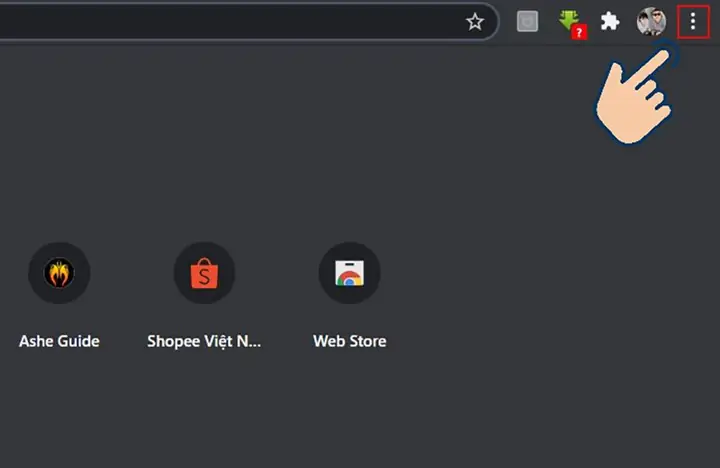
- Bước 2: Nhấp vào biểu tượng ba chấm dọc (Menu) ở góc trên cùng bên phải cửa sổ trình duyệt.
- Bước 3: Chọn “Cài đặt” (Settings).
- Bước 4: Trong menu bên trái, chọn “Quyền riêng tư và bảo mật” (Privacy and security), sau đó nhấp vào “Cài đặt trang web” (Site Settings).
- Bước 5: Kéo xuống dưới và tìm mục “Thông báo” (Notifications). Nhấp vào đó.
- Bước 6: Tại đây, bạn sẽ thấy danh sách các trang web đã được phép hoặc bị chặn gửi thông báo. Tìm facebook.com trong danh sách.
- Nếu facebook.com nằm trong phần “Cho phép gửi thông báo” (Allowed to send notifications), bạn có thể nhấp vào biểu tượng ba chấm bên cạnh facebook.com và chọn “Chặn” (Block) hoặc “Xóa” (Remove). Chặn sẽ ngăn Facebook gửi thông báo, còn xóa sẽ loại bỏ nó khỏi danh sách cho phép, và Facebook sẽ hỏi lại quyền khi bạn truy cập lần sau.
- Ngoài ra, bạn có thể chọn tùy chọn “Không cho phép trang web gửi thông báo” (Don’t allow sites to send notifications) ở đầu trang để chặn tất cả thông báo từ mọi trang web, hoặc chọn “Sử dụng tùy chọn thông báo nhẹ hơn” (Use quieter messaging) để giảm bớt sự phiền phức.
Mozilla Firefox
Firefox cũng cung cấp các tùy chọn quản lý thông báo mạnh mẽ:
- Bước 1: Mở Mozilla Firefox trên máy tính của bạn.
- Bước 2: Nhấp vào biểu tượng ba gạch ngang (Menu) ở góc trên cùng bên phải.
- Bước 3: Chọn “Tùy chọn” (Options) (hoặc “Preferences” trên macOS).
- Bước 4: Trong menu bên trái, chọn “Quyền riêng tư & Bảo mật” (Privacy & Security).
- Bước 5: Kéo xuống phần “Quyền” (Permissions) và tìm “Thông báo” (Notifications).
- Bước 6: Nhấp vào nút “Cài đặt…” (Settings…) bên cạnh “Thông báo”.
- Bước 7: Một cửa sổ mới sẽ hiện ra với danh sách các trang web đã được phép gửi thông báo. Tìm https://www.facebook.com hoặc https://m.facebook.com.
- Chọn Facebook trong danh sách và chọn “Chặn” (Block) từ menu thả xuống bên cạnh.
- Nhấp vào “Lưu thay đổi” (Save Changes).
Microsoft Edge
Đối với người dùng Microsoft Edge, các bước cũng tương tự như Chrome vì cả hai đều dựa trên nền tảng Chromium:
- Bước 1: Mở Microsoft Edge.
- Bước 2: Nhấp vào biểu tượng ba chấm ngang (Menu) ở góc trên cùng bên phải.
- Bước 3: Chọn “Cài đặt” (Settings).
- Bước 4: Trong menu bên trái, chọn “Cookie và quyền của trang web” (Cookies and site permissions).
- Bước 5: Tìm và nhấp vào mục “Thông báo” (Notifications).
- Bước 6: Trong phần “Cho phép” (Allow), tìm https://www.facebook.com.
- Nhấp vào biểu tượng ba chấm bên cạnh facebook.com và chọn “Chặn” (Block) hoặc “Xóa” (Remove).
Safari (macOS)
Nếu bạn đang sử dụng máy Mac và trình duyệt Safari:
- Bước 1: Mở Safari.
- Bước 2: Trên thanh menu ở đầu màn hình, nhấp vào “Safari”, sau đó chọn “Cài đặt…” (Settings…) (hoặc “Preferences…” trên các phiên bản cũ hơn).
- Bước 3: Chọn tab “Trang web” (Websites).
- Bước 4: Trong danh sách bên trái, chọn “Thông báo” (Notifications).
- Bước 5: Trong phần “Cho phép các trang web yêu cầu gửi thông báo”, bạn sẽ thấy facebook.com.
- Chọn facebook.com và nhấp vào “Gỡ bỏ” (Remove) hoặc chọn “Từ chối” (Deny) từ menu thả xuống bên cạnh.
Thực hiện các bước này trên trình duyệt bạn thường dùng sẽ đảm bảo rằng không có thông báo đẩy nào từ Facebook có thể xuất hiện trên máy tính của bạn thông qua trình duyệt đó. Đây là một phương pháp hiệu quả để cách tắt thông báo fb trên máy tính một cách triệt để từ phía trình duyệt.
Cách tắt thông báo Facebook trên máy tính qua hệ điều hành
Bên cạnh việc tùy chỉnh trong cài đặt Facebook và trình duyệt, hệ điều hành của máy tính (Windows hoặc macOS) cũng đóng vai trò quan trọng trong việc quản lý và hiển thị thông báo. Đặc biệt, nếu bạn sử dụng ứng dụng Facebook Desktop thay vì trình duyệt, hoặc muốn kiểm soát thông báo từ trình duyệt ở cấp độ hệ thống, việc điều chỉnh cài đặt hệ điều hành là điều cần thiết.
1. Trên Windows 10/11
Hệ điều hành Windows có một Trung tâm Thông báo (Notification Center) toàn diện, nơi bạn có thể quản lý thông báo từ tất cả các ứng dụng và trình duyệt.
Quản lý thông báo từ ứng dụng Facebook Desktop
Nếu bạn đã cài đặt ứng dụng Facebook từ Microsoft Store, thông báo của nó sẽ được quản lý như một ứng dụng thông thường trong Windows.
- Bước 1: Mở “Cài đặt” (Settings) bằng cách nhấp chuột phải vào nút Start và chọn “Settings”, hoặc nhấn Windows + I.
- Bước 2: Chọn “Hệ thống” (System), sau đó chọn “Thông báo” (Notifications).
- Bước 3: Trong phần “Thông báo từ ứng dụng và người gửi khác” (Notifications from apps and other senders), cuộn xuống tìm “Facebook” (hoặc tên ứng dụng Facebook nếu nó được liệt kê).
- Bước 4: Gạt công tắc bên cạnh “Facebook” sang vị trí “Tắt” (Off) để ngừng hoàn toàn thông báo từ ứng dụng này.
- Bước 5 (Tùy chọn): Bạn cũng có thể nhấp vào tên ứng dụng “Facebook” để tùy chỉnh sâu hơn, ví dụ: tắt biểu ngữ thông báo (notification banners) nhưng vẫn cho phép thông báo xuất hiện trong Trung tâm hành động (Action Center), hoặc tắt âm thanh thông báo.
Tắt thông báo từ Cài đặt Windows (áp dụng cho trình duyệt)
Nếu bạn không sử dụng ứng dụng Facebook Desktop mà nhận thông báo từ trình duyệt (như Chrome, Edge), bạn cũng có thể quản lý chúng tại đây:
- Bước 1-2: Tương tự như trên, truy cập “Cài đặt” > “Hệ thống” > “Thông báo”.
- Bước 3: Trong danh sách “Thông báo từ ứng dụng và người gửi khác”, tìm trình duyệt mà bạn đang sử dụng (ví dụ: “Google Chrome”, “Microsoft Edge”).
- Bước 4: Gạt công tắc bên cạnh trình duyệt đó sang vị trí “Tắt” để ngăn nó hiển thị thông báo. Hoặc nhấp vào tên trình duyệt để tùy chỉnh sâu hơn, ví dụ: chỉ cho phép thông báo ưu tiên, hoặc tắt hoàn toàn thông báo đẩy từ trình duyệt đó.
2. Trên macOS
macOS cũng có một hệ thống quản lý thông báo tương tự, được gọi là “Trung tâm thông báo” (Notification Center), nơi bạn có thể kiểm soát các cảnh báo từ ứng dụng và trang web.
Quản lý thông báo từ ứng dụng Facebook Desktop (Mac App Store)
Nếu bạn đã cài đặt ứng dụng Facebook từ Mac App Store, các bước quản lý thông báo như sau:
- Bước 1: Mở “Cài đặt hệ thống” (System Settings) (trên macOS Ventura trở lên) hoặc “Tùy chọn hệ thống” (System Preferences) (trên macOS Monterey trở về trước). Bạn có thể tìm thấy nó trong Dock hoặc menu Apple.
- Bước 2: Trong cửa sổ Cài đặt/Tùy chọn hệ thống, nhấp vào “Thông báo & Tập trung” (Notifications & Focus) (hoặc “Thông báo” trên các phiên bản cũ hơn).
- Bước 3: Trong danh sách các ứng dụng ở bên trái, tìm và chọn “Facebook”.
- Bước 4: Ở khung bên phải, bạn có thể tùy chỉnh hoặc tắt thông báo:
- Tắt “Cho phép thông báo” (Allow Notifications): Để vô hiệu hóa tất cả thông báo từ ứng dụng Facebook.
- Tùy chỉnh: Bạn có thể chọn kiểu cảnh báo (biểu ngữ, cảnh báo), vị trí biểu ngữ, bật/tắt âm thanh thông báo, hiển thị huy hiệu trên biểu tượng ứng dụng, hoặc hiển thị bản xem trước.
Tắt thông báo từ Trung tâm thông báo & Dock (áp dụng cho trình duyệt Safari và các trình duyệt khác)
Các trình duyệt như Safari, Chrome, Firefox trên macOS cũng sẽ gửi thông báo thông qua hệ thống thông báo của macOS.
- Bước 1-2: Tương tự như trên, truy cập “Cài đặt hệ thống” > “Thông báo & Tập trung”.
- Bước 3: Trong danh sách ứng dụng ở bên trái, tìm trình duyệt mà bạn đang sử dụng (ví dụ: “Safari”, “Google Chrome”, “Firefox”).
- Bước 4: Chọn trình duyệt và sau đó có thể tắt “Cho phép thông báo” hoặc tùy chỉnh các cài đặt hiển thị thông báo để giảm thiểu sự phiền nhiễu.
Bằng cách điều chỉnh thông báo ở cấp độ hệ điều hành, bạn có thể đảm bảo rằng không có thông báo nào từ Facebook (dù từ ứng dụng hay trình duyệt) có thể làm phiền bạn khi bạn đang tập trung làm việc trên máy tính. Việc này cung cấp một lớp kiểm soát nữa, giúp hoàn thiện cách tắt thông báo fb trên máy tính một cách triệt để.
Các loại thông báo Facebook và cách xử lý riêng
Để quản lý thông báo Facebook một cách hiệu quả, điều quan trọng là phải hiểu các loại thông báo khác nhau mà nền tảng này gửi đi. Mỗi loại có mục đích và phương thức phân phối riêng, và việc xử lý chúng cũng sẽ khác nhau. Việc nắm rõ điều này giúp bạn có thể tinh chỉnh chính xác, chỉ nhận những thông báo thực sự cần thiết.
Thông báo đẩy (Push Notifications)
Thông báo đẩy là loại thông báo phổ biến nhất và thường gây xao nhãng nhất trên máy tính. Chúng là các pop-up nhỏ xuất hiện trên màn hình, thường đi kèm với âm thanh hoặc rung nhẹ.
- Nguồn gốc: Có thể từ trình duyệt web (nếu bạn đã cấp quyền cho Facebook) hoặc từ ứng dụng Facebook Desktop (trên Windows/macOS).
- Cách xử lý:
- Trên trình duyệt: Như đã hướng dẫn ở Phần 2.2, bạn cần vào cài đặt của từng trình duyệt (Chrome, Firefox, Edge, Safari) để chặn hoặc xóa quyền gửi thông báo của facebook.com.
- Trên cài đặt Facebook: Trong mục “Thông báo” > “Thông báo đẩy”, bạn có thể tắt hoặc điều chỉnh các loại thông báo đẩy cụ thể.
- Trên hệ điều hành: Như đã hướng dẫn ở Phần 3, bạn có thể quản lý thông báo từ các trình duyệt hoặc ứng dụng Facebook Desktop thông qua Trung tâm Thông báo của Windows/macOS.
Thông báo qua Email
Facebook có thể gửi email thông báo về hoạt động của bạn hoặc của bạn bè (ví dụ: bình luận mới, bài viết được gắn thẻ, cập nhật từ nhóm, v.v.). Điều này đặc biệt hữu ích nếu bạn muốn theo dõi hoạt động mà không cần truy cập trực tiếp Facebook.
- Nguồn gốc: Được gửi đến địa chỉ email đã đăng ký với tài khoản Facebook của bạn.
- Cách xử lý:
- Trong cài đặt Facebook:
- Đi tới “Cài đặt & quyền riêng tư” > “Cài đặt” > “Thông báo”.
- Cuộn xuống phần “Cách bạn nhận thông báo” và nhấp vào “Email”.
- Tại đây, bạn có thể chọn tần suất nhận email (ví dụ: chỉ nhận thông báo quan trọng) hoặc tắt hoàn toàn email thông báo bằng cách gạt công tắc “Cho phép email thông báo” sang vị trí TẮT.
- Bạn cũng có thể điều chỉnh từng loại thông báo cụ thể trong phần “Bạn nhận thông báo về” để chọn những mục nào sẽ được gửi qua email.
- Trong cài đặt Facebook:
Thông báo qua SMS
Một số người dùng có thể đã thiết lập để nhận thông báo từ Facebook qua tin nhắn SMS trên điện thoại. Điều này thường xảy ra khi tài khoản bị đăng nhập từ thiết bị lạ hoặc có hoạt động đáng ngờ.
- Nguồn gốc: Được gửi đến số điện thoại đã đăng ký với tài khoản Facebook.
- Cách xử lý:
- Trong cài đặt Facebook:
- Đi tới “Cài đặt & quyền riêng tư” > “Cài đặt” > “Thông báo”.
- Cuộn xuống phần “Cách bạn nhận thông báo” và nhấp vào “SMS”.
- Bạn có thể tắt hoàn toàn các thông báo SMS bằng cách gạt công tắc “Cho phép thông báo SMS” sang vị trí TẮT.
- Nếu bạn nhận SMS từ Facebook về các vấn đề bảo mật, hãy kiểm tra phần “Bảo mật và đăng nhập” để đảm bảo tài khoản của bạn an toàn.
- Trong cài đặt Facebook:
Thông báo trong ứng dụng (In-app notifications)
Đây là những thông báo xuất hiện bên trong giao diện Facebook (trên biểu tượng quả chuông hoặc số đếm màu đỏ). Bạn sẽ chỉ thấy chúng khi bạn đang truy cập Facebook.
- Nguồn gốc: Trực tiếp từ hoạt động trên Facebook, hiển thị trong giao diện người dùng.
- Cách xử lý:
- Trong cài đặt Facebook: Đây là nơi duy nhất để quản lý các thông báo này.
- Đi tới “Cài đặt & quyền riêng tư” > “Cài đặt” > “Thông báo”.
- Trong phần “Bạn nhận thông báo về”, đối với mỗi loại thông báo (Bình luận, Thẻ, Lời mời kết bạn, v.v.), bạn có thể chọn “Cho phép trên Facebook” (Allow on Facebook) để chỉ hiển thị trong giao diện Facebook, hoặc tắt hẳn nếu không muốn thấy chúng.
- Thông báo trong ứng dụng thường ít gây xao nhãng hơn vì chúng chỉ xuất hiện khi bạn chủ động truy cập Facebook. Tuy nhiên, việc tinh chỉnh chúng giúp giảm sự lộn xộn trong dòng thời gian thông báo của bạn.
- Trong cài đặt Facebook: Đây là nơi duy nhất để quản lý các thông báo này.
Bằng cách hiểu rõ từng loại thông báo và biết cách điều chỉnh chúng ở các cấp độ khác nhau, bạn có thể kiểm soát hoàn toàn trải nghiệm Facebook của mình, tạo ra một môi trường làm việc và giải trí ít phiền nhiễu hơn. Điều này là cốt lõi của cách tắt thông báo fb trên máy tính một cách thông minh và hiệu quả.
Thiết lập lại hoặc tùy chỉnh thông báo Facebook
Việc tắt thông báo fb trên máy tính có thể mang lại sự yên bình đáng kể, nhưng đôi khi bạn có thể cần bật lại một số thông báo quan trọng hoặc muốn tinh chỉnh chúng một cách sâu sắc hơn để đạt được sự cân bằng giữa tập trung và kết nối. Facebook cung cấp các tùy chọn linh hoạt để bạn có thể làm điều này.
Bật lại thông báo đã tắt
Nếu bạn đã tắt hoàn toàn thông báo từ Facebook hoặc trình duyệt và giờ muốn bật lại, bạn chỉ cần thực hiện các bước ngược lại với quy trình đã hướng dẫn:
- Bật lại thông báo từ cài đặt Facebook:
- Truy cập Facebook trên trình duyệt > Cài đặt & quyền riêng tư > Cài đặt > Thông báo.
- Trong phần “Cách bạn nhận thông báo” (How you get notifications), nhấp vào “Thông báo đẩy” (Push).
- Gạt công tắc “Cho phép thông báo đẩy” sang vị trí BẬT (ON).
- Đảm bảo rằng các loại thông báo cụ thể (Bình luận, Thẻ, v.v.) trong phần “Bạn nhận thông báo về” (What notifications you receive) cũng được đặt ở chế độ bạn mong muốn (ví dụ: “Cho phép trên Facebook”, “Thông báo đẩy”).
- Bật lại thông báo từ cài đặt trình duyệt:
- Mở trình duyệt của bạn (Chrome, Firefox, Edge, Safari) > Cài đặt > Quyền riêng tư & bảo mật (hoặc Cài đặt trang web) > Thông báo.
- Trong danh sách các trang web bị chặn hoặc đã bị xóa, tìm facebook.com.
- Nếu nó ở trong danh sách bị chặn, nhấp vào biểu tượng ba chấm và chọn “Cho phép” (Allow). Nếu đã bị xóa, bạn sẽ cần truy cập Facebook và Facebook sẽ hỏi lại quyền gửi thông báo – hãy chấp nhận khi được hỏi.
- Bật lại thông báo từ cài đặt hệ điều hành (Windows/macOS):
- Truy cập Cài đặt hệ thống (System Settings/Preferences) > Thông báo (Notifications).
- Tìm ứng dụng “Facebook” hoặc trình duyệt của bạn trong danh sách.
- Gạt công tắc “Cho phép thông báo” (Allow Notifications) sang vị trí BẬT.
Tùy chỉnh sâu hơn để giữ lại thông báo quan trọng
Việc bật/tắt toàn bộ thường không phải là giải pháp tối ưu. Bạn có thể muốn nhận thông báo từ một nhóm làm việc cụ thể, tin nhắn từ một người quan trọng, hoặc nhắc nhở về một sự kiện đặc biệt. Facebook cho phép bạn tinh chỉnh rất chi tiết:
- Nhận thông báo từ nhóm cụ thể:
- Truy cập trang nhóm trên Facebook.
- Dưới ảnh bìa nhóm, nhấp vào biểu tượng “Đã tham gia” (Joined) hoặc biểu tượng chuông (Notifications).
- Chọn mức độ thông báo mong muốn: “Tất cả bài viết” (All Posts), “Bài viết nổi bật” (Highlights), “Chỉ bài viết của bạn bè” (Friends’ Posts), hoặc “Tắt” (Off). Điều này giúp bạn chỉ tập trung vào các nhóm thực sự quan trọng.
- Ẩn bài viết hoặc tắt thông báo từ bạn bè/trang cá nhân cụ thể:
- Nếu bạn thấy một người bạn hoặc một trang nào đó thường xuyên đăng bài gây phiền nhiễu, nhưng bạn không muốn hủy kết bạn/bỏ theo dõi.
- Khi thấy bài viết của họ trên Bảng tin, nhấp vào biểu tượng ba chấm ở góc trên bên phải bài viết.
- Chọn “Ẩn bài viết” (Hide Post) hoặc “Tạm ẩn trong 30 ngày” (Snooze for 30 days) để tạm thời không thấy bài viết của họ.
- Để tắt thông báo về hoạt động của một người cụ thể, bạn có thể truy cập trang cá nhân của họ, nhấp vào biểu tượng “Bạn bè” (Friends) hoặc “Theo dõi” (Following), sau đó chọn “Tắt thông báo” (Turn off Notifications) hoặc “Bỏ theo dõi” (Unfollow) để vẫn giữ kết bạn nhưng không nhận được cập nhật bài viết.
- Quản lý thông báo sự kiện:
- Khi bạn được mời tham gia một sự kiện, bạn có thể chọn “Tham gia” (Going), “Quan tâm” (Interested), hoặc “Từ chối” (Decline).
- Trong trang sự kiện, bạn cũng có thể nhấp vào biểu tượng ba chấm hoặc biểu tượng chuông để “Tắt thông báo” nếu bạn không muốn bị làm phiền bởi các cập nhật liên quan đến sự kiện đó.
Việc thiết lập lại và tùy chỉnh thông báo đòi hỏi một chút thời gian ban đầu, nhưng nó sẽ giúp bạn tạo ra một môi trường Facebook được cá nhân hóa, nơi bạn có thể kiểm soát hoàn toàn luồng thông tin và tránh bị xao nhãng không cần thiết. Quản lý thông báo là một phần quan trọng để khai thác tối đa giá trị của Facebook mà không làm ảnh hưởng đến năng suất của bạn.
Mẹo quản lý thông báo hiệu quả để tối ưu trải nghiệm
Việc tắt thông báo fb trên máy tính chỉ là bước đầu tiên trong hành trình tối ưu hóa trải nghiệm số của bạn. Để thực sự tạo ra một môi trường làm việc và sinh hoạt ít xao nhãng hơn, bạn cần áp dụng các mẹo và thủ thuật quản lý thông báo một cách thông minh, vượt xa việc bật/tắt đơn thuần.
Đầu tiên, hãy thực hành “làm sạch” định kỳ danh sách bạn bè và các trang/nhóm đang theo dõi. Nhiều thông báo không cần thiết đến từ những nguồn bạn không còn quan tâm hoặc ít tương tác. Dành thời gian mỗi tháng để xem xét danh sách bạn bè, hủy kết bạn với những người không còn liên lạc, và rời khỏi các nhóm hoặc bỏ theo dõi các trang fanpage không còn giá trị. Một danh sách được tinh gọn sẽ tự động giảm thiểu lượng thông báo bạn nhận được, giúp bạn chỉ tập trung vào những người và nội dung thực sự quan trọng.
Thứ hai, hãy tận dụng tính năng “Tạm ẩn trong 30 ngày” (Snooze for 30 days) của Facebook. Nếu có một người bạn hoặc một trang nào đó đang “khuấy động” Bảng tin của bạn với quá nhiều bài viết trong một khoảng thời gian ngắn, nhưng bạn không muốn bỏ theo dõi vĩnh viễn, tính năng “Snooze” là một giải pháp tuyệt vời. Nó cho phép bạn tạm thời ẩn tất cả bài viết từ nguồn đó trong một tháng, giúp bạn có thời gian nghỉ ngơi mà không làm mất đi kết nối. Sau 30 ngày, bài viết của họ sẽ tự động hiển thị lại.
Thứ ba, hãy thiết lập một “thời gian im lặng” cho các thông báo. Nhiều hệ điều hành và thậm chí một số trình duyệt cho phép bạn lên lịch các khoảng thời gian cụ thể trong ngày (ví dụ: giờ làm việc) mà trong đó tất cả thông báo sẽ bị tắt hoặc được chuyển sang chế độ im lặng. Trên Windows, bạn có thể sử dụng “Trợ lý Tập trung” (Focus Assist) để chỉ cho phép thông báo ưu tiên. Trên macOS, “Tập trung” (Focus) cũng cung cấp các chế độ tương tự. Điều này giúp bạn tạo ra các khoảng thời gian không bị gián đoạn, tối ưu hóa sự tập trung cho công việc và học tập.
Thứ tư, hãy phân biệt giữa “thông báo cần hành động” và “thông báo để biết”. Thông báo về tin nhắn cá nhân hoặc lời mời làm việc có thể cần được phản hồi nhanh chóng. Tuy nhiên, thông báo về lượt thích hay bình luận chung chung có thể chỉ cần “để biết” và có thể được kiểm tra vào thời gian rảnh. Bằng cách ưu tiên các thông báo cần hành động, bạn sẽ ít bị cuốn vào vòng xoáy kiểm tra liên tục các thông báo không quan trọng.
Cuối cùng, hãy xây dựng thói quen chủ động kiểm tra Facebook thay vì phản ứng lại thông báo. Thay vì chờ thông báo đẩy đến, hãy tự đặt ra một khoảng thời gian cố định mỗi ngày (ví dụ: 15 phút vào buổi trưa và 15 phút vào cuối ngày) để truy cập Facebook, kiểm tra tin tức, và phản hồi các thông báo đã tích lũy. Điều này giúp bạn lấy lại quyền kiểm soát thời gian của mình và biến Facebook từ một công cụ gây xao nhãng thành một công cụ giao tiếp hiệu quả. Việc áp dụng những mẹo này không chỉ giúp bạn trong việc tìm cách tắt thông báo fb trên máy tính mà còn định hình một cách tiếp cận lành mạnh hơn với công nghệ.
Những lưu ý khi tắt thông báo Facebook vĩnh viễn
Khi bạn quyết định tắt thông báo FB trên máy tính vĩnh viễn hoặc một cách triệt để, có một số lưu ý quan trọng cần cân nhắc để đảm bảo rằng bạn vẫn duy trì được sự kết nối cần thiết mà không bị ảnh hưởng bởi những tác động tiêu cực. Quyết định này có thể mang lại sự yên bình đáng kể, nhưng cũng cần được thực hiện một cách có ý thức.
Đầu tiên, hãy xem xét nguy cơ bỏ lỡ thông tin quan trọng. Mặc dù mục tiêu là giảm bớt phiền nhiễu, nhưng nếu bạn là người thường xuyên nhận thông báo từ các nhóm làm việc, khách hàng, hoặc những người thân thiết chỉ liên lạc qua Facebook, việc tắt hoàn toàn có thể khiến bạn chậm trễ trong việc phản hồi. Hãy đảm bảo bạn có các kênh liên lạc dự phòng hoặc các cách khác để nhận thông tin khẩn cấp. Ví dụ, nếu bạn là một lập trình viên làm việc trong một nhóm sử dụng nhóm Facebook để thông báo dự án, việc tắt thông báo hoàn toàn có thể gây ảnh hưởng đến hiệu suất công việc. Do đó, hãy cân nhắc tùy chỉnh thông báo cho các nhóm hoặc người cụ thể thay vì tắt tất cả.
Thứ hai, tắt thông báo trên máy tính không có nghĩa là tắt trên các thiết bị khác. Nếu bạn cũng có ứng dụng Facebook trên điện thoại hoặc máy tính bảng, các thông báo vẫn sẽ tiếp tục đổ về trên các thiết bị đó trừ khi bạn cũng chủ động tắt chúng. Để có một trải nghiệm thực sự không bị gián đoạn, bạn cần đồng bộ hóa cài đặt thông báo trên tất cả các thiết bị mà bạn sử dụng Facebook.
Thứ ba, hãy chuẩn bị cho việc thay đổi thói quen sử dụng Facebook. Khi không còn thông báo đẩy, bạn sẽ không còn được “nhắc nhở” để kiểm tra Facebook. Điều này có thể dẫn đến việc bạn truy cập Facebook ít hơn, đôi khi bỏ lỡ các cập nhật xã hội hoặc tin tức mà bạn có thể quan tâm. Đây là một con dao hai lưỡi: giúp bạn tập trung hơn nhưng cũng có thể khiến bạn cảm thấy “xa cách” hơn với mạng xã hội. Nếu bạn vẫn muốn duy trì kết nối, hãy tạo thói quen kiểm tra Facebook theo lịch trình cố định của riêng mình thay vì phụ thuộc vào thông báo.
Cuối cùng, việc tắt thông báo vĩnh viễn có thể là một phần của chiến lược lớn hơn nhằm giảm thời gian sử dụng mạng xã hội và cải thiện sức khỏe tinh thần. Nếu bạn cảm thấy Facebook đang tiêu tốn quá nhiều thời gian hoặc gây ảnh hưởng tiêu cực đến tâm trạng, việc cắt giảm thông báo là một bước khởi đầu tốt. Tuy nhiên, hãy lắng nghe bản thân và điều chỉnh khi cần. Nếu bạn nhận thấy việc tắt thông báo gây ra cảm giác bị cô lập hoặc bỏ lỡ, hãy xem xét việc bật lại một phần hoặc điều chỉnh lại các thiết lập.
Tóm lại, việc cách tắt thông báo fb trên máy tính là một công cụ mạnh mẽ để kiểm soát môi trường số của bạn. Tuy nhiên, hãy sử dụng nó một cách khôn ngoan, có tính toán đến các yếu tố về công việc, giao tiếp xã hội và sức khỏe tinh thần cá nhân.
Câu hỏi thường gặp khi quản lý thông báo Facebook
Việc quản lý thông báo Facebook có thể khiến nhiều người dùng bối rối vì có quá nhiều cài đặt và tùy chọn khác nhau. Dưới đây là một số câu hỏi thường gặp khi bạn tìm cách tắt thông báo fb trên máy tính và cách xử lý chúng.
1. Tắt thông báo Facebook trên máy tính có ảnh hưởng đến việc nhận tin nhắn Messenger không?
Không, việc tắt thông báo Facebook trên máy tính thường không ảnh hưởng trực tiếp đến việc nhận tin nhắn Messenger. Thông báo Messenger được quản lý riêng biệt. Nếu bạn sử dụng Messenger trên trình duyệt web, bạn có thể nhận thông báo từ Messenger Web. Nếu bạn sử dụng ứng dụng Messenger Desktop (riêng biệt với ứng dụng Facebook Desktop), bạn sẽ cần quản lý thông báo của ứng dụng Messenger đó trong cài đặt hệ điều hành (Windows/macOS). Tóm lại, việc tắt thông báo trên Facebook chỉ ảnh hưởng đến các thông báo liên quan đến hoạt động trên nền tảng Facebook (như bình luận, lượt thích, bài viết mới), không phải tin nhắn trực tiếp qua Messenger.
2. Nếu tôi tắt thông báo trên máy tính, chúng có tự động tắt trên điện thoại của tôi không?
Không, các cài đặt thông báo của Facebook không tự động đồng bộ hóa giữa các thiết bị. Việc bạn tắt thông báo trên máy tính chỉ có hiệu lực cho các phiên truy cập Facebook trên máy tính (qua trình duyệt hoặc ứng dụng desktop). Nếu bạn muốn tắt thông báo trên điện thoại hoặc máy tính bảng, bạn sẽ cần phải thực hiện các bước tương tự trên thiết bị di động đó, thông qua cài đặt ứng dụng Facebook hoặc cài đặt thông báo của hệ điều hành di động (Android/iOS).
3. Tôi có thể tạm thời tắt thông báo Facebook thay vì tắt vĩnh viễn không?
Có, bạn hoàn toàn có thể tạm thời tắt thông báo.
- Trên Facebook web: Bạn có thể sử dụng tính năng “Tạm ẩn trong 30 ngày” (Snooze for 30 days) cho các bài viết từ bạn bè hoặc trang/nhóm cụ thể.
- Trên cài đặt thông báo của Facebook: Bạn có thể điều chỉnh tần suất nhận thông báo (ví dụ: chỉ nhận thông báo quan trọng) hoặc tắt một số loại thông báo cụ thể mà không tắt tất cả.
- Trên hệ điều hành: Windows có “Trợ lý Tập trung” (Focus Assist) và macOS có “Tập trung” (Focus), cho phép bạn tạm thời tắt hoặc chỉ cho phép thông báo ưu tiên trong một khoảng thời gian nhất định.
4. Tại sao tôi vẫn nhận được thông báo dù đã tắt trong cài đặt Facebook?
Có một vài lý do có thể xảy ra:
- Quyền trình duyệt: Bạn có thể đã cấp quyền cho trình duyệt gửi thông báo đẩy và chưa thu hồi quyền đó. Hãy kiểm tra cài đặt thông báo của trình duyệt (Chrome, Firefox, Edge, Safari) và đảm bảo facebook.com đã bị chặn hoặc xóa.
- Cài đặt hệ điều hành: Nếu bạn đang dùng ứng dụng Facebook Desktop hoặc trình duyệt, hệ điều hành (Windows/macOS) có thể vẫn cho phép thông báo hiển thị. Hãy kiểm tra cài đặt thông báo của hệ điều hành cho ứng dụng hoặc trình duyệt đó.
- Thông báo từ nguồn khác: Đôi khi, bạn có thể nhận thông báo từ các ứng dụng hoặc trang web khác có tích hợp Facebook (ví dụ: một trò chơi yêu cầu đăng nhập bằng Facebook và gửi thông báo về hoạt động của bạn bè trong trò chơi đó). Bạn cần kiểm tra cài đặt thông báo của các ứng dụng/trang web đó.
- Cài đặt chưa lưu: Đảm bảo bạn đã lưu hoặc áp dụng các thay đổi sau khi tùy chỉnh cài đặt thông báo.
5. Có cách nào để chỉ nhận thông báo tin nhắn từ một người cụ thể trên Facebook Messenger không?
Có. Trong ứng dụng Messenger (trên điện thoại hoặc máy tính), bạn có thể vào cuộc trò chuyện với người đó, nhấp vào tên của họ, và tìm tùy chọn “Tắt thông báo” hoặc “Tùy chỉnh thông báo”. Thường có các lựa chọn như tắt thông báo cho cuộc trò chuyện đó trong một khoảng thời gian nhất định (15 phút, 1 giờ, 8 giờ, 24 giờ) hoặc cho đến khi bạn bật lại. Đối với các cuộc trò chuyện khác, bạn có thể giữ nguyên cài đặt thông báo mặc định hoặc tắt chúng đi.
Những câu hỏi này cho thấy việc quản lý thông báo đòi hỏi sự hiểu biết về cách Facebook, trình duyệt và hệ điều hành tương tác với nhau. Bằng cách trả lời chúng, bạn sẽ có cái nhìn rõ ràng hơn về cách tắt thông báo fb trên máy tính một cách hiệu quả và kiểm soát trải nghiệm số của mình.
Việc tắt thông báo FB trên máy tính không chỉ là một hành động đơn thuần mà còn là một chiến lược quan trọng để tối ưu hóa môi trường làm việc và nâng cao chất lượng cuộc sống số của bạn. Thông qua các hướng dẫn chi tiết từ việc điều chỉnh cài đặt trực tiếp trong tài khoản Facebook, quản lý thông báo qua các trình duyệt web phổ biến như Chrome, Firefox, Edge, Safari, cho đến việc kiểm soát ở cấp độ hệ điều hành Windows và macOS, bài viết này của Trandu.vn đã cung cấp cho bạn tất cả các công cụ cần thiết.
Chúng ta đã đi sâu vào lý do tại sao việc tắt thông báo lại quan trọng, những loại thông báo khác nhau mà Facebook gửi đi, và cách xử lý từng loại một cách riêng biệt. Hơn nữa, những mẹo quản lý thông báo hiệu quả và các lưu ý khi tắt thông báo vĩnh viễn sẽ giúp bạn đưa ra quyết định thông minh, phù hợp với nhu cầu cá nhân. Bằng cách thực hiện theo các bước này, bạn sẽ lấy lại quyền kiểm soát sự chú ý của mình, giảm thiểu sự xao nhãng và tạo ra một không gian làm việc tập trung hơn, yên bình hơn. Hãy nhớ rằng, việc quản lý thông báo là một quá trình liên tục, và bạn có thể điều chỉnh cài đặt bất cứ lúc nào để phù hợp với sự thay đổi trong thói quen và ưu tiên của mình.
driver canon f166 500, tải driver canon 1210 win 10 64bit, làm nét file pdf bị mờ, cách chỉnh cỡ chữ trong excel khi in