
Trong kỷ nguyên số hóa, việc in giấy trên máy tính vẫn là một kỹ năng thiết yếu đối với cả người dùng phổ thông, sinh viên, nhân viên văn phòng cho đến các lập trình viên chuyên nghiệp. Dù xu hướng không giấy tờ ngày càng mạnh mẽ, nhu cầu chuyển đổi thông tin từ màn hình sang bản cứng vẫn tồn tại, đặc biệt là khi cần tài liệu vật lý để học tập, ký kết, hoặc lưu trữ an toàn. Bài viết này của Trần Du sẽ cung cấp một hướng dẫn toàn diện, từ những bước chuẩn bị cơ bản nhất đến các thiết lập in ấn nâng cao, giúp bạn thực hiện mọi thao tác in một cách tự tin, hiệu quả và tối ưu.
Tóm Tắt Các Bước In Giấy Cơ Bản
Để giúp bạn nhanh chóng nắm bắt quy trình, dưới đây là các bước cốt lõi để thực hiện việc in ấn từ máy tính của mình:
- Kiểm tra kết nối và trạng thái máy in: Đảm bảo máy in đã được bật, kết nối với máy tính (qua USB, Wi-Fi hoặc mạng LAN) và có đủ giấy, mực.
- Mở tài liệu cần in: Truy cập file bạn muốn in bằng ứng dụng phù hợp (ví dụ: Word cho .docx, Adobe Reader cho .pdf).
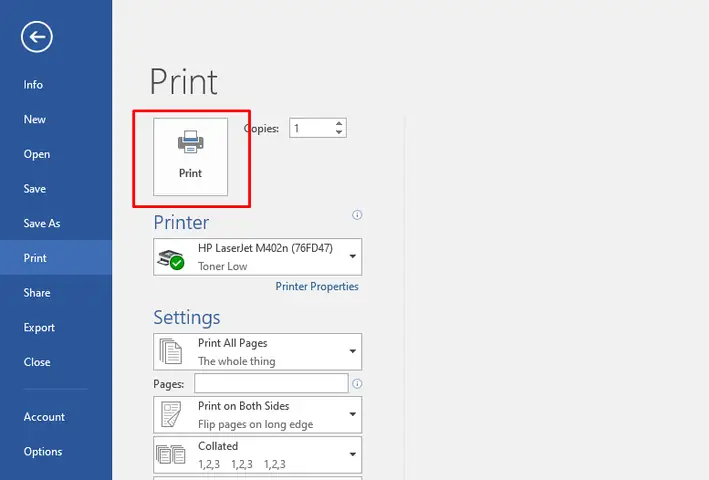
- Truy cập hộp thoại in: Thường là nhấn Ctrl + P (hoặc Cmd + P trên macOS) hoặc chọn File > Print.
- Thiết lập các tùy chọn in: Lựa chọn máy in, số lượng bản sao, phạm vi trang, hướng giấy, khổ giấy và chế độ in (một mặt hay hai mặt).
- Xác nhận và bắt đầu in: Sau khi kiểm tra lại tất cả thiết lập, nhấn Print để máy in thực hiện công việc.
Chuẩn Bị Trước Khi In: Những Điều Cần Kiểm Tra
Trước khi nhấn nút in, việc kiểm tra kỹ lưỡng các yếu tố sau sẽ giúp quá trình in ấn diễn ra suôn sẻ, tránh lãng phí thời gian và tài nguyên. Một sự chuẩn bị cẩn thận thể hiện sự chuyên nghiệp và tối ưu hóa quy trình làm việc.
Đảm Bảo Kết Nối Máy In Với Máy Tính
Kết nối là nền tảng để máy tính có thể giao tiếp với máy in. Có nhiều phương thức kết nối phổ biến, mỗi loại có ưu và nhược điểm riêng. Kết nối USB thường là đơn giản nhất cho máy in cá nhân, chỉ cần cắm và máy tính sẽ tự động nhận diện. Đối với môi trường văn phòng hoặc để chia sẻ máy in, kết nối mạng LAN hoặc Wi-Fi sẽ linh hoạt hơn, cho phép nhiều thiết bị trong cùng mạng có thể gửi lệnh in. Luôn đảm bảo cáp USB được cắm chắc chắn hoặc tín hiệu Wi-Fi ổn định để tránh gián đoạn.
Cài Đặt Driver Máy In Chính Xác
Driver (trình điều khiển) là phần mềm trung gian giúp hệ điều hành của máy tính hiểu và điều khiển máy in. Thiếu hoặc sử dụng driver không phù hợp là nguyên nhân phổ biến gây ra lỗi in ấn. Hầu hết các máy in hiện đại đều có driver được cài đặt tự động khi kết nối. Tuy nhiên, nếu gặp sự cố, bạn nên truy cập trang web chính thức của nhà sản xuất máy in (ví dụ: HP, Canon, Epson, Brother) để tải về phiên bản driver mới nhất và phù hợp với hệ điều hành của mình. Việc này đảm bảo máy in hoạt động với đầy đủ tính năng và hiệu suất tối ưu.
Kiểm Tra Giấy Và Mực/Toner Của Máy In
Đây là bước tưởng chừng đơn giản nhưng lại cực kỳ quan trọng. Đảm bảo khay giấy có đủ số lượng giấy cần thiết cho tác vụ in của bạn. Kiểm tra loại giấy có phù hợp với máy in và yêu cầu của tài liệu hay không (ví dụ: giấy thường, giấy ảnh, giấy dày). Đồng thời, hãy kiểm tra mức mực hoặc toner còn lại. Máy in thường có đèn báo hoặc phần mềm đi kèm để hiển thị mức mực. In khi mực gần hết có thể dẫn đến bản in mờ, không đều màu hoặc thậm chí làm hỏng đầu phun (đối với máy in phun). Việc này giúp duy trì chất lượng bản in và tuổi thọ cho thiết bị.
Hướng Dẫn Cơ Bản Cách In Giấy Trên Máy Tính
Khi đã hoàn tất các bước chuẩn bị, việc in ấn trở nên khá đơn giản và tuân theo một quy trình chung trên hầu hết các ứng dụng và hệ điều hành. Tuy nhiên, mỗi loại tài liệu và ứng dụng có thể có những điểm đặc thù riêng mà bạn cần lưu ý.
In Từ Các Ứng Dụng Văn Phòng (Word, Excel, PowerPoint)
Các ứng dụng của Microsoft Office là những công cụ phổ biến nhất để tạo và chỉnh sửa tài liệu, bảng tính và bài thuyết trình. Việc in từ các ứng dụng này tuân theo một quy trình nhất quán, giúp người dùng dễ dàng làm quen.
Khi bạn đã hoàn tất chỉnh sửa tài liệu trong Word, Excel hoặc PowerPoint, hãy nhấn tổ hợp phím Ctrl + P (hoặc Cmd + P trên macOS) để mở hộp thoại Print. Bạn cũng có thể truy cập bằng cách vào File và chọn Print. Tại đây, bạn sẽ thấy một bản xem trước của tài liệu và các tùy chọn cấu hình in ấn chi tiết. Hãy chọn máy in mong muốn từ danh sách thả xuống, sau đó thiết lập số lượng bản sao, phạm vi trang (ví dụ: in tất cả các trang, chỉ trang hiện tại, hoặc các trang tùy chỉnh như 1-5, 8, 12-15). Đối với Word và Excel, bạn có thể chọn in cả hai mặt nếu máy in hỗ trợ. Cuối cùng, nhấn Print để gửi lệnh in đến máy in đã chọn.
In Từ Tài Liệu PDF
File PDF (Portable Document Format) là định dạng chuẩn để chia sẻ tài liệu một cách nhất quán trên nhiều nền tảng mà không lo bị thay đổi định dạng. Để in file PDF, bạn cần một phần mềm đọc PDF như Adobe Acrobat Reader, Foxit Reader hoặc trình duyệt web (Google Chrome, Microsoft Edge) có tích hợp khả năng đọc PDF.
Sau khi mở file PDF bằng ứng dụng bạn chọn, quy trình in cũng tương tự như các ứng dụng văn phòng. Nhấn Ctrl + P để hiển thị hộp thoại in. Tại đây, bạn sẽ có các tùy chọn để chọn máy in, số lượng bản sao, và đặc biệt là phạm vi trang. Bạn có thể chọn in toàn bộ tài liệu, chỉ các trang hiện tại, hoặc một dải trang tùy chỉnh. Đối với PDF, bạn cũng sẽ tìm thấy tùy chọn để điều chỉnh kích thước trang, xoay trang, và in hai mặt nếu máy in cho phép. Một số trình đọc PDF còn cung cấp tùy chọn “Print as Image” (In dưới dạng ảnh) để giải quyết các vấn đề về phông chữ hoặc định dạng phức tạp, tuy nhiên cách này có thể làm giảm chất lượng văn bản và tăng thời gian in.
In Ảnh Và Tài Liệu Web
In ảnh và nội dung từ trang web cũng là nhu cầu phổ biến. Mặc dù quy trình cơ bản vẫn giống nhau, có một vài điểm cần lưu ý để tối ưu hóa kết quả.
Để in ảnh, bạn có thể mở ảnh bằng ứng dụng xem ảnh mặc định của hệ điều hành (như Photos trên Windows) hoặc một phần mềm chỉnh sửa ảnh. Nhấn Ctrl + P sẽ đưa bạn đến một hộp thoại in được tối ưu cho ảnh, cho phép bạn chọn khổ giấy ảnh, bố cục (ví dụ: in một ảnh lớn hoặc nhiều ảnh nhỏ trên một trang), và chất lượng in. Việc chọn chất lượng in cao và giấy ảnh chuyên dụng sẽ mang lại kết quả tốt nhất.
Có thể bạn quan tâm: Kích Thước Máy Tính Thế Hệ Thứ Nhất Thực Sự Lớn Đến Mức Nào?
Khi in tài liệu từ trang web, trình duyệt web của bạn (Chrome, Firefox, Edge) sẽ có tính năng in tích hợp. Nhấn Ctrl + P trong trình duyệt sẽ hiển thị bản xem trước của trang web và các tùy chọn in. Bạn có thể loại bỏ các phần tử không mong muốn như quảng cáo, menu điều hướng bằng cách sử dụng tùy chọn “Simplify page” (Đơn giản hóa trang) hoặc “Print background graphics” (In đồ họa nền). Điều này giúp tiết kiệm mực và giấy, đồng thời làm cho bản in dễ đọc hơn. Một số trình duyệt cũng cho phép bạn lưu trang web dưới dạng PDF trước khi in, cung cấp khả năng kiểm soát tốt hơn về định dạng.
Các Thiết Lập In Ấn Quan Trọng Cần Nắm Rõ
Có thể bạn quan tâm: Cách Xóa Dữ Liệu Zalo Trên Máy Tính Hiệu Quả Và An Toàn
Hộp thoại in không chỉ đơn thuần là nơi để nhấn nút Print. Nó chứa rất nhiều tùy chọn mạnh mẽ giúp bạn tùy chỉnh bản in theo đúng nhu cầu, từ việc chọn đúng máy in đến điều chỉnh chất lượng và hướng giấy. Nắm vững các thiết lập này sẽ nâng cao đáng kể hiệu quả in ấn của bạn.
Chọn Máy In Phù Hợp
Trong môi trường làm việc hoặc gia đình có nhiều máy in, việc chọn đúng máy in là bước đầu tiên và quan trọng nhất. Hộp thoại in thường hiển thị một danh sách các máy in đã được cài đặt và kết nối. Bạn cần chọn máy in mà bạn muốn sử dụng từ danh sách này. Nếu máy in bạn cần không xuất hiện, hãy kiểm tra lại kết nối vật lý và driver, hoặc đảm bảo máy in đang được bật và sẵn sàng hoạt động. Việc chọn nhầm máy in có thể dẫn đến việc tài liệu được in ở một nơi không mong muốn, gây lãng phí.
Phạm Vi Trang Và Số Lượng Bản Sao
Có thể bạn quan tâm: Hướng Dẫn Chi Tiết Cách Tải Ngôi Sao Thời Trang Trên Máy Tính
Đây là hai tùy chọn cơ bản nhưng cực kỳ hữu ích.
- Phạm vi trang (Page Range): Cho phép bạn quyết định in bao nhiêu trang của tài liệu. Các lựa chọn phổ biến bao gồm:
- All: In tất cả các trang.
- Current Page: Chỉ in trang hiện tại mà con trỏ chuột hoặc vị trí xem đang ở.
- Custom Range (hoặc Pages): Cho phép bạn chỉ định các trang cụ thể cần in, ví dụ: 1-5 (từ trang 1 đến 5), 7, 10 (chỉ trang 7 và 10), hoặc kết hợp cả hai 1-3, 6, 8-10.
- Số lượng bản sao (Copies): Cho phép bạn in nhiều bản của cùng một tài liệu mà không cần phải gửi lệnh in nhiều lần. Chỉ cần nhập số lượng bản bạn muốn.
Hướng Giấy (Portrait/Landscape)
Hướng giấy quyết định cách tài liệu của bạn sẽ được xoay trên trang giấy.
- Portrait (Dọc): Là hướng mặc định, phù hợp với hầu hết các tài liệu văn bản. Chiều cao của trang lớn hơn chiều rộng.
- Landscape (Ngang): Phù hợp cho các bảng tính rộng, biểu đồ, hoặc hình ảnh có chiều ngang lớn. Chiều rộng của trang lớn hơn chiều cao.
Bạn có thể dễ dàng chuyển đổi giữa hai hướng này trong phần cài đặt in, và bản xem trước sẽ hiển thị kết quả ngay lập tức để bạn điều chỉnh cho phù hợp.
Khổ Giấy Và Chất Lượng In
Việc chọn đúng khổ giấy và chất lượng in sẽ ảnh hưởng trực tiếp đến kết quả cuối cùng.
- Khổ giấy (Paper Size): Các khổ giấy phổ biến bao gồm A4 (chuẩn quốc tế), Letter (chuẩn Mỹ), Legal, A3, B5, v.v. Đảm bảo khổ giấy bạn chọn trong phần mềm trùng khớp với khổ giấy đang có trong khay máy in để tránh lỗi cắt xén hoặc định dạng sai.
- Chất lượng in (Print Quality): Máy in thường cung cấp các tùy chọn chất lượng như Draft (Nháp), Normal (Thông thường), Best (Tốt nhất) hoặc Photo (Ảnh).
- Draft sử dụng ít mực nhất và in nhanh nhất, phù hợp cho bản nháp nội bộ.
- Normal là lựa chọn cân bằng giữa tốc độ và chất lượng.
- Best hoặc Photo mang lại độ sắc nét và chi tiết cao nhất, thích hợp cho ảnh hoặc tài liệu quan trọng, nhưng sẽ tiêu tốn nhiều mực và thời gian in hơn.
Hướng Dẫn In Hai Mặt Giấy (Duplex Printing)
In hai mặt giấy, hay duplex printing, là một phương pháp hiệu quả giúp tiết kiệm giấy, giảm chi phí và thân thiện hơn với môi trường. Có hai cách chính để thực hiện in hai mặt: thủ công hoặc tự động, tùy thuộc vào khả năng của máy in của bạn.
In Hai Mặt Thủ Công (Cho Máy In Không Hỗ Trợ Tự Động)
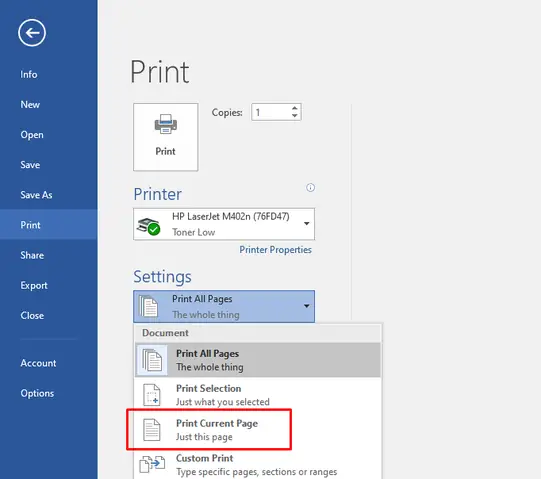
Nếu máy in của bạn không có tính năng in hai mặt tự động, bạn vẫn có thể thực hiện thủ công theo các bước sau. Quy trình này đòi hỏi sự chú ý để đảm bảo thứ tự trang in chính xác.
- Mở tài liệu và truy cập hộp thoại in: Như thường lệ, mở file cần in và nhấn Ctrl + P.
- Chọn in các trang lẻ trước: Trong phần cài đặt in, tìm tùy chọn cho phép bạn chỉ in Odd Pages Only (chỉ các trang lẻ). Xác nhận và nhấn Print.
- Đảo giấy: Sau khi tất cả các trang lẻ đã được in ra, hãy lấy tập giấy đó và cẩn thận đảo mặt giấy. Điều quan trọng là phải đảo đúng chiều để trang in thứ hai khớp với trang đầu tiên. Thông thường, bạn sẽ cần lật mặt trên xuống dưới và giữ nguyên hướng cạnh dài. Nếu không chắc chắn, hãy thử in một trang test (ví dụ: trang 1 và trang 2) để xác định cách đảo giấy chính xác cho máy in của bạn.
- Chọn in các trang chẵn: Đặt lại tập giấy đã đảo vào khay máy in. Quay lại hộp thoại in và chọn Even Pages Only (chỉ các trang chẵn). Nhấn Print để hoàn tất.
In Hai Mặt Tự Động (Cho Máy In Có Hỗ Trợ)
Đối với các máy in có tính năng in hai mặt tự động (duplexer), quá trình này đơn giản hơn rất nhiều. Máy in sẽ tự động kéo giấy vào và in cả hai mặt mà không cần sự can thiệp của người dùng.
- Mở tài liệu và truy cập hộp thoại in: Mở file và nhấn Ctrl + P.
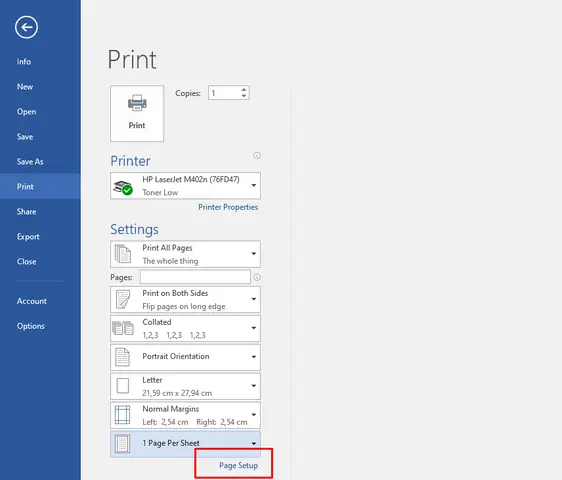
- Kích hoạt tùy chọn in hai mặt: Trong hộp thoại in, tìm kiếm các tùy chọn như Print on Both Sides (In hai mặt), Duplex Printing, hoặc Double-sided Printing. Tùy chọn này thường nằm trong phần Settings (Cài đặt) hoặc Properties (Thuộc tính) của máy in.
- Chọn kiểu lật trang: Bạn thường sẽ có hai lựa chọn về cách máy in lật trang:
- Flip pages on long edge (Lật theo cạnh dài): Phù hợp cho các tài liệu in theo chiều dọc, giống như một cuốn sách thông thường.
- Flip pages on short edge (Lật theo cạnh ngắn): Phù hợp cho các tài liệu in theo chiều ngang, giống như một cuốn lịch hoặc tài liệu có bảng biểu rộng.
- Nhấn Print: Máy in sẽ tự động xử lý phần còn lại.
In Hai Mặt Trong PDF
Việc in hai mặt các tài liệu PDF cũng tuân thủ theo hai phương pháp trên, tùy thuộc vào máy in của bạn.
- Đối với máy in chỉ có tính năng in 1 mặt (thủ công):
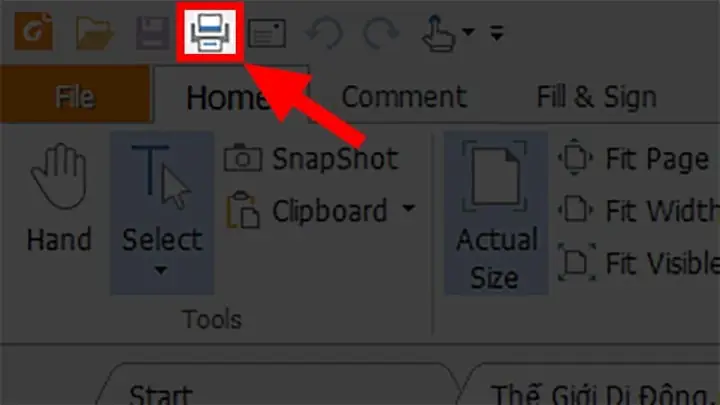
- Mở file PDF bằng phần mềm như Adobe Reader hoặc Foxit Reader.
- Nhấn Ctrl + P để mở hộp thoại Print.
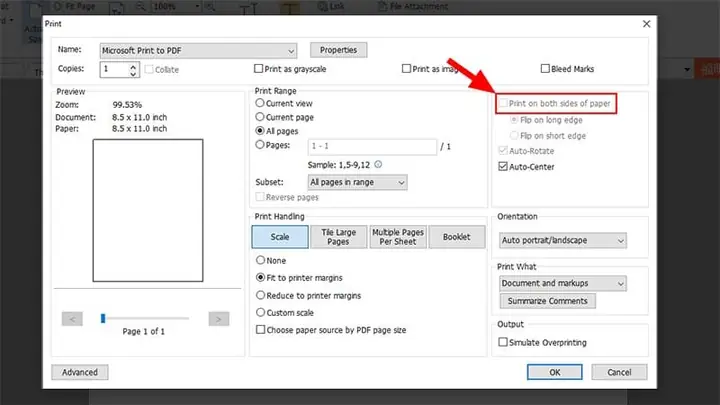
- Trong phần Pages to Print, chọn Odd pages only từ menu Subset và nhấn Print.
- Sau khi in xong, đảo mặt giấy và đặt lại vào khay.
- Quay lại hộp thoại Print, chọn Even pages only từ menu Subset và nhấn Print.
- Đối với máy in có tính năng in 2 mặt (tự động):
- Mở file PDF.
- Nhấn Ctrl + P.
- Trong phần Print Properties hoặc Page Handling, tìm và chọn Print on both sides (hoặc Duplex Print).
- Chọn kiểu lật trang mong muốn (Flip on long edge hoặc Flip on short edge).
- Nhấn Print.
In Hai Mặt Trong Word
Microsoft Word cung cấp các tùy chọn in hai mặt linh hoạt, cả tự động và thủ công, cũng như khả năng định dạng trang in nâng cao.
- Đối với máy in có tính năng in 2 mặt tự động:
- Mở tài liệu Word.
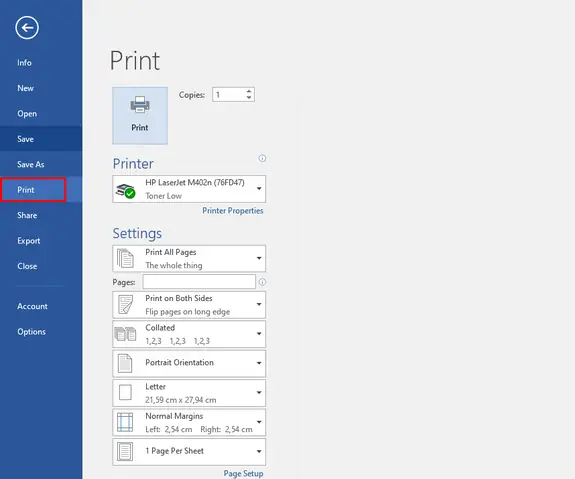
- Nhấn Ctrl + P hoặc vào File > Print.
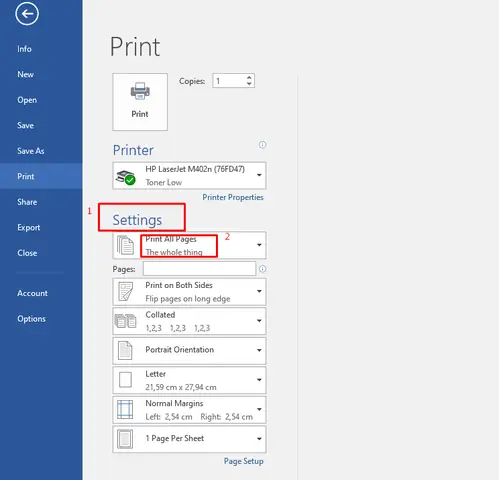
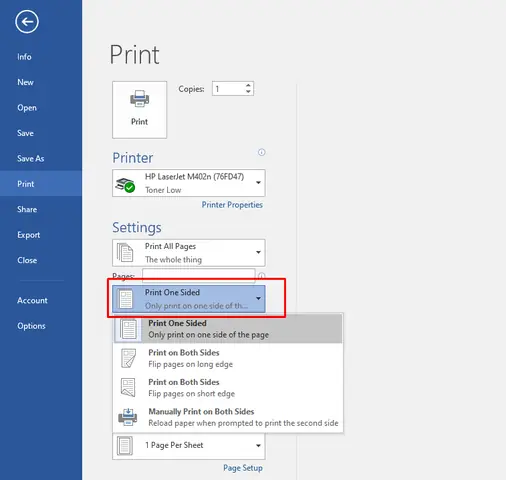
- Trong phần Settings, bạn sẽ thấy tùy chọn Print One Sided. Nhấp vào đó và chọn Print on Both Sides (hoặc Manually Print on Both Sides nếu máy in cần bạn can thiệp thủ công).
- Nếu chọn Print on Both Sides, bạn sẽ có thêm lựa chọn Flip pages on long edge hoặc Flip pages on short edge.
- Nhấn Print.
- Đối với máy in không hỗ trợ in 2 mặt tự động (thủ công):
- Mở tài liệu Word.
- Nhấn Ctrl + P.
- Trong phần Settings, chọn Manually Print on Both Sides.
- Word sẽ in tất cả các trang lẻ. Sau đó, một cửa sổ pop-up sẽ hướng dẫn bạn đảo giấy và nhấn OK để in các trang chẵn.
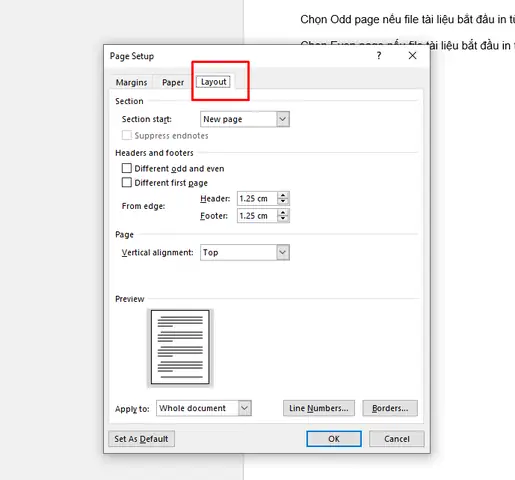
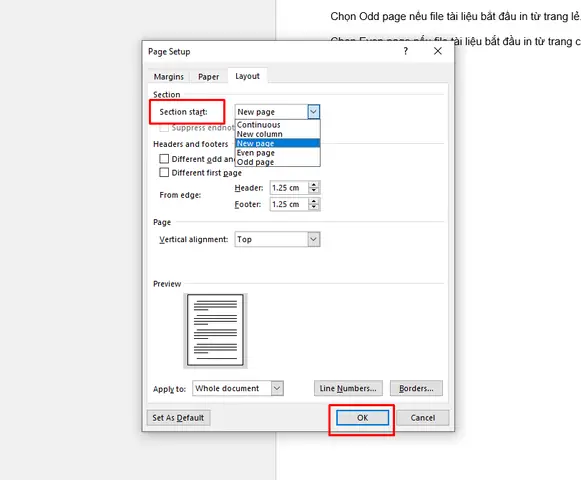
Ngoài ra, Word còn có tùy chọn Page Setup để bạn định dạng in từng mặt giấy từ mục Section start (Odd page hoặc Even page), đặc biệt hữu ích cho các tài liệu có yêu cầu cụ thể về bố cục.
In Hai Mặt Trong Excel
Excel cũng hỗ trợ in hai mặt, mặc dù thường ít được sử dụng cho các tài liệu cần in song công phức tạp như Word.
- Đối với máy in có tính năng in 2 mặt tự động:
- Mở file Excel.
- Vào File > Print.
- Trong phần Settings, chọn Print on Both Sides và điều chỉnh kiểu lật trang nếu cần.
- Nhấn Print.
- Đối với máy in không hỗ trợ in 2 mặt tự động (thủ công):
Quy trình in thủ công trong Excel hơi khác biệt một chút. Excel không cung cấp tùy chọn “in trang lẻ/chẵn” trực tiếp như Word hay PDF.- Bạn có thể in các trang lẻ bằng cách chỉ định chúng trong phần Pages (ví dụ: 1,3,5,…).
- Sau đó, đảo giấy và in các trang chẵn (2,4,6,…).
- Một cách khác là copy nội dung từ Excel sang Word, sau đó thực hiện in hai mặt thủ công từ Word, điều này giúp kiểm soát tốt hơn định dạng và các tùy chọn in.
Khắc Phục Lỗi Thường Gặp Khi In Ấn
Ngay cả với sự chuẩn bị kỹ lưỡng nhất, các sự cố khi in ấn vẫn có thể xảy ra. Việc nắm rõ cách xử lý các lỗi thường gặp sẽ giúp bạn nhanh chóng đưa máy in trở lại hoạt động bình thường, tiết kiệm thời gian và giảm thiểu sự khó chịu.
Máy In Không Phản Hồi
Đây là một trong những lỗi phổ biến nhất. Khi bạn gửi lệnh in mà máy in vẫn im lặng, hãy kiểm tra các yếu tố sau:
- Kiểm tra nguồn điện và kết nối: Đảm bảo máy in đã được bật và dây nguồn được cắm chắc chắn. Đối với máy in USB, hãy thử cắm lại cáp USB hoặc thử cổng USB khác trên máy tính. Đối với máy in mạng/Wi-Fi, kiểm tra xem máy in có đang kết nối vào cùng mạng với máy tính hay không và đảm bảo tín hiệu mạng ổn định.
- Hàng đợi in bị kẹt: Đôi khi, một lệnh in bị lỗi có thể làm kẹt toàn bộ hàng đợi. Trên Windows, bạn có thể vào Control Panel > Devices and Printers (Thiết bị và Máy in), chuột phải vào máy in của bạn và chọn See what’s printing (Xem những gì đang in). Trong cửa sổ hàng đợi, chọn Printer > Cancel All Documents (Hủy tất cả tài liệu), sau đó khởi động lại máy in và thử in lại.
- Driver máy in: Driver bị lỗi hoặc không tương thích có thể khiến máy in không phản hồi. Hãy thử cập nhật hoặc cài đặt lại driver từ trang web của nhà sản xuất.
- Khởi động lại máy tính và máy in: Đây là giải pháp “thần kỳ” cho nhiều vấn đề công nghệ. Khởi động lại cả hai thiết bị có thể xóa bỏ các lỗi tạm thời.
Bản In Bị Mờ Hoặc Kẹt Giấy
Những vấn đề này thường liên quan đến vật tư tiêu hao hoặc cơ chế của máy in.
- Bản in bị mờ, sọc hoặc màu sắc không đúng:
- Kiểm tra mực/toner: Đây là nguyên nhân hàng đầu. Mực sắp hết, hộp mực bị tắc (đối với máy in phun) hoặc toner sắp cạn (đối với máy in laser) đều có thể gây ra hiện tượng này. Hãy thay hộp mực/toner mới nếu cần.
- Vệ sinh đầu phun (máy in phun): Hầu hết các máy in phun đều có chức năng vệ sinh đầu phun tích hợp trong phần mềm driver. Chạy chức năng này có thể giúp loại bỏ tắc nghẽn.
- Kiểm tra cài đặt chất lượng in: Đảm bảo bạn không vô tình chọn chế độ in Draft (nháp) hoặc chất lượng thấp.
- Kẹt giấy:
- Kiểm tra đường dẫn giấy: Tắt máy in, mở tất cả các nắp và khay để kiểm tra xem có mảnh giấy nào bị kẹt bên trong không. Cẩn thận kéo mảnh giấy bị kẹt ra theo chiều cuộn giấy để tránh làm rách và để lại mảnh vụn.
- Đảm bảo giấy được đặt đúng cách: Giấy cần được đặt thẳng và gọn gàng trong khay, không bị cong vênh hoặc quá nhiều.
- Sử dụng đúng loại giấy: Giấy quá mỏng, quá dày hoặc không phù hợp với máy in cũng có thể gây kẹt.
Tối Ưu Hóa Việc In Ấn: Tiết Kiệm Giấy và Chi Phí
Việc in ấn không chỉ đơn thuần là việc tạo ra bản cứng mà còn là một cơ hội để thực hành tiết kiệm và bảo vệ môi trường. Bằng cách áp dụng những thói quen và kỹ thuật in ấn thông minh, bạn có thể giảm đáng kể lượng giấy và mực tiêu thụ, từ đó tiết kiệm chi phí và góp phần vào việc bảo vệ tài nguyên.
1. Ưu Tiên In Hai Mặt (Duplex Printing): Đây là cách hiệu quả nhất để giảm lượng giấy sử dụng. Nếu máy in của bạn hỗ trợ in hai mặt tự động, hãy luôn bật tính năng này làm mặc định. Nếu không, hãy thực hành in hai mặt thủ công khi có thể. Hướng dẫn chi tiết đã được trình bày ở các phần trên, giúp bạn áp dụng phương pháp này một cách dễ dàng.
2. Sử Dụng Chế Độ In Nháp (Draft Mode): Khi bạn chỉ cần in một bản nháp hoặc tài liệu để kiểm tra nội dung chứ không phải chất lượng cuối cùng, hãy chọn chế độ in Draft hoặc Economical. Chế độ này sử dụng ít mực hơn và thường in nhanh hơn, rất lý tưởng cho việc in các tài liệu nội bộ hoặc bản sửa lỗi.
3. Xem Lại Bản Xem Trước (Print Preview) Kỹ Lưỡng: Trước khi nhấn Print, luôn kiểm tra bản xem trước. Điều này giúp bạn phát hiện lỗi định dạng, các trang trắng không cần thiết hoặc nội dung thừa thãi. Bạn có thể điều chỉnh lề, thu nhỏ nội dung hoặc chỉ in các trang cần thiết để tránh lãng phí giấy và mực.
4. Chỉ In Những Gì Cần Thiết: Không phải mọi trang web hay email đều cần được in toàn bộ. Nhiều trình duyệt và ứng dụng cho phép bạn chọn in chỉ một phần của trang hoặc một vùng được chọn. Đối với các trang web, hãy cân nhắc sử dụng tính năng “Reader View” (Chế độ đọc) hoặc “Print Friendly” để loại bỏ quảng cáo và các yếu tố không cần thiết trước khi in.
5. Tận Dụng Chế Độ In Nhiều Trang Trên Một Tờ (N-up Printing): Khi in slide thuyết trình, tài liệu học tập hoặc các ghi chú, bạn có thể chọn in 2, 4 hoặc thậm chí 6 trang trên một tờ giấy vật lý. Tính năng này thường có trong phần cài đặt bố cục của hộp thoại in, giúp bạn tiết kiệm đáng kể giấy mà vẫn giữ được nội dung dễ đọc.
6. Duy Trì Bảo Dưỡng Máy In Định Kỳ: Vệ sinh đầu phun, khay giấy và các bộ phận khác của máy in định kỳ giúp đảm bảo máy hoạt động hiệu quả, tránh kẹt giấy hoặc bản in bị lỗi, từ đó giảm lãng phí giấy và mực do in lại. Việc này cũng kéo dài tuổi thọ của thiết bị.
7. Sử Dụng Font Chữ Tiết Kiệm Mực: Một số nghiên cứu đã chỉ ra rằng việc sử dụng các font chữ như Garamond, Century Gothic hoặc Ecofont có thể giúp tiết kiệm mực in do thiết kế mỏng hơn hoặc có những lỗ nhỏ li ti không thể nhìn thấy bằng mắt thường.
Kết Luận
Việc in giấy trên máy tính là một kỹ năng cơ bản nhưng cần thiết, và việc nắm vững các tùy chọn cũng như quy trình sẽ giúp bạn thực hiện công việc này một cách hiệu quả nhất. Từ việc thiết lập máy in ban đầu, điều chỉnh các cài đặt quan trọng như phạm vi trang và hướng giấy, cho đến việc thành thạo kỹ thuật in hai mặt, mỗi bước đều góp phần tạo ra bản in chất lượng và tối ưu tài nguyên. Bằng cách áp dụng những hướng dẫn chi tiết trong bài viết này và thực hành những mẹo tiết kiệm, bạn không chỉ nâng cao hiệu suất làm việc mà còn góp phần bảo vệ môi trường. Hãy tiếp tục khám phá các thủ thuật và kiến thức công nghệ chuyên sâu khác tại https://aqua-mouse-944470.hostingersite.com/ để tối ưu hóa trải nghiệm công nghệ của bạn.