
Bàn phím máy tính là một trong những thiết bị ngoại vi cơ bản và quan trọng nhất, đóng vai trò cầu nối giữa người dùng và thế giới kỹ thuật số. Từ những dòng mã lập trình phức tạp đến các đoạn văn bản hàng ngày, mọi tương tác đều bắt đầu từ việc gõ phím. Tuy nhiên, không phải ai cũng nắm rõ ý nghĩa và công dụng của tất cả các kí tự trên bàn phím máy tính, đặc biệt là những phím ít dùng hoặc các tổ hợp phím ẩn chứa nhiều chức năng mạnh mẽ. Việc hiểu sâu sắc về từng phím, từng kí tự không chỉ giúp bạn sử dụng máy tính hiệu quả hơn mà còn mở ra cánh cửa đến với các thủ thuật, phím tắt giúp tối ưu hóa công việc và giải trí. Bài viết này sẽ đi sâu vào phân tích từng nhóm kí tự và phím chức năng, giúp bạn làm chủ hoàn toàn công cụ quen thuộc này.
Tổng quan về các kí tự trên bàn phím máy tính

Có thể bạn quan tâm: Cách Xem Cấu Hình Máy Tính Win 7 Chi Tiết Và Đơn Giản Nhất
Bàn phím máy tính là một tập hợp các phím hoặc nút cơ học hoạt động như một công tắc điện tử để nhập dữ liệu vào máy tính. Mỗi phím được gắn với một kí tự hoặc một chức năng cụ thể. Các kí tự này không chỉ bao gồm các chữ cái và số quen thuộc mà còn có hàng loạt các kí hiệu đặc biệt, phím điều khiển và phím chức năng. Mục đích chính của bàn phím là cung cấp một phương tiện để người dùng có thể giao tiếp với máy tính, nhập lệnh, tạo tài liệu và điều hướng qua các giao diện phần mềm. Việc nắm vững cách sắp xếp và chức năng của từng kí tự là nền tảng để thao tác nhanh chóng và chính xác trên mọi hệ điều hành và ứng dụng.
Phân loại và chức năng chi tiết của các kí tự trên bàn phím máy tính

Có thể bạn quan tâm: Màn Hình Máy Tính Bị Giật: Nguyên Nhân Và Cách Khắc Phục Triệt Để
Bàn phím máy tính hiện đại được thiết kế với nhiều loại phím khác nhau, mỗi loại đảm nhiệm một vai trò riêng biệt. Việc phân loại giúp chúng ta dễ dàng hiểu và ghi nhớ chức năng của chúng. Chúng ta sẽ cùng nhau khám phá từng nhóm phím chính và những kí tự đặc trưng mà chúng mang lại.
Nhóm phím chữ cái (Alphanumeric Keys)
Nhóm phím chữ cái là phần trung tâm của bàn phím, chứa các kí tự từ A đến Z. Đây là nhóm phím được sử dụng phổ biến nhất để nhập văn bản, viết email, tài liệu và hầu hết các hoạt động yêu cầu nhập liệu. Bố cục phổ biến nhất là QWERTY, được thiết kế ban đầu để giảm kẹt phím trên máy đánh chữ cơ học. Mặc dù ngày nay không còn gặp vấn đề kẹt phím, bố cục này vẫn được giữ lại do sự quen thuộc của người dùng trên toàn thế giới.
Ngoài các chữ cái, nhóm phím này còn bao gồm các kí tự số từ 0 đến 9, thường nằm ở hàng trên cùng của bàn phím. Khi bạn nhấn một phím chữ cái, kí tự tương ứng sẽ xuất hiện trên màn hình. Nếu kết hợp với phím Shift, bạn có thể chuyển đổi giữa chữ hoa và chữ thường, hoặc nhập các kí tự đặc biệt nằm ở phần trên của các phím số. Ví dụ, Shift + 1 sẽ cho ra dấu chấm than (!), trong khi chỉ nhấn 1 sẽ ra số một. Sự linh hoạt này giúp người dùng dễ dàng chuyển đổi giữa các kiểu nhập liệu mà không cần di chuyển tay quá nhiều.
Nhóm phím số (Numeric Keypad)
Đối với những người thường xuyên làm việc với số liệu, nhóm phím số (Numeric Keypad) riêng biệt là một công cụ vô cùng hữu ích. Thường nằm ở phía bên phải của bàn phím, nhóm này mô phỏng bố cục của máy tính bỏ túi, bao gồm các số từ 0 đến 9, dấu thập phân (.), các phép toán cơ bản như cộng (+), trừ (-), nhân (*), chia (/) và phím Enter.
Để sử dụng nhóm phím số, bạn cần bật chế độ Num Lock. Khi Num Lock được bật, đèn báo hiệu thường sẽ sáng lên và các phím số sẽ hoạt động. Ngược lại, nếu Num Lock tắt, các phím này có thể chuyển thành các phím điều hướng (ví dụ: 8 là mũi tên lên, 2 là mũi tên xuống), giúp tiết kiệm không gian trên bàn phím nhỏ hơn như bàn phím laptop. Đối với các tác vụ nhập liệu kế toán, tính toán, hoặc các trò chơi yêu cầu điều khiển bằng số, nhóm phím này cung cấp tốc độ và sự tiện lợi vượt trội so với việc sử dụng hàng phím số phía trên.
Nhóm phím chức năng (Function Keys – F1 đến F12)
Các phím chức năng, từ F1 đến F12, là một dãy phím nằm ở hàng trên cùng của bàn phím. Mỗi phím F có một chức năng riêng biệt, thường được gán bởi hệ điều hành hoặc phần mềm đang chạy. Chức năng của chúng có thể thay đổi tùy thuộc vào ứng dụng và hệ điều hành, nhưng có một số công dụng phổ biến mà người dùng nên biết.
- F1: Thường dùng để mở trình trợ giúp (Help) trong hầu hết các ứng dụng.
- F2: Đổi tên một file hoặc thư mục được chọn.
- F3: Mở chức năng tìm kiếm trong hầu hết các ứng dụng và trình duyệt.
- F4: Kết hợp với Alt (Alt + F4) để đóng cửa sổ hoặc ứng dụng hiện tại.
- F5: Làm mới (refresh) trang web hoặc thư mục. Trong PowerPoint, nó khởi động chế độ trình chiếu.
- F6: Di chuyển con trỏ đến thanh địa chỉ trong trình duyệt web.
- F7: Kiểm tra chính tả và ngữ pháp trong các ứng dụng văn phòng như Microsoft Word.
- F8: Truy cập chế độ Safe Mode khi khởi động máy tính.
- F9: Gửi/nhận email trong Outlook; cập nhật trường trong Word.
- F10: Kích hoạt thanh menu trong nhiều ứng dụng. Kết hợp với Shift (Shift + F10) tương đương với chuột phải.
- F11: Chuyển sang chế độ toàn màn hình trong trình duyệt web.
- F12: Mở hộp thoại “Save As” trong Microsoft Word; mở công cụ phát triển (Developer Tools) trong trình duyệt.
Trên nhiều laptop, các phím chức năng này thường có thêm một chức năng thứ cấp, được in biểu tượng nhỏ hơn và yêu cầu nhấn kèm với phím Fn (Function) để kích hoạt. Ví dụ, Fn + F2 có thể giảm độ sáng màn hình, hoặc Fn + F5 có thể bật/tắt Wi-Fi. Điều này giúp tối ưu hóa không gian trên bàn phím mà vẫn cung cấp nhiều tính năng tiện ích.
Nhóm phím điều khiển và điều hướng (Control Keys & Navigation Keys)
Nhóm phím này cung cấp khả năng kiểm soát và di chuyển con trỏ hoặc nội dung trên màn hình. Chúng bao gồm các phím Ctrl, Alt, Shift, Windows Key, Tab, Esc, Print Screen, Scroll Lock, Pause/Break, Home, End, Page Up, Page Down và các phím mũi tên.
- Ctrl (Control): Đây là một trong những phím bổ trợ quan trọng nhất, thường được sử dụng kết hợp với các phím khác để thực hiện các lệnh tắt. Ví dụ: Ctrl + C (copy), Ctrl + V (paste), Ctrl + S (save), Ctrl + Z (undo).
- Alt (Alternate): Tương tự như Ctrl, Alt cũng là một phím bổ trợ mạnh mẽ. Alt + Tab để chuyển đổi giữa các cửa sổ ứng dụng đang mở; Alt + F4 để đóng ứng dụng.
- Shift: Dùng để nhập chữ hoa hoặc các kí tự trên của phím số và kí tự đặc biệt. Cũng có thể dùng để chọn nhiều mục cùng lúc hoặc kết hợp với các phím điều hướng để chọn văn bản.
- Windows Key (hoặc Super Key trên Linux): Mở Start Menu; kết hợp với các phím khác để mở các chức năng hệ thống (ví dụ: Win + D để hiển thị desktop, Win + E để mở File Explorer).
- Tab: Di chuyển con trỏ đến ô tiếp theo trong biểu mẫu, tạo khoảng thụt lề trong văn bản hoặc chuyển đổi giữa các thành phần giao diện người dùng.
- Esc (Escape): Hủy bỏ một thao tác, đóng một hộp thoại hoặc thoát khỏi chế độ toàn màn hình.
- Print Screen (PrtSc): Chụp ảnh toàn bộ màn hình và sao chép vào clipboard. Sau đó bạn có thể dán vào một phần mềm chỉnh sửa ảnh hoặc tài liệu.
- Scroll Lock: Một phím ít được dùng hiện nay. Trong một số ứng dụng bảng tính cũ, nó có thể dùng để khóa cuộn màn hình mà không di chuyển con trỏ.
- Pause/Break: Phím này cũng ít được sử dụng. Trong một số trường hợp, nó có thể dùng để tạm dừng một tiến trình hoặc trò chơi.
- Home/End: Di chuyển con trỏ đến đầu hoặc cuối dòng văn bản (Home/End) hoặc đầu/cuối tài liệu (Ctrl + Home/End).
- Page Up/Page Down (PgUp/PgDn): Cuộn trang lên hoặc xuống một khoảng nhất định.
- Các phím mũi tên: Di chuyển con trỏ hoặc lựa chọn theo bốn hướng: lên, xuống, trái, phải. Kết hợp với Shift để chọn văn bản hoặc Ctrl để di chuyển nhanh hơn.
Nhóm phím đặc biệt và kí tự biểu tượng
Đây là nhóm phím chứa vô số các kí tự đặc biệt, biểu tượng mà chúng ta thường xuyên sử dụng trong giao tiếp, lập trình và tạo tài liệu. Chúng thường nằm rải rác giữa các phím chữ cái và số, hoặc được kích hoạt bằng cách kết hợp với phím Shift.
- Dấu câu: Dấu phẩy (,), dấu chấm (.), dấu chấm hỏi (?), dấu chấm than (!), dấu hai chấm (:), dấu chấm phẩy (;).
- Kí tự toán học: Cộng (+), trừ (-), nhân (*), chia (/), bằng (=).
- Kí tự ngoặc: Ngoặc đơn (()), ngoặc vuông ([]), ngoặc nhọn ({}), ngoặc kép (“”).
- Kí tự đặc biệt khác:
- Backslash (): Thường dùng trong đường dẫn thư mục (Windows) hoặc trong biểu thức chính quy.
- Forward Slash (/): Thường dùng trong URL, đường dẫn thư mục (Linux/macOS) hoặc phép chia.
- Tilde (~): Thường dùng để chỉ thư mục gốc của người dùng trong hệ thống Unix/Linux hoặc trong một số ngôn ngữ lập trình.
- Grave Accent (`): Ít dùng trực tiếp, đôi khi kết hợp với các kí tự khác để tạo dấu tiếng Việt hoặc trong cú pháp Markdown.
- Dấu và (&): Liên kết hai đối tượng hoặc biểu thị phép toán bitwise AND trong lập trình.
- Dấu sao (Asterisk – *): Thường dùng cho phép nhân, kí tự đại diện (wildcard) trong tìm kiếm hoặc con trỏ trong ngôn ngữ C/C++.
- Dấu thăng (Hash/Pound – #): Dùng làm kí hiệu bình luận trong nhiều ngôn ngữ lập trình, chỉ định ID trong HTML hoặc hashtag trên mạng xã hội.
- Dấu đô la ($): Kí hiệu tiền tệ, biến trong PHP/Bash hoặc neo cuối dòng trong biểu thức chính quy.
- Dấu phần trăm (%): Kí hiệu phần trăm, toán tử modulo trong lập trình hoặc kí tự đại diện trong SQL.
- Dấu mũ (Caret – ^): Biểu thị lũy thừa, neo đầu dòng trong biểu thức chính quy hoặc toán tử bitwise XOR.
- Dấu sổ đứng (Vertical Bar/Pipe – |): Biểu thị phép toán logic OR, đường ống (pipe) trong dòng lệnh Unix/Linux để chuyển đầu ra từ một lệnh sang đầu vào của lệnh khác.
- Mũi tên nhọn (<, >): Dùng trong so sánh (nhỏ hơn, lớn hơn), kí hiệu HTML tags hoặc toán tử dịch bit.
- Underscore (_): Tạo khoảng trắng trong tên file hoặc biến mà không dùng dấu cách, thường dùng trong lập trình.
- Dấu gạch ngang (Hyphen – -): Nối từ, biểu thị số âm hoặc phép trừ.
- Kí hiệu @ (At sign): Dùng trong địa chỉ email, nhắc đến người dùng trên mạng xã hội hoặc decorator trong Python.
Các phím điều khiển đặc biệt khác
Bên cạnh các nhóm phím chính, bàn phím còn có một số phím điều khiển đặc biệt khác, phục vụ các chức năng riêng biệt và quan trọng, đặc biệt là khi soạn thảo văn bản hoặc quản lý file.
- Backspace: Xóa kí tự ngay trước con trỏ.
- Delete (Del): Xóa kí tự ngay sau con trỏ hoặc xóa một file/thư mục được chọn.
- Enter (Return): Xác nhận một lệnh, bắt đầu một dòng mới trong văn bản hoặc thực hiện tìm kiếm.
- Spacebar (Phím cách): Tạo một khoảng trắng giữa các kí tự. Đây là phím dài nhất trên bàn phím và được sử dụng thường xuyên.
- Caps Lock: Bật/tắt chế độ viết hoa toàn bộ chữ cái. Khi bật, đèn báo hiệu Caps Lock sẽ sáng.
Bàn phím ảo và các kí tự đặc biệt không có trên phím cứng
Trong một số trường hợp, người dùng cần nhập các kí tự không có sẵn trên bàn phím vật lý hoặc cần sử dụng bàn phím trong điều kiện không thuận lợi (ví dụ: bàn phím hỏng, nhập liệu trên màn hình cảm ứng). Lúc này, bàn phím ảo (On-Screen Keyboard) trở thành một công cụ hữu ích.
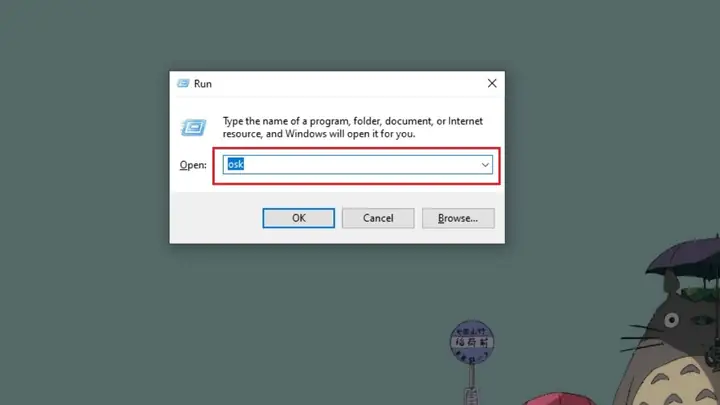
Trên Windows, bạn có thể mở bàn phím ảo bằng cách tìm kiếm “On-Screen Keyboard” trong Start Menu. Bàn phím ảo hiển thị đầy đủ các kí tự trên bàn phím máy tính và cho phép bạn nhập liệu bằng cách nhấp chuột hoặc chạm vào màn hình.
Ngoài ra, còn có nhiều kí tự đặc biệt khác không được in trên bất kỳ phím nào nhưng có thể được nhập bằng cách sử dụng các tổ hợp phím Alt Code (trên Windows) hoặc Character Viewer (trên macOS).
Ví dụ về Alt Code trên Windows:
- Alt + 0169 = © (biểu tượng bản quyền)
- Alt + 0174 = ® (biểu tượng nhãn hiệu đã đăng ký)
- Alt + 0176 = ° (biểu tượng độ)
- Để sử dụng Alt Code, bạn cần giữ phím Alt và nhập các số trên nhóm phím số (numeric keypad).
Việc làm quen với các phương pháp này giúp bạn có thể nhập bất kỳ kí tự nào cần thiết, dù cho chúng có phức tạp đến đâu. Điều này đặc biệt hữu ích cho những người làm việc với các ngôn ngữ có kí tự đặc biệt, các nhà khoa học, hoặc những người cần sử dụng các biểu tượng chuyên ngành.
Cách gõ và sử dụng các kí tự trên bàn phím máy tính một cách hiệu quả
Có thể bạn quan tâm: Cách Cắt File Pdf Trên Máy Tính: Hướng Dẫn Chi Tiết Và Hiệu Quả
Việc hiểu rõ chức năng của từng kí tự là bước đầu, nhưng để sử dụng bàn phím thành thạo, bạn cần nắm vững các kỹ thuật gõ và tổ hợp phím.
Sử dụng tổ hợp phím (Keyboard Shortcuts)
Tổ hợp phím là chìa khóa để làm việc nhanh chóng và hiệu quả trên máy tính. Thay vì phải di chuyển chuột và nhấp vào các menu, bạn có thể thực hiện nhiều thao tác chỉ bằng cách nhấn vài phím.
- Ctrl + Z/Y: Hoàn tác/làm lại
- Ctrl + X/C/V: Cắt/Sao chép/Dán
- Ctrl + A: Chọn tất cả
- Ctrl + P: In
- Ctrl + F: Tìm kiếm
- Alt + Tab: Chuyển đổi cửa sổ
- Windows Key + L: Khóa máy tính
- Windows Key + PrtSc: Chụp ảnh màn hình và tự động lưu vào thư mục Ảnh chụp màn hình.
Việc học và luyện tập các tổ hợp phím phổ biến sẽ giúp bạn tiết kiệm đáng kể thời gian và nâng cao năng suất làm việc. Có rất nhiều tài nguyên trực tuyến cung cấp danh sách đầy đủ các phím tắt cho Windows, macOS, và các ứng dụng cụ thể.
Thủ thuật gõ nhanh và tăng tốc độ
Ngoài các tổ hợp phím, việc cải thiện tốc độ gõ cũng rất quan trọng. Phương pháp gõ 10 ngón là cách hiệu quả nhất để gõ nhanh và chính xác mà không cần nhìn bàn phím. Các bài tập luyện gõ phím trực tuyến (typing tutors) có thể giúp bạn làm quen với vị trí các phím và phát triển thói quen gõ đúng.
Vị trí đặt tay cơ bản là ngón trỏ của tay trái đặt trên phím F và ngón trỏ của tay phải đặt trên phím J (thường có một gờ nhỏ để dễ nhận biết). Từ vị trí này, các ngón tay khác sẽ bao phủ các phím còn lại trên hàng phím cơ sở (ASDF và JKL;). Tập trung vào việc duy trì tư thế đúng, không nhìn xuống bàn phím và sử dụng tất cả các ngón tay để gõ sẽ giúp bạn đạt được tốc độ gõ đáng kinh ngạc.
Tùy chỉnh bố cục bàn phím
Hầu hết các hệ điều hành đều cho phép bạn tùy chỉnh bố cục bàn phím để phù hợp với nhu cầu cá nhân hoặc ngôn ngữ cụ thể. Ví dụ, người dùng tiếng Việt thường cài đặt bộ gõ tiếng Việt như Unikey hoặc EVkey để có thể gõ các dấu sắc, huyền, hỏi, ngã, nặng một cách dễ dàng.
Để thay đổi bố cục bàn phím trên Windows:
- Vào “Settings” (Cài đặt) > “Time & Language” (Thời gian & Ngôn ngữ).
- Chọn “Language & Region” (Ngôn ngữ & Khu vực).
- Trong phần “Preferred languages” (Ngôn ngữ ưu tiên), chọn ngôn ngữ bạn muốn hoặc thêm ngôn ngữ mới.
- Nhấp vào ngôn ngữ và chọn “Options” (Tùy chọn) để thêm các bố cục bàn phím khác nhau (ví dụ: US QWERTY, Vietnamese Telex/VNI).
Việc tùy chỉnh này đảm bảo rằng bạn có thể nhập chính xác các kí tự cần thiết cho công việc và giao tiếp của mình.
Tìm hiểu thêm về các kí tự trên bàn phím máy tính và ý nghĩa của chúng
Để trở thành một người dùng máy tính thành thạo, việc không ngừng học hỏi và khám phá là rất quan trọng. Các tài liệu hướng dẫn từ nhà sản xuất bàn phím, các trang web công nghệ uy tín như Trandu.vn, hay các diễn đàn chuyên về máy tính đều là những nguồn thông tin giá trị. Các trang tin công nghệ lớn như PCWorld, TechRadar hoặc các tài liệu chính thức từ Microsoft và Apple cũng thường xuyên cập nhật thông tin về các phím tắt, chức năng mới và các mẹo sử dụng bàn phím hiệu quả. Một trong những cách tốt nhất để nắm vững các phím là thực hành thường xuyên, thử nghiệm các tổ hợp phím khác nhau và quan sát kết quả. Thông qua quá trình này, bạn sẽ dần xây dựng được một “bản đồ” chức năng trong tâm trí, giúp thao tác ngày càng nhanh nhẹn và tự tin hơn.
Bảo dưỡng và các vấn đề thường gặp với bàn phím
Để đảm bảo bàn phím của bạn hoạt động ổn định và bền bỉ, việc bảo dưỡng định kỳ là cần thiết. Bụi bẩn, vụn thức ăn và chất lỏng là những kẻ thù lớn nhất của bàn phím.
Vệ sinh bàn phím
- Vệ sinh bề mặt: Dùng khăn ẩm (không quá ướt) hoặc khăn lau chuyên dụng để lau sạch bề mặt các phím.
- Loại bỏ bụi bẩn: Sử dụng bình xịt khí nén để thổi bay bụi và vụn bẩn kẹt dưới các phím. Bạn cũng có thể dùng cọ mềm hoặc máy hút bụi mini chuyên dụng cho bàn phím.
- Vệ sinh sâu: Đối với bàn phím cơ, bạn có thể tháo các keycap (nút phím) ra để vệ sinh chi tiết bên trong. Đây là một công việc đòi hỏi sự cẩn thận.
Các hướng dẫn vệ sinh chi tiết thường có trên các trang web của nhà sản xuất hoặc các kênh YouTube chuyên về công nghệ.
Các vấn đề thường gặp
- Kẹt phím/liệt phím: Có thể do bụi bẩn, chất lỏng hoặc hỏng cơ học. Thử vệ sinh hoặc mang đi sửa chữa.
- Gõ ra kí tự sai: Có thể do lỗi driver bàn phím, cài đặt ngôn ngữ không đúng hoặc xung đột phần mềm. Thử cập nhật driver, kiểm tra cài đặt ngôn ngữ hoặc khởi động lại máy.
- Bàn phím không phản hồi: Kiểm tra kết nối USB (đối với bàn phím có dây) hoặc pin/kết nối Bluetooth (đối với bàn phím không dây).
- Bàn phím ảo tự động bật: Có thể do cài đặt trợ năng hoặc lỗi hệ thống. Kiểm tra cài đặt “Ease of Access” trong Windows.
Việc hiểu các lỗi thường gặp giúp bạn có thể tự khắc phục hoặc mô tả chính xác vấn đề khi cần sự trợ giúp từ chuyên gia.
Kết luận
Bàn phím máy tính không chỉ là một tập hợp các phím ngẫu nhiên mà là một công cụ được thiết kế khoa học, mỗi phím, mỗi kí tự đều mang một chức năng và ý nghĩa riêng biệt. Từ những phím chữ cái cơ bản đến các phím chức năng phức tạp, hay các kí tự đặc biệt dùng trong lập trình và biểu tượng, việc nắm vững các kí tự trên bàn phím máy tính là nền tảng để bạn tương tác hiệu quả với thế giới công nghệ. Bằng cách dành thời gian tìm hiểu và thực hành, bạn không chỉ cải thiện tốc độ và độ chính xác khi gõ mà còn mở khóa tiềm năng to lớn trong việc điều khiển máy tính, giúp công việc và trải nghiệm giải trí của bạn trở nên suôn sẻ và năng suất hơn bao giờ hết.