
Việc nắm rõ cấu hình phần cứng của máy tính là điều cần thiết đối với mọi người dùng, từ những lập trình viên chuyên nghiệp, người đam mê công nghệ cho đến người dùng phổ thông. Đặc biệt, với hệ điều hành Windows 7 vẫn còn được sử dụng rộng rãi, việc kiểm tra cấu hình máy tính Win 7 giúp bạn đánh giá hiệu năng, chuẩn bị nâng cấp, khắc phục sự cố hoặc đơn giản là hiểu rõ hơn về chiếc máy của mình. Bài viết này sẽ cung cấp một hướng dẫn toàn diện và chi tiết về các phương pháp xem cấu hình máy tính trên Windows 7, từ các công cụ tích hợp sẵn cho đến phần mềm chuyên dụng, đảm bảo bạn có thể thực hiện một cách chính xác và hiệu quả nhất.
Các Phương Pháp Kiểm Tra Cấu Hình Windows 7 Nhanh Chóng
Dưới đây là tóm tắt các cách chính để kiểm tra cấu hình máy tính chạy hệ điều hành Windows 7 một cách nhanh chóng và hiệu quả:
- System Properties: Truy cập thông tin cơ bản về CPU, RAM, và phiên bản Windows chỉ với vài cú nhấp chuột từ biểu tượng My Computer.
- DirectX Diagnostic Tool (Dxdiag): Cung cấp chi tiết hơn về phần cứng, đặc biệt là thông số đồ họa, thông qua lệnh dxdiag trong hộp thoại Run.
- System Information (msinfo32): Mở rộng thông tin về phần cứng và phần mềm, bao gồm cả các thiết bị ngoại vi và driver, bằng cách gõ msinfo32 vào Run.
- Task Manager: Giám sát hiệu suất CPU và RAM theo thời gian thực, đồng thời hiển thị thông số cơ bản của chúng.
- Command Prompt (systeminfo): Sử dụng lệnh systeminfo để xuất ra danh sách đầy đủ thông tin hệ thống và phần cứng dưới dạng văn bản.
- Phần mềm chuyên dụng: Tận dụng các công cụ như CPU-Z hoặc Everest Ultimate Edition để có cái nhìn sâu sắc, chi tiết nhất về từng linh kiện phần cứng.
Vì Sao Cần Kiểm Tra Cấu Hình Máy Tính?
Kiểm tra cấu hình máy tính Win 7 là một bước quan trọng mà nhiều người dùng thường bỏ qua, nhưng nó lại mang lại nhiều lợi ích thiết thực trong quá trình sử dụng và bảo trì máy tính. Việc này không chỉ giúp bạn hiểu rõ “nội thất” bên trong mà còn là nền tảng cho nhiều quyết định quan trọng liên quan đến hiệu suất và tương lai của thiết bị.
Thứ nhất, việc hiểu khả năng của máy tính là yếu tố cốt lõi. Cấu hình máy tính cho biết rõ ràng máy của bạn có thể đảm đương những tác vụ nào một cách mượt mà và hiệu quả. Chẳng hạn, một máy tính trang bị bộ xử lý (CPU) mạnh mẽ cùng card đồ họa rời hiệu năng cao sẽ là lựa chọn lý tưởng cho các nhà phát triển game, chuyên viên đồ họa, hoặc những game thủ muốn trải nghiệm các tựa game AAA. Ngược lại, một chiếc máy có cấu hình khiêm tốn hơn với CPU dòng Pentium hoặc Celeron, cùng dung lượng RAM hạn chế, sẽ phù hợp hơn cho các công việc văn phòng cơ bản như soạn thảo văn bản, duyệt web, và xử lý email.
Thứ hai, việc biết cấu hình chi tiết giúp bạn khắc phục sự cố hiệu quả hơn. Khi máy tính gặp phải các vấn đề như chậm chạp, treo máy, hoặc lỗi phần mềm, việc có trong tay thông tin về CPU, RAM, loại ổ cứng, hay card đồ họa sẽ giúp bạn và các kỹ thuật viên dễ dàng xác định nguyên nhân gốc rễ. Ví dụ, nếu một ứng dụng đồ họa bị crash liên tục, việc kiểm tra thông số card đồ họa và driver sẽ là bước đầu tiên để tìm kiếm giải pháp.
Thứ ba, nếu bạn có ý định nâng cấp máy tính, việc biết cấu hình máy tính Win 7 hiện tại là vô cùng cần thiết. Bạn cần biết loại RAM đang dùng (DDR2, DDR3), tốc độ bus, số khe cắm còn trống, loại socket CPU trên bo mạch chủ, và chuẩn giao tiếp của ổ cứng (SATA, IDE) để chọn linh kiện thay thế hoặc bổ sung phù hợp. Điều này giúp tránh mua nhầm linh kiện không tương thích, gây lãng phí thời gian và tiền bạc.
Thứ tư, khi đứng trước quyết định mua một chiếc máy tính mới, việc so sánh cấu hình của các sản phẩm khác nhau sẽ giúp bạn đưa ra lựa chọn sáng suốt. Bạn có thể đối chiếu thông số CPU, RAM, GPU, và dung lượng ổ cứng để đảm bảo rằng chiếc máy mới đáp ứng đúng nhu cầu và nằm trong ngân sách cho phép, tránh trường hợp mua phải máy quá yếu hoặc quá mạnh so với mục đích sử dụng.
Cuối cùng, cấu hình máy tính còn cung cấp thông tin về hệ điều hành, phiên bản, và các phần mềm được cài đặt. Điều này giúp bạn đánh giá mức độ bảo mật của máy tính, kiểm tra xem có cần cập nhật các bản vá bảo mật quan trọng hay không, đặc biệt khi máy tính vẫn đang chạy Windows 7 vốn không còn được Microsoft hỗ trợ cập nhật bảo mật chính thức.
Các Cách Kiểm Tra Cấu Hình Máy Tính Win 7 Chi Tiết
Windows 7 cung cấp nhiều phương pháp để người dùng kiểm tra thông tin cấu hình máy tính, từ các công cụ đơn giản tích hợp sẵn cho đến các ứng dụng của bên thứ ba cung cấp cái nhìn sâu sắc hơn. Mỗi phương pháp có ưu điểm riêng, phù hợp với các mức độ nhu cầu thông tin khác nhau.
1. Xem Cấu Hình Máy Tính Bằng System Properties (Thuộc tính Hệ thống)
Đây là cách cơ bản và nhanh chóng nhất để kiểm tra các thông số phần cứng cốt lõi trên mọi phiên bản Windows, bao gồm cả cấu hình máy tính Win 7. Phương pháp này cung cấp cái nhìn tổng quan về bộ xử lý, dung lượng RAM, và phiên bản hệ điều hành đang được sử dụng.
Cách thực hiện:
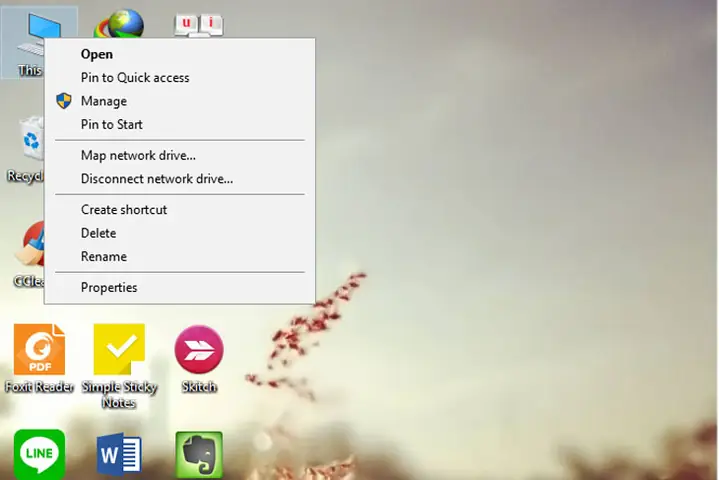
- Bước 1: Trên màn hình Desktop hoặc trong cửa sổ Windows Explorer, bạn hãy tìm biểu tượng My Computer.
-
Bước 2: Click chuột phải vào biểu tượng My Computer, sau đó chọn Properties (Thuộc tính) từ menu ngữ cảnh hiện ra.

Cách Xem Cấu Hình Máy Tính Bằng System Properties Có thể bạn quan tâm: Màn Hình Máy Tính Bị Giật: Nguyên Nhân Và Cách Khắc Phục Triệt Để
Mở cửa sổ System Properties bằng cách nhấp chuột phải vào My Computer.
-
Bước 3: Hộp thoại System Properties (hoặc System) sẽ xuất hiện. Tại đây, bạn sẽ thấy các thông tin chính như:
- Processor (Bộ xử lý): Tên, nhà sản xuất (Intel, AMD), dòng chip và xung nhịp.
- Installed memory (RAM) (Bộ nhớ cài đặt): Dung lượng RAM hiện có trên máy tính của bạn.
- System type (Kiểu hệ thống): Cho biết hệ điều hành là 32-bit (x86) hay 64-bit (x64).
- Windows edition (Phiên bản Windows): Tên phiên bản Windows 7 bạn đang sử dụng (ví dụ: Windows 7 Home Premium, Professional, Ultimate).
- Windows activation (Kích hoạt Windows): Trạng thái bản quyền của hệ điều hành.
Giao diện System Properties trên Windows 7 hiển thị thông tin cơ bản về CPU, RAM, và hệ điều hành.
Cách Xem Cấu Hình Máy Tính Bằng System Properties Có thể bạn quan tâm: Cách Cắt File Pdf Trên Máy Tính: Hướng Dẫn Chi Tiết Và Hiệu Quả

Ưu điểm: Nhanh chóng, dễ thực hiện, không cần cài đặt phần mềm.
Nhược điểm: Chỉ cung cấp thông tin cơ bản, thiếu chi tiết về các thành phần như card đồ họa, ổ cứng.
2. Xem Cấu Hình Máy Tính Bằng DirectX Diagnostic Tool (Dxdiag)
DirectX Diagnostic Tool, hay dxdiag, là một công cụ chẩn đoán hệ thống tích hợp sẵn trong Windows, được thiết kế để hiển thị thông tin chi tiết về các thành phần liên quan đến DirectX, bao gồm cả card đồ họa và âm thanh. Nó cũng cung cấp một cái nhìn tổng quan về hệ thống và các thiết bị nhập liệu.
Có thể bạn quan tâm: Hướng Dẫn Chi Tiết Cách Gỡ Zalo Khỏi Máy Tính Windows
Cách thực hiện:
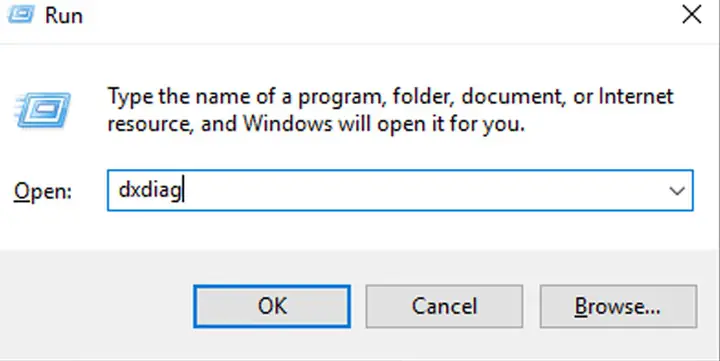
- Bước 1: Nhấn tổ hợp phím Windows + R để mở hộp thoại Run.
- Bước 2: Trong hộp thoại Run, gõ dxdiag vào ô văn bản và nhấn OK hoặc Enter.
-
Bước 3: Nếu có một hộp thoại xác nhận xuất hiện hỏi bạn có muốn kiểm tra chữ ký driver không, hãy chọn Yes.
Cách Xem Cấu Hình Máy Tính Bằng Directx Diagnostic Tool Sử dụng hộp thoại Run để khởi chạy công cụ Dxdiag trên Windows 7.
-
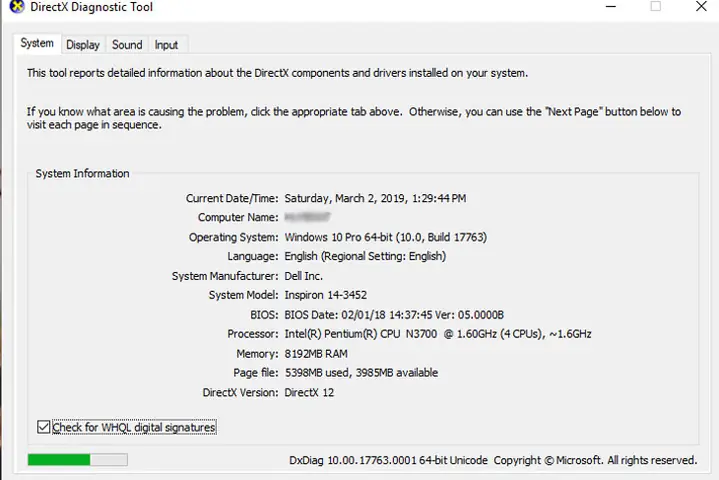
Bước 4: Cửa sổ DirectX Diagnostic Tool sẽ hiện ra. Tại đây, bạn có thể xem các thông tin chi tiết qua các tab:
- Tab System (Hệ thống): Hiển thị các thông số chung của máy tính như: tên máy tính, hệ điều hành (phiên bản 32-bit hay 64-bit), ngôn ngữ, nhà sản xuất hệ thống, mẫu hệ thống, bộ xử lý (CPU) và dung lượng RAM.
- Tab Display (Hiển thị): Đây là tab quan trọng để xem thông tin về card đồ họa của bạn. Bạn sẽ thấy tên card (Name), nhà sản xuất (Manufacturer), loại chip (Chip Type), tổng bộ nhớ đồ họa (Total Available Graphics Memory), bộ nhớ chuyên dụng (Dedicated Memory), phiên bản driver, và các tính năng DirectX hỗ trợ.
- Các tab khác như Sound (Âm thanh) và Input (Thiết bị nhập) cung cấp thông tin về card âm thanh và các thiết bị như chuột, bàn phím.
Cửa sổ DirectX Diagnostic Tool hiển thị chi tiết cấu hình, đặc biệt là thông số card đồ họa trên Win 7.

Cách Xem Cấu Hình Máy Tính Bằng Phần Mềm Cpu-z

Ưu điểm: Cung cấp thông tin chi tiết về card đồ họa và các thành phần đa phương tiện, rất hữu ích cho game thủ hoặc người làm đồ họa.
Nhược điểm: Không chuyên sâu về các linh kiện khác như ổ cứng, bo mạch chủ.
3. Xem Cấu Hình Máy Tính Bằng Lệnh System Information (msinfo32)
Công cụ System Information (msinfo32) cung cấp một cái nhìn toàn diện và chi tiết nhất về cả phần cứng và phần mềm trên hệ thống Windows. Nó hiển thị thông tin về tài nguyên phần cứng, thành phần, và môi trường phần mềm.
Cách thực hiện:

- Bước 1: Mở hộp thoại Run bằng cách nhấn tổ hợp phím Windows + R.
-
Bước 2: Gõ msinfo32 vào ô văn bản và nhấn OK hoặc Enter.
Khởi động công cụ System Information bằng lệnh msinfo32 trong hộp thoại Run.

Cách Xem Cấu Hình Máy Tính Bằng Lệnh Msinfo32 -
Bước 3: Cửa sổ System Information sẽ hiển thị một danh sách cây thư mục ở bên trái. Bạn có thể điều hướng qua các mục này để xem thông tin chi tiết:
- System Summary (Tóm tắt hệ thống): Cung cấp các thông tin cơ bản như tên hệ điều hành, phiên bản, nhà sản xuất hệ thống, loại hệ thống (32-bit hay 64-bit), bộ xử lý, RAM, và phiên bản BIOS.
- Hardware Resources (Tài nguyên phần cứng): Đi sâu vào các tài nguyên hệ thống như IRQ, DMA, bộ nhớ và các cổng I/O.
- Components (Thành phần): Đây là nơi bạn có thể tìm thấy thông tin chi tiết về từng linh kiện phần cứng, bao gồm:
- Display (Màn hình): Thông số card đồ họa.
- Storage (Bộ nhớ lưu trữ): Thông tin về ổ đĩa cứng (loại, dung lượng, phân vùng), ổ đĩa quang.
- Network (Mạng): Card mạng và các thiết bị kết nối.
- Sound Device (Thiết bị âm thanh).
- Và nhiều thành phần khác.
- Software Environment (Môi trường phần mềm): Liệt kê các driver, chương trình đang chạy, dịch vụ, và các thiết lập khởi động.
Cửa sổ System Information trên Windows 7, cung cấp cái nhìn toàn diện về phần cứng và phần mềm.

Ưu điểm: Cung cấp lượng thông tin khổng lồ và rất chi tiết về hầu hết mọi khía cạnh của hệ thống, cả phần cứng lẫn phần mềm. Rất hữu ích cho việc chẩn đoán và khắc phục sự cố phức tạp.
Nhược điểm: Giao diện có thể hơi phức tạp với người dùng mới.
4. Xem Cấu Hình Máy Tính Qua Task Manager
Task Manager (Quản lý Tác vụ) không chỉ là công cụ để quản lý các ứng dụng và tiến trình đang chạy mà còn cung cấp thông tin hữu ích về hiệu suất phần cứng theo thời gian thực. Mặc dù Task Manager trên Windows 7 không có tab GPU chi tiết như trên Windows 10/11, nó vẫn là một cách nhanh chóng để kiểm tra trạng thái CPU và RAM.
Cách thực hiện:
-
Bước 1: Nhấn tổ hợp phím Ctrl + Shift + Esc để mở nhanh Task Manager, hoặc click chuột phải vào thanh Taskbar và chọn Start Task Manager.
Mở Task Manager bằng tổ hợp phím Ctrl + Shift + Esc trên Windows 7.

Kiểm Tra Cấu Hình Máy Tính Trong Phần About -
Bước 2: Chuyển sang tab Performance (Hiệu suất).
-
Bước 3: Tại đây, bạn sẽ thấy các biểu đồ và thông tin về:
- CPU Usage (Sử dụng CPU): Hiển thị biểu đồ sử dụng CPU theo thời gian, tốc độ xung nhịp hiện tại, số lõi (Cores) và luồng (Logical Processors). Bạn có thể xem tên CPU của mình ở góc trên cùng của khung CPU.
Kiểm tra mức độ sử dụng và thông tin CPU cơ bản trong Task Manager của Windows 7.
Xem Cấu Hình Máy Tính Qua Task Manager - Memory (Bộ nhớ): Hiển thị biểu đồ sử dụng RAM, tổng dung lượng RAM vật lý, dung lượng còn trống, và tốc độ (Speed) của RAM nếu có.
Theo dõi dung lượng RAM và mức độ sử dụng trong Task Manager trên Win 7.
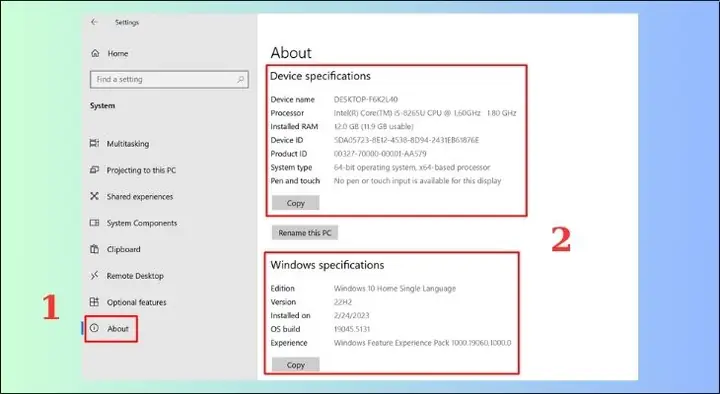

Lưu ý quan trọng cho Windows 7: Task Manager trong Windows 7 không có tab riêng cho GPU như các phiên bản Windows mới hơn. Để xem thông tin GPU chi tiết, bạn cần sử dụng DirectX Diagnostic Tool hoặc các phần mềm chuyên dụng.

Ưu điểm: Cung cấp thông tin hiệu suất theo thời gian thực, giúp bạn nhanh chóng xác định các ứng dụng gây quá tải hệ thống.
Nhược điểm: Thông tin về cấu hình phần cứng không đầy đủ và chi tiết bằng các công cụ khác, không có thông tin GPU chuyên biệt.
5. Kiểm Tra Cấu Hình Bằng Command Prompt (CMD)
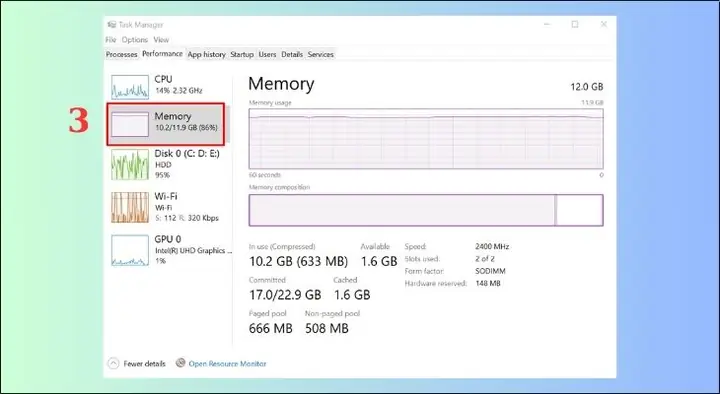
Command Prompt (CMD) là một công cụ dòng lệnh mạnh mẽ cho phép bạn tương tác trực tiếp với hệ điều hành. Lệnh systeminfo trong CMD có thể xuất ra một bản tóm tắt chi tiết về cấu hình phần cứng và phần mềm của máy tính.
Cách thực hiện:

-
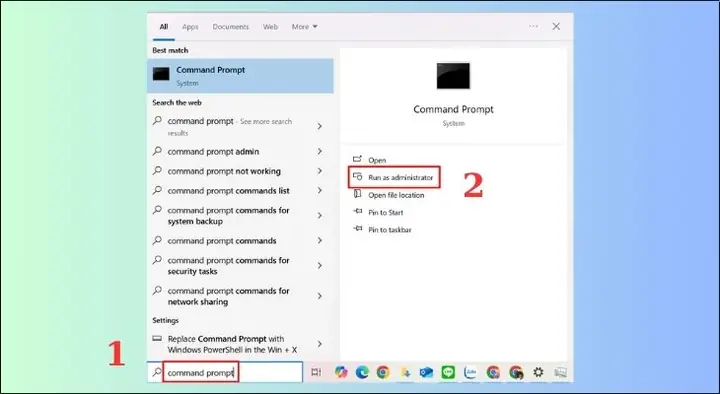
Bước 1: Mở Start Menu, gõ cmd vào ô tìm kiếm, sau đó click chuột phải vào Command Prompt và chọn Run as administrator (Chạy với quyền quản trị viên).
Khởi chạy Command Prompt với quyền quản trị viên trên Windows 7.
-
Bước 2: Sau khi cửa sổ Command Prompt hiện ra, bạn sẽ thấy dấu nhắc lệnh.
Giao diện Command Prompt sẵn sàng nhận lệnh.
Cách Kiểm Tra Phần Cứng Máy Tính Bằng Command Prompt -
Bước 3: Gõ lệnh systeminfo và nhấn Enter.
Thực thi lệnh systeminfo để xem thông tin hệ thống chi tiết.
Cách Kiểm Tra Phần Cứng Máy Tính Bằng Command Prompt -
Bước 4: Hệ thống sẽ mất một chút thời gian để thu thập và hiển thị tất cả các thông tin. Bạn sẽ thấy một danh sách dài các chi tiết về hệ điều hành, bộ xử lý, RAM, card mạng, phiên bản BIOS, hotfixes đã cài đặt, và nhiều thông số khác. Bạn có thể cuộn lên xuống để xem toàn bộ thông tin.

Ưu điểm: Cung cấp thông tin rất đầy đủ, hữu ích cho việc ghi lại hoặc chia sẻ cấu hình dưới dạng văn bản.
Nhược điểm: Giao diện dòng lệnh có thể khó sử dụng với người không quen thuộc.

6. Sử Dụng Phần Mềm Chuyên Dụng (CPU-Z, Everest Ultimate Edition)
Đối với những người muốn có cái nhìn sâu sắc và chi tiết nhất về từng linh kiện phần cứng, các phần mềm chuyên dụng là lựa chọn không thể thiếu. Chúng cung cấp thông tin mà các công cụ tích hợp sẵn của Windows thường bỏ qua.
a. CPU-Z
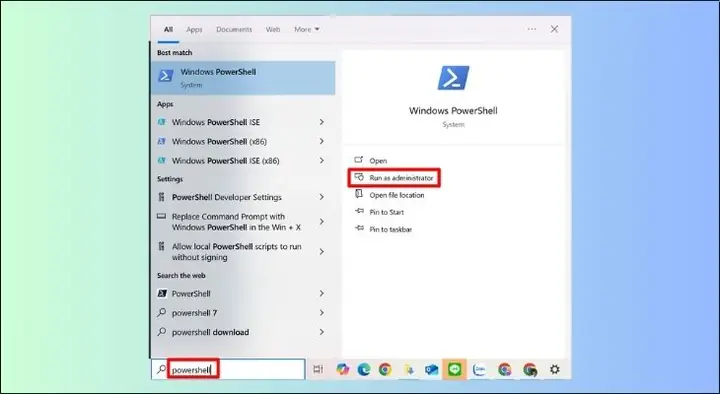
CPU-Z là một tiện ích nhỏ gọn, miễn phí, chuyên dùng để hiển thị thông tin chi tiết về CPU, Mainboard, RAM và Card đồ họa. Nó cung cấp các thông số kỹ thuật sâu mà bạn khó có thể tìm thấy bằng các công cụ mặc định.
Cách thực hiện:
- Bước 1: Tải xuống phần mềm CPU-Z từ trang web chính thức của CPUID (cpuid.com) và cài đặt (hoặc sử dụng phiên bản Portable không cần cài đặt).
-
Bước 2: Mở phần mềm CPU-Z. Giao diện sẽ được chia thành nhiều tab, mỗi tab hiển thị thông tin chi tiết về một thành phần:
- Tab CPU: Hiển thị tên CPU, nhà sản xuất, socket, công nghệ, thông số kỹ thuật (Voltage, Clock Speed), số lõi (Cores), số luồng (Threads), và bộ nhớ cache. Đây là nơi bạn sẽ thấy các thông tin như “Cores 4 Threads 8” biểu thị CPU có 4 nhân vật lý và 8 luồng xử lý.
- Tab Mainboard: Thông tin chi tiết về bo mạch chủ (nhà sản xuất, model, chipset, BIOS version).
- Tab Memory: Hiển thị dung lượng RAM tổng, loại RAM (DDR3, DDR4), tốc độ bus (DRAM Frequency), và timings (CAS Latency, RAS to CAS Delay, RAS Precharge, Cycle Time).
- Tab SPD: Cho phép bạn xem thông tin chi tiết của từng thanh RAM đang cắm trên máy, bao gồm dung lượng, nhà sản xuất, số part number, và các cấu hình JEDEC/XMP.
- Tab Graphics: Cung cấp thông tin về card đồ họa (tên, nhà sản xuất, model GPU, Revision, loại và dung lượng bộ nhớ VRAM, phiên bản driver).
Giao diện CPU-Z hiển thị chi tiết thông số CPU, RAM, Mainboard và Card đồ họa.
Kiểm Tra Thông Số Phần Cứng Máy Tính Bằng Powershell

Ưu điểm: Cung cấp thông tin cực kỳ chi tiết và chính xác về CPU, RAM, Mainboard và GPU, rất cần thiết cho việc ép xung, khắc phục sự cố chuyên sâu hoặc lựa chọn linh kiện nâng cấp.
Nhược điểm: Cần cài đặt phần mềm bên thứ ba.
b. Everest Ultimate Edition (AIDA64)
Everest Ultimate Edition (hiện đã được đổi tên và phát triển thành AIDA64) là một phần mềm chẩn đoán hệ thống và thông tin phần cứng hàng đầu. Nó cung cấp một danh sách cực kỳ chi tiết và được sắp xếp rõ ràng về mọi thành phần phần cứng và phần mềm trên máy tính của bạn, thậm chí còn hơn cả msinfo32.
Cách thực hiện:
- Bước 1: Tải xuống và cài đặt AIDA64 (phiên bản dùng thử hoặc trả phí).
-
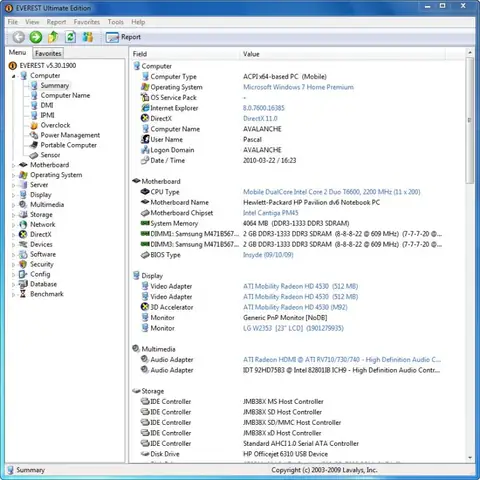
Bước 2: Mở phần mềm. Giao diện sẽ hiển thị một cây thư mục ở bên trái. Bạn có thể duyệt qua các danh mục như:
- Computer (Máy tính): Tóm tắt tổng thể, cảm biến.
- Motherboard (Bo mạch chủ): Chi tiết về CPU, bo mạch chủ, bộ nhớ, BIOS.
- Operating System (Hệ điều hành): Thông tin về Windows, tiến trình, dịch vụ.
- Storage (Lưu trữ): Ổ cứng, ổ quang.
- Display (Hiển thị): Card đồ họa, màn hình.
- Network (Mạng): Card mạng.
- Và nhiều mục khác, cung cấp thông tin từ tên nhà sản xuất, phiên bản, tốc độ cho đến các thông số nhiệt độ, điện áp của từng linh kiện.
Everest Ultimate Edition (AIDA64) cung cấp thông tin phần cứng chi tiết và chẩn đoán hệ thống chuyên sâu.
3nhận Biết Cấu Hình Máy Tính Phù Hợp Sau Khi Kiểm Tra
Ưu điểm: Cung cấp thông tin phần cứng chi tiết nhất, bao gồm cả các cảm biến nhiệt độ, điện áp, tốc độ quạt. Hỗ trợ nhận diện hơn 100.000 thiết bị và liên tục cập nhật.
Nhược điểm: Là phần mềm trả phí (có phiên bản dùng thử giới hạn), giao diện có thể phức tạp.
Hướng Dẫn Cách Xem Phần Cứng Máy Tính Bằng Command Prompt (Nâng cao)
Ngoài lệnh systeminfo đã đề cập, Command Prompt còn có thể được sử dụng để truy vấn thông tin phần cứng chi tiết hơn thông qua công cụ WMI (Windows Management Instrumentation) bằng lệnh wmic. Đây là phương pháp mạnh mẽ, thường được các chuyên gia hoặc lập trình viên sử dụng để tự động hóa việc thu thập thông tin hệ thống.
Cách thực hiện với lệnh wmic:
- Bước 1: Mở Command Prompt với quyền quản trị viên như đã hướng dẫn ở trên.
- Bước 2: Để xem thông tin về CPU:
- Gõ wmic cpu get Name,NumberOfCores,NumberOfLogicalProcessors,MaxClockSpeed và nhấn Enter. Lệnh này sẽ hiển thị tên CPU, số lõi, số luồng và tốc độ xung nhịp tối đa.
- Bước 3: Để xem thông tin về RAM:
- Gõ wmic ComputerSystem get TotalPhysicalMemory và nhấn Enter để xem tổng dung lượng RAM vật lý tính bằng byte.
- Gõ wmic MemoryChip get BankLabel,Capacity,ConfiguredClockSpeed,DeviceLocator,FormFactor,Manufacturer,PartNumber,SerialNumber,Speed để xem thông tin chi tiết từng thanh RAM.
- Bước 4: Để xem thông tin về card đồ họa:
- Gõ wmic path Win32_VideoController get Caption,AdapterRAM,DriverVersion và nhấn Enter.
Ưu điểm: Cực kỳ linh hoạt, cho phép trích xuất thông tin cụ thể mà bạn cần dưới dạng văn bản, dễ dàng để script hóa.
Nhược điểm: Yêu cầu người dùng phải biết các lệnh cụ thể và thuộc tính của WMI.
Lưu ý về PowerShell trên Windows 7:
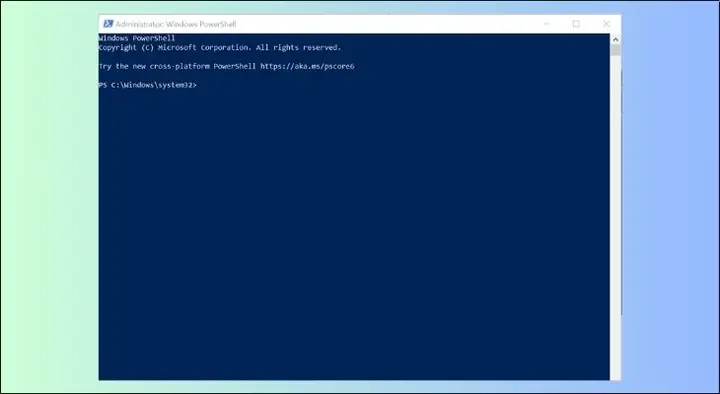
Mặc dù bài viết gốc có đề cập đến việc sử dụng PowerShell với lệnh Get-ComputerInfo, cần lưu ý rằng cmdlet Get-ComputerInfo chỉ có sẵn trong PowerShell phiên bản 5.1 trở lên. Windows 7 mặc định đi kèm với PowerShell 2.0. Để sử dụng Get-ComputerInfo trên Windows 7, bạn sẽ cần nâng cấp phiên bản PowerShell lên 5.1, điều này đòi hỏi cài đặt gói Windows Management Framework 5.1. Do đó, phương pháp này ít phổ biến và không được khuyến nghị là cách mặc định để xem cấu hình máy tính Win 7 cho người dùng phổ thông.
Nhận Biết Cấu Hình Máy Tính Phù Hợp Sau Khi Kiểm Tra
Sau khi đã kiểm tra và nắm được các thông số kỹ thuật của máy tính, bước tiếp theo là đánh giá xem cấu hình đó có phù hợp với nhu cầu sử dụng của bạn hay không. Việc này giúp bạn xác định liệu máy tính của mình có cần được nâng cấp hay tối ưu hóa để đáp ứng tốt hơn các tác vụ hàng ngày.
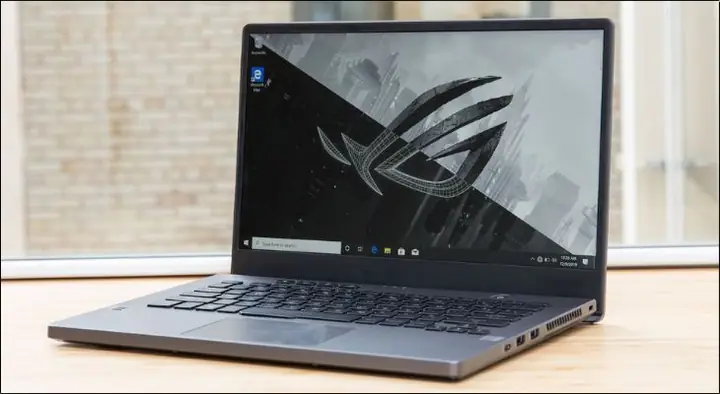
Đánh giá cấu hình máy tính Win 7 giúp xác định khả năng và nhu cầu nâng cấp.
Máy Tính Cấu Hình Mạnh Thường Có:
- Bộ xử lý (CPU): Intel Core i5/i7 trở lên (đặc biệt là các thế hệ mới), hoặc AMD Ryzen 5/7 trở lên. Các dòng này cung cấp hiệu năng đa nhiệm và xử lý tác vụ nặng tốt.
- Bộ nhớ RAM: Từ 8 GB trở lên là mức tối thiểu cho hiệu suất ổn định ngày nay. Với các tác vụ chuyên nghiệp như chỉnh sửa video, thiết kế đồ họa, hoặc chạy máy ảo, 16 GB hoặc hơn là lý tưởng.
- Ổ cứng: SSD (Solid State Drive) là bắt buộc để có tốc độ khởi động hệ điều hành, tải ứng dụng và truy xuất dữ liệu nhanh chóng. Dung lượng SSD từ 256 GB trở lên là phổ biến, thường kết hợp với HDD dung lượng lớn để lưu trữ dữ liệu.
- Card đồ họa (GPU):
- Card đồ họa rời (Dedicated Graphics Card): Các dòng NVIDIA GeForce GTX/RTX hoặc AMD Radeon RX series cung cấp hiệu năng vượt trội cho chơi game, dựng hình 3D, và các ứng dụng đòi hỏi đồ họa cao.
- Card đồ họa tích hợp (Integrated Graphics): Các chip đồ họa tích hợp mới như Intel Iris Xe hoặc AMD Radeon Graphics trên các CPU thế hệ mới cũng đủ mạnh cho các tác vụ giải trí, xem phim 4K và một số game nhẹ.
Máy Tính Cấu Hình Yếu Thường Có:
- Bộ xử lý (CPU): Intel Celeron, Pentium, hoặc các dòng Intel Core i3 thế hệ cũ. Các CPU này thường chỉ đủ dùng cho các tác vụ cơ bản.
- Bộ nhớ RAM: Dưới 4 GB. Với Windows 7, 2 GB RAM chỉ đủ để khởi động và chạy một vài ứng dụng cơ bản. 4 GB sẽ tốt hơn nhưng vẫn hạn chế cho đa nhiệm.
- Ổ cứng: Chỉ sử dụng HDD (Hard Disk Drive). Tốc độ đọc/ghi dữ liệu của HDD chậm hơn nhiều so với SSD, khiến hệ thống khởi động và tải ứng dụng rất lâu.
- Card đồ họa (GPU): Chỉ có card đồ họa tích hợp đời cũ (ví dụ: Intel HD Graphics cũ), không đủ sức mạnh để chơi game hiện đại hoặc xử lý các tác vụ đồ họa nặng.
Cách Nâng Cấp Máy Tính Cấu Hình Yếu Mạnh Hơn
Sau khi kiểm tra cấu hình máy tính Win 7 và nhận thấy máy tính của mình thuộc dạng yếu hoặc không đáp ứng được nhu cầu, bạn hoàn toàn có thể cải thiện hiệu suất bằng cách nâng cấp một hoặc nhiều linh kiện. Việc nâng cấp đúng cách có thể kéo dài tuổi thọ và nâng cao trải nghiệm sử dụng máy tính của bạn đáng kể.
Dưới đây là các cách nâng cấp máy tính cấu hình yếu để mạnh hơn:
-
Nâng cấp RAM:
- Lý do: RAM là bộ nhớ tạm thời của máy tính. Dung lượng RAM lớn hơn cho phép máy tính xử lý nhiều tác vụ cùng lúc, chạy nhiều ứng dụng mà không bị chậm hay treo máy. Việc thiếu RAM là nguyên nhân hàng đầu gây ra tình trạng “lag” và chậm chạp.
- Khuyến nghị: Nếu máy tính của bạn đang có 2 GB hoặc 4 GB RAM, hãy cân nhắc nâng cấp lên ít nhất 8 GB. Đối với máy tính đời cũ chỉ hỗ trợ DDR2 hoặc DDR3, hãy kiểm tra loại RAM, tốc độ bus (ví dụ: DDR3 1333MHz, 1600MHz) và số khe cắm còn trống trên bo mạch chủ trước khi mua.
-
Thay thế ổ cứng HDD bằng SSD:
- Lý do: Đây là một trong những nâng cấp mang lại sự khác biệt lớn nhất về hiệu suất cảm nhận được. SSD (Solid State Drive) sử dụng bộ nhớ flash, không có bộ phận chuyển động như HDD (Hard Disk Drive), do đó có tốc độ đọc/ghi dữ liệu nhanh hơn gấp nhiều lần. Việc này giúp máy tính khởi động siêu tốc, tải ứng dụng gần như ngay lập tức và truy xuất dữ liệu mượt mà hơn rất nhiều.
- Khuyến nghị: Thay thế ổ HDD hiện tại bằng một ổ SSD SATA (phổ biến với các máy tính Win 7) có dung lượng ít nhất 120 GB hoặc 240 GB để cài đặt hệ điều hành và các ứng dụng chính. Bạn có thể giữ lại ổ HDD cũ làm ổ lưu trữ phụ nếu cần.
-
Nâng cấp card đồ họa (GPU):
- Lý do: Nếu bạn muốn chơi game mượt mà hơn, làm việc với các phần mềm thiết kế đồ họa, chỉnh sửa video, hoặc các ứng dụng 3D, việc nâng cấp card đồ họa rời là cần thiết. Card đồ họa rời có bộ xử lý và bộ nhớ riêng, giúp giảm tải cho CPU và RAM hệ thống.
- Khuyến nghị: Việc nâng cấp GPU phụ thuộc vào ngân sách, bộ nguồn (PSU) của máy và khe cắm PCIe trên bo mạch chủ. Đối với máy tính cũ, hãy tìm các card đồ họa tầm trung phù hợp với PSU hiện có và không quá mạnh gây nghẽn cổ chai (bottleneck) với CPU cũ.
-
Nâng cấp bộ xử lý (CPU):
- Lý do: CPU là “bộ não” của máy tính. Nâng cấp CPU sẽ cải thiện đáng kể khả năng xử lý các tác vụ nặng, tính toán phức tạp và đa nhiệm.
- Khuyến nghị: Đây là nâng cấp phức tạp nhất và thường tốn kém nhất, vì nó có thể đòi hỏi phải thay đổi cả bo mạch chủ nếu CPU mới không tương thích với socket hiện tại. Bạn cần kiểm tra socket (ví dụ: LGA775, LGA1156, LGA1155…) và chipset của bo mạch chủ để xác định các CPU tương thích tối đa mà bo mạch chủ hỗ trợ. Tham khảo tài liệu kỹ thuật của nhà sản xuất bo mạch chủ là rất quan trọng.
Bên cạnh các nâng cấp phần cứng, bạn cũng nên thực hiện các biện pháp tối ưu hóa phần mềm như gỡ bỏ các chương trình không dùng đến, dọn dẹp ổ đĩa, chống phân mảnh (đối với HDD), tắt các chương trình khởi động cùng Windows không cần thiết và thường xuyên quét virus, malware để giữ cho hệ thống luôn hoạt động trơn tru.
Để đảm bảo các nâng cấp mang lại hiệu quả tốt nhất, bạn nên tham khảo ý kiến chuyên gia hoặc tìm hiểu kỹ các tài liệu hướng dẫn nâng cấp cụ thể cho dòng máy hoặc bo mạch chủ của mình. Các bài viết chuyên sâu trên Trần Du cũng là nguồn tài liệu hữu ích để bạn tìm hiểu thêm.
Việc kiểm tra cấu hình máy tính Win 7 là bước đầu tiên và quan trọng để hiểu rõ hơn về chiếc máy của bạn, từ đó đưa ra các quyết định sáng suốt về sử dụng, bảo trì và nâng cấp. Dù bạn chỉ muốn xem qua các thông số cơ bản hay đào sâu vào từng chi tiết linh kiện, các phương pháp được trình bày ở đây đều sẽ hỗ trợ bạn một cách hiệu quả. Nắm vững những kiến thức này không chỉ giúp bạn làm chủ chiếc máy tính của mình mà còn trang bị cho bạn năng lực để tối ưu hóa trải nghiệm công nghệ, đảm bảo thiết bị luôn hoạt động ở trạng thái tốt nhất. Hãy thường xuyên ghé thăm https://aqua-mouse-944470.hostingersite.com/ để khám phá thêm nhiều thủ thuật công nghệ và kiến thức chuyên sâu khác nhé!