
Việc ghi lại màn hình máy tính đã trở thành một kỹ năng thiết yếu trong nhiều lĩnh vực, từ việc tạo hướng dẫn sử dụng, ghi lại buổi học trực tuyến, đến phát trực tiếp game hay hội thảo chuyên nghiệp. Nhu cầu này thúc đẩy sự ra đời của vô số phần mềm quay video trên máy tính, từ miễn phí đến trả phí, mỗi loại đều có những ưu và nhược điểm riêng. Chọn lựa một công cụ phù hợp có thể tối ưu hóa quy trình làm việc và đảm bảo chất lượng video đầu ra.
Tổng quan về phần mềm quay video trên máy tính
Phần mềm quay video trên máy tính, hay còn gọi là trình ghi màn hình (screen recorder), là ứng dụng giúp người dùng ghi lại mọi hoạt động diễn ra trên màn hình máy tính. Các phần mềm này thường tích hợp nhiều tính năng đa dạng, cho phép ghi toàn bộ màn hình, một cửa sổ ứng dụng cụ thể, hoặc một khu vực tùy chỉnh. Ngoài ra, nhiều công cụ còn hỗ trợ ghi âm thanh từ hệ thống hoặc micro, thậm chí là ghi hình từ webcam cùng lúc, mang lại sự linh hoạt tối đa cho người dùng trong nhiều mục đích sử dụng khác nhau.
Tại sao cần sử dụng phần mềm quay video màn hình?
Trong thời đại số hóa, nhu cầu ghi lại và chia sẻ nội dung từ màn hình máy tính ngày càng trở nên phổ biến. Đối với các lập trình viên, nhà phát triển phần mềm, việc tạo video hướng dẫn sử dụng sản phẩm hoặc ghi lại quá trình debug lỗi là vô cùng quan trọng. Giáo viên và học sinh cần các công cụ này để tạo bài giảng trực tuyến, ghi lại buổi học hay thuyết trình. Game thủ sử dụng chúng để lưu giữ khoảnh khắc đáng nhớ, chia sẻ lối chơi đỉnh cao hoặc phát trực tiếp lên các nền tảng. Thậm chí, người dùng phổ thông cũng thường xuyên cần đến phần mềm quay video trên máy tính để ghi lại cuộc gọi video, sự kiện trực tuyến, hoặc tạo các video gia đình đơn giản. Các video này không chỉ là công cụ truyền tải thông tin hiệu quả mà còn giúp lưu trữ những khoảnh khắc quan trọng một cách trực quan.
Các tiêu chí quan trọng khi lựa chọn phần mềm quay video trên máy tính
Để chọn được phần mềm quay video trên máy tính ưng ý, người dùng cần xem xét nhiều yếu tố. Việc đánh giá kỹ lưỡng các tiêu chí này sẽ giúp đảm bảo công cụ được chọn phù hợp với nhu cầu cụ thể, ngân sách và cấu hình máy tính của bạn. Dưới đây là những điểm cốt lõi cần cân nhắc:
Hiệu năng và tài nguyên hệ thống
Một phần mềm quay video trên máy tính hiệu quả cần hoạt động mượt mà mà không làm ảnh hưởng đáng kể đến hiệu suất tổng thể của hệ thống. Đặc biệt, khi ghi lại các ứng dụng đòi hỏi nhiều tài nguyên như trò chơi điện tử hay phần mềm đồ họa, khả năng tối ưu hóa tài nguyên của trình ghi màn hình trở nên cực kỳ quan trọng. Các phần mềm nhẹ, tối ưu hóa tốt sẽ giúp tránh tình trạng giật lag trong quá trình ghi, đảm bảo chất lượng video ổn định và trải nghiệm người dùng không bị gián đoạn.
Có thể bạn quan tâm: Tải Google Meet Cho Máy Tính: Hướng Dẫn Toàn Tập Từ A Đến Z
Tính năng ghi hình
Các tính năng ghi hình là yếu tố quyết định sự linh hoạt của phần mềm. Một công cụ mạnh mẽ nên cung cấp khả năng:
- Ghi toàn màn hình, cửa sổ hoặc khu vực tùy chỉnh: Để người dùng có thể linh hoạt chọn vùng quay.
- Ghi âm thanh từ hệ thống và micro: Quan trọng cho các video hướng dẫn có lời bình hoặc ghi lại các buổi họp trực tuyến.
- Ghi hình từ webcam: Cho phép thêm hình ảnh của người thuyết trình vào video, tăng tính tương tác.
- Tùy chỉnh khung hình trên giây (FPS): Từ 15 FPS cho các video đơn giản đến 60-120 FPS cho game hoặc video chuyển động nhanh.
- Đánh dấu con trỏ, ghi chú trên màn hình: Giúp nhấn mạnh các điểm quan trọng trong quá trình quay.
Khả năng chỉnh sửa video tích hợp
Một số phần mềm quay video trên máy tính còn tích hợp các công cụ chỉnh sửa cơ bản hoặc nâng cao, cho phép người dùng cắt ghép, thêm văn bản, hiệu ứng, nhạc nền, hoặc loại bỏ nhiễu mà không cần xuất video sang ứng dụng khác. Tính năng này giúp tiết kiệm thời gian và công sức, đặc biệt hữu ích cho những người thường xuyên tạo nội dung video. Đối với các nhà phát triển và người tạo hướng dẫn, việc có thể nhanh chóng điều chỉnh video ngay sau khi ghi là một lợi thế lớn.
Định dạng xuất và tùy chọn chia sẻ
Có thể bạn quan tâm: Tuyển Tập Hình Nền Máy Tính Màu Vàng Đẹp, Chất Lượng Cao
Khả năng xuất video ra nhiều định dạng phổ biến như MP4, MOV, AVI, GIF là một tiêu chí quan trọng, đảm bảo video có thể được xem trên nhiều thiết bị và nền tảng khác nhau. Hơn nữa, tích hợp khả năng chia sẻ trực tiếp lên YouTube, Facebook, Vimeo hoặc Twitch sẽ giúp người dùng dễ dàng phân phối nội dung của mình mà không cần qua nhiều bước trung gian. Sự linh hoạt trong định dạng và chia sẻ góp phần làm tăng giá trị sử dụng của phần mềm quay video trên máy tính.
Giao diện người dùng và độ dễ sử dụng
Một giao diện trực quan, dễ hiểu sẽ giúp người dùng nhanh chóng làm quen và sử dụng phần mềm một cách hiệu quả, ngay cả với những người mới bắt đầu. Các tùy chọn và thiết lập cần được bố trí hợp lý, dễ dàng truy cập để không làm gián đoạn quy trình làm việc. Một trải nghiệm người dùng tốt luôn là ưu tiên hàng đầu, bởi nó ảnh hưởng trực tiếp đến năng suất và sự hài lòng khi sử dụng công cụ.
Giá cả và phiên bản
Phần mềm quay video trên máy tính có thể miễn phí hoàn toàn, có phiên bản dùng thử hoặc là sản phẩm trả phí với nhiều gói khác nhau. Người dùng cần cân nhắc ngân sách và nhu cầu để chọn lựa phiên bản phù hợp. Các phần mềm miễn phí thường có giới hạn về tính năng hoặc chất lượng, trong khi các phiên bản trả phí thường cung cấp đầy đủ chức năng cao cấp, hỗ trợ kỹ thuật tốt hơn và không có watermark.
Đánh giá chi tiết các phần mềm quay video trên máy tính hàng đầu
Dựa trên các tiêu chí đã nêu, chúng tôi sẽ đi sâu vào đánh giá một số phần mềm quay video trên máy tính nổi bật được cộng đồng công nghệ tin dùng. Mỗi công cụ đều có những thế mạnh riêng, phù hợp với các đối tượng và mục đích sử dụng khác nhau.
Có thể bạn quan tâm: Quên Mật Khẩu Máy Tính Win 7: Hướng Dẫn Chi Tiết Khôi Phục
Filmora Scrn: Giải pháp toàn diện cho người tạo nội dung
Filmora Scrn là một sản phẩm của Wondershare, nổi bật với khả năng ghi lại màn hình chất lượng cao cùng các công cụ chỉnh sửa video tích hợp mạnh mẽ. Nó được thiết kế để phục vụ nhiều đối tượng, đặc biệt là game thủ, streamer, giảng viên và những người tạo nội dung hướng dẫn. Phần mềm quay video trên máy tính này hỗ trợ ghi hình linh hoạt trên Windows 10, 7, 8 với tốc độ khung hình từ 15 đến 120 FPS, đảm bảo mọi chuyển động đều mượt mà và sắc nét.
Đặc điểm nổi bật:
- Ghi đồng thời từ hai thiết bị: Cho phép ghi màn hình máy tính và webcam cùng lúc, rất hữu ích cho việc tạo video hướng dẫn có hình ảnh người thuyết trình.
- Tùy chỉnh con trỏ chuột: Người dùng có thể điều chỉnh kích thước, hình dạng và màu sắc của con trỏ để làm nổi bật các thao tác quan trọng trên màn hình.
- Chế độ hình trong hình (PIP): Thêm hình ảnh hoặc video phụ vào cảnh quay chính, giúp tăng cường thông tin và tính hấp dẫn cho nội dung.
- Bộ chỉnh sửa video tích hợp: Filmora Scrn không chỉ là một trình ghi màn hình mà còn là một công cụ chỉnh sửa video mạnh mẽ. Nó cung cấp hơn 50 định dạng tệp đầu vào, cùng các tính năng như cắt, ghép, giảm nhiễu, điều chỉnh tốc độ, tách âm thanh và chế độ hòa trộn PIP. Điều này giúp người dùng hoàn thiện video ngay trong một ứng dụng duy nhất, tiết kiệm thời gian và công sức đáng kể.
- Hỗ trợ đa dạng định dạng xuất và chia sẻ: Video có thể xuất ra MP4, MOV, GIF, MP3 và tải trực tiếp lên YouTube, Facebook, Twitch, Vimeo.
Ưu điểm:
- Kết hợp ghi màn hình và chỉnh sửa video trong một gói, tối ưu cho quy trình sản xuất nội dung.
- Hỗ trợ tốc độ khung hình cao, lý tưởng cho ghi hình game và video chuyên nghiệp.
- Giao diện thân thiện, dễ sử dụng nhưng vẫn cung cấp nhiều tính năng chuyên sâu.
- Đa dạng tùy chọn xuất và chia sẻ, tăng cường khả năng tiếp cận khán giả.
Nhược điểm:
- Mặc dù có phiên bản dùng thử miễn phí, nhiều tính năng cao cấp chỉ có ở phiên bản trả phí.
- Có thể đòi hỏi cấu hình máy tính tương đối mạnh để xử lý các tác vụ ghi và chỉnh sửa video nặng.
Liên kết tải xuống: https://filmora.wondershare.com/screen-recorder/
Free Screen Video Recorder: Đơn giản và hiệu quả
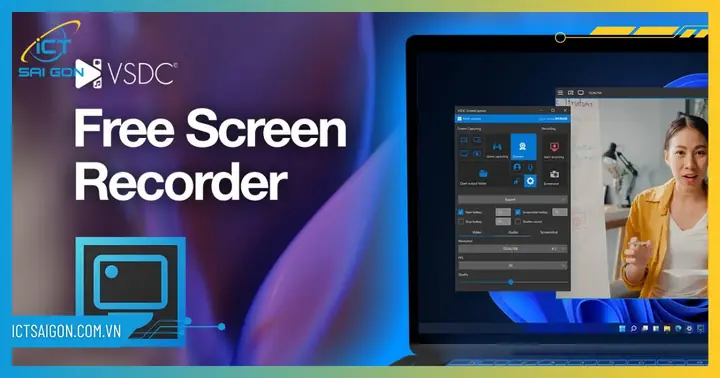
Free Screen Video Recorder của DVDVideoSoft là một phần mềm quay video trên máy tính miễn phí, tập trung vào sự đơn giản và dễ sử dụng. Đây là lựa chọn lý tưởng cho những người dùng cần một công cụ cơ bản để ghi lại các hoạt động trên màn hình mà không cần các tính năng chỉnh sửa phức tạp. Phần mềm này đặc biệt phù hợp cho việc tạo các hướng dẫn nhanh, ghi lại các phần mềm hoặc menu trên Windows 10.

Đặc điểm nổi bật:
- Ghi hình đơn giản: Dễ dàng chụp các đối tượng trên màn hình như menu, cửa sổ ứng dụng, hoặc toàn bộ màn hình.
- Chế độ tự động khởi động: Có khả năng tự động chạy cùng Windows, tiện lợi cho những ai thường xuyên sử dụng. Tính năng này có thể được bật/tắt trong cài đặt.
- Định dạng xuất cơ bản: Ghi lại đối tượng màn hình ở định dạng MP4, thuận tiện cho việc chia sẻ trên mạng xã hội và các kênh khác.
- Chức năng chỉnh sửa cơ bản: Cho phép thay đổi kích thước, cắt và xoay video với các thao tác đơn giản, giúp người dùng thực hiện các điều chỉnh nhanh chóng.
Ưu điểm:
- Hoàn toàn miễn phí, không watermark hay giới hạn thời gian.
- Giao diện cực kỳ trực quan và dễ sử dụng, phù hợp với người dùng không chuyên.
- Nhẹ và ít tốn tài nguyên hệ thống.
Nhược điểm:
- Không có tính năng chỉnh sửa video nâng cao.
- Giao diện và chủ đề không thể tùy chỉnh, hạn chế khả năng cá nhân hóa.
- Tính năng khá hạn chế so với các phần mềm chuyên nghiệp khác.
Liên kết tải xuống: https://www.dvdvideosoft.com/products/dvd/Free-Screen-Video-Recorder.htm
CamStudio: Ghi hình mã nguồn mở miễn phí
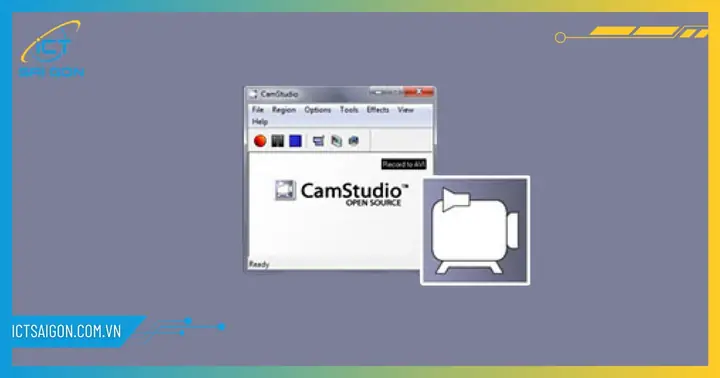
CamStudio là một dự án mã nguồn mở, cung cấp một giải pháp miễn phí để ghi lại màn hình máy tính và tạo video ở định dạng AVI. Phát triển bởi Rendersoft, phần mềm quay video trên máy tính này được biết đến với giao diện nhỏ gọn, dễ sử dụng và các tính năng ghi hình cơ bản nhưng hiệu quả. Đây là một lựa chọn tốt cho những ai tìm kiếm một công cụ ghi màn hình miễn phí, không quá phức tạp, và có khả năng tùy biến nhất định thông qua mã nguồn mở.
Đặc điểm nổi bật:
- Giao diện đơn giản: CamStudio có một giao diện rất trực quan, giúp người dùng dễ dàng bắt đầu ghi hình ngay lập tức.
- Nén video: Hỗ trợ nén video để giảm kích thước tệp, giúp tiết kiệm không gian lưu trữ và thuận tiện cho việc chia sẻ.
- Ghi màn hình độ nét cao: Cung cấp khả năng ghi hình với chất lượng tương đối tốt, phù hợp cho các video hướng dẫn hoặc trình chiếu.
- Miễn phí và mã nguồn mở: Là một phần mềm miễn phí và có mã nguồn mở, cho phép cộng đồng phát triển và tùy chỉnh.
Ưu điểm:
- Hoàn toàn miễn phí và không có quảng cáo hay watermark.
- Rất dễ sử dụng, phù hợp cho người mới bắt đầu.
- Có thể tải về trực tiếp từ trang web chính thức.
Nhược điểm:
- Chỉ có sẵn cho hệ điều hành Windows, không hỗ trợ macOS hoặc Linux.
- Không có tính năng chỉnh sửa video tích hợp, đòi hỏi người dùng phải sử dụng phần mềm bên thứ ba để chỉnh sửa.
- Định dạng xuất video chính là AVI, có thể không tối ưu cho một số nền tảng chia sẻ hiện đại.
Liên kết tải xuống: https://camstudio.org/
Mẹo tối ưu hóa chất lượng video quay màn hình
Để đảm bảo video quay màn hình của bạn đạt chất lượng tốt nhất, không chỉ phụ thuộc vào phần mềm quay video trên máy tính bạn chọn mà còn cần áp dụng một số thủ thuật tối ưu.
- Đóng các ứng dụng không cần thiết: Giải phóng tài nguyên hệ thống để phần mềm ghi hình hoạt động mượt mà hơn, tránh giật lag.
- Chọn độ phân giải phù hợp: Ghi ở độ phân giải gốc của màn hình để có chất lượng sắc nét nhất, hoặc giảm xuống nếu cần tiết kiệm dung lượng hoặc để video tải nhanh hơn.
- Điều chỉnh FPS (khung hình trên giây): Đối với các video trình chiếu, 15-30 FPS là đủ. Với game hoặc nội dung chuyển động nhanh, nên chọn 60 FPS trở lên.
- Sử dụng micro chất lượng: Nếu video có lời bình, micro tốt sẽ cải thiện đáng kể chất lượng âm thanh.
- Tối ưu hóa cài đặt âm thanh: Đảm bảo âm lượng hệ thống và micro được cân bằng, tránh rè nhiễu.
- Thực hành trước khi quay chính thức: Giúp bạn làm quen với công cụ và đảm bảo mọi thứ diễn ra suôn sẻ.
Câu hỏi thường gặp về phần mềm quay video màn hình (FAQ)
1. Nên chọn phần mềm quay video màn hình miễn phí hay trả phí?
Việc lựa chọn phụ thuộc vào nhu cầu và ngân sách của bạn. Phần mềm miễn phí như Free Screen Video Recorder hoặc CamStudio phù hợp cho các nhu cầu cơ bản, đơn giản. Nếu bạn cần các tính năng nâng cao như chỉnh sửa video chuyên nghiệp, ghi FPS cao, hoặc không muốn watermark, các phần mềm trả phí như Filmora Scrn là lựa chọn tốt hơn.
2. Làm thế nào để quay video màn hình không bị giật lag?
Để tránh giật lag, bạn nên đóng các ứng dụng không cần thiết, đảm bảo máy tính có đủ tài nguyên (RAM, CPU), sử dụng ổ cứng SSD, và chọn một phần mềm quay video trên máy tính được tối ưu hóa tốt. Giảm độ phân giải hoặc FPS cũng có thể giúp cải thiện hiệu suất.
3. Có thể quay video màn hình có cả tiếng và hình không?
Có, hầu hết các phần mềm quay video trên máy tính đều hỗ trợ ghi đồng thời cả hình ảnh từ màn hình và âm thanh từ hệ thống (loa) hoặc micro của bạn. Bạn cần kiểm tra cài đặt âm thanh trong phần mềm để đảm bảo các tùy chọn ghi âm được bật và cấu hình đúng.
4. Định dạng video nào là tốt nhất để xuất sau khi quay?
MP4 là định dạng phổ biến và được khuyến nghị nhất do tính tương thích cao với hầu hết các thiết bị và nền tảng. Nó cung cấp chất lượng tốt với kích thước tệp hợp lý. Các định dạng khác như MOV, AVI cũng phổ biến nhưng có thể có kích thước lớn hơn. GIF phù hợp cho các đoạn video ngắn, không có âm thanh.
Chúng tôi tại Trần Du hy vọng rằng những thông tin chi tiết này sẽ giúp bạn đưa ra quyết định sáng suốt khi lựa chọn phần mềm quay video trên máy tính
máy in canon 2900 phong vũ, zalo pc không hiện mã qr, máy in delta, mẫu giấy đề nghị sửa chữa
phù hợp nhất với nhu cầu cá nhân hoặc công việc của mình. Việc hiểu rõ các tính năng và ưu nhược điểm của từng công cụ sẽ đảm bảo bạn có được trải nghiệm ghi hình tốt nhất và tạo ra những nội dung chất lượng cao.