Ngày nay, với sự phát triển vượt bậc của công nghệ, điện thoại thông minh đã vượt xa vai trò của một thiết bị liên lạc đơn thuần. Chúng ta hoàn toàn có thể biến điện thoại thành máy tính để xử lý nhiều tác vụ phức tạp, từ công việc văn phòng cơ bản đến lập trình hay giải trí đa phương tiện. Việc tận dụng tối đa sức mạnh của chiếc smartphone không chỉ mở rộng khả năng làm việc linh hoạt mà còn giúp tối ưu hóa chi phí, đặc biệt khi bạn không cần đầu tư vào một chiếc máy tính xách tay chuyên dụng.
Tóm tắt các cách chính để biến điện thoại thành máy tính
Việc chuyển đổi điện thoại thông minh thành một cỗ máy làm việc di động không còn là điều viển vông. Dưới đây là những phương pháp nổi bật và hiệu quả nhất mà bạn có thể áp dụng để tận dụng tối đa thiết bị của mình:
- Sử dụng tính năng DeX của Samsung: Đây là giải pháp tích hợp sẵn trên các dòng điện thoại Samsung Galaxy cao cấp, cho phép biến đổi giao diện di động thành môi trường desktop đầy đủ khi kết nối với màn hình ngoài.
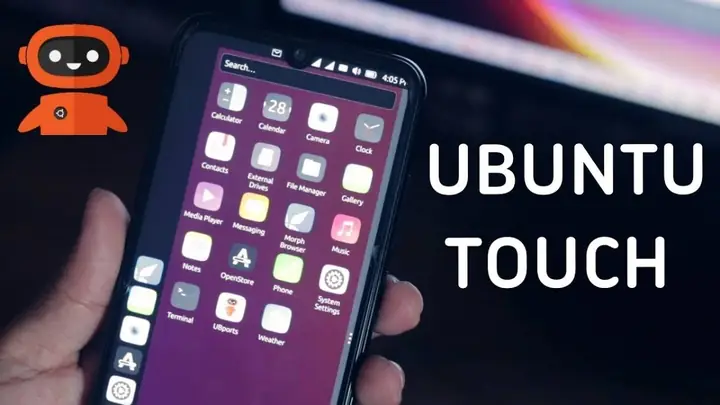
- Khám phá hệ điều hành Android tùy chỉnh: Các nền tảng như Maru OS hay Ubuntu Touch mang lại trải nghiệm Linux desktop đích thực, mở rộng khả năng lập trình và làm việc chuyên sâu.
- Tận dụng ứng dụng Desktop Launcher: Các ứng dụng như Taskbar hoặc Sentio Desktop giúp mô phỏng giao diện máy tính ngay trên điện thoại, hỗ trợ đa nhiệm hiệu quả.
- Phản chiếu màn hình không dây với Chromecast: Cho phép bạn dễ dàng hiển thị nội dung điện thoại lên màn hình lớn, kết hợp với chuột và bàn phím Bluetooth để điều khiển.
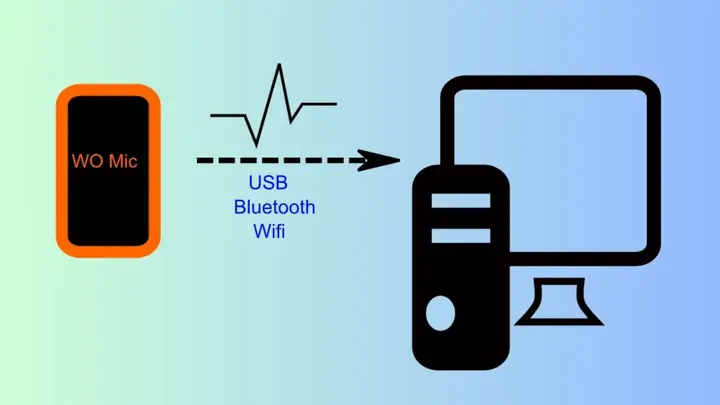
- Sử dụng ứng dụng điều khiển và tiện ích: Các app như Unified Remote hay các ứng dụng microphone không dây như WO Mic giúp điện thoại đảm nhiệm vai trò phụ kiện ngoại vi cho PC chính.
Điện thoại thành máy tính: Khái niệm và Tiềm năng
Việc biến điện thoại thành máy tính là quá trình sử dụng smartphone để thực hiện các chức năng tương tự hoặc gần giống với một máy tính để bàn hoặc laptop truyền thống. Điều này bao gồm khả năng soạn thảo văn bản, chỉnh sửa hình ảnh, duyệt web với trải nghiệm màn hình lớn, thậm chí là phát triển phần mềm hay chơi game đòi hỏi cấu hình. Khái niệm này không chỉ dừng lại ở việc phản chiếu màn hình đơn thuần mà còn mở rộng đến việc cung cấp một môi trường làm việc độc lập hoặc bổ trợ, tận dụng sức mạnh xử lý ngày càng cao của chip di động.
Thực tế, smartphone hiện đại được trang bị vi xử lý đa nhân mạnh mẽ, bộ nhớ RAM dồi dào và khả năng kết nối linh hoạt. Nhờ đó, chúng có thể dễ dàng chạy các ứng dụng văn phòng, trình duyệt web đầy đủ tính năng, và thậm chí là môi trường phát triển tích hợp (IDE) di động. Tiềm năng của việc này là rất lớn, đặc biệt trong bối cảnh công việc và học tập từ xa ngày càng phổ biến.
Tại sao cần biến điện thoại thành máy tính?
Có thể bạn quan tâm: Các Cách Chuyển Word Sang Pdf Trên Máy Tính Nhanh Và Hiệu Quả
Có nhiều lý do thuyết phục để bạn cân nhắc việc biến điện thoại thành máy tính, đặc biệt là trong kỷ nguyên số hóa hiện nay:
- Tiện lợi tối đa: Bạn có thể dễ dàng mang theo “máy tính” của mình mọi lúc, mọi nơi. Chỉ cần một màn hình phụ (TV, màn hình máy tính) và vài phụ kiện cơ bản, bạn đã có thể thiết lập một không gian làm việc đầy đủ mà không cần phải mang theo laptop cồng kềnh. Điều này đặc biệt hữu ích cho những người thường xuyên di chuyển hoặc cần linh hoạt trong công việc.
- Tiết kiệm chi phí đầu tư: Đối với sinh viên, người mới đi làm hoặc những ai có ngân sách hạn chế, việc tận dụng chiếc điện thoại thông minh hiện có để thay thế một phần cho máy tính sẽ là một giải pháp kinh tế. Bạn không cần chi thêm một khoản lớn cho một chiếc laptop nếu nhu cầu công việc không quá phức tạp.
- Linh hoạt làm việc và giải trí: Dù ở nhà, tại quán cà phê hay khi đi du lịch, bạn vẫn có thể kết nối điện thoại với màn hình lớn, bàn phím và chuột để có trải nghiệm làm việc hoặc giải trí tương tự như trên máy tính. Khả năng truy cập tài liệu, email và các ứng dụng năng suất từ điện thoại giúp duy trì dòng chảy công việc không bị gián đoạn.
- Đáp ứng nhu cầu cơ bản hiệu quả: Hầu hết các tác vụ hàng ngày như soạn thảo văn bản, quản lý bảng tính, duyệt web, chỉnh sửa ảnh cơ bản, hoặc thậm chí là tham gia các cuộc họp trực tuyến đều có thể được thực hiện một cách trôi chảy trên điện thoại khi được tối ưu hóa đúng cách.
- Tận dụng tối đa tài nguyên: Thay vì chỉ sử dụng điện thoại cho mục đích giải trí và giao tiếp, việc biến nó thành một công cụ làm việc giúp bạn khai thác triệt để sức mạnh phần cứng và phần mềm mà mình đã đầu tư.
6 Cách Biến Điện Thoại Thành Máy Tính Đơn Giản và Hiệu Quả
Dưới đây là những phương pháp chi tiết giúp bạn biến điện thoại thành máy tính một cách hiệu quả, từ các tính năng tích hợp sẵn đến việc cài đặt hệ điều hành tùy chỉnh.
Chế độ DeX trên thiết bị Samsung
Có thể bạn quan tâm: Nắm Vững Các Phím Tắt Trên Máy Tính Windows: Tối Ưu Hóa Năng Suất
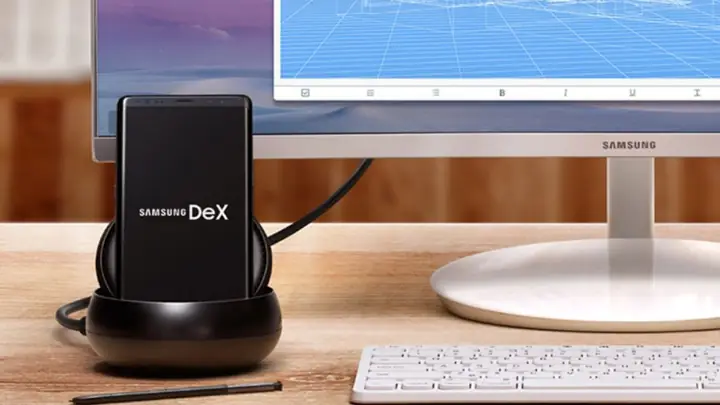
Samsung DeX là một trong những giải pháp mạnh mẽ và được tối ưu hóa nhất để biến smartphone thành một trải nghiệm desktop hoàn chỉnh. Tính năng này được tích hợp trên các dòng điện thoại Samsung Galaxy cao cấp (từ S8 trở lên) và máy tính bảng, mang đến môi trường làm việc đa nhiệm, giống như trên máy tính chạy Windows hoặc macOS.
Để sử dụng Samsung DeX, bạn cần kết nối điện thoại với màn hình ngoài. Ban đầu, DeX yêu cầu một dock chuyên dụng (DeX Station hoặc DeX Pad), nhưng các phiên bản mới hơn cho phép kết nối trực tiếp qua cáp USB-C sang HDMI hoặc thậm chí không dây với Smart TV tương thích. Khi kết nối, giao diện điện thoại sẽ tự động chuyển sang chế độ PC, hiển thị thanh tác vụ, cửa sổ ứng dụng có thể điều chỉnh kích thước và hỗ trợ kéo thả. Để tối ưu hóa trải nghiệm, người dùng nên kết nối thêm chuột và bàn phím (Bluetooth hoặc USB) để điều khiển dễ dàng hơn. DeX hỗ trợ hầu hết các ứng dụng Android, và một số ứng dụng được tối ưu hóa đặc biệt cho giao diện desktop, mang lại hiệu suất làm việc cao.
Hệ điều hành Maru OS
Có thể bạn quan tâm: Cách Tải Nhạc Youtube Về Máy Tính: Hướng Dẫn Toàn Diện Từ A Đến Z
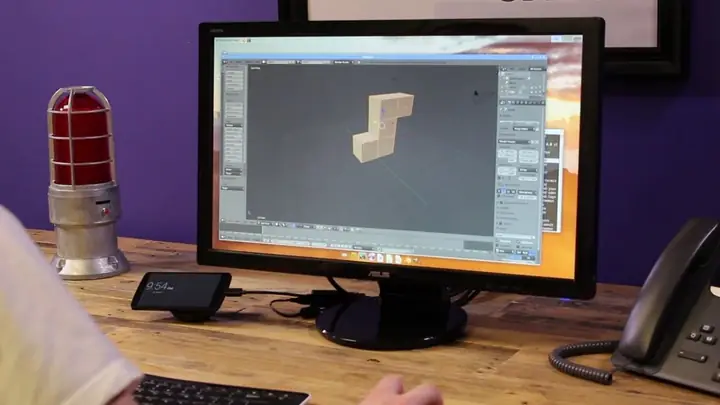
Maru OS là một hệ điều hành Android tùy chỉnh độc đáo, cho phép người dùng trải nghiệm môi trường desktop Linux đầy đủ khi kết nối điện thoại với màn hình ngoài. Khác với các giải pháp khác, Maru OS chạy song song hai hệ thống: Android cho điện thoại và Debian Linux cho chế độ desktop, mà không cần phân vùng lại thiết bị.
Hệ điều hành này chủ yếu hỗ trợ trên các thiết bị Google Nexus hoặc Pixel đời cũ. Sau khi cài đặt Maru OS, khi bạn kết nối điện thoại với màn hình thông qua cáp HDMI, một phiên bản Debian Linux (thường là XFCE desktop environment) sẽ khởi chạy trên màn hình lớn. Điều này mở ra khả năng chạy các ứng dụng Linux truyền thống như LibreOffice, GIMP, hoặc các công cụ lập trình, mang lại trải nghiệm làm việc mạnh mẽ và linh hoạt. Mặc dù quá trình cài đặt có phần phức tạp và yêu cầu kiến thức kỹ thuật nhất định, Maru OS cung cấp một giải pháp mã nguồn mở cho những ai muốn khai thác tối đa tiềm năng của thiết bị di động.
Sử dụng ứng dụng Desktop Launcher
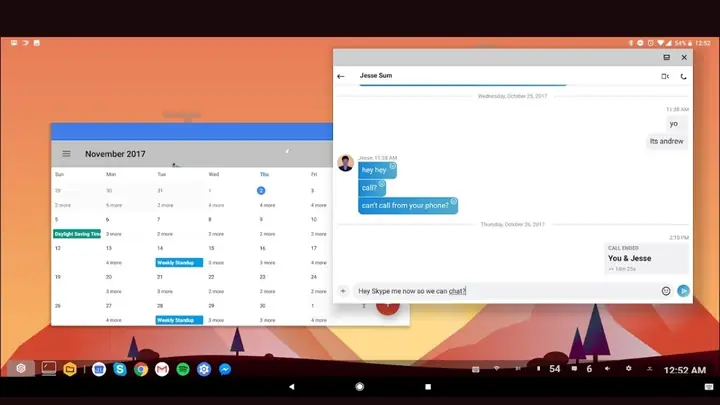
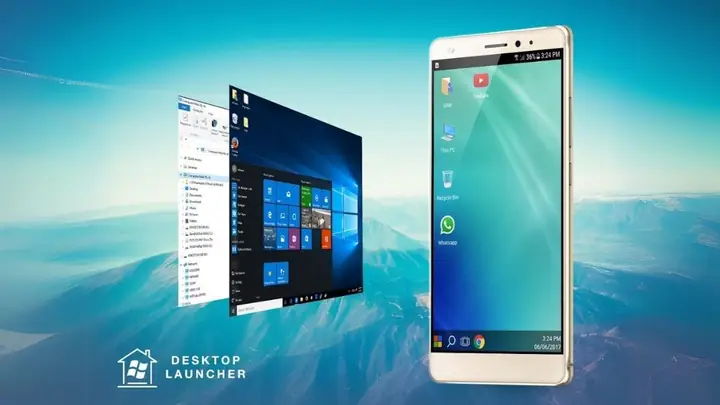
Nếu việc cài đặt một hệ điều hành mới quá phức tạp, các ứng dụng Desktop Launcher là giải pháp đơn giản hơn để biến điện thoại thành máy tính ngay trên giao diện Android hiện có. Các ứng dụng như Taskbar (miễn phí) hay Sentio Desktop (trước đây là Andromium OS) được thiết kế để thay đổi giao diện người dùng của Android, làm cho nó giống với môi trường desktop của Windows hoặc macOS.
Những launcher này thường bổ sung một thanh tác vụ, menu Start/Apps, hỗ trợ cửa sổ ứng dụng có thể di chuyển và điều chỉnh kích thước, và đôi khi là cả chức năng kéo thả. Bạn có thể sử dụng chúng ngay trên màn hình điện thoại hoặc kết nối với màn hình ngoài để có không gian làm việc rộng rãi hơn. Các ứng dụng này đặc biệt hữu ích cho các tác vụ đa nhiệm cơ bản, duyệt web, và quản lý tệp, mang lại trải nghiệm quen thuộc và tiện lợi mà không cần thay đổi hệ thống cốt lõi của điện thoại.
Sử dụng Chromecast
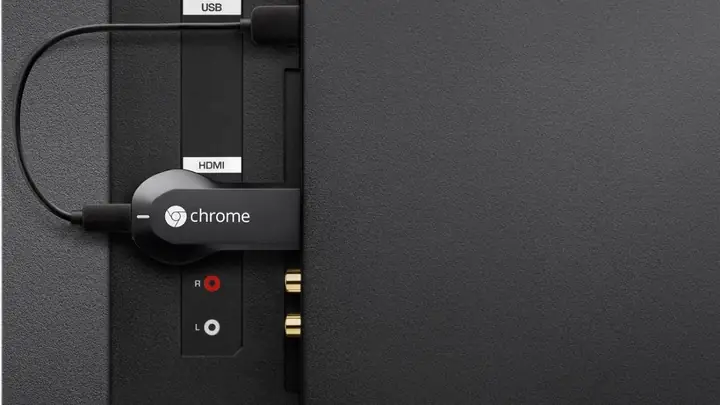
Chromecast là một thiết bị tiện lợi của Google, cho phép bạn phản chiếu không dây nội dung từ điện thoại lên TV hoặc màn hình ngoài có cổng HDMI. Đây là một trong những cách đơn giản và nhanh chóng nhất để đưa trải nghiệm di động lên màn hình lớn, mặc dù nó không hoàn toàn tạo ra một môi trường desktop độc lập như DeX.
Để sử dụng Chromecast, bạn chỉ cần cắm thiết bị vào cổng HDMI của TV và kết nối nó với cùng mạng Wi-Fi với điện thoại. Sau đó, sử dụng tính năng “Phản chiếu màn hình” (Screen Mirroring) trên điện thoại Android (hoặc các ứng dụng hỗ trợ Google Cast trên cả Android/iOS) để hiển thị toàn bộ màn hình điện thoại lên TV. Đối với iOS, các thiết bị hỗ trợ AirPlay cũng có chức năng tương tự. Mặc dù Chromecast không biến đổi giao diện thành desktop, nhưng khi kết hợp với bàn phím và chuột Bluetooth, bạn vẫn có thể điều khiển điện thoại từ xa và xem nội dung trên màn hình lớn, rất phù hợp cho thuyết trình, xem phim hoặc duyệt web.
Biến điện thoại thành máy tính với Ubuntu Touch
Ubuntu Touch là một hệ điều hành di động mã nguồn mở dựa trên Linux, được phát triển bởi cộng đồng UBports. Mục tiêu của nó là mang lại trải nghiệm hội tụ, cho phép điện thoại hoạt động như một máy tính để bàn khi kết nối với màn hình ngoài. Đây là một giải pháp lý tưởng cho những người yêu thích môi trường Linux và muốn có một nền tảng linh hoạt, bảo mật.
Để trải nghiệm Ubuntu Touch, bạn cần cài đặt nó lên một thiết bị điện thoại được hỗ trợ (danh sách thiết bị tương thích có thể tìm thấy trên trang web UBports). Sau khi cài đặt, điện thoại có thể kết nối với màn hình ngoài thông qua cáp HDMI hoặc DisplayPort. Khi kết nối, giao diện Ubuntu desktop đầy đủ sẽ xuất hiện, cho phép bạn sử dụng các ứng dụng quen thuộc trên Linux như trình duyệt Firefox, bộ ứng dụng văn phòng LibreOffice, và các công cụ phát triển. Ubuntu Touch thể hiện rõ ràng triết lý “máy tính hội tụ”, biến thiết bị di động thành một trung tâm làm việc mạnh mẽ.
Giải pháp dựa trên Cloud Computing và Remote Desktop
Ngoài các phương pháp trực tiếp trên thiết bị, việc tận dụng các dịch vụ điện toán đám mây (cloud computing) và ứng dụng truy cập máy tính từ xa (remote desktop) là một cách cực kỳ hiệu quả để biến điện thoại thành máy tính ảo. Các ứng dụng như TeamViewer, AnyDesk, Chrome Remote Desktop hoặc Microsoft Remote Desktop cho phép bạn điều khiển một máy tính Windows, macOS hoặc Linux từ xa thông qua điện thoại.
Khi sử dụng các giải pháp này, điện thoại của bạn hoạt động như một “terminal” hoặc màn hình client, hiển thị giao diện của máy tính từ xa. Điều này có nghĩa là bạn có thể truy cập toàn bộ phần mềm, tệp tin và sức mạnh xử lý của máy tính chính từ bất kỳ đâu có kết nối internet. Các dịch vụ desktop ảo như Amazon WorkSpaces, Google Cloud Desktop cũng cung cấp một môi trường làm việc đám mây đầy đủ, cho phép bạn truy cập một máy tính ảo mạnh mẽ mà không cần phụ thuộc vào phần cứng vật lý của điện thoại. Đây là lựa chọn tuyệt vời cho các tác vụ chuyên sâu yêu cầu tài nguyên cao.
TOP 5+ Ứng dụng hỗ trợ biến điện thoại thành máy tính và nâng cao trải nghiệm
Ngoài các giải pháp hệ điều hành và giao diện, có rất nhiều ứng dụng chuyên biệt giúp điện thoại của bạn đảm nhận các vai trò khác nhau của một máy tính. Dưới đây là những ứng dụng nổi bật:
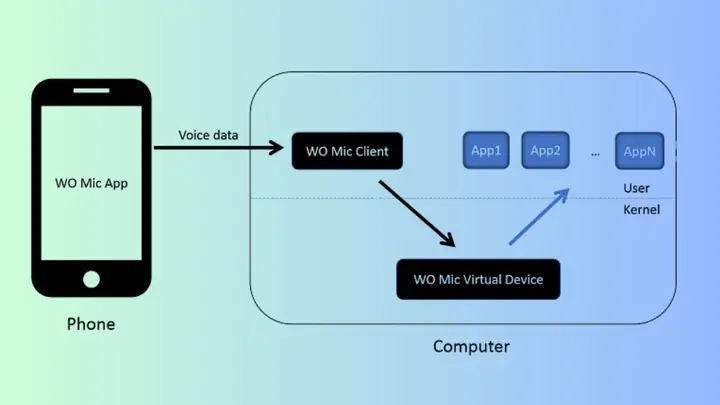
WO Mic Client
WO Mic là một ứng dụng tiện ích cho phép bạn biến điện thoại thành micro không dây để sử dụng với máy tính của mình. Điều này cực kỳ hữu ích khi bạn cần một micro chất lượng cao cho các cuộc gọi video, ghi âm podcast, hoặc streaming game mà không có sẵn thiết bị chuyên dụng. Ứng dụng hỗ trợ kết nối qua Wi-Fi, Bluetooth và USB, cung cấp độ linh hoạt cao trong nhiều tình huống khác nhau. Phiên bản dành cho iOS cũng hoạt động tương tự, biến iPhone thành một micro không dây đáng tin cậy.
Andromium OS (nay là Sentio Desktop)
Như đã đề cập trước đó, Andromium OS, hiện được biết đến với tên Sentio Desktop, là một ứng dụng launcher đột phá giúp tái tạo trải nghiệm desktop trên điện thoại Android. Nó cung cấp một thanh tác vụ, hệ thống cửa sổ có thể thay đổi kích thước, và khả năng đa nhiệm mạnh mẽ, cho phép người dùng chạy nhiều ứng dụng cùng lúc một cách hiệu quả. Sentio Desktop được thiết kế để hoạt động tốt nhất khi kết nối với màn hình ngoài, biến điện thoại của bạn thành một trung tâm làm việc di động thực thụ.
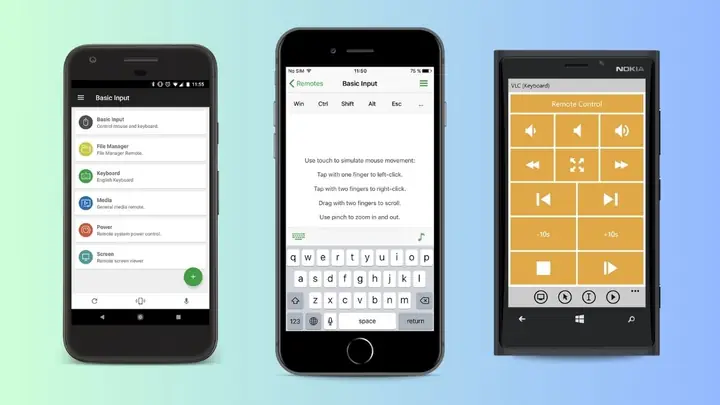
Unified Remote
Unified Remote là một ứng dụng điều khiển từ xa đa năng, biến điện thoại của bạn thành một bộ điều khiển mạnh mẽ cho máy tính. Ứng dụng này cung cấp hàng loạt các điều khiển được cài đặt sẵn cho chuột, bàn phím, điều khiển phương tiện, và thậm chí là các ứng dụng cụ thể như PowerPoint, Spotify, hoặc YouTube. Unified Remote kết nối qua Wi-Fi hoặc Bluetooth, cho phép bạn điều khiển máy tính từ xa một cách thuận tiện, lý tưởng cho thuyết trình, giải trí tại nhà, hoặc khi bạn cần điều khiển máy tính mà không muốn ngồi sát màn hình.
PC Remote cho Android
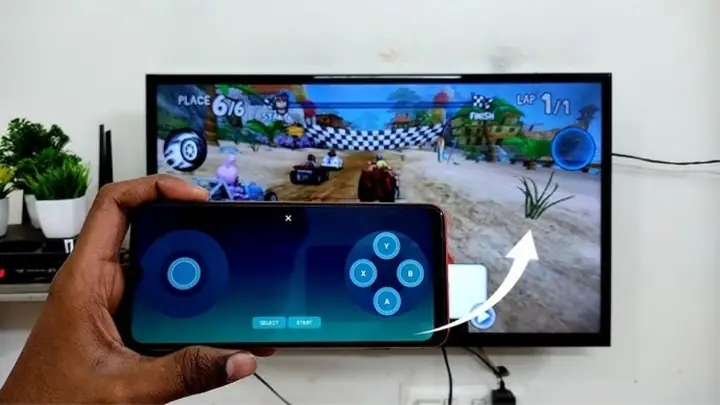
Tương tự như Unified Remote, PC Remote là một ứng dụng phổ biến khác giúp bạn điều khiển máy tính từ điện thoại Android. Ứng dụng này cung cấp các tính năng như bàn di chuột ảo, bàn phím ảo, và khả năng điều khiển game từ xa thông qua cảm biến chuyển động của điện thoại. PC Remote hỗ trợ nhiều chế độ điều khiển khác nhau và tương thích với nhiều hệ điều hành máy tính, làm tăng sự tiện lợi và linh hoạt trong việc tương tác với PC.
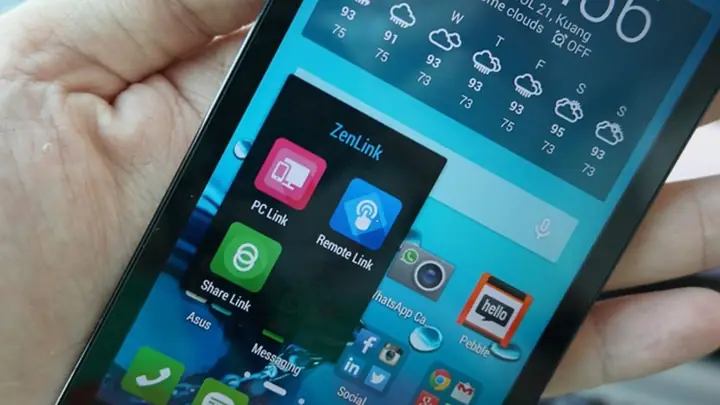
ASUS Remote Link cho Android
Nếu bạn sở hữu một thiết bị ASUS (hoặc đơn giản là muốn một ứng dụng điều khiển từ xa hiệu quả), ASUS Remote Link là một lựa chọn tuyệt vời. Ứng dụng này biến điện thoại của bạn thành một bàn di chuột, bàn phím không dây, hoặc bộ điều khiển trình chiếu cho máy tính. Nó đặc biệt hữu ích cho các buổi thuyết trình hoặc khi bạn muốn điều khiển máy tính từ xa mà không cần đến phụ kiện vật lý.
Các yếu tố cần xem xét khi biến điện thoại thành máy tính
Để có được trải nghiệm tốt nhất khi biến điện thoại thành máy tính, bạn cần lưu ý một số yếu tố quan trọng:
- Hiệu năng điện thoại: Một chiếc smartphone có bộ vi xử lý mạnh mẽ và dung lượng RAM lớn sẽ mang lại trải nghiệm mượt mà hơn, đặc biệt khi chạy đa nhiệm hoặc các ứng dụng nặng.
- Khả năng kết nối: Điện thoại cần hỗ trợ các chuẩn kết nối video ra màn hình ngoài (ví dụ: USB-C với DisplayPort Alt Mode) hoặc các chuẩn không dây (Miracast, Chromecast, AirPlay) nếu bạn muốn sử dụng màn hình rời.
- Phụ kiện đi kèm: Bàn phím, chuột Bluetooth hoặc USB-C hub là những phụ kiện không thể thiếu để có trải nghiệm làm việc thoải mái và hiệu quả.
- Hệ sinh thái ứng dụng: Đảm bảo rằng các ứng dụng bạn cần cho công việc hoặc giải trí có sẵn và được tối ưu hóa cho màn hình lớn hoặc chế độ desktop.
- Dung lượng pin: Việc chạy điện thoại ở chế độ máy tính và kết nối màn hình ngoài có thể tiêu hao pin nhanh chóng. Nên sử dụng điện thoại khi đang sạc hoặc có pin dự phòng.
Việc biến điện thoại thành máy tính không còn là điều quá xa vời. Với những tiến bộ công nghệ và đa dạng các giải pháp hiện có, từ tính năng DeX tích hợp trên Samsung đến các hệ điều hành tùy chỉnh như Ubuntu Touch và vô số ứng dụng hỗ trợ, bạn hoàn toàn có thể tận dụng chiếc smartphone của mình để làm việc, giải trí hoặc lập trình một cách linh hoạt và hiệu quả. Dù mục đích của bạn là gì, việc khám phá và áp dụng các thủ thuật công nghệ này sẽ mở ra một kỷ nguyên mới về năng suất và tiện lợi ngay trên thiết bị di động mà bạn đang sở hữu. Khám phá thêm các thủ thuật công nghệ khác tại Trần Du để tối ưu hóa trải nghiệm sử dụng thiết bị của bạn.