
Việc quản lý dung lượng ổ đĩa trên máy tính Windows là một kỹ năng thiết yếu đối với bất kỳ người dùng nào, từ lập trình viên chuyên nghiệp cho đến người dùng phổ thông. Hiểu rõ về cách kiểm tra bộ nhớ máy tính Windows không chỉ giúp bạn theo dõi tình trạng lưu trữ mà còn là chìa khóa để duy trì hiệu suất ổn định và kéo dài tuổi thọ thiết bị. Bài viết này của Trần Du sẽ hướng dẫn bạn toàn diện các phương pháp kiểm tra dung lượng ổ đĩa, từ những cách đơn giản nhất đến các công cụ chuyên sâu, kèm theo những lời khuyên hữu ích để tối ưu hóa không gian lưu trữ của bạn.
Tóm Tắt Nhanh Các Phương Pháp Kiểm Tra Dung Lượng Ổ Đĩa
Để nhanh chóng nắm bắt tình hình dung lượng ổ đĩa trên máy tính Windows của bạn, dưới đây là các bước chính mà bạn có thể áp dụng:
- Sử dụng “This PC”: Nhấn Windows + E để mở File Explorer, sau đó chọn “This PC” (hoặc “My Computer” trên các phiên bản cũ hơn) để xem trực quan dung lượng đã sử dụng và còn trống của từng ổ đĩa.
- Kiểm tra thuộc tính ổ đĩa (Properties): Chuột phải vào ổ đĩa muốn kiểm tra, chọn “Properties” để xem thông tin chi tiết về “Used Space” (dung lượng đã dùng) và “Free Space” (dung lượng trống).
- Sử dụng Disk Management: Nhấn Windows + R, gõ diskmgmt.msc và Enter. Trong cửa sổ Disk Management, bạn có thể xem Free Space và phần trăm dung lượng trống của các phân vùng.
- Kiểm tra qua Storage Settings: Mở Settings > System > Storage. Tại đây, bạn sẽ có cái nhìn tổng quan về cách dung lượng đang được sử dụng và có thể giải phóng không gian.
- Dùng Command Prompt (CMD): Mở Command Prompt (Admin) và nhập lệnh wmic logicaldisk get size,freespace,caption để nhận thông tin dung lượng dưới dạng số liệu thô (byte).
Tại Sao Cần Kiểm Tra Dung Lượng Ổ Đĩa Thường Xuyên?
Việc kiểm tra bộ nhớ máy tính Windows định kỳ mang lại nhiều lợi ích quan trọng, giúp người dùng duy trì một hệ thống hoạt động mượt mà và hiệu quả. Không chỉ đơn thuần là xem còn bao nhiêu dung lượng trống, mà còn là một phần của chiến lược bảo trì hệ thống toàn diện.
Tối Ưu Hóa Không Gian Lưu Trữ
Có thể bạn quan tâm: Làm Thế Nào Để Kết Nối Wifi Cho Máy Tính Bàn Và Laptop?
Kiểm tra dung lượng giúp bạn nhanh chóng phát hiện các tệp tin, thư mục lớn không cần thiết, hoặc các ứng dụng đã cài đặt nhưng ít khi sử dụng. Từ đó, người dùng có thể chủ động xóa bỏ chúng, giải phóng không gian lưu trữ đáng kể. Đặc biệt quan trọng đối với ổ đĩa C, nơi chứa hệ điều hành và các ứng dụng chính, việc quản lý không gian hiệu quả giúp ngăn ngừa tình trạng đầy đĩa, vốn có thể gây ra lỗi hệ thống hoặc làm giảm hiệu suất tổng thể.
Cải Thiện Hiệu Suất Hệ Thống
Một ổ đĩa đầy có thể làm chậm đáng kể hiệu suất của máy tính. Khi không gian lưu trữ bị hạn chế, hệ điều hành sẽ gặp khó khăn trong việc tạo các tệp tạm thời, phân bổ bộ nhớ ảo (virtual memory) hoặc thực hiện các tác vụ ghi/đọc dữ liệu. Việc thường xuyên giải phóng dung lượng đảm bảo rằng hệ điều hành và các ứng dụng luôn có đủ không gian để hoạt động mượt mà, giúp máy tính khởi động nhanh hơn, các ứng dụng phản hồi tốt hơn và giảm thiểu tình trạng giật lag.
Kéo Dài Tuổi Thọ Phần Cứng
Có thể bạn quan tâm: Hướng Dẫn Chi Tiết Cách Chuyển Pdf Sang Word Trên Máy Tính
Ổ cứng, đặc biệt là các ổ HDD truyền thống, cần có không gian trống nhất định để hoạt động hiệu quả. Việc liên tục ghi và xóa dữ liệu trên một ổ đĩa đầy có thể gây áp lực lên các thành phần cơ học hoặc chip nhớ (đối với SSD), dẫn đến giảm tuổi thọ. Bằng cách duy trì bộ nhớ máy tính Windows ở mức tối ưu, bạn giúp giảm tải cho ổ cứng, giảm thiểu nguy cơ hỏng hóc và góp phần kéo dài tuổi thọ của thiết bị.
Nâng Cao Trải Nghiệm Người Dùng
Không ai muốn công việc của mình bị gián đoạn vì thông báo “Disk Space Low” hoặc máy tính hoạt động chậm chạp. Việc chủ động kiểm tra và quản lý dung lượng ổ đĩa giúp bạn luôn có đủ không gian cho các dự án mới, lưu trữ tài liệu quan trọng hoặc cài đặt các phần mềm cần thiết. Điều này tạo ra một trải nghiệm làm việc và học tập liền mạch, hiệu quả và ít gây khó chịu hơn.
Có thể bạn quan tâm: Hướng Dẫn Chi Tiết Cách Tải Ứng Dụng Trên Máy Tính
Các Phương Pháp Kiểm Tra Dung Lượng Ổ Đĩa Trên Máy Tính Windows
Có nhiều cách để kiểm tra bộ nhớ máy tính Windows, từ những thao tác cơ bản trong File Explorer đến việc sử dụng các công cụ quản lý chuyên sâu hơn. Mỗi phương pháp đều cung cấp một góc nhìn khác nhau về tình trạng lưu trữ, phù hợp với từng nhu cầu cụ thể của người dùng.
1. Sử Dụng “This PC” (My Computer) – Cách Nhanh Nhất
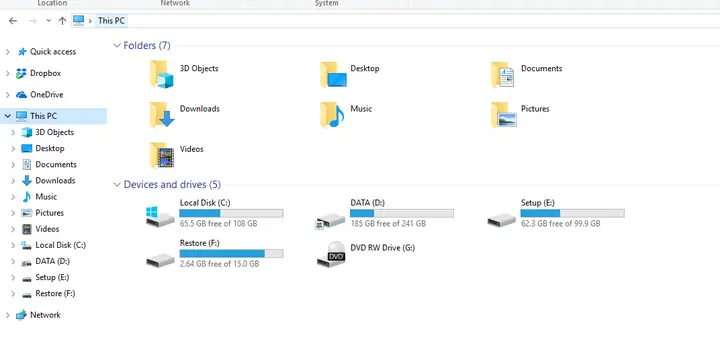
Đây là phương pháp đơn giản và phổ biến nhất để kiểm tra dung lượng ổ đĩa một cách nhanh chóng. Người dùng có thể ngay lập tức hình dung được không gian đã sử dụng và còn trống của từng ổ đĩa vật lý và phân vùng trên hệ thống của mình.
Cách thực hiện:
- Nhấn tổ hợp phím Windows + E để mở File Explorer.
- Trong cửa sổ File Explorer, chọn mục “This PC” (hoặc “My Computer” trên các phiên bản Windows cũ hơn) từ thanh điều hướng bên trái.
- Bạn sẽ thấy danh sách tất cả các ổ đĩa và thiết bị lưu trữ đang hoạt động trên máy tính. Mỗi ổ đĩa sẽ được hiển thị kèm theo một thanh màu, biểu thị dung lượng đã sử dụng (thường là màu xanh lam hoặc xám) và dung lượng còn trống. Phía dưới thanh màu sẽ có thông tin chi tiết bằng chữ, ví dụ: “200 GB Free of 500 GB”.
Ưu điểm:
- Cực kỳ nhanh chóng và dễ dàng thực hiện.
- Cung cấp cái nhìn trực quan về tình trạng dung lượng của tất cả các ổ đĩa.
- Không yêu cầu kiến thức kỹ thuật phức tạp.
Hạn chế:
- Chỉ hiển thị thông tin tổng quan, không đi sâu vào chi tiết các loại tệp chiếm dụng dung lượng.
- Không cung cấp công cụ để quản lý hoặc dọn dẹp trực tiếp từ giao diện này.
2. Kiểm Tra Với Thuộc Tính Ổ Đĩa (Properties)
Phương pháp này cung cấp thông tin chi tiết hơn một chút so với việc chỉ nhìn vào File Explorer, đặc biệt là các con số cụ thể về dung lượng đã dùng và còn trống.
Cách thực hiện:
- Mở File Explorer (nhấn Windows + E).
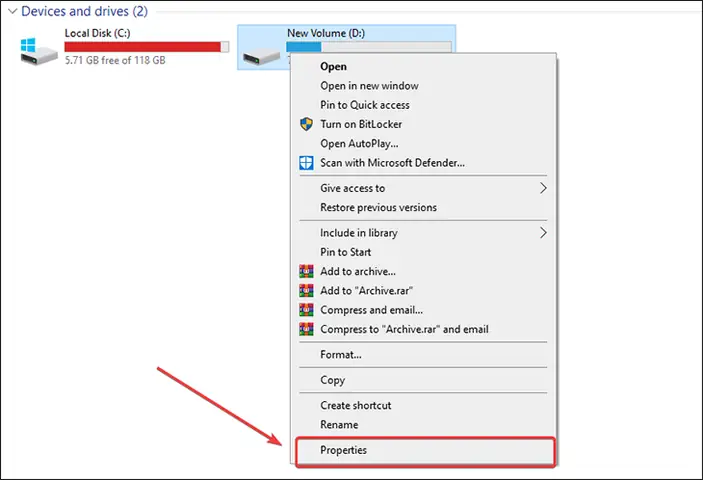
- Trong mục “This PC”, chuột phải vào ổ đ đĩa mà bạn muốn kiểm tra (ví dụ: ổ C:).
- Chọn “Properties” (Thuộc tính) từ menu ngữ cảnh.
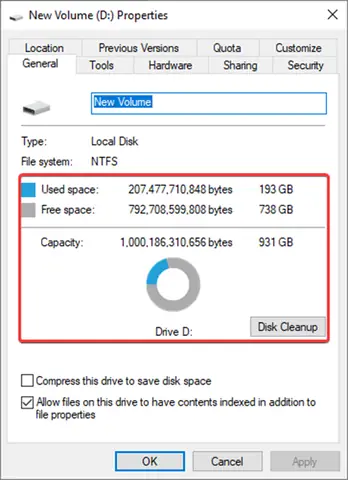
- Một cửa sổ mới sẽ hiện ra. Trong tab “General” (Chung), bạn sẽ thấy một biểu đồ hình tròn (pie chart) hiển thị rõ ràng “Used Space” (dung lượng đã sử dụng), “Free Space” (dung lượng trống) và “Capacity” (tổng dung lượng).
- Ngoài ra, tab này còn cung cấp thông tin về hệ thống tệp (File system) của ổ đĩa, ví dụ như NTFS, FAT32 hay exFAT, điều này quan trọng khi bạn cần định dạng hoặc xử lý ổ đĩa.
Ưu điểm:
- Cung cấp số liệu chính xác về dung lượng đã dùng và còn trống.
- Dễ dàng truy cập và không yêu cầu cài đặt thêm phần mềm.
- Cho phép người dùng kiểm tra nhanh hệ thống tệp của ổ đĩa.
Hạn chế:
- Vẫn là thông tin tổng quan cho từng ổ đĩa, không phân tích chi tiết tệp tin.
- Cần thực hiện cho từng ổ đĩa riêng lẻ nếu muốn kiểm tra tất cả.
3. Quản Lý Ổ Đĩa (Disk Management)
Disk Management là một công cụ quản lý ổ đĩa tích hợp sẵn trong Windows, cung cấp cái nhìn toàn diện và chi tiết về tất cả các ổ đĩa vật lý, phân vùng, dung lượng trống và đã sử dụng, cũng như trạng thái của chúng. Công cụ này đặc biệt hữu ích cho những ai muốn thực hiện các tác vụ nâng cao như tạo, xóa, định dạng phân vùng hoặc thay đổi ký tự ổ đĩa.
Cách thực hiện:
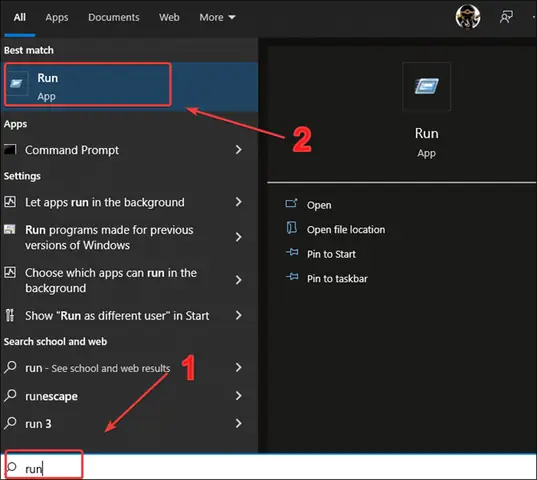
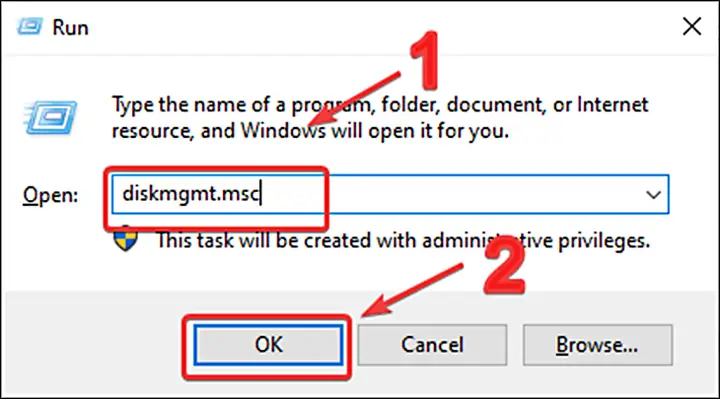
- Nhấn tổ hợp phím Windows + R để mở hộp thoại Run.
- Gõ diskmgmt.msc vào ô trống và nhấn Enter hoặc click OK.
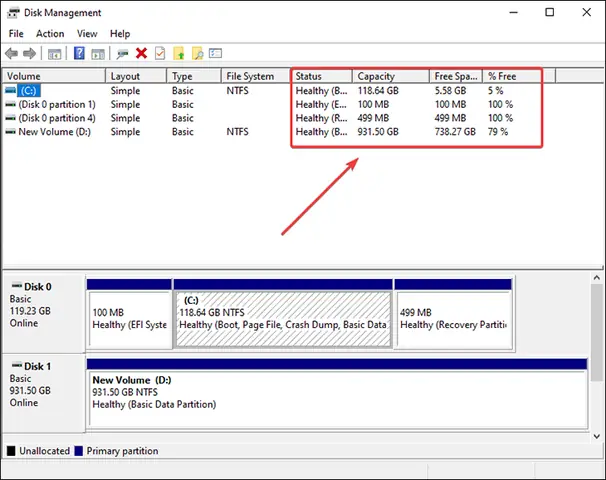
- Cửa sổ “Disk Management” sẽ xuất hiện, hiển thị tất cả các ổ đĩa vật lý (Disk 0, Disk 1, v.v.) và các phân vùng (Volume) của chúng.
- Đối với mỗi phân vùng, bạn có thể xem các thông tin như “Layout” (kiểu phân vùng), “Type” (kiểu), “File System” (hệ thống tệp), “Status” (trạng thái), “Capacity” (tổng dung lượng), “Free Space” (dung lượng trống) và “% Free” (phần trăm dung lượng trống).
Ưu điểm:
- Cung cấp cái nhìn chi tiết và toàn diện về tất cả các ổ đĩa và phân vùng.
- Cho phép thực hiện nhiều tác vụ quản lý ổ đĩa nâng cao.
- Hiển thị cả dung lượng chưa được phân bổ (Unallocated space) – không gian chưa được sử dụng trên một ổ đĩa vật lý.
Hạn chế:
- Giao diện có thể hơi phức tạp đối với người dùng mới.
- Thao tác sai trong Disk Management có thể gây mất dữ liệu, cần cẩn trọng.
4. Sử Dụng Dòng Lệnh (Command Prompt) – Dành Cho Người Dùng Nâng Cao
Đối với những người dùng có kinh nghiệm hơn hoặc cần tự động hóa việc kiểm tra dung lượng ổ đĩa thông qua script, Command Prompt (CMD) hoặc PowerShell là những công cụ mạnh mẽ. Mặc dù kết quả hiển thị dưới dạng byte và có thể khó đọc ngay lập tức, nhưng nó cung cấp dữ liệu thô và chính xác.
Cách thực hiện với Command Prompt:
- Nhấn Windows + S để mở hộp tìm kiếm, gõ cmd, sau đó chuột phải vào “Command Prompt” và chọn “Run as administrator” (Chạy với quyền quản trị).
- Trong cửa sổ Command Prompt, gõ lệnh sau và nhấn Enter:
wmic logicaldisk get size,freespace,caption - Kết quả sẽ hiển thị một bảng với “Caption” (ký tự ổ đĩa), “FreeSpace” (dung lượng trống tính bằng byte) và “Size” (tổng dung lượng tính bằng byte).
- Để chuyển đổi từ byte sang gigabyte, bạn cần chia giá trị này cho 1,073,741,824 (1 GB = 1024^3 byte).
Ưu điểm:
- Cung cấp dữ liệu chính xác và thô.
- Hữu ích cho việc tạo script tự động kiểm tra.
- Không cần giao diện đồ họa.
Hạn chế:
- Kết quả hiển thị dưới dạng byte, cần tính toán thủ công để chuyển đổi sang GB/TB.
- Yêu cầu quen thuộc với môi trường dòng lệnh.
Thêm về PowerShell:
Nếu bạn muốn một công cụ dòng lệnh hiện đại hơn với khả năng truy vấn mạnh mẽ, PowerShell là lựa chọn tốt.
- Mở PowerShell với quyền quản trị.
- Sử dụng lệnh: Get-WmiObject -Class Win32_LogicalDisk | Select-Object DeviceID, FreeSpace, Size
- Bạn có thể format đầu ra để dễ đọc hơn, ví dụ:
Get-WmiObject -Class Win32_LogicalDisk | Select-Object DeviceID, @{Name=”FreeSpace(GB)”;Expression={[math]::Round($_.FreeSpace / 1GB, 2)}}, @{Name=”Size(GB)”;Expression={[math]::Round($_.Size / 1GB, 2)}}
5. Sử Dụng Cài Đặt Lưu Trữ (Storage Settings) Trên Windows
Từ Windows 10 trở đi, Microsoft đã tích hợp một công cụ quản lý lưu trữ thân thiện với người dùng trong ứng dụng Settings. Phương pháp này không chỉ cho phép bạn kiểm tra dung lượng mà còn cung cấp khả năng phân tích và dọn dẹp các loại tệp chiếm dụng không gian.
Cách thực hiện:
- Nhấn Windows + I để mở ứng dụng Settings.
- Chọn “System” (Hệ thống), sau đó chọn “Storage” (Lưu trữ) từ menu bên trái.
- Bạn sẽ thấy một cái nhìn tổng quan về dung lượng của ổ đĩa chính (thường là ổ C:), hiển thị tổng dung lượng và phần trăm đã sử dụng.
- Phía dưới, Windows sẽ phân loại các loại tệp đang chiếm dung lượng (Apps & features, Temporary files, Documents, Other, v.v.). Bạn có thể click vào từng danh mục để xem chi tiết và thực hiện các hành động giải phóng dung lượng.
- Tính năng “Storage Sense” (Bộ nhớ thông minh) cũng có thể được bật tại đây để tự động giải phóng dung lượng bằng cách xóa các tệp tạm thời hoặc nội dung trong thùng rác định kỳ.
Ưu điểm:
- Giao diện trực quan, dễ hiểu và thân thiện với người dùng.
- Cung cấp phân tích chi tiết về các loại tệp chiếm dụng dung lượng.
- Tích hợp công cụ dọn dẹp và tính năng tự động giải phóng không gian (Storage Sense).
Hạn chế:
- Chủ yếu tập trung vào ổ đĩa hệ thống (C:), việc quản lý các ổ đĩa khác có thể cần thao tác thêm.
- Không cung cấp các tùy chọn quản lý phân vùng nâng cao như Disk Management.
6. Tối Ưu Hóa Với Disk Cleanup (Dọn Dẹp Ổ Đĩa)
Disk Cleanup là một công cụ tiện ích có sẵn trong Windows, giúp bạn dễ dàng xác định và xóa các tệp không cần thiết để giải phóng dung lượng ổ đĩa. Nó thường được sử dụng sau khi bạn đã kiểm tra dung lượng và nhận thấy cần dọn dẹp.
Cách thực hiện:
- Mở File Explorer (nhấn Windows + E).
- Trong “This PC”, chuột phải vào ổ đĩa bạn muốn dọn dẹp (ví dụ: ổ C:).
- Chọn “Properties” (Thuộc tính).
- Trong tab “General” (Chung), click vào nút “Disk Cleanup” (Dọn dẹp đĩa).
- Disk Cleanup sẽ quét ổ đĩa và hiển thị danh sách các loại tệp có thể xóa, kèm theo dung lượng mà chúng chiếm giữ. Các mục phổ biến bao gồm Temporary Internet Files, Recycle Bin, Temporary files, System error memory dump files.
- Để dọn dẹp các tệp hệ thống, click vào “Clean up system files” (Dọn dẹp tệp hệ thống). Quá trình này có thể mất vài phút.
- Chọn các loại tệp bạn muốn xóa và nhấn OK, sau đó xác nhận hành động.
Ưu điểm:
- Dễ sử dụng, giao diện đơn giản.
- Hiệu quả trong việc xóa các tệp tạm thời và rác hệ thống.
- Tích hợp sâu vào hệ điều hành Windows.
Hạn chế:
- Chỉ dọn dẹp các loại tệp được Windows định nghĩa là “rác”, không phân tích các tệp cá nhân của người dùng.
- Không phải lúc nào cũng giải phóng được một lượng lớn dung lượng nếu bạn thường xuyên dọn dẹp.
Mẹo Nâng Cao Quản Lý Không Gian Ổ Đĩa
Việc kiểm tra bộ nhớ máy tính Windows chỉ là bước đầu. Để thực sự tối ưu hóa và duy trì hiệu suất, bạn cần áp dụng các mẹo quản lý không gian ổ đĩa nâng cao. Những phương pháp này không chỉ giúp giải phóng dung lượng mà còn cải thiện cách bạn tổ chức và bảo vệ dữ liệu.
Hiểu Về Các Loại Ổ Đĩa: HDD, SSD và NVMe
Sự khác biệt giữa các loại ổ đĩa ảnh hưởng đến hiệu suất và cách bạn quản lý chúng.
- HDD (Hard Disk Drive): Ổ đĩa cơ truyền thống, dung lượng lớn, giá thành rẻ nhưng tốc độ chậm. Việc chống phân mảnh (defragment) có thể giúp cải thiện hiệu suất, nhưng không gian trống vẫn là yếu tố quan trọng để tránh giật lag.
- SSD (Solid State Drive): Ổ đĩa thể rắn, tốc độ nhanh hơn nhiều so với HDD, độ bền cao hơn. SSD không cần chống phân mảnh và việc duy trì một lượng không gian trống (thường là 10-20%) là cần thiết để đảm bảo hiệu suất ghi/đọc tối ưu và kéo dài tuổi thọ của chip nhớ.
- NVMe (Non-Volatile Memory Express): Một dạng SSD sử dụng giao diện PCIe, cung cấp tốc độ vượt trội. Các nguyên tắc quản lý tương tự như SSD, với yêu cầu không gian trống để tối ưu hóa hiệu suất và tuổi thọ.
Việc hiểu rõ loại ổ đĩa đang sử dụng giúp bạn đưa ra quyết định phù hợp hơn trong việc dọn dẹp và bảo trì.
Phân Vùng Ổ Đĩa Hiệu Quả
Phân vùng ổ đĩa hợp lý có thể cải thiện khả năng quản lý dữ liệu và hiệu suất hệ thống.
- Ổ C: (Hệ điều hành và ứng dụng): Giữ cho ổ C: càng gọn gàng càng tốt, chỉ chứa hệ điều hành và các ứng dụng thiết yếu. Hạn chế lưu trữ tài liệu cá nhân, phim ảnh, game tại đây.
- Các ổ đĩa khác (D:, E:, v.v.): Dùng để lưu trữ dữ liệu cá nhân (tài liệu, ảnh, video, game). Việc tách biệt dữ liệu giúp dễ dàng sao lưu, khôi phục và tránh làm đầy ổ C:, vốn có thể ảnh hưởng đến hiệu suất Windows.
- Sử dụng Disk Management để tạo, thay đổi kích thước hoặc xóa các phân vùng khi cần thiết.
Sử Dụng Cloud Storage và External Drives
Khi dung lượng trên máy tính trở nên hạn chế, hãy cân nhắc sử dụng các giải pháp lưu trữ bổ sung:
- Cloud Storage (Lưu trữ đám mây): Các dịch vụ như Google Drive, OneDrive, Dropbox, Mega, iCloud Drive cung cấp không gian lưu trữ trực tuyến, giúp bạn truy cập dữ liệu từ bất kỳ đâu và giải phóng không gian trên ổ cứng vật lý. Đặc biệt hữu ích cho các tệp ít sử dụng hoặc cần chia sẻ.
- External Drives (Ổ cứng ngoài): Ổ cứng di động hoặc USB là lựa chọn tuyệt vời để sao lưu dữ liệu quan trọng hoặc lưu trữ các tệp lớn như phim, game, dự án làm việc đã hoàn thành. Điều này giúp giảm tải đáng kể cho ổ đĩa chính của máy tính.
Gỡ Bỏ Ứng Dụng Không Dùng Đến
Theo thời gian, chúng ta thường cài đặt nhiều ứng dụng mà sau đó lại quên mất hoặc không bao giờ sử dụng. Những ứng dụng này không chỉ chiếm dung lượng mà còn có thể chạy ngầm, tiêu tốn tài nguyên hệ thống.
- Sử dụng Settings > Apps > Apps & features để xem danh sách các ứng dụng đã cài đặt.
- Sắp xếp theo kích thước hoặc ngày cài đặt để dễ dàng xác định các ứng dụng lớn hoặc không còn cần thiết.
- Gỡ bỏ các ứng dụng không dùng đến một cách cẩn thận. Đảm bảo bạn không gỡ bỏ các ứng dụng hệ thống quan trọng.
Dọn Dẹp File Tạm Thời và Cache Định Kỳ
Hệ điều hành và các ứng dụng tạo ra rất nhiều tệp tạm thời và dữ liệu cache để cải thiện tốc độ hoạt động. Tuy nhiên, theo thời gian, những tệp này có thể tích tụ và chiếm dụng dung lượng đáng kể.
- Sử dụng tính năng “Storage Sense” trong Settings để tự động dọn dẹp.
- Chạy công cụ Disk Cleanup định kỳ (như đã hướng dẫn ở trên).
- Dọn dẹp cache của các trình duyệt web, ứng dụng game (ví dụ: Steam, Epic Games Launcher) và các phần mềm chuyên dụng khác.
Kiểm Tra Các Thư Mục Lớn
Đôi khi, một thư mục duy nhất có thể chiếm hàng trăm gigabyte mà bạn không hề hay biết.
- Sử dụng File Explorer và tìm kiếm thủ công trong các thư mục như Downloads, Documents, Pictures, Videos.
- Sử dụng các phần mềm phân tích dung lượng ổ đĩa của bên thứ ba như TreeSize Free hoặc WinDirStat để có cái nhìn trực quan, đồ họa về các tệp và thư mục chiếm nhiều dung lượng nhất. Điều này giúp bạn dễ dàng xác định “thủ phạm” và giải phóng không gian.
Cập Nhật Hệ Điều Hành và Phần Mềm
Mặc dù có vẻ phản trực giác, nhưng việc cập nhật Windows và các phần mềm thường xuyên có thể giúp quản lý dung lượng tốt hơn. Các bản cập nhật thường bao gồm các bản vá lỗi, tối ưu hóa hệ thống và đôi khi là các tính năng dọn dẹp mới, giúp hệ điều hành hoạt động hiệu quả hơn và quản lý tài nguyên tốt hơn.
Xử Lý Tình Huống: Ổ Đĩa Đầy – Làm Gì Khi Không Gian Cạn Kiệt?
Khi bạn đã kiểm tra bộ nhớ máy tính Windows và phát hiện rằng ổ đĩa của mình đang cạn kiệt không gian, điều này có thể gây ra nhiều vấn đề từ hiệu suất chậm chạp đến lỗi hệ thống. Thay vì hoảng loạn, hãy tiếp cận vấn đề một cách có hệ thống.
Xác Định Nguyên Nhân Gốc Rễ
Trước khi xóa bất cứ thứ gì, hãy tìm hiểu xem điều gì đang thực sự chiếm dụng không gian của bạn.
- Sử dụng Storage Settings: Đây là điểm khởi đầu tốt nhất. Nó sẽ cho bạn biết liệu đó là các ứng dụng và tính năng, tệp tạm thời, tài liệu, hay “Other” (một danh mục tổng hợp có thể chứa các tệp hệ thống ẩn hoặc các tệp lớn không được phân loại rõ ràng).
- Công cụ phân tích ổ đĩa của bên thứ ba: Như đã đề cập, TreeSize Free hoặc WinDirStat có thể hiển thị một bản đồ trực quan về các thư mục và tệp lớn nhất, giúp bạn dễ dàng xác định “thủ phạm” chính.
Giải Pháp Ngắn Hạn và Dài Hạn
Giải pháp ngắn hạn (giải phóng dung lượng ngay lập tức):
- Dọn dẹp thùng rác: Đảm bảo bạn đã dọn sạch Recycle Bin.
- Xóa tệp tạm thời: Sử dụng Disk Cleanup hoặc Storage Settings để xóa Temporary files, Downloaded Program Files, Delivery Optimization Files.
- Gỡ cài đặt các ứng dụng lớn không dùng đến: Ưu tiên các game hoặc phần mềm chỉnh sửa media có dung lượng cao mà bạn không còn sử dụng.
- Chuyển các tệp lớn sang ổ cứng ngoài hoặc đám mây: Đối với phim ảnh, bộ sưu tập ảnh, hoặc các dự án đã hoàn thành.
Giải pháp dài hạn (ngăn ngừa tình trạng đầy đĩa trong tương lai):
- Thiết lập Storage Sense: Bật tính năng này để Windows tự động dọn dẹp các tệp tạm thời và nội dung thùng rác định kỳ.
- Thay đổi vị trí lưu trữ mặc định: Thay đổi thư mục lưu trữ mặc định cho Downloads, Documents, Pictures, Videos sang một ổ đĩa khác (nếu có) hoặc một ổ cứng ngoài.
- Quản lý thư viện media: Sử dụng các dịch vụ streaming thay vì tải xuống phim và nhạc, hoặc di chuyển các bộ sưu tập lớn sang lưu trữ ngoài.
- Cân nhắc phân vùng lại ổ đĩa: Nếu bạn có một ổ đĩa lớn nhưng chỉ có một phân vùng C: duy nhất, việc tạo thêm các phân vùng để chứa dữ liệu có thể giúp quản lý tốt hơn.
Cân Nhắc Nâng Cấp Ổ Đĩa
Trong một số trường hợp, nếu bạn thường xuyên làm việc với các tệp lớn, cài đặt nhiều phần mềm hoặc đơn giản là máy tính của bạn đã quá cũ với ổ đĩa dung lượng nhỏ, giải pháp tốt nhất có thể là nâng cấp ổ đĩa.
- Nâng cấp lên ổ SSD dung lượng lớn hơn: Nếu bạn đang dùng HDD hoặc SSD dung lượng nhỏ, việc chuyển sang SSD dung lượng lớn hơn (ví dụ: từ 256GB lên 512GB hoặc 1TB) sẽ cải thiện đáng kể không chỉ không gian lưu trữ mà còn cả tốc độ tổng thể của hệ thống.
- Thêm ổ đĩa phụ: Nếu máy tính của bạn có khe cắm ổ đĩa bổ sung, việc thêm một ổ HDD dung lượng lớn để lưu trữ dữ liệu hoặc một ổ SSD thứ hai cho các ứng dụng và game có thể là một giải pháp hiệu quả về chi phí.
Khám Phá Thêm Các Thủ Thuật Công Nghệ Tại Trần Du
Việc kiểm tra bộ nhớ máy tính Windows là một bước quan trọng để đảm bảo hệ thống của bạn luôn hoạt động trơn tru. Qua bài viết này, bạn đã nắm vững các phương pháp từ cơ bản đến nâng cao để theo dõi dung lượng ổ đĩa, cùng với những lời khuyên hữu ích để quản lý và tối ưu hóa không gian lưu trữ. Bằng cách áp dụng những kiến thức này, bạn sẽ không chỉ giải quyết được các vấn đề về dung lượng mà còn cải thiện đáng kể hiệu suất và tuổi thọ cho chiếc máy tính của mình. Đừng để một ổ đĩa đầy làm gián đoạn công việc hay trải nghiệm giải trí của bạn. Hãy chủ động quản lý và tận hưởng một hệ thống luôn hoạt động ở trạng thái tốt nhất. Khám phá thêm các thủ thuật công nghệ khác tại Trần Du
máy in canon mf241d báo lỗi error, máy in hiệu canon 2900 thuộc vào loại máy in gì, máy tính và giải trí, cách kiểm tra mực máy in canon lbp 6030
để nâng cao kiến thức và kỹ năng của bạn.