
Facebook, với hàng tỷ người dùng trên toàn cầu, đã trở thành một phần không thể thiếu trong cuộc sống số, kết nối bạn bè, gia đình và cộng đồng. Việc đăng nhập Facebook trên máy tính không chỉ đơn thuần là truy cập vào tài khoản cá nhân, mà còn là cánh cổng để khám phá vô vàn tính năng, từ cập nhật tin tức, giải trí cho đến quản lý công việc và kinh doanh. Bài viết này sẽ cung cấp một hướng dẫn toàn diện, chuyên sâu về các phương pháp đăng nhập Facebook trên máy tính, đồng thời chia sẻ những mẹo bảo mật và khắc phục sự cố thường gặp, giúp bạn có trải nghiệm an toàn và mượt mà nhất.
Tóm tắt các bước đăng nhập Facebook nhanh chóng
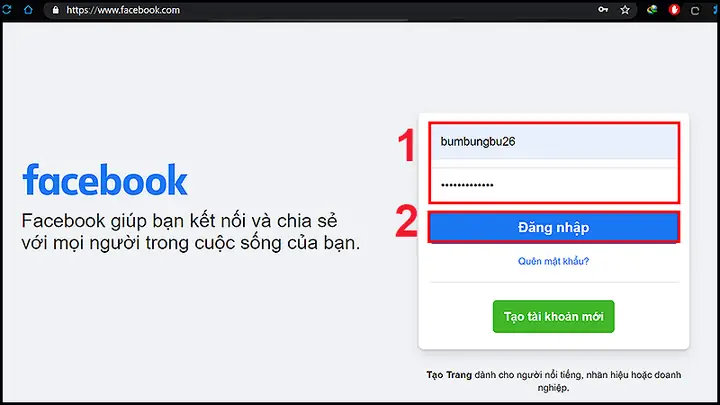
- Truy cập Facebook: Mở trình duyệt web và nhập https://www.facebook.com/ vào thanh địa chỉ.
- Nhập thông tin: Tại giao diện đăng nhập, điền địa chỉ email, số điện thoại hoặc tên người dùng cùng với mật khẩu đã đăng ký.
- Xác nhận (nếu có): Nếu bật xác thực hai yếu tố, nhập mã xác nhận được gửi đến điện thoại hoặc ứng dụng Authenticator của bạn.
- Hoàn tất: Nhấn nút “Đăng nhập” để truy cập vào bảng tin Facebook của bạn.
- Bảo mật: Luôn đảm bảo bạn đang sử dụng mạng internet an toàn và cân nhắc đăng xuất khi sử dụng máy tính công cộng.
Sức Ảnh Hưởng Của Facebook Trong Thế Giới Số
Facebook không chỉ là một mạng xã hội mà còn là một hệ sinh thái kỹ thuật số rộng lớn, ảnh hưởng sâu sắc đến cách chúng ta tương tác, làm việc và tiêu thụ thông tin. Từ những ngày đầu ra mắt, nền tảng này đã liên tục phát triển, tích hợp nhiều tính năng mới như Messenger, Marketplace, Groups, Pages, và Facebook Watch, biến nó thành một công cụ đa năng. Đối với cá nhân, Facebook là nơi để chia sẻ khoảnh khắc, duy trì kết nối với bạn bè và gia đình, cũng như tham gia vào các cộng đồng có cùng sở thích. Nó cung cấp một không gian ảo để thể hiện bản thân và tiếp cận với thông tin đa dạng từ khắp nơi trên thế giới.
Trong lĩnh vực kinh doanh, Facebook là một kênh marketing mạnh mẽ, cho phép các doanh nghiệp từ nhỏ đến lớn tiếp cận khách hàng tiềm năng thông qua quảng cáo nhắm mục tiêu, xây dựng thương hiệu và tương tác trực tiếp với cộng đồng. Các công cụ như Facebook Business Suite hỗ trợ quản lý trang, quảng cáo, và phân tích hiệu suất, biến nền tảng này thành một phần không thể thiếu trong chiến lược truyền thông số. Bên cạnh đó, các nhà phát triển và lập trình viên cũng thường sử dụng Facebook để tìm kiếm tài liệu, tham gia vào các nhóm chuyên ngành và cập nhật các xu hướng công nghệ mới nhất. Việc hiểu rõ cách đăng nhập Facebook trên máy tính một cách an toàn và hiệu quả là bước đầu tiên để khai thác tối đa tiềm năng của nền tảng này.
Các Phương Pháp Đăng Nhập Facebook Trên Máy Tính

Có thể bạn quan tâm: Hướng Dẫn Chi Tiết Cách Thu Nhỏ Màn Hình Máy Tính Đơn Giản
Việc đăng nhập Facebook trên máy tính có thể thực hiện thông qua nhiều cách khác nhau, tùy thuộc vào thông tin mà bạn đã đăng ký và muốn sử dụng. Mỗi phương pháp đều có ưu và nhược điểm riêng, nhưng điểm chung là đều yêu cầu một tên đăng nhập và mật khẩu chính xác.

Có thể bạn quan tâm: Hướng Dẫn Chi Tiết Cách Sao Chép Dữ Liệu Trên Máy Tính
1. Đăng Nhập Facebook Bằng Địa Chỉ Email

Có thể bạn quan tâm: Hướng Dẫn Toàn Diện Các Cách Quay Màn Hình Máy Tính Hiệu Quả


Đây là phương pháp phổ biến và được khuyến nghị nhất cho người dùng Facebook trên toàn cầu. Địa chỉ email thường là thông tin duy nhất và dễ nhớ nhất mà bạn sử dụng khi tạo tài khoản.

1.1. Các Bước Đăng Nhập Cụ Thể


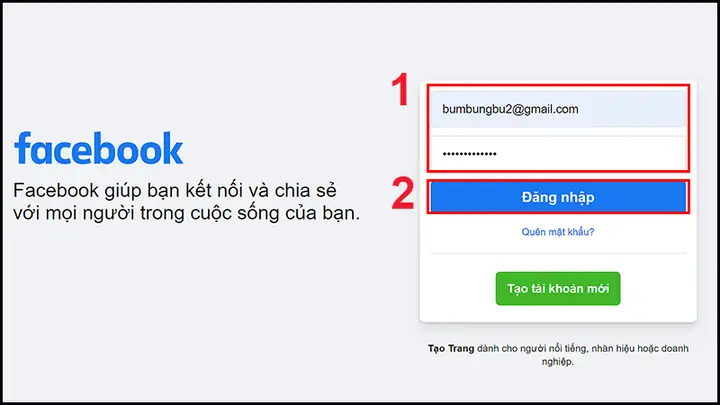
Để đăng nhập Facebook trên máy tính bằng địa chỉ email, bạn thực hiện theo các bước đơn giản sau:
- Bước 1: Mở Trình Duyệt và Truy Cập Facebook. Đầu tiên, bạn cần mở một trình duyệt web bất kỳ trên máy tính của mình, ví dụ như Google Chrome, Mozilla Firefox, Microsoft Edge hoặc Cốc Cốc. Sau đó, tại thanh địa chỉ, bạn nhập chính xác URL https://www.facebook.com/ và nhấn Enter để truy cập trang chủ Facebook.
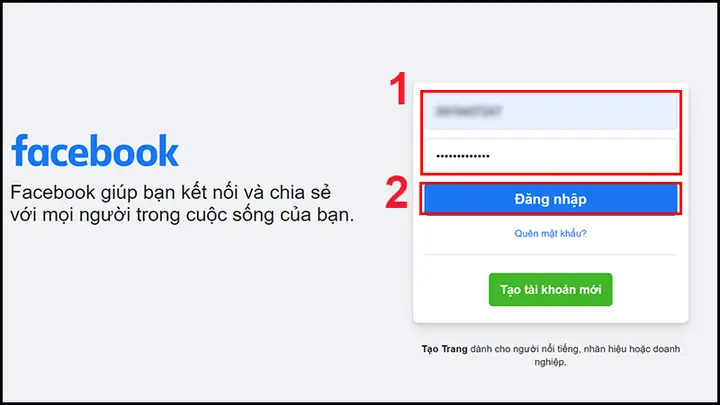
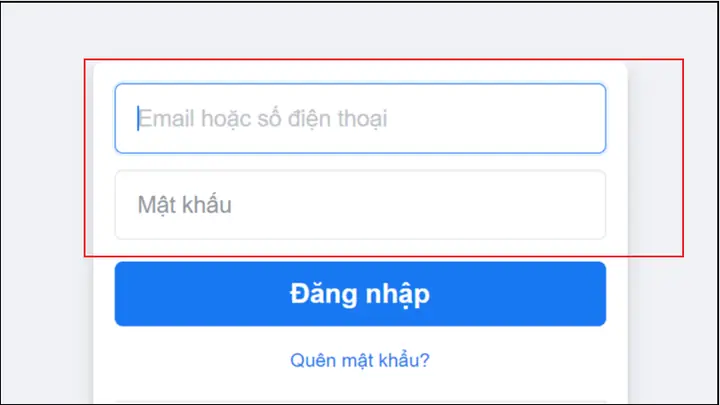
- Bước 2: Nhập Thông Tin Đăng Nhập. Trên giao diện trang chủ Facebook, bạn sẽ thấy hai ô nhập liệu chính ở góc trên bên phải. Trong ô “Email hoặc số điện thoại”, bạn nhập địa chỉ email mà bạn đã dùng để đăng ký tài khoản Facebook. Sau đó, chuyển sang ô “Mật khẩu” và nhập mật khẩu của bạn. Hãy đảm bảo rằng bạn nhập đúng từng ký tự, bao gồm cả chữ hoa, chữ thường và ký tự đặc biệt nếu có.
- Bước 3: Nhấn Đăng Nhập. Sau khi đã điền đầy đủ và chính xác thông tin, bạn nhấn vào nút “Đăng nhập” (Log In). Nếu thông tin hợp lệ, bạn sẽ được đưa đến bảng tin (News Feed) của mình.
1.2. Lưu Ý Quan Trọng Khi Sử Dụng Email



- Bảo mật email: Đảm bảo rằng địa chỉ email liên kết với tài khoản Facebook của bạn được bảo mật cao, với mật khẩu mạnh và xác thực hai yếu tố. Nếu email bị tấn công, tài khoản Facebook của bạn cũng có nguy cơ.
- Khôi phục mật khẩu: Email là phương tiện chính để khôi phục mật khẩu Facebook khi bạn quên. Hãy chắc chắn rằng bạn có quyền truy cập vào hộp thư email này.
- Kiểm tra chính tả: Một lỗi chính tả nhỏ trong địa chỉ email có thể khiến bạn không thể đăng nhập.
2. Đăng Nhập Facebook Bằng Số Điện Thoại
Số điện thoại là một lựa chọn tiện lợi khác, đặc biệt đối với những người không thường xuyên kiểm tra email hoặc muốn quá trình đăng nhập nhanh gọn hơn. Tuy nhiên, phương pháp này chỉ hoạt động nếu bạn đã xác nhận số điện thoại của mình với Facebook.
2.1. Quy Trình Xác Nhận Số Điện Thoại
Nếu bạn chưa từng thêm hoặc xác nhận số điện thoại trên Facebook, bạn cần thực hiện các bước sau trước khi có thể sử dụng nó để đăng nhập:
- Bước 1: Đăng Nhập Bằng Email (Lần Đầu). Truy cập Facebook bằng địa chỉ email và mật khẩu như đã hướng dẫn ở phần trước.
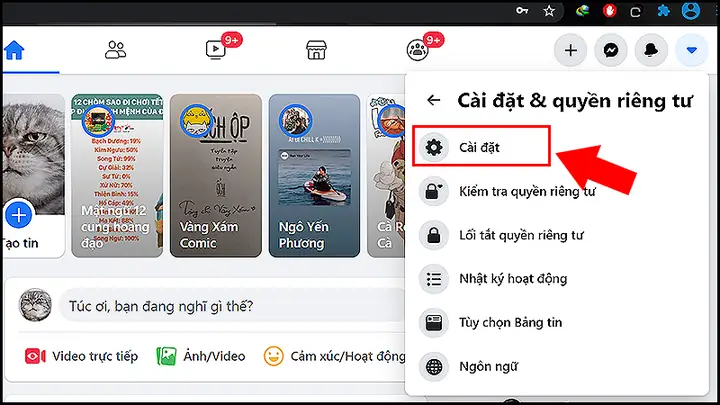
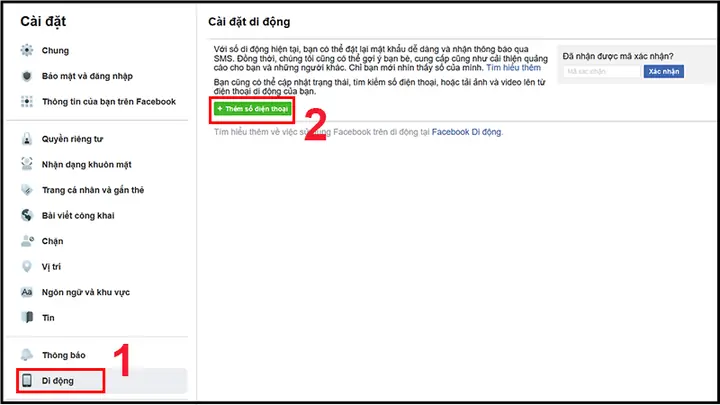
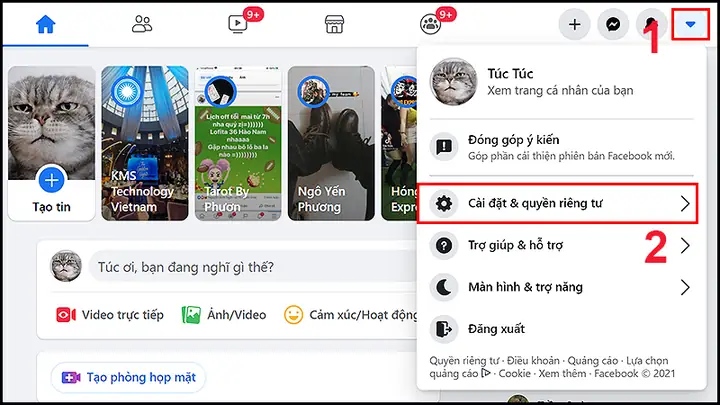
- Bước 2: Truy Cập Cài Đặt & Quyền Riêng Tư. Tại giao diện chính của Facebook, bạn tìm biểu tượng mũi tên chỉ xuống ở góc trên bên phải màn hình (hoặc ảnh đại diện của bạn trên giao diện mới). Nhấn vào đó và chọn “Cài đặt & quyền riêng tư”.
- Bước 3: Vào Mục Cài Đặt. Trong menu thả xuống, bạn chọn “Cài đặt”.
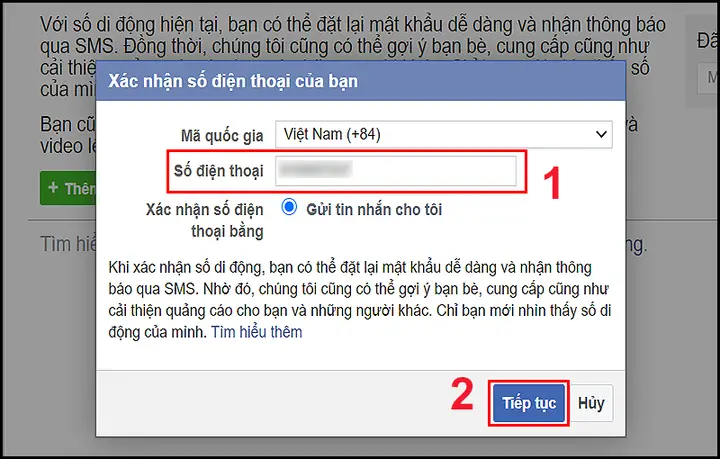
- Bước 4: Thêm Số Điện Thoại Di Động. Trong cột bên trái của trang cài đặt, bạn tìm và chọn mục “Trung tâm tài khoản” hoặc “Thông tin cá nhân”. Tại đây, bạn sẽ thấy mục “Thông tin liên hệ”. Nhấn vào “Thêm thông tin liên hệ mới” và chọn “Thêm số điện thoại”.
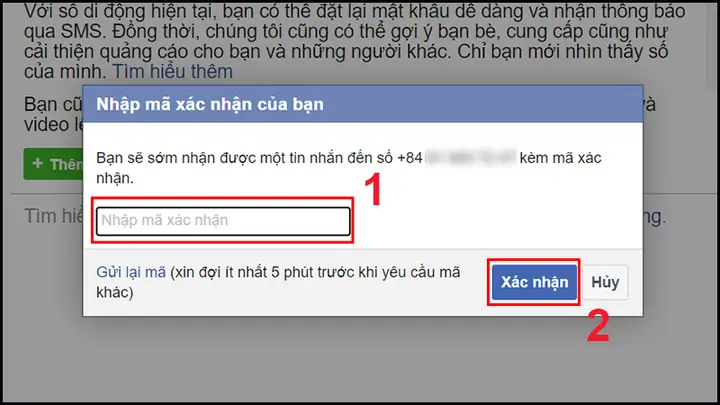
- Bước 5: Nhập và Xác Nhận Số Điện Thoại. Nhập số điện thoại di động của bạn vào ô cung cấp và nhấn “Tiếp tục”. Facebook sẽ gửi một mã xác nhận qua tin nhắn SMS đến số điện thoại này. Bạn nhập mã xác nhận đó vào ô trên Facebook và nhấn “Xác nhận”. Số điện thoại của bạn sẽ được liên kết thành công với tài khoản.
2.2. Các Bước Đăng Nhập Bằng Số Điện Thoại
Sau khi đã xác nhận số điện thoại, bạn có thể đăng nhập Facebook trên máy tính một cách dễ dàng:
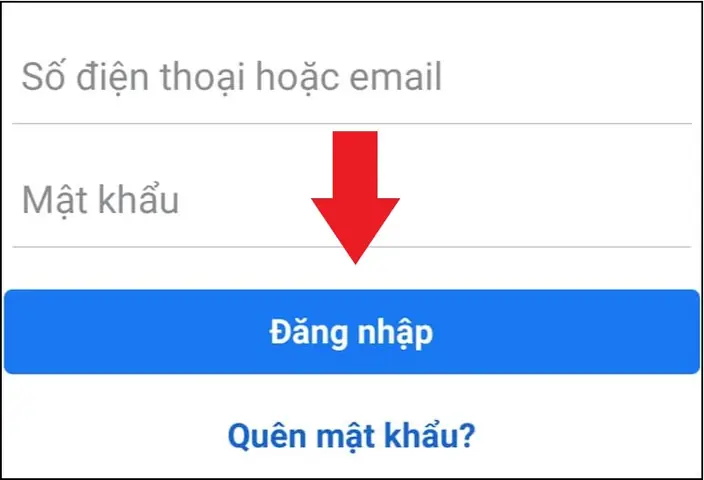
- Bước 1: Truy Cập Facebook. Mở trình duyệt và vào https://www.facebook.com/.
- Bước 2: Nhập Thông Tin Đăng Nhập. Trong ô “Email hoặc số điện thoại”, bạn nhập số điện thoại mà bạn đã xác nhận với Facebook. Sau đó, nhập mật khẩu vào ô tương ứng.
- Bước 3: Hoàn Tất Đăng Nhập. Nhấn nút “Đăng nhập”.
2.3. Cân Nhắc Về Bảo Mật Số Điện Thoại
Mặc dù tiện lợi, việc sử dụng số điện thoại làm thông tin đăng nhập cũng tiềm ẩn một số rủi ro. Các cuộc tấn công hoán đổi SIM (SIM swap attacks) có thể cho phép kẻ gian chiếm quyền kiểm soát số điện thoại của bạn và từ đó chiếm đoạt tài khoản Facebook. Vì vậy, việc bật xác thực hai yếu tố là cực kỳ quan trọng.
3. Đăng Nhập Facebook Bằng Tên Người Dùng (Username)
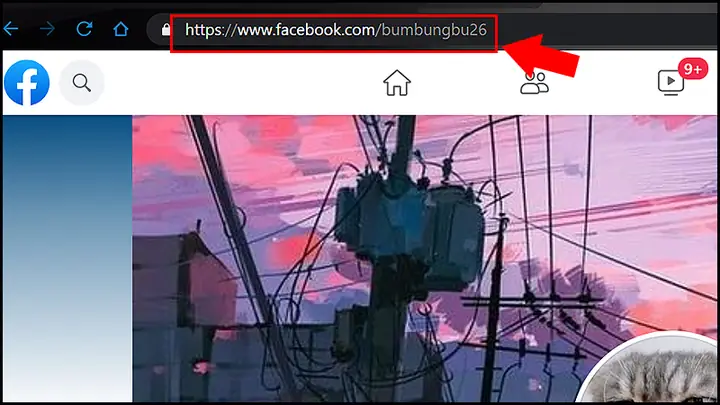
Tên người dùng là một chuỗi ký tự duy nhất được tạo ra để đại diện cho trang cá nhân hoặc Trang Facebook của bạn. Nó thường xuất hiện sau https://www.facebook.com/ trong địa chỉ URL của hồ sơ bạn.

3.1. Cách Xác Định và Tạo Tên Người Dùng
- Xác định tên người dùng hiện có: Để biết tên người dùng của mình, bạn chỉ cần truy cập vào trang cá nhân Facebook của bạn. Quan sát thanh địa chỉ của trình duyệt, chuỗi ký tự liền sau https://www.facebook.com/ chính là tên người dùng của bạn (ví dụ: https://www.facebook.com/trandu.vn).
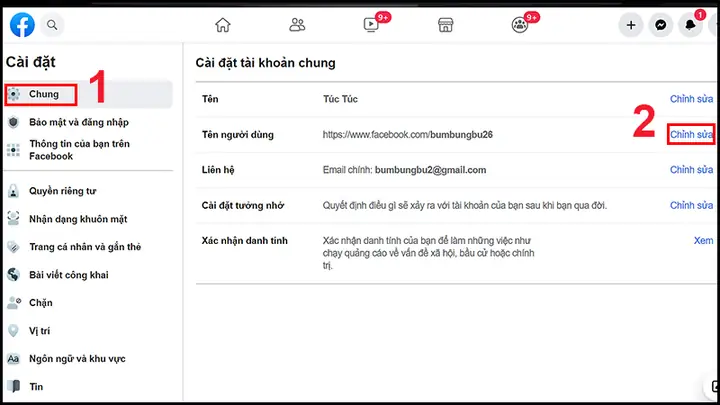
- Tạo hoặc chỉnh sửa tên người dùng: Nếu bạn chưa có tên người dùng hoặc muốn thay đổi, bạn có thể làm theo các bước sau:
- Bước 1: Đăng nhập Facebook và nhấn vào biểu tượng mũi tên chỉ xuống (hoặc ảnh đại diện) ở góc trên bên phải, chọn “Cài đặt & quyền riêng tư”.
- Bước 2: Chọn “Cài đặt”.
- Bước 3: Điều hướng đến “Trung tâm tài khoản” hoặc “Thông tin cá nhân”. Tìm mục “Tên người dùng” và nhấn “Chỉnh sửa”.
- Bước 4: Nhập tên người dùng mong muốn. Hệ thống sẽ kiểm tra xem tên đó có khả dụng hay không. Chọn một tên người dùng dễ nhớ, duy nhất và phù hợp. Nhấn “Lưu thay đổi”.
3.2. Đăng Nhập Bằng Tên Người Dùng
Sau khi có tên người dùng, bạn có thể dùng nó để đăng nhập Facebook trên máy tính:
- Bước 1: Truy Cập Facebook. Mở trình duyệt và vào https://www.facebook.com/.
- Bước 2: Nhập Thông Tin Đăng Nhập. Trong ô “Email hoặc số điện thoại”, bạn nhập tên người dùng của mình (ví dụ: trandu.vn). Sau đó, nhập mật khẩu vào ô tương ứng.
- Bước 3: Hoàn Tất. Nhấn nút “Đăng nhập”.
3.3. Lợi Ích Của Tên Người Dùng
Tên người dùng giúp bạn có một địa chỉ URL cá nhân dễ chia sẻ và ghi nhớ hơn. Nó cũng là một phương thức đăng nhập khác, tăng thêm sự linh hoạt cho người dùng.
Cách Đăng Nhập Nhiều Tài Khoản Facebook Cùng Lúc Trên Máy Tính
Trong môi trường làm việc hoặc cá nhân, đôi khi bạn cần quản lý nhiều tài khoản Facebook cùng một lúc (ví dụ: tài khoản cá nhân, tài khoản fanpage, tài khoản cho công việc). Dưới đây là các phương pháp hiệu quả để thực hiện điều này trên máy tính.
1. Sử Dụng Nhiều Trình Duyệt Web Khác Nhau
Mỗi trình duyệt web hoạt động độc lập với nhau, cho phép bạn đăng nhập một tài khoản Facebook khác nhau trên mỗi trình duyệt mà không ảnh hưởng lẫn nhau.
- Cách thực hiện: Bạn có thể sử dụng Google Chrome cho tài khoản A, Mozilla Firefox cho tài khoản B, Microsoft Edge cho tài khoản C, và Cốc Cốc cho tài khoản D. Mỗi lần, bạn chỉ cần mở trình duyệt mong muốn, truy cập Facebook và đăng nhập.
- Ưu điểm: Đơn giản, không yêu cầu cài đặt thêm gì, mỗi tài khoản hoàn toàn tách biệt.
- Nhược điểm: Tốn tài nguyên hệ thống nếu mở quá nhiều trình duyệt cùng lúc.
2. Đăng Nhập Nhiều Tài Khoản Trên Cùng Một Trình Duyệt (Sử Dụng Hồ Sơ Người Dùng)

Hầu hết các trình duyệt hiện đại như Chrome, Edge, Firefox đều hỗ trợ tạo nhiều hồ sơ người dùng (profiles). Mỗi hồ sơ có không gian lưu trữ dữ liệu (lịch sử duyệt web, cookie, phần mở rộng, cài đặt) riêng biệt, hoạt động như một trình duyệt độc lập.
- Cách thực hiện:
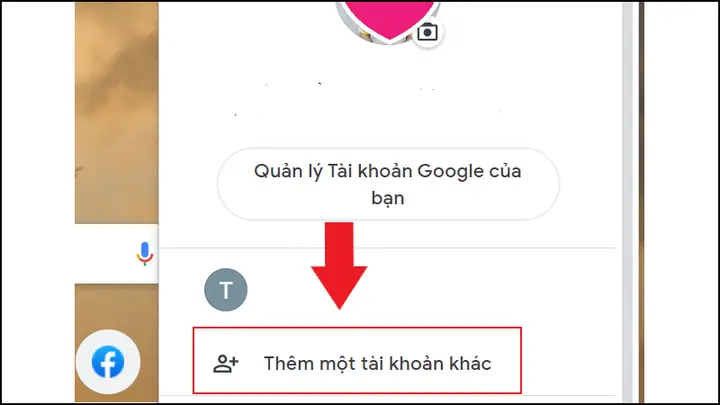
- Bước 1: Trong trình duyệt (ví dụ Chrome), nhấn vào biểu tượng ảnh đại diện hoặc biểu tượng hồ sơ ở góc trên bên phải.
- Bước 2: Chọn “Thêm tài khoản khác” hoặc “Quản lý hồ sơ” > “Thêm”.
- Bước 3: Tạo một hồ sơ mới, đặt tên và chọn biểu tượng.
- Bước 4: Sau khi tạo, một cửa sổ trình duyệt mới sẽ mở ra cho hồ sơ đó. Bạn có thể đăng nhập một tài khoản Facebook khác trên cửa sổ này. Lặp lại quá trình để tạo thêm các hồ sơ khác.
- Ưu điểm: Tiết kiệm tài nguyên hơn so với việc mở nhiều trình duyệt khác nhau, dễ dàng chuyển đổi giữa các tài khoản.
- Nhược điểm: Vẫn cần quản lý nhiều cửa sổ.
3. Sử Dụng Chế Độ Ẩn Danh (Incognito/Private Mode)
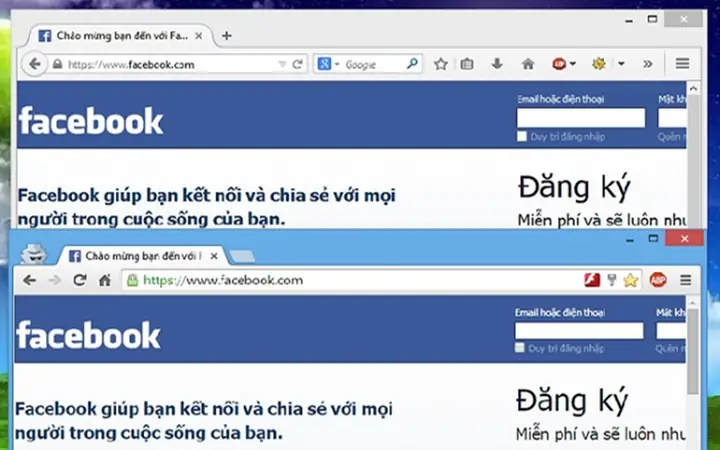
Chế độ ẩn danh (Incognito trên Chrome, InPrivate trên Edge, Private Browsing trên Firefox) không lưu trữ lịch sử duyệt web, cookie, hoặc dữ liệu trang web sau khi bạn đóng cửa sổ. Điều này cho phép bạn đăng nhập một tài khoản Facebook khác mà không ảnh hưởng đến tài khoản đang hoạt động trong cửa sổ duyệt web thông thường.
- Cách thực hiện:
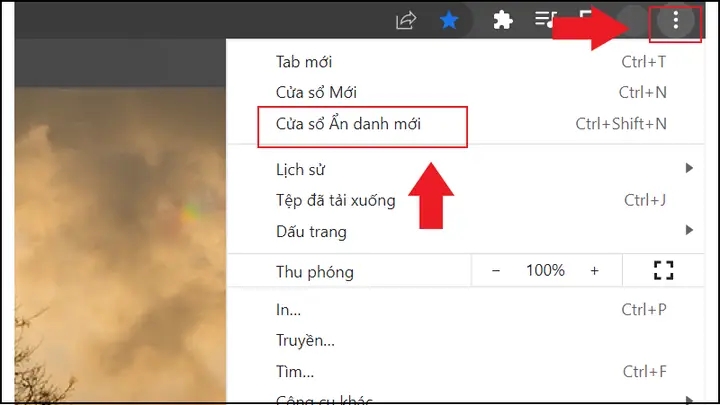
- Bước 1: Mở một cửa sổ ẩn danh. Bạn có thể nhấn Ctrl + Shift + N (Chrome/Edge) hoặc Ctrl + Shift + P (Firefox) hoặc truy cập qua menu trình duyệt.
- Bước 2: Trong cửa sổ ẩn danh, truy cập https://www.facebook.com/ và đăng nhập bằng tài khoản Facebook thứ hai của bạn.
- Ưu điểm: Nhanh chóng, tiện lợi cho việc đăng nhập tạm thời mà không cần tạo hồ sơ mới.
- Nhược điểm: Mọi phiên đăng nhập sẽ bị xóa khi đóng cửa sổ ẩn danh, không phù hợp cho việc sử dụng lâu dài.
Bảo Mật Tài Khoản Facebook: Nâng Cao An Toàn Khi Đăng Nhập
An toàn khi đăng nhập Facebook trên máy tính không chỉ dừng lại ở việc biết cách thao tác, mà còn ở việc áp dụng các biện pháp bảo mật nâng cao. Với tần suất sử dụng mạng xã hội ngày càng cao, việc bảo vệ tài khoản khỏi các mối đe dọa trực tuyến là ưu tiên hàng đầu.
1. Kích Hoạt Xác Thực Hai Yếu Tố (2FA)
Đây là biện pháp bảo mật quan trọng nhất bạn nên kích hoạt. 2FA thêm một lớp bảo vệ ngoài mật khẩu, yêu cầu bạn nhập một mã xác nhận từ điện thoại hoặc ứng dụng xác thực mỗi khi đăng nhập từ một thiết bị hoặc trình duyệt mới.
- Cách kích hoạt:
- Vào “Cài đặt & quyền riêng tư” > “Cài đặt” > “Mật khẩu và bảo mật”.
- Chọn “Sử dụng xác thực 2 yếu tố” và làm theo hướng dẫn.
- Bạn có thể chọn nhận mã qua tin nhắn SMS, ứng dụng xác thực (Google Authenticator, Authy), hoặc khóa bảo mật vật lý.
- Tầm quan trọng: Ngay cả khi mật khẩu của bạn bị lộ, kẻ tấn công cũng không thể truy cập tài khoản nếu không có mã 2FA.
2. Sử Dụng Mật Khẩu Mạnh và Duy Nhất
- Mật khẩu mạnh: Nên dài ít nhất 12 ký tự, kết hợp chữ hoa, chữ thường, số và ký tự đặc biệt.
- Mật khẩu duy nhất: Tuyệt đối không sử dụng cùng một mật khẩu cho nhiều tài khoản khác nhau. Điều này giúp ngăn chặn “tấn công nhồi thông tin” (credential stuffing), nơi kẻ gian dùng mật khẩu bị lộ từ một dịch vụ để thử đăng nhập vào các tài khoản khác của bạn.
- Trình quản lý mật khẩu: Cân nhắc sử dụng các trình quản lý mật khẩu (LastPass, 1Password, Bitwarden) để tạo và lưu trữ mật khẩu mạnh, duy nhất một cách an toàn.
3. Cẩn Trọng Với Các Liên Kết và Tệp Đính Kèm Đáng Ngờ
- Phishing: Luôn kiểm tra kỹ URL của trang đăng nhập Facebook. Kẻ gian thường tạo các trang giả mạo trông giống hệt Facebook để lừa bạn nhập thông tin đăng nhập. Chỉ đăng nhập trên https://www.facebook.com/.
- Email lừa đảo: Facebook sẽ không bao giờ yêu cầu bạn cung cấp mật khẩu qua email. Cẩn thận với các email yêu cầu bạn “xác minh tài khoản” hoặc “cập nhật thông tin” nếu chúng không đến từ địa chỉ email chính thức của Facebook.
- Tệp đính kèm: Tránh mở các tệp đính kèm không rõ nguồn gốc, đặc biệt là các tệp có đuôi .exe, .zip, .rar trong email hoặc tin nhắn Facebook, vì chúng có thể chứa mã độc.
4. Kiểm Tra Các Phiên Hoạt Động
- Theo dõi thiết bị đã đăng nhập: Facebook cho phép bạn xem danh sách tất cả các thiết bị và vị trí đã đăng nhập vào tài khoản của bạn.
- Vào “Cài đặt & quyền riêng tư” > “Cài đặt” > “Mật khẩu và bảo mật” > “Nơi bạn đã đăng nhập”.
- Nếu phát hiện phiên đăng nhập lạ, hãy ngay lập tức đăng xuất và thay đổi mật khẩu.
- Đăng xuất khỏi thiết bị lạ/công cộng: Khi sử dụng máy tính công cộng hoặc thiết bị của người khác, luôn nhớ đăng xuất hoàn toàn khỏi tài khoản Facebook của bạn.
5. Cập Nhật Trình Duyệt và Hệ Điều Hành Thường Xuyên
Việc giữ cho trình duyệt và hệ điều hành của bạn luôn được cập nhật phiên bản mới nhất giúp vá các lỗ hổng bảo mật mà kẻ tấn công có thể khai thác.
Xử Lý Các Vấn Đề Thường Gặp Khi Đăng Nhập Facebook
Đôi khi, quá trình đăng nhập Facebook trên máy tính có thể gặp phải một số trở ngại. Dưới đây là các vấn đề phổ biến và cách khắc phục chúng.
1. Quên Mật Khẩu
Đây là vấn đề phổ biến nhất. Facebook cung cấp một quy trình khôi phục mật khẩu khá đơn giản.
- Cách khắc phục:
- Trên trang đăng nhập Facebook, nhấn vào “Quên mật khẩu?”.
- Facebook sẽ yêu cầu bạn nhập địa chỉ email, số điện thoại hoặc tên người dùng liên kết với tài khoản.
- Sau khi xác định được tài khoản, bạn sẽ có các tùy chọn để nhận mã khôi phục qua email hoặc số điện thoại đã đăng ký.
- Nhập mã xác nhận và đặt lại mật khẩu mới.
2. Tài Khoản Bị Khóa Hoặc Vô Hiệu Hóa
Facebook có thể khóa hoặc vô hiệu hóa tài khoản nếu phát hiện hoạt động đáng ngờ, vi phạm chính sách cộng đồng, hoặc do nhầm lẫn.
- Cách khắc phục:
- Khi cố gắng đăng nhập, Facebook thường hiển thị thông báo về lý do tài khoản bị khóa và hướng dẫn các bước để kháng nghị hoặc xác minh danh tính.
- Bạn có thể cần cung cấp giấy tờ tùy thân để Facebook xác minh bạn là chủ tài khoản hợp pháp.
- Hãy kiên nhẫn làm theo hướng dẫn của Facebook và chờ phản hồi.
3. Không Nhận Được Mã Xác Nhận 2FA
Nếu bạn đã bật xác thực hai yếu tố nhưng không nhận được mã qua SMS hoặc ứng dụng.
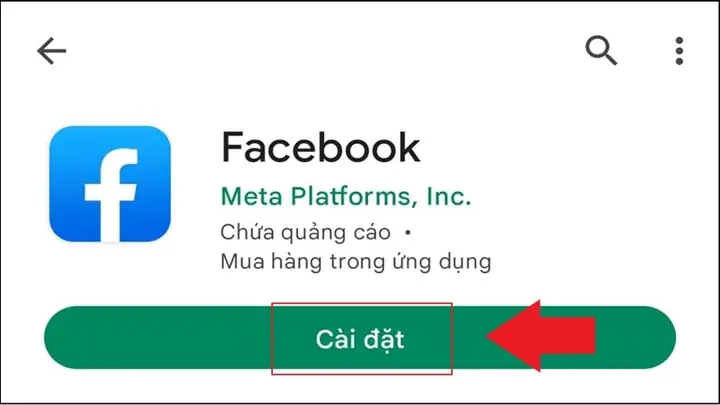
- Cách khắc phục:
- Kiểm tra lại số điện thoại: Đảm bảo số điện thoại trên tài khoản của bạn là chính xác và đang hoạt động.
- Kiểm tra hộp thư rác (spam folder): Đôi khi mã có thể rơi vào mục này nếu bạn chọn nhận qua email.
- Tín hiệu mạng: Đảm bảo điện thoại của bạn có sóng để nhận SMS.
- Thời gian chờ: Chờ một vài phút và thử yêu cầu gửi lại mã.
- Sử dụng mã dự phòng: Nếu bạn đã tạo mã dự phòng khi thiết lập 2FA, đây là lúc để sử dụng chúng.
- Liên hệ hỗ trợ Facebook: Nếu mọi cách đều không hiệu quả, bạn cần liên hệ trực tiếp với bộ phận hỗ trợ của Facebook để được trợ giúp.
4. Sự Cố Với Trình Duyệt
Cookie, bộ nhớ cache lỗi thời hoặc các tiện ích mở rộng của trình duyệt có thể gây xung đột và ngăn cản quá trình đăng nhập.
- Cách khắc phục:
- Xóa cache và cookie: Truy cập cài đặt của trình duyệt và xóa dữ liệu duyệt web (cache, cookie).
- Thử chế độ ẩn danh: Đăng nhập trong chế độ ẩn danh để kiểm tra xem vấn đề có phải do tiện ích mở rộng gây ra không.
- Tắt tiện ích mở rộng: Tạm thời tắt tất cả các tiện ích mở rộng của trình duyệt và thử đăng nhập lại. Nếu thành công, hãy bật từng tiện ích một để tìm ra thủ phạm.
- Cập nhật trình duyệt: Đảm bảo trình duyệt của bạn luôn ở phiên bản mới nhất.
- Sử dụng trình duyệt khác: Nếu mọi cách đều không được, hãy thử đăng nhập bằng một trình duyệt khác.
5. Vấn Đề Về Kết Nối Mạng
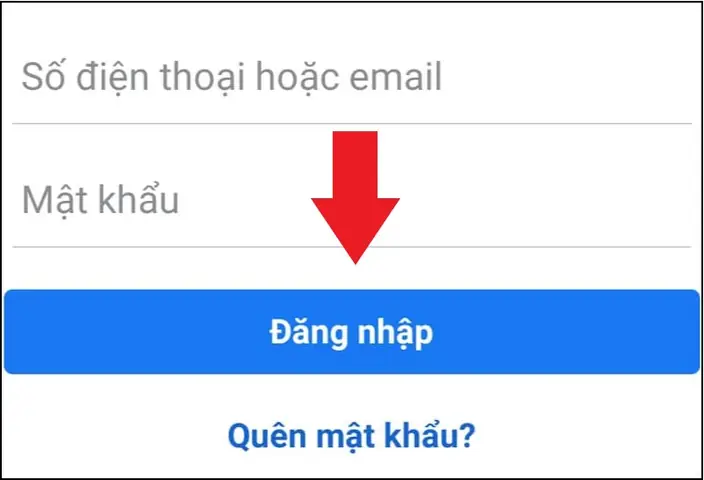
Kết nối internet không ổn định hoặc bị ngắt có thể ngăn bạn truy cập Facebook.
- Cách khắc phục:
- Kiểm tra kết nối Wi-Fi hoặc dây mạng.
- Thử truy cập các trang web khác để xác định xem vấn đề có phải do mạng hay không.
- Khởi động lại modem và router của bạn.
Việc nắm rõ các phương pháp đăng nhập và kỹ năng xử lý sự cố sẽ giúp bạn luôn duy trì kết nối với thế giới trên Facebook một cách liền mạch và an toàn. Để tìm hiểu thêm về các thủ thuật công nghệ và bảo mật máy tính, hãy ghé thăm Trần Du tại https://aqua-mouse-944470.hostingersite.com/.
Các Ứng Dụng và Nền Tảng Khác Có Thể Tương Tác Với Facebook
Ngoài việc đăng nhập Facebook trên máy tính thông qua trình duyệt web, người dùng còn có thể tương tác với nền tảng này qua nhiều ứng dụng và dịch vụ liên quan. Điều này mở rộng khả năng sử dụng Facebook không chỉ cho mục đích cá nhân mà còn hỗ trợ mạnh mẽ cho các hoạt động chuyên nghiệp.
1. Facebook Messenger (Phiên Bản Máy Tính)
Messenger không chỉ là một ứng dụng nhắn tin trên điện thoại mà còn có phiên bản dành cho máy tính (desktop app). Ứng dụng này cung cấp trải nghiệm nhắn tin mượt mà hơn, tích hợp tốt hơn với hệ điều hành và cho phép bạn giữ liên lạc mà không cần mở trình duyệt web.
- Tính năng nổi bật: Gửi tin nhắn, gọi video/âm thanh, chia sẻ tệp, tạo nhóm chat.
- Cách sử dụng: Tải ứng dụng Messenger từ Microsoft Store (Windows) hoặc App Store (macOS), sau đó đăng nhập bằng tài khoản Facebook của bạn.
2. Facebook Business Suite (Meta Business Suite)
Đối với các doanh nghiệp, người quản lý trang hoặc chuyên gia marketing, Meta Business Suite là công cụ không thể thiếu. Nó cho phép bạn quản lý tất cả các trang Facebook và Instagram của mình ở một nơi duy nhất.
- Tính năng nổi bật: Lên lịch bài viết, xem thông tin chi tiết (insights), quản lý hộp thư đến của tin nhắn và bình luận, chạy quảng cáo.
- Cách sử dụng: Truy cập business.facebook.com hoặc tải ứng dụng trên thiết bị di động. Đăng nhập bằng tài khoản Facebook có quyền quản trị các trang hoặc tài khoản quảng cáo.
3. Facebook Creator Studio
Creator Studio là một công cụ miễn phí được Facebook cung cấp, giúp những người sáng tạo nội dung và nhà xuất bản quản lý nội dung video, bài viết và tương tác trên Facebook và Instagram.
- Tính năng nổi bật: Đăng tải và lên lịch video, xem hiệu suất video, quản lý quyền sử dụng nội dung (Rights Manager), kiếm tiền từ nội dung.
- Cách sử dụng: Truy cập business.facebook.com/creatorstudio và đăng nhập bằng tài khoản Facebook của bạn.
4. Tích Hợp Đăng Nhập Với Các Ứng Dụng Bên Thứ Ba
Nhiều ứng dụng và trang web khác cho phép bạn đăng nhập bằng tài khoản Facebook của mình (Login with Facebook). Điều này tiện lợi vì bạn không cần tạo tài khoản mới cho mỗi dịch vụ.
- Lưu ý quan trọng: Luôn đọc kỹ các quyền mà ứng dụng yêu cầu trước khi cấp phép. Chỉ cấp quyền cho các ứng dụng đáng tin cậy để bảo vệ dữ liệu cá nhân của bạn.
Phần Kết Thúc: Đăng Nhập Facebook Một Cách Thông Minh và An Toàn
Việc đăng nhập Facebook trên máy tính là một thao tác cơ bản nhưng lại tiềm ẩn nhiều yếu tố cần được quan tâm, đặc biệt là về bảo mật và hiệu quả sử dụng. Từ việc chọn phương thức đăng nhập phù hợp (email, số điện thoại, tên người dùng) cho đến việc áp dụng các biện pháp bảo vệ tài khoản như xác thực hai yếu tố và mật khẩu mạnh, mỗi hành động đều góp phần xây dựng một trải nghiệm số an toàn hơn. Việc hiểu rõ các tùy chọn đăng nhập, biết cách quản lý nhiều tài khoản, và quan trọng nhất là ý thức về an ninh mạng sẽ giúp bạn khai thác tối đa lợi ích của Facebook mà không phải đối mặt với những rủi ro không đáng có.
Hãy luôn giữ thói quen kiểm tra các hoạt động đăng nhập, cập nhật phần mềm và cẩn trọng với các mối đe dọa trực tuyến. Công nghệ là một công cụ mạnh mẽ, và việc sử dụng nó một cách thông minh, có trách nhiệm là chìa khóa để bảo vệ thông tin cá nhân và duy trì kết nối an toàn. Khám phá các thủ thuật công nghệ khác và những bài viết chuyên sâu về bảo mật tại https://aqua-mouse-944470.hostingersite.com/ để nâng cao kiến thức và trải nghiệm sử dụng máy tính của bạn.







tải driver hprt lpq80, tải driver hprt lpq80, cách bấm thống kê 570, máy in không in được file ảnh