Khóa màn hình máy tính là một bước thiết yếu để bảo vệ dữ liệu cá nhân và thông tin nhạy cảm khỏi sự truy cập trái phép. Trong bối cảnh các mối đe dọa an ninh mạng ngày càng gia tăng, việc nắm vững các phương pháp khóa màn hình hiệu quả trở nên quan trọng hơn bao giờ hết. Bài viết này sẽ cung cấp một cái nhìn chi tiết về các cách thức đơn giản và nhanh chóng để khóa màn hình máy tính, giúp bạn làm chủ quy trình bảo mật thông tin của mình.
Tóm tắt nhanh các cách khóa màn hình máy tính
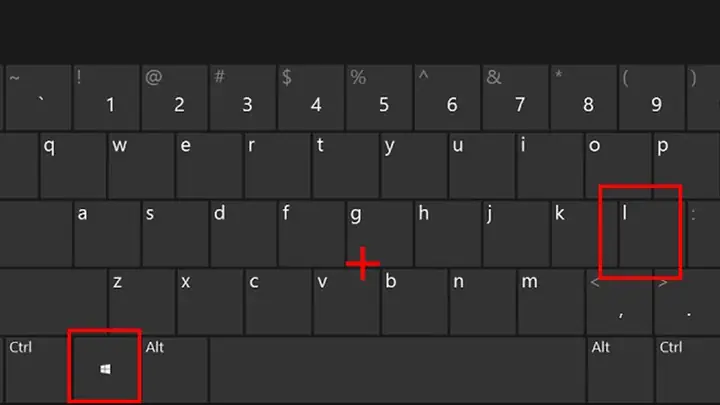
- Sử dụng tổ hợp phím Windows + L: Phương pháp nhanh và phổ biến nhất để khóa màn hình ngay lập tức.
- Sử dụng tổ hợp phím Ctrl + Alt + Delete: Truy cập menu bảo mật và chọn “Lock”.
- Khóa từ menu Start: Chọn biểu tượng tài khoản người dùng và nhấn “Lock”.
- Sử dụng Command Prompt: Gõ lệnh Rundll32.exe user32.dll,LockWorkStation để khóa.
- Tạo Shortcut Desktop: Tạo một phím tắt tùy chỉnh với lệnh khóa màn hình.
- Tự động khóa qua cài đặt Screen Saver: Thiết lập máy tính tự động khóa khi không hoạt động.
- Cài đặt phần mềm bên thứ ba (Smart PC Locker Pro): Cung cấp nhiều tùy chọn khóa nâng cao.
- Sử dụng tính năng Dynamic Lock (Windows 10+): Tự động khóa khi bạn rời xa máy tính.
Khi nào nên khóa màn hình máy tính?
Việc bảo vệ dữ liệu là ưu tiên hàng đầu, và khóa màn hình máy tính đóng vai trò then chốt trong chiến lược bảo mật cá nhân. Có nhiều tình huống mà việc khóa màn hình là cực kỳ cần thiết:
- Rời khỏi chỗ ngồi: Khi bạn tạm thời rời khỏi máy tính, dù chỉ trong thời gian ngắn, việc khóa màn hình ngăn chặn bất kỳ ai có thể lợi dụng sự vắng mặt của bạn để truy cập trái phép.
- Làm việc ở không gian công cộng: Các địa điểm như quán cà phê, thư viện, hoặc văn phòng chia sẻ tiềm ẩn nhiều rủi ro hơn. Việc khóa màn hình đảm bảo thông tin cá nhân và công việc của bạn không bị tiết lộ.
- Chia sẻ máy tính: Nếu bạn chia sẻ máy tính với người thân, đồng nghiệp hoặc bất kỳ ai khác, khóa màn hình là cách lịch sự và hiệu quả để giữ riêng tư cho không gian làm việc của bạn.
- Làm việc từ xa và kết nối từ xa: Khi bạn truy cập vào máy tính văn phòng từ xa, việc duy trì bảo mật là rất quan trọng. Khóa màn hình giúp bảo vệ dữ liệu nhạy cảm khỏi những truy cập không mong muốn qua kết nối mạng.
- Gián đoạn công việc đột xuất: Đôi khi, những công việc đột xuất xen ngang có thể khiến bạn phải rời khỏi máy tính ngay lập tức. Khóa màn hình trong trường hợp này giúp bạn tránh phải khởi động lại toàn bộ hệ thống khi quay trở lại.
Hướng dẫn cách khóa màn hình máy tính phổ biến
1. Khóa màn hình bằng tổ hợp phím Windows + L
Đây là cách thức nhanh chóng và được sử dụng rộng rãi nhất để khóa màn hình máy tính hoặc laptop. Chỉ với một thao tác đơn giản, bạn có thể ngay lập tức bảo vệ dữ liệu của mình khi cần rời đi.
Nhấn tổ hợp phím Windows + L trên bàn phím. Màn hình máy tính của bạn sẽ ngay lập tức chuyển sang màn hình khóa, yêu cầu bạn nhập mật khẩu để truy cập lại.
2. Khóa màn hình bằng tổ hợp phím Ctrl + Alt + Delete
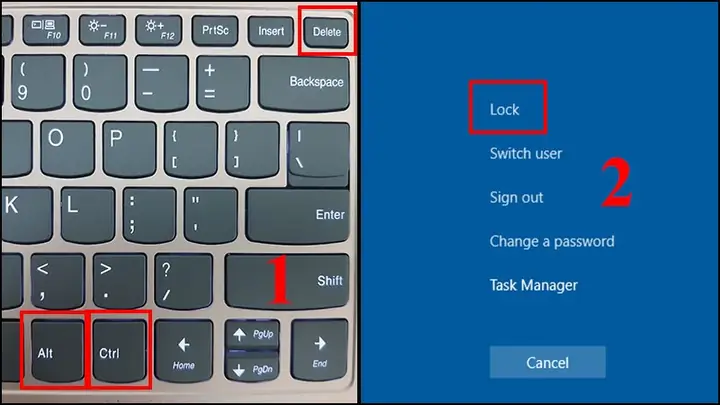
Một phương pháp bảo mật quen thuộc khác là sử dụng tổ hợp phím Ctrl + Alt + Delete. Tổ hợp phím này sẽ hiển thị một menu tùy chọn an toàn.
Nhấn Ctrl + Alt + Delete trên bàn phím của bạn. Từ menu hiển thị, chọn tùy chọn Lock. Thao tác này sẽ khóa màn hình máy tính của bạn tương tự như phương pháp trên.
3. Khóa màn hình từ menu Start
Nếu bạn ưa thích thao tác qua giao diện đồ họa, menu Start cũng cung cấp một tùy chọn để khóa màn hình một cách dễ dàng.
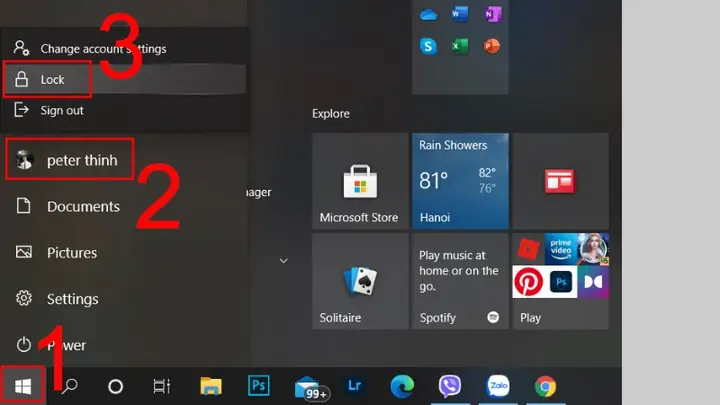
Nhấn vào biểu tượng Windows ở góc dưới bên trái màn hình để mở menu Start. Sau đó, nhấp vào tên tài khoản người dùng của bạn và chọn Lock từ danh sách tùy chọn xuất hiện.
4. Khóa màn hình máy tính bằng Command Prompt
Có thể bạn quan tâm: Chuyển Đổi Từ Độ Sang Radian
Đối với những người dùng quen thuộc với dòng lệnh, Command Prompt là một công cụ mạnh mẽ để thực hiện nhiều tác vụ, bao gồm cả khóa màn hình.
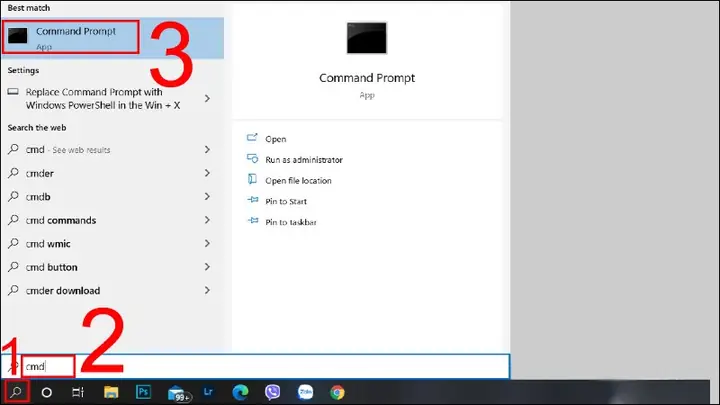
Bước 1: Mở Command Prompt bằng cách nhấn phím Windows, gõ “Command Prompt” hoặc “cmd” vào ô tìm kiếm và chọn ứng dụng tương ứng.
Có thể bạn quan tâm: Cách Tạo Tài Khoản Weibo Trên Máy Tính Và Điện Thoại
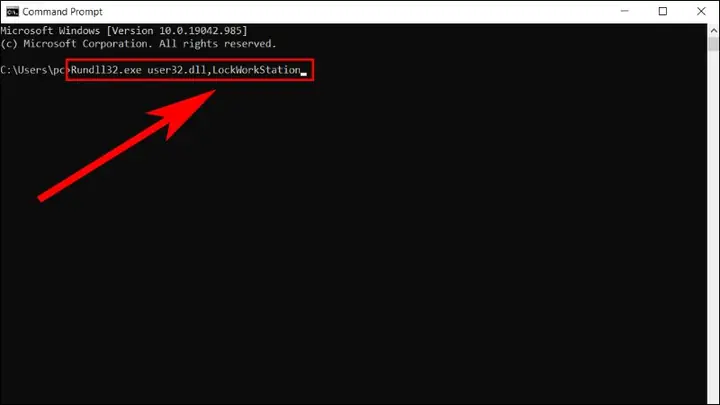
Bước 2: Trong cửa sổ Command Prompt, nhập lệnh sau và nhấn Enter:
Rundll32.exe user32.dll,LockWorkStation
Lệnh này sẽ khóa màn hình máy tính của bạn ngay lập tức.
5. Tạo Shortcut Desktop để khóa màn hình
Bạn có thể tạo một lối tắt tùy chỉnh trên màn hình nền để truy cập lệnh khóa màn hình chỉ với một cú nhấp chuột.
Có thể bạn quan tâm: Hướng Dẫn Chi Tiết Cách Tạo Và Thiết Lập Google Drive Trên Máy Tính
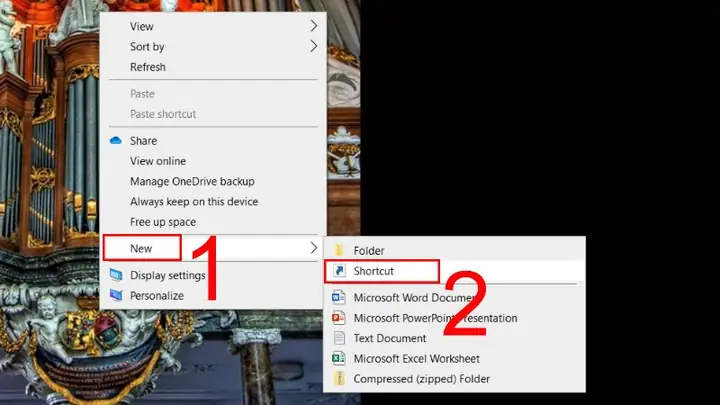
Bước 1: Nhấn chuột phải vào một khoảng trống trên màn hình Desktop, chọn New rồi chọn Shortcut.
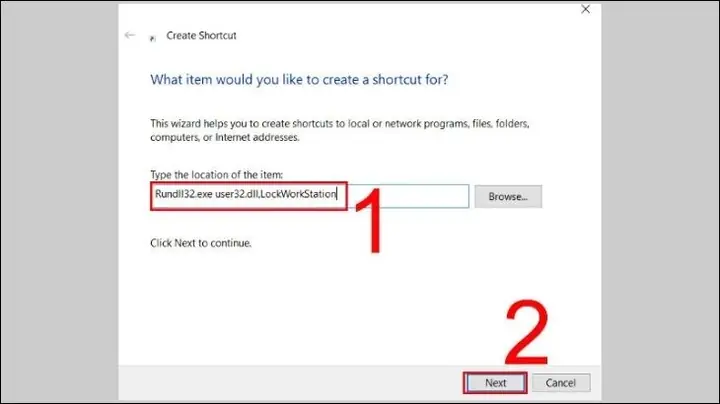
Bước 2: Trong cửa sổ “Create Shortcut” hiện ra, nhập lệnh sau vào ô trống:
Rundll32.exe user32.dll,LockWorkStation
Sau đó, nhấp vào Next.
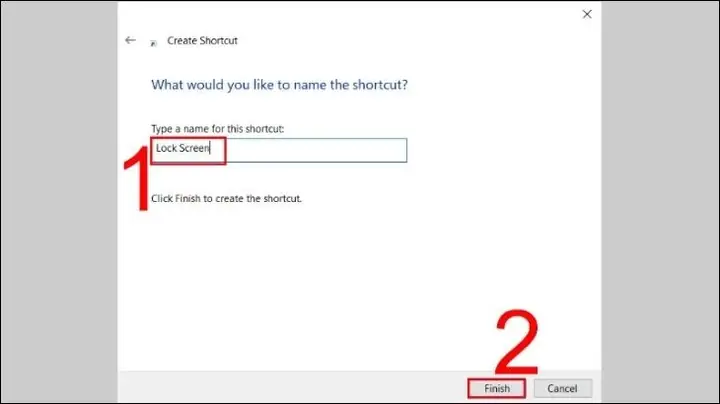
Bước 3: Đặt tên cho shortcut của bạn (ví dụ: “Khóa màn hình”) và nhấn Finish. Bây giờ bạn có thể nhấp đúp vào biểu tượng này để khóa màn hình.
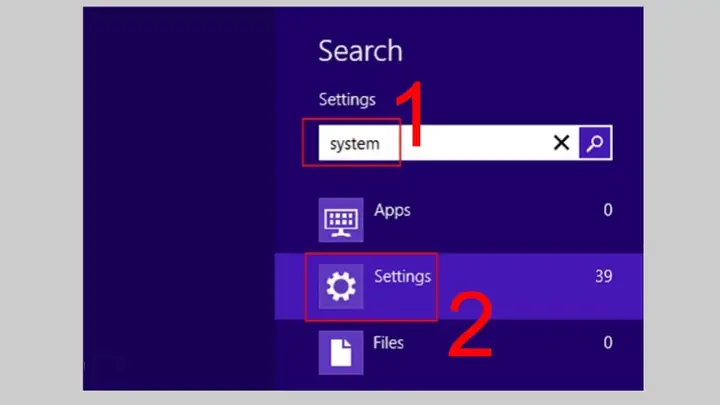
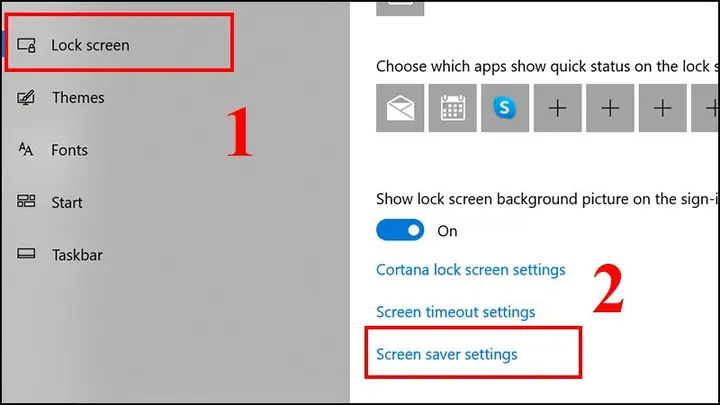
6. Tự động khóa màn hình qua tính năng bảo vệ màn hình trên Windows
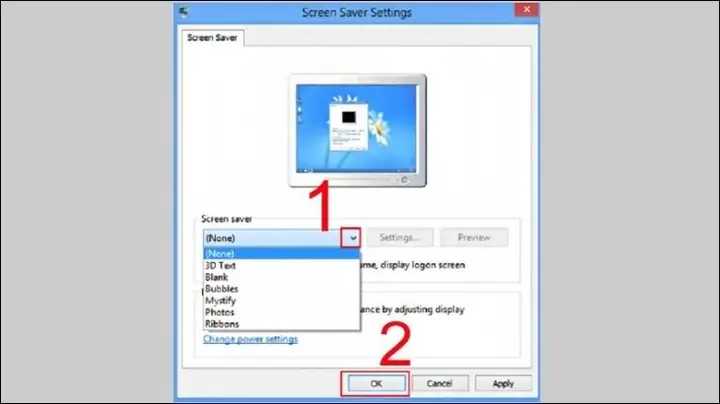
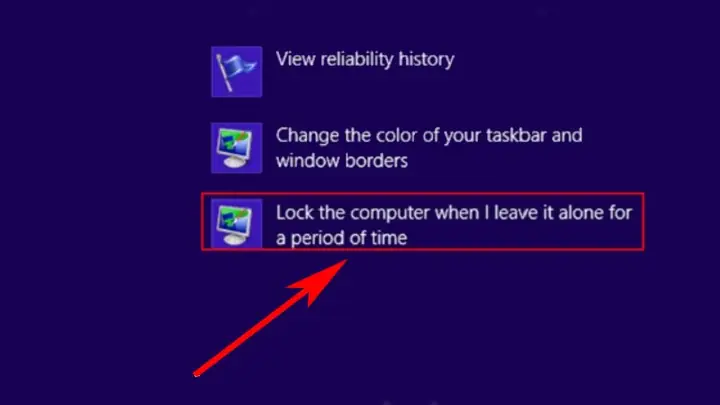
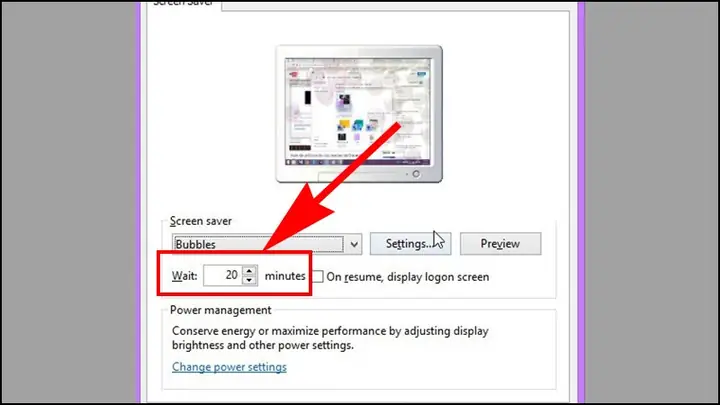
Windows cung cấp tính năng Screen Saver cho phép bạn thiết lập máy tính tự động khóa sau một khoảng thời gian không hoạt động.
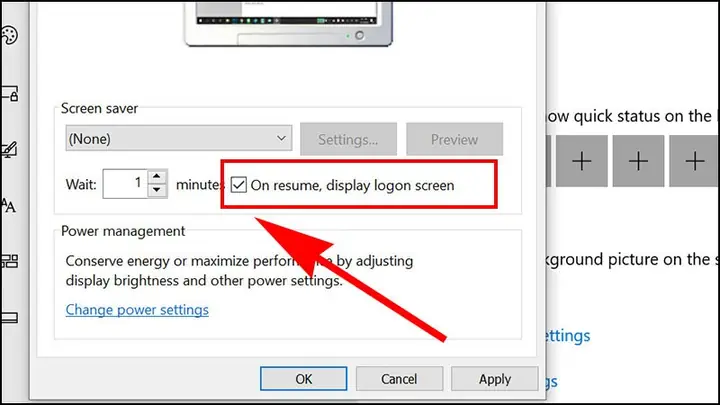
Đối với Windows 10:
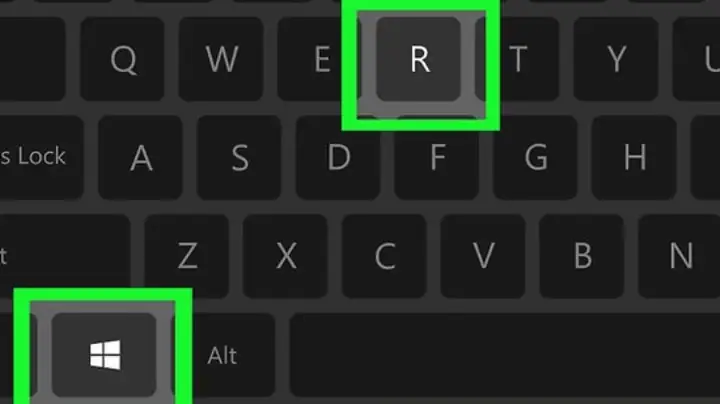
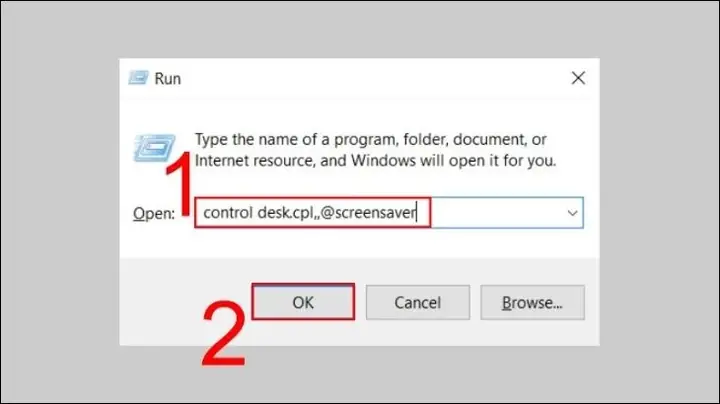
- Nhấn tổ hợp phím Windows + R để mở hộp thoại Run.
- Nhập control desk.cpl,,@screensaver và nhấn OK.
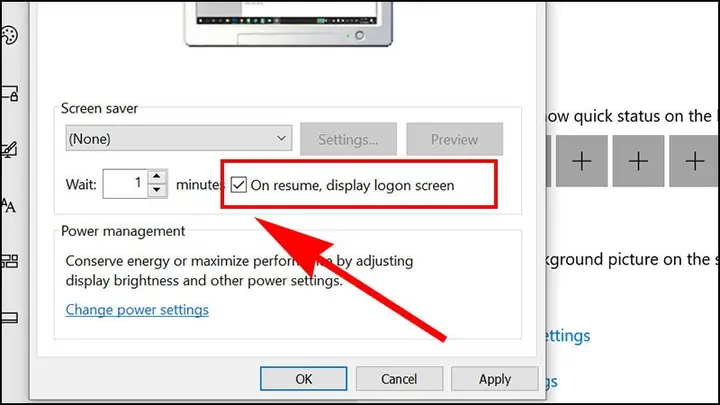
- Trong cửa sổ Screen Saver Settings, chọn một trình bảo vệ màn hình mong muốn.
- Tick chọn vào ô On resume, display logon screen.
- Nhấn OK để lưu cài đặt.
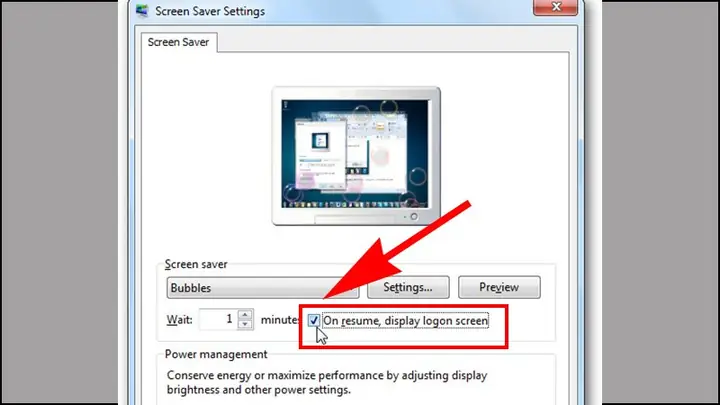
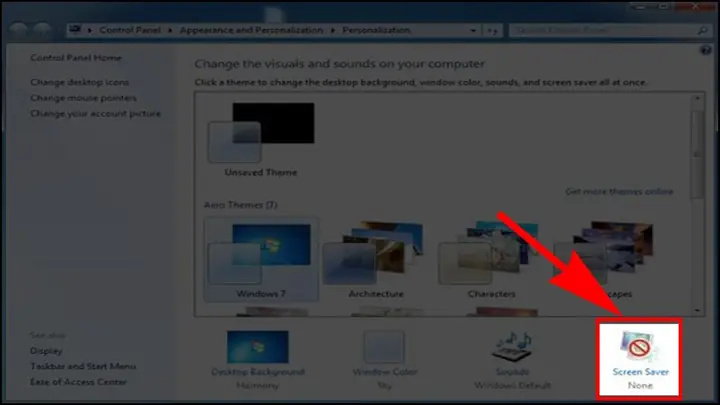
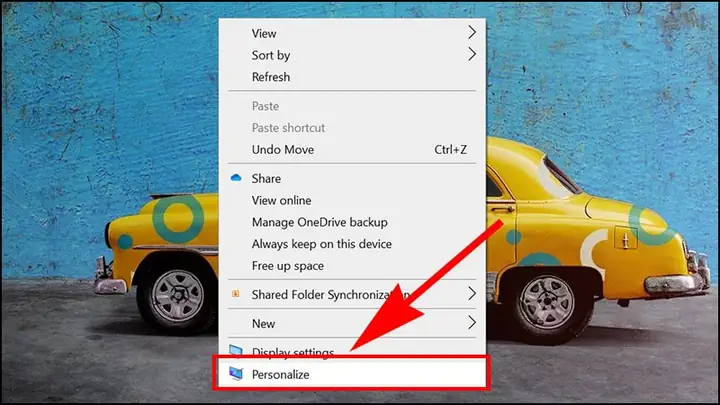
Đối với Windows 7:
- Nhấn chuột phải vào Desktop, chọn Personalize.
- Chọn Screen Saver.
- Chọn thời gian chờ trong mục Wait và tick chọn On resume, display logon screen.
- Nhấn Enter.
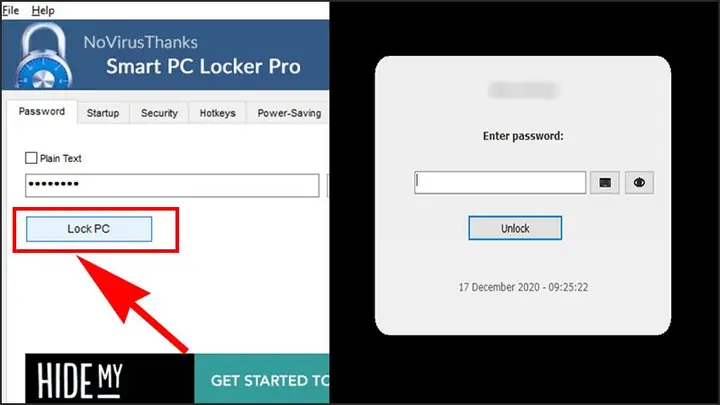
7. Cách khóa màn hình máy tính bằng phần mềm Smart PC Locker Pro
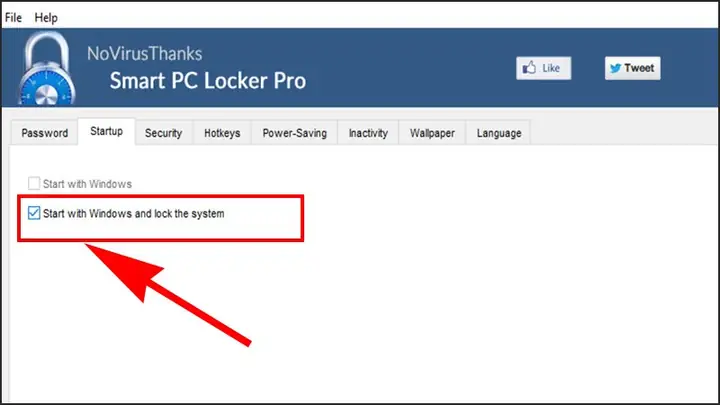
Đối với người dùng cần nhiều tùy chọn bảo mật nâng cao, các phần mềm như Smart PC Locker Pro có thể là một giải pháp hữu ích. Phần mềm này cung cấp khả năng khóa màn hình với mật khẩu, phím tắt tùy chỉnh, và các cài đặt tự động.
Bước 1: Tải và cài đặt Smart PC Locker Pro từ các nguồn đáng tin cậy.
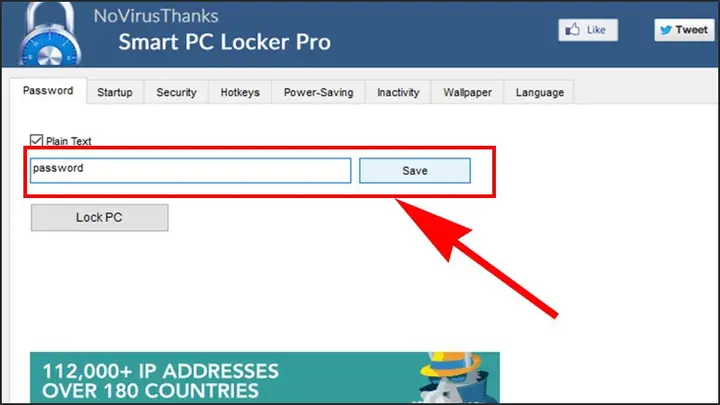
Bước 2: Mở phần mềm và đặt mật khẩu cho lần đầu sử dụng.
Bước 3: Khám phá các tab tùy chỉnh:
- Startup: Cho phép thiết lập tự động khóa khi máy tính khởi động.
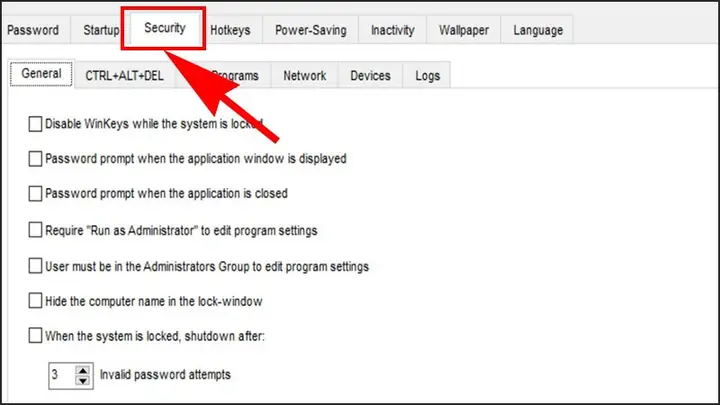
- Security: Cung cấp các tùy chọn bảo mật nâng cao.
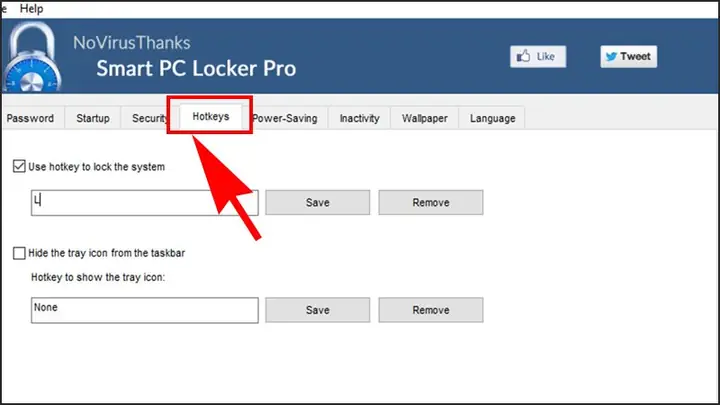
- Hotkeys: Thiết lập các phím tắt riêng để khóa màn hình nhanh chóng.
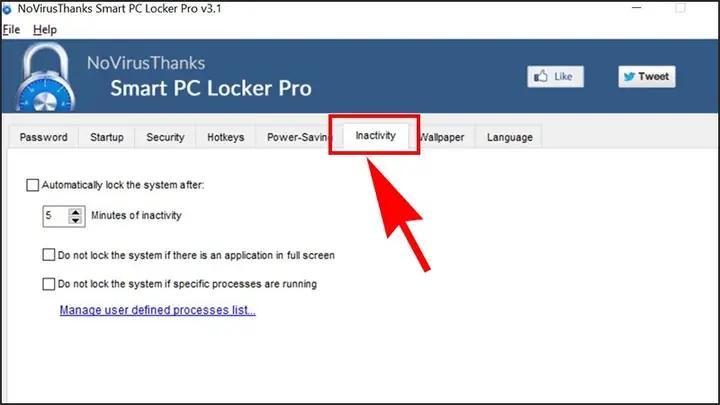
- Inactivity: Cài đặt thời gian khóa màn hình khi không có hoạt động.
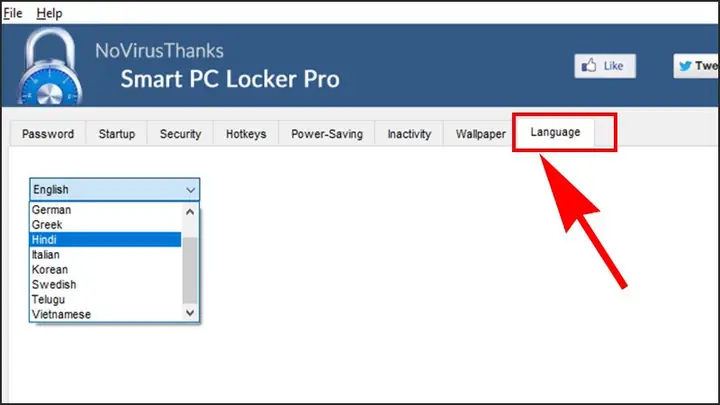
- Language: Điều chỉnh ngôn ngữ hiển thị của phần mềm.
Bước 4: Sau khi thiết lập, bạn có thể chọn Lock PC để khóa màn hình và cần nhập mật khẩu đã đặt để truy cập lại.
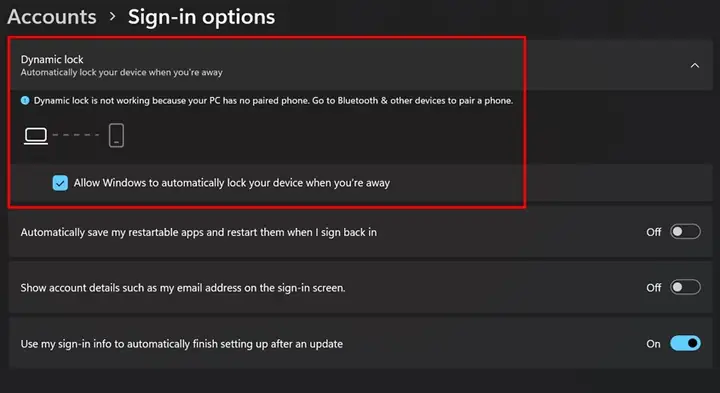
8. Khóa màn hình máy tính với tính năng Dynamic Lock
Tính năng Dynamic Lock, có sẵn trên Windows 10 trở lên, mang đến một phương pháp khóa màn hình tự động và thông minh dựa trên sự có mặt của thiết bị ghép nối Bluetooth của bạn.
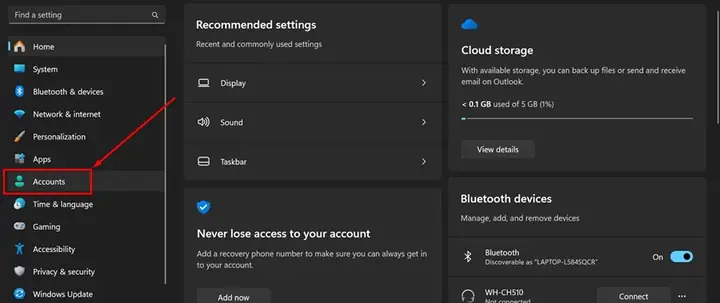
Bước 1: Truy cập Settings bằng cách nhấn tổ hợp phím Windows + I.
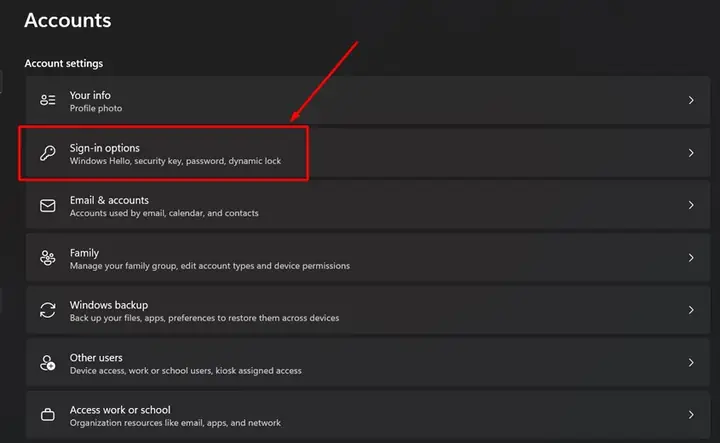
Bước 2: Chọn Accounts rồi chọn Sign-in Options.
Bước 3: Trong phần Dynamic Lock, tick vào ô Allow Windows to automatically lock your device when you’re away.
Khi thiết bị Bluetooth của bạn (ví dụ: điện thoại) ngắt kết nối, Windows sẽ tự động khóa màn hình.
Việc áp dụng các cách khóa màn hình máy tính này không chỉ giúp bảo vệ dữ liệu quan trọng mà còn thể hiện sự chuyên nghiệp và có trách nhiệm của người dùng công nghệ. Hãy chọn phương pháp phù hợp nhất với nhu cầu và thói quen sử dụng của bạn để đảm bảo an toàn thông tin một cách tối ưu.
Trần Du