
Trong thời đại công nghệ số, kết nối Internet ổn định là yếu tố then chốt cho mọi hoạt động từ công việc, học tập đến giải trí. Tuy nhiên, không ít người dùng gặp phải tình trạng máy tính bắt WiFi chập chờn, khiến trải nghiệm trực tuyến bị gián đoạn, gây khó chịu và ảnh hưởng đến năng suất. Việc hiểu rõ nguyên nhân gốc rễ và áp dụng các giải pháp khắc phục kịp thời không chỉ giúp cải thiện tốc độ mạng mà còn đảm bảo sự liền mạch trong mọi tác vụ. Bài viết này sẽ đi sâu phân tích các lý do phổ biến dẫn đến việc máy tính kết nối WiFi không ổn định, đồng thời cung cấp một quy trình chẩn đoán và các bước khắc phục chi tiết, dựa trên kinh nghiệm thực tế của các chuyên gia kỹ thuật.
Có thể bạn quan tâm: Làm Thế Nào Để Kết Nối Mạng Iphone Với Máy Tính Qua Usb?
Quy trình xử lý nhanh lỗi máy tính bắt WiFi chập chờn
Để nhanh chóng giải quyết vấn đề máy tính bắt WiFi chập chờn, bạn có thể thực hiện theo các bước tóm tắt sau đây. Đây là những hành động cơ bản nhưng thường mang lại hiệu quả tức thì, giúp bạn khôi phục kết nối mạng ổn định.
- Khởi động lại Router và Máy tính: Tắt nguồn router/modem trong 30-60 giây rồi bật lại, đồng thời khởi động lại máy tính của bạn.
- Kiểm tra Vị trí Router: Đảm bảo router được đặt ở vị trí trung tâm, cao ráo, tránh xa các vật cản lớn và thiết bị điện tử gây nhiễu sóng.
- Cập nhật Driver Card WiFi: Kiểm tra và cập nhật driver mới nhất cho card mạng không dây của máy tính thông qua Device Manager hoặc trang web của nhà sản xuất.
- Kiểm soát Thiết bị Kết nối: Giới hạn số lượng thiết bị kết nối vào mạng WiFi hoặc ngắt kết nối các thiết bị không cần thiết để giảm tải.
- Liên hệ Nhà mạng: Nếu tất cả các bước trên không hiệu quả, hãy liên hệ với nhà cung cấp dịch vụ Internet để được hỗ trợ kiểm tra đường truyền và thiết bị.
Hiểu rõ bản chất vấn đề: Tại sao máy tính bắt WiFi chập chờn?
Tình trạng máy tính bắt WiFi chập chờn có thể xuất phát từ nhiều nguyên nhân khác nhau, bao gồm cả yếu tố bên ngoài liên quan đến hạ tầng mạng và các vấn đề nội tại từ chính thiết bị máy tính của bạn. Việc xác định đúng nguyên nhân sẽ giúp chúng ta áp dụng giải pháp khắc phục chính xác và hiệu quả nhất.
Nguyên nhân từ hạ tầng mạng Wi-Fi
Hạ tầng mạng WiFi bao gồm router, modem và đường truyền Internet là yếu tố cốt lõi quyết định chất lượng kết nối. Bất kỳ sự cố nào trong các thành phần này đều có thể dẫn đến hiện tượng mạng yếu, không ổn định.
Đầu tiên, quá tải mạng là một trong những nguyên nhân phổ biến. Khi có quá nhiều thiết bị cùng kết nối và sử dụng băng thông mạng đồng thời, router sẽ phải xử lý một lượng lớn dữ liệu, dẫn đến tình trạng quá tải và làm giảm hiệu suất kết nối cho từng thiết bị, bao gồm cả máy tính của bạn. Ngay cả khi bạn có gói cước tốc độ cao, việc sử dụng vượt quá khả năng xử lý của router hoặc số lượng thiết bị được khuyến nghị cũng có thể gây ra hiện tượng này.
Thứ hai, gói cước Internet không phù hợp hoặc sự cố từ phía nhà mạng cũng đóng vai trò quan trọng. Nếu gói cước bạn đang sử dụng có băng thông thấp, không đủ đáp ứng nhu cầu sử dụng của nhiều người hoặc nhiều ứng dụng nặng (như livestream, chơi game trực tuyến), máy tính bắt WiFi chập chờn là điều dễ hiểu. Đôi khi, vấn đề không nằm ở bạn mà là do sự cố đường truyền từ nhà cung cấp dịch vụ Internet, chẳng hạn như cáp quang bị đứt, lỗi hệ thống máy chủ, hoặc các vấn đề bảo trì.
Tiếp theo, nhiễu sóng và vật cản vật lý là những tác nhân bên ngoài không thể bỏ qua. Sóng WiFi hoạt động trên các tần số radio và rất dễ bị ảnh hưởng bởi các nguồn nhiễu khác. Các thiết bị điện tử gia dụng như lò vi sóng, điện thoại không dây, loa Bluetooth, hoặc thậm chí cả các mạng WiFi của hàng xóm có thể gây nhiễu, làm giảm chất lượng tín hiệu. Hơn nữa, vật cản vật lý như tường dày (đặc biệt là tường bê tông cốt thép), cửa kim loại, tủ lạnh hay bể cá lớn đều có khả năng hấp thụ hoặc chặn sóng WiFi, khiến tín hiệu yếu đi đáng kể khi đến được máy tính của bạn.
Cuối cùng, vị trí đặt router không tối ưu và cấu hình router cũ hoặc không phù hợp cũng là những yếu tố cần xem xét. Một router đặt ở góc khuất, trong tủ kín, hoặc quá xa máy tính sẽ không thể phát sóng hiệu quả. Các router đời cũ có thể không hỗ trợ các chuẩn WiFi mới (như Wi-Fi 5 – 802.11ac hoặc Wi-Fi 6 – 802.11ax), dẫn đến tốc độ và độ ổn định kém hơn so với các thiết bị hiện đại. Việc router hoạt động trên một kênh sóng bị tắc nghẽn cũng có thể làm cho máy tính bắt WiFi chập chờn, đòi hỏi phải điều chỉnh lại kênh.
Nguyên nhân từ phía thiết bị máy tính
Ngoài các vấn đề về hạ tầng mạng, chính chiếc máy tính của bạn cũng có thể là thủ phạm gây ra tình trạng kết nối WiFi không ổn định.
Có thể bạn quan tâm: Cách Đặt Video Làm Hình Nền Máy Tính Win 7 Đơn Giản, Hiệu Quả
Một trong những lý do hàng đầu là card WiFi lỗi thời hoặc driver cũ/hỏng. Card WiFi là bộ phận thu sóng không dây trên máy tính. Nếu driver của nó đã cũ, không tương thích với hệ điều hành hiện tại, hoặc bị lỗi, hiệu suất kết nối sẽ bị ảnh hưởng nghiêm trọng. Tương tự, một card WiFi quá cũ có thể không hỗ trợ các công nghệ phát sóng mới, dẫn đến tốc độ chậm và khả năng bắt sóng kém.
Hệ điều hành lỗi thời hoặc thiếu bản vá bảo mật cũng có thể là nguyên nhân. Các bản cập nhật hệ điều hành thường bao gồm các bản vá lỗi về mạng, cải thiện hiệu suất và độ ổn định của kết nối WiFi. Nếu bạn bỏ qua các bản cập nhật quan trọng, máy tính của bạn có thể gặp phải các lỗi mạng đã được biết đến.
Phần mềm độc hại (malware) hoặc các ứng dụng ngầm chiếm băng thông là một vấn đề nghiêm trọng khác. Virus, trojan hoặc các phần mềm quảng cáo có thể hoạt động ngầm, âm thầm chiếm dụng băng thông Internet để gửi dữ liệu, tải quảng cáo, hoặc thực hiện các hành vi độc hại khác, làm cho máy tính bắt WiFi chập chờn và hoạt động chậm chạp. Bên cạnh đó, các ứng dụng chạy nền mà bạn ít để ý đến, như ứng dụng đồng bộ hóa đám mây, ứng dụng cập nhật tự động, hoặc phần mềm torrent, cũng có thể tiêu tốn một lượng lớn băng thông.
Ngoài ra, lượng dữ liệu cache và cookies tích tụ trong trình duyệt cũng có thể làm chậm tốc độ tải trang, đôi khi khiến người dùng lầm tưởng là do WiFi yếu. Dù không ảnh hưởng trực tiếp đến kết nối WiFi vật lý, nhưng việc này gây ra trải nghiệm duyệt web kém mượt mà.
Cuối cùng, chế độ tiết kiệm pin trên laptop và sự cố phần cứng (như ăng-ten bị hỏng hoặc card WiFi bị lỗi vật lý) cũng là những nguyên nhân tiềm ẩn. Một số chế độ tiết kiệm pin có thể giảm hiệu suất của card WiFi để tiết kiệm năng lượng, gây ra kết nối không ổn định. Trong những trường hợp hiếm hơn, ăng-ten WiFi bên trong laptop có thể bị lỏng hoặc hư hỏng, hoặc bản thân card WiFi bị lỗi, đòi hỏi phải sửa chữa hoặc thay thế.
Các bước chẩn đoán và khắc phục lỗi máy tính bắt WiFi chập chờn
Để khắc phục tình trạng máy tính bắt WiFi chập chờn, chúng ta cần thực hiện một quy trình chẩn đoán và áp dụng các giải pháp từng bước, từ những biện pháp đơn giản đến các kỹ thuật nâng cao hơn. Mục tiêu là loại bỏ từng nguyên nhân tiềm ẩn để tìm ra giải pháp hiệu quả nhất.
Phương pháp cơ bản: Khởi động lại thiết bị
Đây là bước đầu tiên và đơn giản nhất mà bạn nên thử khi gặp bất kỳ vấn đề nào về kết nối mạng. Khởi động lại các thiết bị có thể giải quyết nhiều trục trặc nhỏ do quá tải hoặc xung đột phần mềm tạm thời.
Trước hết, hãy khởi động lại Router/Modem Wi-Fi. Rút dây nguồn của router và modem (nếu có hai thiết bị riêng biệt), chờ khoảng 30 giây đến 1 phút, sau đó cắm lại nguồn. Việc này giúp thiết bị “nghỉ ngơi”, làm sạch bộ nhớ đệm (cache), giải phóng các địa chỉ IP đã lưu, và khởi tạo lại các tiến trình mạng. Thường thì, router hoạt động liên tục trong thời gian dài có thể bị nóng lên, ảnh hưởng đến chất lượng sóng điện từ, do đó việc khởi động lại sẽ giúp làm mát và khôi phục hiệu suất.
Đồng thời, bạn cũng nên khởi động lại máy tính của mình. Việc này sẽ làm mới hệ điều hành, đóng tất cả các ứng dụng và tiến trình đang chạy ngầm có thể gây xung đột hoặc chiếm dụng tài nguyên mạng. Sau khi khởi động lại cả hai thiết bị, hãy kiểm tra lại kết nối WiFi. Rất nhiều trường hợp máy tính bắt WiFi chập chờn đã được giải quyết chỉ bằng bước đơn giản này.
Tối ưu hóa vị trí và môi trường Router Wi-Fi
Có thể bạn quan tâm: Hướng Dẫn Tải Phần Mềm Ikara Cho Máy Tính Chi Tiết Từ A-z
Vị trí đặt router có ảnh hưởng rất lớn đến độ phủ sóng và chất lượng tín hiệu WiFi. Việc tối ưu hóa môi trường xung quanh router có thể cải thiện đáng kể sự ổn định của kết nối.
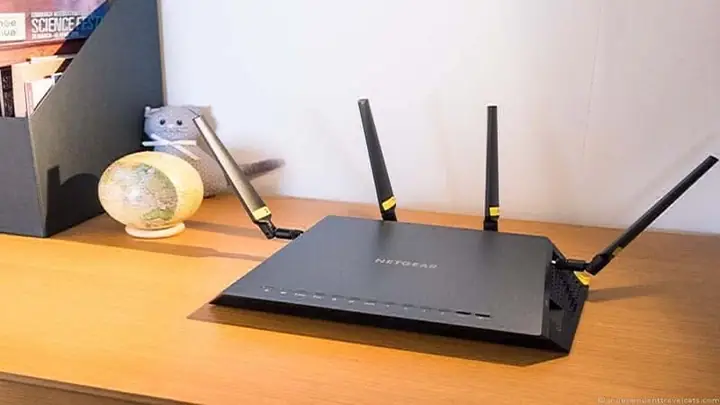
Nguyên tắc quan trọng nhất là đặt router ở vị trí cao và trung tâm của khu vực bạn muốn phủ sóng. Sóng WiFi phát ra theo hình cầu, vì vậy đặt router trên cao (ví dụ: trên kệ sách, bàn làm việc) sẽ giúp sóng lan tỏa rộng hơn, ít bị cản trở bởi đồ nội thất. Hơn nữa, hãy đảm bảo rằng giữa router và máy tính của bạn có ít vật cản nhất có thể. Tường dày, sàn nhà, cửa kim loại, và đặc biệt là các vật liệu kim loại đều có khả năng hấp thụ hoặc phản xạ sóng, làm giảm cường độ tín hiệu.
Bạn cũng cần tránh đặt router gần các thiết bị điện tử gia dụng có từ trường lớn hoặc phát sóng radio khác. Các thiết bị như lò vi sóng, điện thoại bàn không dây, TV thông minh, tủ lạnh, loa Bluetooth, và thậm chí cả đèn huỳnh quang có thể gây nhiễu sóng WiFi, làm giảm chất lượng đường truyền và khiến máy tính bắt WiFi chập chờn. Cố gắng giữ khoảng cách an toàn giữa router và những thiết bị này.
Để tìm kênh WiFi tối ưu, bạn có thể sử dụng các ứng dụng phân tích tín hiệu WiFi (WiFi Analyzer) trên điện thoại thông minh hoặc máy tính. Các ứng dụng này giúp bạn quét các mạng WiFi xung quanh, xác định kênh nào đang bị tắc nghẽn do có nhiều mạng khác sử dụng. Sau đó, bạn có thể truy cập trang quản trị router (thường là địa chỉ IP như 192.168.1.1 hoặc 192.168.0.1) và thay đổi kênh WiFi sang kênh ít người dùng hơn để giảm thiểu nhiễu.
Cấu hình nâng cao Router Wi-Fi và máy tính
Nếu các phương pháp cơ bản không mang lại hiệu quả, việc điều chỉnh cấu hình nâng cao trên cả router và máy tính có thể là cần thiết. Điều này đòi hỏi một chút kiến thức kỹ thuật nhưng sẽ giúp bạn tối ưu hóa hiệu suất mạng đáng kể.
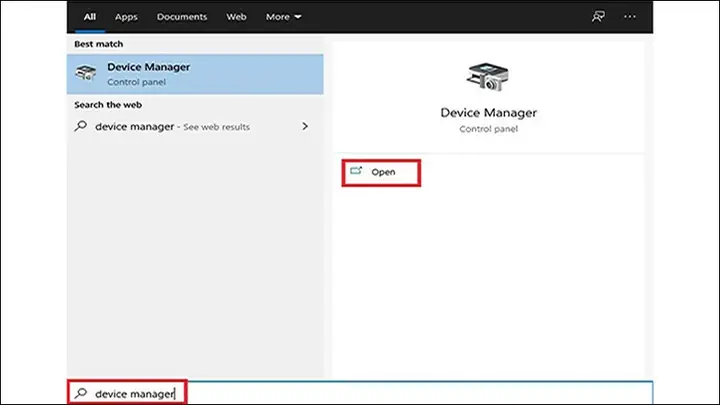
Một trong những bước quan trọng nhất là kiểm tra và cập nhật Driver Card WiFi. Driver là phần mềm giúp hệ điều hành giao tiếp với phần cứng. Driver card WiFi cũ hoặc bị lỗi có thể gây ra nhiều vấn đề về kết nối. Để kiểm tra, bạn hãy mở “Device Manager” (Quản lý thiết bị) trên Windows (gõ devmgmt.msc vào Run hoặc tìm trong Start Menu), sau đó mở rộng mục “Network adapters” (Bộ điều hợp mạng). Tìm card WiFi của bạn (thường có chữ Wireless hoặc Wi-Fi), nhấp chuột phải và chọn “Update driver” (Cập nhật driver). Tốt nhất là truy cập trang web chính thức của nhà sản xuất card WiFi hoặc laptop để tải xuống driver mới nhất và cài đặt thủ công, vì Windows Update đôi khi không cung cấp phiên bản mới nhất.
Tiếp theo, hãy kiểm soát các thiết bị kết nối và tăng cường bảo mật mạng. Hầu hết các router đều có giới hạn về số lượng thiết bị có thể kết nối ổn định. Nếu bạn đang sử dụng bộ modem WiFi do nhà mạng cung cấp, con số này có thể chỉ từ 4-6 thiết bị. Để đảm bảo sóng WiFi hoạt động ổn định và tránh tình trạng trễ, lag, bạn nên tắt các thiết bị không sử dụng hoặc ngắt kết nối chúng khỏi WiFi. Ngoài ra, hãy thường xuyên thay đổi mật khẩu WiFi của bạn thành mật khẩu mạnh, sử dụng chuẩn bảo mật WPA2 hoặc WPA3 để ngăn chặn người lạ truy cập trái phép, chiếm dụng băng thông và khiến máy tính bắt WiFi chập chờn. Bạn có thể kiểm tra danh sách các thiết bị đang kết nối trong trang quản trị router để phát hiện và chặn các thiết bị lạ.
Thay đổi chế độ phát sóng Wi-Fi (Wireless Mode) cũng có thể hữu ích. Các chuẩn WiFi như 802.11b, 802.11g, 802.11n, 802.11ac (Wi-Fi 5), 802.11ax (Wi-Fi 6) có tốc độ và khả năng tương thích khác nhau. Nếu máy tính của bạn và router hỗ trợ Wi-Fi 5GHz, hãy ưu tiên sử dụng băng tần này vì nó ít bị nhiễu hơn và cung cấp tốc độ cao hơn, mặc dù tầm phủ sóng hẹp hơn. Nếu bạn đang ở gần router, việc chuyển chế độ phát sóng sang một chuẩn cụ thể như 802.11n hoặc 802.11ac (nếu thiết bị hỗ trợ) thay vì “mixed mode” (hỗn hợp) có thể cải thiện hiệu suất. Hướng dẫn chi tiết thường có trong phần cài đặt không dây (Wireless Settings) của router.
Bạn cũng nên điều chỉnh cài đặt nguồn cho Card WiFi trên máy tính, đặc biệt là laptop. Chế độ tiết kiệm pin đôi khi làm giảm hiệu suất của card mạng để kéo dài thời lượng pin. Trong Device Manager, nhấp chuột phải vào card WiFi, chọn “Properties” (Thuộc tính), sau đó vào tab “Power Management” (Quản lý nguồn). Bỏ chọn mục “Allow the computer to turn off this device to save power” (Cho phép máy tính tắt thiết bị này để tiết kiệm pin). Ngoài ra, trong Control Panel > Power Options > Change Plan Settings > Change Advanced Power Settings > Wireless Adapter Settings, bạn có thể đặt “Power Saving Mode” thành “Maximum Performance”.
Việc xóa bộ nhớ đệm (cache) và cookies trình duyệt cũng là một biện pháp giúp cải thiện tốc độ duyệt web, dù không trực tiếp giải quyết vấn đề sóng WiFi yếu. Lượng dữ liệu tích lũy này có thể làm chậm trình duyệt của bạn. Bạn có thể dễ dàng xóa chúng trong phần cài đặt quyền riêng tư và bảo mật của trình duyệt.
Cuối cùng, hãy đóng các ứng dụng chạy nền chiếm băng thông. Sử dụng Task Manager trên Windows (Ctrl+Shift+Esc) hoặc Activity Monitor trên macOS để kiểm tra các ứng dụng đang tiêu thụ nhiều tài nguyên mạng. Đóng hoặc gỡ cài đặt các ứng dụng không cần thiết, đặc biệt là những phần mềm đồng bộ hóa, cập nhật hoặc truyền tải file dung lượng lớn. Đảm bảo rằng hệ điều hành của bạn luôn được cập nhật lên phiên bản mới nhất để nhận các bản vá lỗi và cải thiện hiệu suất mạng.
Có thể bạn quan tâm: Tổng Hợp Các Thủ Thuật Máy Tính Hay Giúp Nâng Cao Năng Suất
Khi nào cần liên hệ nhà cung cấp dịch vụ hoặc chuyên gia?
Mặc dù bạn có thể tự mình thực hiện nhiều bước khắc phục sự cố máy tính bắt WiFi chập chờn, sẽ có những lúc vấn đề vượt quá khả năng xử lý của người dùng thông thường. Khi đó, việc liên hệ với nhà cung cấp dịch vụ Internet hoặc tìm đến sự hỗ trợ của các chuyên gia kỹ thuật là cần thiết.
Bạn nên xem xét việc liên hệ hỗ trợ nếu:
- Đã thử tất cả các phương pháp khắc phục cơ bản và nâng cao nhưng tình trạng kết nối WiFi vẫn không cải thiện.
- Tất cả các thiết bị trong nhà (điện thoại, máy tính bảng, các máy tính khác) đều gặp vấn đề tương tự, cho thấy sự cố có thể nằm ở đường truyền Internet hoặc thiết bị modem/router của nhà mạng.
- Bạn nhận thấy đèn tín hiệu trên modem hoặc router có dấu hiệu bất thường (nhấp nháy liên tục, màu đỏ, hoặc không sáng).
- Có nghi ngờ về hỏng hóc phần cứng của card WiFi trên máy tính mà bạn không tự thay thế được.
- Bạn không tự tin thực hiện các bước cấu hình nâng cao và lo ngại có thể gây ra thêm lỗi.
Khi liên hệ với nhà mạng, hãy chuẩn bị sẵn các thông tin sau:
- Mô tả chi tiết về tình trạng lỗi: máy tính bắt WiFi chập chờn như thế nào, xảy ra vào thời điểm nào, có thường xuyên không.
- Các bước bạn đã thử để khắc phục (khởi động lại router, máy tính, kiểm tra driver…).
- Tên gói cước Internet bạn đang sử dụng.
- Tên và model của modem/router.
Các nhân viên kỹ thuật của nhà mạng sẽ có công cụ chuyên dụng để kiểm tra đường truyền từ xa, chẩn đoán sự cố thiết bị, và có thể cử kỹ thuật viên đến tận nơi để kiểm tra trực tiếp.
Ngoài ra, bạn cũng có thể tìm đến sự tư vấn và hỗ trợ từ các chuyên gia kỹ thuật máy tính. Trần Du cung cấp các dịch vụ tư vấn và hỗ trợ kỹ thuật chuyên sâu về mạng và máy tính, giúp bạn chẩn đoán chính xác và giải quyết các vấn đề phức tạp một cách hiệu quả nhất, đảm bảo hệ thống mạng của bạn hoạt động ổn định và mượt mà.
Câu hỏi thường gặp về lỗi máy tính bắt WiFi chập chờn (FAQ)
Khi đối mặt với tình trạng máy tính bắt WiFi chập chờn, người dùng thường có những thắc mắc chung. Dưới đây là giải đáp cho một số câu hỏi phổ biến:
1. Tại sao laptop mới mua vẫn bị lỗi WiFi chập chờn?
Ngay cả laptop mới cũng có thể gặp phải lỗi WiFi chập chờn. Nguyên nhân có thể do driver WiFi chưa được cập nhật phiên bản mới nhất từ nhà sản xuất, lỗi firmware của card WiFi, hoặc do cấu hình mặc định của hệ điều hành chưa tối ưu (ví dụ: chế độ tiết kiệm pin ảnh hưởng đến hiệu suất card mạng). Ngoài ra, các yếu tố từ router hoặc môi trường mạng (nhiễu sóng, vật cản) vẫn có thể tác động đến laptop mới.
2. Card WiFi USB có giúp cải thiện tình trạng kết nối không?
Trong nhiều trường hợp, việc sử dụng card WiFi USB có thể giúp cải thiện đáng kể tình trạng kết nối. Đặc biệt là khi card WiFi tích hợp sẵn trên máy tính của bạn đã cũ, bị lỗi, hoặc không hỗ trợ các chuẩn WiFi hiện đại (như Wi-Fi 5GHz, Wi-Fi 6). Card WiFi USB thường dễ dàng cài đặt driver mới nhất và có thể cung cấp tốc độ cũng như độ ổn định tốt hơn. Một số loại còn có ăng-ten rời giúp tăng cường khả năng thu sóng.
3. Làm thế nào để kiểm tra tốc độ WiFi chính xác trên máy tính?
Để kiểm tra tốc độ WiFi chính xác, bạn nên sử dụng các trang web đo tốc độ mạng uy tín như Speedtest.net, Fast.com, hoặc Google Speed Test. Đảm bảo rằng bạn ngắt kết nối tất cả các thiết bị khác khỏi mạng WiFi và đóng các ứng dụng đang sử dụng Internet trên máy tính trong quá trình kiểm tra. Thực hiện kiểm tra nhiều lần vào các thời điểm khác nhau để có kết quả khách quan nhất. So sánh tốc độ thực tế với tốc độ gói cước mà nhà mạng cam kết.
4. Tường dày và vật liệu xây dựng có ảnh hưởng đến sóng WiFi không?
Có, tường dày, đặc biệt là tường bê tông cốt thép, là vật cản lớn đối với sóng WiFi. Kim loại và nước (như trong bể cá lớn) cũng có khả năng hấp thụ và phản xạ sóng WiFi, làm giảm cường độ tín hiệu. Vật liệu gỗ và kính có ít ảnh hưởng hơn, nhưng nếu quá dày hoặc có nhiều lớp cũng có thể làm yếu sóng. Do đó, vị trí đặt router và khoảng cách đến các bức tường là yếu tố quan trọng ảnh hưởng đến chất lượng kết nối và tình trạng máy tính bắt WiFi chập chờn.
Kết luận
Tình trạng máy tính bắt WiFi chập chờn không chỉ gây khó chịu mà còn ảnh hưởng trực tiếp đến hiệu quả công việc và giải trí của bạn. Tuy nhiên, bằng cách hiểu rõ các nguyên nhân tiềm ẩn từ cả hạ tầng mạng lẫn thiết bị máy tính và áp dụng một quy trình khắc phục bài bản, từ việc khởi động lại thiết bị đơn giản đến các bước tối ưu hóa cấu hình nâng cao, bạn hoàn toàn có thể cải thiện đáng kể chất lượng kết nối. Đừng ngần ngại tìm kiếm sự hỗ trợ từ nhà cung cấp dịch vụ hoặc các chuyên gia kỹ thuật khi cần thiết. Hãy chủ động quản lý và tối ưu hóa mạng của mình để luôn có trải nghiệm Internet ổn định và mượt mà nhất. Khám phá thêm các thủ thuật công nghệ chuyên sâu và cập nhật những kiến thức mới nhất tại Trần Du để tối ưu hóa hiệu suất làm việc và giải trí trên các thiết bị của bạn.