
Trong thời đại số, việc chuyển đổi tài liệu giấy sang định dạng kỹ thuật số đã trở thành một nhu cầu thiết yếu. Dù bạn là sinh viên cần lưu trữ bài giảng, nhân viên văn phòng số hóa hợp đồng, hay một người dùng cá nhân muốn sao lưu giấy tờ quan trọng, việc tìm kiếm một phần mềm scan PDF trên máy tính hiệu quả là bước đầu tiên và quan trọng nhất. Một công cụ tốt không chỉ giúp bạn quét tài liệu nhanh chóng mà còn tối ưu hóa chất lượng hình ảnh, nhận dạng văn bản chính xác và cung cấp các công cụ chỉnh sửa mạnh mẽ.
Bài viết này sẽ đi sâu phân tích và đánh giá các phần mềm scan tài liệu hàng đầu hiện nay, từ những lựa chọn miễn phí, đơn giản cho đến các giải pháp chuyên nghiệp, trả phí. Các tiêu chí đánh giá chính bao gồm chất lượng quét, khả năng nhận dạng ký tự quang học (OCR), tính năng chỉnh sửa, giao diện người dùng và chi phí, giúp bạn đưa ra lựa chọn phù hợp nhất với nhu cầu của mình.
So sánh nhanh các phần mềm scan PDF hàng đầu
Có thể bạn quan tâm: Cách Phòng Chống Virus Máy Tính Hiệu Quả Là Gì?
Để giúp bạn có cái nhìn tổng quan trước khi đi vào chi tiết, dưới đây là bảng so sánh nhanh các tính năng cốt lõi của những phần mềm scan PDF nổi bật nhất. Bảng tổng hợp này tập trung vào các yếu tố quan trọng giúp người dùng ra quyết định nhanh chóng.
| Phần mềm | Tính năng nổi bật | Ưu điểm | Mức giá |
|---|---|---|---|
| Adobe Acrobat Pro DC | Hệ sinh thái Adobe toàn diện, OCR chính xác, bảo mật mạnh mẽ. | Chuyên nghiệp, đầy đủ tính năng từ A-Z. | Trả phí (theo tháng/năm) |
| ABBYY FineReader PDF | Công nghệ OCR hàng đầu thế giới, so sánh tài liệu thông minh. | Nhận dạng văn bản cực kỳ chính xác. | Trả phí (mua một lần/thuê bao) |
| NAPS2 | Hoàn toàn miễn phí, mã nguồn mở, hỗ trợ profile quét đa dạng. | Gọn nhẹ, đơn giản, hiệu quả cho nhu-cầu cơ bản. | Miễn phí |
| VueScan | Tương thích hơn 6000+ dòng máy scan, kể cả máy cũ. | “Cứu tinh” cho các máy scan không còn driver. | Trả phí (mua một lần) |
| Readiris Pro | Chuyển đổi PDF sang nhiều định dạng, hỗ trợ nhận dạng chữ viết tay. | Đa năng, xử lý được nhiều loại tài liệu phức tạp. | Trả phí (mua một lần) |
| Windows Scan | Tích hợp sẵn trong Windows, giao diện tối giản. | Tiện lợi, không cần cài đặt thêm. | Miễn phí (có sẵn) |
Tiêu chí lựa chọn phần mềm scan PDF phù hợp
Có thể bạn quan tâm: Tại Sao Đồng Hồ Máy Tính Chạy Sai Và Cách Khắc Phục?
Trước khi khám phá danh sách chi tiết, việc hiểu rõ các tiêu chí lựa chọn sẽ giúp bạn xác định đâu là công cụ dành cho mình. Không phải lúc nào phần mềm đắt tiền nhất cũng là lựa chọn tốt nhất; sự phù hợp phụ thuộc hoàn toàn vào mục đích sử dụng của bạn.
Khả năng nhận dạng ký tự quang học (OCR)
Đây là tính năng quan trọng nhất đối với nhiều người dùng. OCR (Optical Character Recognition) là công nghệ cho phép phần mềm “đọc” văn bản từ hình ảnh được quét và chuyển đổi nó thành văn bản có thể tìm kiếm, sao chép và chỉnh sửa. Một phần mềm có OCR tốt sẽ giúp bạn tiết kiệm hàng giờ gõ lại văn bản.
Chất lượng OCR được đánh giá dựa trên độ chính xác, khả năng nhận dạng nhiều ngôn ngữ (bao gồm tiếng Việt), và khả năng giữ lại định dạng gốc của tài liệu (bảng biểu, cột, hình ảnh). Các phần mềm hàng đầu như ABBYY FineReader thường được xem là tiêu chuẩn vàng về công nghệ này.
Tương thích với máy scan (Driver)
Một vấn đề phổ biến là máy scan đời cũ không còn được nhà sản xuất hỗ trợ driver cho các hệ điều hành mới như Windows 11. Một số phần mềm chuyên dụng như VueScan được tạo ra để giải quyết chính vấn đề này, cung cấp một driver chung có thể hoạt động với hàng ngàn mẫu máy scan khác nhau.
Vì vậy, hãy kiểm tra xem phần mềm bạn định chọn có tương thích với thiết bị phần cứng của mình hay không, đặc biệt nếu bạn đang sử dụng một chiếc máy scan đã nhiều năm tuổi.
Tính năng chỉnh sửa và xử lý hậu kỳ
Quét chỉ là bước đầu tiên. Một phần mềm scan PDF trên máy tính mạnh mẽ cần cung cấp các công cụ để tinh chỉnh tài liệu sau khi quét. Các tính năng cần thiết bao gồm: cắt xén (crop), xoay trang, điều chỉnh độ sáng/tương phản, xóa các đốm đen, và sắp xếp lại thứ tự các trang.
Các công cụ nâng cao hơn có thể bao gồm việc thêm chú thích, chữ ký số, đóng dấu bản quyền, hoặc nén file PDF để giảm dung lượng lưu trữ mà không làm ảnh hưởng nhiều đến chất lượng.
Chi phí và mô hình cấp phép
Phần mềm scan PDF có nhiều mức giá. Có những công cụ hoàn toàn miễn phí như NAPS2, phù hợp cho nhu cầu cá nhân và không thường xuyên. Các phần mềm trả phí thường đi theo hai mô hình: mua một lần (perpetual license) hoặc thuê bao theo tháng/năm (subscription).
Mô hình thuê bao như Adobe Acrobat Pro DC đảm bảo bạn luôn có phiên bản mới nhất, trong khi mô hình mua một lần như VueScan có thể tiết kiệm chi phí hơn trong dài hạn nếu bạn không cần cập nhật liên tục.
Đánh giá chi tiết các phần mềm scan tài liệu tốt nhất
Có thể bạn quan tâm: Máy Tính Laptop Bị Sập Nguồn Bật Không Lên: 11 Cách Xử Lý
Dưới đây là danh sách đánh giá sâu hơn về từng phần mềm, giúp bạn hiểu rõ ưu, nhược điểm và đối tượng người dùng phù hợp của mỗi công cụ.
Adobe Acrobat Pro DC – Tiêu chuẩn của ngành
Adobe Acrobat Pro DC không chỉ là một phần mềm đọc PDF, nó là một bộ công cụ toàn diện để tạo, chỉnh sửa, quản lý và quét tài liệu thành PDF. Được xem là tiêu chuẩn vàng trong môi trường doanh nghiệp, sức mạnh của Acrobat nằm ở hệ sinh thái đồng bộ và bộ tính năng cực kỳ phong phú.
Thông tin trong phần đánh giá này được tổng hợp từ tài liệu chính thức của Adobe và kinh nghiệm sử dụng thực tế trong môi trường văn phòng.
Tính năng chính:
- Scan to PDF: Tích hợp công nghệ OCR mạnh mẽ, tự động nhận dạng văn bản khi quét, giúp tạo ra các file PDF có thể tìm kiếm ngay lập tức.
- Chỉnh sửa PDF chuyên sâu: Cho phép chỉnh sửa văn bản và hình ảnh trực tiếp trên file PDF như đang làm việc với một file Word.
- Bảo mật và Chữ ký số: Cung cấp các công cụ bảo mật hàng đầu như đặt mật khẩu, mã hóa tài liệu và tích hợp chữ ký điện tử tuân thủ pháp luật.
- Tích hợp Adobe Document Cloud: Dễ dàng lưu trữ, chia sẻ và truy cập tài liệu từ bất kỳ thiết bị nào.
Ưu và Nhược điểm:
- Ưu điểm: Giao diện chuyên nghiệp, tính năng toàn diện, OCR chính xác, hoạt động ổn định và được hỗ trợ tốt.
- Nhược điểm: Chi phí cao, hoạt động theo mô hình thuê bao có thể không phù hợp với người dùng cá nhân, và phần mềm khá nặng.
Đối tượng phù hợp: Doanh nghiệp, chuyên gia pháp lý, nhân viên văn phòng, và bất kỳ ai cần một giải pháp PDF toàn diện, đáng tin cậy.
ABBYY FineReader PDF – “Vua” về OCR
Khi nói đến độ chính xác của OCR, ABBYY FineReader PDF gần như không có đối thủ. Công nghệ nhận dạng ký tự của ABBYY được các chuyên gia từ PCWorld và các tạp chí công nghệ khác đánh giá rất cao, đặc biệt với các tài liệu phức tạp, chất lượng in kém hoặc chứa nhiều ngôn ngữ.
Đây không chỉ là một phần mềm scan PDF trên máy tính, mà còn là một công cụ chuyển đổi tài liệu mạnh mẽ.
Tính năng chính:
- OCR AI-powered: Sử dụng trí tuệ nhân tạo để nhận dạng văn bản, bố cục và bảng biểu với độ chính xác lên tới 99.8%. Hỗ trợ hơn 190 ngôn ngữ, bao gồm cả tiếng Việt.
- So sánh tài liệu: Một tính năng độc đáo cho phép so sánh hai phiên bản của một tài liệu (kể cả file scan và file Word) để phát hiện sự khác biệt.
- Chỉnh sửa và chú thích: Cung cấp đầy đủ công cụ để chỉnh sửa, thêm bình luận, và cộng tác trên tài liệu PDF.
- Tự động hóa tác vụ: Cho phép thiết lập các quy trình tự động để xử lý hàng loạt tài liệu, cực kỳ hữu ích cho việc số hóa tài liệu quy mô lớn.
Ưu và Nhược điểm:
- Ưu điểm: Chất lượng OCR tốt nhất thị trường, tính năng so sánh tài liệu độc đáo, hỗ trợ nhiều định dạng.
- Nhược điểm: Giá thành khá cao, giao diện có thể hơi phức tạp cho người mới bắt đầu.
Đối tượng phù hợp: Thư viện, cơ quan lưu trữ, công ty luật, các tổ chức cần số hóa khối lượng lớn tài liệu với yêu cầu về độ chính xác văn bản cao nhất.
NAPS2 (Not Another PDF Scanner 2) – Miễn phí và hiệu quả
Đối với người dùng cá nhân hoặc văn phòng nhỏ không muốn đầu tư chi phí, NAPS2 là một lựa chọn tuyệt vời. Đây là một dự án mã nguồn mở, hoàn toàn miễn phí, tập trung vào việc thực hiện một nhiệm vụ duy nhất: quét tài liệu một cách đơn giản và hiệu quả.
Tính năng chính:
- Hỗ trợ Profile: Bạn có thể tạo nhiều profile quét khác nhau cho các loại tài liệu khác nhau (ví dụ: profile “Văn bản đen trắng 300 DPI” và profile “Ảnh màu 600 DPI”).
- Quét hàng loạt: Hỗ trợ cả khay nạp giấy tự động (ADF) và mặt kính phẳng (Flatbed), giúp quét nhiều trang một lúc.
- OCR tích hợp: Sử dụng bộ máy Tesseract OCR để nhận dạng văn bản, hỗ trợ hơn 100 ngôn ngữ. Dù không chính xác bằng các giải pháp trả phí, nó vẫn hoạt động rất tốt cho các nhu cầu cơ bản.
- Công cụ chỉnh sửa đơn giản: Cho phép sắp xếp lại trang, xoay, cắt và lưu dưới dạng PDF, TIFF, JPEG, PNG.
Ưu và Nhược điểm:
- Ưu điểm: Hoàn toàn miễn phí, gọn nhẹ, giao diện cực kỳ đơn giản, không chứa quảng cáo hay phần mềm độc hại.
- Nhược điểm: Tính năng OCR cơ bản, công cụ chỉnh sửa hạn chế, không có các tính năng nâng cao như bảo mật hay chữ ký số.
Đối tượng phù hợp: Người dùng cá nhân, sinh viên, văn phòng nhỏ chỉ cần một công cụ để scan tài liệu sang PDF nhanh chóng mà không yêu cầu các tính năng phức tạp.
VueScan – Giải pháp cho mọi máy scan
VueScan là một phần mềm độc đáo, được phát triển bởi Hamrick Software. Nhiệm vụ chính của nó không phải là cung cấp bộ công cụ chỉnh sửa PDF hoành tráng, mà là đảm bảo máy scan của bạn… hoạt động được. Nó nổi tiếng với khả năng tương thích với hơn 6000 mẫu máy scan từ 42 nhà sản xuất, kể cả những model đã bị ngừng hỗ trợ từ lâu.
Tính năng chính:
- Driver đa năng: VueScan về cơ bản hoạt động như một trình điều khiển (driver) chung, cho phép bạn sử dụng máy scan của mình trên Windows, macOS và Linux mà không cần driver từ nhà sản xuất.
- Kiểm soát chất lượng quét: Cung cấp các tùy chọn nâng cao để hiệu chỉnh màu sắc, cân bằng trắng, và độ phơi sáng, đặc biệt hữu ích khi quét ảnh hoặc phim âm bản.
- OCR tích hợp: Hỗ trợ nhận dạng văn bản và lưu file PDF có thể tìm kiếm.
- Hỗ trợ quét phim: Là một trong số ít phần mềm còn hỗ trợ mạnh mẽ việc quét phim âm bản và slide.
Ưu và Nhược điểm:
- Ưu điểm: Tương thích phần cứng cực rộng, “cứu sống” các máy scan cũ, cung cấp nhiều tùy chỉnh chất lượng hình ảnh, mua một lần dùng mãi mãi.
- Nhược điểm: Giao diện hơi lỗi thời, chủ yếu tập trung vào việc quét hơn là chỉnh sửa PDF.
Đối tượng phù hợp: Người dùng có máy scan cũ không tìm thấy driver, nhiếp ảnh gia cần quét phim, và những ai muốn kiểm soát tối đa chất lượng hình ảnh ngay từ khâu quét. Đây là một công cụ không thể thiếu trên trang web Trandu.vn dành cho những ai đam mê công nghệ và phần cứng.
Windows Scan – Tích hợp sẵn và tiện lợi
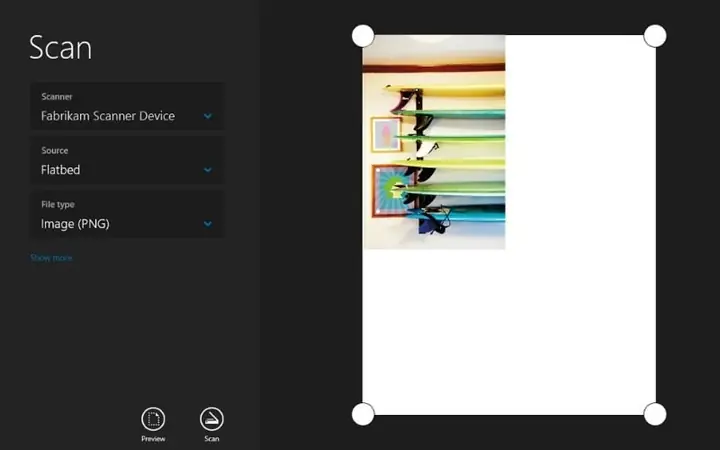
Nếu bạn chỉ có nhu cầu quét tài liệu cơ bản và không muốn cài đặt thêm bất kỳ phần mềm nào, Windows Scan là câu trả lời. Đây là một ứng dụng miễn phí từ Microsoft Store, kế thừa từ ứng dụng Fax and Scan cũ, với giao diện hiện đại và tối giản.
Tính năng chính:
- Giao diện đơn giản: Chỉ có vài tùy chọn cơ bản: chọn máy scan, loại file (PDF, JPEG, PNG…), chế độ màu, và độ phân giải.
- Tích hợp hệ thống: Hoạt động mượt mà với các driver máy scan đã được cài đặt trên Windows.
- Quét nhiều trang: Hỗ trợ quét nhiều trang thành một file PDF duy nhất.
Ưu và Nhược điểm:
- Ưu điểm: Miễn phí, không cần cài đặt, dễ sử dụng, giao diện sạch sẽ.
- Nhược điểm: Hoàn toàn không có OCR, không có công cụ chỉnh sửa, tính năng cực kỳ cơ bản.
Đối tượng phù hợp: Người dùng cần quét nhanh một vài trang tài liệu để lưu trữ hoặc gửi email và không có yêu cầu nào khác.
Câu hỏi thường gặp (FAQ)
Phần mềm scan PDF miễn phí nào tốt nhất?
Đối với hầu hết người dùng, NAPS2 là lựa chọn miễn phí tốt nhất. Nó cân bằng giữa sự đơn giản, hiệu quả và các tính năng cần thiết như OCR và quét hàng loạt. Nó gọn nhẹ, không quảng cáo và là một dự án mã nguồn mở đáng tin cậy.
OCR có nhận dạng được chữ viết tay không?
Hầu hết các phần mềm OCR tiêu chuẩn được tối ưu hóa cho chữ in. Tuy nhiên, một số giải pháp cao cấp như Readiris Pro hoặc các phiên bản mới nhất của ABBYY FineReader đã bắt đầu tích hợp công nghệ ICR (Intelligent Character Recognition) để nhận dạng chữ viết tay với độ chính xác khá. Tuy nhiên, kết quả còn phụ thuộc nhiều vào chất lượng chữ viết.
Làm thế nào để cải thiện chất lượng quét?
Để có một bản scan chất lượng, hãy đảm bảo mặt kính của máy scan sạch sẽ. Chọn độ phân giải (DPI – dots per inch) phù hợp: 300 DPI là đủ tốt cho hầu hết tài liệu văn bản, trong khi 600 DPI trở lên sẽ tốt hơn cho hình ảnh hoặc tài liệu có chi tiết nhỏ. Ngoài ra, sử dụng các tính năng chỉnh sửa sau khi quét để tăng độ tương phản và làm sáng văn bản.
Tôi có thể dùng điện thoại để scan tài liệu không?
Chắc chắn rồi. Các ứng dụng như Adobe Scan, Microsoft Lens, và CamScanner trên điện thoại thông minh ngày càng mạnh mẽ. Chúng sử dụng camera điện thoại để chụp ảnh tài liệu, sau đó tự động cắt xén, chỉnh sửa và áp dụng OCR. Tuy nhiên, để có chất lượng cao nhất và xử lý số lượng lớn, một chiếc máy scan chuyên dụng và phần mềm scan PDF trên máy tính vẫn là lựa chọn tối ưu.
Việc lựa chọn một phần mềm scan PDF trên máy tính phù hợp có thể tạo ra sự khác biệt lớn trong hiệu suất công việc và quản lý tài liệu cá nhân. Nếu bạn cần một giải pháp toàn diện cho doanh nghiệp, Adobe Acrobat Pro DC và ABBYY FineReader PDF là những lựa chọn hàng đầu. Ngược lại, nếu bạn chỉ cần một công cụ đơn giản, miễn phí cho các tác vụ hàng ngày, NAPS2 là một sự lựa chọn không thể bỏ qua. Cuối cùng, đừng quên VueScan nếu bạn đang gặp khó khăn với một chiếc máy scan cũ. Hãy cân nhắc kỹ nhu cầu, ngân sách và phần cứng hiện có để đưa ra quyết định thông minh nhất.