
Giao tiếp giữa máy tính và Arduino là một kỹ năng nền tảng và thiết yếu cho bất kỳ ai tham gia vào lĩnh vực điện tử nhúng, lập trình IoT hay tự động hóa. Nó cho phép người dùng giám sát dữ liệu từ cảm biến, gửi lệnh điều khiển thiết bị hoặc gỡ lỗi chương trình một cách hiệu quả. Bài viết này của Trần Du sẽ đi sâu vào cách thiết lập và tối ưu giao tiếp máy tính với Arduino bằng nhiều phương pháp, cung cấp kiến thức chuyên sâu để bạn làm chủ kỹ thuật này.
Các Bước Chính Để Bắt Đầu Giao Tiếp Máy Tính Với Arduino

Có thể bạn quan tâm: Hướng Dẫn Tải Và Chơi Game Xèng Hoa Quả Cho Máy Tính Chi Tiết Nhất
Để thành thạo việc giao tiếp giữa máy tính và Arduino, bạn cần thực hiện theo các bước cốt lõi sau:
- Hiểu Cổng Serial (UART): Nắm vững nguyên lý hoạt động của giao tiếp nối tiếp UART – phương thức cơ bản mà Arduino sử dụng để trao đổi dữ liệu.
- Chuẩn Bị Phần Cứng: Kết nối bo mạch Arduino với máy tính bằng cáp USB hoặc module chuyển đổi USB-to-Serial nếu cần thiết, đảm bảo cài đặt driver đầy đủ.
- Cấu Hình Arduino IDE: Chọn đúng cổng COM/Serial và loại bo mạch trong Arduino IDE để thiết lập kênh giao tiếp ổn định.
- Sử Dụng Serial Monitor: Tận dụng công cụ Serial Monitor tích hợp trong Arduino IDE để gửi và nhận dữ liệu, quan sát phản hồi của mạch.
- Lập Trình Giao Tiếp Serial: Viết mã Arduino sử dụng các hàm Serial.begin(), Serial.print(), Serial.read() để xử lý dữ liệu qua lại giữa hai thiết bị.
- Gỡ Lỗi và Tối Ưu: Kiểm tra tốc độ Baud, xử lý các ký tự kết thúc dòng và áp dụng các kỹ thuật gỡ lỗi để đảm bảo luồng dữ liệu thông suốt.
Tổng quan về Giao tiếp Nối tiếp (Serial Communication)
Có thể bạn quan tâm: Game Phá Màn Hình Máy Tính: Giải Tỏa Căng Thẳng Hiệu Quả Và An Toàn
Giao tiếp nối tiếp là một phương pháp truyền dữ liệu mà trong đó, dữ liệu được gửi đi từng bit một, theo một trình tự nhất định qua một kênh truyền duy nhất. Đây là một khái niệm cốt lõi trong điện tử và lập trình nhúng, đặc biệt quan trọng đối với các hệ thống có tài nguyên hạn chế về số lượng chân I/O, như Arduino. Thay vì yêu cầu nhiều đường truyền song song cho mỗi bit dữ liệu, giao tiếp nối tiếp chỉ cần một hoặc một vài đường truyền, giúp tiết kiệm chi phí phần cứng và đơn giản hóa thiết kế mạch.
Giao tiếp nối tiếp là gì và tại sao lại quan trọng với Arduino?
Giao tiếp nối tiếp, thường được biết đến với tên gọi UART (Universal Asynchronous Receiver/Transmitter), đóng vai trò then chốt trong việc cho phép các vi điều khiển như Arduino trao đổi thông tin với các thiết bị khác, bao gồm máy tính cá nhân, cảm biến, module không dây hoặc thậm chí là các vi điều khiển khác. Nguyên lý cơ bản là dữ liệu 8-bit hoặc 9-bit được gói gọn, thêm các bit khởi đầu (start bit), bit chẵn lẻ (parity bit) và bit kết thúc (stop bit), sau đó được truyền tuần tự qua một đường dây duy nhất. Điều này trái ngược hoàn toàn với giao tiếp song song, nơi 8 bit dữ liệu có thể được gửi đi đồng thời qua 8 đường dây riêng biệt.
Đối với Arduino, sự quan trọng của giao tiếp nối tiếp không chỉ nằm ở khả năng tiết kiệm chân I/O mà còn ở tính linh hoạt và phổ biến của nó. Hầu hết các module và cảm biến hiện đại đều hỗ trợ giao tiếp nối tiếp ở một số dạng, cho phép Arduino dễ dàng tích hợp vào nhiều dự án khác nhau. Hơn nữa, khả năng giao tiếp với máy tính qua cổng nối tiếp (thường được thực hiện thông qua một bộ chuyển đổi USB-to-Serial tích hợp) là cách chính để lập trình viên gỡ lỗi chương trình, nhận dữ liệu trạng thái hoặc điều khiển mạch từ máy tính. Sự đơn giản trong việc triển khai và khả năng tương thích rộng đã biến giao tiếp nối tiếp thành một công cụ không thể thiếu trong hệ sinh thái Arduino.
Sự khác biệt giữa UART, SPI, I2C: Khi nào dùng Serial (UART)?
Trong thế giới vi điều khiển, UART không phải là phương thức giao tiếp nối tiếp duy nhất. Có nhiều chuẩn khác như SPI (Serial Peripheral Interface) và I2C (Inter-Integrated Circuit) cũng được sử dụng rộng rãi, mỗi loại có những ưu và nhược điểm riêng:
- UART (Serial): Là giao tiếp bất đồng bộ, nghĩa là không có tín hiệu xung nhịp chung. Nó sử dụng hai đường dây chính là TX (truyền) và RX (nhận). Tốc độ truyền có thể điều chỉnh qua tốc độ baud. Ưu điểm là đơn giản, tiết kiệm dây, phù hợp cho giao tiếp điểm-điểm giữa hai thiết bị và đặc biệt là với máy tính qua cổng USB. Nhược điểm là tốc độ chậm hơn so với SPI và không có cơ chế xử lý lỗi mạnh mẽ.
- SPI: Là giao tiếp đồng bộ, sử dụng một tín hiệu xung nhịp chung (SCK) cùng với các đường truyền dữ liệu MOSI (Master Out Slave In) và MISO (Master In Slave Out), và một chân chọn thiết bị (SS/CS). SPI cực kỳ nhanh và hiệu quả cho việc giao tiếp với nhiều thiết bị ngoại vi như thẻ nhớ SD, màn hình LCD hoặc cảm biến yêu cầu băng thông cao.
- I2C: Cũng là giao tiếp đồng bộ, sử dụng hai đường dây là SDA (Serial Data Line) và SCL (Serial Clock Line). I2C cho phép nhiều thiết bị giao tiếp trên cùng một bus, mỗi thiết bị có một địa chỉ duy nhất. Nó thường được dùng để giao tiếp với các cảm biến nhỏ (nhiệt độ, áp suất) hoặc EEPROM.
Bạn nên chọn giao tiếp nối tiếp (UART) khi:
- Cần giao tiếp với máy tính để hiển thị dữ liệu hoặc gửi lệnh điều khiển.
- Giao tiếp với các module có sẵn cổng Serial như Bluetooth HC-05, module GPS.
- Bạn cần một giải pháp đơn giản, tiết kiệm chân I/O và không yêu cầu tốc độ truyền dữ liệu quá cao.
- Cần gỡ lỗi chương trình, xem các giá trị biến theo thời gian thực.
Các chuẩn giao tiếp Serial phổ biến (RS-232, USB-to-Serial)
Giao tiếp nối tiếp có lịch sử lâu đời và đã phát triển qua nhiều chuẩn khác nhau.
- RS-232: Đây là một trong những chuẩn giao tiếp nối tiếp đầu tiên, được sử dụng rộng rãi trong các máy tính cũ, modem và các thiết bị công nghiệp. RS-232 sử dụng mức điện áp cao hơn (+/-15V) so với mức TTL (0-5V) mà Arduino sử dụng, do đó cần có bộ chuyển đổi mức điện áp (level shifter) để Arduino có thể giao tiếp với các thiết bị RS-232 truyền thống. Mặc dù ít phổ biến trong các thiết bị tiêu dùng hiện đại, RS-232 vẫn còn được dùng trong một số ứng dụng công nghiệp và thiết bị mạng.
- USB-to-Serial (UART Bridge): Với sự ra đời của USB, các cổng nối tiếp RS-232 đã dần biến mất khỏi máy tính cá nhân. Để duy trì khả năng giao tiếp nối tiếp, các chip chuyển đổi USB-to-Serial (hay còn gọi là UART Bridge) đã ra đời. Các chip phổ biến như FTDI FT232R, CH340G, CP2102 được tích hợp trực tiếp trên nhiều bo mạch Arduino (như Arduino Uno R3, NodeMCU ESP8266) hoặc được bán dưới dạng module chuyển đổi riêng. Chức năng của chúng là chuyển đổi tín hiệu USB từ máy tính sang tín hiệu nối tiếp (TX/RX) mà vi điều khiển có thể hiểu được và ngược lại. Điều này giúp đơn giản hóa việc kết nối Arduino với máy tính, chỉ cần một sợi cáp USB duy nhất để vừa cấp nguồn vừa truyền dữ liệu.
Hiểu rõ về Arduino và Cổng Serial
Có thể bạn quan tâm: Top Game Hay Chơi Trên Máy Tính: Lựa Chọn Đáng Giá Cho Gamer
Arduino là một nền tảng điện tử mã nguồn mở được thiết kế để tạo ra các dự án tương tác một cách dễ dàng. Một trong những tính năng cốt lõi cho phép sự tương tác này là khả năng giao tiếp nối tiếp. Mọi bo mạch Arduino đều được trang bị ít nhất một cổng Serial phần cứng, thường được gọi là UART (Universal Asynchronous Receiver/Transmitter), cho phép nó gửi và nhận dữ liệu qua lại.
Chức năng và Vai trò của Cổng Serial trên Arduino
Trên hầu hết các bo mạch Arduino, cổng Serial phần cứng được kết nối với các chân Digital 0 (RX) và Digital 1 (TX). Chân RX (Receiver) dùng để nhận dữ liệu từ thiết bị khác, trong khi chân TX (Transmitter) dùng để gửi dữ liệu đi. Khi bạn kết nối Arduino với máy tính qua cáp USB, một chip chuyển đổi USB-to-Serial (như ATmega16U2 trên Uno, hoặc CH340G trên các phiên bản clone) sẽ đóng vai trò trung gian, chuyển đổi tín hiệu USB từ máy tính thành tín hiệu UART mà vi điều khiển chính (ví dụ ATmega328P) có thể xử lý, và ngược lại.
Vai trò chính của cổng Serial trên Arduino bao gồm:
- Lập trình (Uploading Sketch): Đây là cách chính để bạn nạp mã nguồn (sketch) từ Arduino IDE vào bo mạch.
- Gỡ lỗi (Debugging): Trong quá trình phát triển, việc in các giá trị biến, trạng thái chương trình ra Serial Monitor giúp lập trình viên xác định và sửa lỗi hiệu quả.
- Truyền dữ liệu: Gửi dữ liệu thu thập từ cảm biến lên máy tính để phân tích, lưu trữ hoặc hiển thị trên giao diện người dùng.
- Điều khiển từ xa: Nhận lệnh từ máy tính để điều khiển các thiết bị ngoại vi như đèn LED, động cơ, rơ le, v.v.
- Giao tiếp với module: Kết nối với các module bên ngoài sử dụng chuẩn UART như module Bluetooth, GPS, GSM/GPRS.
Các Loại Bo Mạch Arduino và Hỗ Trợ Serial
Mặc dù tất cả các bo mạch Arduino đều hỗ trợ giao tiếp Serial, cách chúng triển khai và số lượng cổng Serial có thể khác nhau:
- Arduino Uno R3, Nano, Mega 2560: Các bo mạch này có một cổng Serial phần cứng chính (Serial) được kết nối với chân 0 (RX) và 1 (TX). Đối với Uno và Nano, cổng này cũng được kết nối với chip chuyển đổi USB-to-Serial, vì vậy khi bạn sử dụng Serial.print() hoặc Serial.read(), bạn đang giao tiếp với máy tính qua USB. Arduino Mega 2560 có tới 4 cổng Serial phần cứng (Serial, Serial1, Serial2, Serial3), rất hữu ích cho các dự án yêu cầu nhiều kênh giao tiếp nối tiếp.
- Arduino Leonardo, Micro: Các bo mạch này sử dụng vi điều khiển ATmega32U4, có bộ điều khiển USB tích hợp. Điều này có nghĩa là cổng Serial giao tiếp với máy tính (Serial) là một cổng USB ảo, không sử dụng chân 0 và 1. Nhờ đó, chân 0 và 1 hoàn toàn có thể được dùng cho các mục đích khác.
- Arduino Pro Mini: Đây là một bo mạch nhỏ gọn, không có chip chuyển đổi USB-to-Serial tích hợp để tiết kiệm không gian và chi phí. Để giao tiếp với máy tính hoặc nạp chương trình, bạn cần một module chuyển đổi USB-to-Serial bên ngoài (như FTDI Basic hoặc module CH340G), kết nối các chân GND, TX, RX (và đôi khi VCC, DTR) giữa Pro Mini và module chuyển đổi.
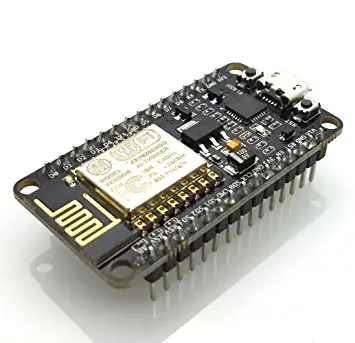
- ESP32/ESP8266 (Ví dụ NodeMCU, Wemos D1 Mini): Các bo mạch này, mặc dù không phải là Arduino truyền thống, nhưng thường được lập trình bằng Arduino IDE và có sẵn chip chuyển đổi USB-to-Serial (thường là CP2102 hoặc CH340G) cùng với nhiều cổng UART phần cứng (ví dụ ESP32 có 3 UART). Chúng cực kỳ mạnh mẽ cho các ứng dụng IoT và giao tiếp nối tiếp.
Việc hiểu rõ loại bo mạch bạn đang sử dụng sẽ giúp bạn xác định cách thức kết nối và lập trình giao tiếp Serial một cách chính xác.
Thiết lập môi trường Arduino IDE cho Giao Tiếp Serial
Để giao tiếp máy tính với Arduino một cách hiệu quả, việc thiết lập Arduino IDE là bước đầu tiên và quan trọng nhất. Quá trình này đảm bảo máy tính nhận diện đúng bo mạch và thiết lập kênh truyền dữ liệu chính xác.
- Cài đặt Arduino IDE: Tải và cài đặt phiên bản Arduino IDE mới nhất từ trang web chính thức của Arduino.
- Cài đặt Driver:
- Đối với các bo mạch Arduino chính hãng (Uno, Mega), driver thường được cài đặt tự động cùng với Arduino IDE.
- Đối với các bo mạch clone sử dụng chip CH340G hoặc CP2102, bạn có thể cần tải và cài đặt driver tương ứng thủ công. Tìm kiếm “CH340G driver” hoặc “CP2102 driver” trên Google và tải từ nguồn uy tín.
- Kết nối Arduino với máy tính: Sử dụng một cáp USB chất lượng tốt để kết nối bo mạch Arduino với cổng USB của máy tính. Đèn báo nguồn trên Arduino (thường là “ON” hoặc “PWR”) sẽ sáng lên.
- Chọn Bo Mạch: Trong Arduino IDE, vào Tools > Board và chọn đúng loại bo mạch Arduino bạn đang sử dụng (ví dụ: “Arduino Uno”, “NodeMCU 1.0 (ESP-12E Module)”).
- Chọn Cổng COM/Serial: Sau khi kết nối, hệ điều hành sẽ gán một cổng COM (trên Windows) hoặc /dev/ttyUSBx, /dev/ttyACMx (trên Linux/macOS) cho bo mạch Arduino của bạn. Trong Arduino IDE, vào Tools > Port và chọn cổng tương ứng. Nếu có nhiều cổng, bạn có thể rút cáp USB và cắm lại để xem cổng nào biến mất rồi xuất hiện lại. Đây là bước cực kỳ quan trọng; sai cổng COM sẽ dẫn đến việc không thể nạp chương trình hoặc giao tiếp Serial.
Sau khi hoàn tất các bước này, môi trường Arduino IDE của bạn đã sẵn sàng để bắt đầu lập trình và giao tiếp máy tính với Arduino qua Serial.
Giao Tiếp Hai Chiều với Serial Monitor của Arduino IDE
Serial Monitor là một công cụ tích hợp sẵn trong Arduino IDE, đóng vai trò như một cửa sổ đầu cuối (terminal) cho phép người dùng giao tiếp hai chiều với bo mạch Arduino qua cổng Serial. Đây là một thành phần không thể thiếu trong quá trình phát triển dự án Arduino, từ việc gỡ lỗi đơn giản đến việc xây dựng các ứng dụng tương tác phức tạp.
Serial Monitor: Cầu Nối Giữa Máy Tính và Arduino
Serial Monitor chính là giao diện người dùng đơn giản nhưng mạnh mẽ, cho phép bạn “nhìn thấy” những gì Arduino đang “nói” và “nói chuyện” lại với Arduino. Nó biến cổng Serial vật lý thành một kênh giao tiếp dễ sử dụng trên màn hình máy tính.
- Arduino -> máy tính PC: Khi Arduino gửi dữ liệu thông qua hàm Serial.print() hoặc Serial.println(), Serial Monitor sẽ hiển thị các dữ liệu đó theo thời gian thực. Điều này vô cùng hữu ích để:
- Gỡ lỗi: Theo dõi giá trị của các biến, trạng thái của các cảm biến, hoặc các bước thực thi của chương trình để tìm ra lỗi.
- Giám sát: Hiển thị dữ liệu từ cảm biến (nhiệt độ, độ ẩm, ánh sáng) hoặc các thông tin hệ thống khác.
- Phản hồi: Cung cấp thông báo về các hành động đã được Arduino thực hiện.
- Máy tính PC -> Arduino: Bạn có thể nhập văn bản vào ô nhập liệu của Serial Monitor và nhấn “Send” để gửi các lệnh, yêu cầu hoặc dữ liệu đến bo mạch Arduino. Chức năng này cho phép bạn:
- Điều khiển: Gửi các lệnh để bật/tắt đèn LED, điều chỉnh tốc độ động cơ, hoặc thay đổi chế độ hoạt động của thiết bị.
- Cấu hình: Gửi các tham số cấu hình cho chương trình đang chạy trên Arduino.
- Tương tác: Tạo ra các ứng dụng đơn giản mà người dùng có thể tương tác với Arduino thông qua bàn phím máy tính.
Nhờ Serial Monitor, quá trình phát triển các ứng dụng sử dụng giao tiếp máy tính với Arduino trở nên minh bạch và dễ kiểm soát hơn rất nhiều.
Hướng Dẫn Sử Dụng Serial Monitor Chi Tiết
Để sử dụng Serial Monitor, bạn chỉ cần thực hiện các bước sau:
- Kết nối và nạp chương trình: Đảm bảo bo mạch Arduino đã được kết nối với máy tính và bạn đã nạp một sketch có sử dụng các hàm Serial.begin() và Serial.print()/Serial.read() vào Arduino.
- Mở Serial Monitor: Nhấp vào biểu tượng kính lúp (Serial Monitor) ở góc trên bên phải của Arduino IDE hoặc vào Tools > Serial Monitor.
- Cấu hình Baud Rate: Rất quan trọng! Chọn tốc độ Baud (ví dụ: 9600, 115200) trong danh sách thả xuống ở góc dưới bên phải của cửa sổ Serial Monitor. Tốc độ này phải khớp chính xác với tốc độ bạn đã thiết lập trong hàm Serial.begin(<baud_rate>) trong code Arduino của mình. Nếu không khớp, dữ liệu hiển thị sẽ bị nhiễu hoặc không đọc được.
- Kiểm tra luồng dữ liệu: Nếu code Arduino của bạn có Serial.print(), bạn sẽ thấy dữ liệu hiển thị trong Output console.
- Gửi dữ liệu đến Arduino: Nhập văn bản vào ô nhập liệu (Textbox) và nhấn nút “Send”. Đảm bảo chọn đúng tùy chọn “Line ending” (ví dụ: “Newline” hoặc “Both NL & CR”) để Arduino có thể nhận và xử lý chuỗi ký tự kết thúc dòng một cách chính xác.
Các Thành Phần Giao Diện Serial Monitor và Tác Dụng
Giao diện của Serial Monitor tuy đơn giản nhưng chứa đựng nhiều thành phần quan trọng, mỗi cái đều có chức năng riêng để hỗ trợ tối đa việc giao tiếp máy tính với Arduino:
- Output console (Vùng hiển thị dữ liệu): Đây là khu vực chính hiển thị tất cả dữ liệu được Arduino gửi đến máy tính thông qua cổng Serial. Bạn sẽ thấy các chuỗi ký tự, số, hoặc bất kỳ thông tin nào mà bạn lập trình Arduino để in ra.
- Autoscroll (Tự động cuộn): Một hộp kiểm (checkbox) cho phép bạn bật/tắt chức năng tự động cuộn màn hình. Khi được chọn, màn hình sẽ tự động cuộn xuống dòng dữ liệu mới nhất. Nếu bỏ chọn, dữ liệu sẽ đứng yên, hữu ích khi bạn muốn xem lại các dữ liệu cũ mà không bị gián đoạn.
- Show timestamp (Hiển thị thời gian): Hộp kiểm này thêm một cột thời gian vào đầu mỗi dòng dữ liệu, hiển thị thời gian đã trôi qua kể từ khi Serial Monitor được mở hoặc reset. Điều này rất hữu ích cho việc phân tích trình tự sự kiện hoặc đo lường khoảng thời gian giữa các sự kiện.
- Clear output (Xóa đầu ra): Nút này cho phép bạn xóa toàn bộ dữ liệu đang hiển thị trong Output console, giúp màn hình sạch sẽ để bắt đầu giám sát dữ liệu mới.
- Baud rate (Tốc độ Baud): Đây là danh sách thả xuống quan trọng nhất, cho phép bạn chọn tốc độ truyền dữ liệu (ví dụ: 9600, 115200). Tốc độ này phải khớp với tham số bạn truyền vào hàm Serial.begin() trong code Arduino. Tốc độ baud cao hơn cho phép truyền dữ liệu nhanh hơn nhưng cũng dễ bị lỗi hơn nếu có nhiễu hoặc cáp chất lượng kém.
- Textbox (Ô nhập liệu): Khu vực này cho phép bạn nhập các ký tự hoặc chuỗi văn bản để gửi đến Arduino. Đây là cách bạn gửi lệnh hoặc dữ liệu điều khiển từ máy tính đến mạch.
- Send (Gửi): Sau khi nhập dữ liệu vào textbox, bạn nhấn nút “Send” để gửi dữ liệu đó đến Arduino.
- Ending selection (Chọn ký tự kết thúc dòng): Danh sách thả xuống này xác định các ký tự đặc biệt sẽ được thêm vào cuối chuỗi dữ liệu bạn gửi từ textbox đến Arduino. Các tùy chọn phổ biến bao gồm:
- No line ending: Không thêm ký tự nào.
- Newline (LF): Thêm ký tự xuống dòng \n (Line Feed).
- Carriage return (CR): Thêm ký tự về đầu dòng \r (Carriage Return).
- Both NL & CR: Thêm cả \r và \n.
Lựa chọn ký tự kết thúc dòng phù hợp rất quan trọng để Arduino có thể nhận diện khi nào một lệnh hoặc một chuỗi dữ liệu đã kết thúc, đặc biệt khi sử dụng các hàm như Serial.readStringUntil(‘\n’).
Lập Trình Giao Tiếp Serial trên Arduino: Từ Lý Thuyết đến Thực Hành
Để thực sự làm chủ việc giao tiếp máy tính với Arduino, bạn cần hiểu và sử dụng thành thạo các hàm Serial trong mã nguồn Arduino. Đây là nơi bạn định nghĩa cách Arduino gửi và nhận dữ liệu, tạo ra các tương tác có ý nghĩa.
Các Hàm Serial Cơ Bản trong Arduino
Thư viện Serial của Arduino cung cấp một bộ các hàm mạnh mẽ để xử lý việc truyền nhận dữ liệu nối tiếp:
- Serial.begin(baud_rate);: Đây là hàm bắt buộc phải gọi trong hàm setup() để khởi tạo giao tiếp nối tiếp. Tham số baud_rate (ví dụ: 9600, 115200) là tốc độ truyền dữ liệu tính bằng bit/giây.
void setup() { Serial.begin(9600); // Khởi tạo giao tiếp Serial ở tốc độ 9600 bps } - Serial.print(value); và Serial.println(value);: Các hàm này dùng để gửi dữ liệu từ Arduino ra Serial Monitor (hoặc bất kỳ thiết bị nào kết nối qua Serial). Serial.println() sẽ tự động thêm ký tự xuống dòng sau khi in giá trị, trong khi Serial.print() thì không. value có thể là chuỗi, số nguyên, số thực, v.v.
Serial.print("Hello, "); Serial.println("World!"); // In ra "Hello, World!" và xuống dòng Serial.print("Sensor value: "); Serial.println(analogRead(A0)); // In giá trị từ chân A0 - Serial.available();: Hàm này trả về số byte dữ liệu hiện có trong bộ đệm nhận Serial. Nếu giá trị lớn hơn 0, có nghĩa là máy tính đã gửi dữ liệu đến Arduino. Hàm này thường được dùng trong cấu trúc if để kiểm tra dữ liệu đến.
if (Serial.available()) { // Có dữ liệu đến từ máy tính } - Serial.read();: Đọc byte dữ liệu đầu tiên từ bộ đệm nhận Serial và loại bỏ nó khỏi bộ đệm. Trả về giá trị kiểu int (0-255) hoặc -1 nếu không có dữ liệu.
char receivedChar = Serial.read(); // Đọc một ký tự
- Serial.readString();: Đọc tất cả các ký tự có sẵn từ bộ đệm Serial cho đến khi hết thời gian chờ hoặc bộ đệm trống, sau đó trả về dưới dạng String.
- Serial.readStringUntil(terminator);: Đọc các ký tự từ bộ đệm Serial cho đến khi gặp ký tự terminator (ví dụ: ‘\n’ cho ký tự xuống dòng) hoặc hết thời gian chờ. Hàm này rất hữu ích khi bạn muốn đọc một chuỗi lệnh cụ thể.
- Serial.write(byte);: Gửi một byte hoặc một mảng byte nhị phân qua cổng Serial. Khác với print(), write() gửi dữ liệu thô, không định dạng.
- Serial.flush();: Chờ cho đến khi tất cả dữ liệu đang chờ xử lý trong bộ đệm truyền Serial được gửi đi.
Thực Hành 1: Gửi Dữ Liệu Từ Arduino Lên Máy Tính
Ví dụ đơn giản nhất về giao tiếp máy tính với Arduino là để Arduino gửi một thông điệp “Hello World!” lên Serial Monitor.
Phần Cứng Cần Chuẩn Bị
- 1 bo mạch Arduino Uno (hoặc tương đương)
- 1 cáp USB để kết nối Arduino với máy tính
Code Mẫu và Giải Thích Từng Dòng
void setup() {
  // Khởi tạo giao tiếp Serial ở tốc độ 9600 baud.
  // Đảm bảo tốc độ này khớp với cài đặt trong Serial Monitor.
  Serial.begin(9600);
}

void loop() {
  // In chuỗi "Hello, World!" lên Serial Monitor.
  // Serial.println() sẽ tự động thêm ký tự xuống dòng sau mỗi lần in.
  Serial.println("Hello, World!");

  // Dừng chương trình 1 giây để không làm tràn Serial Monitor với quá nhiều dữ liệu.
  delay(1000);
}
Kết Quả và Cách Kiểm Tra
- Nạp code này vào Arduino.
- Mở Serial Monitor (biểu tượng kính lúp).
- Đảm bảo tốc độ Baud của Serial Monitor được đặt là 9600.
Bạn sẽ thấy dòng chữ “Hello, World!” xuất hiện trên Serial Monitor mỗi giây. Đây là ví dụ cơ bản nhất cho thấy Arduino đang gửi dữ liệu lên máy tính thành công.
Thực Hành 2: Điều Khiển Arduino Từ Máy Tính qua Serial
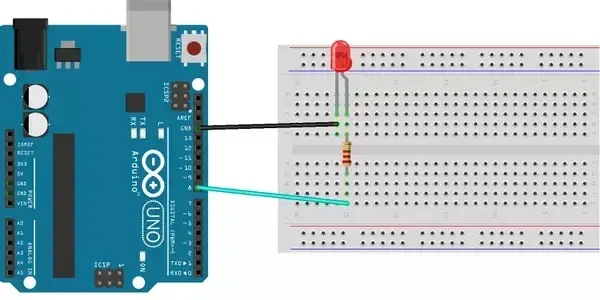
Chúng ta sẽ mở rộng ví dụ đèn LED từ bài viết gốc, làm cho nó chi tiết và linh hoạt hơn. Arduino sẽ nhận lệnh “ON” hoặc “OFF” từ máy tính để điều khiển một đèn LED.
Phần Cứng Cần Chuẩn Bị
- 1 bo mạch Arduino Uno
- 1 cáp USB
- 1 đèn LED
- 1 điện trở 220 Ohm (để bảo vệ đèn LED)
- Dây jumper
- Breadboard (tùy chọn)
Sơ đồ kết nối:
- Chân dương (+) của đèn LED nối với chân Digital 8 của Arduino thông qua điện trở 220 Ohm.
- Chân âm (-) của đèn LED nối với chân GND của Arduino.
Code Mẫu Điều Khiển Đèn LED (ON/OFF)
String command; // Biến để lưu trữ lệnh nhận được từ Serial

void setup() {
  Serial.begin(9600); // Khởi tạo giao tiếp Serial ở tốc độ 9600 baud
  pinMode(8, OUTPUT); // Cấu hình chân Digital 8 là chân OUTPUT cho đèn LED
  digitalWrite(8, LOW); // Đảm bảo đèn LED tắt khi khởi động
  Serial.println("Arduino da san sang nhan lenh. Nhap 'ON' hoac 'OFF'.");
}

void loop() {
  // Kiểm tra xem có dữ liệu đến từ Serial Monitor không
  if (Serial.available()) {
    // Đọc chuỗi dữ liệu cho đến khi gặp ký tự xuống dòng ('\n')
    // Đảm bảo Serial Monitor được cấu hình gửi "Newline" hoặc "Both NL & CR"
    command = Serial.readStringUntil('\n');
    command.trim(); // Loại bỏ khoảng trắng thừa ở đầu và cuối chuỗi

    Serial.print("Lenh nhan duoc: ");
    Serial.println(command);

    if (command == "ON") {
      digitalWrite(8, HIGH); // Bật đèn LED
      Serial.println("-> Da bat den LED.");
    } else if (command == "OFF") {
      digitalWrite(8, LOW); // Tắt đèn LED
      Serial.println("-> Da tat den LED.");
    } else {
      Serial.println("-> Lenh khong hop le. Hay nhap 'ON' hoac 'OFF'.");
    }
  }
}
Kiểm Thử và Gỡ Lỗi
- Nạp code này vào Arduino.
- Mở Serial Monitor, đặt tốc độ Baud là 9600 và chọn “Newline” hoặc “Both NL & CR” cho mục “Line ending”.
- Trong ô nhập liệu, gõ ON và nhấn “Send”. Đèn LED trên breadboard sẽ sáng, và Serial Monitor sẽ hiển thị thông báo “Da bat den LED.”.
- Gõ OFF và nhấn “Send”. Đèn LED sẽ tắt, và Serial Monitor sẽ hiển thị “Da tat den LED.”.
- Thử gõ một lệnh không hợp lệ như BAT. Arduino sẽ phản hồi “Lenh khong hop le.”.
Ví dụ này minh họa cách Arduino có thể nhận và xử lý các lệnh từ máy tính, mở ra khả năng điều khiển thiết bị từ xa qua cổng Serial.
Thực Hành 3: Giao Tiếp Dữ Liệu Phức Tạp Hơn (Gửi Số, Chuỗi)
Để điều khiển thiết bị linh hoạt hơn, chúng ta cần gửi dữ liệu phức tạp hơn, ví dụ như giá trị số để điều chỉnh độ sáng đèn LED (PWM) hoặc các chuỗi lệnh có tham số.
Phần Cứng Cần Chuẩn Bị
- 1 bo mạch Arduino Uno
- 1 cáp USB
- 1 đèn LED
- 1 điện trở 220 Ohm
- Dây jumper
- Breadboard (tùy chọn)
Sơ đồ kết nối:
- Chân dương (+) của đèn LED nối với chân Digital 9 (chân hỗ trợ PWM) của Arduino thông qua điện trở 220 Ohm.
- Chân âm (-) của đèn LED nối với chân GND của Arduino.
Code Mẫu Điều Khiển Độ Sáng Đèn LED
String inputString = "";         // Chuỗi để lưu dữ liệu đến
boolean stringComplete = false;  // Cờ báo hiệu chuỗi đã hoàn thành

void setup() {
  Serial.begin(9600); // Khởi tạo giao tiếp Serial
  pinMode(9, OUTPUT); // Chân 9 là OUTPUT (hỗ trợ PWM)
  analogWrite(9, 0);  // Tắt đèn LED khi khởi động
  Serial.println("Nhap gia tri do sang (0-255). Vi du: '128' hoac 'BRIGHT 200'");
  inputString.reserve(200); // Dự trữ bộ nhớ cho chuỗi
}

void loop() {
  if (stringComplete) {
    inputString.trim(); // Loại bỏ khoảng trắng
    Serial.print("Lenh nhan duoc: ");
    Serial.println(inputString);

    // Xử lý lệnh dạng số (0-255)
    if (inputString.length() > 0 && isDigit(inputString.charAt(0))) {
      int brightness = inputString.toInt();
      if (brightness >= 0 && brightness <= 255) {
        analogWrite(9, brightness);
        Serial.print("-> Da dieu chinh do sang LED thanh: ");
        Serial.println(brightness);
      } else {
        Serial.println("-> Gia tri do sang khong hop le (0-255).");
      }
    }
    // Xử lý lệnh dạng chuỗi có tham số (ví dụ: BRIGHT 200)
    else if (inputString.startsWith("BRIGHT ")) {
      String valuePart = inputString.substring(7); // Lấy phần số sau "BRIGHT "
      valuePart.trim();
      int brightness = valuePart.toInt();
      if (brightness >= 0 && brightness <= 255) {
        analogWrite(9, brightness);
        Serial.print("-> Da dieu chinh do sang LED thanh: ");
        Serial.println(brightness);
      } else {
        Serial.println("-> Gia tri do sang khong hop le (0-255).");
      }
    }
    else {
      Serial.println("-> Lenh khong ro. Hay nhap so (0-255) hoac 'BRIGHT <value>'.");
    }

    inputString = "";      // Xóa chuỗi để chuẩn bị cho lệnh tiếp theo
    stringComplete = false; // Đặt lại cờ
  }
}

// Hàm xử lý dữ liệu đến từ Serial Port
void serialEvent() {
  while (Serial.available()) {
    char inChar = (char)Serial.read(); // Đọc byte đến
    inputString += inChar; // Thêm vào chuỗi
    if (inChar == '\n') { // Nếu là ký tự xuống dòng, chuỗi đã hoàn thành
      stringComplete = true;
    }
  }
}
Trong ví dụ này, hàm serialEvent() được sử dụng để đọc dữ liệu đến một cách không chặn, cho phép loop() tiếp tục thực hiện các tác vụ khác. Khi một chuỗi kết thúc bằng ‘\n’ được nhận, nó sẽ được xử lý để điều chỉnh độ sáng đèn LED.
Kiểm Thử và Gỡ Lỗi
- Nạp code vào Arduino.
- Mở Serial Monitor (9600 baud, Newline).
- Gõ 100 và nhấn “Send”. Đèn LED sẽ sáng mờ.
- Gõ 255 và nhấn “Send”. Đèn LED sẽ sáng tối đa.
- Gõ BRIGHT 50 và nhấn “Send”. Đèn LED sẽ sáng rất mờ.
Ví dụ này cho thấy cách bạn có thể xử lý các loại dữ liệu và lệnh phức tạp hơn, tăng cường khả năng tương tác của các dự án giao tiếp máy tính với Arduino.
Các Lưu Ý Quan Trọng Khi Giao Tiếp Serial Arduino
Để đảm bảo việc giao tiếp máy tính với Arduino diễn ra ổn định và hiệu quả, có một số yếu tố quan trọng mà lập trình viên cần đặc biệt chú ý. Việc hiểu rõ và áp dụng các nguyên tắc này sẽ giúp bạn tránh được nhiều lỗi phổ biến và tối ưu hóa hệ thống của mình.
Tốc Độ Baud và Tầm Quan Trọng của Sự Đồng Bộ
Tốc độ Baud là số bit được truyền mỗi giây (bps). Đây là một trong những thông số quan trọng nhất trong giao tiếp nối tiếp.
- Đồng bộ Baud Rate: Điều cốt yếu là tốc độ Baud được thiết lập trên Arduino (bằng hàm Serial.begin()) phải khớp chính xác với tốc độ Baud được cấu hình trên phía máy tính (trong Serial Monitor hoặc phần mềm terminal khác). Nếu có sự không khớp, dữ liệu sẽ bị đọc sai, dẫn đến các ký tự lạ, vô nghĩa (garbled data) xuất hiện trên màn hình.
- Chọn tốc độ Baud phù hợp:
- Các tốc độ Baud phổ biến: 9600, 19200, 38400, 57600, 115200.
- Tốc độ 9600 bps thường là lựa chọn an toàn và đủ nhanh cho hầu hết các ứng dụng gửi dữ liệu văn bản hoặc số lượng nhỏ.
- Tốc độ cao hơn (ví dụ 115200 bps) phù hợp khi cần truyền lượng lớn dữ liệu nhanh chóng, nhưng có thể nhạy cảm hơn với nhiễu điện hoặc chất lượng cáp kém. Luôn kiểm tra tính ổn định ở tốc độ cao.
- Arduino thường có thể hoạt động ổn định ở 115200 bps, nhưng cần đảm bảo chip chuyển đổi USB-to-Serial và driver cũng hỗ trợ tốt tốc độ này.
Xử Lý Dữ Liệu Nhận Được: Vấn Đề Về Ký Tự Kết Thúc và Buffer
Khi Arduino nhận dữ liệu từ máy tính, việc xử lý dữ liệu đó một cách chính xác là rất quan trọng:
- Ký tự kết thúc dòng (Line Ending): Khi bạn gửi một chuỗi từ Serial Monitor, bạn có thể chọn thêm các ký tự kết thúc dòng như “Newline” (\n), “Carriage return” (\r), hoặc “Both NL & CR”. Arduino cần biết các ký tự này để xác định khi nào một chuỗi lệnh đã kết thúc. Các hàm như Serial.readStringUntil(‘\n’) sẽ đợi cho đến khi nhận được ký tự \n. Nếu bạn không chọn ký tự kết thúc dòng phù hợp trên Serial Monitor, Arduino có thể không bao giờ “biết” rằng một chuỗi đã hoàn tất, dẫn đến việc dữ liệu không được xử lý hoặc bị trôi.
- Serial Buffer: Arduino có một bộ đệm (buffer) giới hạn (thường là 64 byte) để lưu trữ dữ liệu đến trước khi chương trình kịp xử lý. Nếu máy tính gửi dữ liệu quá nhanh hoặc Arduino xử lý quá chậm, bộ đệm có thể bị tràn, dẫn đến mất dữ liệu.
- Sử dụng Serial.available() để chỉ đọc dữ liệu khi có sẵn, tránh đọc vào bộ đệm trống.
- Nếu cần đọc lượng lớn dữ liệu, hãy tăng tốc độ Baud hoặc tối ưu hóa code Arduino để xử lý dữ liệu nhanh hơn.
- Cân nhắc sử dụng Serial.readBytes() hoặc Serial.readBytesUntil() để đọc nhiều byte cùng lúc hiệu quả hơn.
Gỡ Lỗi Hiệu Quả trong Giao Tiếp Serial
Gặp sự cố khi giao tiếp Serial là điều phổ biến. Dưới đây là một số mẹo gỡ lỗi:
- Kiểm tra kết nối vật lý: Đảm bảo cáp USB được cắm chắc chắn và không bị hỏng. Nếu sử dụng module chuyển đổi USB-to-Serial bên ngoài, kiểm tra các chân RX, TX, GND đã được nối đúng chưa (RX của Arduino -> TX của module, TX của Arduino -> RX của module).
- Driver: Xác nhận rằng driver cho chip USB-to-Serial đã được cài đặt đúng và hệ điều hành nhận diện Arduino là một thiết bị cổng COM/Serial.
- Cổng COM/Serial: Trong Arduino IDE, hãy chắc chắn bạn đã chọn đúng cổng COM/Serial cho bo mạch của mình.
- Tốc độ Baud: Kiểm tra lại cài đặt tốc độ Baud trên cả Arduino IDE (Serial Monitor) và trong code Arduino phải hoàn toàn khớp nhau.
- Code Arduino:
- Đảm bảo Serial.begin() được gọi trong setup().
- Sử dụng Serial.println() để in các thông báo gỡ lỗi ở các điểm khác nhau trong code, giúp theo dõi luồng thực thi và giá trị biến.
- Kiểm tra logic xử lý dữ liệu nhận được, đặc biệt là các điều kiện về ký tự kết thúc dòng.
- Serial Monitor không hiển thị gì: Đảm bảo Arduino đang thực sự gửi dữ liệu (có Serial.print() trong loop()) và không bị treo.
- Dữ liệu hiển thị lạ: Gần như luôn là do sai Baud Rate hoặc vấn đề về ký tự kết thúc dòng.
Các Phần Mềm Thay Thế Serial Monitor
Mặc dù Serial Monitor của Arduino IDE rất tiện lợi, nhưng có những trường hợp bạn cần các công cụ mạnh mẽ hơn để giao tiếp máy tính với Arduino:
- PuTTY (Windows, Linux, macOS): Là một trình giả lập terminal đa năng, hỗ trợ giao tiếp Serial, SSH, Telnet. PuTTY cung cấp nhiều tùy chọn cấu hình hơn về cổng, tốc độ Baud, luồng điều khiển và hiển thị dữ liệu thô.
- Termite (Windows): Một terminal Serial đơn giản, nhẹ và dễ sử dụng, thường được ưa chuộng vì giao diện gọn gàng và các tính năng cơ bản hiệu quả.
- CoolTerm (Windows, Linux, macOS): Một công cụ terminal Serial với nhiều tính năng nâng cao như ghi log dữ liệu, gửi dữ liệu dưới dạng hex, và hỗ trợ các tính năng điều khiển luồng.
- Python với thư viện pyserial: Đối với các ứng dụng yêu cầu tự động hóa hoặc giao diện người dùng tùy chỉnh trên máy tính, sử dụng Python và thư viện pyserial là một giải pháp mạnh mẽ. Bạn có thể viết script Python để gửi/nhận dữ liệu, xử lý và hiển thị chúng theo cách riêng của mình, thậm chí tạo ra các giao diện đồ họa (GUI) đơn giản.
Việc làm chủ các công cụ này sẽ giúp bạn linh hoạt hơn trong việc kiểm soát và phân tích dữ liệu khi thực hiện các dự án giao tiếp máy tính với Arduino.
Ứng Dụng Thực Tiễn của Giao Tiếp Serial Arduino
Khả năng giao tiếp máy tính với Arduino không chỉ dừng lại ở việc gỡ lỗi hay điều khiển đèn LED đơn giản. Nó mở ra vô vàn ứng dụng thực tiễn, từ các dự án cá nhân đến các hệ thống công nghiệp nhỏ. Dưới đây là một số lĩnh vực nổi bật:
Điều Khiển Robot và Thiết Bị IoT
Trong các dự án robot di động hoặc cánh tay robot, giao tiếp Serial thường được sử dụng để:
- Gửi lệnh điều khiển: Máy tính có thể gửi các lệnh như “tiến”, “lùi”, “rẽ trái”, “rẽ phải” với các tham số tốc độ tới Arduino, sau đó Arduino sẽ điều khiển động cơ tương ứng.
- Nhận trạng thái robot: Arduino có thể gửi về trạng thái của robot (ví dụ: vị trí hiện tại, mức pin, trạng thái cảm biến vật cản) để máy tính hiển thị trên giao diện người dùng.
- Cập nhật firmware: Trong một số trường hợp, giao tiếp Serial cũng được dùng để cập nhật phần mềm (firmware) cho các module phụ trên robot.
Trong lĩnh vực IoT, Arduino và các module tương tự (như ESP32/ESP8266) thường dùng Serial để giao tiếp với các module không dây (Wi-Fi, Bluetooth, LoRa) bằng tập lệnh AT, từ đó kết nối với đám mây hoặc các thiết bị khác trong mạng IoT.
Giám Sát Cảm Biến và Thu Thập Dữ Liệu
Đây là một trong những ứng dụng phổ biến nhất:
- Đo lường và hiển thị: Arduino có thể đọc dữ liệu từ nhiều loại cảm biến khác nhau (nhiệt độ, độ ẩm, áp suất, ánh sáng, khoảng cách, khí gas, v.v.) và gửi chúng lên máy tính qua Serial.
- Lưu trữ dữ liệu: Máy tính có thể nhận các dữ liệu này và ghi chúng vào một tệp tin (CSV, TXT) để phân tích sau này, tạo biểu đồ hoặc sử dụng trong các nghiên cứu khoa học.
- Hệ thống giám sát môi trường: Xây dựng hệ thống giám sát nhiệt độ và độ ẩm trong nhà kính, chuồng trại, hoặc kho lạnh, hiển thị trên máy tính và cảnh báo khi vượt ngưỡng.
Tương Tác Với Các Module Khác (Bluetooth, GSM/GPS)
Nhiều module giao tiếp khác sử dụng chuẩn Serial (UART) để kết nối với Arduino:
- Module Bluetooth (HC-05, HC-06): Cho phép Arduino giao tiếp không dây với điện thoại thông minh hoặc máy tính khác thông qua Bluetooth Serial Port Profile. Bạn có thể gửi lệnh từ điện thoại để điều khiển thiết bị hoặc nhận dữ liệu cảm biến.
- Module GPS: Các module GPS thường gửi dữ liệu vị trí dưới dạng chuỗi NMEA qua cổng Serial. Arduino có thể đọc dữ liệu này để xác định vị trí.
- Module GSM/GPRS (SIM800L): Cho phép Arduino gửi và nhận tin nhắn SMS, thực hiện cuộc gọi hoặc kết nối internet qua mạng di động bằng cách gửi các lệnh AT qua Serial.
Để sử dụng nhiều module Serial cùng lúc khi Arduino chỉ có một cổng Serial phần cứng, lập trình viên có thể dùng thư viện SoftwareSerial để tạo thêm các cổng Serial ảo trên các chân digital khác.
Phát Triển Giao Diện Người Dùng (GUI) Trên Máy Tính
Khi các dự án trở nên phức tạp hơn, việc có một giao diện đồ họa (GUI) trên máy tính để tương tác với Arduino là rất hữu ích:
- Python với Tkinter/PyQt/Kivy: Bạn có thể viết ứng dụng GUI bằng Python, sử dụng thư viện pyserial để thiết lập giao tiếp với Arduino. Giao diện này có thể có các nút bấm để gửi lệnh, biểu đồ để hiển thị dữ liệu cảm biến thời gian thực, hoặc ô nhập liệu để cấu hình thiết bị.
- Processing: Một môi trường lập trình đồ họa và trực quan hóa dữ liệu dựa trên Java, rất phù hợp để tạo các giao diện người dùng đơn giản tương tác với Arduino qua Serial.
- C# với SerialPort Class: Đối với các ứng dụng Windows, C# cung cấp lớp SerialPort để dễ dàng giao tiếp với Arduino, cho phép bạn xây dựng các ứng dụng desktop chuyên nghiệp.
Những ứng dụng này chỉ là một phần nhỏ trong số vô vàn khả năng mà giao tiếp máy tính với Arduino mang lại, khẳng định vai trò không thể thiếu của nó trong mọi dự án điện tử và lập trình.
Câu Hỏi Thường Gặp (FAQ) về Giao Tiếp Serial Arduino
Để củng cố kiến thức và giải đáp những thắc mắc phổ biến, dưới đây là một số câu hỏi thường gặp về giao tiếp máy tính với Arduino cùng với câu trả lời chuyên sâu.
Serial Monitor có gửi được hình ảnh hay âm thanh không?
Không, Serial Monitor chỉ được thiết kế để gửi và nhận dữ liệu dưới dạng văn bản (text) hoặc các byte dữ liệu thô. Nó không hỗ trợ trực tiếp việc truyền tải các định dạng đa phương tiện phức tạp như hình ảnh hay âm thanh. Việc truyền tải hình ảnh hoặc âm thanh đòi hỏi băng thông cao hơn và các giao thức truyền tải dữ liệu chuyên biệt. Mặc dù về mặt lý thuyết, bạn có thể mã hóa hình ảnh/âm thanh thành chuỗi byte và gửi qua Serial, nhưng tốc độ truyền sẽ rất chậm và không thực tế cho các ứng dụng thực tế. Đối với nhu cầu đa phương tiện, bạn nên xem xét các giao tiếp băng thông rộng hơn như Ethernet, Wi-Fi hoặc USB ở chế độ Host/Device với các giao thức riêng.
Tôi nên dùng tốc độ Baud nào là tốt nhất?
Không có một “tốc độ Baud tốt nhất” chung cho mọi trường hợp. Tốc độ Baud tối ưu phụ thuộc vào nhu cầu cụ thể của dự án:
- 9600 bps: Đây là tốc độ an toàn và phổ biến nhất, đủ nhanh cho hầu hết các ứng dụng gỡ lỗi, gửi/nhận lệnh văn bản đơn giản hoặc dữ liệu cảm biến không quá nhiều. Nó ít bị lỗi do nhiễu và cáp kém chất lượng.
- 115200 bps: Tốc độ này thường được sử dụng khi bạn cần truyền lượng dữ liệu lớn hơn hoặc nhanh hơn (ví dụ: dữ liệu từ nhiều cảm biến, điều khiển robot liên tục). Hầu hết các bo mạch Arduino hiện đại và chip USB-to-Serial đều hỗ trợ tốc độ này một cách ổn định.
- Các tốc độ khác (19200, 38400, 57600): Có thể được sử dụng tùy theo yêu cầu cụ thể của module hoặc thiết bị ngoại vi mà bạn đang giao tiếp.
Quan trọng nhất là tốc độ Baud trên Arduino và trên máy tính (hoặc thiết bị nhận) phải luôn luôn đồng bộ. Nếu có nghi ngờ về tính ổn định, hãy bắt đầu với 9600 bps và tăng dần nếu cần.
Tại sao dữ liệu nhận được lại bị lỗi ký tự?
Dữ liệu nhận được bị lỗi ký tự (thường là các ký tự không đọc được, vuông, hoặc ký tự ngẫu nhiên) là vấn đề rất phổ biến và hầu như luôn là do một trong các nguyên nhân sau:
- Sai tốc độ Baud: Đây là nguyên nhân hàng đầu. Tốc độ Baud trên Serial Monitor hoặc phần mềm terminal của bạn không khớp với tốc độ Baud được cấu hình trong code Arduino (Serial.begin()).
- Lỗi kết nối: Dây nối lỏng, đấu nối sai chân (ví dụ: TX nối TX thay vì TX nối RX), hoặc cáp USB kém chất lượng có thể gây mất mát hoặc nhiễu dữ liệu.
- Vấn đề về điện áp: Mức logic điện áp không tương thích (ví dụ: giao tiếp giữa Arduino 5V và module 3.3V mà không có bộ chuyển đổi mức) có thể dẫn đến việc giải mã tín hiệu sai.
- Lỗi thời gian (Timing issues): Arduino hoặc thiết bị nhận xử lý dữ liệu quá chậm, dẫn đến tràn bộ đệm (buffer overflow) và mất dữ liệu.
- Chuyển đổi ký tự: Đôi khi, các vấn đề về mã hóa ký tự (ví dụ: UTF-8 so với ASCII) có thể gây ra lỗi hiển thị, mặc dù ít phổ biến hơn với giao tiếp Serial đơn giản.
Luôn bắt đầu gỡ lỗi bằng cách kiểm tra lại tốc độ Baud và kết nối vật lý.
Làm thế nào để giao tiếp với nhiều thiết bị Serial cùng lúc?
Khi Arduino Uno chỉ có một cổng Serial phần cứng (chân 0 và 1), việc giao tiếp với nhiều thiết bị Serial cùng lúc có thể trở nên phức tạp. Có một số giải pháp:
- Sử dụng SoftwareSerial: Thư viện SoftwareSerial cho phép bạn tạo các cổng Serial ảo trên bất kỳ chân digital nào của Arduino. Điều này rất hữu ích khi bạn cần giao tiếp với một module Bluetooth và một module GPS cùng lúc. Tuy nhiên, SoftwareSerial hoạt động dựa trên phần mềm, do đó nó kém hiệu quả hơn, có thể bị lỗi ở tốc độ Baud cao và chỉ có thể đọc hoặc gửi dữ liệu trên một cổng ảo tại một thời điểm.
#include <SoftwareSerial.h> SoftwareSerial mySerial(10, 11); // RX, TX void setup() { Serial.begin(9600); // Serial chính (với máy tính) mySerial.begin(9600); // Serial ảo (với module khác) } // ... - Sử dụng Arduino Mega 2560: Nếu dự án của bạn yêu cầu nhiều cổng Serial phần cứng, Arduino Mega 2560 là lựa chọn lý tưởng vì nó có tới 4 cổng Serial phần cứng riêng biệt (Serial, Serial1, Serial2, Serial3), mỗi cổng đều có bộ xử lý UART độc lập.
- Multiplexing (Chuyển mạch): Trong một số trường hợp, bạn có thể sử dụng các bộ chuyển mạch (multiplexer) để chia sẻ một cổng Serial vật lý cho nhiều thiết bị, nhưng điều này phức tạp hơn và thường chỉ hiệu quả khi các thiết bị không cần giao tiếp đồng thời.
Tùy thuộc vào yêu cầu về tốc độ và số lượng thiết bị, bạn có thể chọn giải pháp phù hợp để tối ưu việc giao tiếp máy tính với Arduino và các module ngoại vi.
Kết luận
Việc nắm vững kỹ thuật giao tiếp máy tính với Arduino là chìa khóa mở ra vô vàn khả năng trong thế giới điện tử nhúng và IoT. Từ những bước cơ bản như thiết lập cổng Serial và sử dụng Serial Monitor, đến việc lập trình các tương tác phức tạp hơn và xử lý dữ liệu hiệu quả, mỗi bước đều góp phần vào sự thành công của dự án. Với kiến thức chuyên sâu về các hàm Serial, cách chọn tốc độ Baud, và các mẹo gỡ lỗi được trình bày, bạn đã được trang bị đầy đủ để tự tin xây dựng các ứng dụng tương tác mạnh mẽ. Hãy bắt đầu khám phá và biến ý tưởng của bạn thành hiện thực! Khám phá thêm các hướng dẫn và thủ thuật lập trình Arduino chuyên sâu tại Trần Du.