
Màn hình máy tính Samsung của bạn gặp sự cố và bạn đang cân nhắc thay màn hình máy tính Samsung? Đây là một vấn đề phổ biến mà nhiều người dùng gặp phải, từ những vết nứt vật lý, điểm chết, đến các lỗi hiển thị nghiêm trọng. Việc tìm hiểu kỹ lưỡng về quy trình, chi phí dự kiến và những điều cần lưu ý là cực kỳ quan trọng để đảm bảo thiết bị của bạn hoạt động trở lại tối ưu. Bài viết này sẽ cung cấp cho bạn cái nhìn toàn diện để đưa ra quyết định sáng suốt.
Có thể bạn quan tâm: Sức Mạnh Của Máy Tính Phụ Thuộc Vào: Phần Cứng, Phần Mềm Và Con Người
Tổng quan nhanh về việc thay màn hình máy tính Samsung
Khi màn hình máy tính Samsung gặp sự cố, việc quyết định thay thế thường liên quan đến nhiều yếu tố như mức độ hỏng hóc, chi phí, và tuổi đời của thiết bị. Người dùng cần xác định chính xác nguyên nhân gây lỗi, lựa chọn giữa việc tự thay thế (nếu có đủ kinh nghiệm và công cụ) hoặc tìm đến các trung tâm sửa chữa chuyên nghiệp. Việc chọn linh kiện phù hợp, hiểu rõ về các loại màn hình và các yếu tố ảnh hưởng đến chi phí là then chốt. Quá trình thay thế đòi hỏi sự tỉ mỉ, kỹ năng chuyên môn để tránh gây hư hại thêm cho các linh kiện khác, đồng thời cần chú ý đến chế độ bảo hành và dịch vụ hậu mãi từ nơi sửa chữa.
Dấu hiệu nhận biết màn hình máy tính Samsung cần thay thế
Màn hình là bộ phận hiển thị chính của máy tính, và khi nó gặp trục trặc, trải nghiệm sử dụng sẽ bị ảnh hưởng nghiêm trọng. Việc nhận biết sớm các dấu hiệu hỏng hóc giúp bạn chủ động hơn trong việc tìm kiếm giải pháp sửa chữa hoặc thay thế kịp thời.
Các lỗi hiển thị phổ biến
Một trong những dấu hiệu rõ ràng nhất của màn hình hỏng là các lỗi liên quan đến hiển thị hình ảnh. Màn hình máy tính Samsung có thể gặp phải các vấn đề như xuất hiện các vết nứt hoặc vỡ do va đập, gây cản trở tầm nhìn và có nguy cơ làm hỏng thêm panel bên trong. Tình trạng điểm chết (pixel chết), là những chấm nhỏ li ti không hiển thị màu sắc hoặc luôn hiển thị một màu cố định, cũng rất thường gặp. Các đường sọc ngang hoặc dọc trên màn hình, dù là màu trắng, đen hay nhiều màu khác nhau, thường báo hiệu lỗi panel hoặc cáp kết nối bên trong. Màn hình nhấp nháy liên tục, đổi màu bất thường, hoặc bị tối màu ở một số khu vực cũng là những dấu hiệu cảnh báo cần chú ý. Những lỗi này thường xuất hiện ngẫu nhiên hoặc liên tục, gây khó chịu cho người dùng và ảnh hưởng đến năng suất làm việc.
Phân biệt lỗi màn hình và lỗi card đồ họa
Việc chẩn đoán chính xác nguyên nhân lỗi là bước đầu tiên và quan trọng nhất trước khi quyết định thay màn hình máy tính Samsung. Một số dấu hiệu hiển thị tương tự lỗi màn hình thực chất lại do card đồ họa (GPU) gây ra. Để phân biệt, bạn có thể thử kết nối máy tính Samsung của mình với một màn hình ngoài (monitor hoặc TV). Nếu màn hình ngoài hiển thị hình ảnh bình thường, không có các lỗi tương tự, thì khả năng cao vấn đề nằm ở màn hình laptop hoặc cáp kết nối. Ngược lại, nếu màn hình ngoài cũng gặp các lỗi tương tự, thì đây có thể là dấu hiệu của card đồ họa bị hỏng hoặc lỗi driver. Trong trường hợp lỗi card đồ họa, việc thay màn hình sẽ không giải quyết được vấn đề. Một cách kiểm tra khác là khởi động máy tính vào chế độ an toàn (Safe Mode) hoặc truy cập BIOS/UEFI. Nếu các lỗi hiển thị vẫn xuất hiện trong môi trường BIOS/UEFI (vốn không phụ thuộc vào driver card đồ họa của hệ điều hành), thì lỗi chắc chắn nằm ở phần cứng màn hình hoặc cáp tín hiệu.
Nguyên nhân phổ biến dẫn đến hỏng màn hình máy tính Samsung
Màn hình máy tính là một trong những linh kiện dễ bị tổn thương nhất. Hiểu rõ các nguyên nhân gây hỏng giúp người dùng phòng tránh và bảo vệ thiết bị tốt hơn, kéo dài tuổi thọ của màn hình máy tính Samsung.
Tác động vật lý
Đây là nguyên nhân phổ biến nhất dẫn đến hỏng màn hình. Việc máy tính bị rơi, va đập mạnh, hoặc bị vật nặng đè lên có thể gây nứt, vỡ panel màn hình. Thậm chí, chỉ cần một vật nhỏ kẹt giữa màn hình và bàn phím khi đóng laptop cũng đủ để tạo ra vết nứt. Các vết nứt này không chỉ làm giảm tính thẩm mỹ mà còn có thể lan rộng theo thời gian, gây ra các điểm chết hoặc vùng hiển thị bị biến dạng. Áp lực không đều lên màn hình, chẳng hạn như tỳ tay mạnh hoặc mang vác không cẩn thận, cũng là nguyên nhân gây hỏng hóc vật lý.
Lỗi sản xuất hoặc tuổi thọ linh kiện
Mặc dù hiếm gặp hơn với các thương hiệu uy tín như Samsung, nhưng đôi khi lỗi sản xuất vẫn có thể xảy ra. Các lỗi này thường biểu hiện dưới dạng điểm chết từ khi mới mua, hoặc các vấn đề về màu sắc, độ sáng không đồng đều. Ngoài ra, giống như bất kỳ linh kiện điện tử nào khác, màn hình cũng có tuổi thọ nhất định. Sau một thời gian dài sử dụng, các thành phần bên trong màn hình như đèn nền LED, tụ điện, hoặc chip điều khiển có thể xuống cấp, dẫn đến hiện tượng màn hình tối màu, nhấp nháy, hoặc xuất hiện sọc. Tuổi thọ trung bình của màn hình laptop thường dao động từ 5 đến 10 năm tùy thuộc vào tần suất và môi trường sử dụng.
Hư hỏng do chất lỏng
Nước hoặc các chất lỏng khác đổ vào máy tính là kẻ thù số một của linh kiện điện tử. Khi chất lỏng tiếp xúc với màn hình, nó có thể gây chập mạch các linh kiện điện tử bên trong, làm oxy hóa các mạch dẫn, hoặc làm hỏng panel hiển thị. Các dấu hiệu thường thấy bao gồm màn hình bị loang lổ, xuất hiện các vệt màu bất thường, hoặc hoàn toàn không hiển thị. Mức độ hư hại phụ thuộc vào loại chất lỏng (nước tinh khiết ít gây hại hơn nước ngọt, cà phê), lượng chất lỏng và thời gian tiếp xúc. Thậm chí hơi ẩm cao trong môi trường cũng có thể dần dần gây ảnh hưởng tiêu cực đến màn hình.
Quá nhiệt
Mặc dù màn hình không phải là bộ phận tỏa nhiệt chính của máy tính, nhưng việc máy tính hoạt động quá nóng trong thời gian dài có thể ảnh hưởng gián tiếp đến màn hình. Nhiệt độ cao có thể làm hỏng các linh kiện điện tử nhạy cảm bên trong màn hình, đặc biệt là phần đèn nền và cáp tín hiệu. Hiện tượng quá nhiệt thường xảy ra do hệ thống tản nhiệt của máy tính bị tắc nghẽn, quạt tản nhiệt hỏng, hoặc do môi trường sử dụng không thông thoáng. Mặc dù đây không phải là nguyên nhân trực tiếp phổ biến như va đập hay chất lỏng, nhưng nó vẫn là một yếu tố cần xem xét khi chẩn đoán các lỗi màn hình khó hiểu.
Các loại màn hình máy tính Samsung và sự khác biệt
Để thay màn hình máy tính Samsung một cách hiệu quả, việc hiểu rõ về các công nghệ màn hình khác nhau là rất quan trọng. Mỗi loại màn hình đều có những đặc điểm riêng biệt về cấu tạo, hiệu năng và chi phí, ảnh hưởng trực tiếp đến trải nghiệm người dùng.
Có thể bạn quan tâm: Top Trung Tâm Sửa Máy Tính Ở Đâu Tốt Tphcm Bạn Nên Biết
Màn hình LCD truyền thống
Màn hình LCD (Liquid Crystal Display) đã từng là tiêu chuẩn trong nhiều năm. Công nghệ này hoạt động dựa trên các tinh thể lỏng được chiếu sáng từ phía sau bởi đèn huỳnh quang cathode lạnh (CCFL). Mặc dù đã cũ, một số mẫu máy tính Samsung đời trước vẫn sử dụng loại màn hình này. Ưu điểm của LCD là chi phí sản xuất thấp, nhưng nhược điểm là tiêu thụ điện năng nhiều hơn, độ sáng và độ tương phản không cao bằng các công nghệ mới, và góc nhìn hạn chế. Đặc biệt, việc thay thế đèn nền CCFL khi hỏng khá phức tạp và tốn kém.
Màn hình LED (TFT-LCD với đèn nền LED)
Phổ biến nhất hiện nay, màn hình LED thực chất là một phiên bản cải tiến của LCD, sử dụng đèn LED (Light Emitting Diode) làm nguồn sáng nền thay vì CCFL. Công nghệ này mang lại nhiều ưu điểm vượt trội: tiết kiệm điện năng hơn đáng kể, độ sáng cao hơn, độ tương phản tốt hơn và màu sắc sống động hơn. Ngoài ra, màn hình LED cũng cho phép thiết kế laptop mỏng nhẹ hơn. Hầu hết các mẫu laptop Samsung hiện đại đều trang bị màn hình LED, và khi bạn tìm kiếm dịch vụ thay màn hình máy tính Samsung, khả năng cao bạn sẽ thay thế bằng một tấm nền LED mới.
Màn hình OLED
OLED (Organic Light Emitting Diode) là công nghệ màn hình cao cấp hơn, nơi mỗi pixel tự phát sáng mà không cần đèn nền. Điều này giúp màn hình OLED đạt được độ tương phản vô hạn, màu đen tuyệt đối, màu sắc cực kỳ sống động và góc nhìn rộng hoàn hảo. Màn hình OLED cũng có thời gian phản hồi rất nhanh, lý tưởng cho chơi game và xem phim. Samsung là một trong những nhà sản xuất hàng đầu về màn hình OLED, và một số dòng laptop cao cấp của họ (như Galaxy Book Pro) đã bắt đầu tích hợp công nghệ này. Tuy nhiên, chi phí thay màn hình máy tính Samsung với tấm nền OLED sẽ cao hơn đáng kể so với LCD hoặc LED thông thường.
Độ phân giải, tần số quét, tấm nền (TN, IPS, VA)
Ngoài công nghệ nền, các yếu tố khác như độ phân giải, tần số quét và loại tấm nền cũng ảnh hưởng lớn đến trải nghiệm và chi phí thay thế.
- Độ phân giải: Số lượng điểm ảnh (pixel) trên màn hình. Phổ biến nhất là Full HD (1920×1080), nhưng cũng có thể là HD (1366×768) trên các dòng máy phổ thông hoặc 2K, 4K trên các mẫu cao cấp. Độ phân giải càng cao, hình ảnh càng sắc nét nhưng chi phí thay thế cũng tăng theo.
- Tần số quét: Số lần màn hình cập nhật hình ảnh mỗi giây, đo bằng Hertz (Hz). Phổ biến là 60Hz, nhưng các laptop gaming của Samsung có thể có tần số quét 120Hz, 144Hz hoặc cao hơn, mang lại trải nghiệm mượt mà hơn. Tấm nền có tần số quét cao thường đắt hơn.
- Tấm nền:
- TN (Twisted Nematic): Giá rẻ nhất, thời gian phản hồi nhanh, nhưng góc nhìn hẹp và màu sắc kém chính xác.
- IPS (In-Plane Switching): Góc nhìn rộng, màu sắc chính xác và sống động hơn TN, nhưng thời gian phản hồi thường chậm hơn và giá cao hơn. Đây là loại tấm nền được ưa chuộng cho công việc đồ họa và giải trí.
- VA (Vertical Alignment): Nằm giữa TN và IPS về góc nhìn và màu sắc, thường có độ tương phản rất tốt. Ít phổ biến hơn trên laptop so với TN và IPS.
Khi thay màn hình máy tính Samsung, bạn cần đảm bảo rằng tấm nền mới có thông số kỹ thuật (độ phân giải, kích thước, loại tấm nền) tương đương hoặc tốt hơn tấm nền gốc để duy trì chất lượng hiển thị và khả năng tương thích.
Khi nào nên thay màn hình mới và khi nào nên sửa chữa?
Quyết định giữa việc thay thế hoàn toàn hay sửa chữa màn hình máy tính Samsung là một lựa chọn khó khăn. Nó phụ thuộc vào nhiều yếu tố như mức độ hư hại, chi phí, và giá trị tổng thể của chiếc máy tính.
Ưu điểm và nhược điểm của việc thay mới
Ưu điểm:
- Chất lượng hiển thị như mới: Việc thay một tấm nền mới đảm bảo bạn có được chất lượng hình ảnh, độ sáng và màu sắc tối ưu, không còn các lỗi hiện tại.
- Độ bền cao hơn: Một màn hình mới có vòng đời sử dụng lâu hơn, giảm thiểu nguy cơ gặp lại lỗi tương tự trong tương lai gần.
- Nâng cấp: Đây là cơ hội để nâng cấp lên một tấm nền có độ phân giải cao hơn, tần số quét tốt hơn hoặc công nghệ hiển thị tiên tiến hơn (nếu có thể và tương thích với mainboard).
- Bảo hành: Màn hình mới thường đi kèm với chính sách bảo hành từ nhà cung cấp hoặc trung tâm sửa chữa, mang lại sự yên tâm.
Nhược điểm:
- Chi phí cao: Đây là nhược điểm lớn nhất. Chi phí thay màn hình máy tính Samsung thường chiếm một phần đáng kể trong tổng giá trị của chiếc laptop, đôi khi lên đến 30-50% giá trị ban đầu của máy, đặc biệt với các dòng máy cao cấp hoặc màn hình OLED.
- Rủi ro tương thích: Nếu không chọn đúng loại màn hình hoặc mua phải hàng kém chất lượng, có thể gặp vấn đề về tương thích hoặc chất lượng hiển thị không như mong đợi.
Ưu điểm và nhược điểm của việc sửa chữa (nếu có thể)
Trong một số trường hợp, màn hình có thể được sửa chữa thay vì thay mới. Tuy nhiên, khả năng này khá hạn chế.
Ưu điểm:
- Chi phí thấp hơn: Nếu chỉ là lỗi nhỏ như lỏng cáp, hư hỏng linh kiện điều khiển phụ trợ (board mạch nhỏ), việc sửa chữa có thể tiết kiệm chi phí hơn so với thay toàn bộ tấm nền.
- Giữ nguyên linh kiện gốc: Một số người dùng muốn giữ lại linh kiện gốc nếu lỗi không quá nghiêm trọng.
Nhược điểm:
- Khả năng sửa chữa hạn chế: Hầu hết các lỗi màn hình lớn như nứt vỡ panel, điểm chết nhiều, sọc màn hình thường không thể sửa chữa mà phải thay thế toàn bộ tấm nền. Panel màn hình là một khối liền mạch và rất khó can thiệp sâu.
- Độ bền không đảm bảo: Ngay cả khi sửa được, độ bền và ổn định của màn hình sau sửa chữa có thể không cao bằng màn hình mới.
- Không có bảo hành hoặc bảo hành ngắn: Các dịch vụ sửa chữa nhỏ lẻ có thể không có bảo hành hoặc thời gian bảo hành rất ngắn.
Các yếu tố quyết định (mức độ hỏng hóc, chi phí, tuổi đời máy)
Quyết định cuối cùng nên dựa trên sự cân bằng giữa các yếu tố sau:
- Mức độ hỏng hóc: Nếu màn hình bị nứt, vỡ, có nhiều điểm chết hoặc sọc, thì việc thay màn hình máy tính Samsung gần như là bắt buộc. Nếu chỉ là lỗi cáp hoặc linh kiện điều khiển nhỏ, sửa chữa có thể là một lựa chọn.
- Chi phí: So sánh chi phí thay thế màn hình với giá trị hiện tại của chiếc máy tính. Nếu chi phí thay màn hình quá cao (ví dụ, gần bằng hoặc hơn 50% giá trị một chiếc laptop mới cùng phân khúc), bạn nên cân nhắc mua máy mới.
- Tuổi đời của máy: Với một chiếc laptop đã cũ (trên 5-7 năm), việc đầu tư một khoản tiền lớn để thay màn hình có thể không còn kinh tế. Các linh kiện khác của máy cũng có thể sắp đến tuổi thọ, và việc mua một chiếc máy mới với công nghệ tiên tiến hơn có thể là lựa chọn tốt hơn về lâu dài. Ngược lại, với một chiếc máy tính còn tương đối mới và có cấu hình mạnh, việc thay màn hình sẽ giúp kéo dài đáng kể thời gian sử dụng và tiết kiệm chi phí so với việc mua một máy mới.
Tự thay màn hình máy tính Samsung tại nhà: Có nên không?
Việc tự thay màn hình máy tính Samsung tại nhà có thể hấp dẫn bởi ý tưởng tiết kiệm chi phí nhân công. Tuy nhiên, đây là một công việc đòi hỏi sự cẩn thận, kỹ năng và hiểu biết nhất định về điện tử, đi kèm với nhiều rủi ro tiềm ẩn.
Những công cụ cần thiết
Nếu quyết định tự thay, bạn sẽ cần chuẩn bị một bộ công cụ cơ bản và chuyên dụng:
- Tua vít: Bộ tua vít nhỏ, đa năng, có nhiều đầu khác nhau (phillips, dẹt, torx) phù hợp với các ốc vít trên laptop Samsung.
- Bộ nạy: Các dụng cụ bằng nhựa mỏng (spudger) để nạy các khớp nối, tháo vỏ mà không làm trầy xước hoặc gãy các lẫy nhựa.
- Kìm nhíp (nếu cần): Để thao tác với các chi tiết nhỏ, dây cáp.
- Keo dán màn hình chuyên dụng (nếu màn hình dán): Một số laptop mỏng nhẹ có màn hình được dán vào khung.
- Dây dẫn tĩnh điện (ESD strap): Để tránh phóng tĩnh điện làm hỏng các linh kiện điện tử nhạy cảm bên trong máy.
- Băng dính điện hoặc băng dính 2 mặt loại mỏng: Để cố định cáp hoặc các bộ phận nhỏ.
- Một không gian làm việc sạch sẽ, đủ ánh sáng và không có tĩnh điện.
Quy trình tổng quát
Mặc dù mỗi mẫu laptop Samsung có thể có sự khác biệt nhỏ, nhưng quy trình thay màn hình chung thường bao gồm các bước sau:
Có thể bạn quan tâm: Sửa Máy Tính Quận Gò Vấp 150k: Có Thật Không Và Cần Lưu Ý Gì?
- Chuẩn bị an toàn: Rút phích cắm điện, tháo pin (nếu có thể tháo rời) và nhấn giữ nút nguồn vài giây để xả hết điện tích còn lại. Đeo dây chống tĩnh điện.
- Tháo vỏ bezel (khung viền màn hình): Sử dụng dụng cụ nạy để cẩn thận tách khung viền bao quanh màn hình. Một số laptop có ốc vít cố định bezel, cần tháo trước.
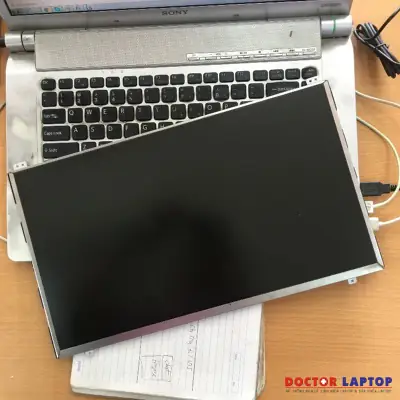
- Tháo màn hình cũ: Tháo các ốc vít cố định màn hình vào khung laptop. Sau đó, nhẹ nhàng đặt màn hình xuống bàn phím.
- Ngắt cáp kết nối: Cẩn thận tháo cáp tín hiệu (thường là cáp eDP hoặc LVDS) và cáp đèn nền (nếu có, trên các màn hình cũ) ra khỏi mặt sau của màn hình. Các cáp này thường có khóa hoặc băng dính cố định.
- Lắp màn hình mới: Kết nối cáp tín hiệu và các cáp khác (nếu có) vào màn hình mới. Đảm bảo các kết nối chắc chắn.
- Kiểm tra sơ bộ: Trước khi lắp ráp hoàn chỉnh, kết nối lại pin và nguồn (nếu đã tháo) và khởi động máy để kiểm tra xem màn hình mới có hoạt động bình thường không, có điểm chết hay lỗi hiển thị nào không.
- Lắp ráp hoàn chỉnh: Nếu màn hình hoạt động tốt, tắt máy, tháo nguồn và pin, sau đó lắp màn hình vào khung, bắt lại ốc vít và gắn lại vỏ bezel.
Rủi ro tiềm ẩn
Việc tự thay màn hình máy tính Samsung mang theo nhiều rủi ro:
- Làm hỏng linh kiện khác: Trong quá trình tháo lắp, bạn có thể vô tình làm hỏng cáp màn hình, cáp webcam, hoặc thậm chí là bo mạch chủ nếu không cẩn thận.
- Mất bảo hành: Việc tự ý mở máy và thay thế linh kiện sẽ làm mất hiệu lực bảo hành của nhà sản xuất.
- Không tương thích: Mua nhầm màn hình không tương thích về kích thước, loại connector, hoặc độ phân giải có thể khiến màn hình không hoạt động hoặc hiển thị không chính xác.
- Hỏng màn hình mới: Màn hình mới có thể bị hỏng trong quá trình lắp đặt nếu không được xử lý cẩn thận hoặc bị phóng tĩnh điện.
- Kết quả không đạt yêu cầu: Màn hình có thể bị cong vênh, lỏng lẻo, hoặc có bụi bẩn kẹt bên trong nếu không được lắp ráp đúng cách.
Với những rủi ro này, trừ khi bạn có kinh nghiệm và tự tin vào khả năng của mình, việc tìm đến các trung tâm sửa chữa chuyên nghiệp là lựa chọn an toàn và hiệu quả hơn. Để tìm hiểu thêm về các linh kiện máy tính và cách tự sửa chữa đơn giản, bạn có thể tham khảo thêm tại Trandu.vn.
Chọn linh kiện màn hình thay thế chất lượng cho máy tính Samsung
Việc lựa chọn đúng linh kiện màn hình thay thế là yếu tố then chốt để đảm bảo chất lượng hiển thị và độ bền của màn hình máy tính Samsung sau khi sửa chữa. Thị trường có nhiều loại màn hình khác nhau, từ chính hãng đến tương thích, với chất lượng và giá cả đa dạng.
Màn hình chính hãng so với màn hình tương thích
- Màn hình chính hãng: Đây là loại màn hình được sản xuất bởi chính Samsung hoặc các nhà cung cấp được Samsung cấp phép, đảm bảo chất lượng, thông số kỹ thuật và khả năng tương thích hoàn hảo với model máy của bạn. Ưu điểm là độ bền cao, chất lượng hiển thị tốt nhất, và thường đi kèm với bảo hành từ hãng hoặc nhà phân phối. Nhược điểm chính là chi phí cao hơn đáng kể.
- Màn hình tương thích (OEM/thay thế): Là màn hình được sản xuất bởi bên thứ ba, không phải Samsung, nhưng có thông số kỹ thuật và kích thước tương tự màn hình gốc. Chất lượng của màn hình tương thích có thể rất khác nhau, từ loại tốt gần bằng chính hãng đến loại kém chất lượng. Ưu điểm là giá thành rẻ hơn, phù hợp với những người muốn tiết kiệm chi phí. Tuy nhiên, nhược điểm là chất lượng hiển thị có thể không đồng đều, độ bền thấp hơn, và không đảm bảo tương thích 100% hoặc có thể gặp lỗi sau một thời gian sử dụng.
Khi chọn màn hình tương thích, bạn nên tìm hiểu kỹ về nhà sản xuất, các đánh giá từ người dùng khác, và hỏi rõ về chính sách bảo hành.
Nguồn gốc và xuất xứ
Dù là màn hình chính hãng hay tương thích, việc biết rõ nguồn gốc và xuất xứ là rất quan trọng. Màn hình có nguồn gốc rõ ràng, được nhập khẩu từ các nhà phân phối uy tín sẽ đáng tin cậy hơn so với hàng không rõ nguồn gốc hoặc hàng chợ đen. Một số màn hình được quảng cáo là “zin bóc máy” (tháo từ máy khác), chất lượng có thể tốt nhưng cần kiểm tra kỹ tình trạng và tuổi thọ. Hãy yêu cầu xem tem mác, chứng từ nhập khẩu (nếu có) để đảm bảo tính xác thực.
Kiểm tra thông số kỹ thuật (part number, độ phân giải, kích thước)
Trước khi mua và thay màn hình máy tính Samsung, bạn cần phải biết chính xác các thông số kỹ thuật của màn hình gốc. Điều này thường được thể hiện qua Part Number (mã linh kiện) dán ở mặt sau của tấm nền màn hình. Nếu không thể tháo ra xem, bạn có thể tìm kiếm thông tin theo model laptop của mình.
Các thông số cần đối chiếu bao gồm:
- Kích thước màn hình: Đo theo đường chéo (ví dụ: 15.6 inch, 14.0 inch).
- Độ phân giải: (ví dụ: 1920×1080 Full HD, 1366×768 HD).
- Loại tấm nền: (TN, IPS, OLED).
- Loại cổng kết nối: Thường là eDP (Embedded DisplayPort) hoặc LVDS (Low-Voltage Differential Signaling), bao nhiêu chân (pin) (ví dụ: 30 pin, 40 pin). Đây là yếu tố cực kỳ quan trọng để đảm bảo màn hình mới có thể cắm vào mainboard.
- Vị trí cổng kết nối: Phía trên, phía dưới, bên trái, bên phải.
- Kiểu màn hình: Có tai giữ (bracket) hay không, có lỗ bắt ốc hay không, màn hình dày hay mỏng (slim, normal), màn hình có cảm ứng hay không.
Việc kiểm tra kỹ lưỡng các thông số này sẽ giúp bạn chọn được màn hình thay thế tương thích hoàn hảo, tránh lãng phí tiền bạc và thời gian.
Chi phí thay màn hình máy tính Samsung: Các yếu tố ảnh hưởng
Chi phí để thay màn hình máy tính Samsung có thể dao động khá lớn, phụ thuộc vào nhiều yếu tố khác nhau. Việc nắm rõ các yếu tố này sẽ giúp bạn dự trù kinh phí và lựa chọn dịch vụ phù hợp.
Loại màn hình và kích thước
Đây là yếu tố ảnh hưởng lớn nhất đến chi phí.
- Kích thước: Màn hình lớn hơn (ví dụ 17 inch) thường đắt hơn màn hình nhỏ hơn (ví dụ 13 inch) do chi phí vật liệu và sản xuất.
- Công nghệ panel: Màn hình LCD/LED thông thường sẽ có giá thấp nhất. Màn hình IPS thường đắt hơn TN do góc nhìn rộng và màu sắc tốt hơn. Màn hình OLED (nếu có trên mẫu máy của bạn) sẽ có giá cao nhất do công nghệ hiển thị vượt trội.
- Kiểu màn hình: Màn hình cảm ứng hoặc màn hình có hỗ trợ bút stylus sẽ đắt hơn màn hình thông thường do có thêm lớp cảm ứng tích hợp. Màn hình tràn viền (infinity display) với thiết kế mỏng cũng thường có giá cao hơn.
Độ phân giải và công nghệ tấm nền
Độ phân giải càng cao, chi phí càng tăng. Màn hình Full HD (1920×1080) là phổ biến nhất và có mức giá trung bình. Các màn hình 2K (2560×1440), 4K (3840×2160) sẽ có giá cao hơn đáng kể do yêu cầu về công nghệ sản xuất phức tạp hơn và số lượng điểm ảnh lớn hơn. Tương tự, màn hình có tần số quét cao (ví dụ: 120Hz, 144Hz cho gaming) cũng sẽ có giá cao hơn màn hình 60Hz tiêu chuẩn.
Thương hiệu (Samsung thường có giá linh kiện cao hơn)
Là một thương hiệu công nghệ lớn và có uy tín, linh kiện chính hãng của Samsung thường có giá cao hơn so với linh kiện của các thương hiệu khác trên thị trường. Điều này phản ánh chất lượng, độ tin cậy và sự đảm bảo từ nhà sản xuất. Tuy nhiên, việc lựa chọn linh kiện chính hãng thường mang lại sự yên tâm về khả năng tương thích và độ bền.
Chi phí nhân công
Bên cạnh giá màn hình, bạn cũng phải chi trả cho dịch vụ của kỹ thuật viên. Chi phí nhân công sẽ khác nhau tùy thuộc vào độ khó của việc thay thế, tay nghề của kỹ thuật viên và chính sách giá của từng trung tâm sửa chữa. Một số mẫu laptop có thiết kế phức tạp, việc tháo lắp đòi hỏi nhiều thời gian và kỹ năng hơn, do đó chi phí nhân công cũng sẽ cao hơn. Các trung tâm sửa chữa lớn, uy tín thường có chi phí nhân công cao hơn nhưng bù lại bằng chất lượng dịch vụ và bảo hành tốt hơn.
Có thể bạn quan tâm: Sửa Máy Tính Hà Nội: Cẩm Nang Toàn Diện Từ A Đến Z
Chính sách bảo hành của nơi thay thế
Chính sách bảo hành là một yếu tố quan trọng cần xem xét. Một màn hình thay thế chất lượng thường đi kèm với thời gian bảo hành hợp lý (ví dụ 3-6 tháng hoặc 1 năm). Chi phí có thể cao hơn một chút ở những nơi có chính sách bảo hành tốt, nhưng điều này mang lại sự an tâm cho người dùng trong trường hợp màn hình gặp sự cố sau khi thay. Tránh các địa điểm không có chính sách bảo hành rõ ràng hoặc thời gian bảo hành quá ngắn.
Để có được báo giá chính xác nhất khi thay màn hình máy tính Samsung, bạn nên liên hệ trực tiếp với các trung tâm sửa chữa uy tín, cung cấp model máy tính cụ thể và mô tả rõ ràng về tình trạng hỏng hóc.
Tìm trung tâm thay màn hình máy tính Samsung uy tín
Khi quyết định thay màn hình máy tính Samsung, việc lựa chọn một trung tâm sửa chữa uy tín là cực kỳ quan trọng. Điều này không chỉ đảm bảo chất lượng linh kiện và dịch vụ mà còn giúp bạn tránh những rủi ro không đáng có.
Tiêu chí lựa chọn (kinh nghiệm, đánh giá khách hàng, bảo hành, minh bạch giá cả)
Để tìm được một địa chỉ đáng tin cậy, hãy xem xét các tiêu chí sau:
- Kinh nghiệm và chuyên môn: Trung tâm có kinh nghiệm lâu năm trong việc sửa chữa laptop, đặc biệt là các dòng máy Samsung. Các kỹ thuật viên cần có chuyên môn cao, được đào tạo bài bản và hiểu rõ về cấu trúc các dòng máy tính khác nhau.
- Đánh giá từ khách hàng: Tham khảo các đánh giá, bình luận trên Google Maps, Facebook, các diễn đàn công nghệ hoặc trang web đánh giá dịch vụ. Những phản hồi tích cực từ khách hàng cũ là minh chứng rõ ràng nhất cho chất lượng dịch vụ.
- Chính sách bảo hành rõ ràng: Yêu cầu về thời gian bảo hành cho linh kiện thay thế và dịch vụ sửa chữa. Một trung tâm uy tín sẽ có chính sách bảo hành cụ thể, minh bạch, giúp bạn yên tâm hơn sau khi sửa chữa.
- Minh bạch về giá cả: Báo giá chi tiết, rõ ràng cho cả linh kiện và chi phí nhân công trước khi tiến hành sửa chữa. Tránh những nơi báo giá mập mờ, không rõ ràng.
- Linh kiện chính hãng/chất lượng: Đảm bảo trung tâm sử dụng linh kiện chính hãng hoặc linh kiện thay thế chất lượng cao, có nguồn gốc rõ ràng.
Hỏi về quy trình thay thế và linh kiện sử dụng
Khi đến trung tâm, đừng ngần ngại đặt câu hỏi cho kỹ thuật viên:
- Quy trình thay thế: Hỏi về các bước cụ thể sẽ được thực hiện để thay màn hình. Một quy trình chuyên nghiệp thường bao gồm kiểm tra tổng thể, báo lỗi, báo giá, thay thế, kiểm tra lại và bàn giao.
- Loại linh kiện: Xác nhận loại màn hình sẽ được sử dụng (chính hãng, OEM, chất lượng tương đương), nguồn gốc và các thông số kỹ thuật (độ phân giải, kích thước, loại tấm nền). Yêu cầu được xem linh kiện trước khi thay.
- Thời gian sửa chữa: Hỏi về thời gian dự kiến để hoàn thành việc thay màn hình.
- Khả năng giám sát: Một số trung tâm cho phép khách hàng theo dõi quá trình sửa chữa trực tiếp, điều này làm tăng sự minh bạch và tin cậy.
Tầm quan trọng của dịch vụ chuyên nghiệp
Việc lựa chọn dịch vụ chuyên nghiệp không chỉ giúp bạn có được một chiếc màn hình máy tính Samsung được thay thế đúng kỹ thuật, mà còn giảm thiểu rủi ro hư hỏng các linh kiện khác trong quá trình sửa chữa. Kỹ thuật viên có kinh nghiệm sẽ biết cách xử lý các chi tiết nhỏ, dây cáp mỏng manh và lắp ráp lại máy một cách hoàn chỉnh, đảm bảo không có lỗi phát sinh sau này. Họ cũng có các công cụ chuyên dụng và môi trường làm việc phù hợp (chống tĩnh điện), giúp bảo vệ thiết bị của bạn tốt nhất. Đầu tư vào một dịch vụ uy tín là đầu tư vào tuổi thọ và hiệu suất của chiếc máy tính.
Bảo dưỡng màn hình máy tính sau khi thay thế
Sau khi đã đầu tư chi phí để thay màn hình máy tính Samsung, việc bảo dưỡng đúng cách là yếu tố then chốt để kéo dài tuổi thọ và duy trì chất lượng hiển thị của màn hình mới. Một chế độ bảo dưỡng tốt sẽ giúp bạn tránh được những hỏng hóc không đáng có trong tương lai.
Vệ sinh đúng cách
Màn hình dễ bám bụi bẩn và dấu vân tay, ảnh hưởng đến trải nghiệm hiển thị. Tuy nhiên, việc vệ sinh cần được thực hiện cẩn thận:
- Sử dụng vải mềm, không xơ: Dùng khăn microfiber chuyên dụng để lau màn hình. Tránh dùng vải thô, giấy ăn hoặc các loại khăn có thể làm xước bề mặt màn hình.
- Dung dịch vệ sinh chuyên dụng: Chỉ sử dụng các dung dịch vệ sinh màn hình chuyên dụng hoặc nước cất. CẤM TUYỆT ĐỐI sử dụng các hóa chất mạnh như nước lau kính chứa amoniac, cồn, hoặc các chất tẩy rửa khác, vì chúng có thể làm hỏng lớp phủ chống chói hoặc lớp phân cực của màn hình.
- Xịt lên vải, không xịt trực tiếp lên màn hình: Xịt dung dịch lên khăn, sau đó nhẹ nhàng lau theo một chiều từ trên xuống dưới hoặc từ giữa ra ngoài. Tránh dùng lực mạnh.
- Tắt máy trước khi vệ sinh: Luôn tắt máy và rút nguồn trước khi vệ sinh màn hình để đảm bảo an toàn và dễ dàng nhìn thấy bụi bẩn.
Tránh va đập, tác động mạnh
Đây là nguyên tắc cơ bản nhưng cực kỳ quan trọng. Màn hình mới, dù chất lượng tốt đến đâu, vẫn rất dễ vỡ hoặc hỏng hóc khi chịu tác động vật lý:
- Sử dụng túi chống sốc: Khi di chuyển laptop, luôn đặt máy vào túi chống sốc hoặc balo có ngăn riêng để bảo vệ khỏi va đập.
- Đóng mở nhẹ nhàng: Khi đóng mở nắp laptop, hãy thực hiện nhẹ nhàng, cầm vào phần giữa của mép màn hình thay vì cầm một góc.
- Không đặt vật nặng lên laptop: Tránh đặt sách, tài liệu hoặc bất kỳ vật nặng nào lên nắp laptop khi máy đang đóng hoặc mở.
- Cẩn thận với vật sắc nhọn: Không để các vật sắc nhọn như bút, kéo, chìa khóa gần màn hình để tránh làm xước hoặc gây thủng.
Điều chỉnh độ sáng phù hợp
Sử dụng màn hình ở độ sáng quá cao trong thời gian dài không chỉ gây mỏi mắt mà còn có thể làm giảm tuổi thọ của đèn nền.
- Điều chỉnh độ sáng theo môi trường: Sử dụng độ sáng phù hợp với điều kiện ánh sáng xung quanh. Trong môi trường tối, hãy giảm độ sáng để bảo vệ mắt và kéo dài tuổi thọ màn hình.
- Sử dụng tính năng điều chỉnh độ sáng tự động: Nếu laptop của bạn có tính năng này, hãy kích hoạt nó để máy tự động điều chỉnh độ sáng phù hợp.
Kiểm tra định kỳ
Thường xuyên kiểm tra màn hình để phát hiện sớm các dấu hiệu bất thường:
- Quan sát điểm chết: Định kỳ kiểm tra màn hình để xem có xuất hiện điểm chết, sọc hoặc các vùng tối màu mới không. Có thể sử dụng các phần mềm kiểm tra màn hình chuyên dụng.
- Kiểm tra độ ổn định: Đảm bảo màn hình không bị lỏng lẻo, các khớp bản lề vẫn chắc chắn sau khi thay thế.
Việc thay màn hình máy tính Samsung là một quyết định quan trọng, đòi hỏi sự cân nhắc kỹ lưỡng về nguyên nhân, lựa chọn linh kiện, quy trình và chi phí. Hy vọng với những thông tin chi tiết từ bài viết này, bạn đã có đủ kiến thức để tự tin đưa ra quyết định phù hợp nhất, đảm bảo màn hình máy tính của mình được phục hồi với chất lượng tốt nhất và kéo dài tuổi thọ sử dụng. Hãy luôn ưu tiên sự an toàn và chất lượng khi sửa chữa thiết bị công nghệ.