
Có thể bạn quan tâm: Phần Mềm Quay Game Trên Máy Tính: Lựa Chọn Nào Tốt Nhất Cho Bạn?
Giới thiệu
Instagram Story đã trở thành một phần không thể thiếu trong trải nghiệm mạng xã hội, cho phép người dùng chia sẻ những khoảnh khắc ngắn ngủi, sống động chỉ tồn tại trong 24 giờ. Tuy nhiên, có những lúc bạn muốn tải Story Instagram trên máy tính để lưu giữ kỷ niệm, xem lại sau này mà không cần kết nối mạng, hay thậm chí để sử dụng cho mục đích cá nhân khác. Bài viết này sẽ cung cấp một cái nhìn toàn diện và các phương pháp chi tiết để bạn có thể dễ dàng tải về bất kỳ Story Instagram công khai nào trực tiếp từ chiếc máy tính của mình.
Tóm tắt các bước tải Story Instagram trên máy tính
Để tải Story Instagram trên máy tính, bạn có thể áp dụng một trong các phương pháp phổ biến sau:
- Sử dụng các công cụ web trực tuyến: Truy cập các trang web chuyên dụng, nhập tên người dùng Instagram và chọn Story muốn tải.
- Cài đặt tiện ích mở rộng trình duyệt: Thêm các extension vào Chrome hoặc Firefox để tải Story trực tiếp khi duyệt Instagram trên web.
- Dùng công cụ phát triển của trình duyệt (Inspect Element): Phương pháp này yêu cầu một chút kiến thức kỹ thuật để tìm đường dẫn trực tiếp của Story và tải về.
Tại sao nên tải Story Instagram trên máy tính?
Việc tải Story Instagram về máy tính mang lại nhiều lợi ích thiết thực cho cả người dùng cá nhân lẫn những người làm công việc sáng tạo nội dung. Dưới đây là những lý do chính giải thích sự cần thiết của việc này:
Thứ nhất, Story Instagram có tính chất tạm thời, chỉ hiển thị trong 24 giờ. Việc tải chúng về máy tính giúp bạn lưu giữ vĩnh viễn những kỷ niệm quan trọng hoặc những khoảnh khắc đáng giá mà bạn không muốn mất đi. Điều này đặc biệt hữu ích đối với các nhiếp ảnh gia, nhà thiết kế hoặc bất kỳ ai muốn lưu trữ những khoảnh khắc đẹp do bạn bè hoặc người thân chia sẻ.
Thứ hai, việc tải Story về máy tính cho phép bạn xem lại nội dung ngoại tuyến mà không cần kết nối internet. Điều này tiện lợi khi bạn đang di chuyển, ở những nơi không có sóng Wi-Fi hoặc muốn tiết kiệm dữ liệu di động. Hơn nữa, bạn có thể xem chúng trên màn hình lớn hơn, mang lại trải nghiệm thị giác tốt hơn so với màn hình điện thoại.
Bên cạnh đó, đối với những người làm nội dung hoặc quản lý mạng xã hội, việc tải Story của chính mình hoặc những Story công khai có liên quan là một cách hiệu quả để tái sử dụng hoặc phân tích nội dung. Bạn có thể dùng Story đã tải về để tạo ra các video tổng hợp, bài đăng trên blog, hoặc lưu trữ làm tài liệu tham khảo cho các chiến dịch marketing tương lai. Việc này giúp tiết kiệm thời gian và công sức trong việc sáng tạo lại nội dung tương tự.
Cuối cùng, việc có một bản sao lưu trên máy tính sẽ là một lớp bảo vệ bổ sung. Trong trường hợp tài khoản Instagram của bạn gặp sự cố hoặc nội dung bị xóa nhầm, bạn vẫn có thể an tâm vì đã có bản sao dự phòng trên thiết bị cá nhân của mình. Điều này giúp đảm bảo rằng công sức và giá trị nội dung của bạn không bị mất đi một cách đáng tiếc.
Các phương pháp tải Story Instagram trên máy tính chi tiết
Phương pháp 1: Sử dụng các công cụ web trực tuyến
Đây là một trong những cách phổ biến và dễ thực hiện nhất để tải Story Instagram trên máy tính mà không cần cài đặt phần mềm. Các công cụ này hoạt động dựa trên việc bạn cung cấp tên người dùng Instagram, sau đó chúng sẽ tìm kiếm và hiển thị các Story công khai hiện có để bạn tải xuống.
Có thể bạn quan tâm: Hướng Dẫn Chi Tiết Cách Cắt Hình Trên Máy Tính Từ A Đến Z
Ưu điểm:
- Không cần cài đặt: Bạn không phải tải hay cài đặt bất kỳ phần mềm hay tiện ích mở rộng nào.
- Nhanh chóng và tiện lợi: Chỉ cần truy cập trang web, nhập username và tải xuống.
- Hỗ trợ đa nền tảng: Có thể sử dụng trên bất kỳ trình duyệt hoặc hệ điều hành nào.
Nhược điểm:
- Phụ thuộc vào kết nối internet: Yêu cầu đường truyền mạng ổn định.
- Quảng cáo: Nhiều trang web miễn phí có chứa quảng cáo gây phiền toái.
- Vấn đề bảo mật: Một số trang web có thể không đáng tin cậy, tiềm ẩn rủi ro về quyền riêng tư hoặc phần mềm độc hại.
Hướng dẫn chi tiết với StorySaver.net (hoặc các trang tương tự):
Bước 1: Truy cập trang web StorySaver.net
Mở trình duyệt web trên máy tính của bạn (Chrome, Firefox, Edge, Safari…) và truy cập vào địa chỉ https://www.storysaver.net/. Đây là một trong những công cụ phổ biến và đáng tin cậy.
Bước 2: Nhập tên người dùng Instagram
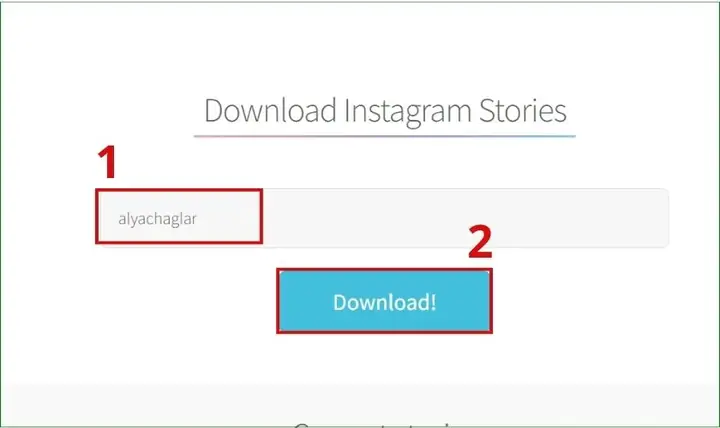
Trên giao diện chính của trang web, bạn sẽ thấy một ô trống lớn. Hãy nhập chính xác tên người dùng (username) của tài khoản Instagram mà bạn muốn tải Story.
Lưu ý: Tài khoản đó phải là tài khoản công khai và hiện đang có Story.
Bước 3: Nhấn nút “Download” (Tải xuống)
Sau khi nhập tên người dùng, nhấn vào nút “Download” hoặc biểu tượng tương tự bên cạnh ô nhập liệu.
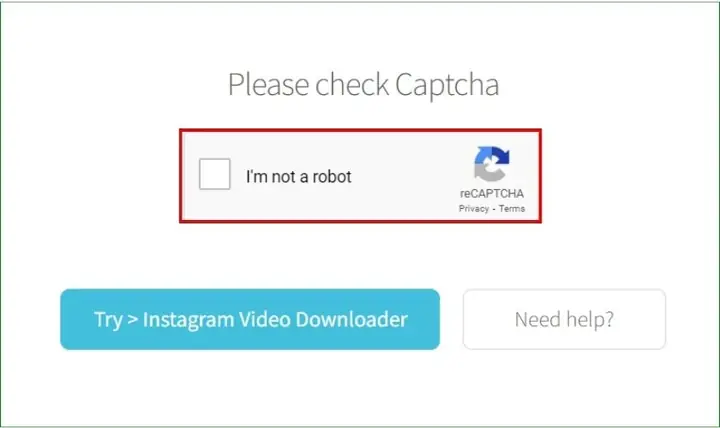
Bước 4: Xác minh “Tôi không phải là người máy” (nếu có)
Trang web có thể yêu cầu bạn hoàn thành một bài kiểm tra reCAPTCHA để xác minh bạn không phải là bot. Hãy tích vào ô “Tôi không phải là người máy” và làm theo hướng dẫn nếu có.
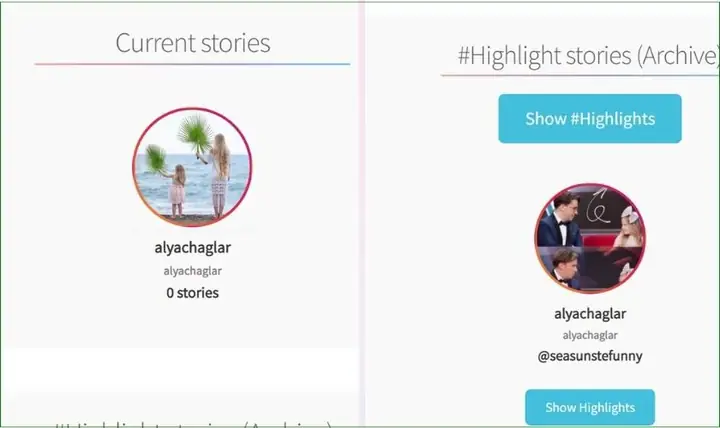
Bước 5: Xem và chọn Story để tải
Sau khi xác minh thành công, StorySaver.net sẽ hiển thị tất cả các Story hiện có của tài khoản đó. Các Story thường được trình bày dưới dạng thumbnail.
- Bạn có thể xem trước từng Story bằng cách nhấp vào chúng.
- Để tải một Story cụ thể, hãy di chuột qua Story đó. Bạn sẽ thấy một nút “Save as Video” hoặc “Save as Photo” xuất hiện.
Bước 6: Tải Story về máy tính
Nhấp vào nút “Save as Video” (đối với video Story) hoặc “Save as Photo” (đối với ảnh Story). Trình duyệt của bạn sẽ bắt đầu tải tập tin xuống thư mục “Downloads” mặc định hoặc thư mục bạn đã chỉ định.
Với các công cụ web khác như InstaStories.watch hay SaveInsta.app, các bước thực hiện cũng tương tự. Tuy nhiên, bạn nên cẩn trọng và chọn những trang web có giao diện chuyên nghiệp, ít quảng cáo và được nhiều người tin dùng để đảm bảo an toàn.
Phương pháp 2: Sử dụng tiện ích mở rộng (Extension) trình duyệt
Các tiện ích mở rộng trình duyệt cung cấp một giải pháp tích hợp hơn, cho phép bạn tải Story trực tiếp từ giao diện Instagram trên web. Điều này mang lại trải nghiệm liền mạch và thường ít quảng cáo hơn so với các trang web trực tuyến.
Ưu điểm:
- Tích hợp trực tiếp: Tải Story ngay trong khi duyệt Instagram.
- Tiện lợi: Thường chỉ cần một hoặc hai cú nhấp chuột để tải.
- Ít quảng cáo: So với các trang web trực tuyến.
Nhược điểm:
- Yêu cầu cài đặt: Cần thêm extension vào trình duyệt.
- Chỉ hoạt động trên trình duyệt đã cài: Không thể sử dụng trên các trình duyệt khác hoặc thiết bị khác.
- Phụ thuộc vào nhà phát triển: Extension có thể ngừng hoạt động nếu Instagram thay đổi API hoặc nếu nhà phát triển không duy trì. Rủi ro bảo mật nếu extension không đáng tin cậy.
Hướng dẫn chi tiết với “Story Saver” (Chrome Extension):
Bước 1: Cài đặt tiện ích mở rộng
- Mở trình duyệt Google Chrome (hoặc Firefox, Edge…).
- Truy cập vào Chrome Web Store (hoặc cửa hàng tiện ích tương ứng của trình duyệt bạn dùng).
- Tìm kiếm với từ khóa “Story Saver for Instagram” hoặc “Download Instagram Story”.
- Chọn một tiện ích mở rộng có đánh giá tốt và số lượng người dùng lớn (ví dụ: “Story Saver for Instagram” của The Tech Layer, hoặc các tên tương tự).
- Nhấn “Thêm vào Chrome” (hoặc “Add to Firefox”, “Get”).
- Xác nhận việc cài đặt khi có hộp thoại pop-up xuất hiện. Biểu tượng của tiện ích sẽ xuất hiện trên thanh công cụ của trình duyệt.
Bước 2: Truy cập Instagram trên web
Mở một tab mới và truy cập vào https://www.instagram.com/ và đăng nhập vào tài khoản của bạn (nếu chưa đăng nhập).
Bước 3: Tải Story trực tiếp
Khi bạn đang duyệt các Story trên Instagram:
- Cách 1 (Từ thanh công cụ): Nhấp vào biểu tượng của tiện ích Story Saver trên thanh công cụ của trình duyệt. Nó sẽ hiển thị danh sách các Story hiện có của những người bạn theo dõi. Chọn Story bạn muốn tải và nhấp vào nút “Download”.
- Cách 2 (Từ giao diện Story): Khi bạn đang xem một Story, một nút “Download” hoặc “Save” nhỏ thường sẽ xuất hiện ở góc trên hoặc dưới của Story. Chỉ cần nhấp vào nút đó, Story sẽ được tải về máy tính của bạn.
Lưu ý quan trọng: Luôn tải tiện ích mở rộng từ các nguồn chính thức (Chrome Web Store, Firefox Add-ons) và kiểm tra đánh giá, số lượt cài đặt để đảm bảo an toàn. Một số tiện ích có thể yêu cầu quyền truy cập vào dữ liệu duyệt web của bạn, hãy đọc kỹ trước khi cấp quyền.
Phương pháp 3: Sử dụng công cụ phát triển của trình duyệt (Dành cho người dùng kỹ thuật)
Phương pháp này không yêu cầu cài đặt phần mềm bên ngoài và cung cấp mức độ kiểm soát cao nhất, nhưng đòi hỏi bạn phải có một chút kiến thức về cách hoạt động của trình duyệt và tìm kiếm mã nguồn. Đây là cách trực tiếp nhất để lấy đường dẫn của tệp Story.
Có thể bạn quan tâm: Tìm Mua Linh Kiện Máy Tính Cũ Nam Định: Kinh Nghiệm Và Địa Chỉ
Ưu điểm:
- Không cần công cụ bên thứ ba: Giảm thiểu rủi ro bảo mật.
- Kiểm soát hoàn toàn: Bạn trực tiếp tìm và tải tệp.
- Hiểu sâu hơn: Giúp bạn hiểu cách các trang web hiển thị nội dung media.
Nhược điểm:
- Yêu cầu kỹ thuật: Không phải ai cũng dễ dàng thực hiện.
- Phức tạp hơn: Nhiều bước hơn so với các phương pháp khác.
- Instagram có thể thay đổi: Cấu trúc HTML/JS có thể thay đổi, làm phương pháp này không còn hiệu quả.
Hướng dẫn chi tiết với Google Chrome (Developer Tools):
Bước 1: Truy cập Instagram và mở Story
- Mở Google Chrome và truy cập https://www.instagram.com/. Đăng nhập vào tài khoản của bạn.
- Tìm đến Story của người bạn muốn tải và nhấp vào để mở Story đó. Đảm bảo Story đang phát hoặc hiển thị trên màn hình.
Bước 2: Mở Developer Tools
- Nhấn phím F12 (hoặc Ctrl + Shift + I trên Windows, Cmd + Option + I trên macOS).
- Một cửa sổ hoặc panel Developer Tools sẽ hiện ra ở cạnh trình duyệt.
Bước 3: Chuyển đến tab “Network”
Trong cửa sổ Developer Tools, tìm và nhấp vào tab “Network”.
Bước 4: Lọc nội dung media
- Trong tab “Network”, bạn sẽ thấy một danh sách dài các yêu cầu mạng mà trình duyệt đang thực hiện. Để dễ tìm kiếm, hãy sử dụng bộ lọc.
- Ở thanh tìm kiếm (hoặc biểu tượng lọc) trong tab “Network”, gõ “media” hoặc “mp4” (đối với video) hoặc “jpg”, “jpeg” (đối với ảnh).
- Bạn cũng có thể nhấp vào nút “Media” trong phần “Filter” (nếu có).
Bước 5: Tìm đường dẫn của Story
- Khi bạn đã lọc, các tệp media của Story sẽ bắt đầu xuất hiện.
- Thường thì tên tệp sẽ có dạng .mp4 (video) hoặc .jpg/.jpeg (ảnh).
- Nếu không thấy ngay, hãy thử làm mới trang (F5) trong khi Developer Tools đang mở và Story đang phát.
- Khi bạn thấy tệp media của Story, nhấp chuột phải vào tên tệp đó trong danh sách “Network”.
Bước 6: Mở trong tab mới và tải về
- Trong menu chuột phải, chọn “Open in new tab” (Mở trong tab mới).
- Story (video hoặc ảnh) sẽ mở trong một tab riêng biệt của trình duyệt.
- Tại đây, nhấp chuột phải vào video/ảnh và chọn “Save video as…” (Lưu video thành…) hoặc “Save image as…” (Lưu hình ảnh thành…).
- Chọn vị trí lưu trên máy tính của bạn và nhấn “Save”.
Phương pháp này tuy phức tạp hơn nhưng rất hiệu quả và đáng tin cậy, đặc biệt khi các công cụ bên ngoài gặp sự cố hoặc bạn lo ngại về quyền riêng tư. Hãy khám phá thêm các thủ thuật công nghệ khác tại Trần Du.
Những lưu ý quan trọng khi tải Story Instagram
Khi bạn quyết định tải Story Instagram trên máy tính, điều quan trọng là phải cân nhắc một số yếu tố để đảm bảo tính an toàn, đạo đức và hiệu quả. Việc hiểu rõ những lưu ý này sẽ giúp bạn tránh được các rủi ro không đáng có và duy trì trải nghiệm tốt nhất.
1. Quyền riêng tư và bản quyền
Đây là yếu tố quan trọng hàng đầu. Nội dung được chia sẻ trên Instagram, dù chỉ là Story, vẫn thuộc về người tạo ra nó. Do đó:
- Chỉ tải Story công khai: Tuyệt đối không cố gắng tải Story từ các tài khoản riêng tư (private accounts) trừ khi bạn là chủ tài khoản hoặc đã được chủ tài khoản cho phép rõ ràng. Vi phạm quyền riêng tư của người khác là hành vi không được chấp nhận.
- Tôn trọng bản quyền: Nếu bạn tải Story của người khác, hãy luôn xin phép trước khi sử dụng lại nội dung đó cho bất kỳ mục đích nào ngoài việc xem cá nhân. Khi chia sẻ lại (repost), hãy ghi nguồn rõ ràng. Vi phạm bản quyền có thể dẫn đến các vấn đề pháp lý.
2. An toàn và bảo mật khi sử dụng công cụ bên thứ ba
Các công cụ web hoặc tiện ích mở rộng của trình duyệt tiện lợi, nhưng không phải tất cả đều an toàn:
- Chọn nguồn đáng tin cậy: Ưu tiên các công cụ có uy tín, được đánh giá cao, và có chính sách bảo mật rõ ràng. Tránh các trang web hoặc extension yêu cầu thông tin đăng nhập Instagram của bạn, vì điều này có thể dẫn đến việc lộ thông tin tài khoản.
- Cẩn trọng với quảng cáo: Các trang web miễn phí thường chứa quảng cáo pop-up hoặc quảng cáo độc hại. Sử dụng trình chặn quảng cáo có thể giúp cải thiện trải nghiệm và an toàn.
- Kiểm tra tiện ích mở rộng: Trước khi cài đặt bất kỳ extension nào, hãy xem xét các quyền mà nó yêu cầu. Nếu một extension tải Story lại yêu cầu quyền truy cập vào lịch sử duyệt web hoặc dữ liệu nhạy cảm khác, hãy cân nhắc kỹ.
3. Chất lượng tải xuống và định dạng tệp
Chất lượng của Story khi tải về có thể khác nhau tùy thuộc vào công cụ bạn sử dụng và chất lượng gốc của Story:
- Chất lượng gốc: Story Instagram được nén khi tải lên, nên chất lượng khi tải về thường sẽ không bằng ảnh hoặc video gốc chưa qua chỉnh sửa.
- Định dạng: Hầu hết các Story video sẽ được tải về dưới định dạng MP4, và ảnh dưới định dạng JPEG/PNG. Kiểm tra xem định dạng này có phù hợp với nhu cầu sử dụng của bạn không.
4. Tính ổn định của công cụ
Instagram thường xuyên cập nhật API và các thuật toán của mình. Điều này có nghĩa là các công cụ tải Story bên thứ ba có thể ngừng hoạt động bất cứ lúc nào:
- Thường xuyên kiểm tra: Nếu một công cụ không hoạt động, hãy thử các công cụ khác hoặc tìm kiếm phương pháp mới.
- Sử dụng nhiều phương pháp dự phòng: Việc biết nhiều cách tải khác nhau (ví dụ: cả công cụ web và Developer Tools) sẽ giúp bạn linh hoạt hơn khi một phương pháp gặp sự cố.
5. Khả năng tải Story của chính bạn
Nếu bạn chỉ muốn tải Story của chính mình, Instagram đã cung cấp tính năng này:
- Trước khi đăng: Khi bạn tạo một Story, có một nút “Save” (biểu tượng mũi tên đi xuống) ở góc trên màn hình. Nhấp vào đó để lưu Story vào thư viện ảnh/video của điện thoại trước khi đăng.
- Sau khi đăng (trong 24 giờ): Mở Story của bạn, nhấp vào biểu tượng ba chấm ở góc dưới bên phải, chọn “Lưu…” (Save…).
- Từ Kho lưu trữ (Archive): Sau 24 giờ, Story sẽ được chuyển vào Kho lưu trữ Story của bạn. Bạn có thể truy cập kho lưu trữ, mở Story cũ và chọn “Lưu video/ảnh” để tải về.
Việc tuân thủ những lưu ý trên không chỉ giúp bạn sử dụng các công cụ tải Story một cách an toàn mà còn góp phần xây dựng một môi trường internet lành mạnh và tôn trọng.
Có thể bạn quan tâm: Hướng Dẫn Cách Tải Hình Động Về Máy Tính
Câu hỏi thường gặp (FAQ)
Khi nói về việc tải Story Instagram, có một số câu hỏi phổ biến mà người dùng thường đặt ra. Dưới đây là giải đáp cho những thắc mắc đó:
1. Tôi có thể tải Story Instagram của tài khoản riêng tư (Private Account) không?
Không. Các công cụ tải Story Instagram, dù là web hay tiện ích mở rộng, chỉ có thể truy cập và tải xuống Story từ các tài khoản công khai (Public Account). Instagram được thiết kế để bảo vệ quyền riêng tư của người dùng, do đó không có công cụ hợp pháp nào có thể truy cập nội dung từ một tài khoản riêng tư mà bạn không theo dõi hoặc không được chủ tài khoản cho phép. Nếu bạn muốn tải Story từ một tài khoản riêng tư, cách duy nhất là liên hệ trực tiếp với chủ tài khoản đó và xin phép họ gửi cho bạn.
2. Chất lượng Story khi tải về có tốt như bản gốc không?
Chất lượng của Story khi tải về thường sẽ thấp hơn một chút so với tệp gốc mà người dùng đã tải lên. Instagram tự động nén hình ảnh và video để tối ưu hóa tốc độ tải và tiết kiệm dung lượng lưu trữ. Do đó, dù bạn sử dụng công cụ nào, Story đã tải về sẽ là phiên bản đã nén này. Tuy nhiên, đối với hầu hết các mục đích sử dụng thông thường như xem lại hoặc lưu trữ cá nhân, chất lượng này vẫn là hoàn toàn chấp nhận được.
3. Việc sử dụng các công cụ tải Story Instagram có an toàn không?
Mức độ an toàn phụ thuộc rất nhiều vào công cụ bạn chọn.
- Công cụ web và tiện ích mở rộng: Có thể an toàn nếu bạn chọn các nguồn uy tín, có đánh giá tốt và không yêu cầu thông tin đăng nhập Instagram của bạn. Tuy nhiên, luôn có rủi ro tiềm ẩn về quyền riêng tư (dữ liệu duyệt web) và phần mềm độc hại (quảng cáo không mong muốn).
- Phương pháp Developer Tools: Đây là phương pháp an toàn nhất về mặt bảo mật vì bạn không cần cài đặt phần mềm bên thứ ba hay chia sẻ thông tin. Tuy nhiên, nó đòi hỏi kiến thức kỹ thuật cơ bản.
Luôn ưu tiên các công cụ không yêu cầu bạn đăng nhập bằng tài khoản Instagram của mình.
4. Các công cụ tải Story có hoạt động với Instagram Reels không?
Hầu hết các công cụ tải Story tập trung vào việc lưu trữ các Story có thời hạn 24 giờ. Đối với Instagram Reels, do chúng có tính chất video dài hơn và thường được lưu vĩnh viễn trên profile, bạn có thể cần sử dụng các công cụ tải video Instagram chuyên dụng khác. Một số tiện ích mở rộng tổng quát có thể hỗ trợ tải cả Story và Reels, nhưng bạn cần kiểm tra tính năng cụ thể của từng công cụ.
5. Làm thế nào để tải Story của chính mình trước khi đăng?
Instagram cung cấp tính năng này một cách dễ dàng:
- Khi bạn tạo Story và chuẩn bị đăng, bạn sẽ thấy biểu tượng mũi tên chỉ xuống (↓) hoặc chữ “Lưu” ở góc trên màn hình.
- Nhấp vào biểu tượng này để lưu ảnh hoặc video Story vào thư viện ảnh/video của điện thoại của bạn trước khi bạn đăng tải nó lên Instagram.
Điều này đảm bảo bạn luôn có bản sao gốc của nội dung mình tạo ra.
Kết luận
Việc tải Story Instagram trên máy tính là một nhu cầu chính đáng và có thể thực hiện được thông qua nhiều phương pháp khác nhau, từ các công cụ web tiện lợi, tiện ích mở rộng trình duyệt cho đến việc sử dụng công cụ phát triển của trình duyệt cho người dùng kỹ thuật. Mỗi phương pháp đều có ưu và nhược điểm riêng, nhưng điểm chung là mang lại khả năng lưu trữ những khoảnh khắc quan trọng và tái sử dụng nội dung một cách hiệu quả. Dù lựa chọn cách thức nào, điều quan trọng nhất là luôn đề cao quyền riêng tư, tôn trọng bản quyền và ưu tiên các giải pháp an toàn, đáng tin cậy. Bằng cách áp dụng những kiến thức và hướng dẫn trong bài viết này, bạn sẽ dễ dàng quản lý và lưu giữ những Story Instagram yêu thích của mình trên máy tính một cách chuyên nghiệp. Khám phá thêm các thủ thuật công nghệ khác tại Trần Du để tối ưu hóa trải nghiệm kỹ thuật số của bạn.