
Tình trạng máy tính không nhận cổng HDMI là một vấn đề phổ biến nhưng cũng rất khó chịu, có thể ngăn cản bạn kết nối màn hình phụ, TV hoặc máy chiếu để làm việc, giải trí hoặc thuyết trình. Khi tín hiệu hình ảnh và âm thanh không được truyền tải, trải nghiệm sử dụng máy tính của bạn sẽ bị ảnh hưởng nghiêm trọng. Bài viết này của Trần Du sẽ đi sâu vào các nguyên nhân cốt lõi dẫn đến lỗi này, từ những vấn đề đơn giản như cáp hỏng cho đến các lỗi phức tạp hơn về phần mềm và phần cứng, đồng thời cung cấp một quy trình từng bước chi tiết để bạn có thể tự chẩn đoán và khắc phục hiệu quả.
Các Bước Khắc Phục Nhanh Lỗi Máy Tính Không Nhận Cổng HDMI
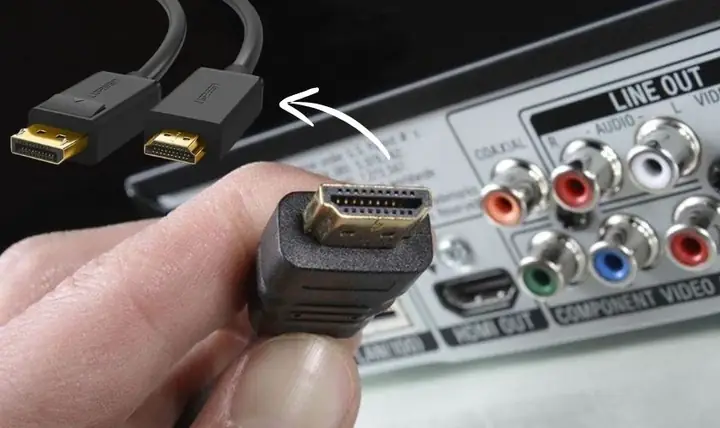
- Kiểm tra và thay thế cáp HDMI: Đảm bảo cáp không bị hỏng, gỉ sét và là loại cáp chất lượng tốt.
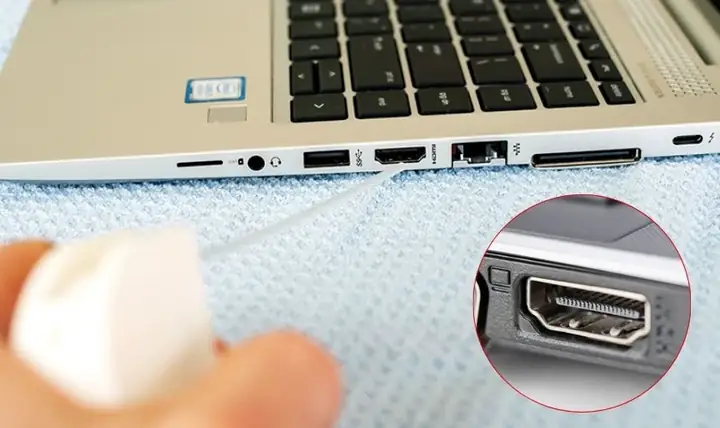
- Vệ sinh cổng HDMI: Loại bỏ bụi bẩn, dị vật có thể cản trở kết nối trên cả máy tính và màn hình.
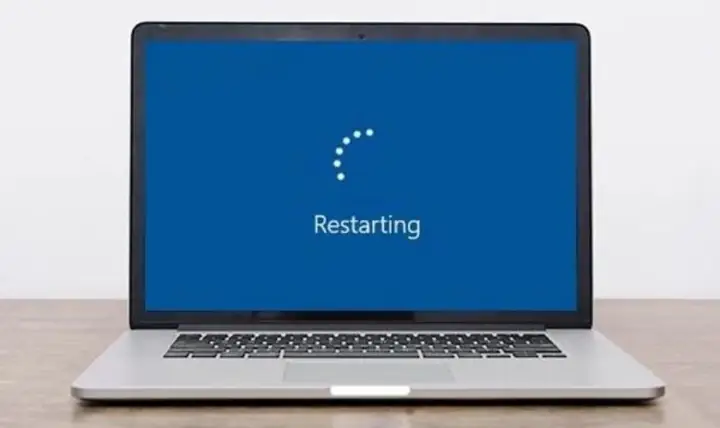
- Khởi động lại thiết bị: Thực hiện tắt máy hoàn toàn (power cycle) cho cả máy tính và màn hình để reset kết nối.
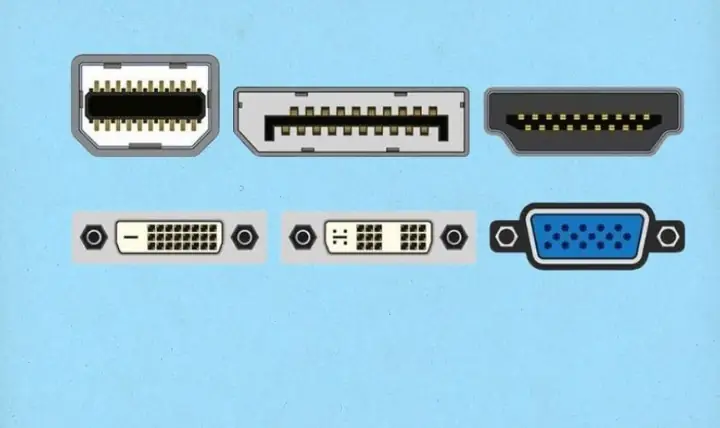
- Kiểm tra và đổi cổng kết nối: Thử cắm cáp vào các cổng HDMI khác trên máy tính và màn hình, hoặc sử dụng cổng kết nối thay thế (DisplayPort, DVI, VGA).
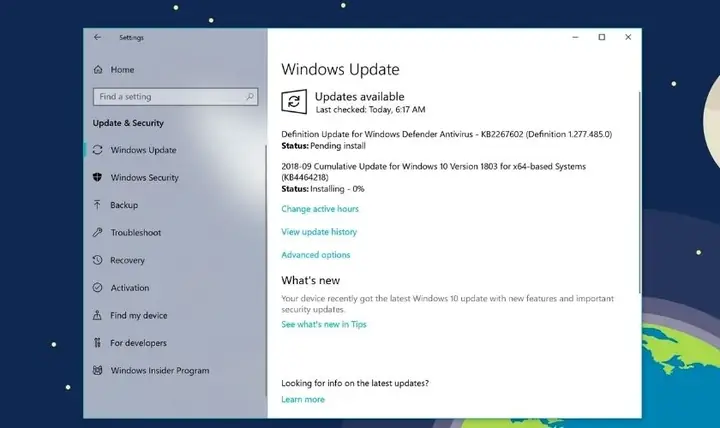
- Cập nhật Driver và Hệ điều hành: Đảm bảo driver card đồ họa và hệ điều hành của bạn được cập nhật lên phiên bản mới nhất.
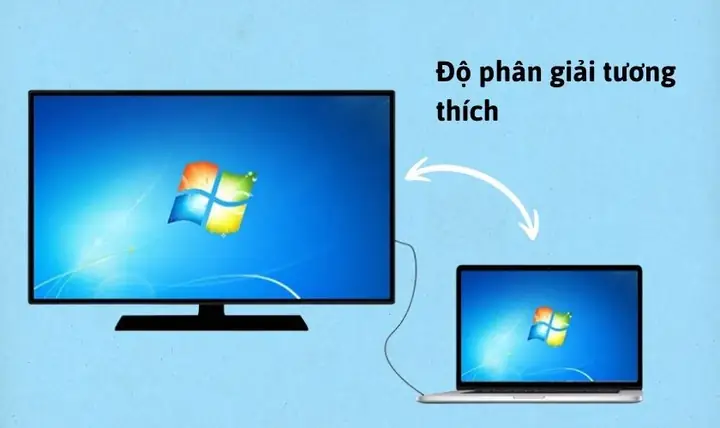
- Kiểm tra và điều chỉnh độ phân giải màn hình: Đảm bảo cài đặt độ phân giải và tần số quét trên máy tính tương thích với màn hình.
- Kiểm tra cài đặt âm thanh: Nếu chỉ mất âm thanh, hãy cấu hình lại thiết bị phát âm thanh trong cài đặt hệ thống.
- Chẩn đoán phần cứng: Nếu các bước trên không hiệu quả, cần xem xét khả năng hỏng cổng HDMI, card đồ họa hoặc màn hình.
Vì Sao Máy Tính Không Nhận Cổng HDMI? Phân Tích Chuyên Sâu Các Nguyên Nhân
Khi máy tính không nhận cổng HDMI, việc đầu tiên là cần hiểu rõ các nguyên nhân tiềm ẩn. Việc xác định đúng gốc rễ vấn đề sẽ giúp bạn tiết kiệm thời gian và công sức trong quá trình khắc phục. Từ những lỗi phần cứng đơn giản đến sự cố phần mềm phức tạp, dưới đây là phân tích chi tiết.
1. Vấn Đề Với Cáp HDMI
Cáp HDMI là cầu nối vật lý giữa máy tính và màn hình. Đây là một trong những nguyên nhân phổ biến nhất khiến tín hiệu không được truyền tải.
Chất lượng và Tình trạng Cáp
Có thể bạn quan tâm: Đăng Nhập Email Icloud Trên Máy Tính: Hướng Dẫn Từng Bước
Cáp HDMI không đạt chuẩn, bị uốn cong quá mức, đứt gãy bên trong, hoặc các đầu nối bị gỉ sét, biến dạng đều có thể làm gián đoạn tín hiệu. Đặc biệt, nếu bạn sử dụng cáp cũ hoặc cáp kém chất lượng, khả năng truyền tải dữ liệu ở độ phân giải cao hoặc tần số quét lớn có thể bị hạn chế, dẫn đến việc màn hình không nhận diện được tín hiệu. Các phiên bản HDMI khác nhau (1.4, 2.0, 2.1) cũng có băng thông và khả năng hỗ trợ độ phân giải khác nhau, cần đảm bảo cáp bạn sử dụng tương thích với yêu cầu của thiết bị.
Kết Nối Lỏng Lẻo Hoặc Sai Cách
Đôi khi, vấn đề chỉ đơn giản là cáp HDMI chưa được cắm chặt vào cổng trên máy tính hoặc màn hình. Một kết nối lỏng lẻo có thể gây ra hiện tượng chập chờn hoặc mất tín hiệu hoàn toàn. Ngoài ra, việc cắm sai cổng (ví dụ: cắm vào cổng ra thay vì cổng vào hoặc ngược lại trên một số thiết bị đa năng) cũng là một lỗi người dùng thường mắc phải.
2. Lỗi Từ Cổng HDMI Trên Thiết Bị
Không chỉ cáp, mà bản thân các cổng HDMI trên máy tính hoặc màn hình cũng có thể là nguyên nhân.
Hỏng Hóc Vật Lý Hoặc Bám Bẩn
Cổng HDMI có thể bị hỏng do va đập, cắm rút mạnh tay hoặc có dị vật (bụi bẩn, mạt kim loại) rơi vào bên trong. Các chân tiếp xúc bên trong cổng rất nhạy cảm và dễ bị uốn cong hoặc gãy, ngăn cản tín hiệu truyền qua. Oxi hóa hoặc gỉ sét cũng là một vấn đề thường gặp, đặc biệt trong môi trường ẩm ướt hoặc bụi bặm, làm giảm khả năng dẫn điện của các tiếp điểm.
Cổng HDMI Bị Hỏng Toàn Phần Hoặc Từng Phần
Trong một số trường hợp, cổng HDMI có thể bị lỗi từ nhà sản xuất hoặc hỏng hóc nghiêm trọng do sự cố điện (như sốc điện). Một cổng có vẻ ngoài bình thường nhưng bên trong mạch điện đã bị đoản mạch hoặc đứt vẫn có thể khiến máy tính không nhận cổng HDMI.
Có thể bạn quan tâm: Cách Đóng Tất Cả Ứng Dụng Trên Máy Tính: Hướng Dẫn Chi Tiết Cho Windows & Macos
3. Cài Đặt Đồ Họa Và Hệ Thống Không Tương Thích
Các thiết lập phần mềm trên máy tính đóng vai trò quan trọng trong việc quản lý tín hiệu video.
Thiết Lập Nhiều Màn Hình Sai
Nếu bạn đang sử dụng nhiều màn hình hoặc đã từng kết nối nhiều màn hình, cài đặt hiển thị trong Windows (hoặc macOS) có thể đã bị thay đổi để ưu tiên màn hình khác hoặc thiết lập chế độ hiển thị sai (ví dụ: chỉ hiển thị trên màn hình thứ cấp khi màn hình đó không được kết nối). Các chế độ như “Chỉ màn hình thứ hai” (Second screen only) có thể khiến màn hình chính không hiển thị gì khi kết nối HDMI.
Xung Đột Phần Mềm Hoặc Cài Đặt Không Chính Xác
Một số phần mềm, đặc biệt là các ứng dụng quản lý màn hình hoặc game, có thể thay đổi cài đặt hiển thị và gây ra xung đột. Ngoài ra, việc cài đặt thủ công các thông số đồ họa không đúng chuẩn cũng có thể làm gián đoạn quá trình “bắt tay” (handshake) tín hiệu giữa máy tính và màn hình qua HDMI.
4. Độ Phân Giải Hoặc Tần Số Quét Không Tương Thích
Màn hình và card đồ họa cần phải “thống nhất” được độ phân giải và tần số quét.
Màn Hình Không Hỗ Trợ Độ Phân Giải Cài Đặt
Có thể bạn quan tâm: Điện Thoại Ảo Trên Máy Tính: Hướng Dẫn Chi Tiết Tạo & Sử Dụng
Nếu máy tính đang cố gắng xuất tín hiệu ở độ phân giải quá cao hoặc tần số quét quá lớn so với khả năng của màn hình, màn hình sẽ không thể hiển thị và thường báo lỗi “No Signal” (Không có tín hiệu) hoặc hiển thị màn hình đen. Điều này phổ biến hơn với các màn hình cũ hoặc màn hình có giới hạn kỹ thuật.
Lỗi EDID (Extended Display Identification Data)
EDID là dữ liệu mà màn hình gửi về card đồ họa để thông báo về khả năng hiển thị của nó (độ phân giải, tần số quét, định dạng màu…). Nếu quá trình giao tiếp EDID bị lỗi (do cáp kém, cổng hỏng hoặc driver trục trặc), card đồ họa có thể gửi đi tín hiệu mà màn hình không hiểu được, dẫn đến việc máy tính không nhận cổng HDMI.
5. Driver Card Đồ Họa Lỗi Thời Hoặc Hỏng Hóc
Driver là phần mềm trung gian giúp hệ điều hành giao tiếp với phần cứng.
Driver Cũ Hoặc Không Tương Thích
Driver card đồ họa lỗi thời có thể không tương thích với các phiên bản Windows hoặc macOS mới, hoặc không hỗ trợ đúng cách các tính năng mới của cổng HDMI. Điều này dẫn đến các vấn đề về hiển thị, bao gồm việc không nhận diện được màn hình qua HDMI.
Xung Đột Driver
Đôi khi, việc cài đặt nhiều driver đồ họa (ví dụ: sau khi nâng cấp card hoặc khi có cả card tích hợp và card rời) có thể gây ra xung đột, làm gián đoạn hoạt động của cổng HDMI.
Có thể bạn quan tâm: Làm Thế Nào Để Điều Khiển Máy Tính Bằng Android Từ Xa?
6. Card Đồ Họa Hoặc Màn Hình Bị Hỏng
Đây là nguyên nhân nghiêm trọng hơn và thường là phương án cuối cùng sau khi đã loại trừ các khả năng khác.
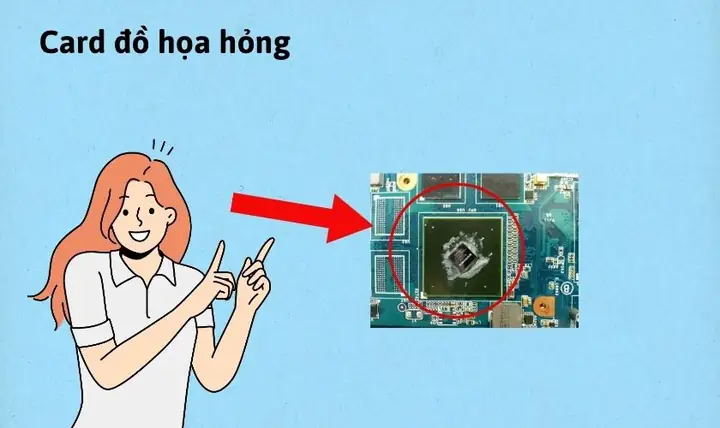
Hỏng Hóc Vật Lý Card Đồ Họa
Card đồ họa bị hỏng (do quá nhiệt, lỗi sản xuất, va đập) có thể không xuất được tín hiệu video qua HDMI. Các triệu chứng khác có thể bao gồm màn hình xanh (BSOD), hiện tượng nhiễu hình, hoặc máy tính không khởi động được.
Màn Hình Bị Lỗi
Trong một số trường hợp, màn hình của bạn có thể bị lỗi ở bộ phận xử lý tín hiệu đầu vào HDMI hoặc bộ nguồn, khiến nó không thể nhận diện được bất kỳ tín hiệu nào qua cổng này.
Các Giải Pháp Chi Tiết Để Khắc Phục Lỗi Máy Tính Không Nhận Cổng HDMI
Sau khi đã hiểu rõ các nguyên nhân, chúng ta sẽ đi vào các phương pháp khắc phục chi tiết. Hãy thực hiện từng bước một cách tuần tự để dễ dàng xác định vấn đề và sửa chữa.
1. Kiểm Tra Và Vệ Sinh Cáp HDMI
Việc kiểm tra và thay thế cáp HDMI là bước đầu tiên và đơn giản nhất.
Quy Trình Kiểm Tra Cáp
- Kiểm tra vật lý: Cẩn thận kiểm tra toàn bộ chiều dài của cáp HDMI để tìm các vết đứt, gãy, xoắn mạnh hoặc bất kỳ dấu hiệu hư hỏng nào. Đặc biệt chú ý đến phần đầu nối: các chân kim loại có bị cong, gãy, hoặc có dấu hiệu gỉ sét không.
- Kiểm tra chéo: Nếu bạn có một cáp HDMI khác chắc chắn hoạt động tốt, hãy thử sử dụng nó. Ngược lại, hãy thử cáp đang nghi ngờ với một thiết bị khác (ví dụ: đầu Blu-ray, console game) và một màn hình khác. Nếu cáp vẫn không hoạt động, khả năng cao là cáp đã hỏng.
Lựa Chọn Cáp Thay Thế
Khi thay thế cáp, hãy chọn cáp chất lượng tốt từ các thương hiệu uy tín. Xem xét phiên bản HDMI (HDMI 1.4, 2.0, 2.1) phù hợp với độ phân giải và tần số quét mà bạn muốn sử dụng. Cáp HDMI 2.0 trở lên thường được khuyến nghị cho các màn hình 4K.
2. Vệ Sinh Cổng HDMI Trên Cả Máy Tính Và Màn Hình
Bụi bẩn và dị vật là những thủ phạm thầm lặng gây ra lỗi kết nối.
Chuẩn Bị Và Biện Pháp An Toàn
- Tắt nguồn: Tắt hoàn toàn máy tính và màn hình, rút tất cả các dây nguồn để đảm bảo an toàn điện.
- Dụng cụ: Chuẩn bị đèn pin nhỏ, cọ mềm (cọ vẽ sạch, cọ trang điểm sạch), bình khí nén (loại dùng cho thiết bị điện tử), và miếng vải sợi nhỏ không bám bụi.
Các Bước Vệ Sinh Chi Tiết
- Kiểm tra bằng đèn pin: Sử dụng đèn pin để soi kỹ vào các cổng HDMI trên cả máy tính và màn hình. Tìm kiếm bụi bẩn, xơ vải, hoặc các dị vật nhỏ.
- Sử dụng cọ mềm: Dùng cọ mềm nhẹ nhàng quét sạch bụi bẩn bám trên các chân tiếp xúc và thành cổng. Hạn chế chạm tay trực tiếp vào các chân kim loại để tránh làm bẩn hoặc cong.
- Sử dụng khí nén: Giữ bình khí nén thẳng đứng và xịt những luồng khí ngắn, nhẹ vào cổng. Không đưa vòi xịt quá sát và tránh xịt mạnh để không làm hỏng các linh kiện nhạy cảm bên trong.
- Kiểm tra lại: Sau khi vệ sinh, soi lại bằng đèn pin để đảm bảo cổng đã sạch sẽ.
- Kết nối lại: Cắm lại cáp HDMI vào các cổng đã vệ sinh, đảm bảo chặt chẽ, sau đó bật lại thiết bị và kiểm tra.
3. Khởi Động Lại Thiết Bị (Power Cycling)
Một khởi động lại đơn giản có thể giải quyết nhiều vấn đề tạm thời.
Thực Hiện Power Cycling
- Lưu và đóng: Lưu tất cả công việc đang làm và đóng mọi ứng dụng.
- Tắt máy tính: Tắt máy tính hoàn toàn (chọn Shutdown, không phải Restart).
- Tắt màn hình: Tắt màn hình bằng nút nguồn của nó.
- Rút dây nguồn: Rút dây nguồn của cả máy tính và màn hình khỏi ổ cắm điện.
- Chờ đợi: Chờ khoảng 1-2 phút để các tụ điện xả hết điện tích. Điều này giúp xóa bỏ mọi trạng thái lỗi tạm thời.
- Cắm lại dây nguồn: Cắm lại dây nguồn cho cả máy tính và màn hình.
- Kết nối HDMI: Cắm lại cáp HDMI một cách chắc chắn.
- Bật thiết bị: Bật màn hình trước, sau đó bật máy tính. Kiểm tra xem tín hiệu HDMI đã được nhận chưa.
4. Kiểm Tra Và Thay Đổi Cổng Kết Nối
Nếu một cổng HDMI bị hỏng, việc thử cổng khác là cần thiết.
Thay Đổi Cổng HDMI Trên Cùng Thiết Bị
Nếu máy tính hoặc màn hình của bạn có nhiều cổng HDMI, hãy thử cắm cáp vào một cổng HDMI khác. Điều này giúp xác định xem vấn đề nằm ở một cổng cụ thể hay ở toàn bộ hệ thống HDMI.
Sử Dụng Các Cổng Kết Nối Thay Thế
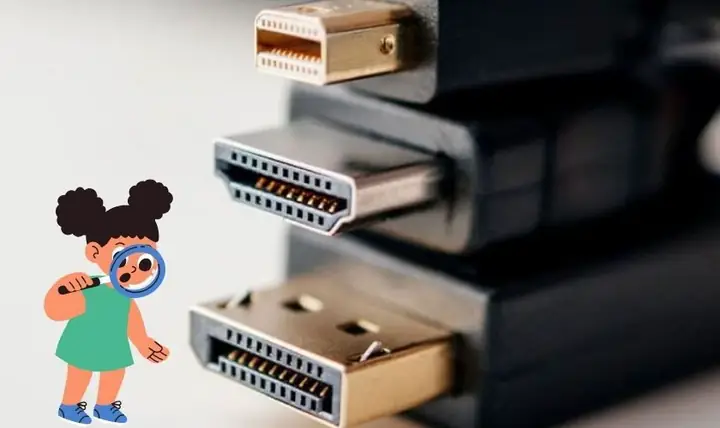
Nếu máy tính không nhận cổng HDMI và bạn có các cổng khác như DisplayPort, DVI hoặc VGA, hãy thử sử dụng chúng (nếu màn hình cũng hỗ trợ). Điều này giúp kiểm tra xem card đồ họa có đang xuất tín hiệu hay không, hay vấn đề chỉ giới hạn ở HDMI. Lưu ý: có thể cần cáp hoặc bộ chuyển đổi phù hợp.
Cấu Hình Nguồn Đầu Vào Trên Màn Hình
Quan trọng là phải chọn đúng nguồn đầu vào (Input Source) trên màn hình. Sử dụng các nút điều khiển vật lý trên màn hình hoặc điều khiển từ xa để chuyển giữa HDMI 1, HDMI 2, DisplayPort, v.v. Đôi khi, màn hình không tự động nhận diện nguồn mới.
5. Cập Nhật Driver Card Đồ Họa Và Hệ Điều Hành
Driver và hệ điều hành lỗi thời có thể gây ra nhiều sự cố không mong muốn.
Cập Nhật Driver Card Đồ Họa
- Xác định Card đồ họa: Kiểm tra loại card đồ họa bạn đang sử dụng (ví dụ: NVIDIA GeForce, AMD Radeon, Intel Iris Xe).
- Truy cập trang web nhà sản xuất: Tải xuống driver mới nhất trực tiếp từ trang web chính thức của NVIDIA, AMD hoặc Intel. Tránh tải từ các nguồn không đáng tin cậy.
- Cài đặt: Chạy trình cài đặt driver. Trong nhiều trường hợp, bạn nên chọn tùy chọn “Clean Install” (Cài đặt sạch) để loại bỏ hoàn toàn các driver cũ có thể gây xung đột.
- Khởi động lại: Khởi động lại máy tính sau khi cài đặt xong driver.
Cập Nhật Hệ Điều Hành
- Windows: Vào Settings > Windows Update và kiểm tra các bản cập nhật. Cài đặt tất cả các bản cập nhật có sẵn.
- macOS: Vào System Settings > General > Software Update và cài đặt các bản cập nhật.
- Linux: Sử dụng trình quản lý gói của bản phân phối (ví dụ: sudo apt update && sudo apt upgrade cho Ubuntu) để cập nhật hệ thống.
6. Kiểm Tra Và Điều Chỉnh Độ Phân Giải Màn Hình
Đảm bảo độ phân giải cài đặt trên máy tính tương thích với màn hình của bạn.
Điều Chỉnh Độ Phân Giải Trong Windows
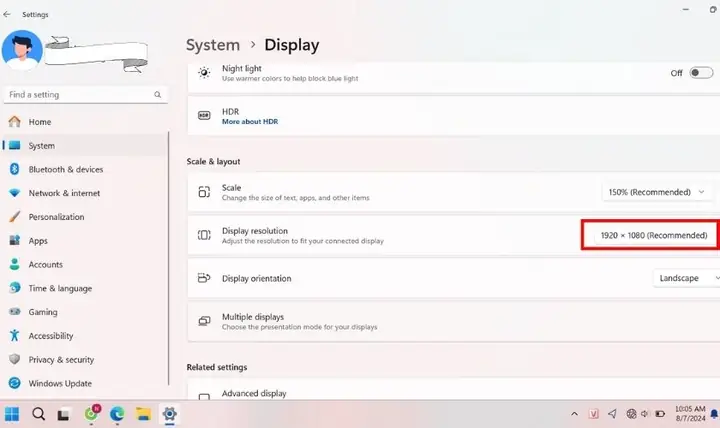
- Mở cài đặt hiển thị: Nhấp chuột phải vào một vùng trống trên màn hình desktop, chọn Display settings.
- Thay đổi độ phân giải: Trong mục Scale & layout, tìm Display resolution. Thử chọn một độ phân giải thấp hơn, đặc biệt là độ phân giải khuyến nghị (Recommended) hoặc độ phân giải phổ biến như 1920×1080 (Full HD).
- Thay đổi tần số quét: Cuộn xuống tìm Advanced display settings, sau đó chọn Display adapter properties for Display 1 (hoặc Display 2 nếu là màn hình phụ). Trong tab Monitor, chọn Screen refresh rate và giảm tần số quét xuống 60 Hz nếu đang ở mức cao hơn.
- Kiểm tra: Sau mỗi lần thay đổi, kiểm tra xem màn hình đã nhận tín hiệu chưa.
Sử Dụng Chế Độ An Toàn (Safe Mode)
Nếu bạn không thể thấy gì trên màn hình, hãy khởi động máy tính vào chế độ an toàn (Safe Mode). Trong Safe Mode, hệ thống sẽ chạy với các driver cơ bản, cho phép bạn truy cập cài đặt hiển thị và điều chỉnh độ phân giải về mức tương thích.
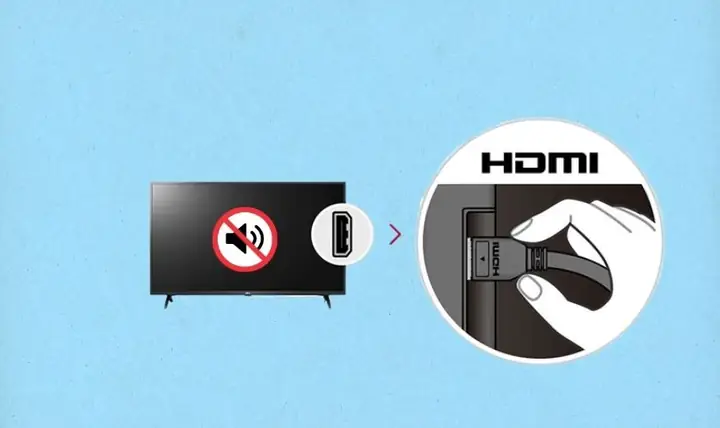
7. Khắc Phục Lỗi Không Có Âm Thanh Qua HDMI
Nếu hình ảnh hiển thị bình thường nhưng không có âm thanh, vấn đề nằm ở cấu hình âm thanh.
Kiểm Tra Cài Đặt Đầu Ra Âm Thanh
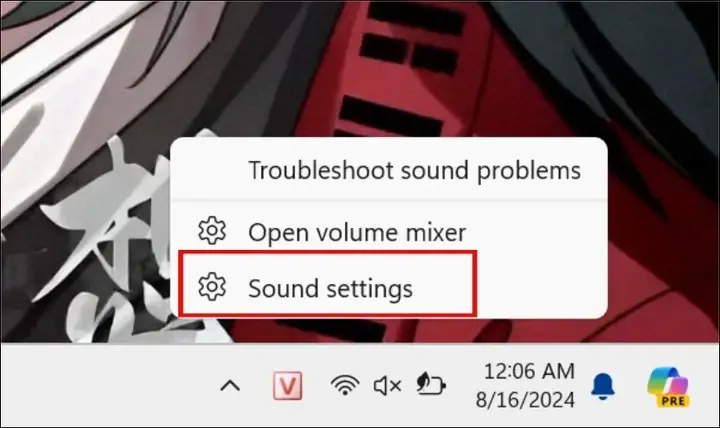
- Mở cài đặt âm thanh: Nhấp chuột phải vào biểu tượng loa trên thanh tác vụ (Taskbar), chọn Sound settings (Cài đặt âm thanh).
- Chọn thiết bị đầu ra: Trong phần Output, kiểm tra danh sách các thiết bị. Bạn sẽ thấy một thiết bị có tên liên quan đến màn hình hoặc TV của bạn (ví dụ: “Intel Display Audio”, “NVIDIA High Definition Audio”). Chọn thiết bị này làm đầu ra mặc định.
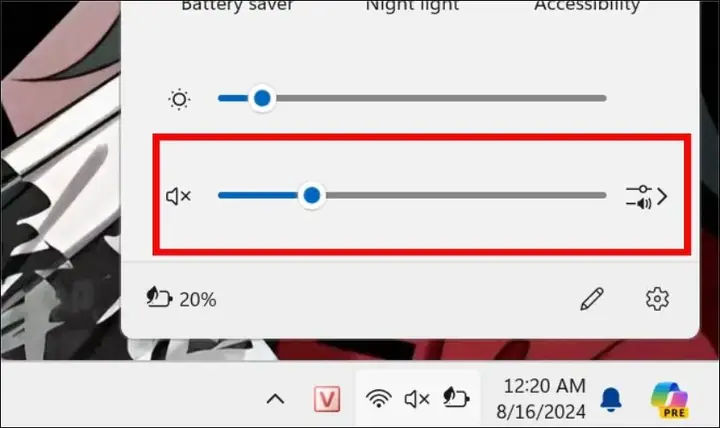
- Kiểm tra âm lượng: Đảm bảo âm lượng của thiết bị đã được tăng lên và không bị tắt tiếng. Kiểm tra cả âm lượng trên màn hình/TV.
Cập Nhật Driver Âm Thanh
Driver âm thanh cũng có thể gây ra vấn đề. Tương tự như driver đồ họa, hãy tải và cài đặt driver âm thanh mới nhất từ trang web của nhà sản xuất card âm thanh hoặc bo mạch chủ của bạn.
8. Các Biện Pháp Xử Lý Nâng Cao Và Chẩn Đoán Phần Cứng
Nếu mọi cách trên đều không hiệu quả, có thể vấn đề nằm ở phần cứng nghiêm trọng hơn.
Kiểm Tra HDMI Handshake
“HDMI Handshake” là quá trình giao tiếp ban đầu giữa thiết bị nguồn (máy tính) và thiết bị hiển thị (màn hình) để xác định các thông số hiển thị và bảo vệ bản quyền (HDCP). Nếu quá trình này bị lỗi, tín hiệu sẽ không được truyền. Các yếu tố gây lỗi handshake bao gồm: cáp kém chất lượng, driver lỗi, lỗi EDID, hoặc thiết bị nguồn/hiển thị đang bật chế độ bảo vệ nội dung kỹ thuật số (HDCP) mà không tương thích. Khởi động lại thiết bị (Power Cycling) thường giúp reset handshake.
Sử Dụng Bộ Chia/Chuyển Đổi HDMI Chất Lượng
Trong một số trường hợp, việc sử dụng bộ chia HDMI (HDMI splitter) hoặc bộ chuyển đổi chất lượng kém có thể gây ra lỗi. Nếu bạn đang sử dụng các thiết bị này, hãy thử kết nối trực tiếp hoặc thay thế bằng thiết bị có chất lượng tốt hơn. Đối với bộ chuyển đổi từ DisplayPort/USB-C sang HDMI, hãy đảm bảo đó là bộ chuyển đổi chủ động (active adapter) nếu cần thiết cho độ phân giải cao hoặc màn hình cũ hơn.
Chẩn Đoán Card Đồ Họa Và Màn Hình
- Kiểm tra card đồ họa:
- Nếu máy tính có card đồ họa tích hợp và card rời, hãy thử cắm cáp HDMI vào cổng của card tích hợp (thường nằm gần các cổng USB trên bo mạch chủ) để loại trừ lỗi của card rời.
- Nếu có thể, hãy thử card đồ họa của bạn trên một máy tính khác hoặc thử một card đồ họa khác trên máy tính của bạn.
- Kiểm tra màn hình:
- Thử kết nối màn hình của bạn với một nguồn HDMI khác (ví dụ: máy tính xách tay khác, đầu phát Blu-ray) để xem màn hình có nhận tín hiệu không. Nếu không, màn hình có thể bị hỏng cổng HDMI hoặc bộ xử lý tín hiệu.
9. Phòng Ngừa Lỗi HDMI
Để giảm thiểu nguy cơ gặp lại lỗi máy tính không nhận cổng HDMI, hãy áp dụng các biện pháp phòng ngừa sau:
- Sử dụng cáp HDMI chất lượng tốt: Đầu tư vào cáp được chứng nhận, có độ bền cao và băng thông phù hợp với nhu cầu của bạn.
- Cắm rút cẩn thận: Luôn cắm và rút cáp HDMI một cách nhẹ nhàng, thẳng hàng, tránh bẻ cong hoặc dùng lực quá mạnh.
- Vệ sinh định kỳ: Thường xuyên vệ sinh các cổng HDMI bằng khí nén và cọ mềm để loại bỏ bụi bẩn.
- Cập nhật Driver và Hệ điều hành: Luôn giữ driver card đồ họa và hệ điều hành của bạn ở phiên bản mới nhất để đảm bảo tương thích và vá lỗi.
- Tránh quá nhiệt: Đảm bảo máy tính có hệ thống tản nhiệt tốt để tránh làm hỏng các linh kiện điện tử, bao gồm cả card đồ họa.
- Kiểm tra cài đặt hiển thị trước khi kết nối: Nếu bạn thường xuyên thay đổi màn hình, hãy đảm bảo các cài đặt hiển thị cơ bản tương thích trước khi cắm cáp.
10. Câu Hỏi Thường Gặp (FAQ)
Tại sao màn hình của tôi không nhận cổng HDMI sau khi cập nhật Windows?
Cập nhật Windows đôi khi có thể gây ra xung đột driver, đặc biệt là driver đồ họa và âm thanh. Sau khi cập nhật, hãy đảm bảo bạn đã cài đặt lại hoặc cập nhật driver card đồ họa lên phiên bản mới nhất từ trang web của nhà sản xuất. Khởi động lại hệ thống và kiểm tra cài đặt hiển thị là các bước cần thiết.
Tôi đã thử mọi cách nhưng vẫn không nhận được tín hiệu HDMI, phải làm sao?
Nếu bạn đã thực hiện tất cả các bước khắc phục trên mà vẫn không thành công, khả năng cao là có vấn đề về phần cứng nghiêm trọng. Lúc này, bạn nên cân nhắc đưa máy tính và màn hình đến trung tâm bảo hành hoặc nhờ các kỹ thuật viên chuyên nghiệp để được chẩn đoán và sửa chữa chính xác. Họ có thể có các công cụ chuyên dụng để kiểm tra từng linh kiện.
Có phải cáp HDMI dài quá cũng gây ra lỗi không nhận tín hiệu?
Có, cáp HDMI quá dài (trên 5-10 mét) có thể làm suy yếu tín hiệu, đặc biệt là với các phiên bản HDMI cũ hoặc cáp kém chất lượng. Đối với khoảng cách xa hơn, bạn nên sử dụng cáp HDMI quang học (fiber optic HDMI cable) hoặc bộ tăng cường tín hiệu (HDMI repeater/booster) để đảm bảo tín hiệu ổn định.
Lỗi “No Signal” có phải luôn do HDMI không?
Lỗi “No Signal” có thể xuất hiện do nhiều nguyên nhân, không chỉ riêng HDMI. Ngoài các vấn đề về cáp và cổng HDMI, nó còn có thể do màn hình không được bật nguồn, màn hình đang chọn sai nguồn đầu vào, card đồ họa không hoạt động, hoặc thậm chí là lỗi bo mạch chủ. Tuy nhiên, việc kiểm tra HDMI là một trong những bước đầu tiên quan trọng nhất.
Kết Luận
Việc máy tính không nhận cổng HDMI có thể gây gián đoạn đáng kể đến công việc và giải trí của bạn. Tuy nhiên, bằng cách tiếp cận một cách có hệ thống, từ những bước kiểm tra đơn giản nhất như cáp và cổng kết nối, cho đến việc tinh chỉnh cài đặt phần mềm và driver, bạn hoàn toàn có thể tự chẩn đoán và khắc phục phần lớn các sự cố. Điều quan trọng là phải kiên nhẫn và tuân thủ các bước đã nêu. Nếu sau tất cả các nỗ lực mà vấn đề vẫn còn tồn tại, việc tìm kiếm sự hỗ trợ từ các chuyên gia kỹ thuật là lựa chọn hợp lý nhất để đảm bảo thiết bị của bạn được sửa chữa đúng cách. Khám phá thêm các thủ thuật công nghệ và kiến thức chuyên sâu khác tại trandu.vn.