
Nhu cầu xem camera GDMSS Lite trên máy tính đang ngày càng trở nên phổ biến, xuất phát từ mong muốn tận dụng màn hình lớn, khả năng quản lý chuyên nghiệp và sự ổn định vượt trội mà máy tính cá nhân mang lại. Mặc dù GDMSS Lite được thiết kế riêng cho thiết bị di động, bài viết này sẽ hướng dẫn bạn giải pháp chính xác và tối ưu để giám sát hệ thống camera Dahua của mình trên nền tảng máy tính, biến chiếc PC của bạn thành một trung tâm giám sát an ninh mạnh mẽ và hiệu quả. Chúng tôi sẽ đi sâu vào từng khía cạnh, từ việc hiểu rõ ứng dụng phù hợp đến các bước cài đặt và khai thác tối đa tính năng.
Có thể bạn quan tâm: Cách Sửa Máy Tính Khi Bị Lỗi Màn Hình Xanh (bsod) Chi Tiết
Quy trình nhanh để xem camera Dahua trên máy tính
Để có thể giám sát camera Dahua một cách hiệu quả trên máy tính, bạn cần nắm vững quy trình sau đây, tập trung vào việc sử dụng phần mềm SmartPSS chuyên dụng:
Có thể bạn quan tâm: Vì Sao Màn Hình Máy Tính Bị Sọc? Nguyên Nhân & Giải Pháp Hiệu Quả
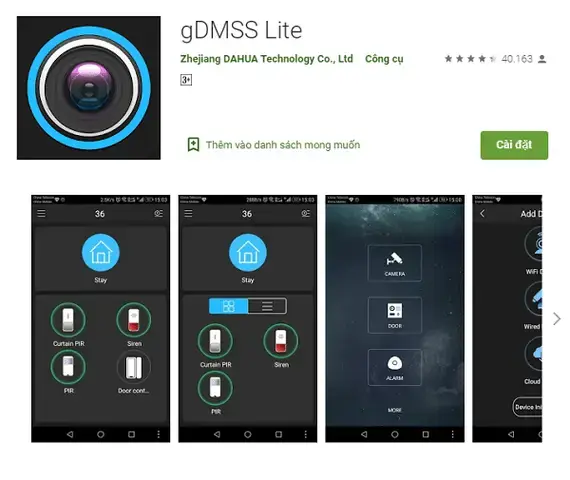
- Hiểu rõ sự khác biệt giữa GDMSS Lite và SmartPSS: GDMSS Lite là ứng dụng di động, trong khi SmartPSS là phần mềm dành cho máy tính (Windows/macOS). Việc tìm kiếm “GDMSS Lite cho PC” là sai hướng.
- Tải và cài đặt phần mềm SmartPSS chính thức: Truy cập trang web của Dahua hoặc đối tác uy tín để tải phiên bản SmartPSS phù hợp với hệ điều hành của bạn và thực hiện cài đặt.
- Thêm thiết bị camera/đầu ghi vào SmartPSS: Sử dụng địa chỉ IP/tên miền hoặc chức năng tìm kiếm tự động để thêm các thiết bị ghi hình (NVR/DVR) hoặc camera IP của Dahua vào phần mềm.
- Bắt đầu giám sát và tận dụng các tính năng nâng cao: Sau khi kết nối thành công, bạn có thể xem trực tiếp, phát lại ghi hình, cấu hình thiết bị và quản lý các sự kiện báo động ngay trên máy tính của mình.
Tại Sao Nhu Cầu Xem Camera Trên Máy Tính Ngày Càng Tăng?
Trong thời đại công nghệ số bùng nổ, việc giám sát an ninh không còn giới hạn trong phạm vi màn hình điện thoại di động nhỏ bé. Nhu cầu xem camera GDMSS Lite trên máy tính đã trở thành một ưu tiên của nhiều người dùng, xuất phát từ hàng loạt lợi ích vượt trội mà nền tảng máy tính mang lại cho việc quản lý và theo dõi hệ thống an ninh. Đầu tiên và quan trọng nhất, máy tính cung cấp một màn hình lớn hơn đáng kể, cho phép người dùng quan sát cùng lúc nhiều luồng video từ các camera khác nhau với hình ảnh chi tiết và sắc nét hơn rất nhiều. Điều này đặc biệt hữu ích cho các doanh nghiệp, cửa hàng hoặc những hộ gia đình sở hữu hệ thống giám sát phức tạp, cần theo dõi nhiều góc độ cùng lúc để có cái nhìn tổng quan mà không bỏ sót chi tiết nào.
Hơn nữa, thao tác trên máy tính thường thoải mái và chính xác hơn hẳn so với màn hình cảm ứng của điện thoại. Với chuột và bàn phím, người dùng có thể dễ dàng điều hướng qua các menu cài đặt chuyên sâu, thực hiện các thao tác tìm kiếm, xem lại đoạn ghi hình cụ thể hay điều chỉnh các thông số của camera một cách nhanh chóng và hiệu quả. Sự ổn định cũng là một yếu tố then chốt. Máy tính, đặc biệt là máy tính để bàn hoặc laptop được kết nối mạng có dây, thường duy trì đường truyền internet ổn định hơn rất nhiều so với kết nối Wi-Fi trên các thiết bị di động. Điều này giúp giảm thiểu đáng kể tình trạng giật lag, mất kết nối đột ngột hoặc trễ hình ảnh, đảm bảo luồng video giám sát luôn mượt mà và đáng tin cậy.
Bên cạnh đó, khả năng đa nhiệm của máy tính cá nhân là một điểm cộng lớn không thể bỏ qua. Người dùng có thể dễ dàng làm việc với các ứng dụng khác nhau, thực hiện các tác vụ hàng ngày mà vẫn đồng thời theo dõi hệ thống camera trên cùng một thiết bị. Điều này mang lại sự tiện lợi tối đa và nâng cao hiệu quả công việc, đặc biệt đối với những người cần giám sát liên tục mà không muốn gián đoạn các tác vụ khác. Khả năng tích hợp với các hệ thống quản lý khác, lưu trữ dữ liệu lớn hơn và khả năng xử lý mạnh mẽ cũng là những lý do khiến việc sử dụng máy tính để giám sát camera ngày càng được ưu tiên, đặc biệt trong các môi trường yêu cầu tính chuyên nghiệp và độ tin cậy cao.
GDMSS Lite và Ứng Dụng Xem Camera Dahua Trên Máy Tính: Sự Khác Biệt Cần Biết
Khi bắt đầu tìm kiếm cách xem camera GDMSS Lite trên máy tính, nhiều người dùng thường gặp phải sự nhầm lẫn cơ bản: GDMSS Lite liệu có phiên bản dành cho máy tính hay không? Điều quan trọng cần làm rõ ngay từ đầu là GDMSS Lite (dành cho hệ điều hành Android) và iDMSS Lite (dành cho hệ điều hành iOS) là các ứng dụng di động được Dahua, một thương hiệu hàng đầu về thiết bị an ninh, phát triển đặc biệt để quản lý và xem camera trên điện thoại thông minh và máy tính bảng. Những ứng dụng này được thiết kế và tối ưu hóa riêng cho giao diện cảm ứng, mang lại sự linh hoạt và tiện lợi tối đa cho người dùng khi di chuyển và giám sát từ xa qua mạng di động hoặc Wi-Fi.
Đối lập với các ứng dụng di động này, Dahua cung cấp một phần mềm chuyên dụng khác dành riêng cho máy tính cá nhân, đó chính là SmartPSS (Smart Professional Surveillance System). SmartPSS không phải là một phiên bản “GDMSS Lite cho PC” mà là một hệ thống quản lý video (Video Management System – VMS) mạnh mẽ, được thiết kế để hoạt động mượt mà trên cả hệ điều hành Windows và macOS. Mục đích chính của SmartPSS là cung cấp một giải pháp quản lý tập trung và toàn diện cho các thiết bị giám sát của Dahua, từ các đầu ghi hình kỹ thuật số (DVR), đầu ghi hình mạng (NVR) cho đến các camera IP độc lập.
Việc hiểu rõ sự khác biệt này là bước khởi đầu cực kỳ quan trọng để bạn có thể thiết lập hệ thống giám sát camera Dahua trên máy tính một cách chính xác và hiệu quả. SmartPSS không chỉ cho phép người dùng xem trực tiếp các luồng video từ camera mà còn hỗ trợ một loạt các tính năng nâng cao mà các ứng dụng di động không thể sánh bằng. Điều này bao gồm khả năng quản lý đồng thời hàng trăm thiết bị, cấu hình chi tiết các thông số của camera và đầu ghi, xem lại các đoạn ghi hình một cách thông minh với nhiều tùy chọn lọc, quản lý hệ thống báo động phức tạp, và thậm chí là tích hợp với các thiết bị kiểm soát truy cập. Do đó, việc cố gắng tìm kiếm và cài đặt các phần mềm mang mác “GDMSS Lite cho PC” từ các nguồn không đáng tin cậy sẽ không mang lại kết quả như mong đợi, thậm chí có thể dẫn đến việc cài đặt các phần mềm giả mạo, không tương thích hoặc chứa mã độc, gây rủi ro nghiêm trọng về bảo mật và hiệu suất cho hệ thống máy tính cũng như toàn bộ hệ thống giám sát của bạn. Thay vào đó, SmartPSS là lựa chọn duy nhất và đáng tin cậy mà bạn cần hướng tới.
SmartPSS: Giải Pháp Tối Ưu để Xem Camera Dahua Trên Máy Tính
SmartPSS thực sự là “trái tim” của hệ thống giám sát Dahua khi bạn muốn vận hành trên nền tảng máy tính. Đây không chỉ là một ứng dụng để xem camera GDMSS Lite trên máy tính (thông qua việc quản lý các thiết bị Dahua tương thích), mà còn là một hệ thống quản lý video (VMS) toàn diện, cung cấp một giao diện trực quan và đầy đủ tính năng để quản lý mọi khía cạnh của camera và đầu ghi hình. Với SmartPSS, khả năng của bạn vượt xa việc chỉ đơn thuần xem trực tiếp; bạn có thể thực hiện các tác vụ phức tạp hơn như quản lý thiết bị, cấu hình hệ thống, xem lại và sao lưu ghi hình, quản lý báo động, và nhiều tính năng khác.
Một trong những ưu điểm nổi bật nhất của SmartPSS là khả năng quản lý đa thiết bị. Phần mềm này cho phép bạn thêm và quản lý nhiều loại thiết bị Dahua khác nhau, bao gồm DVR, NVR, camera IP, và thậm chí cả các thiết bị kiểm soát truy cập hay chuông cửa hình. Điều này có nghĩa là bạn có thể dễ dàng quản lý một hệ thống giám sát từ nhỏ đến lớn, từ một vài camera cho gia đình đến hàng chục hoặc hàng trăm camera trải rộng ở nhiều chi nhánh của một doanh nghiệp, tất cả đều tập trung trên một giao diện duy nhất. Khả năng này giúp đơn giản hóa việc quản lý và tối ưu hóa hiệu quả giám sát ở quy mô lớn, giảm thiểu sự phức tạp và thời gian cần thiết để điều hành.
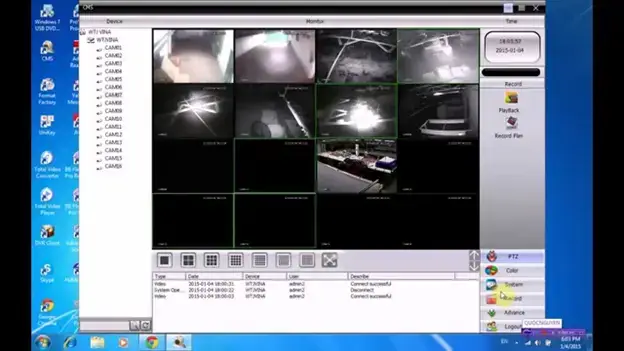
SmartPSS còn được trang bị các tính năng xem trực tiếp mạnh mẽ, cho phép bạn chia màn hình hiển thị thành nhiều khung hình khác nhau, từ 1 đến 64 khung hình, tùy thuộc vào số lượng camera bạn muốn theo dõi đồng thời và kích thước màn hình của bạn. Điều này mang lại cái nhìn tổng quan toàn diện về mọi khu vực được giám sát. Đối với các camera có chức năng Pan/Tilt/Zoom (PTZ), SmartPSS cung cấp khả năng điều khiển linh hoạt, cho phép bạn xoay ngang, nghiêng dọc hoặc phóng to/thu nhỏ hình ảnh từ xa một cách dễ dàng. Bạn có thể thiết lập các điểm đặt trước (preset) để nhanh chóng chuyển đến các góc quan sát quan trọng, hoặc tạo các tuyến tuần tra tự động (tour) để camera tự động quét các khu vực đã định.
Bên cạnh đó, phần mềm này được đánh giá cao về khả năng xem lại và sao lưu dữ liệu một cách chuyên nghiệp. Người dùng có thể dễ dàng tìm kiếm các đoạn ghi hình dựa trên nhiều tiêu chí như thời gian cụ thể, ngày tháng, loại sự kiện (phát hiện chuyển động, báo động, mất tín hiệu video) hoặc thậm chí là các sự kiện phân tích video thông minh (nếu camera hỗ trợ). Sau khi tìm thấy đoạn ghi hình mong muốn, SmartPSS cho phép bạn xuất chúng ra các định dạng file phổ biến như AVI hoặc MP4 để dễ dàng lưu trữ trên máy tính, chia sẻ với các bên liên quan hoặc sử dụng làm bằng chứng. Phần mềm cũng tích hợp các tính năng báo động thông minh tiên tiến, như phát hiện chuyển động trong vùng được chọn, thiết lập hàng rào ảo (tripwire), phát hiện xâm nhập khu vực (intrusion detection), và có thể cấu hình để gửi thông báo trực tiếp đến máy tính của bạn thông qua cửa sổ pop-up hoặc âm thanh cảnh báo, giúp bạn phản ứng kịp thời trước các sự cố an ninh. Tóm lại, SmartPSS là một giải pháp toàn diện, mạnh mẽ, và cực kỳ đáng tin cậy, không chỉ nâng cao đáng kể trải nghiệm giám sát camera Dahua của bạn trên nền tảng máy tính mà còn biến nó thành một công cụ bảo vệ an ninh chuyên nghiệp.
Hướng Dẫn Chi Tiết Cài Đặt SmartPSS Để Xem Camera Dahua Trên Máy Tính
Để bắt đầu hành trình xem camera GDMSS Lite trên máy tính thông qua phần mềm SmartPSS chuyên dụng, việc thực hiện đúng các bước cài đặt cơ bản là cực kỳ quan trọng. Quá trình này khá trực quan nhưng đòi hỏi sự chú ý để đảm bảo phần mềm hoạt động ổn định, hiệu quả và tương thích với hệ thống của bạn.
Chuẩn Bị Trước Khi Cài Đặt
Trước khi tiến hành tải và cài đặt SmartPSS, bạn cần đảm bảo máy tính của mình đáp ứng các yêu cầu hệ thống tối thiểu để phần mềm có thể chạy mượt mà. Thông thường, SmartPSS tương thích với các phiên bản Windows từ Windows 7 trở lên (cả 32-bit và 64-bit) và các phiên bản macOS nhất định. Về phần cứng, một bộ xử lý Intel Core i3 trở lên (hoặc tương đương của AMD) là mức tối thiểu, nhưng khuyến nghị Core i5 hoặc i7 để xử lý nhiều luồng video cùng lúc. Bộ nhớ RAM tối thiểu là 4GB, nhưng 8GB hoặc 16GB sẽ mang lại trải nghiệm tốt hơn đáng kể, đặc biệt khi bạn cần xem nhiều camera chất lượng cao hoặc chạy đồng thời các ứng dụng khác. Ổ cứng cần có đủ dung lượng trống không chỉ cho việc cài đặt phần mềm (thường vài trăm MB) mà còn cho việc lưu trữ các đoạn ghi hình cục bộ nếu bạn kích hoạt tính năng đó. Ngoài ra, bạn cần có kết nối internet ổn định để tải phần mềm và đảm bảo việc kết nối với các thiết bị camera từ xa. Cuối cùng, để quá trình cài đặt diễn ra suôn sẻ, hãy tạm thời tắt các phần mềm diệt virus hoặc tường lửa của bên thứ ba có thể chặn một số tệp cài đặt hoặc quá trình kết nối mạng của SmartPSS. Sau khi hoàn tất cài đặt, bạn có thể bật lại chúng.
Tải Phần Mềm SmartPSS Chính Thức
Việc tải phần mềm SmartPSS từ nguồn chính thức là yếu tố then chốt để đảm bảo tính bảo mật và ổn định cho hệ thống của bạn. Tuyệt đối tránh các trang web không rõ nguồn gốc hoặc các liên kết đáng ngờ, vì chúng có thể cung cấp các phiên bản cũ, bị sửa đổi hoặc chứa mã độc. Bạn nên truy cập trực tiếp trang web chính thức của Dahua hoặc các trang web của các đối tác phân phối uy tín, được ủy quyền bởi Dahua tại khu vực của bạn. Trên trang web, tìm mục “Download” hoặc “Support” và chọn “Software” để tìm SmartPSS.
- Đối với người dùng Windows: Tìm kiếm phiên bản “SmartPSS for Windows download” hoặc “SmartPSS Lite/SmartPSS 2.0.2 for Windows”.
- Đối với người dùng macOS: Tìm kiếm phiên bản “SmartPSS for Mac download”.
Hãy đảm bảo rằng bạn chọn phiên bản phù hợp với hệ điều hành của máy tính. Dahua thường xuyên cập nhật SmartPSS, vì vậy việc tải phiên bản mới nhất sẽ đảm bảo bạn nhận được các tính năng cải tiến và các bản vá lỗi bảo mật mới nhất. Tập tin cài đặt thường có dung lượng vài trăm MB, tùy thuộc vào phiên bản.
Hướng Dẫn Cài Đặt SmartPSS Trên Máy Tính
Có thể bạn quan tâm: Hướng Dẫn Chi Tiết Cách Viết Văn Bản Trên Máy Tính Hiệu Quả
Sau khi đã tải về tệp cài đặt, quá trình cài đặt SmartPSS tương tự như cài đặt bất kỳ phần mềm nào khác trên Windows hoặc macOS:
- Chạy file cài đặt: Tìm đến vị trí lưu trữ tệp tin đã tải (ví dụ: thư mục Downloads), sau đó nhấp đúp vào tệp SmartPSSxxx.exe (đối với Windows) hoặc SmartPSSxxx.pkg (đối với macOS) để khởi động trình cài đặt.
- Chọn ngôn ngữ: Trình cài đặt sẽ hỏi bạn chọn ngôn ngữ. Hãy chọn “Tiếng Việt” hoặc ngôn ngữ mà bạn cảm thấy thoải mái nhất để sử dụng.
- Đồng ý điều khoản sử dụng: Đọc kỹ hoặc lướt qua các điều khoản và điều kiện sử dụng phần mềm. Sau đó, đánh dấu vào ô “I have read and agree…” và nhấp “Next” hoặc “Install”.
- Chọn đường dẫn cài đặt: Bạn có thể để đường dẫn cài đặt mặc định (thường là C:\Program Files\SmartPSS trên Windows) hoặc nhấp “Browse” để chọn một vị trí khác trên ổ cứng của mình. Thường thì việc giữ nguyên đường dẫn mặc định là tốt nhất.
- Chọn thành phần cài đặt: SmartPSS thường cung cấp các thành phần như Client và Storage Server. Đối với hầu hết người dùng chỉ cần xem và quản lý camera, bạn chỉ cần chọn “Client”. “Storage Server” dùng để biến máy tính của bạn thành một trung tâm lưu trữ ghi hình cục bộ, thường không cần thiết cho mục đích giám sát thông thường.
- Hoàn tất cài đặt: Nhấp vào “Install” và chờ đợi quá trình cài đặt diễn ra. Quá trình này có thể mất vài phút tùy thuộc vào cấu hình máy tính của bạn. Sau khi cài đặt hoàn tất, một tùy chọn “Run SmartPSS” hoặc “Finish” sẽ xuất hiện. Đánh dấu vào ô “Run SmartPSS” nếu bạn muốn khởi chạy phần mềm ngay lập tức.
Thiết Lập Mật Khẩu Lần Đầu Tiên
Khi SmartPSS được khởi chạy lần đầu tiên, hệ thống sẽ yêu cầu bạn thiết lập một mật khẩu quản trị viên cho chính phần mềm SmartPSS. Đây là một bước bảo mật cực kỳ quan trọng và cần được thực hiện cẩn thận. Mật khẩu này không phải là mật khẩu của camera hay đầu ghi hình của bạn, mà là mật khẩu để truy cập vào giao diện quản lý của phần mềm SmartPSS trên máy tính.
Hãy tạo một mật khẩu mạnh, bao gồm sự kết hợp của chữ hoa, chữ thường, số và ký tự đặc biệt, có độ dài tối thiểu 8-10 ký tự. Sau khi nhập mật khẩu vào ô “New Password”, hãy nhập lại chính xác mật khẩu đó vào ô “Confirm Password” để xác nhận. SmartPSS có thể yêu cầu bạn thiết lập các câu hỏi bảo mật để khôi phục mật khẩu trong trường hợp quên. Hãy ghi nhớ hoặc lưu trữ mật khẩu này ở một nơi an toàn, bí mật và dễ tiếp cận cho riêng bạn. Mật khẩu này là lớp bảo vệ đầu tiên và quan trọng nhất để ngăn chặn truy cập trái phép vào hệ thống giám sát của bạn. Sau khi thiết lập xong, bạn có thể nhấp “Finish” hoặc “Login” để bắt đầu sử dụng SmartPSS.
Quá trình cài đặt và thiết lập mật khẩu ban đầu này sẽ tạo nền tảng vững chắc, giúp bạn tự tin tiếp tục thêm và quản lý các thiết bị camera Dahua của mình một cách an toàn và hiệu quả.
Thêm Thiết Bị Camera Vào SmartPSS để Bắt Đầu Giám Sát
Sau khi đã cài đặt SmartPSS thành công và thiết lập mật khẩu quản trị viên, bước tiếp theo là tích hợp các thiết bị camera của bạn vào phần mềm. Đây là giai đoạn quan trọng để bạn có thể bắt đầu xem camera GDMSS Lite trên máy tính thông qua SmartPSS. Quá trình này bao gồm việc thêm đầu ghi hình (DVR/NVR) hoặc camera IP trực tiếp vào giao diện quản lý của SmartPSS.
Đăng Nhập SmartPSS
Đầu tiên, hãy khởi động phần mềm SmartPSS trên máy tính của bạn. Màn hình đăng nhập sẽ xuất hiện, yêu cầu bạn nhập mật khẩu quản trị viên mà bạn đã thiết lập ở bước trước. Nhập chính xác mật khẩu và nhấp vào “Login” để truy cập vào giao diện chính của phần mềm. Giao diện này thường bao gồm các module chính như Live View, Playback, Device Management, v.v.
Thêm Thiết Bị Mới
Trên giao diện chính của SmartPSS, bạn cần tìm và nhấp vào biểu tượng “Devices” (Thiết bị) hoặc mục “Device Management” (Quản lý thiết bị). Đây là nơi bạn sẽ thêm, chỉnh sửa hoặc xóa các thiết bị camera và đầu ghi. Trong cửa sổ Quản lý thiết bị, bạn sẽ thấy tùy chọn “Add” (Thêm). Có hai phương pháp chính để thêm thiết bị:
a. Thêm Thiết Bị Theo Địa Chỉ IP/Tên Miền (IP/Domain)
Phương pháp này là phổ biến nhất và được sử dụng khi bạn biết địa chỉ IP nội bộ của đầu ghi/camera hoặc đã cấu hình tên miền động (DDNS) hoặc dịch vụ P2P/Cloud P2P.
- Device Name: Đặt một tên gợi nhớ cho thiết bị của bạn (ví dụ: “Camera Cửa Hàng”, “Đầu Ghi Gia Đình”). Tên này sẽ giúp bạn dễ dàng nhận diện thiết bị trong danh sách.
- Method: Chọn “IP/Domain” nếu bạn sử dụng địa chỉ IP hoặc tên miền. Nếu bạn sử dụng tính năng P2P (Cloud P2P) của Dahua, hãy chọn “P2P” ở mục này. P2P là giải pháp tuyệt vời cho việc truy cập từ xa mà không cần cấu hình port forwarding phức tạp.
- IP/Domain:
- Nếu chọn “IP/Domain”: Nhập địa chỉ IP nội bộ của đầu ghi/camera (ví dụ: 192.168.1.100) nếu bạn đang ở cùng mạng LAN, hoặc địa chỉ IP công cộng/tên miền đã cấu hình (ví dụ: tenmiencuaban.dyndns.org) nếu bạn truy cập từ xa.
- Nếu chọn “P2P”: Nhập chính xác Serial Number (SN) của thiết bị. SN này thường được in trên tem nhãn của thiết bị hoặc có thể tìm thấy trong cài đặt mạng của đầu ghi/camera.
- Port: Nhập cổng TCP của thiết bị. Cổng mặc định của Dahua thường là 37777, nhưng đôi khi có thể là 8000 hoặc đã được thay đổi trong cấu hình mạng của thiết bị.
- Group Name: Chọn một nhóm hiện có hoặc tạo nhóm mới để quản lý các thiết bị một cách có tổ chức (ví dụ: “Văn phòng”, “Nhà”, “Kho hàng”).
- User Name: Nhập tên người dùng để truy cập vào đầu ghi/camera (thường là “admin” hoặc tài khoản bạn đã tạo).
- Password: Nhập mật khẩu của đầu ghi/camera. Mật khẩu này rất quan trọng và phải chính xác.
Sau khi điền đầy đủ thông tin, nhấp vào “Add” để hoàn tất việc thêm thiết bị.
b. Tìm Kiếm Thiết Bị Trong Mạng Nội Bộ (Auto Search)
Nếu các thiết bị Dahua của bạn (đầu ghi hoặc camera IP) đang hoạt động và kết nối trong cùng mạng LAN với máy tính cài SmartPSS, phần mềm có thể tự động quét và tìm thấy chúng.
- Trong mục “Device Management”, tìm và chọn “Auto Search” hoặc “Search Device”.
- SmartPSS sẽ tự động quét và hiển thị danh sách các thiết bị Dahua mà nó tìm thấy trong mạng nội bộ. Danh sách này thường bao gồm địa chỉ IP, tên thiết bị và số serial.
- Chọn (đánh dấu) thiết bị bạn muốn thêm từ danh sách và nhấp vào “Add”.
- Một cửa sổ nhỏ sẽ hiện ra yêu cầu bạn nhập “Device Name”, “User Name” (thường là admin) và “Password” của thiết bị đó.
- Nhấp “Add” để hoàn tất.
Kiểm Tra Trạng Thái Kết Nối
Sau khi thêm thiết bị, điều quan trọng là phải kiểm tra trạng thái kết nối. Trong danh sách thiết bị trong “Device Management”, hãy chú ý cột “Status” (Trạng thái). Nếu hiển thị màu xanh lá cây hoặc chữ “Online”, điều đó có nghĩa là thiết bị đã kết nối thành công với SmartPSS và sẵn sàng để giám sát.
Có thể bạn quan tâm: Máy Tính Không Mở Được File Word? Hướng Dẫn Khắc Phục Chi Tiết
Nếu thiết bị báo lỗi (màu đỏ hoặc chữ “Offline”), bạn cần thực hiện các bước khắc phục sự cố:
- Kiểm tra nguồn điện và kết nối mạng: Đảm bảo đầu ghi/camera đã được cấp nguồn đầy đủ và dây mạng đã được cắm chắc chắn (hoặc kết nối Wi-Fi ổn định).
- Kiểm tra lại thông tin đăng nhập: Xác nhận địa chỉ IP, cổng, tên người dùng và mật khẩu đã nhập là chính xác.
- Kiểm tra cài đặt mạng: Đảm bảo đầu ghi/camera và máy tính đang ở cùng một dải IP hoặc có thể giao tiếp với nhau qua router.
- Kiểm tra tường lửa: Tường lửa trên máy tính hoặc router có thể chặn các cổng giao tiếp của camera. Thử tạm thời tắt tường lửa để kiểm tra. Nếu hoạt động, cần tạo quy tắc mở cổng cho SmartPSS và các cổng của camera.
- Khởi động lại thiết bị: Thử khởi động lại đầu ghi/camera để khắc phục các lỗi tạm thời.
Bắt Đầu Xem Trực Tiếp (Live View)
Khi thiết bị của bạn đã hiển thị “Online” trong SmartPSS, bạn đã sẵn sàng bắt đầu giám sát trực tiếp:
- Quay trở lại màn hình chính của SmartPSS và chọn mục “Live View” (Xem trực tiếp).
- Ở khung điều hướng bên trái, bạn sẽ thấy danh sách các thiết bị và camera mà bạn đã thêm, được sắp xếp theo nhóm hoặc theo tên thiết bị.
- Để xem camera, bạn có thể kéo và thả camera mong muốn từ khung bên trái vào các ô hiển thị ở giữa màn hình. SmartPSS cung cấp nhiều tùy chọn bố cục màn hình (1, 4, 9, 16, 36, 64 khung hình) để bạn có thể xem đồng thời nhiều camera.
Với các bước chi tiết này, bạn đã thành công trong việc thiết lập SmartPSS và có thể bắt đầu giám sát hệ thống camera Dahua của mình một cách chuyên nghiệp và hiệu quả trên máy tính.
Các Tính Năng Chính Khi Xem Camera Với SmartPSS
SmartPSS không chỉ là một công cụ để xem camera GDMSS Lite trên máy tính thông qua các thiết bị Dahua, mà còn là một trung tâm giám sát chuyên nghiệp với vô số tính năng mạnh mẽ. Nó nâng cao trải nghiệm người dùng bằng cách cung cấp quyền kiểm soát và khả năng phân tích sâu rộng hơn nhiều so với các ứng dụng di động.
1. Xem Trực Tiếp (Live View) Đa Kênh
Tính năng Live View của SmartPSS là xương sống của hệ thống, cho phép bạn quan sát thời gian thực từ tất cả các camera đã kết nối.
- Hiển thị linh hoạt: SmartPSS vượt trội với khả năng hiển thị đồng thời nhiều luồng video trên một màn hình duy nhất. Bạn có thể dễ dàng tùy chỉnh bố cục từ 1, 4, 9, 16, 36 đến 64 khung hình, phù hợp với số lượng camera và kích thước màn hình của bạn. Điều này giúp người dùng có cái nhìn tổng quan toàn diện về toàn bộ khu vực giám sát hoặc tập trung vào một nhóm camera cụ thể.
- Chất lượng hình ảnh và luồng video: Phần mềm hỗ trợ xem ở nhiều độ phân giải khác nhau, cho phép bạn chọn giữa luồng chính (main stream) để có chất lượng hình ảnh cao nhất và luồng phụ (sub stream) để giảm tải băng thông, đặc biệt hữu ích khi kết nối mạng yếu hoặc khi cần xem nhiều camera cùng lúc mà vẫn đảm bảo tính mượt mà.
- Điều khiển PTZ chuyên sâu: Đối với các camera có chức năng Pan/Tilt/Zoom (xoay, nghiêng, phóng to), SmartPSS cung cấp các công cụ điều khiển trực quan ngay trên giao diện. Bạn có thể sử dụng các nút điều hướng ảo để điều chỉnh góc nhìn, thiết lập các điểm đặt trước (preset) để nhanh chóng chuyển đến các vị trí quan trọng, hoặc cấu hình các tuyến tuần tra tự động (tour) để camera tự động quét các khu vực đã định. Các chức năng như lấy nét tự động, điều chỉnh khẩu độ (iris) cũng được hỗ trợ đầy đủ.
- Thao tác nhanh: Các nút chức năng như chụp ảnh màn hình (snapshot), ghi hình thủ công (manual record) trực tiếp vào máy tính, bật/tắt âm thanh hai chiều (nếu camera hỗ trợ) đều có sẵn để truy cập nhanh chóng.
2. Phát Lại Ghi Hình (Playback) Chuyên Nghiệp
SmartPSS cung cấp một module Playback mạnh mẽ, giúp người dùng dễ dàng xem lại các đoạn ghi hình đã lưu trữ.
- Tìm kiếm thông minh và chính xác: Công cụ tìm kiếm của SmartPSS rất mạnh mẽ, cho phép bạn lọc các đoạn ghi hình theo nhiều tiêu chí khác nhau như ngày, giờ cụ thể, loại sự kiện (phát hiện chuyển động, báo động từ cảm biến, mất video, xâm nhập vùng cấm) hoặc thậm chí theo nhận diện khuôn mặt (nếu hệ thống camera hỗ trợ tính năng AI này). Điều này giúp tiết kiệm thời gian đáng kể khi cần tìm kiếm một sự kiện cụ thể trong hàng giờ ghi hình.
- Phát lại đồng thời đa kênh: Khả năng phát lại ghi hình từ nhiều camera cùng lúc trên giao diện chia màn hình là một tính năng cực kỳ hữu ích. Nó cho phép bạn đối chiếu các sự kiện diễn ra ở các khu vực khác nhau vào cùng một thời điểm, cung cấp cái nhìn toàn diện và chính xác hơn về một tình huống.
- Xuất khẩu dữ liệu linh hoạt: Khi tìm thấy đoạn ghi hình quan trọng, bạn có thể dễ dàng chọn một khoảng thời gian cụ thể và xuất (export) chúng ra các định dạng file phổ biến như AVI hoặc MP4. Các tùy chọn xuất có thể bao gồm cả thông tin thời gian, tên camera và thậm chí là chữ ký điện tử để đảm bảo tính xác thực của dữ liệu khi sử dụng làm bằng chứng. Các file xuất ra có thể được lưu trữ trên máy tính hoặc chia sẻ một cách thuận tiện.
3. Quản Lý Thiết Bị Toàn Diện
SmartPSS đóng vai trò là công cụ quản lý trung tâm, cho phép bạn cấu hình gần như mọi thông số của camera và đầu ghi hình từ xa, mà không cần truy cập trực tiếp vào thiết bị.
- Cài đặt mạng: Bao gồm cấu hình địa chỉ IP (tĩnh/động), cổng mạng, thiết lập DDNS (Dynamic DNS) để truy cập từ xa, và kích hoạt/quản lý dịch vụ P2P/Cloud P2P.
- Cài đặt hình ảnh: Điều chỉnh các thông số như độ sáng, độ tương phản, độ bão hòa màu, sắc độ, chế độ ngày/đêm (IR cut filter), dải động rộng (WDR/HDR), chống ngược sáng (BLC), và các tùy chỉnh nâng cao khác để tối ưu hóa chất lượng hình ảnh trong các điều kiện ánh sáng khác nhau.
- Cài đặt ghi hình: Lập lịch ghi hình linh hoạt (ghi hình liên tục 24/7, ghi hình theo sự kiện phát hiện chuyển động, ghi hình theo lịch trình cụ thể), cấu hình chất lượng ghi hình (độ phân giải, tốc độ khung hình, bitrate), và các tùy chọn ghi đè dữ liệu cũ.
- Cài đặt báo động: Cấu hình các vùng phát hiện chuyển động, độ nhạy của cảm biến, thiết lập các vùng cấm hoặc hàng rào ảo. Quan trọng hơn, bạn có thể định nghĩa các hành động liên kết với báo động, ví dụ như tự động ghi hình, gửi thông báo qua email, kích hoạt đầu ra báo động, hoặc phát ra âm thanh cảnh báo.
- Quản lý người dùng: Tạo, xóa và phân quyền cho các tài khoản người dùng khác nhau trên hệ thống giám sát, đảm bảo mỗi người chỉ có quyền truy cập vào các chức năng hoặc camera nhất định, tăng cường bảo mật hệ thống.
4. Quản Lý Báo Động và Sự Kiện
Khi có bất kỳ sự kiện báo động nào xảy ra (phát hiện chuyển động, xâm nhập, mất tín hiệu video, lỗi ổ cứng, v.v.), SmartPSS sẽ hiển thị cảnh báo ngay lập tức trên màn hình máy tính của bạn.
- Bạn có thể cấu hình để phần mềm phát ra âm thanh cảnh báo đặc biệt, hiển thị cửa sổ pop-up của camera có sự kiện, hoặc thậm chí tự động chuyển đến camera đó để bạn kịp thời quan sát.
- SmartPSS cũng lưu trữ nhật ký sự kiện chi tiết, cho phép bạn xem lại tất cả các báo động đã xảy ra, thời gian và loại báo động, giúp theo dõi và phân tích hiệu quả các sự cố an ninh.
5. Quản Lý Video Wall và Màn Hình Lớn
Đối với các hệ thống giám sát quy mô lớn, như trung tâm điều hành hoặc phòng giám sát an ninh, SmartPSS hỗ trợ tính năng Video Wall.
- Tính năng này cho phép bạn hiển thị hình ảnh từ nhiều camera lên các màn hình lớn hoặc một tổ hợp các màn hình (video wall), tạo thành một bảng điều khiển chuyên nghiệp.
- SmartPSS cung cấp khả năng tùy chỉnh linh hoạt để hiển thị các camera quan trọng trên các màn hình lớn hơn, hoặc theo một bố cục được thiết kế riêng biệt để phù hợp với nhu cầu giám sát chuyên biệt.
Với bộ tính năng toàn diện này, SmartPSS thực sự mang lại trải nghiệm giám sát vượt trội, chuyên nghiệp và hiệu quả hơn rất nhiều so với các ứng dụng di động, giúp bạn kiểm soát và phản ứng tốt hơn trước mọi tình huống an ninh.
Khắc Phục Sự Cố Thường Gặp Khi Xem Camera Trên SmartPSS
Mặc dù SmartPSS là một phần mềm mạnh mẽ và ổn định, đôi khi người dùng có thể gặp phải một số vấn đề kỹ thuật khiến bạn không thể xem camera GDMSS Lite trên máy tính thông qua các thiết bị Dahua. Dưới đây là các sự cố thường gặp và hướng dẫn chi tiết để khắc phục, giúp bạn duy trì hệ thống giám sát hoạt động trơn tru.
1. Thiết Bị Báo “Offline” Trong SmartPSS
Đây là một trong những sự cố phổ biến nhất và thường là dấu hiệu của vấn đề kết nối hoặc cấu hình sai.
- Kiểm tra kết nối mạng:
- Đối với thiết bị và máy tính: Đảm bảo cả đầu ghi/camera và máy tính đều được kết nối mạng (dây LAN hoặc Wi-Fi) và có thể truy cập internet. Kiểm tra kỹ cáp mạng, đèn báo tín hiệu trên router/switch.
- Cấu hình IP: Xác nhận rằng đầu ghi/camera có địa chỉ IP hợp lệ và không bị trùng lặp với thiết bị khác trong mạng. Đảm bảo dải IP và subnet mask của thiết bị phù hợp với mạng của bạn. Thử ping địa chỉ IP của thiết bị từ máy tính để kiểm tra khả năng kết nối.
- Kiểm tra nguồn điện: Đảm bảo đầu ghi/camera đã được cấp nguồn đầy đủ và đang hoạt động bình thường (có đèn báo nguồn sáng).
- Kiểm tra địa chỉ IP, cổng, tên người dùng, mật khẩu: Đây là nguyên nhân hàng đầu gây ra lỗi Offline. Trong phần “Device Management” của SmartPSS, hãy đảm bảo bạn đã nhập chính xác tất cả thông tin này. Cổng mặc định của Dahua thường là 37777, nhưng đôi khi có thể đã được thay đổi trong cài đặt mạng của thiết bị. Hãy kiểm tra lại trực tiếp trên đầu ghi/camera nếu có thể.
- Kiểm tra tường lửa: Tường lửa trên máy tính (Windows Firewall, macOS Firewall) hoặc trên router có thể chặn các cổng truy cập của camera. Thử tạm thời tắt tường lửa để kiểm tra. Nếu hoạt động trở lại, bạn cần thêm các quy tắc mở cổng (port forwarding) cho các cổng cần thiết (ví dụ: 37777, 80, 554, 8000) trên tường lửa và router của mình.
- Đầu ghi/Camera bị treo: Thử khởi động lại đầu ghi/camera bằng cách rút nguồn và cắm lại sau vài giây.
- Sử dụng P2P/Cloud P2P: Nếu bạn đang sử dụng kết nối P2P, hãy đảm bảo tính năng P2P đã được bật trên đầu ghi/camera và thiết bị có kết nối internet ổn định để giao tiếp với máy chủ P2P của Dahua. Kiểm tra trạng thái P2P trực tiếp trên thiết bị.
2. Không Xem Được Hình Ảnh (Màn hình đen hoặc báo lỗi “Connection Failed”)
Nếu thiết bị online nhưng bạn vẫn không thấy hình ảnh, hãy xem xét các nguyên nhân sau:
- Kiểm tra lại trạng thái kết nối thiết bị: Đảm bảo rằng thiết bị camera vẫn đang hiển thị “Online” trong SmartPSS. Nếu không, hãy khắc phục lỗi “Offline” trước.
- Kiểm tra luồng video: Đôi khi, luồng chính (main stream) với độ phân giải cao quá nặng có thể gây quá tải cho mạng hoặc máy tính, dẫn đến lỗi. Thử chuyển sang xem luồng phụ (sub stream) để kiểm tra. Nếu luồng phụ hiển thị, vấn đề có thể liên quan đến băng thông hoặc hiệu năng máy tính.
- Cập nhật driver card đồ họa: Driver card đồ họa lỗi thời hoặc không tương thích có thể ảnh hưởng đến khả năng giải mã và hiển thị video. Hãy truy cập trang web của nhà sản xuất card đồ họa (NVIDIA, AMD, Intel) để tải và cài đặt phiên bản driver mới nhất.
- Tắt và mở lại SmartPSS: Đôi khi phần mềm bị lỗi tạm thời. Việc khởi động lại SmartPSS có thể giải quyết được vấn đề.
- Kiểm tra băng thông mạng: Đường truyền internet hoặc mạng LAN yếu có thể không đủ để tải các luồng video chất lượng cao, đặc biệt khi xem nhiều camera cùng lúc. Đảm bảo băng thông tải xuống (download speed) của máy tính đủ lớn.
3. SmartPSS Bị Treo Hoặc Không Phản Hồi
Các sự cố về hiệu năng hoặc ổn định của phần mềm.
- Tài nguyên máy tính: SmartPSS, đặc biệt khi quản lý nhiều camera hoặc camera độ phân giải cao, yêu cầu một lượng tài nguyên hệ thống nhất định. Đảm bảo máy tính của bạn có đủ RAM và CPU. Đóng các ứng dụng không cần thiết khác đang chạy nền để giải phóng tài nguyên.
- Cập nhật phiên bản SmartPSS: Các phiên bản SmartPSS cũ có thể chứa các lỗi đã được khắc phục trong các bản cập nhật mới. Hãy tải và cài đặt phiên bản SmartPSS mới nhất từ trang chủ Dahua.
- Xóa và cài đặt lại: Nếu các cách trên không hiệu quả, hãy thử gỡ bỏ hoàn toàn SmartPSS khỏi máy tính (sử dụng công cụ gỡ cài đặt chuyên dụng để đảm bảo xóa sạch các tệp và registry liên quan) và sau đó cài đặt lại từ đầu. Đôi khi các tệp cài đặt bị hỏng có thể gây ra lỗi này.
- Kiểm tra ổ cứng: Nếu SmartPSS được cài đặt trên ổ cứng sắp đầy hoặc bị lỗi, nó có thể hoạt động không ổn định. Kiểm tra tình trạng sức khỏe ổ cứng và đảm bảo còn đủ dung lượng trống.
4. Không Thể Điều Khiển PTZ (Pan/Tilt/Zoom)
Nếu bạn không thể điều khiển camera xoay, nghiêng, phóng to:
- Đảm bảo camera hỗ trợ PTZ: Xác nhận rằng camera của bạn thực sự là loại PTZ. Không phải tất cả camera Dahua đều có chức năng này.
- Kiểm tra cài đặt PTZ trên SmartPSS: Trong phần cấu hình thiết bị của SmartPSS, đảm bảo bạn đã chọn đúng giao thức điều khiển PTZ (ví dụ: Pelco-D, Pelco-P) và các thông số khác phù hợp với camera.
- Cập nhật firmware camera: Firmware lỗi thời trên camera có thể gây ra sự cố với chức năng PTZ. Kiểm tra và cập nhật firmware lên phiên bản mới nhất.
- Kiểm tra kết nối vật lý (đối với PTZ analog): Đối với các camera PTZ analog, kiểm tra kết nối cáp RS485 và đảm bảo địa chỉ ID của camera đã được đặt đúng.
5. Ghi Hình Không Hoạt Động Hoặc Không Tìm Thấy Đoạn Ghi
Các vấn đề liên quan đến việc lưu trữ video.
- Kiểm tra trạng thái đầu ghi: Đảm bảo đầu ghi (NVR/DVR) đang hoạt động bình thường, ổ cứng được lắp đúng cách, không bị lỗi và đã được định dạng.
- Cấu hình lịch ghi hình: Truy cập cài đặt ghi hình trên đầu ghi (hoặc trên SmartPSS nếu ghi hình cục bộ trên máy tính) và đảm bảo lịch ghi hình đã được cấu hình và kích hoạt đúng cách (liên tục, theo sự kiện, theo lịch trình).
- Kiểm tra dung lượng lưu trữ: Đảm bảo ổ cứng còn đủ dung lượng trống để ghi hình. Nếu ổ cứng đầy, các bản ghi cũ có thể bị ghi đè (tùy thuộc vào cài đặt).
- Kiểm tra định dạng ổ cứng: Đảm bảo ổ cứng được định dạng đúng cách và được đầu ghi nhận diện.
Trong trường hợp bạn đã thử mọi cách mà vẫn không thể khắc phục được sự cố, hãy liên hệ với bộ phận hỗ trợ kỹ thuật của Dahua hoặc nhà cung cấp thiết bị của bạn để được trợ giúp chuyên sâu hơn. Đôi khi, các vấn đề có thể liên quan đến cấu hình mạng phức tạp, xung đột phần mềm hoặc lỗi phần cứng cần đến sự can thiệp của chuyên gia.
Lời Khuyên Tối Ưu Hóa Trải Nghiệm Xem Camera Trên Máy Tính
Để tận dụng tối đa khả năng xem camera GDMSS Lite trên máy tính thông qua SmartPSS và đạt được trải nghiệm giám sát mượt mà, hiệu quả, việc tối ưu hóa hệ thống là điều cần thiết. Những lời khuyên dưới đây sẽ giúp bạn nâng cao hiệu suất và độ tin cậy của hệ thống giám sát.
1. Nâng Cấp Cấu Hình Máy Tính
SmartPSS, đặc biệt khi xử lý nhiều luồng video chất lượng cao, đòi hỏi một lượng tài nguyên phần cứng đáng kể. Việc đầu tư vào cấu hình máy tính phù hợp sẽ quyết định rất lớn đến sự mượt mà của trải nghiệm.
- CPU (Bộ xử lý): Một bộ xử lý đa lõi mạnh mẽ là yếu tố then chốt. Với việc xem vài camera 1080p, Intel Core i5 hoặc AMD Ryzen 5 thế hệ mới có thể đáp ứng tốt. Tuy nhiên, nếu bạn quản lý 16 camera Full HD trở lên hoặc các camera 4K, một bộ xử lý Intel Core i7 hoặc AMD Ryzen 7 trở lên là khuyến nghị để đảm bảo khả năng giải mã video và xử lý đa nhiệm không bị giật lag.
- RAM (Bộ nhớ truy cập ngẫu nhiên): Tối thiểu 8GB RAM là cần thiết để SmartPSS hoạt động ổn định. Để có hiệu suất tối ưu khi xem nhiều luồng video cùng lúc hoặc chạy các ứng dụng khác song song, 16GB RAM hoặc thậm chí 32GB (đối với trung tâm giám sát lớn) là lý tưởng.
- Card đồ họa (GPU): Card đồ họa rời với VRAM (Video RAM) đủ lớn sẽ hỗ trợ giải mã video hiệu quả hơn nhiều so với card đồ họa tích hợp. Các công nghệ như NVIDIA CUDA hoặc Intel Quick Sync Video có thể được SmartPSS tận dụng để tăng tốc giải mã, giúp hình ảnh mượt mà hơn và giảm tải cho CPU.
- Ổ cứng SSD: Cài đặt hệ điều hành và SmartPSS trên ổ đĩa thể rắn (SSD) sẽ giúp phần mềm khởi động nhanh hơn, phản hồi tức thì hơn và cải thiện hiệu suất tổng thể của hệ thống. Nếu bạn có nhu cầu ghi hình cục bộ trên máy tính, một SSD riêng dành cho việc đó sẽ tối ưu hơn.
2. Tối Ưu Hóa Cài Đặt Mạng
Mạng là cầu nối giữa camera và SmartPSS. Một hệ thống mạng được tối ưu hóa sẽ đảm bảo luồng video ổn định và chất lượng.
- Sử dụng kết nối có dây (Ethernet): Nếu có thể, luôn ưu tiên kết nối máy tính và đầu ghi/camera bằng dây mạng LAN. Kết nối có dây cung cấp độ ổn định, băng thông và độ trễ thấp hơn nhiều so với Wi-Fi, đặc biệt quan trọng cho các luồng video chất lượng cao.
- Băng thông đủ lớn: Đảm bảo đường truyền internet của bạn có đủ băng thông, cả tốc độ tải lên (upload speed) và tải xuống (download speed), để xử lý số lượng và chất lượng luồng video bạn muốn xem. Hãy tính toán sơ bộ: một camera Full HD 1080p có thể tiêu thụ từ 2Mbps đến 6Mbps. Nếu bạn xem 4 camera 1080p, bạn có thể cần băng thông khoảng 8-24Mbps. Đặc biệt chú ý đến tốc độ tải lên của địa điểm đặt camera nếu bạn xem từ xa.
- Cấu hình QoS (Quality of Service): Nếu router của bạn hỗ trợ tính năng QoS, hãy cấu hình để ưu tiên băng thông cho các địa chỉ IP của thiết bị camera và máy tính đang chạy SmartPSS. Điều này sẽ đảm bảo rằng luồng video luôn được ưu tiên và mượt mà ngay cả khi mạng đang bận rộn với các tác vụ khác.
3. Tận Dụng Các Tính Năng Thông Minh của SmartPSS
SmartPSS được trang bị nhiều tính năng tiên tiến giúp tối ưu hóa việc giám sát.
- Đặt lịch ghi hình thông minh: Thay vì ghi hình liên tục 24/7 (tốn dung lượng và khó tìm kiếm), hãy cấu hình ghi hình theo phát hiện chuyển động, theo sự kiện báo động hoặc theo lịch trình cụ thể. Điều này giúp tiết kiệm đáng kể dung lượng lưu trữ, kéo dài thời gian lưu trữ và giúp bạn dễ dàng tìm kiếm các sự kiện quan trọng.
- Cấu hình báo động hiệu quả: Thiết lập các cảnh báo qua email, thông báo đẩy (push notification) trên điện thoại (qua GDMSS/iDMSS) hoặc cửa sổ pop-up trên SmartPSS khi có sự kiện quan trọng. Điều này giúp bạn phản ứng kịp thời ngay cả khi không trực tiếp theo dõi màn hình.
- Sử dụng chế độ xem phụ (Sub Stream): Khi mạng yếu hoặc cần xem nhiều camera cùng lúc, hãy chuyển sang chế độ xem luồng phụ (Sub Stream) cho tất cả hoặc một số camera. Luồng phụ có độ phân giải thấp hơn, giúp giảm tải cho mạng và hệ thống, đảm bảo hình ảnh vẫn hiển thị mượt mà.
- Tạo nhóm thiết bị: Đối với các hệ thống lớn, việc sắp xếp các camera theo nhóm (ví dụ: “Tầng 1”, “Sân sau”, “Văn phòng A”, “Văn phòng B”) sẽ giúp bạn quản lý và truy cập các camera một cách có tổ chức và dễ dàng hơn.
4. Bảo Mật Hệ Thống Giám Sát
Bảo mật là yếu tố không thể bỏ qua để bảo vệ hệ thống giám sát của bạn khỏi các truy cập trái phép.
- Mật khẩu mạnh và thay đổi định kỳ: Luôn sử dụng mật khẩu mạnh, phức tạp cho SmartPSS, đầu ghi và tất cả các camera. Thay đổi mật khẩu định kỳ (ví dụ: 3 tháng một lần) và không sử dụng lại mật khẩu cũ.
- Cập nhật firmware và phần mềm: Thường xuyên kiểm tra và cập nhật firmware cho đầu ghi/camera cũng như phiên bản SmartPSS lên mới nhất. Các bản cập nhật này thường chứa các bản vá lỗ hổng bảo mật quan trọng và cải thiện hiệu suất.
- Phân quyền người dùng: Nếu có nhiều người cùng truy cập hệ thống, hãy tạo các tài khoản riêng biệt và phân quyền rõ ràng cho từng tài khoản. Áp dụng nguyên tắc “least privilege” (quyền tối thiểu cần thiết) để chỉ cấp cho mỗi người dùng các quyền hạn mà họ thực sự cần để thực hiện công việc.
- Sử dụng VPN khi truy cập từ xa: Khi truy cập hệ thống giám sát từ một mạng bên ngoài (ví dụ: khi bạn đi công tác), cân nhắc sử dụng mạng riêng ảo (VPN) để mã hóa toàn bộ lưu lượng truy cập và tăng cường bảo mật cho đường truyền.
- Khi bạn cần tư vấn về các giải pháp công nghệ, đặc biệt là các vấn đề liên quan đến phần mềm và phần cứng máy tính, hãy khám phá thêm thông tin và bài viết chuyên sâu tại Trần Du để tìm được những lời khuyên hữu ích nhất.
Việc áp dụng những lời khuyên tối ưu hóa này không chỉ giúp bạn xem camera Dahua trên máy tính một cách trơn tru và hiệu quả hơn mà còn đảm bảo hệ thống giám sát của bạn luôn hoạt động ổn định, an toàn và sẵn sàng đối phó với mọi tình huống.
Kết Luận
Nhu cầu xem camera GDMSS Lite trên máy tính là một mong muốn chính đáng của người dùng nhằm tìm kiếm trải nghiệm giám sát vượt trội hơn. Dù GDMSS Lite được thiết kế riêng cho thiết bị di động, giải pháp chính xác và tối ưu cho nền tảng máy tính không gì khác chính là phần mềm SmartPSS mạnh mẽ của Dahua. Thông qua bài viết này, bạn đã được trang bị kiến thức về sự khác biệt cơ bản giữa hai ứng dụng, nắm vững quy trình cài đặt SmartPSS chi tiết, và biết cách thêm thiết bị camera vào phần mềm một cách dễ dàng. Hơn nữa, việc hiểu rõ các tính năng mạnh mẽ của SmartPSS cùng với các mẹo khắc phục sự cố và tối ưu hóa hệ thống sẽ giúp bạn khai thác tối đa tiềm năng của hệ thống giám sát Dahua trên máy tính của mình. Với SmartPSS, bạn có thể hoàn toàn yên tâm rằng việc giám sát an ninh sẽ trở nên chuyên nghiệp, hiệu quả và tiện lợi hơn bao giờ hết. Để khám phá thêm các thủ thuật công nghệ, lập trình và đánh giá phần mềm/phần cứng chuyên sâu, hãy truy cập https://aqua-mouse-944470.hostingersite.com/ ngay hôm nay.