Việc quay lại màn hình máy tính, đặc biệt là trên hệ điều hành Windows 7, ngày càng trở nên cần thiết cho nhiều mục đích như tạo hướng dẫn, ghi lại quá trình chơi game, hoặc lưu lại các vấn đề kỹ thuật. Mặc dù Windows 7 không tích hợp công cụ quay màn hình mạnh mẽ như các phiên bản mới hơn, nhưng vẫn có nhiều phương pháp hiệu quả để bạn thực hiện điều này. Bài viết này sẽ cung cấp một cái nhìn chi tiết về các công cụ và cách thức quay màn hình trên Windows 7, đảm bảo bạn có thể hoàn thành công việc một cách dễ dàng.
Tóm tắt các bước chính để quay màn hình máy tính
Dưới đây là tổng hợp các phương pháp chính để quay màn hình trên Windows 7, từ sử dụng công cụ có sẵn đến các phần mềm bên thứ ba chuyên nghiệp:
- Sử dụng Steps Recorder (PSR): Công cụ tích hợp sẵn trong Windows 7, lý tưởng cho việc ghi lại các bước thực hiện để giải quyết sự cố.
- Quay màn hình bằng PowerPoint: Một giải pháp sáng tạo, tận dụng chức năng ghi màn hình của PowerPoint.
- Sử dụng phần mềm bên thứ ba: Các ứng dụng như OBS Studio, Free Cam, VLC, FlashBack Express, Apowersoft, CamStudio, ShareX, Bandicam, Screencast-O-Matic cung cấp nhiều tính năng nâng cao.
1. Quay màn hình máy tính Win 7 bằng Steps Recorder (PSR)
Steps Recorder, hay còn gọi là Problem Steps Recorder (PSR), là một công cụ hữu ích được tích hợp sẵn trong Windows 7, cho phép bạn ghi lại chi tiết từng bước thực hiện trên màn hình máy tính. Công cụ này đặc biệt hữu ích khi bạn cần tạo hướng dẫn từng bước hoặc ghi lại các lỗi kỹ thuật để báo cáo.
Kích hoạt và sử dụng Steps Recorder
Có thể bạn quan tâm: Cách Chụp Một Phần Màn Hình Máy Tính Windows Và Macbook
Để bắt đầu sử dụng Steps Recorder, bạn có thể thực hiện theo các cách sau:
-
Cách 1: Sử dụng cửa sổ Run

Cách Quay Màn Hình Máy Tính Win 10 Đơn Giản Nhất Có thể bạn quan tâm: Cách Tải Word 2010 Miễn Phí Và Hướng Dẫn Cài Đặt Chi Tiết
- Nhấn tổ hợp phím Windows + R để mở cửa sổ Run.
- Gõ lệnh psr vào ô tìm kiếm và nhấn OK hoặc Enter.
- Cửa sổ Steps Recorder sẽ hiện ra.
-
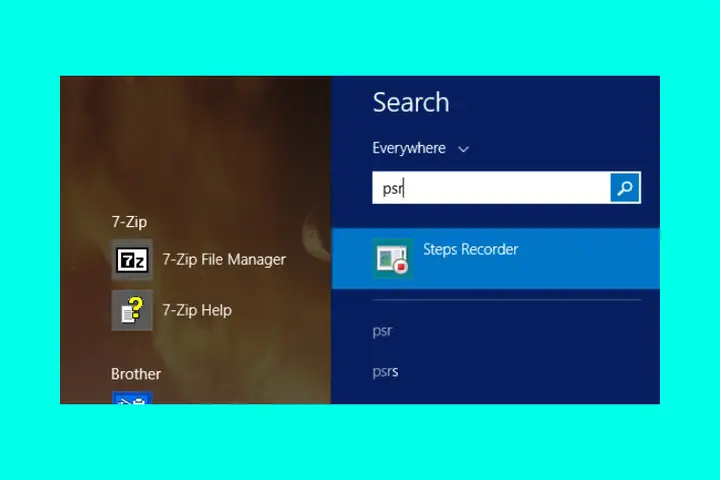
Cách 2: Tìm kiếm trên Start Menu
- Nhấn vào nút Start Menu ở góc dưới bên trái màn hình.
- Gõ Problem Steps Recorder vào thanh tìm kiếm.
- Nhấp vào ứng dụng khi nó xuất hiện trong kết quả tìm kiếm.
Cấu hình cài đặt cho Steps Recorder
Trước khi bắt đầu ghi, bạn có thể tùy chỉnh một số cài đặt trong Steps Recorder:
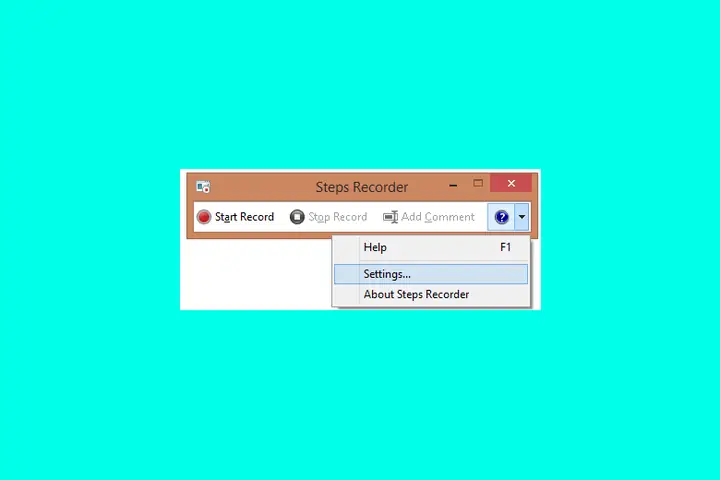
- Trong giao diện chính của Steps Recorder, nhấp vào mũi tên chỉ xuống bên cạnh nút Help.
- Chọn Settings.
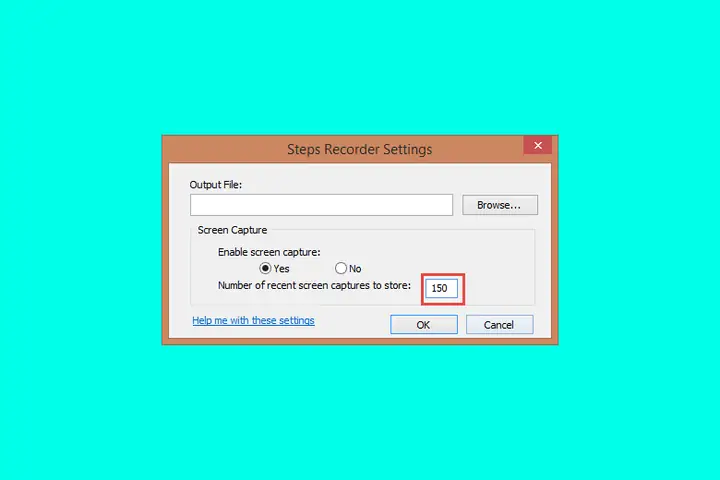
- Tại đây, bạn có thể cấu hình:
- Output location: Chọn thư mục mặc định để lưu trữ các bản ghi.
- Enable screen capture: Chọn No nếu bạn không muốn ghi lại hình ảnh màn hình (chỉ ghi lại các bước thao tác). Thông thường, bạn nên để là Yes để ghi lại toàn bộ quá trình.
- Number of recent screen captures to store: Thiết lập số lượng ảnh chụp màn hình được lưu lại trong mỗi lần ghi.
Thực hiện quay màn hình với Steps Recorder
Sau khi đã cấu hình, bạn có thể bắt đầu ghi lại quá trình trên màn hình:
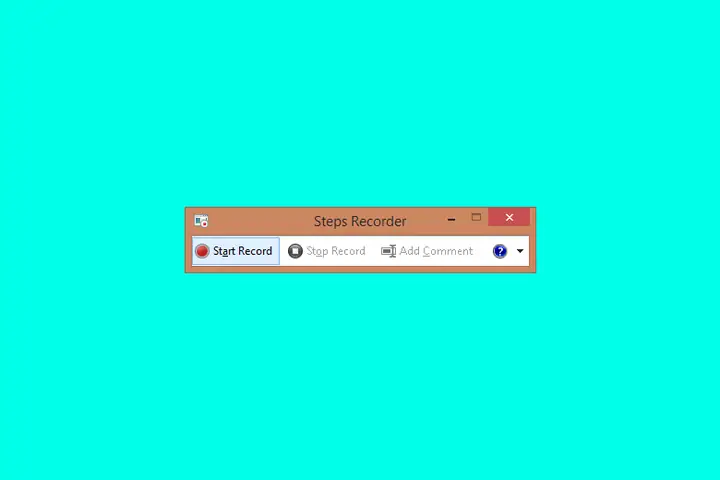
- Nhấn nút Start Record hoặc sử dụng tổ hợp phím Alt + A để bắt đầu quay.
- Thực hiện các thao tác bạn muốn ghi lại trên máy tính.
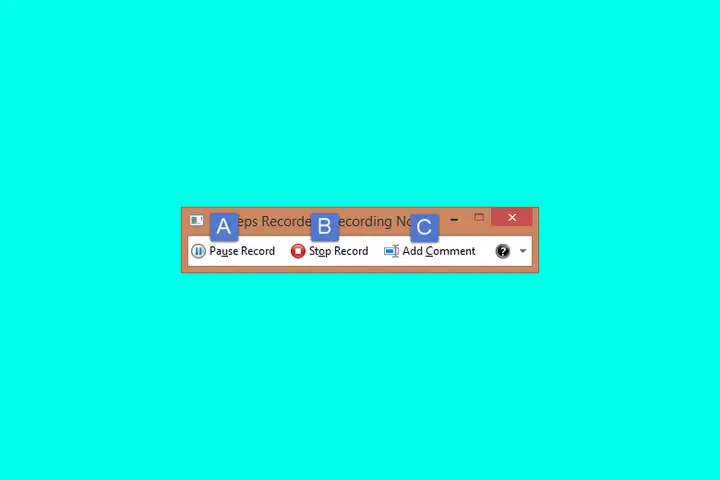
- Trong quá trình quay, bạn có thể tạm dừng bằng cách nhấn Pause Record (hoặc Alt + U) và tiếp tục bằng Resume Record (hoặc Alt + S).
- Khi hoàn tất, nhấn Stop Record (hoặc Alt + O).
- Một cửa sổ sẽ hiện ra yêu cầu bạn đặt tên cho tệp ghi và chọn vị trí lưu. Tệp sẽ được lưu dưới định dạng .zip chứa các ảnh chụp màn hình và một tệp .mht có thể xem dưới dạng trình chiếu.
Lưu ý: Steps Recorder chủ yếu ghi lại các bước dưới dạng ảnh chụp màn hình kèm chú thích, không tạo ra video định dạng MP4. Tuy nhiên, nó rất hữu ích cho việc giải thích quy trình.
2. Quay màn hình máy tính bằng PowerPoint
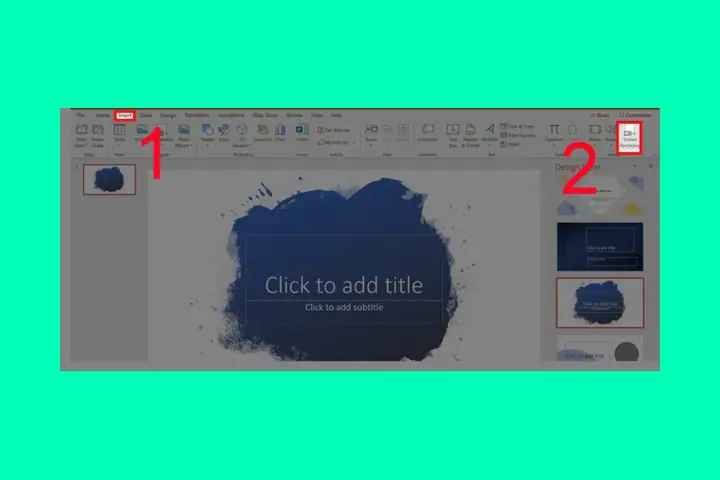
Nếu bạn đã cài đặt Microsoft PowerPoint, bạn có thể tận dụng tính năng Screen Recording có sẵn để quay lại màn hình của mình một cách đơn giản mà không cần tải thêm phần mềm.
Các bước quay màn hình với PowerPoint
- Mở phần mềm PowerPoint.
- Chọn tab Insert.
- Trong nhóm Media ở góc trên bên phải, nhấp vào Screen Recording.
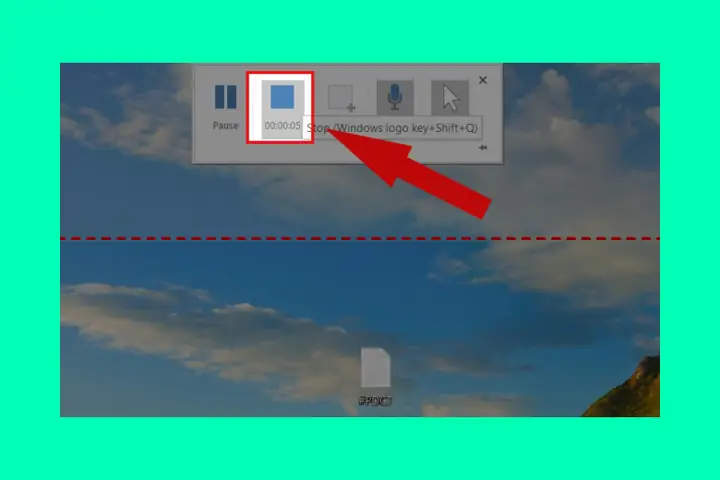
- Một thanh công cụ điều khiển sẽ xuất hiện ở phía trên màn hình. Nhấp vào Select Area để chọn khu vực bạn muốn ghi hình. Bạn có thể kéo chuột để khoanh vùng hoặc chọn toàn bộ màn hình.
- Nhấn nút Record hoặc tổ hợp phím Windows + Shift + R để bắt đầu ghi.
- Khi quay xong, nhấp vào nút Stop trên thanh công cụ hoặc sử dụng tổ hợp phím Windows + Shift + Q.
- Video sẽ tự động được chèn vào slide hiện tại của PowerPoint.
- Để lưu video dưới dạng tệp riêng biệt, nhấp chuột phải vào video trong slide, chọn Save Media As…, đặt tên cho tệp và chọn vị trí lưu.
3. Quay màn hình máy tính, laptop bằng các phần mềm chuyên dụng
Bên cạnh các công cụ tích hợp, có rất nhiều phần mềm bên thứ ba cung cấp khả năng quay màn hình mạnh mẽ hơn, với nhiều tùy chọn và tính năng nâng cao. Dưới đây là một số phần mềm phổ biến:
3.1. OBS Studio
OBS Studio là một phần mềm miễn phí, mã nguồn mở, rất mạnh mẽ và được sử dụng rộng rãi bởi các streamer và người tạo nội dung.
- Ưu điểm:
- Hoàn toàn miễn phí và không có watermark.
- Hỗ trợ quay nhiều nguồn (màn hình, webcam, cửa sổ ứng dụng).
- Cung cấp bộ trộn âm thanh và bộ lọc chi tiết.
- Nhiều tùy chọn cấu hình nâng cao.
- Nhược điểm: Có thể hơi phức tạp cho người mới bắt đầu.
3.2. Free Cam
Free Cam là một lựa chọn miễn phí, dễ sử dụng, cung cấp các tính năng cần thiết cho việc quay màn hình cơ bản.
- Ưu điểm:
- Không có watermark, không quảng cáo, không giới hạn thời gian quay.
- Ghi âm thanh từ mic và hệ thống.
- Hỗ trợ chất lượng quay đa dạng, xuất ra WMV hoặc tải trực tiếp lên YouTube.
- Có khả năng loại bỏ tạp âm và thêm hiệu ứng âm thanh.
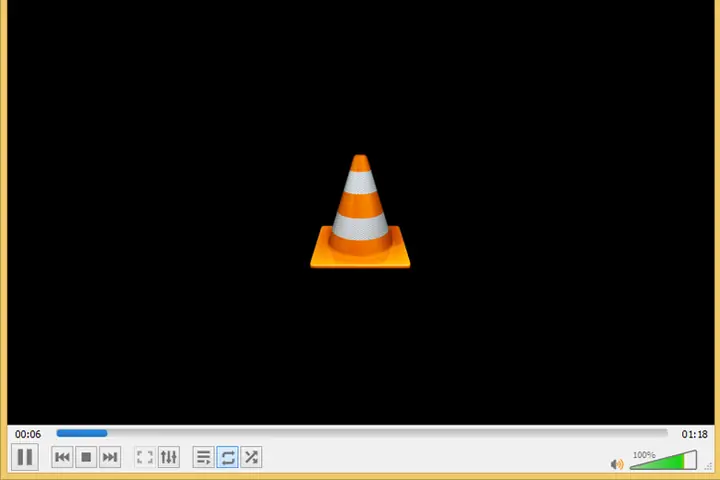
3.3. VLC Media Player
Ngoài chức năng phát video, VLC còn có khả năng quay màn hình PC.
- Ưu điểm:
- Miễn phí và phổ biến.
- Hỗ trợ nhiều định dạng video.
- Không cần tải thêm phần mềm nếu bạn đã có VLC.
- Video quay được lưu dưới định dạng MP4.
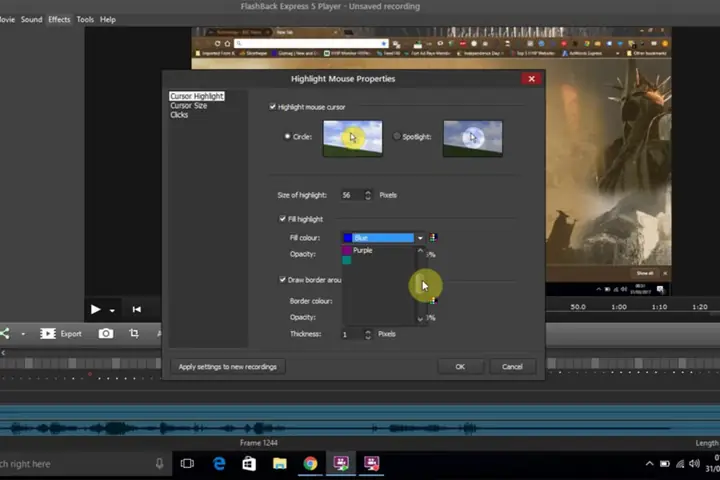
3.4. FlashBack Express
FlashBack Express là một công cụ quay màn hình miễn phí, thân thiện với người dùng.
- Ưu điểm:
- Hoàn toàn miễn phí, không giới hạn thời gian quay.
- Hỗ trợ ghi âm và ghi hình từ webcam.
- Giao diện trực quan, dễ sử dụng.
- Cho phép thu âm và ghi lại bằng webcam cùng lúc.
3.5. Apowersoft Free Online Screen Recorder
Đây là một công cụ quay màn hình trực tuyến, không yêu cầu cài đặt phần mềm phức tạp.
- Ưu điểm:
- Miễn phí.
- Quay toàn bộ màn hình hoặc một khu vực tùy chọn.
- Có thể sử dụng micro để thu âm thanh.
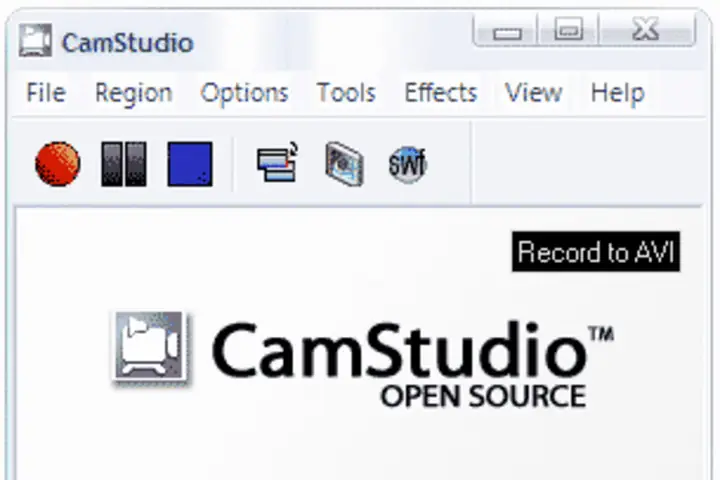
3.6. CamStudio
CamStudio là một phần mềm quay màn hình miễn phí, cho phép người dùng lựa chọn nhiều định dạng video và không giới hạn kích thước, độ dài.
- Ưu điểm:
- Miễn phí.
- Tùy chọn định dạng video đa dạng.
- Không giới hạn kích thước và độ dài video.
- Giúp nén kích thước file video.
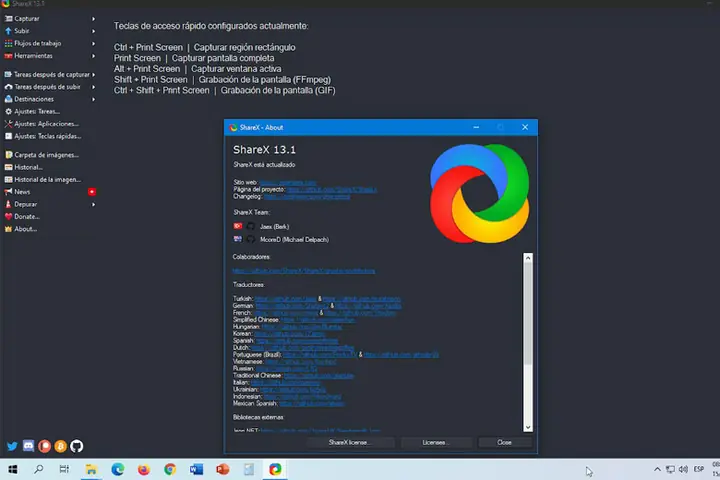
3.7. ShareX
ShareX là một công cụ đa năng, nhẹ, cung cấp nhiều tính năng quay màn hình và chụp ảnh màn hình tiên tiến.
- Ưu điểm:
- Miễn phí.
- Nhiều tính năng hiện đại.
- Tích hợp nhiều công cụ tiện lợi.
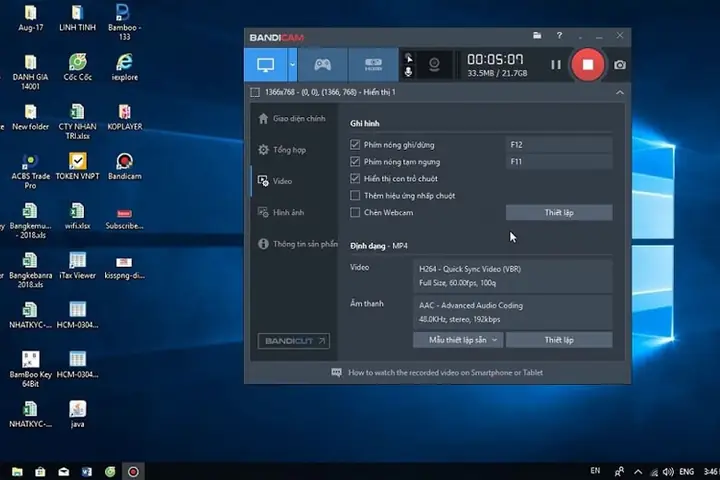
3.8. Bandicam
Bandicam là một ứng dụng quay màn hình máy tính chuyên nghiệp, nổi tiếng với khả năng quay chất lượng cao.
- Ưu điểm:
- Ghi video với độ phân giải cao (lên đến 4K UHD) và tốc độ khung hình cao (lên đến 144 FPS).
- Cho phép thêm chú thích, vẽ, hiệu ứng nhấp chuột trong quá trình ghi.
- Hỗ trợ hòa âm giọng nói.
- Nhược điểm: Phiên bản miễn phí có giới hạn thời gian quay và watermark.
3.9. Screencast-O-Matic
Screencast-O-Matic là một công cụ quay màn hình mạnh mẽ với các tính năng chỉnh sửa video tích hợp.
- Ưu điểm:
- Khả năng vẽ, chèn văn bản, phóng to trong quá trình ghi.
- Ghi âm theo kịch bản và chuyển lời nói thành văn bản tự động.
- Tính năng chỉnh sửa video mạnh mẽ: cắt ghép, điều chỉnh tốc độ, thêm hiệu ứng.
- Xuất video trực tiếp lên YouTube, Vimeo.
- Nhược điểm: Phiên bản miễn phí có giới hạn thời gian quay và watermark.
Một số câu hỏi thường gặp về quay màn hình máy tính
6.1. Quay màn hình máy tính có tiếng có thể dùng những phần mềm gì?
Để quay màn hình máy tính có tiếng trên Windows 7, bạn có thể sử dụng các phần mềm như Free Cam, VLC, OBS Studio, Apowersoft, Flashback Express. Hầu hết các ứng dụng quay màn hình phổ biến hiện nay đều tích hợp tính năng ghi âm thanh.
6.2. Tại sao không quay màn hình máy tính được?
Có nhiều lý do khiến bạn không thể quay màn hình máy tính:
- Phần mềm không tương thích: Kiểm tra xem phần mềm quay màn hình bạn đang sử dụng có hỗ trợ hệ điều hành Windows 7 hay không.
- Cấu hình máy yếu: Một số phần mềm đòi hỏi cấu hình máy đủ mạnh để hoạt động.
- Xung đột phần mềm: Các ứng dụng khác đang chạy có thể gây xung đột.
- Driver card đồ họa lỗi thời: Cập nhật driver card đồ họa lên phiên bản mới nhất.
- Lỗi hệ thống: Thử khởi động lại máy tính để khắc phục các lỗi tạm thời.
6.3. Video quay màn hình máy tính lưu ở đâu?
Thông thường, các video quay màn hình sẽ được lưu vào thư mục Videos mặc định trên máy tính của bạn. Tuy nhiên, hầu hết các phần mềm quay màn hình đều cho phép bạn tùy chỉnh vị trí lưu trữ sau khi quá trình quay kết thúc. Bạn nên kiểm tra cài đặt của phần mềm hoặc màn hình lưu tệp để biết chính xác vị trí.
Tổng kết
Việc quay màn hình trên máy tính chạy Windows 7 hoàn toàn khả thi với sự hỗ trợ của các công cụ tích hợp và phần mềm bên thứ ba. Dù bạn cần ghi lại các bước đơn giản hay tạo ra những video hướng dẫn chuyên nghiệp, luôn có một giải pháp phù hợp với nhu cầu của bạn. Hãy thử nghiệm các phương pháp trên để tìm ra cách quay màn hình hiệu quả và tiện lợi nhất cho công việc của mình. Trần Du hy vọng bài viết này đã cung cấp đầy đủ thông tin hữu ích cho bạn.