
Đối với người dùng máy tính xách tay, câu hỏi pin máy tính dùng được bao lâu luôn là mối quan tâm hàng đầu. Thời lượng pin không chỉ quyết định sự tiện lợi khi làm việc di động mà còn phản ánh hiệu suất tổng thể và độ bền của thiết bị. Một viên pin tốt sẽ mang lại trải nghiệm liền mạch, giúp bạn hoàn thành công việc mà không bị gián đoạn. Tuy nhiên, thời gian sử dụng thực tế của pin có thể khác biệt đáng kể giữa các dòng máy và cách sử dụng của từng người.
Pin máy tính dùng được bao lâu? Tổng quan nhanh về tuổi thọ
Pin máy tính dùng được bao lâu sau mỗi lần sạc đầy phụ thuộc vào nhiều yếu tố tổng hợp, bao gồm dung lượng thiết kế, loại pin, cấu hình phần cứng, các tác vụ đang chạy và cài đặt quản lý năng lượng của hệ điều hành. Trên thực tế, với các dòng laptop sử dụng pin lithium-ion hiện đại, thời gian sử dụng trung bình thường dao động từ 3 đến 8 giờ cho các công việc nhẹ như duyệt web, soạn thảo văn bản hoặc xem phim. Các tác vụ nặng như chơi game, chỉnh sửa video hay lập trình với IDE phức tạp có thể rút ngắn đáng kể thời lượng này, đôi khi chỉ còn 1-3 giờ. Việc hiểu rõ các yếu tố này giúp người dùng có cái nhìn khách quan hơn về khả năng hoạt động của pin và chủ động điều chỉnh thói quen sử dụng để tối ưu hóa trải nghiệm.
Các yếu tố quyết định thời lượng pin máy tính
Để đánh giá chính xác pin máy tính dùng được bao lâu, chúng ta cần xem xét sâu hơn các yếu tố cấu thành và ảnh hưởng trực tiếp đến hiệu suất của nó.
Dung lượng pin (Battery Capacity)
Có thể bạn quan tâm: Làm Thế Nào Để Tiết Kiệm Điện Cho Máy Tính Để Bàn Hiệu Quả?
Dung lượng pin là yếu tố cơ bản nhất quyết định thời lượng sử dụng. Nó thường được đo bằng miliampe giờ (mAh) hoặc watt giờ (Wh). Một viên pin có dung lượng lớn hơn sẽ cung cấp năng lượng trong thời gian dài hơn. Ví dụ, một viên pin 60Wh thường sẽ cho thời lượng sử dụng dài hơn đáng kể so với pin 40Wh trên cùng một cấu hình máy và tác vụ. Tuy nhiên, dung lượng lớn cũng thường đi kèm với kích thước và trọng lượng lớn hơn, điều này giải thích tại sao các mẫu laptop siêu mỏng nhẹ (ultrabook) thường có dung lượng pin khiêm tốn hơn so với các dòng laptop phổ thông hoặc gaming.
Loại pin và công nghệ
Có thể bạn quan tâm: Meitu Trên Máy Tính: Phương Pháp Cài Đặt Và Các Lựa Chọn Thay Thế
Hầu hết các laptop hiện đại đều sử dụng pin Lithium-ion (Li-ion) hoặc Lithium-polymer (Li-po).
- Pin Li-ion: Phổ biến, có mật độ năng lượng cao và chi phí sản xuất hợp lý. Chúng có tuổi thọ trung bình từ 300 đến 500 chu kỳ sạc/xả.
- Pin Li-po: Là một biến thể của Li-ion, thường mỏng hơn, nhẹ hơn và có thể được sản xuất theo nhiều hình dạng khác nhau, giúp các nhà sản xuất thiết kế laptop mỏng gọn hơn. Li-po cũng có mật độ năng lượng tương đương hoặc cao hơn một chút so với Li-ion và thường bền hơn một chút về số chu kỳ sạc.
Công nghệ quản lý pin cũng đóng vai trò quan trọng. Các hệ thống quản lý pin thông minh (BMS – Battery Management System) giúp tối ưu hóa quá trình sạc/xả, bảo vệ pin khỏi quá tải, quá nhiệt và xả sâu, từ đó kéo dài tuổi thọ tổng thể của pin.
Cấu hình phần cứng và mức độ tiêu thụ điện
Đây là một trong những yếu tố ảnh hưởng mạnh mẽ nhất đến việc pin máy tính dùng được bao lâu.
- Bộ vi xử lý (CPU): Các CPU thế hệ mới của Intel (Core i) hoặc AMD (Ryzen) được thiết kế với hiệu suất năng lượng cao hơn, đặc biệt là các dòng U-series hoặc H-series. Tuy nhiên, một CPU mạnh mẽ với nhiều lõi và tần số xung nhịp cao vẫn sẽ tiêu thụ nhiều năng lượng hơn khi chạy ở tải nặng.
- Card đồ họa (GPU): Card đồ họa rời (NVIDIA GeForce RTX, AMD Radeon RX) là “kẻ ngốn điện” lớn nhất trong laptop. Khi chơi game, chỉnh sửa video hoặc thiết kế đồ họa 3D, GPU sẽ hoạt động hết công suất, làm giảm thời lượng pin cực nhanh. Các laptop chỉ sử dụng card đồ họa tích hợp (Intel Iris Xe, AMD Radeon Graphics) thường có thời lượng pin tốt hơn nhiều.
- Màn hình: Độ phân giải và độ sáng của màn hình có tác động đáng kể. Màn hình 4K sẽ tiêu thụ nhiều năng lượng hơn màn hình Full HD, và việc thiết lập độ sáng tối đa cũng làm hao pin nhanh hơn.
- RAM và ổ cứng: Mặc dù ít ảnh hưởng hơn CPU và GPU, việc có nhiều RAM hơn hoặc sử dụng ổ cứng HDD truyền thống (thay vì SSD) cũng có thể làm tăng mức tiêu thụ năng lượng một chút.
Các tác vụ và phần mềm đang chạy
Tác vụ bạn đang thực hiện trên máy tính là yếu tố động nhất.
- Tác vụ nhẹ: Lướt web, soạn thảo văn bản, xem phim, nghe nhạc thường chỉ tiêu thụ một lượng nhỏ năng lượng, cho phép pin kéo dài trong nhiều giờ.
- Tác vụ nặng: Chơi game đồ họa cao, render video, biên dịch mã nguồn lớn, chạy máy ảo, hoặc sử dụng các phần mềm chuyên dụng (CAD, Photoshop) sẽ khiến CPU và GPU hoạt động tối đa, làm hao pin rất nhanh.
- Phần mềm chạy ngầm: Nhiều ứng dụng và dịch vụ chạy ngầm không cần thiết có thể tiêu thụ tài nguyên và năng lượng của pin.
Cài đặt hệ điều hành và quản lý năng lượng
Hệ điều hành Windows, macOS hay Linux đều có các tùy chọn quản lý năng lượng để tối ưu hóa thời lượng pin.
- Chế độ tiết kiệm pin (Battery Saver/Low Power Mode): Giảm hiệu suất CPU, độ sáng màn hình, tắt các hoạt động nền để kéo dài pin.
- Cân bằng hiệu suất (Balanced): Cân bằng giữa hiệu suất và tiết kiệm năng lượng.
- Hiệu suất cao (High Performance): Ưu tiên hiệu suất tối đa, làm hao pin nhanh nhất.
Việc điều chỉnh các cài đặt này phù hợp với nhu cầu sử dụng sẽ giúp bạn kiểm soát tốt hơn thời lượng pin.
Tuổi thọ pin và số chu kỳ sạc (Cycle Count)
Mỗi viên pin đều có một số chu kỳ sạc/xả nhất định trước khi hiệu suất của nó bắt đầu suy giảm đáng kể. Một chu kỳ sạc được tính khi bạn xả pin từ 100% xuống 0% và sạc lại đầy 100%, hoặc tổng các lần xả cộng lại thành 100%. Ví dụ, xả từ 100% xuống 50% rồi sạc lại, sau đó tiếp tục xả từ 100% xuống 50% lần nữa sẽ được tính là một chu kỳ. Khi số chu kỳ sạc tăng lên, dung lượng pin thực tế (Full Charge Capacity) sẽ giảm dần so với dung lượng thiết kế ban đầu (Design Capacity), dẫn đến hiện tượng chai pin.
Thời lượng pin trung bình của các dòng máy Dell phổ biến
Dell là một thương hiệu laptop rất đa dạng, từ các dòng máy phổ thông đến cao cấp, mỗi loại đều có thiết kế và mục đích sử dụng riêng, từ đó dẫn đến thời lượng pin khác nhau. Việc xác định pin máy tính Dell dùng được bao lâu trên từng dòng máy cụ thể có thể giúp người dùng lựa chọn thiết bị phù hợp với nhu cầu.
- Dell XPS (XPS 13, XPS 15, XPS 17): Dòng ultrabook cao cấp của Dell, nổi tiếng với thiết kế mỏng nhẹ, màn hình đẹp và hiệu năng mạnh mẽ trong khung máy nhỏ gọn. Các mẫu XPS 13 thường được trang bị pin lớn và CPU tiết kiệm điện (dòng U hoặc P), cho phép thời lượng sử dụng ấn tượng từ 6 – 12 giờ (thậm chí cao hơn với các tác vụ nhẹ). XPS 15 và XPS 17 với GPU rời mạnh mẽ hơn có thể đạt từ 5 – 9 giờ tùy tác vụ.
- Dell Inspiron (Inspiron 14, Inspiron 15, Inspiron 16): Dòng laptop phổ thông, hướng đến người dùng học sinh, sinh viên và nhân viên văn phòng. Pin Inspiron thường có dung lượng vừa phải và cấu hình cân bằng, mang lại thời lượng sử dụng từ 4 – 7 giờ cho các công việc hàng ngày. Các mẫu 2-in-1 hoặc màn hình cảm ứng có thể tiêu thụ năng lượng nhiều hơn một chút.
- Dell Latitude: Dòng laptop dành cho doanh nghiệp, chú trọng độ bền, bảo mật và khả năng làm việc liên tục. Pin của Latitude được tối ưu để hoạt động hiệu quả trong môi trường văn phòng, thường đạt từ 5 – 9 giờ. Một số phiên bản cao cấp hoặc có tùy chọn pin mở rộng có thể dùng lâu hơn.
- Dell Vostro: Tương tự Latitude nhưng hướng đến doanh nghiệp nhỏ và vừa, hoặc người dùng cá nhân cần một chiếc máy đáng tin cậy. Thời lượng pin của Dell Vostro thường dao động từ 4 – 7 giờ, phù hợp cho công việc và học tập cơ bản.
- Dell Alienware: Dòng laptop gaming cao cấp, tập trung vào hiệu năng đồ họa và xử lý mạnh mẽ. Với các CPU hiệu suất cao (dòng HX) và GPU rời hàng đầu, Alienware tiêu thụ rất nhiều năng lượng. Thời lượng pin trung bình khi không cắm sạc thường chỉ từ 2 – 5 giờ đối với các tác vụ thông thường và giảm xuống chỉ còn 1 – 2 giờ khi chơi game nặng. Đây là điều chấp nhận được với một chiếc máy gaming.
- Dell G-series (G15, G16): Dòng gaming tầm trung của Dell, kế thừa một phần từ Alienware nhưng với mức giá phải chăng hơn. Thời lượng pin của G-series tương tự Alienware, thường từ 3 – 6 giờ khi sử dụng nhẹ và dưới 2 giờ khi chơi game.
Có thể thấy, các dòng laptop được thiết kế cho công việc văn phòng hoặc tính di động cao như XPS và Latitude thường có thời lượng pin tốt hơn, trong khi các dòng gaming như Alienware và G-series lại hy sinh thời lượng pin để đổi lấy hiệu năng xử lý và đồ họa vượt trội.
Cách kiểm tra dung lượng và mức độ chai pin của laptop Dell
Việc theo dõi tình trạng pin là cực kỳ quan trọng để biết pin máy tính dùng được bao lâu và có kế hoạch thay thế hoặc bảo trì phù hợp. Hệ điều hành Windows cung cấp một công cụ tích hợp mạnh mẽ để kiểm tra sức khỏe pin, đó là batteryreport.
Sử dụng lệnhpowercfg /batteryreporttrong Windows
Đây là phương pháp đáng tin cậy nhất và được khuyến nghị bởi Microsoft, không yêu cầu phần mềm bên thứ ba.
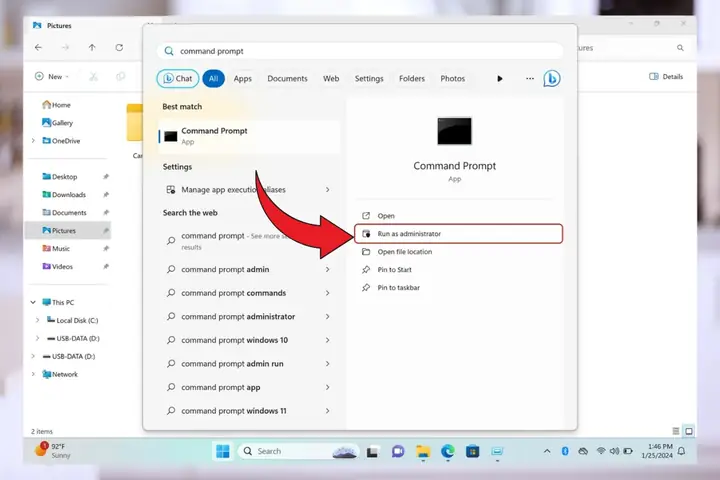
- Mở Command Prompt với quyền quản trị:
- Nhấn tổ hợp phím Windows + R, gõ cmd, sau đó nhấn Ctrl + Shift + Enter để mở Command Prompt với quyền Administrator. (Hoặc gõ cmd vào thanh tìm kiếm Windows, chuột phải vào “Command Prompt” và chọn “Run as administrator”).
- Tạo báo cáo tình trạng pin:
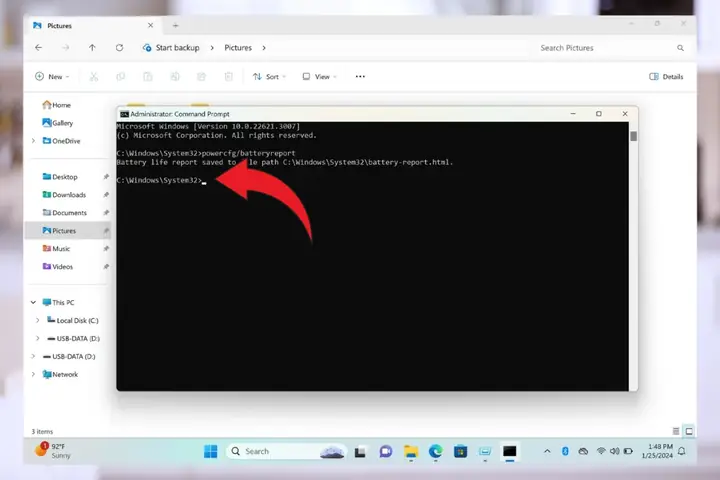
- Trong cửa sổ Command Prompt, nhập lệnh sau và nhấn Enter:
powercfg /batteryreport
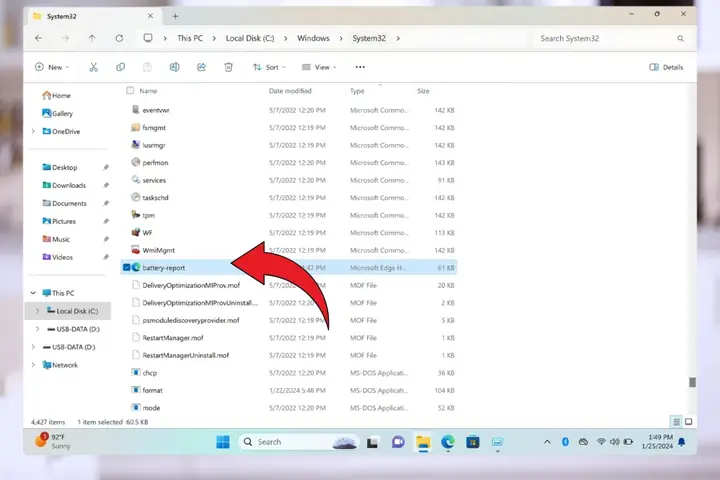
- Hệ thống sẽ tạo một file báo cáo HTML và hiển thị đường dẫn lưu trữ. Đường dẫn thường là C:\Users\[Tên_Người_Dùng]\battery-report.html.
- Trong cửa sổ Command Prompt, nhập lệnh sau và nhấn Enter:
- Mở và phân tích file báo cáo:
- Truy cập vào đường dẫn đã hiển thị, tìm và mở file battery-report.html bằng trình duyệt web.
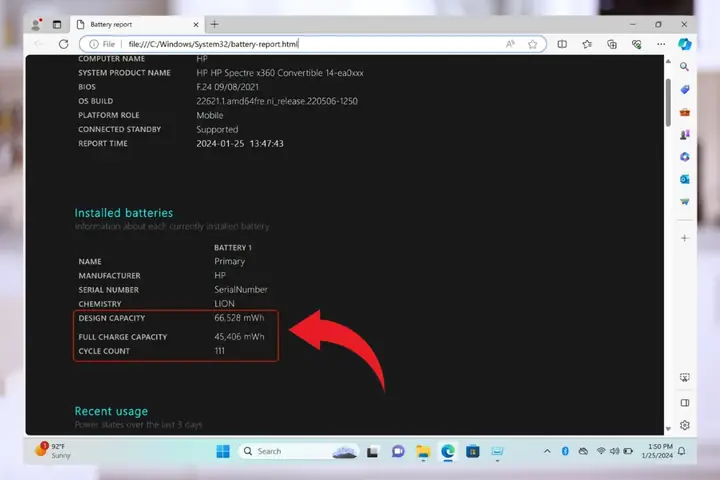
- Trong báo cáo, bạn cần chú ý đến các mục chính sau:
- DESIGN CAPACITY: Đây là dung lượng pin gốc mà nhà sản xuất công bố khi pin còn mới (đơn vị mWh hoặc Wh).
- FULL CHARGE CAPACITY: Đây là dung lượng pin thực tế mà viên pin có thể sạc đầy tại thời điểm hiện tại. Con số này sẽ giảm dần theo thời gian sử dụng.
- CYCLE COUNT: Tổng số chu kỳ sạc/xả mà pin đã trải qua.
- BATTERY LIFE ESTIMATES: Cung cấp ước tính thời lượng pin dựa trên mức tiêu thụ gần đây.
Đánh giá mức độ chai pin
Có thể bạn quan tâm: Nguồn Máy Tính Bao Nhiêu Watt Là Đủ Để Tối Ưu Hiệu Năng Pc?
Mức độ chai pin được xác định bằng cách so sánh FULL CHARGE CAPACITY với DESIGN CAPACITY.
- Công thức tính độ chai pin: ((DESIGN CAPACITY – FULL CHARGE CAPACITY) / DESIGN CAPACITY) 100%
- Ví dụ: Nếu DESIGN CAPACITY là 50.000 mWh và FULL CHARGE CAPACITY hiện tại là 35.000 mWh, thì độ chai pin là ((50000 – 35000) / 50000) 100% = 30%.
- Ngưỡng khuyến nghị: Pin được coi là “chai” đáng kể khi độ chai pin vượt quá 20-30%. Lúc này, bạn có thể cân nhắc việc thay pin mới để đảm bảo hiệu suất làm việc và thời lượng sử dụng.
Ý nghĩa của Cycle Count
Cycle Count cho biết tuổi thọ của pin. Hầu hết các nhà sản xuất pin Li-ion/Li-po thiết kế pin có tuổi thọ khoảng 300-500 chu kỳ sạc trước khi giảm hiệu suất đáng kể (còn khoảng 80% dung lượng gốc). Một số pin cao cấp có thể đạt đến 800-1000 chu kỳ. Khi số chu kỳ vượt quá ngưỡng này, pin sẽ chai nhanh hơn.
Mẹo kéo dài thời lượng và tuổi thọ pin laptop Dell hiệu quả
Có thể bạn quan tâm: Máy Tính Bảng Giá Rẻ The Gioi Di Dong: Đánh Giá Và Lựa Chọn Phù Hợp
Để đảm bảo pin máy tính dùng được bao lâu tối đa và duy trì sức khỏe pin trong thời gian dài, việc áp dụng các thói quen sử dụng và cài đặt tối ưu là rất quan trọng.
1. Sạc pin laptop đúng cách
- Quy tắc 20-80%: Pin Lithium-ion hoạt động tốt nhất khi được duy trì trong khoảng dung lượng từ 20% đến 80%. Tránh để pin cạn kiệt hoàn toàn (dưới 10-15%) và cũng không nên sạc đầy 100% rồi cắm sạc liên tục trong thời gian dài. Việc xả sâu hoặc sạc đầy liên tục có thể gây áp lực lên các tế bào pin, làm tăng tốc độ lão hóa.
- Ngắt sạc khi đầy: Mặc dù các laptop hiện đại có mạch bảo vệ để ngắt sạc khi pin đầy, nhưng việc rút sạc khi đạt khoảng 80-90% và chỉ cắm lại khi pin xuống dưới 30% sẽ tối ưu hơn cho tuổi thọ pin.
- Tránh nhiệt độ cao khi sạc: Nhiệt độ là kẻ thù lớn nhất của pin. Hạn chế sử dụng các tác vụ nặng (chơi game, render) khi đang sạc, đặc biệt là khi pin gần đầy, vì điều này sinh ra nhiệt lớn.
2. Quản lý nhiệt độ của laptop
Nhiệt độ cao không chỉ ảnh hưởng đến hiệu suất CPU/GPU mà còn làm chai pin nhanh chóng.
- Sử dụng trên bề mặt phẳng, thoáng mát: Đảm bảo lỗ thông hơi của laptop không bị chặn. Tránh đặt laptop lên đệm, gối, chăn khi sử dụng hoặc sạc.
- Vệ sinh định kỳ: Bụi bẩn tích tụ trong quạt tản nhiệt và khe thoát khí sẽ cản trở quá trình làm mát. Hãy vệ sinh laptop (đặc biệt là quạt và tản nhiệt) định kỳ 6-12 tháng một lần.
- Sử dụng đế tản nhiệt: Đối với những người thường xuyên sử dụng các tác vụ nặng, đế tản nhiệt có thể giúp giảm nhiệt độ tổng thể của máy, từ đó bảo vệ pin.
3. Tối ưu hóa cài đặt hệ điều hành và phần mềm
- Chế độ tiết kiệm pin: Kích hoạt chế độ tiết kiệm pin (Battery Saver trên Windows, Low Power Mode trên macOS) khi không cần hiệu suất cao. Các chế độ này sẽ giảm độ sáng màn hình, tắt các ứng dụng nền và giới hạn hoạt động của CPU.
- Giảm độ sáng màn hình: Màn hình là một trong những thành phần tiêu thụ năng lượng lớn nhất. Giảm độ sáng xuống mức đủ dùng sẽ kéo dài thời lượng pin đáng kể.
- Tắt các kết nối không dây không sử dụng: Tắt Wi-Fi, Bluetooth nếu không dùng đến.
- Ngắt kết nối thiết bị ngoại vi: Rút các thiết bị USB không cần thiết (chuột không dây, ổ cứng di động, USB hub) khi không sử dụng, vì chúng có thể tiêu thụ một lượng nhỏ năng lượng từ pin.
- Kiểm soát ứng dụng chạy nền: Vào cài đặt hệ điều hành để tắt các ứng dụng chạy nền không cần thiết.
- Cập nhật driver và hệ điều hành: Các bản cập nhật thường bao gồm tối ưu hóa quản lý năng lượng, giúp pin hoạt động hiệu quả hơn.
4. Sử dụng bộ sạc chính hãng và tương thích
- Sạc chính hãng: Luôn sử dụng bộ sạc đi kèm máy hoặc bộ sạc thay thế chính hãng của Dell. Bộ sạc chính hãng được thiết kế để cung cấp đúng điện áp và dòng điện, bảo vệ pin khỏi quá tải và hư hỏng.
- Tránh sạc trôi nổi, kém chất lượng: Sạc không rõ nguồn gốc, kém chất lượng có thể cung cấp điện áp không ổn định, gây hại cho pin, thậm chí làm hỏng bo mạch chủ của laptop.
5. Những thói quen sử dụng khác
- Tắt máy hoặc chế độ ngủ đông (Hibernate) thay vì Sleep: Khi đặt laptop ở chế độ Sleep trong thời gian dài, máy vẫn tiêu thụ một lượng nhỏ pin để duy trì trạng thái. Nếu không sử dụng trong vài giờ, hãy chọn Hibernate (lưu trạng thái vào ổ đĩa và tắt hẳn) hoặc tắt máy hoàn toàn để tiết kiệm pin tối đa.
- Gỡ bỏ ứng dụng không cần thiết: Các ứng dụng không dùng đến vẫn có thể chạy ngầm và tiêu thụ tài nguyên. Gỡ bỏ chúng giúp giảm tải cho hệ thống và tiết kiệm pin.
Những lầm tưởng phổ biến về pin máy tính
Có rất nhiều thông tin sai lệch xoay quanh việc sử dụng và bảo quản pin laptop. Hiểu rõ những lầm tưởng này giúp chúng ta có cách tiếp cận khoa học hơn để biết pin máy tính dùng được bao lâu và kéo dài tuổi thọ của nó.
Lầm tưởng 1: Cắm sạc liên tục sẽ làm chai pin nhanh chóng
Sự thật: Đối với pin Lithium-ion hiện đại, việc cắm sạc liên tục không trực tiếp “làm chai” pin theo cách cũ. Các laptop ngày nay được trang bị mạch quản lý pin thông minh. Khi pin đạt 100%, mạch này sẽ ngắt dòng điện vào pin và chuyển nguồn điện trực tiếp cho laptop. Điều này giúp tránh tình trạng quá sạc.
Tuy nhiên: Mối lo ngại thực sự là nhiệt độ. Việc cắm sạc liên tục, đặc biệt khi máy đang thực hiện các tác vụ nặng sinh nhiệt cao, có thể gián tiếp làm giảm tuổi thọ pin do nhiệt độ quá mức. Nếu bạn thường xuyên sử dụng laptop như một chiếc máy tính để bàn, hãy cân nhắc rút sạc khi pin đạt khoảng 80-90% và chỉ cắm lại khi cần thiết, hoặc sử dụng các tính năng “Battery Health Manager” mà một số hãng (bao gồm Dell) cung cấp để giới hạn mức sạc tối đa (ví dụ: chỉ sạc đến 80% để kéo dài tuổi thọ).
Lầm tưởng 2: Phải xả pin cạn kiệt hoàn toàn rồi mới sạc đầy 100%
Sự thật: Đây là một lầm tưởng từ thời các loại pin cũ như Ni-Cd hoặc Ni-MH, vốn bị ảnh hưởng bởi “hiệu ứng nhớ” (memory effect). Pin Lithium-ion/Li-polymer hiện đại không bị hiệu ứng này. Ngược lại, việc xả cạn kiệt pin hoàn toàn (xuống 0%) thường xuyên có thể gây hại nghiêm trọng đến các tế bào pin và làm giảm khả năng tích điện của chúng.
Lời khuyên: Duy trì mức pin trong khoảng 20% – 80% là lý tưởng nhất. Nếu bạn định lưu trữ laptop trong thời gian dài, hãy sạc pin đến khoảng 50-60% rồi cất giữ ở nơi mát mẻ.
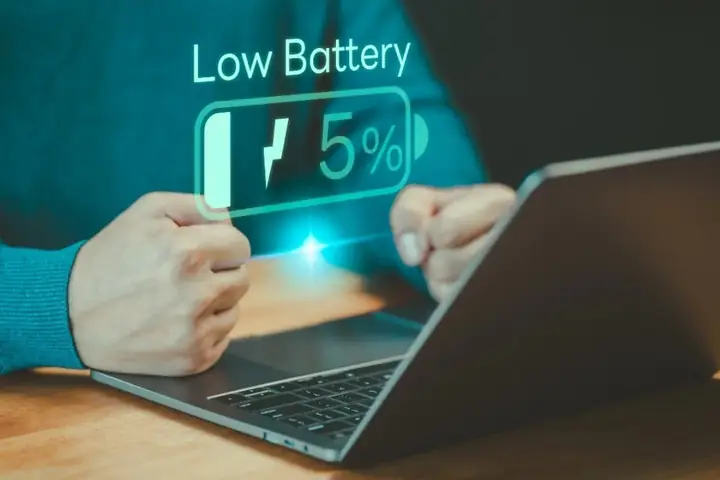
Lầm tưởng 3: Pin mới mua phải sạc 8-10 tiếng trong vài lần đầu tiên
Sự thật: Lầm tưởng này cũng xuất phát từ thời pin cũ. Pin Lithium-ion/Li-polymer không yêu cầu “sạc ngâm” như vậy. Khi mua laptop mới, bạn chỉ cần sạc đầy pin cho đến khi đèn báo hiệu đầy hoặc hệ điều hành hiển thị 100%, sau đó có thể sử dụng bình thường. Không cần sạc quá lâu.
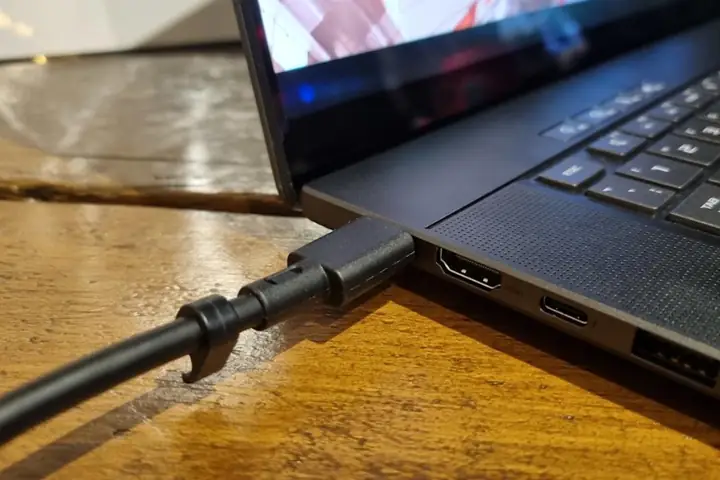
Lầm tưởng 4: Chỉ cần sử dụng sạc có cùng đầu cắm là được
Sự thật: Mặc dù sạc có cùng đầu cắm có thể cấp điện cho laptop, nhưng việc sử dụng sạc không đúng điện áp (voltage – V) và cường độ dòng điện (amperage – A) có thể gây hư hại nghiêm trọng cho pin và bo mạch chủ. Sạc có điện áp quá cao có thể làm hỏng linh kiện, trong khi sạc có cường độ dòng điện quá thấp sẽ sạc chậm và có thể không đủ năng lượng cho máy hoạt động ở hiệu suất tối đa, gây ảnh hưởng đến tuổi thọ của cả sạc và pin.
Lời khuyên: Luôn sử dụng bộ sạc chính hãng hoặc bộ sạc thay thế tương thích, có thông số kỹ thuật (V và A) trùng khớp với yêu cầu của nhà sản xuất laptop.
Kết luận
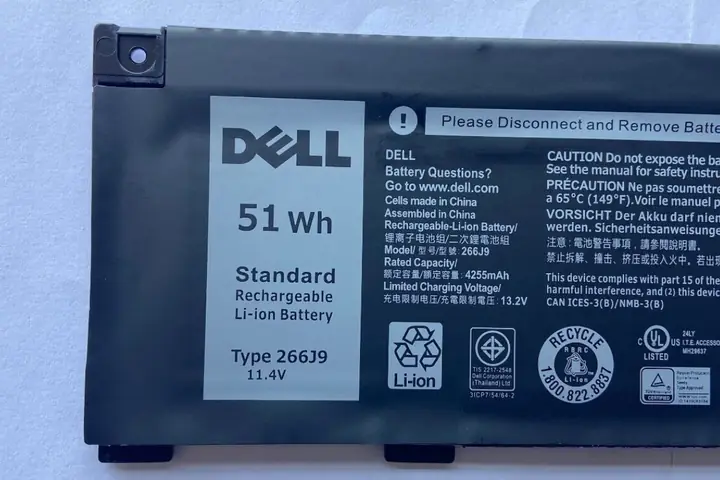
Xác định pin máy tính dùng được bao lâu là một câu hỏi phức tạp với nhiều biến số. Từ dung lượng và công nghệ pin, cấu hình phần cứng, đến các tác vụ đang chạy và thói quen sử dụng cá nhân, tất cả đều đóng vai trò quan trọng. Hiểu rõ các yếu tố này, biết cách kiểm tra sức khỏe pin thông qua batteryreport và áp dụng các mẹo kéo dài tuổi thọ như sạc đúng cách, quản lý nhiệt độ, và tối ưu hóa cài đặt hệ điều hành sẽ giúp bạn tận dụng tối đa khả năng của viên pin laptop. Việc duy trì một viên pin khỏe mạnh không chỉ tiết kiệm chi phí thay thế mà còn đảm bảo hiệu suất làm việc ổn định, bền bỉ cho thiết bị của bạn. Khám phá thêm các thủ thuật công nghệ chuyên sâu và kiến thức hữu ích tại Trần Du.