
Trong thế giới công nghệ hiện đại, khả năng điều khiển máy tính một cách nhanh chóng và hiệu quả là yếu tố then chốt giúp tối ưu hóa năng suất làm việc và trải nghiệm giải trí. Một trong những thao tác thường xuyên nhất mà người dùng thực hiện là điều chỉnh âm lượng. Thay vì phải di chuyển chuột đến biểu tượng loa trên thanh tác vụ, việc sử dụng phím tắt âm thanh máy tính mang lại sự tiện lợi vượt trội, giúp bạn tiết kiệm thời gian và duy trì sự tập trung. Dù bạn là một lập trình viên đang cần không gian yên tĩnh để tập trung code, một game thủ muốn điều chỉnh âm lượng nhanh chóng trong trận đấu, hay một người dùng phổ thông chỉ đơn giản là muốn tăng/giảm âm lượng khi xem phim, các phím tắt này đều là công cụ đắc lực. Bài viết này của chúng tôi sẽ cung cấp một cái nhìn toàn diện về các phím tắt điều khiển âm thanh trên máy tính, bao gồm cả hệ điều hành Windows và macOS, giúp bạn làm chủ hoàn toàn trải nghiệm âm thanh của mình.
Có thể bạn quan tâm: Nên Nâng Cấp Gì Cho Máy Tính Để Tăng Hiệu Năng Và Kéo Dài Tuổi Thọ?
Tóm Tắt Nhanh Các Phím Tắt Âm Thanh Máy Tính Cơ Bản
Việc thành thạo các phím tắt âm thanh không chỉ giúp bạn thao tác nhanh hơn mà còn nâng cao trải nghiệm sử dụng máy tính. Dưới đây là những phím tắt âm thanh máy tính cơ bản và phổ biến nhất mà bạn có thể áp dụng ngay lập tức trên các hệ điều hành chính:
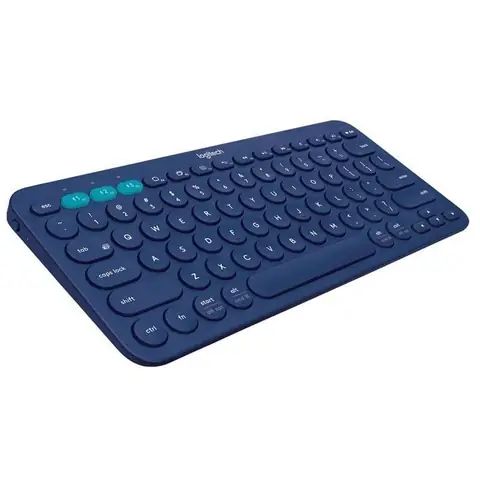
- Phím chức năng (Fn keys): Trên hầu hết các bàn phím laptop và một số bàn phím desktop, bạn sẽ tìm thấy các biểu tượng loa nhỏ trên các phím F1-F12. Thường là F1 (tắt tiếng), F2 (giảm âm lượng), F3 (tăng âm lượng) hoặc các phím tương tự như F7, F8, F9. Bạn có thể cần nhấn kèm phím Fn nếu các phím này có chức năng kép.
- Phím đa phương tiện chuyên dụng: Nhiều bàn phím máy tính để bàn và bàn phím gaming hiện đại có các phím chuyên dụng để điều khiển âm lượng (volume up, volume down, mute) được đặt riêng biệt hoặc tích hợp dưới dạng núm xoay.
- Điều khiển qua Windows: Sử dụng tổ hợp phím Windows + A để mở Trung tâm Hành động (Action Center) trên Windows 10/11, từ đó bạn có thể điều chỉnh thanh trượt âm lượng một cách nhanh chóng.
- Điều khiển qua macOS: Nhấn các phím F10 (tắt tiếng), F11 (giảm âm lượng), F12 (tăng âm lượng) trên bàn phím Apple. Đối với các mẫu MacBook Pro có Touch Bar, bạn có thể điều chỉnh trực tiếp trên thanh cảm ứng này.
- Điều khiển âm thanh ứng dụng (Windows): Nhấn Ctrl + Shift + Esc để mở Task Manager, sau đó tìm ứng dụng đang phát âm thanh và điều chỉnh từ đó, hoặc dùng chuột phải vào biểu tượng loa trên thanh tác vụ và chọn “Mở bộ trộn âm lượng” (Open Sound mixer) để điều khiển âm lượng từng ứng dụng.
Phím Tắt Âm Thanh Máy Tính Trên Hệ Điều Hành Windows
Windows, với số lượng người dùng khổng lồ, cung cấp nhiều cách để điều khiển âm thanh bằng bàn phím, từ những phím chức năng cơ bản đến các tùy chỉnh nâng cao. Nắm vững những phím tắt âm thanh máy tính này sẽ giúp bạn quản lý trải nghiệm nghe nhìn của mình một cách linh hoạt.
1. Phím Chức Năng (Function Keys) và Phím Đa Phương Tiện
Đây là những phím tắt phổ biến nhất và dễ nhận biết nhất trên hầu hết các bàn phím.
- Phím chức năng Fx: Trên laptop và một số bàn phím desktop, các phím từ F1 đến F12 thường được gán các chức năng phụ, bao gồm điều khiển âm lượng.
- Tắt tiếng (Mute): Thường là F1, F7 hoặc F10 có biểu tượng loa gạch chéo.
- Giảm âm lượng (Volume Down): Thường là F2, F8 hoặc F11 có biểu tượng loa với dấu trừ hoặc sóng âm giảm dần.
- Tăng âm lượng (Volume Up): Thường là F3, F9 hoặc F12 có biểu tượng loa với dấu cộng hoặc sóng âm tăng dần.
- Lưu ý: Tùy thuộc vào nhà sản xuất laptop (Dell, HP, Lenovo, Asus, Acer…), bạn có thể cần nhấn giữ phím Fn cùng lúc với phím chức năng để kích hoạt chức năng điều khiển âm thanh. Ví dụ: Fn + F2 để giảm âm lượng. Một số laptop có cài đặt BIOS hoặc phần mềm điều khiển bàn phím cho phép bạn đảo ngược chức năng này, tức là không cần nhấn Fn để sử dụng các tính năng đa phương tiện.
- Phím đa phương tiện chuyên dụng: Nhiều bàn phím gaming hoặc bàn phím cao cấp có các phím riêng biệt được thiết kế để điều khiển âm thanh mà không cần nhấn Fn. Các phím này thường có biểu tượng trực quan rõ ràng và đôi khi là một con lăn hoặc núm xoay âm lượng, mang lại trải nghiệm điều khiển chính xác và tiện lợi hơn.
2. Điều Khiển Âm Thanh Qua Thanh Tác Vụ và Trung Tâm Hành Động
Mặc dù không phải là “phím tắt” theo đúng nghĩa đen, nhưng việc truy cập nhanh các tùy chọn âm thanh này qua bàn phím vẫn rất hữu ích.
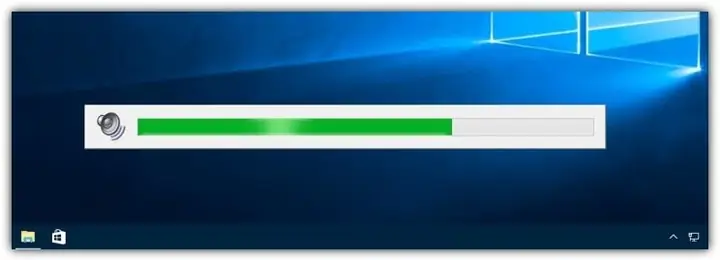
- Sử dụng Windows + A (Windows 10/11): Tổ hợp phím này sẽ mở Trung tâm Hành động (Action Center) hoặc Quick Settings. Tại đây, bạn sẽ thấy thanh trượt âm lượng, giúp bạn điều chỉnh dễ dàng bằng chuột hoặc nhấn Tab để di chuyển đến thanh trượt và dùng các phím mũi tên. Đây là một cách nhanh chóng để kiểm soát âm lượng tổng thể mà không cần chạm vào chuột nếu bạn đã có thói quen điều hướng bằng bàn phím.
- Điều khiển từ các ứng dụng: Nhiều trình phát nhạc hoặc video (ví dụ: Spotify, YouTube trong trình duyệt) có phím tắt âm thanh máy tính riêng để tăng/giảm âm lượng hoặc tắt tiếng. Ví dụ:
- Trong YouTube, bạn có thể dùng phím M để tắt/bật tiếng, phím mũi tên lên/xuống để tăng/giảm âm lượng.
- Trong VLC Media Player, Ctrl + M để tắt/bật tiếng, Ctrl + Mũi tên lên/xuống để tăng/giảm âm lượng.
Nắm vững các phím tắt này trong từng ứng dụng bạn thường dùng sẽ tối ưu hóa trải nghiệm hơn nữa.
3. Điều Khiển Âm Lượng Cho Từng Ứng Dụng (Volume Mixer)
Đôi khi bạn muốn giảm âm lượng của một trò chơi mà vẫn giữ nguyên âm lượng cuộc gọi video. Windows cung cấp tính năng bộ trộn âm lượng (Volume Mixer) cho phép điều chỉnh âm lượng riêng biệt cho từng ứng dụng.
- Truy cập Volume Mixer:
- Nhấn chuột phải vào biểu tượng loa trên thanh tác vụ (system tray).
- Chọn “Open Sound settings” (Windows 10) hoặc “Sound settings” (Windows 11).
- Cuộn xuống và tìm “Volume mixer” (Windows 11) hoặc “App volume and device preferences” (Windows 10).
- Sử dụng bàn phím để điều hướng: Mặc dù không có phím tắt trực tiếp để mở Volume Mixer, sau khi mở, bạn có thể dùng phím Tab để di chuyển giữa các ứng dụng và dùng phím mũi tên lên/xuống để điều chỉnh âm lượng của từng ứng dụng. Điều này đặc biệt hữu ích cho các game thủ hoặc những người làm việc với nhiều ứng dụng đa phương tiện cùng lúc.
4. Tùy Chỉnh Phím Tắt Với Phần Mềm Bên Thứ Ba (ví dụ: PowerToys, AutoHotkey)

Có thể bạn quan tâm: Phân Loại Dữ Liệu Data Máy Tính Gồm Những Gì?
Đối với những người dùng muốn tùy biến sâu hơn hoặc muốn tạo ra các phím tắt âm thanh máy tính độc đáo của riêng mình, các phần mềm bên thứ ba là giải pháp mạnh mẽ.
- Microsoft PowerToys (Keyboard Manager): PowerToys là một bộ tiện ích miễn phí của Microsoft dành cho Windows. Trong đó, tính năng Keyboard Manager cho phép bạn:
- Remap a key: Thay đổi chức năng của một phím bất kỳ thành một phím khác (ví dụ: biến phím Caps Lock thành phím Mute).
- Remap a shortcut: Thay đổi tổ hợp phím tắt (ví dụ: tạo tổ hợp Ctrl + Alt + M để tắt tiếng).
Để sử dụng, bạn cần tải PowerToys từ Microsoft Store hoặc GitHub, sau đó mở ứng dụng và vào mục “Keyboard Manager” để cấu hình. Điều này đòi hỏi một chút thời gian cài đặt và cấu hình ban đầu, nhưng mang lại sự linh hoạt đáng kinh ngạc.
- AutoHotkey: Đây là một ngôn ngữ kịch bản mã nguồn mở miễn phí cho phép bạn tự động hóa hầu hết mọi tác vụ trên Windows, bao gồm cả việc tạo các phím tắt tùy chỉnh phức tạp. Bạn có thể viết một script đơn giản để gán Ctrl + Shift + V thành phím tăng âm lượng, hoặc thậm chí tạo một phím tắt để điều chỉnh âm lượng theo từng bước nhỏ hơn. AutoHotkey yêu cầu kiến thức cơ bản về lập trình kịch bản nhưng khả năng tùy biến là vô hạn.
- Ví dụ kịch bản AutoHotkey để điều chỉnh âm lượng:
^Up::Send {Volume_Up}  ; Ctrl + Mũi tên lên để tăng âm lượng
^Down::Send {Volume_Down} ; Ctrl + Mũi tên xuống để giảm âm lượng
^M::Send {Volume_Mute}   ; Ctrl + M để tắt/bật tiếng
Với các công cụ này, bạn có thể cá nhân hóa phím tắt âm thanh máy tính để phù hợp hoàn hảo với quy trình làm việc và thói quen của mình.
- Ví dụ kịch bản AutoHotkey để điều chỉnh âm lượng:
5. Khắc Phục Lỗi Phím Tắt Âm Thanh Không Hoạt Động Trên Windows
Đôi khi, các phím tắt điều khiển âm thanh có thể không hoạt động như mong đợi. Dưới đây là một số bước khắc phục sự cố phổ biến:
- Kiểm tra phím Fn: Đảm bảo bạn đang nhấn phím Fn nếu cần thiết. Một số laptop có cài đặt BIOS cho phép bạn thay đổi hành vi của phím Fn.
- Cập nhật Driver bàn phím và âm thanh: Driver lỗi thời hoặc hỏng có thể là nguyên nhân.
- Nhấn Windows + X và chọn “Device Manager”.
- Mở rộng “Keyboards” và “Sound, video and game controllers”.
- Nhấp chuột phải vào thiết bị của bạn và chọn “Update driver”.
- Kiểm tra cài đặt Windows Services: Đảm bảo dịch vụ “Windows Audio” đang chạy.
- Nhấn Windows + R, gõ services.msc và nhấn Enter.
- Tìm “Windows Audio”, đảm bảo trạng thái là “Running” và Startup type là “Automatic”. Nếu không, nhấp chuột phải và chọn “Start” hoặc “Restart”.
- Kiểm tra xung đột phần mềm: Một số ứng dụng (ví dụ: phần mềm gaming, trình đa phương tiện) có thể chiếm quyền điều khiển phím tắt và gây xung đột. Hãy thử đóng các ứng dụng này và kiểm tra lại.
- Khởi động lại máy tính: Đôi khi, một khởi động lại đơn giản có thể giải quyết các lỗi tạm thời.
Phím Tắt Âm Thanh Máy Tính Trên Hệ Điều Hành macOS
Người dùng macOS cũng được hưởng lợi từ các phím tắt âm thanh máy tính tích hợp sẵn, giúp việc điều chỉnh âm lượng trở nên mượt mà và trực quan.
1. Phím Chức Năng Trên Bàn Phím Apple
Apple đã thiết kế bàn phím của mình với các phím chức năng dành riêng cho điều khiển âm thanh, không yêu cầu phím Fn trong hầu hết các trường hợp (trừ khi bạn đã thay đổi cài đặt).
- Tắt tiếng (Mute): F10 (có biểu tượng loa gạch chéo).
- Giảm âm lượng (Volume Down): F11 (có biểu tượng loa với sóng âm giảm dần).
- Tăng âm lượng (Volume Up): F12 (có biểu tượng loa với sóng âm tăng dần).
- Điều chỉnh âm lượng từng bước nhỏ: Giữ phím Option (hoặc Alt) trong khi nhấn F11 hoặc F12 để điều chỉnh âm lượng với các bước nhỏ hơn (khoảng một phần tư so với bước thông thường). Điều này rất hữu ích khi bạn muốn tinh chỉnh âm lượng một cách chính xác.
2. Sử Dụng Touch Bar (Trên MacBook Pro)
Các mẫu MacBook Pro có Touch Bar cung cấp một giao diện cảm ứng linh hoạt để điều khiển âm thanh.
- Thanh trượt âm lượng: Trên Touch Bar, bạn sẽ thấy một biểu tượng loa. Chạm và kéo biểu tượng này sang trái hoặc phải để giảm/tăng âm lượng.
- Nút tắt tiếng: Cũng có một biểu tượng tắt tiếng riêng biệt trên Touch Bar để bật/tắt âm thanh nhanh chóng.
- Tùy chỉnh Touch Bar: Bạn có thể tùy chỉnh các điều khiển xuất hiện trên Touch Bar thông qua “System Settings” > “Keyboard” > “Customize Control Strip” để đưa các phím tắt âm thanh mà bạn sử dụng nhiều nhất ra ngoài.
3. Tùy Chỉnh Phím Tắt Âm Thanh Trên macOS
macOS cũng cho phép người dùng tùy chỉnh phím tắt, mặc dù không linh hoạt bằng các công cụ như AutoHotkey trên Windows.
Có thể bạn quan tâm: Nút Calc Trên Máy Tính Ở Đâu? Hướng Dẫn Chi Tiết Để Tìm Và Dùng
- System Settings (Tùy chọn Hệ thống):
- Mở “System Settings” (hoặc “System Preferences” trên các phiên bản cũ hơn).
- Chọn “Keyboard”.
- Chuyển sang tab “Keyboard Shortcuts” hoặc “Shortcuts”.
- Tại đây, bạn có thể kiểm tra các phím tắt hiện có và đôi khi có thể sửa đổi chúng, đặc biệt là các phím tắt liên quan đến đa phương tiện.
- Sử dụng Terminal cho các tác vụ nâng cao: Đối với người dùng có kinh nghiệm, Terminal có thể được sử dụng để thực hiện một số tùy chỉnh sâu hơn, nhưng điều này yêu cầu kiến thức về lệnh dòng và cần thận trọng.
- Phần mềm bên thứ ba: Các ứng dụng như BetterTouchTool là một công cụ mạnh mẽ cho phép bạn tùy chỉnh gần như mọi khía cạnh của Touch Bar, trackpad, và bàn phím, bao gồm cả việc gán lại các phím tắt âm thanh máy tính hoặc tạo các cử chỉ phức tạp để điều khiển âm lượng.
4. Khắc Phục Lỗi Phím Tắt Âm Thanh Không Hoạt Động Trên macOS
Nếu phím tắt âm thanh trên MacBook hoặc iMac của bạn không hoạt động, hãy thử các bước sau:
- Kiểm tra cài đặt Keyboard: Đảm bảo không có xung đột phím tắt hoặc cài đặt lạ trong “System Settings” > “Keyboard”.
- Khởi động lại máy Mac: Một khởi động lại đơn giản thường giải quyết các vấn đề nhỏ về phần mềm.
- Reset PRAM/NVRAM: PRAM (Parameter RAM) và NVRAM (Non-Volatile RAM) lưu trữ các cài đặt hệ thống như âm lượng, độ phân giải màn hình. Reset chúng có thể khắc phục sự cố.
- Tắt máy Mac hoàn toàn.
- Bật máy và ngay lập tức nhấn giữ các phím Option + Command + P + R.
- Giữ các phím này trong khoảng 20 giây (hoặc cho đến khi bạn nghe thấy tiếng khởi động lần thứ hai).
- Khởi động lại ở chế độ an toàn (Safe Mode): Khởi động ở chế độ an toàn có thể giúp xác định xem có phần mềm của bên thứ ba nào gây xung đột hay không.
- Cập nhật macOS: Đảm bảo hệ điều hành của bạn được cập nhật lên phiên bản mới nhất, vì các bản cập nhật thường bao gồm các bản vá lỗi và cải thiện hiệu suất.
Tối Ưu Hóa Trải Nghiệm Âm Thanh Với Phím Tắt
Việc làm chủ các phím tắt âm thanh máy tính không chỉ đơn thuần là biết cách tăng/giảm âm lượng, mà còn là một phần của việc tối ưu hóa toàn bộ trải nghiệm người dùng. Dưới đây là một số lợi ích và mẹo để bạn tận dụng tối đa những phím tắt này:
Lợi Ích Của Việc Sử Dụng Phím Tắt Âm Thanh
- Tăng Cường Năng Suất: Không cần phải tạm dừng công việc hoặc trò chơi để tìm chuột và điều chỉnh âm lượng. Bạn có thể thực hiện ngay lập tức mà không mất tập trung. Điều này đặc biệt quan trọng đối với những người làm việc với nhiều ứng dụng hoặc tham gia các cuộc họp trực tuyến.
- Tiện Lợi và Nhanh Chóng: Thao tác bằng phím tắt luôn nhanh hơn so với việc điều hướng bằng chuột. Trong một số tình huống khẩn cấp (ví dụ: cần tắt tiếng ngay lập tức trong cuộc gọi), tốc độ này là vô giá.
- Giảm Phụ Thuộc Vào Chuột: Đối với những người dùng có xu hướng sử dụng bàn phím nhiều hơn hoặc đang gặp vấn đề về tay/cổ tay, việc giảm thiểu sử dụng chuột là một lợi ích đáng kể.
- Kiểm Soát Tốt Hơn: Với các tùy chọn như điều chỉnh âm lượng từng bước nhỏ trên macOS, bạn có thể kiểm soát mức độ âm thanh một cách chính xác hơn.
Mẹo Sử Dụng Phím Tắt Hiệu Quả
- Ghi Nhớ Các Phím Tắt Chính: Bắt đầu bằng việc ghi nhớ các phím tắt cơ bản nhất cho việc tăng, giảm và tắt tiếng trên hệ điều hành của bạn. Lặp lại chúng thường xuyên để biến chúng thành thói quen.
- Tùy Chỉnh Nếu Cần: Nếu bạn thấy một phím tắt nào đó không phù hợp hoặc muốn có một tổ hợp phím dễ nhớ hơn, đừng ngần ngại sử dụng các công cụ như PowerToys (Windows) hoặc BetterTouchTool (macOS) để tùy chỉnh.
- Sử Dụng Phím Đa Phương Tiện Nếu Có: Nếu bàn phím của bạn có các phím đa phương tiện chuyên dụng, hãy tận dụng chúng. Chúng thường được đặt ở vị trí thuận tiện và dễ dàng tiếp cận.
- Hiểu Rõ Ngữ Cảnh: Nhận biết rằng phím tắt âm thanh máy tính có thể khác nhau tùy theo ứng dụng. Ví dụ, điều khiển âm lượng trong một trình phát video có thể có phím tắt riêng, độc lập với âm lượng hệ thống.
- Tìm Hiểu Thêm Về Thiết Bị Của Bạn: Các nhà sản xuất bàn phím (Logitech, Corsair, Razer…) thường có phần mềm riêng để tùy chỉnh chức năng của các phím, bao gồm cả điều khiển âm thanh. Việc cài đặt và cấu hình phần mềm này có thể mở khóa nhiều tùy chọn hơn.
Trang web Trandu.vn luôn cập nhật những thủ thuật công nghệ hữu ích như thế này để giúp bạn làm việc và giải trí hiệu quả hơn. Chúng tôi tin rằng, việc làm chủ những chi tiết nhỏ như phím tắt âm thanh máy tính sẽ góp phần tạo nên một trải nghiệm sử dụng máy tính trôi chảy và hiệu quả hơn rất nhiều.
Câu Hỏi Thường Gặp Về Phím Tắt Âm Thanh Máy Tính
Để đảm bảo mọi thắc mắc của bạn về việc điều khiển âm thanh bằng phím tắt được giải đáp, dưới đây là một số câu hỏi thường gặp:
1. Tại sao phím tắt âm thanh trên laptop của tôi không hoạt động?
Có nhiều nguyên nhân khiến phím tắt âm thanh máy tính không hoạt động:
- Phím Fn: Bạn có thể quên nhấn phím Fn kèm theo phím chức năng.
- Driver: Driver bàn phím hoặc âm thanh bị lỗi, cũ hoặc mất. Hãy thử cập nhật chúng trong Device Manager.
- Cài đặt BIOS/UEFI: Một số laptop có tùy chọn trong BIOS/UEFI để thay đổi hành vi mặc định của phím chức năng.
- Xung đột phần mềm: Một ứng dụng khác có thể đang chiếm quyền điều khiển phím tắt đó.
- Lỗi hệ thống: Thử khởi động lại máy tính hoặc chạy trình khắc phục sự cố âm thanh của Windows/macOS.
2. Có cách nào để tăng/giảm âm lượng từng bước nhỏ trên Windows không?
Có thể bạn quan tâm: Nêu Một Số Khả Năng Của Máy Tính: Từ Cơ Bản Đến Tiên Tiến
Trên Windows, không có phím tắt hệ thống mặc định để điều chỉnh âm lượng theo từng bước nhỏ như trên macOS. Tuy nhiên, bạn có thể đạt được điều này thông qua các phần mềm bên thứ ba như:
- AutoHotkey: Viết một script để gán một tổ hợp phím cụ thể để gửi lệnh tăng/giảm âm lượng nhiều lần với khoảng thời gian ngắn, tạo hiệu ứng điều chỉnh nhỏ.
- Phần mềm của nhà sản xuất bàn phím: Một số bàn phím cao cấp có phần mềm đi kèm cho phép tùy chỉnh độ nhạy của nút xoay âm lượng hoặc gán các phím tắt với các mức điều chỉnh nhỏ hơn.
3. Phím tắt âm thanh có hoạt động khi tôi đang chơi game không?
Có, hầu hết phím tắt âm thanh máy tính cấp hệ thống (như phím chức năng) sẽ hoạt động ngay cả khi bạn đang chơi game toàn màn hình. Tuy nhiên, một số trò chơi có thể có phím tắt riêng của chúng và đôi khi có thể gây xung đột với phím tắt hệ thống. Trong trường hợp đó, bạn có thể cần thoát khỏi trò chơi để điều chỉnh hoặc sử dụng Volume Mixer để điều khiển âm lượng của game một cách riêng biệt.
4. Tôi có thể tùy chỉnh phím tắt âm thanh trên bàn phím gaming của mình không?
Chắc chắn rồi! Hầu hết các bàn phím gaming của các thương hiệu lớn như Logitech, Corsair, Razer, SteelSeries đều đi kèm với phần mềm điều khiển riêng (ví dụ: Logitech G Hub, Corsair iCUE). Các phần mềm này cho phép bạn:
- Gán lại chức năng cho bất kỳ phím nào.
- Tạo các macro phức tạp.
- Cấu hình các phím chuyên dụng hoặc núm xoay âm lượng theo ý muốn.
Đây là một cách tuyệt vời để cá nhân hóa hoàn toàn trải nghiệm âm thanh của bạn khi chơi game hoặc làm việc.
5. Điều khiển âm thanh bằng giọng nói có thay thế được phím tắt không?
Điều khiển âm thanh bằng giọng nói (ví dụ: qua Cortana trên Windows, Siri trên macOS) là một lựa chọn tiện lợi cho một số tình huống, đặc biệt khi tay bạn đang bận. Tuy nhiên, nó không hoàn toàn thay thế được phím tắt âm thanh máy tính vì một số lý do:
- Tốc độ và sự riêng tư: Phím tắt thường nhanh hơn và riêng tư hơn, đặc biệt trong môi trường công cộng hoặc khi bạn cần phản ứng tức thì.
- Độ chính xác: Điều khiển giọng nói có thể hiểu sai lệnh, trong khi phím tắt luôn mang lại kết quả mong muốn.
- Môi trường ồn ào: Trong môi trường có tiếng ồn, điều khiển giọng nói có thể không hiệu quả.
Do đó, phím tắt vẫn là phương pháp kiểm soát âm thanh đáng tin cậy và hiệu quả nhất trong nhiều trường hợp.
Kết Luận
Việc nắm vững các phím tắt âm thanh máy tính là một kỹ năng nhỏ nhưng có thể tạo ra sự khác biệt lớn trong năng suất và trải nghiệm sử dụng hàng ngày của bạn. Từ việc điều chỉnh âm lượng tổng thể bằng các phím chức năng Fx đến việc tinh chỉnh âm lượng cho từng ứng dụng qua Volume Mixer hoặc cá nhân hóa hoàn toàn với các phần mềm bên thứ ba như PowerToys hay AutoHotkey, khả năng kiểm soát âm thanh nằm hoàn toàn trong tầm tay bạn. Dù bạn sử dụng Windows hay macOS, việc tận dụng tối đa những tổ hợp phím này sẽ giúp bạn làm việc hiệu quả hơn, giải trí mượt mà hơn và duy trì sự tập trung tối đa. Hãy dành thời gian để khám phá và thực hành các phím tắt phù hợp với nhu cầu của mình, bạn sẽ thấy sự tiện lợi mà chúng mang lại là vô cùng đáng giá.