
Bàn phím máy tính là công cụ không thể thiếu, là cầu nối trực tiếp giữa ý nghĩ của bạn và thế giới kỹ thuật số. Tuy nhiên, liệu bạn đã thực sự hiểu và khai thác hết tiềm năng của từng phím chức năng? Bài viết này của Trandu.vn sẽ cung cấp một hướng dẫn toàn diện về cách sử dụng các phím trên máy tính, từ những thao tác cơ bản đến các phím tắt nâng cao, giúp bạn làm chủ bàn phím và nâng cao hiệu suất làm việc, giải trí một cách đáng kể. Từ người mới bắt đầu đến những ai muốn tối ưu hóa trải nghiệm, bạn sẽ tìm thấy những kiến thức giá trị ngay trong bài viết này.
Có thể bạn quan tâm: Hướng Dẫn Chi Tiết Cách Lấy Lại Note Đã Xóa Trên Máy Tính
Các Nhóm Phím Chính Và Chức Năng Cốt Lõi Trên Bàn Phím Máy Tính
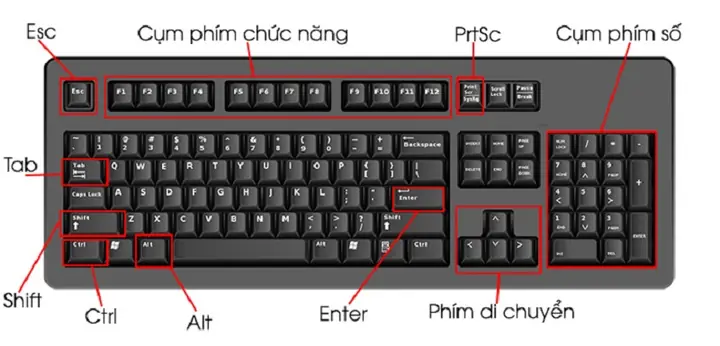
Bàn phím máy tính được thiết kế với nhiều nhóm phím khác nhau, mỗi nhóm phục vụ một mục đích cụ thể, giúp người dùng tương tác hiệu quả với hệ điều hành và các ứng dụng. Việc nắm vững chức năng cốt lõi của từng nhóm phím là nền tảng để khai thác tối đa sức mạnh của thiết bị. Các nhóm phím này bao gồm: nhóm phím chữ và số, nhóm phím chức năng từ F1 đến F12, nhóm phím điều khiển như Ctrl, Alt, Shift, nhóm phím điều hướng, và các phím đặc biệt khác. Mỗi nhóm có vai trò riêng biệt, từ nhập liệu văn bản, thực hiện lệnh nhanh, cho đến việc di chuyển con trỏ hay thực hiện các tác vụ chuyên biệt trong phần mềm. Hiểu rõ sự phân chia này sẽ giúp bạn dễ dàng hơn trong việc học cách sử dụng các phím trên máy tính một cách thành thạo và nhanh chóng.
Khám Phá Các Nhóm Phím Cơ Bản Và Chức Năng Tương Ứng
Để bắt đầu hành trình làm chủ bàn phím, chúng ta cần hiểu rõ từng nhóm phím cơ bản và vai trò của chúng. Mỗi phím đều có mục đích riêng, và sự kết hợp của chúng tạo nên sức mạnh tổng thể của bàn phím. Việc nắm vững các nhóm phím này là bước đầu tiên và quan trọng nhất để thành thạo cách sử dụng các phím trên máy tính.
Nhóm Phím Chữ và Số (Alphanumeric Keys)
Đây là nhóm phím quen thuộc nhất, chiếm phần lớn diện tích bàn phím và được sử dụng để nhập liệu văn bản, số, và các ký tự thông thường.
Các Phím Chữ (A-Z)
Các phím từ A đến Z dùng để gõ các chữ cái, tạo thành từ và câu. Khi nhấn riêng lẻ, chúng sẽ nhập chữ thường. Để nhập chữ hoa, bạn cần kết hợp với phím Shift hoặc bật chế độ Caps Lock. Ví dụ, nhấn A sẽ ra a, nhưng nhấn Shift + A hoặc khi Caps Lock đang bật rồi nhấn A sẽ ra A. Tốc độ gõ phím chữ là yếu tố quan trọng đối với những người làm việc văn phòng, lập trình viên hay các nhà văn, ảnh hưởng trực tiếp đến năng suất làm việc.
Các Phím Số (0-9)
Các phím số ở hàng trên cùng của bàn phím dùng để nhập các con số. Giống như phím chữ, khi kết hợp với Shift, chúng có thể nhập các ký tự đặc biệt được in phía trên con số (ví dụ: Shift + 1 thường là !, Shift + 2 là @). Việc này rất hữu ích khi bạn cần nhập nhanh các ký hiệu thường dùng mà không cần chuyển sang chế độ gõ khác.
Phím Spacebar (Phím Khoảng Trắng)
Phím Spacebar là phím dài nhất trên bàn phím, nằm ở hàng dưới cùng, dùng để tạo khoảng trắng giữa các từ hoặc ký tự. Đây là một trong những phím được sử dụng nhiều nhất, đảm bảo tính dễ đọc và cấu trúc ngữ pháp của văn bản. Ngoài ra, trong một số ứng dụng hoặc trò chơi, phím Spacebar còn có thể có các chức năng đặc biệt khác như nhảy, tạm dừng video, hoặc kích hoạt một hành động cụ thể.
Phím Enter (Return)
Phím Enter (hoặc Return) có hai chức năng chính:
- Trong trình soạn thảo văn bản: Dùng để xuống dòng mới, tạo đoạn văn bản mới.
- Trong các hộp thoại hoặc ứng dụng: Dùng để xác nhận một lựa chọn, gửi lệnh, hoặc thực thi một hành động (ví dụ: gửi tin nhắn, mở một ứng dụng đã chọn). Đây là phím có vai trò quan trọng trong việc hoàn tất các tác vụ và di chuyển qua lại giữa các giao diện.
Phím Backspace
Phím Backspace được sử dụng để xóa ký tự nằm ngay bên trái con trỏ. Nó là công cụ cơ bản để sửa lỗi chính tả hoặc loại bỏ các phần văn bản không mong muốn một cách nhanh chóng. Phím này giúp người dùng chỉnh sửa nội dung dễ dàng hơn rất nhiều, giảm thiểu thời gian gõ lại.
Phím Tab
Phím Tab có nhiều công dụng quan trọng:
- Trong trình soạn thảo văn bản: Tạo một khoảng trống lớn (tab stop), thường dùng để căn lề hoặc tạo cấu trúc đoạn văn bản.
- Trong biểu mẫu hoặc giao diện: Di chuyển con trỏ đến trường nhập liệu hoặc phần tử tiếp theo.
- Trong hệ điều hành: Kết hợp với Alt (Alt + Tab) để chuyển đổi nhanh giữa các cửa sổ ứng dụng đang mở, hoặc với Ctrl (Ctrl + Tab) để chuyển đổi giữa các tab trong trình duyệt hoặc các tài liệu trong cùng một ứng dụng. Đối với lập trình viên, Tab là phím quan trọng để thụt lề code, giúp mã nguồn dễ đọc hơn.
Nhóm Phím Chức Năng (Function Keys: F1-F12)
Có thể bạn quan tâm: Hướng Dẫn Chi Tiết Cách Sử Dụng Bàn Phím Máy Tính Xách Tay Dell
Các phím chức năng từ F1 đến F12 nằm ở hàng trên cùng của bàn phím, được thiết kế để thực hiện các lệnh nhanh và tác vụ đặc biệt tùy thuộc vào ứng dụng hoặc hệ điều hành.
- F1: Thường dùng để mở cửa sổ trợ giúp (Help) trong hầu hết các chương trình.
- F2: Đổi tên tập tin hoặc thư mục đang chọn. Trong Microsoft Excel, nó giúp chỉnh sửa ô.
- F3: Mở chức năng tìm kiếm trong nhiều ứng dụng và trình duyệt web.
- F4: Kết hợp với Alt (Alt + F4) để đóng cửa sổ ứng dụng hiện tại.
- F5: Làm mới (refresh) trang web trong trình duyệt hoặc cập nhật nội dung trong một số ứng dụng. Trong Microsoft PowerPoint, nó dùng để bắt đầu trình chiếu.
- F6: Di chuyển con trỏ đến thanh địa chỉ trong trình duyệt web.
- F7: Thực hiện kiểm tra chính tả và ngữ pháp trong các ứng dụng của Microsoft Office.
- F8: Truy cập chế độ khởi động an toàn (Safe Mode) khi khởi động máy tính.
- F9: Gửi/nhận email trong Microsoft Outlook; làm mới trường trong Microsoft Word.
- F10: Kích hoạt thanh menu trong nhiều ứng dụng; kết hợp với Shift (Shift + F10) tương đương với nhấp chuột phải.
- F11: Chuyển đổi chế độ toàn màn hình (Full Screen) trong trình duyệt web.
- F12: Mở hộp thoại “Save As” (Lưu dưới dạng) trong Microsoft Office; mở công cụ phát triển (Developer Tools) trong trình duyệt web.
Đối với một số laptop, các phím chức năng này có thể được gán thêm các chức năng đa phương tiện (như điều chỉnh độ sáng màn hình, âm lượng) và cần nhấn kèm phím Fn để kích hoạt chức năng F1-F12 gốc. Đây là một điều cần lưu ý khi học cách sử dụng các phím trên máy tính trên laptop để tránh nhầm lẫn.
Nhóm Phím Điều Khiển và Bổ Trợ (Control/Modifier Keys)
Các phím này không có tác dụng khi nhấn riêng lẻ mà chỉ phát huy sức mạnh khi kết hợp với các phím khác, tạo ra hàng loạt phím tắt hữu ích.
Phím Shift
Phím Shift được dùng để:
- Gõ chữ hoa (kết hợp với phím chữ).
- Gõ các ký tự đặc biệt ở phía trên các phím số hoặc phím ký hiệu (ví dụ: Shift + ; cho :, Shift + , cho <).
- Thực hiện nhiều phím tắt khác như Shift + Delete để xóa vĩnh viễn một tập tin (không đưa vào thùng rác). Trong các ứng dụng đồ họa, Shift thường dùng để duy trì tỷ lệ khung hình khi kéo dãn đối tượng.
Phím Ctrl (Control)
Phím Ctrl là một trong những phím quan trọng nhất để thực hiện các phím tắt hệ thống và ứng dụng. Một số ví dụ điển hình:
- Ctrl + A: Chọn tất cả.
- Ctrl + C: Sao chép.
- Ctrl + X: Cắt.
- Ctrl + V: Dán.
- Ctrl + Z: Hoàn tác (Undo).
- Ctrl + Y: Làm lại (Redo).
- Ctrl + S: Lưu.
- Ctrl + P: In.
- Ctrl + F: Tìm kiếm trong tài liệu/trang web.
- Ctrl + Alt + Delete: Mở Trình quản lý tác vụ (Task Manager) hoặc màn hình tùy chọn bảo mật. Đây là một tổ hợp phím nổi tiếng, thường được sử dụng khi máy tính bị treo.
Các phím tắt Ctrl giúp tăng tốc độ làm việc đáng kể, đặc biệt với những người thường xuyên thao tác với văn bản hoặc dữ liệu.
Phím Alt (Alternate)
Phím Alt cũng được dùng để tạo các phím tắt.
- Alt + Tab: Chuyển đổi nhanh giữa các cửa sổ ứng dụng đang mở. Đây là một phím tắt cực kỳ hữu ích cho đa nhiệm.
- Alt + F4: Đóng cửa sổ ứng dụng hiện tại.
- Alt + Enter: Xem thuộc tính của tập tin/thư mục đang chọn.
- Alt + Spacebar: Mở menu hệ thống của cửa sổ hiện tại, cho phép di chuyển, thay đổi kích thước, hoặc đóng cửa sổ.
- Alt + Print Screen: Chụp ảnh màn hình của cửa sổ đang hoạt động (không phải toàn bộ màn hình).
Trong một số ứng dụng, nhấn Alt một mình sẽ hiển thị các phím tắt cho thanh menu.
Phím Windows (Win Key/Super Key) / Command Key (macOS)
Phím Windows (trên Windows) hoặc Command (trên macOS) dùng để truy cập các chức năng của hệ điều hành.
- Windows Key (Windows):
- Nhấn riêng lẻ: Mở/đóng menu Start.
- Win + D: Hiển thị/ẩn màn hình nền.
- Win + E: Mở File Explorer.
- Win + L: Khóa máy tính.
- Win + R: Mở hộp thoại Run.
- Win + Tab: Mở Task View (Xem tác vụ).
- Win + Print Screen: Chụp ảnh màn hình và tự động lưu vào thư mục ảnh chụp.
Các phím tắt với Windows Key là công cụ mạnh mẽ để điều khiển hệ điều hành một cách nhanh chóng, giúp người dùng chuyên nghiệp tiết kiệm rất nhiều thời gian.
- Command Key (macOS):
- Command + C: Sao chép.
- Command + V: Dán.
- Command + Z: Hoàn tác.
- Command + Spacebar: Mở Spotlight Search.
- Command + Q: Thoát ứng dụng.
Mặc dù có tên gọi khác nhau, chức năng của Command Key trên macOS tương tự như Ctrl và Win Key trên Windows, giúp người dùng điều khiển ứng dụng và hệ thống.
Nhóm Phím Điều Hướng (Navigation Keys)
Nhóm phím này giúp di chuyển con trỏ hoặc cuộn trang mà không cần dùng chuột.
Các Phím Mũi Tên (Arrow Keys)
Bốn phím mũi tên (lên, xuống, trái, phải) dùng để di chuyển con trỏ trong văn bản, lựa chọn các mục trong menu, hoặc điều khiển nhân vật trong trò chơi.
- Trong văn bản: Di chuyển con trỏ từng ký tự/dòng.
- Kết hợp với Ctrl: Di chuyển con trỏ theo từng từ (trong văn bản) hoặc từng đoạn văn bản (nếu là Ctrl + Mũi tên lên/xuống).
- Kết hợp với Shift: Chọn văn bản khi di chuyển con trỏ.
- Kết hợp với Ctrl + Shift: Chọn từ hoặc đoạn văn bản một cách nhanh chóng.
Phím Home và End
- Home: Di chuyển con trỏ đến đầu dòng hiện tại (trong văn bản) hoặc đầu trang (trong trình duyệt web).
- End: Di chuyển con trỏ đến cuối dòng hiện tại (trong văn bản) hoặc cuối trang (trong trình duyệt web).
Kết hợp với Ctrl: Ctrl + Home di chuyển đến đầu tài liệu, Ctrl + End di chuyển đến cuối tài liệu. Đây là các phím tắt cực kỳ hữu ích khi làm việc với tài liệu dài.
Phím Page Up (PgUp) và Page Down (PgDn)
- Page Up: Cuộn màn hình lên một trang.
- Page Down: Cuộn màn hình xuống một trang.
Hai phím này rất tiện lợi khi đọc tài liệu dài, duyệt web, hoặc xem các tập tin PDF mà không cần dùng thanh cuộn chuột.
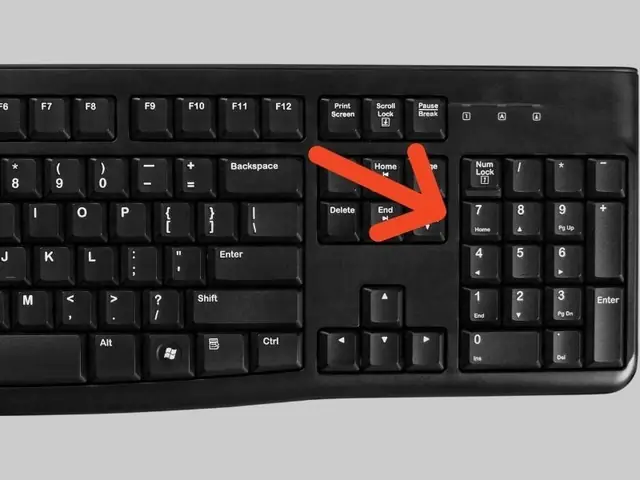
Nhóm Phím Số Riêng Biệt (Numeric Keypad)
Đối với các bàn phím đầy đủ, nhóm phím số nằm ở phía bên phải, có cấu trúc giống như máy tính bỏ túi.
- Các Phím Số (0-9): Để nhập liệu số nhanh chóng, đặc biệt tiện lợi cho kế toán, nhập liệu dữ liệu số lượng lớn, hoặc các lập trình viên làm việc với số.
- Các Phím Toán Học (+, -, , /): Thực hiện các phép tính cơ bản.
- Phím Num Lock: Kích hoạt/hủy kích hoạt nhóm phím số. Khi Num Lock tắt, các phím này có thể hoạt động như các phím điều hướng (ví dụ: 8 là mũi tên lên, 2 là mũi tên xuống).
- Phím Enter: Có chức năng tương tự phím Enter chính, dùng để xác nhận hoặc xuống dòng.
Để sử dụng nhóm phím số hiệu quả, người dùng cần đảm bảo đèn báo Num Lock đang bật. Nhiều người dùng chuyên nghiệp, đặc biệt là các chuyên gia tài chính hoặc những người thường xuyên nhập liệu số liệu, phụ thuộc rất nhiều vào nhóm phím này để đạt được tốc độ và độ chính xác cao nhất.
Các Phím Đặc Biệt Khác
Có thể bạn quan tâm: Cách Nâng Cấp Máy Tính Win Xp Lên Win 10: Chi Tiết Từng Bước
Ngoài các nhóm phím trên, bàn phím còn có một số phím đặc biệt với các chức năng riêng.
Phím Print Screen (PrtSc/PrtScn)
Phím Print Screen dùng để chụp ảnh toàn bộ màn hình và sao chép vào clipboard. Sau đó, bạn có thể dán (paste) ảnh này vào bất kỳ chương trình chỉnh sửa ảnh hoặc văn bản nào (ví dụ: Paint, Word, Photoshop).
- PrtSc: Chụp toàn màn hình.
- Alt + PrtSc: Chụp ảnh cửa sổ đang hoạt động.
- Win + PrtSc: Chụp ảnh màn hình và tự động lưu vào thư mục “Ảnh chụp màn hình” trong thư mục “Ảnh”. Đây là một tính năng được bổ sung trong các phiên bản Windows gần đây, rất tiện lợi cho những ai cần lưu trữ ảnh chụp nhanh.
Phím Scroll Lock
Phím Scroll Lock là một phím ít được sử dụng trong thời đại hiện nay, nhưng trong quá khứ, nó dùng để thay đổi cách cuộn màn hình. Khi bật, các phím mũi tên sẽ cuộn toàn bộ nội dung tài liệu mà không di chuyển con trỏ. Ngày nay, chức năng này chỉ còn được thấy trong một số ứng dụng cũ hoặc đặc biệt (ví dụ: Microsoft Excel khi người dùng muốn giữ vị trí con trỏ nhưng cuộn bảng tính).
Phím Pause/Break
Phím Pause/Break cũng là một di sản từ thời máy tính DOS. Nó có thể tạm dừng quá trình khởi động máy tính hoặc các ứng dụng chạy trong cửa sổ dòng lệnh. Ngày nay, nó ít được sử dụng trong các hệ điều hành đồ họa hiện đại.
Phím Insert (Ins)
Phím Insert chuyển đổi giữa hai chế độ nhập liệu:
- Insert Mode (Chế độ chèn): Khi gõ, văn bản sẽ được chèn vào vị trí con trỏ, đẩy các ký tự hiện có sang phải.
- Overwrite Mode (Chế độ ghi đè): Khi gõ, các ký tự mới sẽ ghi đè lên các ký tự hiện có.
Chế độ ghi đè có thể gây khó chịu nếu bạn không quen, vì vậy nhiều người thường tắt chế độ này. Việc biết cách sử dụng các phím trên máy tính này rất quan trọng để tránh những lỗi nhập liệu không mong muốn.
Phím Delete (Del)
Phím Delete dùng để xóa ký tự nằm ngay bên phải con trỏ. Khác với Backspace, nó xóa về phía trước.
- Khi chọn một tập tin hoặc thư mục và nhấn Delete, nó sẽ được chuyển vào thùng rác.
- Shift + Delete: Xóa vĩnh viễn tập tin hoặc thư mục mà không đưa vào thùng rác. Cần cẩn trọng khi sử dụng phím tắt này.
Phím Esc (Escape)
Phím Esc thường dùng để hủy bỏ một hành động, đóng một cửa sổ pop-up, thoát khỏi chế độ toàn màn hình, hoặc dừng một quá trình đang chạy. Ví dụ, khi bạn mở một menu ngữ cảnh và muốn đóng nó mà không chọn gì, chỉ cần nhấn Esc. Trong các trò chơi, Esc thường là phím để mở menu tạm dừng hoặc thoát khỏi trò chơi.
Các Phím Tắt Hệ Thống Nâng Cao và Tips Tối Ưu Hiệu Suất
Việc thành thạo các phím tắt không chỉ giúp bạn sử dụng máy tính nhanh hơn mà còn thể hiện sự chuyên nghiệp. Dưới đây là một số phím tắt nâng cao và mẹo hay cho cách sử dụng các phím trên máy tính.
Phím Tắt Windows Cơ Bản Mọi Người Nên Biết
- Win + M: Thu nhỏ tất cả cửa sổ đang mở xuống thanh tác vụ.
- Win + Shift + M: Phục hồi tất cả cửa sổ đã thu nhỏ.
- Win + P: Mở cài đặt hiển thị khi kết nối với màn hình phụ hoặc máy chiếu.
- Win + X: Mở menu Quick Link, cung cấp truy cập nhanh đến các công cụ quản trị như Device Manager, Disk Management, Command Prompt.
- Win + I: Mở ứng dụng Settings (Cài đặt).
- Win + V: Mở Clipboard History (lịch sử sao chép), cho phép dán nhiều mục đã sao chép trước đó (cần được bật trong Settings).
- Win + Shift + S: Mở công cụ Snipping Tool để chụp ảnh màn hình theo vùng tùy chỉnh. Đây là công cụ thay thế hiện đại và linh hoạt hơn cho PrtSc truyền thống.
- Ctrl + Shift + Esc: Mở trực tiếp Task Manager, bỏ qua màn hình tùy chọn bảo mật của Ctrl + Alt + Del. Rất hữu ích khi cần kiểm tra hiệu suất hoặc tắt ứng dụng bị treo.
- Alt + Spacebar + N: Thu nhỏ cửa sổ hiện tại (Minimize).
- Alt + Spacebar + X: Phóng to cửa sổ hiện tại (Maximize).
- Alt + Spacebar + R: Phục hồi kích thước cửa sổ về trạng thái trước đó (Restore).
Mẹo Sử Dụng Phím Đặc Biệt Trong Các Ứng Dụng Cụ Thể
- Trong Trình Duyệt Web:
- Ctrl + T: Mở tab mới.
- Ctrl + W: Đóng tab hiện tại.
- Ctrl + Shift + T: Mở lại tab vừa đóng.
- Ctrl + J: Mở lịch sử tải xuống (Downloads).
- Ctrl + Shift + N (Chrome) / Ctrl + Shift + P (Firefox/Edge): Mở cửa sổ ẩn danh (Incognito/Private Mode).
- Trong Microsoft Word:
- Ctrl + B: In đậm văn bản.
- Ctrl + I: In nghiêng văn bản.
- Ctrl + U: Gạch chân văn bản.
- Ctrl + K: Chèn siêu liên kết (Hyperlink).
- Ctrl + Shift + > / <: Tăng/giảm cỡ chữ.
- Đối với Lập trình viên:
- Trong các IDE (Integrated Development Environment) như VS Code, IntelliJ IDEA:
- Ctrl + S: Lưu file (thường xuyên).
- Ctrl + F: Tìm kiếm trong file.
- Ctrl + H: Thay thế.
- Ctrl + /: Chú thích (comment) dòng code.
- Ctrl + Z / Ctrl + Y: Undo / Redo.
- Ctrl + Shift + F: Tìm kiếm trong toàn bộ dự án.
- F5: Chạy (Debug) chương trình.
Việc sử dụng thành thạo các phím tắt này giúp lập trình viên thao tác với mã nguồn nhanh chóng, tăng năng suất đáng kể.
- Trong các IDE (Integrated Development Environment) như VS Code, IntelliJ IDEA:
Phím Tắt Cho Người Dùng Đa Nhiệm (Multitasking)
- Win + Mũi tên trái/phải: Neo cửa sổ ứng dụng hiện tại sang bên trái hoặc phải của màn hình, cho phép bạn chia đôi màn hình để làm việc hiệu quả với hai ứng dụng cùng lúc.
- Win + Mũi tên lên/xuống: Phóng to/thu nhỏ cửa sổ hiện tại (sau khi đã neo).
- Ctrl + Alt + Mũi tên: (Tùy thuộc vào driver card đồ họa) có thể xoay màn hình hiển thị. Cần cẩn trọng khi sử dụng.
- Win + Ctrl + D: Tạo một màn hình nền ảo mới.
- Win + Ctrl + Mũi tên trái/phải: Chuyển đổi giữa các màn hình nền ảo.
- Win + Ctrl + F4: Đóng màn hình nền ảo hiện tại.
Các tính năng màn hình nền ảo này đặc biệt hữu ích cho những người làm việc với nhiều dự án hoặc cần không gian làm việc sạch sẽ cho từng tác vụ riêng biệt. Việc làm chủ cách sử dụng các phím trên máy tính cho đa nhiệm giúp quản lý không gian làm việc hiệu quả hơn.
Cải thiện Trải nghiệm Gõ Phím và Bảo trì Bàn Phím
- Tư thế gõ phím: Đặt cổ tay thẳng, không gập, các ngón tay cong nhẹ. Sử dụng cả 10 ngón để gõ, luyện tập gõ phím nhanh và không nhìn bàn phím (touch typing) để đạt hiệu quả cao nhất.
- Bảo trì: Thường xuyên vệ sinh bàn phím để loại bỏ bụi bẩn, vụn thức ăn kẹt dưới các phím. Bụi bẩn có thể làm giảm tuổi thọ phím hoặc gây ra tình trạng kẹt phím. Đối với bàn phím cơ, bạn có thể tháo keycap để vệ sinh kỹ lưỡng hơn.
- Chọn loại bàn phím phù hợp: Tùy thuộc vào nhu cầu, bạn có thể chọn bàn phím cơ (cho trải nghiệm gõ tốt, bền bỉ, tùy chỉnh cao), bàn phím màng (êm ái, rẻ tiền, phù hợp văn phòng), hoặc bàn phím công thái học (giúp giảm mỏi tay khi gõ lâu). Việc lựa chọn đúng loại bàn phím cũng là một phần quan trọng để tối ưu cách sử dụng các phím trên máy tính cho bản thân.
Câu Hỏi Thường Gặp Về Sử Dụng Bàn Phím
Có thể bạn quan tâm: Không Mở Được Google Drive Trên Máy Tính? Cách Khắc Phục Hiệu Quả
Để củng cố thêm kiến thức về cách sử dụng các phím trên máy tính, dưới đây là một số câu hỏi thường gặp:
Làm thế nào để bật/tắt Num Lock trên bàn phím laptop không có phím số riêng?
Trên nhiều laptop không có nhóm phím số riêng, phím Num Lock thường được tích hợp vào một phím chức năng khác, thường là một trong các phím F (ví dụ: F10, F11, F12) và được kích hoạt bằng cách nhấn tổ hợp Fn + phím chức năng đó. Hãy tìm biểu tượng nhỏ của bàn phím số hoặc chữ “Num Lk” trên phím chức năng. Một số laptop có thể không hỗ trợ tính năng này nếu chúng quá nhỏ gọn.
Tại sao phím F1-F12 trên laptop của tôi không hoạt động như mong đợi?
Nhiều laptop hiện đại mặc định gán chức năng đa phương tiện (điều chỉnh độ sáng, âm lượng, Wi-Fi…) cho các phím F1-F12 khi nhấn trực tiếp. Để sử dụng chức năng F1-F12 gốc (như F5 để refresh, F2 để đổi tên), bạn thường cần nhấn kèm phím Fn.
Nếu bạn muốn đảo ngược hành vi này (dùng F1-F12 trực tiếp, dùng Fn+F1-F12 cho đa phương tiện), bạn có thể thay đổi cài đặt trong BIOS/UEFI của máy tính. Việc này đòi hỏi bạn khởi động lại máy và truy cập BIOS bằng cách nhấn một phím cụ thể (thường là F2, Del, F10 hoặc F12) ngay khi máy khởi động. Tìm mục liên quan đến “Function Key Behavior” hoặc “Action Keys Mode”.
Phím Windows (Win Key) bị khóa là do đâu?
Một số bàn phím, đặc biệt là bàn phím gaming, có một công tắc hoặc phím tắt để khóa phím Windows. Mục đích là để tránh vô tình nhấn phím này trong khi chơi game, gây mất tập trung hoặc thoát ra màn hình desktop. Hãy kiểm tra sách hướng dẫn của bàn phím hoặc tìm biểu tượng khóa phím Windows trên bàn phím của bạn. Đôi khi, tổ hợp phím như Fn + Win hoặc một công tắc vật lý có thể bật/tắt chức năng này.
Làm thế nào để gõ các ký tự đặc biệt không có trên bàn phím?
Bạn có thể sử dụng các cách sau:
- Sử dụng Alt Codes: Nhấn giữ phím Alt và gõ dãy số trên nhóm phím số riêng (Numeric Keypad). Ví dụ: Alt + 0169 cho ký hiệu bản quyền ©. Bạn có thể tìm danh sách Alt Codes trên internet.
- Character Map (Bảng ký tự): Trên Windows, tìm kiếm “Character Map” trong menu Start. Công cụ này cho phép bạn duyệt qua tất cả các ký tự có sẵn trong các font chữ đã cài đặt và sao chép chúng.
- Ứng dụng bên thứ ba: Có nhiều ứng dụng và tiện ích mở rộng trình duyệt giúp bạn nhanh chóng chèn các ký tự đặc biệt hoặc biểu tượng cảm xúc.
- Thay đổi bố cục bàn phím: Nếu bạn cần gõ một ngôn ngữ khác, hãy thêm bố cục bàn phím tương ứng trong cài đặt ngôn ngữ của hệ điều hành. Ví dụ, bố cục US-International cho phép gõ nhiều dấu phụ bằng cách kết hợp AltGr (Alt phải) hoặc Shift với các phím khác.
Kết Luận
Việc nắm vững cách sử dụng các phím trên máy tính không chỉ là một kỹ năng cơ bản mà còn là yếu tố then chốt giúp bạn nâng cao năng suất và hiệu quả làm việc. Từ việc hiểu rõ chức năng của từng phím đơn lẻ đến việc thành thạo các tổ hợp phím tắt nâng cao, bạn có thể biến bàn phím thành một công cụ mạnh mẽ, phản ánh sự chuyên nghiệp và khả năng kiểm soát toàn diện hệ thống. Hãy dành thời gian khám phá và luyện tập những kiến thức đã được chia sẻ, bạn sẽ bất ngờ với tốc độ và sự thuận tiện mà chúng mang lại. Bàn phím không chỉ là một thiết bị nhập liệu; nó là cánh cửa để bạn tương tác trôi chảy và hiệu quả hơn với thế giới công nghệ.