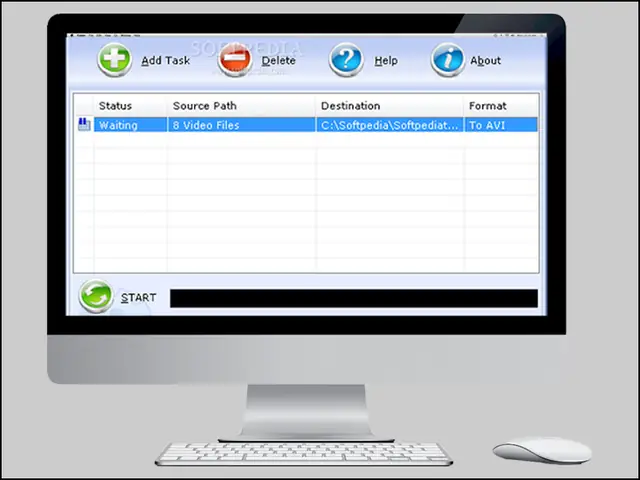
Trong thời đại số hóa, video đã trở thành một phương tiện truyền thông không thể thiếu, từ những khoảnh khắc cá nhân đến các dự án chuyên nghiệp. Việc tạo ra những thước phim chất lượng, truyền tải đúng thông điệp đòi hỏi kỹ năng chỉnh sửa, mà trong đó, cắt ghép video là bước cơ bản nhưng cực kỳ quan trọng. Chọn đúng phần mềm cắt video trên máy tính có thể quyết định hiệu quả và chất lượng sản phẩm cuối cùng của bạn. Bài viết này của Trần Du sẽ đi sâu vào các tiêu chí lựa chọn, đánh giá chi tiết các công cụ phổ biến và cung cấp cái nhìn toàn diện để bạn có thể đưa ra quyết định phù hợp nhất với nhu cầu và kinh nghiệm của mình.
Tổng hợp các yếu tố cần cân nhắc khi chọn phần mềm cắt video
Việc lựa chọn một phần mềm cắt video phù hợp không chỉ dừng lại ở khả năng cắt ghép mà còn liên quan đến nhiều yếu tố khác, từ yêu cầu kỹ thuật đến mục đích sử dụng. Một lựa chọn thông minh sẽ giúp bạn tối ưu hóa quy trình làm việc và đạt được kết quả mong muốn.
Tại sao việc cắt video lại quan trọng trong chỉnh sửa?
Cắt video là thao tác cơ bản nhưng cực kỳ thiết yếu trong quá trình hậu kỳ. Nó cho phép bạn loại bỏ những cảnh thừa, các khoảng lặng không cần thiết, hoặc những đoạn phim bị lỗi, giúp video trở nên súc tích, mạch lạc và hấp dẫn hơn. Một video được cắt ghép tinh tế không chỉ tiết kiệm thời gian cho người xem mà còn giữ được sự chú ý của họ, đảm bảo thông điệp được truyền tải một cách rõ ràng và hiệu quả nhất. Hơn nữa, việc cắt bỏ các phần không mong muốn còn giúp giảm dung lượng file, thuận tiện hơn cho việc lưu trữ và chia sẻ. Đây là bước đầu tiên để biến những đoạn phim thô thành một tác phẩm hoàn chỉnh, có giá trị.
Tiêu chí lựa chọn phần mềm cắt video trên máy tính hiệu quả
Có thể bạn quan tâm: Hướng Dẫn Đặt Mật Khẩu Zalo Trên Máy Tính Để Bảo Mật Thông Tin
Có thể bạn quan tâm: Hướng Dẫn Chi Tiết Cách Bấm Thống Kê Trên Máy Tính Casio 580
Có thể bạn quan tâm: Cách Tải Nhạc Từ Spotify Về Máy Tính Chi Tiết, Nhanh Nhất
Để chọn được phần mềm cắt video trên máy tính ưng ý, bạn cần xem xét kỹ lưỡng nhiều khía cạnh khác nhau. Những tiêu chí này không chỉ giúp bạn tìm ra công cụ phù hợp với kỹ năng mà còn đảm bảo phần mềm có thể đáp ứng được yêu cầu của các dự án cụ thể. Chúng tôi đã phân tích các yếu tố chính dựa trên kinh nghiệm thực tiễn để cung cấp cho bạn một cái nhìn toàn diện.
Xác định nhu cầu sử dụng: Miễn phí hay trả phí?
Nhu cầu cá nhân hoặc công việc là yếu tố đầu tiên và quan trọng nhất khi lựa chọn. Nếu bạn chỉ cần cắt những đoạn phim đơn giản, không yêu cầu các tính năng nâng cao hay làm việc thường xuyên, các phần mềm miễn phí sẽ là lựa chọn kinh tế và hiệu quả. Chúng thường có giao diện thân thiện, dễ sử dụng, lý tưởng cho người mới bắt đầu. Ngược lại, đối với các dự án chuyên nghiệp, cần chỉnh sửa phức tạp, chất lượng cao, hay thường xuyên phải xử lý nhiều định dạng video khác nhau, bạn nên cân nhắc các phần mềm trả phí. Các phần mềm này thường đi kèm với bộ tính năng mạnh mẽ hơn, hỗ trợ kỹ thuật tốt hơn và không bị giới hạn về thời gian hay watermark như một số bản miễn phí.
Định dạng video được hỗ trợ và khả năng tương thích
Một phần mềm cắt video trên máy tính tốt cần phải hỗ trợ đa dạng các định dạng đầu vào và đầu ra. Điều này đảm bảo rằng bạn có thể làm việc với mọi loại file video từ nhiều nguồn khác nhau, bao gồm cả video quay từ máy ảnh chuyên nghiệp, điện thoại thông minh, hay các file tải về từ internet. Khả năng hỗ trợ định dạng 4K hoặc cao hơn cũng là một điểm cộng lớn, đặc biệt khi chất lượng video ngày càng được nâng cao. Bên cạnh đó, phần mềm cũng cần tương thích tốt với hệ điều hành máy tính của bạn (Windows, macOS) và không gây xung đột với các ứng dụng khác.
Tính năng chỉnh sửa video: Từ cơ bản đến nâng cao
Ngoài khả năng cắt ghép cơ bản, các tính năng chỉnh sửa bổ sung cũng rất quan trọng. Một số phần mềm không chỉ cho phép cắt ghép mà còn tích hợp các công cụ chỉnh sửa như thêm bộ lọc, chèn văn bản, tiêu đề, nhạc nền, hiệu ứng chuyển cảnh, điều chỉnh màu sắc, hoặc thậm chí là các tính năng nâng cao như ổn định hình ảnh, theo dõi chuyển động. Việc có đầy đủ các công cụ này trong cùng một ứng dụng giúp bạn tiết kiệm thời gian và công sức, không cần phải chuyển đổi giữa nhiều phần mềm khác nhau.
Giao diện người dùng và độ dễ sử dụng
Đặc biệt đối với người mới bắt đầu, một giao diện đơn giản, trực quan là yếu tố then chốt. Phần mềm nên có các biểu tượng rõ ràng, dễ hiểu và quy trình làm việc logic. Tốt nhất là phần mềm có kèm theo hướng dẫn sử dụng chi tiết hoặc các video tutorial. Ngay cả với những người dùng có kinh nghiệm, một giao diện gọn gàng, dễ thao tác cũng giúp tăng hiệu suất làm việc đáng kể, giảm thiểu thời gian học hỏi và tìm kiếm các chức năng.
Yêu cầu cấu hình hệ thống tối thiểu
Mỗi phần mềm sẽ có yêu cầu về cấu hình máy tính khác nhau, bao gồm bộ vi xử lý (CPU), bộ nhớ RAM, card đồ họa và dung lượng ổ cứng. Đảm bảo máy tính của bạn đáp ứng hoặc vượt qua các yêu cầu này để phần mềm hoạt động mượt mà, tránh tình trạng giật lag hay treo máy, đặc biệt khi xử lý các file video có độ phân giải cao hoặc thực hiện các tác vụ chỉnh sửa phức tạp. Kiểm tra kỹ thông tin cấu hình khuyên dùng để có trải nghiệm tốt nhất.
Khám phá các phần mềm cắt video nổi bật trên máy tính
Trên thị trường hiện nay có vô vàn phần mềm cắt video trên máy tính, từ những công cụ đơn giản miễn phí đến các ứng dụng chuyên nghiệp có trả phí. Dưới đây là phân tích chi tiết về một số lựa chọn đáng chú ý, được phân loại theo chức năng chính để giúp bạn dễ dàng hình dung và lựa chọn.
Nhóm phần mềm chỉnh sửa video toàn diện (Full-featured Editors)
Các phần mềm trong nhóm này không chỉ mạnh về cắt ghép mà còn cung cấp một bộ công cụ chỉnh sửa đầy đủ, phù hợp cho cả người dùng cá nhân có nhu cầu sáng tạo và các nhà làm phim chuyên nghiệp.
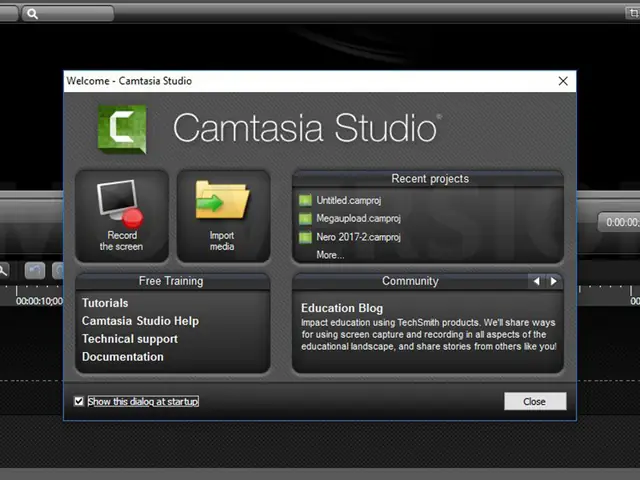
Camtasia Studio
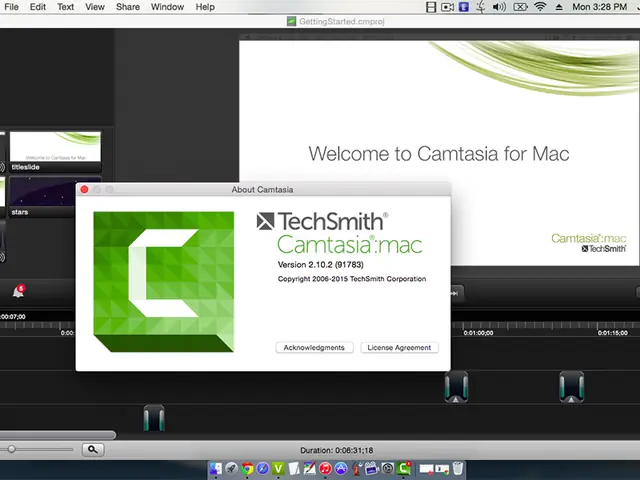
Camtasia Studio không chỉ là một phần mềm cắt video trên máy tính mà còn là một công cụ toàn diện cho việc quay màn hình và chỉnh sửa video. Được phát triển bởi TechSmith, Camtasia nổi bật với khả năng ghi lại hoạt động trên màn hình desktop với chất lượng cao, sau đó cho phép người dùng biên tập các đoạn ghi hình này thành video chuyên nghiệp.
- Tổng quan: Camtasia Studio là lựa chọn hàng đầu cho những ai thường xuyên tạo video hướng dẫn, bài giảng, hoặc demo phần mềm. Nó kết hợp tính năng quay màn hình mạnh mẽ với một trình chỉnh sửa video trực quan, giúp người dùng dễ dàng cắt, ghép, thêm hiệu ứng, chú thích, và nhạc nền.
- Các tính năng nổi bật:
- Quay màn hình chất lượng cao: Ghi lại mọi hoạt động trên màn hình với tùy chọn ghi toàn màn hình, cửa sổ cụ thể, hoặc một khu vực tùy chỉnh. Hỗ trợ ghi đồng thời webcam và microphone.
- Chỉnh sửa video: Cung cấp đầy đủ công cụ để cắt, nối, tách video. Người dùng có thể dễ dàng sắp xếp các clip trên timeline, thêm hiệu ứng chuyển cảnh, bộ lọc, và hiệu ứng hình ảnh.
- Công cụ chú thích và hiệu ứng: Tích hợp các công cụ để thêm văn bản, mũi tên, hình dạng, và các hiệu ứng chú ý như phóng to/thu nhỏ (zoom and pan) vào các điểm quan trọng trong video.
- Tích hợp PowerPoint: Khả năng tích hợp trực tiếp với PowerPoint giúp chuyển đổi các bài thuyết trình thành video một cách nhanh chóng.
- Định dạng đầu ra đa dạng: Hỗ trợ xuất video ở nhiều định dạng, bao gồm 720p HD, và có khả năng tải trực tiếp lên YouTube hoặc các nền tảng khác.
- Ưu và nhược điểm:
- Ưu điểm: Giao diện thân thiện, dễ học, tích hợp quay màn hình và chỉnh sửa trong một phần mềm. Phù hợp cho việc tạo nội dung giáo dục, hướng dẫn.
- Nhược điểm: Phiên bản miễn phí có giới hạn tính năng hoặc thêm watermark. Phiên bản trả phí khá đắt. Yêu cầu cấu hình máy tính tương đối để hoạt động mượt mà với các dự án phức tạp.
- Cấu hình và Hỗ trợ nền tảng:
- Hệ điều hành: Microsoft Windows. Cũng có phiên bản dành cho macOS (Camtasia for Mac).
- Cấu hình khuyên dùng (Windows): Windows 7 trở lên, RAM tối thiểu 1GB (khuyến nghị 8GB+ cho 4K/nhiều layer).
- Đối tượng người dùng phù hợp: Giáo viên, giảng viên, YouTuber, người tạo nội dung hướng dẫn, lập trình viên muốn ghi lại demo phần mềm.
- Link tải: https://www.techsmith.com/download/camtasia/
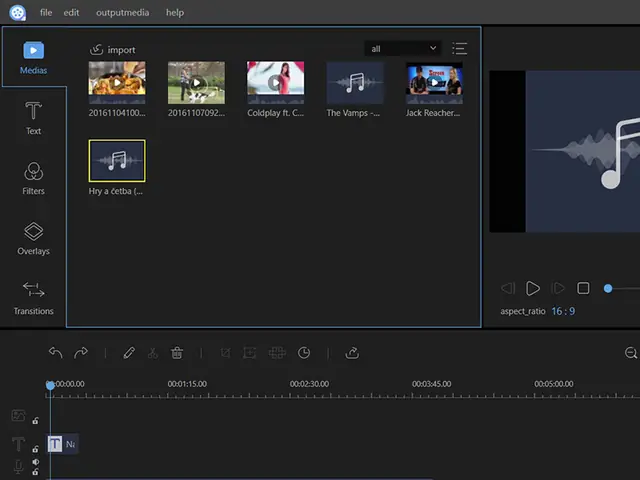
Wondershare Filmora
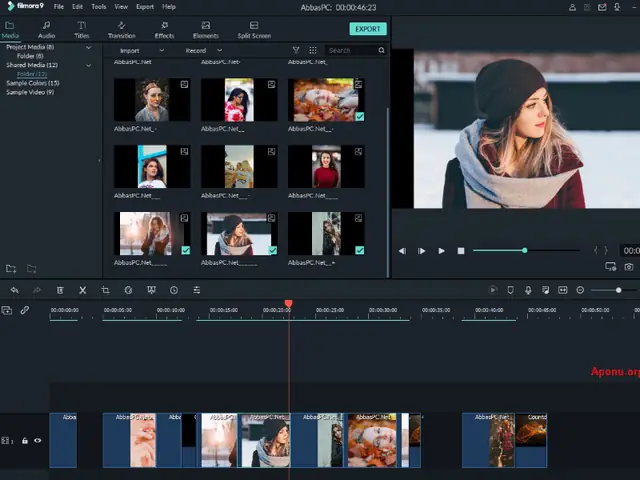
Wondershare Filmora là một trong những phần mềm cắt video trên máy tính được đánh giá cao về sự cân bằng giữa tính năng mạnh mẽ và giao diện dễ sử dụng. Nó hướng tới đối tượng người dùng từ người mới bắt đầu cho đến bán chuyên, những người muốn tạo ra những video đẹp mắt mà không cần quá nhiều kiến thức kỹ thuật phức tạp.
- Tổng quan: Filmora cung cấp một trải nghiệm chỉnh sửa trực quan, cho phép người dùng nhanh chóng cắt, ghép, và làm phong phú video của mình với hàng loạt hiệu ứng, bộ lọc, và âm thanh có sẵn.
- Các tính năng nổi bật:
- Giao diện kéo thả trực quan: Dễ dàng thêm media, hiệu ứng, và chuyển cảnh vào timeline.
- Hiệu ứng video nghệ thuật: Thư viện đồ sộ các bộ lọc, lớp phủ, hiệu ứng chuyển tiếp, và tiêu đề được thiết kế sẵn, giúp video trở nên chuyên nghiệp và độc đáo hơn.
- Công cụ chỉnh sửa cơ bản & nâng cao: Cắt, tách, điều chỉnh âm lượng, tăng/giảm tốc độ phát, lồng tiếng, và các tính năng nâng cao như theo dõi chuyển động, màn hình xanh (chroma key), hiệu ứng chia màn hình.
- Hỗ trợ đa định dạng: Tương thích với nhiều định dạng video phổ biến, giúp người dùng linh hoạt trong việc nhập và xuất file.
- Chia sẻ dễ dàng: Cho phép xuất video và chia sẻ trực tiếp lên YouTube, Vimeo, hoặc lưu vào các thiết bị di động.
- Ưu và nhược điểm:
- Ưu điểm: Giao diện rất thân thiện với người dùng, thư viện hiệu ứng phong phú, phù hợp cho nhiều đối tượng.
- Nhược điểm: Phiên bản miễn phí sẽ có watermark. Các tính năng nâng cao có thể không mạnh mẽ bằng các phần mềm chuyên nghiệp hơn.
- Cấu hình và Hỗ trợ nền tảng:
- Hệ điều hành: Microsoft Windows và macOS.
- Cấu hình khuyên dùng: Windows 10 trở lên, RAM tối thiểu 4GB (khuyến nghị 8GB+).
- Đối tượng người dùng phù hợp: Vlogger, người tạo nội dung mạng xã hội, người dùng cá nhân muốn chỉnh sửa video gia đình, hoặc các nhà tiếp thị nhỏ.
- Link tải: https://filmora.wondershare.com
Windows Movie Maker
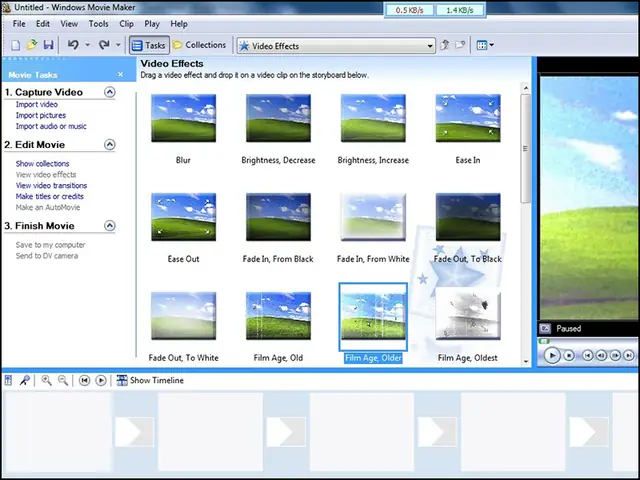
Windows Movie Maker (WMM) là một phần mềm cắt video trên máy tính kinh điển của Microsoft, từng là công cụ mặc định trên nhiều phiên bản Windows. Mặc dù không còn được phát triển chính thức, nó vẫn là một lựa chọn đơn giản và dễ tiếp cận cho nhiều người dùng.
- Tổng quan: WMM được thiết kế để tạo video và trình chiếu ảnh một cách nhanh chóng, phù hợp cho việc lưu giữ kỷ niệm và chia sẻ các đoạn phim ngắn gọn.
- Các tính năng nổi bật:
- Chỉnh sửa cơ bản: Cắt, ghép, thêm nhạc nền, văn bản chú thích, và hiệu ứng chuyển tiếp giữa các clip và ảnh.
- Tạo trình chiếu ảnh: Dễ dàng kết hợp nhiều ảnh với nhạc và hiệu ứng để tạo thành video trình chiếu.
- Hỗ trợ nhiều định dạng: Tương thích với một số định dạng video và ảnh phổ biến.
- Giao diện đơn giản: Giao diện trực quan, dễ hiểu, phù hợp cho người dùng không chuyên.
- Ưu và nhược điểm:
- Ưu điểm: Cực kỳ dễ sử dụng, hoàn toàn miễn phí (nếu có sẵn trên hệ điều hành), phù hợp cho các tác vụ chỉnh sửa cơ bản.
- Nhược điểm: Không còn được hỗ trợ và cập nhật, thiếu các tính năng nâng cao hiện đại. Chất lượng đầu ra có thể không cao bằng các phần mềm mới hơn.
- Cấu hình và Hỗ trợ nền tảng:
- Hệ điều hành: Microsoft Windows (các phiên bản cũ).
- Cấu hình khuyên dùng: Windows 10, RAM 2GB.
- Đối tượng người dùng phù hợp: Người dùng máy tính cũ, người chỉ cần các tính năng chỉnh sửa video rất cơ bản, muốn nhanh chóng tạo video từ ảnh và clip ngắn.
- Link tải: Hiện tại Microsoft đã ngưng hỗ trợ và gỡ bỏ WMM khỏi website chính thức. Các link tải trên mạng có thể không an toàn.
iMovie
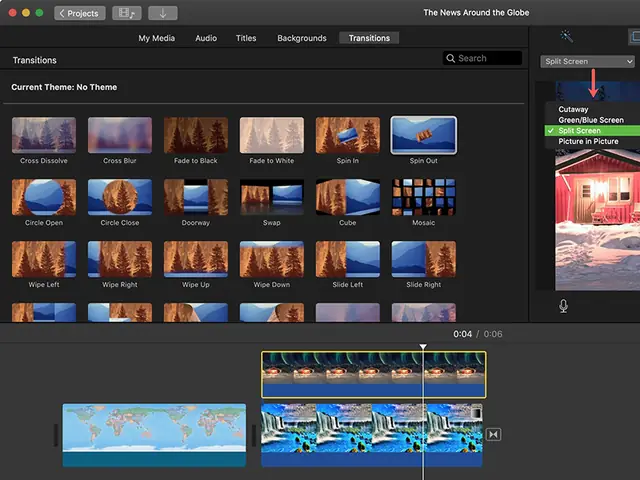
iMovie là phần mềm cắt video trên máy tính miễn phí độc quyền của Apple, được cung cấp cho người dùng iOS và macOS. Nó nổi tiếng với giao diện đẹp mắt, dễ sử dụng nhưng vẫn đủ mạnh mẽ để tạo ra những video chất lượng cao.
- Tổng quan: iMovie mang đến trải nghiệm chỉnh sửa video mượt mà, giúp người dùng Mac và iPhone/iPad dễ dàng biến các đoạn phim của mình thành những tác phẩm điện ảnh.
- Các tính năng nổi bật:
- Giao diện trực quan: Kéo thả đơn giản, xem trước tức thì, dễ dàng quản lý media.
- Hiệu ứng và chủ đề: Thư viện chủ đề (themes) có sẵn, hiệu ứng chuyển cảnh, bộ lọc màu, và khả năng tạo trailer theo phong cách Hollywood.
- Hỗ trợ độ phân giải cao: Cho phép tạo phim chất lượng HD và 4K đẹp mắt.
- Cải thiện chất lượng video: Công cụ tinh chỉnh độ sắc nét, màu sắc, âm thanh một cách đơn giản.
- Đồng bộ hóa Apple Ecosystem: Dễ dàng chuyển đổi dự án giữa các thiết bị Apple.
- Hỗ trợ đa ngôn ngữ: Bao gồm tiếng Việt.
- Ưu và nhược điểm:
- Ưu điểm: Miễn phí cho người dùng Apple, giao diện đẹp và dễ dùng, khả năng tạo video chất lượng cao. Tích hợp tốt với hệ sinh thái Apple.
- Nhược điểm: Chỉ dành riêng cho hệ điều hành macOS và iOS, không có phiên bản cho Windows.
- Cấu hình và Hỗ trợ nền tảng:
- Hệ điều hành: Mac OS X và iOS.
- Cấu hình khuyên dùng: Mac OS X 10.13.6 trở lên, RAM 2GB.
- Đối tượng người dùng phù hợp: Người dùng macOS và iOS, sinh viên, người làm nội dung cá nhân, những người muốn tạo video chất lượng cao mà không cần quá nhiều phức tạp.
- Link tải: https://apps.apple.com/vn/app/imovie/id408981434?mt=12
Nhóm phần mềm chuyên cắt/ghép video (Dedicated Cutters/Joiners)
Đây là những công cụ tập trung vào chức năng cắt và ghép video, lý tưởng cho những người chỉ cần thực hiện các thao tác này một cách nhanh chóng mà không cần đến các tính năng chỉnh sửa phức tạp khác.
Xilisoft Video Cutter
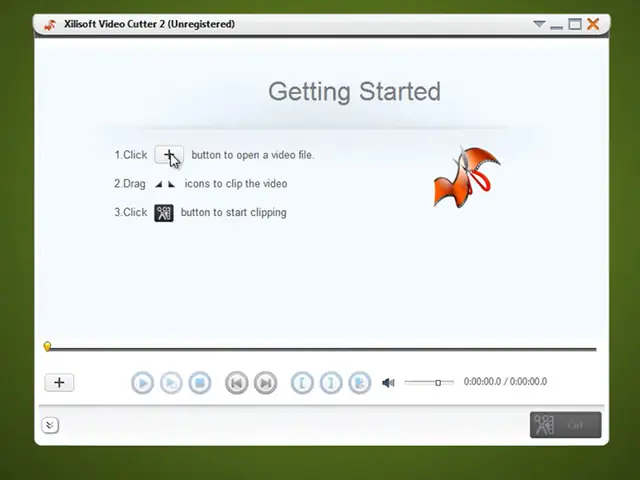
Xilisoft Video Cutter là một phần mềm cắt video trên máy tính chuyên dụng, được thiết kế để cắt các đoạn phim từ video gốc một cách chính xác và hiệu quả.
- Tổng quan: Xilisoft Video Cutter cho phép người dùng dễ dàng chọn và cắt các phân đoạn yêu thích từ một video lớn, loại bỏ các phần không mong muốn, hoặc tạo ra nhiều clip nhỏ hơn từ một file duy nhất.
- Các tính năng nổi bật:
- Cắt chính xác: Thiết lập điểm bắt đầu và kết thúc một cách chi tiết để đảm bảo cắt đúng đoạn mong muốn.
- Xem trước: Hỗ trợ xem trước cả file gốc và file đầu ra, giúp kiểm tra kết quả trước khi lưu.
- Hỗ trợ nhiều định dạng: Tương thích với đa dạng các định dạng video đầu vào và đầu ra, bao gồm AVI, MPEG, WMV, MP4, FLV, MOV, ASF.
- Giao diện dễ dùng: Thiết kế trực quan, dễ dàng thao tác ngay cả với người mới.
- Hiệu ứng chuyển tiếp: Khả năng áp dụng các hiệu ứng chuyển tiếp đơn giản giữa các đoạn video đã cắt.
- Ưu và nhược điểm:
- Ưu điểm: Cắt video nhanh chóng và chính xác, hỗ trợ nhiều định dạng, giao diện dễ sử dụng.
- Nhược điểm: Tập trung vào chức năng cắt, thiếu các tính năng chỉnh sửa nâng cao như thêm bộ lọc, văn bản phức tạp.
- Cấu hình và Hỗ trợ nền tảng:
- Hệ điều hành: Microsoft Windows.
- Cấu hình khuyên dùng: Windows 10, RAM 1GB.
- Đối tượng người dùng phù hợp: Người cần cắt video nhanh gọn, trích xuất các đoạn clip ngắn cho mục đích cá nhân hoặc chia sẻ.
- Link tải: https://www.xilisoft.com/video-cutter.html
Boilsoft Video Joiner và Ultra Video Joiner
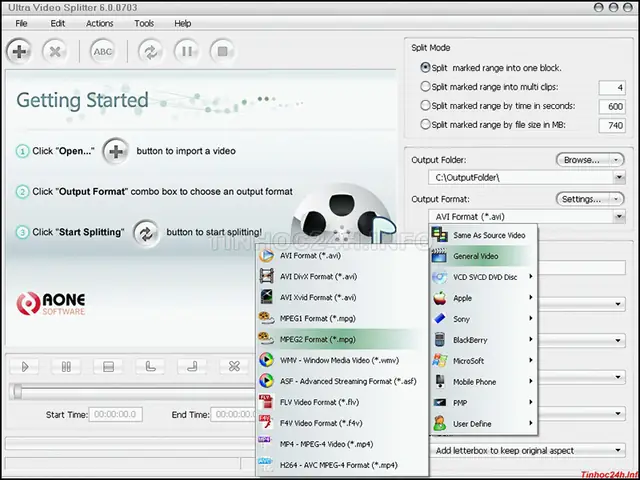
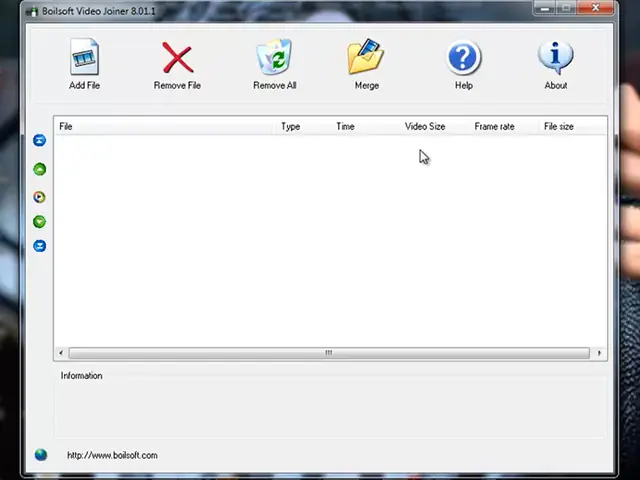
Boilsoft Video Joiner và Ultra Video Joiner là hai phần mềm cắt video trên máy tính và ghép video mạnh mẽ, chuyên dụng cho việc nối nhiều file video lại với nhau thành một.
- Tổng quan: Cả hai phần mềm đều tập trung vào việc kết hợp các đoạn video riêng lẻ. Boilsoft nổi bật với khả năng giữ nguyên chất lượng gốc, trong khi Ultra Video Joiner mạnh mẽ ở việc nối các file có định dạng khác nhau.
- Các tính năng nổi bật (chung cho cả hai):
- Ghép nối video: Nối các file video lại với nhau mà không làm thay đổi chất lượng hình ảnh và âm thanh.
- Hỗ trợ đa định dạng: Tương thích với nhiều định dạng video phổ biến như AVI, MP4, MPEG, WMV, FLV, VOB, RMVB. Ultra Video Joiner đặc biệt mạnh ở khả năng nối các file có định dạng khác nhau thành một định dạng thống nhất.
- Không giới hạn số lượng: Cho phép nối không giới hạn số lượng video.
- Sắp xếp thứ tự: Dễ dàng sắp xếp lại thứ tự các video theo ý muốn trước khi ghép.
- Giao diện thân thiện: Thiết kế đơn giản, dễ sử dụng.
- Ưu và nhược điểm:
- Ưu điểm: Thực hiện chức năng ghép nối video rất hiệu quả, giữ nguyên chất lượng, hỗ trợ nhiều định dạng.
- Nhược điểm: Chủ yếu là công cụ ghép nối, thiếu các tính năng cắt hoặc chỉnh sửa sâu hơn.
- Cấu hình và Hỗ trợ nền tảng:
- Hệ điều hành: Microsoft Windows.
- Cấu hình khuyên dùng: Windows 7 trở lên, RAM tối thiểu 1GB.
- Đối tượng người dùng phù hợp: Người cần ghép nhiều đoạn video thành một file duy nhất, chẳng hạn như tổng hợp các clip sự kiện, bài giảng, hoặc vlog.
- Link tải Boilsoft Video Joiner: https://www.boilsoft.com/avi-mpeg-rm-joiner.html
- Link tải Ultra Video Joiner: https://www.aone-soft.com/joiner.htm
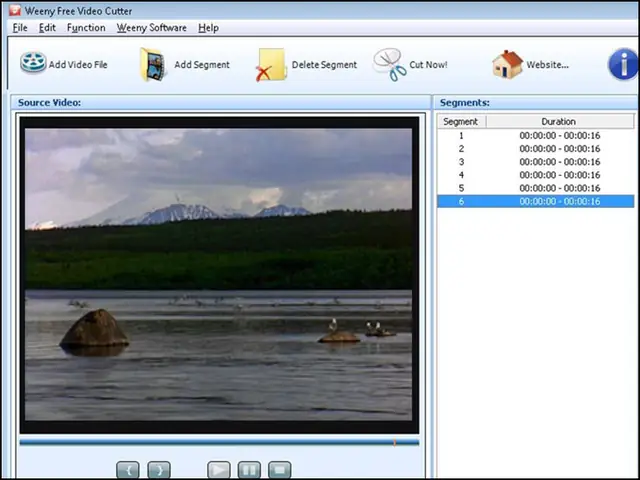
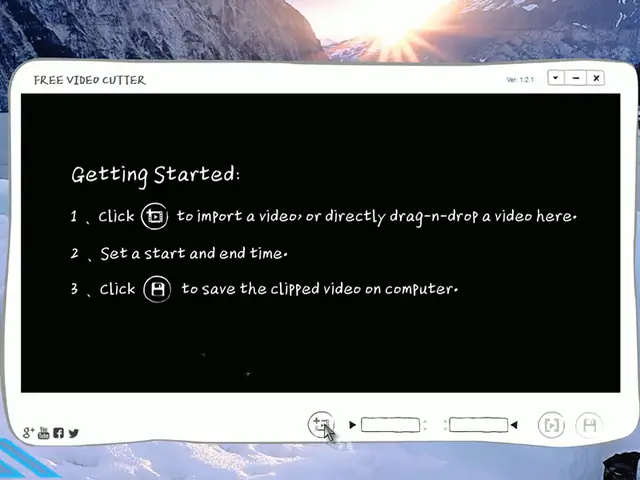
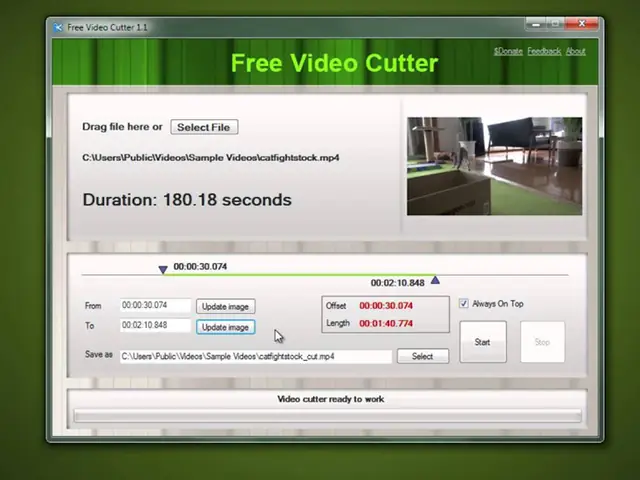
Free Video Cutter, Gihosoft Free Video Cutter, Weeny Free Video Cutter và iTech Video Cutter
Đây là các phần mềm cắt video trên máy tính miễn phí, tập trung vào việc cung cấp khả năng cắt video đơn giản và hiệu quả.
- Tổng quan: Nhóm phần mềm này mang đến giải pháp nhanh chóng và không tốn kém cho nhu cầu cắt video cơ bản. Mỗi phần mềm có những điểm mạnh riêng nhưng đều hướng đến sự đơn giản và dễ sử dụng.
- Các tính năng nổi bật (chung):
- Cắt và chia video: Cho phép cắt các đoạn video không mong muốn hoặc chia một file lớn thành nhiều phần nhỏ hơn.
- Hỗ trợ đa định dạng: Tương thích với hầu hết các định dạng video phổ biến như AVI, MPEG, MP4, WMV, MOV, FLV.
- Giữ nguyên chất lượng: Đảm bảo video đầu ra có chất lượng tương đương với file gốc.
- Giao diện trực quan: Rất dễ cài đặt và sử dụng, phù hợp cho người mới bắt đầu.
- Miễn phí 100%: Đây là ưu điểm lớn nhất của nhóm phần mềm này.
- Ưu và nhược điểm:
- Ưu điểm: Miễn phí, dễ sử dụng, thực hiện chức năng cắt video rất tốt.
- Nhược điểm: Tính năng hạn chế, không có các công cụ chỉnh sửa nâng cao. Có thể có quảng cáo hoặc khuyến nghị cài đặt phần mềm khác trong quá trình sử dụng.
- Cấu hình và Hỗ trợ nền tảng:
- Hệ điều hành: Microsoft Windows.
- Cấu hình khuyên dùng: Windows 7 trở lên, RAM tối thiểu 1GB-2GB.
- Đối tượng người dùng phù hợp: Học sinh, sinh viên, người dùng cá nhân có nhu cầu cắt video đơn giản, nhanh chóng mà không muốn đầu tư vào phần mềm trả phí.
- Link tải:
- Free Video Cutter: http://www.freevideocutter.com
- Gihosoft Free Video Cutter: https://www.gihosoft.com/free-video-cutter.html
- Weeny Free Video Cutter: https://www.weenysoft.com/free-video-cutter.html
- iTech Video Cutter: https://vi.softoware.org/video-software/get-itech-video-cutter-for-windows.html
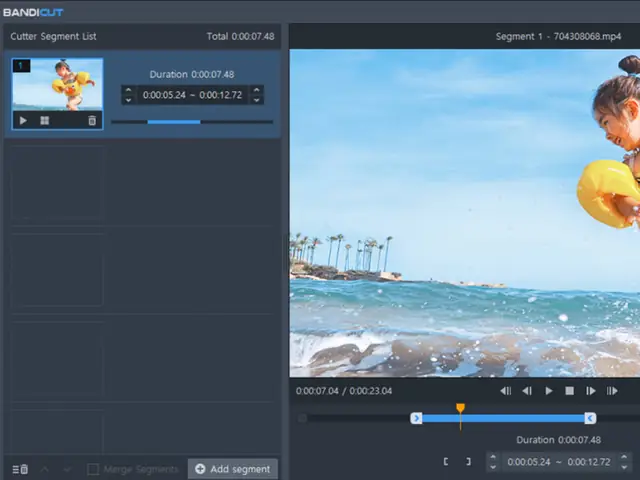
Bandicut Video Cutter
Bandicut Video Cutter là một phần mềm cắt video trên máy tính được đánh giá cao về tốc độ và khả năng duy trì chất lượng gốc.
- Tổng quan: Bandicut tập trung vào việc cắt, ghép và tách các phần của video mà không cần mã hóa lại, giúp quá trình xử lý diễn ra siêu nhanh và giữ nguyên chất lượng.
- Các tính năng nổi bật:
- Cắt không mã hóa lại: Cho phép cắt video mà không cần mã hóa lại toàn bộ file, giúp tiết kiệm thời gian và bảo toàn chất lượng gốc.
- Cắt chính xác: Điều chỉnh thời gian bắt đầu và kết thúc bằng thanh trượt hoặc nhập giá trị chính xác. Hỗ trợ cắt theo khung hình (keyframe).
- Ghép nối và tách: Ngoài cắt, Bandicut còn cho phép ghép nhiều đoạn video lại hoặc tách một video thành nhiều file nhỏ.
- Hỗ trợ tăng tốc phần cứng: Tận dụng công nghệ Intel Quick Sync Video, NVIDIA NVENC, hoặc AMD VCN để tăng tốc độ xử lý.
- Lưu dưới nhiều định dạng: Hỗ trợ lưu video dưới nhiều định dạng khác nhau nếu cần mã hóa lại.
- Ưu và nhược điểm:
- Ưu điểm: Tốc độ cắt cực nhanh, giữ nguyên chất lượng video, giao diện thân thiện, hỗ trợ tăng tốc phần cứng.
- Nhược điểm: Phiên bản miễn phí có thể có giới hạn hoặc thêm watermark.
- Cấu hình và Hỗ trợ nền tảng:
- Hệ điều hành: Microsoft Windows.
- Cấu hình khuyên dùng: Windows 10, RAM 2GB.
- Đối tượng người dùng phù hợp: Những người cần cắt video nhanh chóng và chính xác mà không muốn làm giảm chất lượng, đặc biệt là các game thủ muốn cắt highlight, hoặc người dùng cần xử lý file video lớn.
- Link tải: https://www.bandicam.com/video-cutter/
Alon Video Joiner
Alon Video Joiner là một phần mềm cắt video trên máy tính và ghép nối các video clip đơn giản nhưng hiệu quả.
- Tổng quan: Alon Video Joiner cung cấp một giải pháp nhanh chóng để kết hợp nhiều file video, dù chúng có định dạng khác nhau, thành một tập tin video duy nhất.
- Các tính năng nổi bật:
- Ghép nối nhanh chóng: Thực hiện việc ghép nối video một cách nhanh chóng, giúp người dùng tiết kiệm thời gian.
- Hỗ trợ đa định dạng: Có khả năng ghép nối các video clip với nhiều định dạng phổ biến như AVI, MP4, MOV, 3GP, RMVB, MPEG/MPG và WMV/ASF.
- Giao diện đơn giản: Giao diện trực quan, dễ sử dụng, giúp người dùng thực hiện thao tác một cách dễ dàng.
- Ưu và nhược điểm:
- Ưu điểm: Tốc độ xử lý nhanh, hỗ trợ ghép nối nhiều định dạng, giao diện dễ dùng.
- Nhược điểm: Chỉ tập trung vào chức năng ghép nối, không có các tính năng cắt hoặc chỉnh sửa nâng cao.
- Cấu hình và Hỗ trợ nền tảng:
- Hệ điều hành: Microsoft Windows.
- Cấu hình khuyên dùng: Windows 10, RAM 2GB.
- Đối tượng người dùng phù hợp: Những người cần một công cụ đơn giản để nhanh chóng ghép nối các đoạn video ngắn hoặc các file có định dạng khác nhau.
- Link tải: http://https://download.com.vn/download/alon-video-joiner-2-0-1-13052?linkid=1
Nhóm phần mềm chuyển đổi định dạng có tính năng cắt ghép (Converters with Cutting Features)
Một số phần mềm chuyển đổi định dạng video cũng tích hợp các công cụ cắt ghép cơ bản, mang lại sự tiện lợi cho người dùng khi cần cả hai chức năng này.
Format Factory
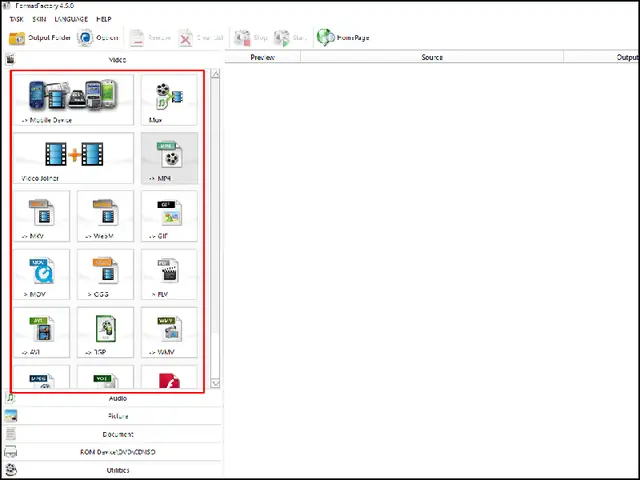
Format Factory là một phần mềm cắt video trên máy tính đa năng miễn phí, nổi tiếng với khả năng chuyển đổi định dạng file đa phương tiện, đồng thời tích hợp các công cụ chỉnh sửa cơ bản như cắt ghép video.
- Tổng quan: Format Factory là một “thụy sĩ dao” trong thế giới đa phương tiện, cho phép bạn chuyển đổi gần như mọi loại tệp video, âm thanh và hình ảnh sang các định dạng khác. Khả năng cắt ghép video là một tính năng bổ trợ tiện lợi.
- Các tính năng nổi bật:
- Chuyển đổi đa năng: Chuyển đổi mọi định dạng video sang MP4/3GP/MPG/AVI/WMV/FLV/SWF; âm thanh sang MP3/WMA/AMR/OGG/AAC/WAV; hình ảnh sang JPG/BMP/PNG/TIF/ICO/GIF/TGA.
- Cắt và ghép video: Mặc dù không phải là tính năng chính, Format Factory vẫn cung cấp các công cụ cơ bản để cắt bỏ các đoạn không mong muốn và ghép nối các file video.
- Nén file: Giúp giảm kích thước các file đa phương tiện, tiết kiệm dung lượng lưu trữ.
- Sửa lỗi file: Khả năng sửa chữa một số file video và âm thanh bị lỗi.
- Hỗ trợ nhiều ngôn ngữ: Hỗ trợ 62 ngôn ngữ, bao gồm tiếng Việt, giúp người dùng dễ dàng tiếp cận.
- Ưu và nhược điểm:
- Ưu điểm: Miễn phí, đa năng, hỗ trợ rất nhiều định dạng, tích hợp nhiều chức năng hữu ích.
- Nhược điểm: Giao diện có thể hơi phức tạp với người mới do quá nhiều tính năng. Tính năng cắt ghép không chuyên sâu bằng các phần mềm chuyên dụng.
- Cấu hình và Hỗ trợ nền tảng:
- Hệ điều hành: Microsoft Windows.
- Cấu hình khuyên dùng: Windows 10, RAM 2GB.
- Đối tượng người dùng phù hợp: Người dùng cần một công cụ tổng hợp để xử lý nhiều tác vụ đa phương tiện, từ chuyển đổi, nén đến cắt ghép cơ bản.
- Link tải: http://www.pcfreetime.com/formatfactory/index.php?language=en
Các tính năng quan trọng cần có ở một phần mềm cắt video hiệu quả
Ngoài việc xem xét các phần mềm cụ thể, việc hiểu rõ những tính năng cốt lõi mà một phần mềm cắt video trên máy tính nên có sẽ giúp bạn đánh giá khách quan hơn và đưa ra lựa chọn phù hợp nhất.
Giao diện timeline trực quan
Một timeline rõ ràng, dễ thao tác là yếu tố không thể thiếu. Nó cho phép bạn dễ dàng kéo thả các clip, sắp xếp thứ tự, điều chỉnh độ dài, và đồng bộ hóa với âm thanh hoặc các lớp hiệu ứng khác. Khả năng phóng to/thu nhỏ timeline để tinh chỉnh chính xác từng khung hình là một điểm cộng lớn.
Chế độ xem trước thời gian thực
Để đảm bảo quá trình cắt ghép diễn ra chính xác, phần mềm cần có chế độ xem trước (preview) ngay lập tức các thay đổi. Điều này giúp bạn kiểm tra chất lượng video, xác định các điểm cắt chính xác mà không cần phải xuất file nhiều lần.
Khả năng xử lý nhiều track (multi-track editing)
Đối với các dự án phức tạp hơn, khả năng làm việc với nhiều track video và audio cùng lúc là rất quan trọng. Điều này cho phép bạn chồng các lớp video, thêm nhạc nền, lời bình, hoặc các hiệu ứng âm thanh mà không làm ảnh hưởng đến track chính.
Tùy chọn xuất file linh hoạt
Một phần mềm tốt cần cung cấp nhiều tùy chọn khi xuất file, bao gồm các định dạng video khác nhau (MP4, MOV, AVI, WMV), độ phân giải (HD, Full HD, 4K), và tùy chỉnh bitrate để cân bằng giữa chất lượng và dung lượng file. Khả năng tối ưu hóa cho các nền tảng chia sẻ như YouTube, Vimeo cũng là một lợi thế.
Hỗ trợ các công cụ chỉnh sửa âm thanh cơ bản
Dù là phần mềm cắt video, nhưng việc tích hợp các công cụ chỉnh sửa âm thanh cơ bản như điều chỉnh âm lượng, cắt/ghép audio, hoặc loại bỏ tiếng ồn sẽ giúp nâng cao chất lượng tổng thể của video mà không cần phải sử dụng thêm phần mềm riêng biệt.
Mẹo tối ưu hóa quy trình cắt video trên máy tính
Để quá trình sử dụng phần mềm cắt video trên máy tính hiệu quả và nhanh chóng, bạn có thể áp dụng một số mẹo sau:
- Sử dụng phím tắt: Nắm vững các phím tắt cơ bản của phần mềm sẽ giúp bạn thao tác nhanh hơn đáng kể, tiết kiệm thời gian di chuyển chuột.
- Sắp xếp file media: Trước khi bắt đầu chỉnh sửa, hãy sắp xếp gọn gàng tất cả các file video, âm thanh, hình ảnh vào một thư mục riêng biệt. Điều này giúp bạn dễ dàng tìm kiếm và quản lý dự án.
- Tạo bản nháp đầu tiên: Đừng cố gắng hoàn hảo ngay từ đầu. Hãy cắt ghép các đoạn phim chính để tạo ra một bản nháp thô, sau đó mới đi vào chỉnh sửa chi tiết và thêm hiệu ứng.
- Lưu dự án thường xuyên: Để tránh mất dữ liệu do sự cố không mong muốn, hãy tạo thói quen lưu dự án đều đặn trong suốt quá trình làm việc.
- Tối ưu hóa cấu hình máy tính: Đảm bảo máy tính của bạn có đủ RAM, ổ cứng SSD, và card đồ họa mạnh mẽ (nếu phần mềm hỗ trợ) để xử lý video mượt mà, đặc biệt với các file 4K hoặc các dự án lớn. Đóng các ứng dụng không cần thiết khác khi đang chỉnh sửa.
Kết luận
Việc lựa chọn phần mềm cắt video trên máy tính phù hợp là yếu tố then chốt để tạo ra những sản phẩm video chất lượng, đáp ứng đúng mục tiêu của bạn. Từ những công cụ miễn phí, đơn giản cho đến các phần mềm chuyên nghiệp với bộ tính năng toàn diện, mỗi lựa chọn đều có ưu và nhược điểm riêng. Điều quan trọng là bạn cần xác định rõ nhu cầu, cân nhắc các tiêu chí về tính năng, giao diện, và yêu cầu hệ thống. Mong rằng với những phân tích chi tiết từ Trần Du, bạn đã có đủ thông tin để đưa ra quyết định sáng suốt nhất, biến những ý tưởng video thành hiện thực một cách dễ dàng và hiệu quả. Khám phá thêm các thủ thuật và đánh giá công nghệ chuyên sâu khác tại https://aqua-mouse-944470.hostingersite.com/ để nâng cao kiến thức và kỹ năng của bạn.