
Việc nâng cấp RAM máy tính là một trong những cách hiệu quả nhất để cải thiện đáng kể hiệu suất tổng thể, đặc biệt khi thiết bị của bạn bắt đầu có dấu hiệu chậm chạp, xử lý đa nhiệm kém hiệu quả hoặc không đủ dung lượng để chạy các ứng dụng đòi hỏi tài nguyên cao. Trong bài viết này, chúng tôi sẽ cung cấp một hướng dẫn chi tiết từ A đến Z, giúp bạn hiểu rõ về RAM, cách kiểm tra, lựa chọn RAM phù hợp và thực hiện quá trình nâng cấp một cách an toàn và hiệu quả, đảm bảo máy tính của bạn hoạt động mượt mà trở lại.
Tóm Tắt Các Bước Nâng Cấp RAM Máy Tính Nhanh Chóng
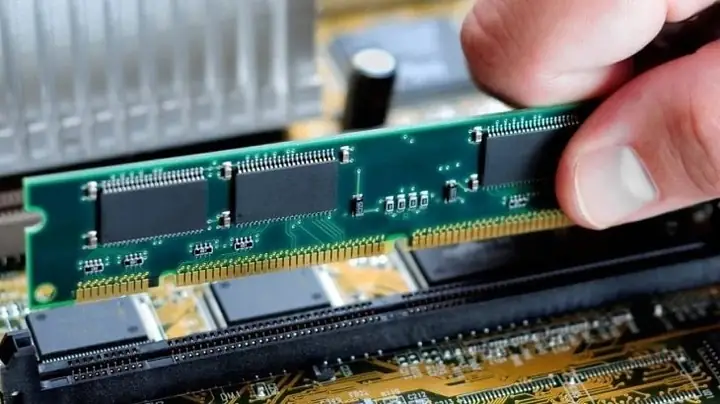
Có thể bạn quan tâm: Hướng Dẫn Chi Tiết Cách Tạo Sóng Nhạc Trên Máy Tính
Để bạn có cái nhìn tổng quan về quy trình nâng cấp RAM máy tính, dưới đây là các bước chính cần thực hiện:
- Xác định loại và dung lượng RAM hiện có: Kiểm tra thông số RAM đang sử dụng (DDRx, tốc độ bus, dung lượng) và số lượng khe cắm trống.
- Đánh giá nhu cầu sử dụng: Xác định lượng RAM cần thiết dựa trên các tác vụ bạn thường xuyên thực hiện (làm việc văn phòng, chơi game, chỉnh sửa video, lập trình).
- Lựa chọn RAM tương thích: Chọn loại RAM mới phù hợp với bo mạch chủ và CPU, đồng thời tương thích với RAM hiện có nếu bạn muốn chạy kênh đôi.
- Chuẩn bị công cụ và đảm bảo an toàn: Tắt máy, rút nguồn, xả tĩnh điện và chuẩn bị tua vít phù hợp.
- Thực hiện lắp đặt RAM mới: Mở vỏ máy (desktop) hoặc nắp đáy (laptop), tháo RAM cũ (nếu cần) và cắm thanh RAM mới vào đúng vị trí.
- Kiểm tra và xác nhận hoạt động: Khởi động máy tính và kiểm tra lại thông số RAM trong hệ điều hành hoặc BIOS/UEFI.
Tại Sao Cần Nâng Cấp RAM Máy Tính? Dấu Hiệu và Lợi Ích
Có thể bạn quan tâm: Cách Cài Đặt Máy Tính Không Ngủ: Hướng Dẫn Chi Tiết A-z
Bộ nhớ truy cập ngẫu nhiên (RAM) đóng vai trò cực kỳ quan trọng trong hoạt động của máy tính, là nơi lưu trữ tạm thời dữ liệu mà CPU cần truy cập nhanh chóng. Khi RAM không đủ, hệ thống sẽ gặp phải tình trạng “nghẽn cổ chai”, làm giảm đáng kể hiệu suất. Việc nâng cấp RAM máy tính không chỉ giải quyết vấn đề này mà còn mang lại nhiều lợi ích thiết thực.
Dấu Hiệu Máy Tính Thiếu RAM
Bạn có thể nhận biết máy tính của mình đang thiếu RAM thông qua các dấu hiệu sau:
- Tốc độ chậm chạp rõ rệt: Máy tính mất nhiều thời gian để khởi động, mở ứng dụng hoặc chuyển đổi giữa các tác vụ.
- Đơ, giật lag thường xuyên: Đặc biệt khi chạy nhiều chương trình cùng lúc hoặc sử dụng các phần mềm nặng như Photoshop, Premiere Pro, các IDE lập trình.
- Thông báo lỗi “Out of Memory”: Đây là dấu hiệu trực tiếp cho thấy hệ thống đã cạn kiệt bộ nhớ vật lý.
- Hoạt động ổ cứng liên tục: Khi thiếu RAM, hệ điều hành sẽ sử dụng ổ cứng (page file) làm bộ nhớ ảo, gây ra tiếng ồn và làm chậm hệ thống vì tốc độ truy xuất của ổ cứng chậm hơn nhiều so với RAM.
- Khó khăn khi duyệt web với nhiều tab: Các trình duyệt web hiện đại ngốn khá nhiều RAM, và việc mở nhiều tab có thể nhanh chóng làm đầy bộ nhớ.
Lợi Ích Của Việc Nâng Cấp RAM
Khi bạn quyết định nâng cấp RAM máy tính, những cải thiện sau đây sẽ rất rõ rệt:
- Tăng tốc độ xử lý và đa nhiệm: Máy tính có thể mở nhiều ứng dụng hơn, chuyển đổi giữa chúng mượt mà hơn mà không bị giật lag.
- Nâng cao hiệu suất chơi game: Các trò chơi hiện đại yêu cầu lượng RAM lớn để tải dữ liệu đồ họa và môi trường, RAM đủ giúp giảm giật hình, tăng FPS.
- Cải thiện hiệu quả công việc: Đặc biệt đối với các chuyên gia thiết kế đồ họa, dựng phim, lập trình viên hay người dùng thường xuyên làm việc với các phần mềm nặng.
- Tăng tuổi thọ cho ổ cứng: Giảm tần suất hệ thống phải sử dụng bộ nhớ ảo trên ổ cứng, giúp ổ cứng ít phải làm việc hơn và kéo dài tuổi thọ.
- Trải nghiệm người dùng tốt hơn: Hệ thống phản hồi nhanh hơn, giảm bực bội và tăng sự hài lòng khi sử dụng.
Hiểu Rõ Về RAM: Các Loại và Thông Số Kỹ Thuật
Có thể bạn quan tâm: Máy Tính Vào Mạng Rất Chậm: Nguyên Nhân & Cách Khắc Phục Hiệu Quả
Để nâng cấp RAM máy tính một cách thông minh, bạn cần nắm vững các kiến thức cơ bản về RAM. Điều này giúp bạn chọn được loại RAM tương thích và tối ưu nhất cho hệ thống của mình.
RAM là Gì và Vai Trò Của Nó?
RAM (Random Access Memory) là bộ nhớ truy cập ngẫu nhiên, cho phép lưu trữ và truy xuất dữ liệu ở bất kỳ vị trí nào với tốc độ gần như ngang nhau, bất kể vị trí của dữ liệu đó. RAM là bộ nhớ “tạm thời”, có nghĩa là dữ liệu sẽ bị mất khi máy tính tắt nguồn. Vai trò chính của RAM là cung cấp một không gian làm việc nhanh chóng cho CPU, lưu trữ các chương trình, dữ liệu đang được sử dụng để CPU có thể truy cập mà không cần phải chờ đợi từ các thiết bị lưu trữ chậm hơn như ổ cứng SSD hay HDD.
Các Loại RAM Phổ Biến: DDR3, DDR4, DDR5
Trải qua nhiều thế hệ, RAM đã được phát triển với các chuẩn khác nhau để tăng hiệu suất và hiệu quả năng lượng. Hiện nay, các chuẩn phổ biến bao gồm DDR3, DDR4 và DDR5.
- DDR3 (Double Data Rate 3): Ra đời vào khoảng năm 2007, DDR3 mang lại băng thông cao hơn và tiêu thụ điện năng thấp hơn so với DDR2. Tuy nhiên, nó đã dần lỗi thời và chủ yếu còn được tìm thấy trên các hệ thống cũ.
- DDR4 (Double Data Rate 4): Là chuẩn RAM phổ biến nhất hiện nay, ra mắt vào khoảng năm 2014. DDR4 cải thiện đáng kể về tốc độ bus, băng thông và hiệu quả năng lượng so với DDR3. Các module DDR4 không tương thích vật lý với khe cắm DDR3.
- DDR5 (Double Data Rate 5): Là thế hệ RAM mới nhất, được giới thiệu vào năm 2020. DDR5 mang đến tốc độ bus và băng thông cao gấp đôi so với DDR4, đồng thời có cơ chế quản lý năng lượng tích hợp trên module. Đây là lựa chọn cho các hệ thống PC và laptop cao cấp nhất hiện tại.
Mỗi loại RAM có một vị trí rãnh khóa (notch) khác nhau trên thanh RAM để đảm bảo không thể lắp nhầm vào khe cắm không tương thích.
Thông Số Quan Trọng Của RAM: Dung Lượng, Tốc Độ Bus, Độ Trễ
Khi chọn RAM, có ba thông số chính bạn cần quan tâm:
- Dung lượng (Capacity): Được đo bằng Gigabyte (GB), đây là tổng không gian lưu trữ dữ liệu tạm thời của RAM. Dung lượng RAM cần thiết phụ thuộc vào nhu cầu sử dụng của bạn.
- 4GB: Chỉ đủ cho các tác vụ cơ bản như duyệt web, làm văn phòng nhẹ.
- 8GB: Mức tối thiểu cho trải nghiệm tốt hơn với Windows 64-bit, duyệt web nhiều tab, xem phim, một số game nhẹ.
- 16GB: Lý tưởng cho game thủ, lập trình viên, người chỉnh sửa ảnh/video không chuyên.
- 32GB trở lên: Dành cho các tác vụ nặng như dựng phim 4K, thiết kế 3D, máy ảo, biên dịch mã lớn, các ứng dụng chuyên nghiệp.
- Tốc độ Bus (Bus Speed): Đo bằng Megahertz (MHz), là tần số hoạt động của RAM, quyết định tốc độ truyền dữ liệu giữa RAM và CPU. Bus RAM càng cao thì dữ liệu được xử lý càng nhanh. Tuy nhiên, tốc độ bus tối đa mà RAM có thể chạy còn phụ thuộc vào bo mạch chủ và CPU của bạn.
- Độ trễ (Latency/CAS Latency – CL): Đây là số chu kỳ xung nhịp mà RAM cần để truy xuất dữ liệu. Chỉ số CL càng thấp thì độ trễ càng nhỏ, và RAM hoạt động càng nhanh. Ví dụ: CL16 tốt hơn CL18 ở cùng tốc độ bus.
Single Channel vs Dual Channel vs Quad Channel: Tối Ưu Hiệu Năng
Việc lắp đặt RAM theo cấu hình kênh đôi (Dual Channel) hoặc kênh bốn (Quad Channel) có thể tăng đáng kể băng thông bộ nhớ, dẫn đến hiệu suất hệ thống tốt hơn.
- Single Channel: Chỉ sử dụng một thanh RAM duy nhất hoặc các thanh RAM được cắm không theo cặp. Băng thông bộ nhớ bị giới hạn.
- Dual Channel: Sử dụng hai hoặc bốn thanh RAM (thường là hai thanh cùng loại, cùng dung lượng, cùng tốc độ) được cắm vào các khe cắm được đánh dấu để kích hoạt chế độ kênh đôi (thường là cùng màu hoặc được chỉ định trong sách hướng dẫn của bo mạch chủ). Chế độ này tăng gấp đôi băng thông bộ nhớ so với Single Channel, cải thiện hiệu suất, đặc biệt là trong chơi game và các ứng dụng cần nhiều băng thông.
- Quad Channel: Một số nền tảng cao cấp (thường là HEDT – High-End Desktop) hỗ trợ bốn kênh RAM, cho phép băng thông bộ nhớ tăng gấp bốn lần khi sử dụng bốn thanh RAM tương thích.
Để tận dụng chế độ kênh đôi hoặc kênh bốn, bạn nên mua các bộ kit RAM (ví dụ: 2x8GB hoặc 4x8GB) đã được kiểm tra để hoạt động ổn định cùng nhau. Nếu sử dụng RAM có bus khác nhau, hệ thống sẽ tự động chạy ở tốc độ bus thấp nhất của thanh RAM.
Chuẩn Bị Trước Khi Nâng Cấp RAM: Kiểm Tra và Lựa Chọn Phù Hợp
Trước khi thực hiện nâng cấp RAM máy tính, việc chuẩn bị kỹ lưỡng là bước quan trọng nhất để đảm bảo quá trình diễn ra suôn sẻ và hiệu quả.
Kiểm Tra RAM Hiện Tại Của Bạn
Để lựa chọn RAM mới phù hợp, bạn cần biết chính xác loại RAM và thông số của RAM hiện tại.
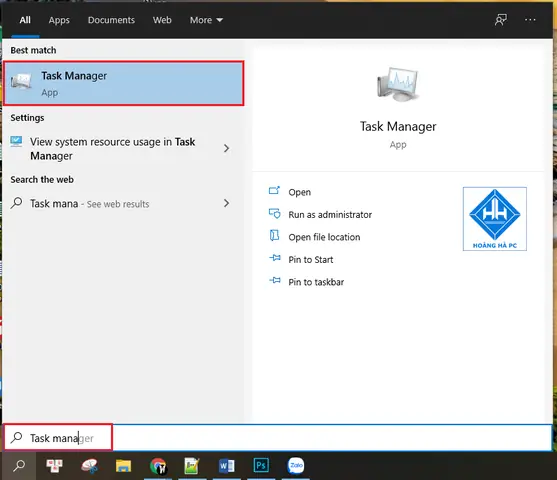
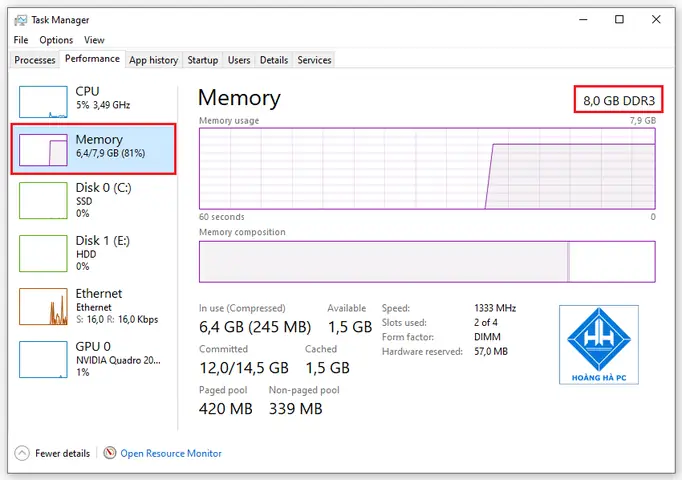
- Sử dụng Task Manager (Windows):
- Nhấn Ctrl + Shift + Esc để mở Task Manager.
- Chọn tab Performance (Hiệu suất).
- Chọn mục Memory (Bộ nhớ).
- Tại đây, bạn sẽ thấy tổng dung lượng RAM, loại RAM (ví dụ: DDR4), tốc độ (MHz), số lượng khe cắm đang sử dụng và tổng số khe cắm vật lý.
- Sử dụng Command Prompt (CMD):
- Mở CMD với quyền quản trị viên.
- Gõ lệnh: wmic memorychip get devicelocator, capacity, speed, smbiosmemorytype và nhấn Enter.
- SMBIOSMemoryType sẽ hiển thị số, ví dụ 24 là DDR3, 26 là DDR4, 27 là DDR5. DeviceLocator là vị trí của thanh RAM (ví dụ: DIMM0, DIMM1), Capacity là dung lượng (tính bằng byte), Speed là tốc độ bus.
- Sử dụng phần mềm chuyên dụng (CPU-Z): CPU-Z là một công cụ miễn phí mạnh mẽ cung cấp thông tin chi tiết về phần cứng.
- Tải và cài đặt CPU-Z.
- Mở CPU-Z và chuyển sang tab Memory để xem thông tin tổng quan về RAM (Type, Size, Channels, DRAM Frequency, CAS Latency).
- Chuyển sang tab SPD (Serial Presence Detect) để xem thông tin chi tiết từng khe cắm RAM (Module Size, Max Bandwidth, Manufacturer, Part Number).
Từ các thông tin này, bạn sẽ biết được:
- Loại RAM hiện tại (DDR3, DDR4, DDR5).
- Tốc độ bus (MHz).
- Tổng dung lượng RAM đang có.
- Số lượng khe cắm RAM trên bo mạch chủ và số khe đang trống.
Xác Định Nhu Cầu Sử Dụng RAM
Dung lượng RAM cần thiết phụ thuộc vào mục đích sử dụng máy tính của bạn:
- Người dùng phổ thông (duyệt web, văn phòng, giải trí cơ bản): 8GB RAM là đủ cho các tác vụ hàng ngày.
- Game thủ, người dùng bán chuyên (chỉnh sửa ảnh, video nhẹ, lập trình cơ bản): 16GB RAM là mức lý tưởng, cho phép chơi game mượt mà và chạy các ứng dụng đòi hỏi cao hơn.
- Chuyên gia (thiết kế đồ họa 3D, dựng phim 4K, kỹ sư phần mềm, máy ảo): 32GB RAM hoặc hơn sẽ là lựa chọn phù hợp để xử lý các dự án lớn mà không bị giới hạn hiệu năng.
Lựa Chọn RAM Mới Tương Thích
Sau khi đã biết loại RAM hiện tại và nhu cầu của mình, bạn cần chọn RAM mới đảm bảo sự tương thích:
- Tương thích với Mainboard (Bo mạch chủ): Bo mạch chủ là yếu tố quyết định loại RAM (DDR3/DDR4/DDR5) và tốc độ bus tối đa mà nó hỗ trợ. Bạn không thể cắm RAM DDR4 vào khe cắm DDR3. Hãy kiểm tra thông số kỹ thuật của bo mạch chủ trên website của nhà sản xuất hoặc trong sách hướng dẫn đi kèm.
- Tương thích với CPU: CPU cũng có giới hạn về loại RAM và tốc độ bus mà nó có thể hỗ trợ hiệu quả. Ví dụ, một số CPU chỉ hỗ trợ tối đa DDR4-3200MHz.
- Tương thích với RAM hiện có (nếu bạn muốn giữ lại):
- Cùng loại: BẮT BUỘC phải là cùng loại DDR (ví dụ: DDR4 với DDR4).
- Cùng tốc độ bus: Nếu bạn cắm RAM có tốc độ bus khác nhau (ví dụ: một thanh 2400MHz và một thanh 3200MHz), cả hai sẽ chạy ở tốc độ bus thấp hơn (2400MHz). Để đạt hiệu suất tốt nhất, nên sử dụng các thanh RAM có cùng tốc độ bus.
- Cùng dung lượng (để chạy Dual Channel): Để kích hoạt chế độ Dual Channel, lý tưởng nhất là các thanh RAM phải có cùng dung lượng (ví dụ: hai thanh 8GB), cùng tốc độ và cùng nhà sản xuất. Tuy nhiên, nhiều bo mạch chủ hiện đại hỗ trợ “Flex Mode” cho phép chạy Dual Channel ngay cả với các thanh RAM dung lượng khác nhau (ví dụ: 4GB và 8GB) nhưng hiệu quả có thể không tối đa.
- Thương hiệu uy tín: Chọn RAM từ các nhà sản xuất có tiếng như Kingston, Corsair, G.Skill, Crucial, Samsung… để đảm bảo chất lượng và độ ổn định.
Lưu Ý Về Bảo Hành và Kỹ Thuật
Việc tự ý mở máy tính để nâng cấp RAM máy tính có thể làm mất hiệu lực bảo hành, đặc biệt là với laptop nếu có tem niêm phong trên ốc vít hoặc các linh kiện.
- Kiểm tra chính sách bảo hành: Nếu máy tính của bạn còn trong thời gian bảo hành và bạn không chắc chắn về việc tháo lắp, hãy liên hệ trung tâm bảo hành hoặc cửa hàng đã mua để được tư vấn.
- Tìm kiếm sự hỗ trợ chuyên nghiệp: Đối với những người chưa có kinh nghiệm với phần cứng máy tính, việc mang máy đến các cửa hàng sửa chữa uy tín để kỹ thuật viên thực hiện nâng cấp là lựa chọn an toàn và đảm bảo nhất. Việc này giúp tránh rủi ro hỏng hóc linh kiện hoặc mất bảo hành.
Hướng Dẫn Chi Tiết Cách Nâng Cấp RAM Máy Tính (Laptop & Desktop)
Quá trình nâng cấp RAM máy tính không quá phức tạp, nhưng yêu cầu sự cẩn thận và tuân thủ các bước an toàn. Dưới đây là hướng dẫn chi tiết cho cả máy tính để bàn (desktop) và laptop.
Công Cụ Cần Chuẩn Bị
- Tua vít phù hợp: Thường là tua vít Phillips (4 cạnh) với kích cỡ nhỏ đến vừa.
- Khay đựng ốc vít: Để tránh làm mất các con ốc nhỏ.
- Vòng đeo tay chống tĩnh điện (tùy chọn): Giúp xả tĩnh điện khỏi cơ thể, bảo vệ linh kiện điện tử nhạy cảm. Nếu không có, hãy thường xuyên chạm vào bề mặt kim loại không sơn của vỏ máy tính để xả tĩnh điện.
- Đèn pin nhỏ: Hữu ích khi làm việc trong không gian hẹp hoặc thiếu sáng.
An Toàn Là Trên Hết
Trước khi bắt đầu bất kỳ thao tác nào với linh kiện bên trong máy tính, hãy đảm bảo các nguyên tắc an toàn sau:
- Tắt hoàn toàn máy tính: Không chỉ tắt màn hình, hãy chắc chắn rằng máy tính đã được tắt nguồn hoàn toàn (Shutdown).
- Rút tất cả cáp điện và thiết bị ngoại vi: Bao gồm dây nguồn, chuột, bàn phím, màn hình, USB, v.v.
- Xả tĩnh điện: Đây là bước cực kỳ quan trọng để tránh làm hỏng các linh kiện điện tử nhạy cảm.
- Đối với desktop: Chạm tay vào bề mặt kim loại không sơn của vỏ case trong vài giây.
- Đối với laptop: Sau khi rút pin (nếu có thể tháo rời), nhấn và giữ nút nguồn khoảng 15-20 giây để xả hết điện còn tồn đọng.
- Sử dụng vòng đeo tay chống tĩnh điện là cách an toàn nhất.
Nâng Cấp RAM Cho Máy Tính Để Bàn (Desktop)
- Mở vỏ Case: Đặt case máy tính nằm ngang trên một bề mặt phẳng, sạch sẽ. Tháo các ốc vít cố định nắp bên hông (thường là phía bên phải khi nhìn từ mặt trước) và trượt nắp ra.
- Xác định vị trí khe cắm RAM: Các khe cắm RAM thường nằm gần CPU, có màu sắc khác nhau (để chỉ định các cặp kênh đôi) hoặc được đánh số (DIMM0, DIMM1, …).
- Tháo RAM cũ (nếu cần): Nếu bạn muốn thay thế RAM hiện có hoặc di chuyển chúng để cắm thêm RAM mới:
- Ấn nhẹ vào các chốt giữ ở hai đầu khe cắm RAM. Thanh RAM sẽ tự động bật lên một chút.
- Cầm thanh RAM bằng hai cạnh bên và nhẹ nhàng rút thẳng lên.
- Đặt RAM cũ vào túi chống tĩnh điện hoặc hộp bảo vệ.
- Gắn RAM mới:
- Cầm thanh RAM mới bằng hai cạnh bên, tránh chạm vào các chân tiếp xúc màu vàng ở phía dưới.
- Để ý rãnh khóa (notch) trên thanh RAM và khe cắm. Đảm bảo chúng khớp với nhau.
- Đặt thanh RAM vào khe cắm, ấn đều và chắc chắn cả hai đầu cùng lúc cho đến khi các chốt giữ tự động khóa lại. Bạn sẽ nghe thấy một tiếng “click” nhẹ.
- Kiểm tra kỹ xem thanh RAM đã được cắm thẳng và chắc chắn chưa.
- Đóng vỏ Case: Lắp lại nắp bên hông và vặn chặt các ốc vít.
Nâng Cấp RAM Cho Laptop
Quá trình nâng cấp RAM máy tính trên laptop có thể hơi khác nhau tùy thuộc vào từng dòng máy, nhưng các bước cơ bản vẫn tương tự.
- Tháo pin (nếu có thể): Đối với laptop có pin tháo rời, hãy tháo pin ra trước.
- Mở nắp đáy: Lật úp laptop. Tháo tất cả các ốc vít cố định nắp đáy. Một số laptop có một nắp nhỏ riêng biệt cho khu vực RAM, trong khi số khác yêu cầu tháo toàn bộ nắp đáy.
- Xác định vị trí khe cắm RAM: Khe cắm RAM trên laptop (SO-DIMM) thường nằm dưới một tấm che hoặc ngay dưới nắp đáy.
- Tháo RAM cũ (nếu cần): Tương tự như desktop, đẩy nhẹ các chốt giữ kim loại ở hai bên ra ngoài. Thanh RAM sẽ bật lên một góc. Nhẹ nhàng kéo thanh RAM ra khỏi khe cắm.
- Gắn RAM mới:
- Cầm thanh RAM mới bằng hai cạnh bên.
- Chèn thanh RAM vào khe cắm theo một góc khoảng 30-45 độ, đảm bảo rãnh khóa khớp với khe.
- Đẩy nhẹ thanh RAM xuống cho đến khi nó nằm ngang và các chốt giữ tự động khóa lại.
- Kiểm tra kỹ xem RAM đã được cắm chắc chắn chưa.
- Đóng nắp đáy: Lắp lại nắp đáy và vặn chặt tất cả các ốc vít. Lắp lại pin nếu đã tháo.
Kiểm Tra Sau Khi Nâng Cấp RAM
Sau khi hoàn tất việc nâng cấp RAM máy tính, bạn cần kiểm tra để đảm bảo RAM mới đã được nhận diện và hoạt động chính xác.
- Khởi động máy tính: Cắm lại dây nguồn và các thiết bị ngoại vi, sau đó bật máy tính.
- Kiểm tra trong BIOS/UEFI: Ngay khi khởi động, nhấn phím tương ứng (thường là Del, F2, F10, F12) để vào BIOS/UEFI. Trong phần thông tin hệ thống, bạn sẽ thấy tổng dung lượng RAM được hiển thị. Đây là bước kiểm tra cơ bản nhất.
- Kiểm tra trong hệ điều hành (Windows):
- Task Manager: Mở Task Manager (Ctrl + Shift + Esc), vào tab Performance -> Memory. Kiểm tra tổng dung lượng RAM và tốc độ bus.
- System Information: Nhấn Windows + R, gõ msinfo32 và Enter. Trong cửa sổ System Information, tìm mục Installed Physical Memory (RAM).
- CPU-Z: Mở CPU-Z, kiểm tra tab Memory và SPD để xem thông tin chi tiết về từng thanh RAM.
- Sử dụng phần mềm kiểm tra RAM (MemTest86): Để kiểm tra độ ổn định và phát hiện lỗi RAM, bạn có thể sử dụng MemTest86. Đây là một công cụ khởi động từ USB, chạy độc lập với hệ điều hành và thực hiện các bài kiểm tra chuyên sâu trên RAM. Nếu có lỗi, MemTest86 sẽ báo cáo.
Các Vấn Đề Thường Gặp Khi Nâng Cấp RAM và Cách Khắc Phục
Mặc dù quá trình nâng cấp RAM máy tính khá đơn giản, đôi khi bạn có thể gặp phải một số vấn đề.
- Máy không khởi động hoặc màn hình đen:
- Kiểm tra lại việc cắm RAM: Đảm bảo các thanh RAM đã được cắm chắc chắn vào khe và các chốt khóa đã đóng. Một thanh RAM bị lỏng có thể gây ra lỗi này.
- Thử từng thanh RAM: Nếu bạn cắm nhiều thanh, hãy thử cắm từng thanh một vào từng khe để xác định xem thanh RAM nào hoặc khe cắm nào có vấn đề.
- Kiểm tra tương thích: Đảm bảo RAM mới tương thích với bo mạch chủ và CPU.
- Xóa CMOS: Tháo pin CMOS trên bo mạch chủ trong vài phút hoặc dùng jumper để reset BIOS về cài đặt mặc định.
- Màn hình xanh (BSOD) hoặc lỗi hệ thống sau khi nâng cấp:
- Đây có thể là dấu hiệu RAM không ổn định hoặc có lỗi.
- Chạy MemTest86 để kiểm tra RAM.
- Kiểm tra xem bạn có kích hoạt XMP/DOCP profile trong BIOS cho RAM mới không. Nếu có, hãy thử tắt đi hoặc cập nhật BIOS.
- RAM không nhận đủ dung lượng:
- Kiểm tra hệ điều hành: Đảm bảo bạn đang sử dụng hệ điều hành 64-bit. Hệ điều hành 32-bit chỉ nhận tối đa khoảng 3.5GB-4GB RAM.
- Kiểm tra BIOS: Đảm bảo BIOS đã nhận đủ dung lượng RAM. Nếu không, có thể do RAM bị lỗi hoặc bo mạch chủ không tương thích.
- Cắm sai khe cắm: Một số bo mạch chủ yêu cầu cắm RAM vào các khe cụ thể để nhận đủ dung lượng hoặc kích hoạt Dual Channel. Tham khảo sách hướng dẫn bo mạch chủ.
- Không chạy Dual Channel:
- Kiểm tra vị trí cắm: Đảm bảo bạn đã cắm các thanh RAM vào các khe được chỉ định cho chế độ Dual Channel (thường là các khe cùng màu hoặc theo cặp A1-B1, A2-B2).
- Kiểm tra tương thích: RAM cần có các thông số càng giống nhau càng tốt (loại, dung lượng, tốc độ bus) để Dual Channel hoạt động hiệu quả.
Câu Hỏi Thường Gặp (FAQ) về Nâng Cấp RAM
1. Nâng cấp RAM có làm mất dữ liệu không?
Không. Nâng cấp RAM máy tính chỉ liên quan đến phần cứng bộ nhớ tạm thời. Dữ liệu của bạn được lưu trữ trên ổ cứng (SSD/HDD) và sẽ không bị ảnh hưởng.
2. Có cần cài lại hệ điều hành sau khi nâng cấp RAM không?
Không cần thiết. Hệ điều hành sẽ tự động nhận diện và sử dụng dung lượng RAM mới sau khi khởi động lại.
3. Bus RAM khác nhau có sao không?
Nếu bạn cắm hai thanh RAM có tốc độ bus khác nhau (ví dụ: một 2400MHz và một 3200MHz), cả hai sẽ hoạt động ở tốc độ bus thấp hơn (2400MHz trong ví dụ này). Điều này vẫn hoạt động nhưng bạn sẽ không tận dụng được tối đa hiệu suất của thanh RAM nhanh hơn. Tốt nhất là sử dụng RAM cùng tốc độ bus.
4. RAM mới và cũ khác thương hiệu có chạy được không?
Trong nhiều trường hợp, RAM khác thương hiệu nhưng cùng loại (DDRx), cùng tốc độ bus và dung lượng vẫn có thể hoạt động cùng nhau. Tuy nhiên, để đảm bảo độ ổn định và tương thích tối ưu, đặc biệt là khi muốn chạy Dual Channel, việc sử dụng các thanh RAM cùng thương hiệu và cùng dòng sản phẩm là khuyến nghị tốt nhất.
Trần Du hy vọng hướng dẫn chi tiết này sẽ giúp bạn thực hiện quá trình nâng cấp RAM một cách dễ dàng và tự tin. Chúc bạn thành công!