
Việc sử dụng hệ điều hành 64-bit ngày càng trở nên phổ biến và mang lại nhiều lợi ích đáng kể cho người dùng máy tính. Tuy nhiên, không phải ai cũng biết cách nâng máy tính lên 64bit hoặc liệu máy tính của mình có đáp ứng được yêu cầu hay không. Bài viết này sẽ cung cấp một cái nhìn toàn diện, từ những khái niệm cơ bản đến các bước thực hiện chi tiết, giúp bạn tự tin hơn trong việc nâng cấp hệ thống.
1. Hiểu Rõ Về Hệ Điều Hành 32-bit và 64-bit
Trước khi đi vào cách thức thực hiện, chúng ta cần hiểu rõ sự khác biệt cốt lõi giữa hai kiến trúc này. Sự khác biệt này ảnh hưởng trực tiếp đến hiệu suất, khả năng truy cập bộ nhớ và tính tương thích của phần mềm.
1.1. Giới Hạn Bộ Nhớ RAM
Đây là khác biệt quan trọng nhất và dễ nhận thấy nhất. Hệ điều hành 32-bit chỉ có thể truy cập tối đa khoảng 4GB RAM. Điều này có nghĩa là dù bạn có lắp nhiều hơn 4GB RAM vào máy, hệ điều hành 32-bit vẫn chỉ nhận diện và sử dụng được một phần nhỏ của dung lượng đó.
Ngược lại, hệ điều hành 64-bit có khả năng truy cập lượng RAM lớn hơn rất nhiều, có thể lên tới hàng Terabyte (TB). Điều này cho phép máy tính xử lý đa nhiệm tốt hơn, chạy các ứng dụng nặng và các trò chơi đòi hỏi nhiều bộ nhớ một cách mượt mà hơn.
1.2. Hiệu Suất và Tốc Độ Xử Lý
Kiến trúc 64-bit có thể xử lý lượng dữ liệu lớn hơn trong mỗi chu kỳ xung nhịp so với kiến trúc 32-bit. Điều này dẫn đến hiệu suất tổng thể được cải thiện, đặc biệt là với các tác vụ tính toán phức tạp, xử lý đa phương tiện và các ứng dụng chuyên nghiệp như chỉnh sửa video, thiết kế đồ họa, lập trình.
1.3. Tính Tương Thích Phần Mềm
Hầu hết các phần mềm hiện đại đều được phát triển và tối ưu hóa cho hệ điều hành 64-bit. Khi sử dụng hệ điều hành 64-bit, bạn có thể chạy cả các ứng dụng 64-bit lẫn các ứng dụng 32-bit cũ hơn (thông qua chế độ tương thích).
Có thể bạn quan tâm: Tại Sao Cần Bảo Vệ Thông Tin Trên Máy Tính? Hướng Dẫn Toàn Diện
Tuy nhiên, một số phần mềm hoặc trình điều khiển (driver) rất cũ có thể chỉ hoạt động trên hệ điều hành 32-bit. Nếu bạn cần sử dụng các phần mềm này, việc nâng cấp lên 64-bit có thể gặp trở ngại hoặc cần tìm các phiên bản tương thích mới hơn.
1.4. Tính Tương Thích Phần Cứng (CPU)
Để chạy được hệ điều hành 64-bit, bộ xử lý trung tâm (CPU) của máy tính BẮT BUỘC PHẢI hỗ trợ kiến trúc 64-bit. Hầu hết các CPU được sản xuất từ khoảng năm 2005 trở đi đều có khả năng này.
2. Kiểm Tra Cấu Hình Máy Tính Hiện Tại
Trước khi tiến hành nâng cấp, bạn cần xác định xem máy tính của mình đang chạy hệ điều hành gì và CPU có hỗ trợ 64-bit hay không. Đây là bước quan trọng để quyết định xem việc nâng cấp có khả thi hay không.
2.1. Kiểm Tra Phiên Bản Hệ Điều Hành (Windows)
Có hai cách phổ biến để kiểm tra:
Cách 1: Qua System Information
- Nhấn tổ hợp phím Windows + R để mở hộp thoại Run.
- Gõ msinfo32 vào ô Open và nhấn Enter.
- Trong cửa sổ System Information, tìm mục “System Type”.
- Nếu hiển thị x64-based PC, máy tính của bạn đang chạy hệ điều hành 64-bit.
- Nếu hiển thị x86-based PC, máy tính của bạn đang chạy hệ điều hành 32-bit.
Cách 2: Qua Settings
- Nhấp chuột phải vào biểu tượng “This PC” hoặc “Computer” trên màn hình Desktop (hoặc trong File Explorer).
- Chọn “Properties”.
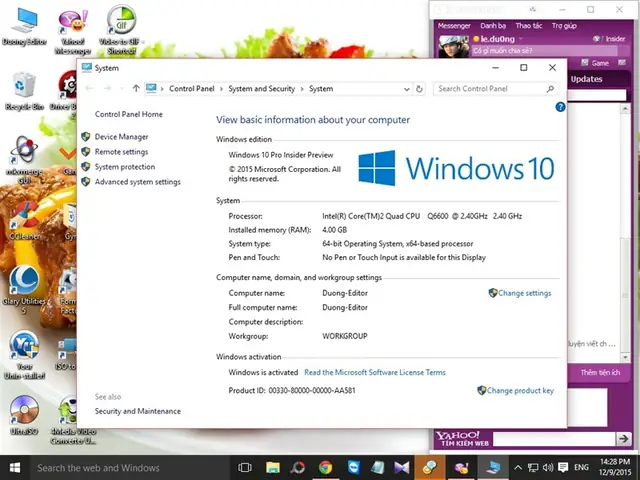
- Trong cửa sổ System, tìm mục “System type” hoặc “Loại hệ thống”.
- Nếu hiển thị “64-bit operating system, x64-based processor”, máy tính của bạn đang chạy 64-bit và CPU cũng hỗ trợ 64-bit.
- Nếu hiển thị “32-bit operating system, x86-based processor”, máy tính của bạn đang chạy 32-bit.
- Nếu hiển thị “32-bit operating system, x64-based processor”, máy tính của bạn đang chạy 32-bit nhưng CPU hỗ trợ 64-bit. Đây là trường hợp có thể nâng cấp lên 64-bit.
2.2. Kiểm Tra Khả Năng Hỗ Trợ 64-bit Của CPU
Như đã đề cập ở trên, bạn có thể kiểm tra điều này cùng lúc với việc kiểm tra phiên bản hệ điều hành qua “Properties” của “This PC”. Nếu mục “System Type” hiển thị “x64-based processor”, nghĩa là CPU của bạn hỗ trợ 64-bit.
Nếu bạn muốn chắc chắn hơn hoặc đang dùng một phiên bản Windows cũ hơn, bạn có thể:
- Kiểm tra thông số CPU trên mạng: Tìm kiếm tên đầy đủ của CPU (ví dụ: Intel Core i5-4590, AMD Ryzen 5 3600) trên website của nhà sản xuất (Intel Ark, AMD) hoặc các trang công nghệ uy tín. Thông số kỹ thuật sẽ cho biết CPU đó có hỗ trợ 64-bit hay không.
- Sử dụng công cụ của Intel/AMD: Nếu bạn đang dùng CPU Intel, bạn có thể tải về công cụ Intel® Processor Identification Utility. Đối với CPU AMD, có thể tìm kiếm các thông tin tương tự trên trang hỗ trợ của hãng.
3. Các Phương Pháp Nâng Cấp Máy Tính Lên 64-bit
Có thể bạn quan tâm: Tải Ứng Dụng Nhaccuatui Cho Máy Tính: Hướng Dẫn Chi Tiết & Đánh Giá Toàn Diện
Có hai phương pháp chính để “nâng cấp” máy tính lên 64-bit:
- Cài đặt mới hoàn toàn hệ điều hành 64-bit: Đây là phương pháp được khuyến khích nhất vì nó đảm bảo hệ thống hoạt động ổn định, loại bỏ hoàn toàn các tệp tin rác, xung đột tiềm ẩn từ hệ điều hành cũ.
- Nâng cấp phiên bản hệ điều hành (nếu có hỗ trợ): Một số phiên bản Windows cho phép nâng cấp trực tiếp từ 32-bit lên 64-bit mà không cần cài lại. Tuy nhiên, phương pháp này ít phổ biến hơn và có thể không đảm bảo hiệu suất tối ưu.
Do đó, chúng tôi sẽ tập trung vào phương pháp cài đặt mới hoàn toàn.
3.1. Chuẩn Bị Trước Khi Cài Đặt
Việc cài đặt lại hệ điều hành sẽ xóa toàn bộ dữ liệu trên ổ đĩa cài đặt (thường là ổ C). Do đó, bạn cần thực hiện các bước chuẩn bị sau:
- Sao lưu dữ liệu quan trọng:
- Sao lưu tất cả các tệp tin cá nhân (tài liệu, hình ảnh, video, nhạc, dự án…) từ ổ C và các thư mục quan trọng khác sang ổ cứng ngoài, USB hoặc dịch vụ lưu trữ đám mây.
- Lưu ý các tệp tin cài đặt phần mềm, giấy phép (license key) nếu có.
- Chuẩn bị bộ cài đặt hệ điều hành 64-bit:
- Tải về file ISO: Bạn có thể tải về file ISO của Windows 10, Windows 11 (hoặc phiên bản Windows bạn mong muốn) từ website chính thức của Microsoft. Lưu ý chọn phiên bản 64-bit.
- Tạo USB cài đặt: Sử dụng các công cụ như Rufus, Media Creation Tool (của Microsoft) để tạo một USB bootable (có khả năng khởi động) từ file ISO vừa tải về. Bạn sẽ cần một chiếc USB có dung lượng tối thiểu 8GB.
- Chuẩn bị trình điều khiển (Driver):
- Sau khi cài đặt hệ điều hành mới, bạn sẽ cần các driver cho các thiết bị phần cứng như card đồ họa, card mạng (LAN, Wi-Fi), âm thanh, chipset bo mạch chủ…
- Cách tốt nhất là truy cập website của nhà sản xuất bo mạch chủ (cho PC để bàn hoặc laptop) và tải về các driver 64-bit tương ứng với dòng máy của bạn. Lưu các driver này vào một ổ cứng ngoài hoặc phân vùng khác của ổ cứng để có thể truy cập sau khi cài xong Windows.
- Ghi lại các phần mềm cần cài đặt lại: Lập một danh sách các ứng dụng và chương trình bạn thường xuyên sử dụng để dễ dàng cài đặt lại sau này.
3.2. Các Bước Cài Đặt Hệ Điều Hành 64-bit (Phương Pháp Khuyến Khích)
Đây là quy trình chung. Các bước có thể thay đổi đôi chút tùy thuộc vào phiên bản Windows và BIOS/UEFI của máy tính.
Bước 1: Cấu hình BIOS/UEFI để khởi động từ USB
- Cắm USB cài đặt vào máy tính.
- Khởi động lại máy tính.
- Trong quá trình khởi động, nhấn phím để truy cập vào BIOS/UEFI. Các phím phổ biến là F2, Del, F10, F12, Esc (tùy thuộc vào nhà sản xuất bo mạch chủ/laptop). Bạn sẽ thấy thông báo trên màn hình khi máy tính vừa khởi động.
- Trong giao diện BIOS/UEFI, tìm mục “Boot Order” hoặc “Boot Priority”.
- Thay đổi thứ tự khởi động để USB của bạn (thường được ghi là tên USB hoặc “Removable Device”) được ưu tiên khởi động đầu tiên.
- Lưu các thay đổi và thoát BIOS/UEFI (thường là phím F10). Máy tính sẽ khởi động lại.
Bước 2: Bắt đầu quá trình cài đặt Windows
- Máy tính sẽ khởi động từ USB. Bạn sẽ thấy màn hình cài đặt Windows.
- Chọn ngôn ngữ, định dạng thời gian và tiền tệ, bàn phím. Nhấn “Next”.
- Nhấn “Install now”.
- Nhập khóa sản phẩm (product key) của Windows nếu có. Nếu bạn đã từng kích hoạt phiên bản Windows đó trên máy, bạn có thể chọn “I don’t have a product key” và Windows sẽ tự kích hoạt sau khi kết nối mạng.
- Chọn phiên bản Windows bạn muốn cài đặt (ví dụ: Windows 10 Home 64-bit, Windows 10 Pro 64-bit). Nhấn “Next”.
- Đồng ý với các điều khoản cấp phép và nhấn “Next”.
Bước 3: Chọn loại cài đặt
Đây là bước quan trọng. Bạn sẽ thấy hai tùy chọn:
- Upgrade: Nâng cấp phiên bản Windows hiện tại (chỉ dùng khi bạn đang có Windows 32-bit và muốn nâng cấp lên 64-bit mà không xóa dữ liệu – phương pháp này ít được khuyến khích và có thể không có sẵn cho việc chuyển đổi kiến trúc).
- Custom: Install Windows only (advanced): Cài đặt mới hoàn toàn. Đây là tùy chọn bạn BẮT BUỘC phải chọn để nâng cấp lên 64-bit một cách sạch sẽ.
Bước 4: Chọn phân vùng để cài đặt
- Bạn sẽ thấy danh sách các phân vùng trên ổ cứng của mình.
- CẨN THẬN: Chọn phân vùng bạn muốn cài đặt Windows (thường là ổ C). Bạn cần chọn và nhấn “Delete” để xóa phân vùng này (và bất kỳ phân vùng liên quan nào đến hệ điều hành cũ nếu có, ví dụ: System Reserved, Recovery). Việc xóa này sẽ làm mất toàn bộ dữ liệu trên phân vùng đó.
- Sau khi xóa, bạn sẽ có một “Unallocated Space”. Chọn không gian chưa phân bổ này và nhấn “New” để tạo phân vùng mới (hoặc nhấn “Next” để Windows tự động tạo các phân vùng cần thiết).
- Chọn phân vùng mới được tạo (hoặc phân vùng bạn đã chọn để cài đặt) và nhấn “Next”.
Bước 5: Hoàn tất cài đặt Windows
- Windows sẽ bắt đầu cài đặt. Máy tính có thể khởi động lại nhiều lần trong quá trình này.
- Sau khi quá trình cài đặt cơ bản hoàn tất, bạn sẽ được hướng dẫn thiết lập ban đầu cho Windows: chọn quốc gia, bố cục bàn phím, kết nối mạng, tạo tài khoản người dùng (tài khoản Microsoft hoặc tài khoản cục bộ), thiết lập mã PIN, cài đặt quyền riêng tư…
Bước 6: Cài đặt Driver và Phần mềm
- Sau khi vào được màn hình Desktop của Windows 64-bit, bước đầu tiên là cài đặt các driver mà bạn đã tải về ở phần chuẩn bị. Ưu tiên cài đặt driver Chipset, sau đó đến Driver Card đồ họa, Card mạng, Âm thanh và các thiết bị ngoại vi khác.
- Kết nối máy tính với internet. Windows Update có thể tự động tìm và cài đặt một số driver cơ bản.
- Tiếp theo, cài đặt lại các phần mềm và ứng dụng bạn cần.
4. Những Vấn Đề Có Thể Gặp Phải và Cách Khắc Phục
4.1. Lỗi “This computer or disk is not eligible to start this computer” khi cài đặt
Lỗi này thường xảy ra khi bạn đang cố gắng nâng cấp một hệ điều hành 32-bit lên phiên bản 64-bit mà không xóa hoàn toàn phân vùng cài đặt, hoặc khi file cài đặt bị lỗi. Giải pháp là thực hiện cài đặt sạch (Custom Install) và xóa phân vùng cài đặt.
4.2. Thiếu Driver cho Phần cứng
Nếu sau khi cài đặt, một số thiết bị phần cứng không hoạt động (ví dụ: âm thanh, Wi-Fi, card đồ họa), bạn cần kiểm tra xem đã cài đúng driver 64-bit hay chưa. Truy cập lại website nhà sản xuất là cách tốt nhất để tìm đúng driver.
4.3. Không Khởi động được vào Windows sau khi cài đặt
Nguyên nhân có thể do lỗi cài đặt, lỗi ổ cứng, hoặc cấu hình BIOS/UEFI sai. Thử chạy lại quá trình cài đặt hoặc kiểm tra lại cấu hình BIOS/UEFI.
4.4. Phần mềm cũ không hoạt động
Như đã đề cập, một số phần mềm 32-bit rất cũ có thể không tương thích với hệ điều hành 64-bit. Hãy thử tìm kiếm các phiên bản cập nhật hoặc phần mềm thay thế mới hơn.
5. Lợi Ích Của Việc Nâng Cấp Lên 64-bit
Việc dành thời gian tìm hiểu cách nâng máy tính lên 64bit và thực hiện nó sẽ mang lại nhiều lợi ích thiết thực:
- Tăng hiệu suất tổng thể: Máy tính chạy mượt mà hơn, khởi động nhanh hơn, xử lý tác vụ tốt hơn.
- Sử dụng tối đa RAM: Cho phép bạn chạy nhiều ứng dụng cùng lúc, mở nhiều tab trình duyệt mà không bị chậm.
- Truy cập phần mềm mới nhất: Hầu hết các phần mềm và trò chơi mới đều yêu cầu hệ điều hành 64-bit.
- Tăng cường bảo mật: Các phiên bản hệ điều hành 64-bit thường có các tính năng bảo mật nâng cao hơn.
Kết luận
Nâng cấp máy tính lên hệ điều hành 64-bit là một bước đi quan trọng để tận dụng tối đa khả năng phần cứng, cải thiện hiệu suất và đảm bảo khả năng tương thích với các phần mềm và công nghệ mới. Mặc dù quy trình cài đặt mới có thể đòi hỏi một chút kiến thức kỹ thuật và thời gian sao lưu dữ liệu, nhưng những lợi ích mà nó mang lại là hoàn toàn xứng đáng. Hãy đảm bảo bạn đã kiểm tra kỹ cấu hình máy và chuẩn bị đầy đủ trước khi tiến hành, và đừng quên truy cập Trandu.vn để có thêm nhiều thông tin hữu ích về công nghệ.