
Bước 1: Phân tích Tiêu đề Gốc & Xác định Từ khóa Chính
- Từ khóa chính/trọng tâm đã xác định: mở file jar trên máy tính
Bước 2: Phân tích Ý định Tìm kiếm (Search Intent)
- Loại ý định tìm kiếm: Informational (người dùng muốn tìm hiểu cách thực hiện một hành động cụ thể trên máy tính của họ).
Trong thế giới lập trình và phát triển phần mềm, file JAR (Java ARchive) là một định dạng quen thuộc, đóng vai trò quan trọng trong việc phân phối các ứng dụng Java. Tuy nhiên, không phải ai cũng biết cách mở file JAR trên máy tính một cách hiệu quả, đặc biệt khi gặp phải các vấn đề về môi trường chạy hay cài đặt. Bài viết này sẽ cung cấp một cái nhìn toàn diện, từ khái niệm cơ bản về file JAR, các phương pháp mở và chạy file, cho đến hướng dẫn chi tiết về cách tạo file JAR và khắc phục những lỗi thường gặp, giúp người dùng công nghệ và lập trình viên tối ưu hóa trải nghiệm làm việc của mình.
Tóm tắt các bước cơ bản để mở file JAR

Có thể bạn quan tâm: Đánh Giá Máy Tính Để Bàn Asus Core I7: Sức Mạnh Và Hiệu Năng
Để mở hoặc chạy một file JAR trên máy tính, bạn cần đảm bảo đã cài đặt Môi trường Thời gian Chạy Java (JRE). Sau đó, bạn có thể thực hiện theo các phương pháp sau:
- Chạy trực tiếp qua JRE: Kích đúp vào file JAR nếu nó là một ứng dụng có khả năng thực thi. Đảm bảo JRE được cài đặt đúng cách và file JAR có thể chạy được.
- Sử dụng Command Prompt: Mở cửa sổ dòng lệnh và nhập java -jar ten_file_cua_ban.jar để chạy file.
- Xem nội dung bằng công cụ giải nén: Sử dụng các phần mềm giải nén như 7-Zip hoặc WinRAR để khám phá cấu trúc và nội dung bên trong file JAR, tương tự như một file ZIP.
- Khắc phục sự cố: Kiểm tra và cập nhật phiên bản JRE, điều chỉnh cài đặt bảo mật Java trong Control Panel, hoặc thiết lập lại liên kết file mặc định nếu gặp lỗi.
File JAR là gì? Hiểu rõ về định dạng Java ARchive
Có thể bạn quan tâm: Đánh Giá Chi Tiết Máy Tính Xách Tay Hp Probook 440 G4: Lựa Chọn Tối Ưu Cho Công Việc Văn Phòng Và Học Tập?
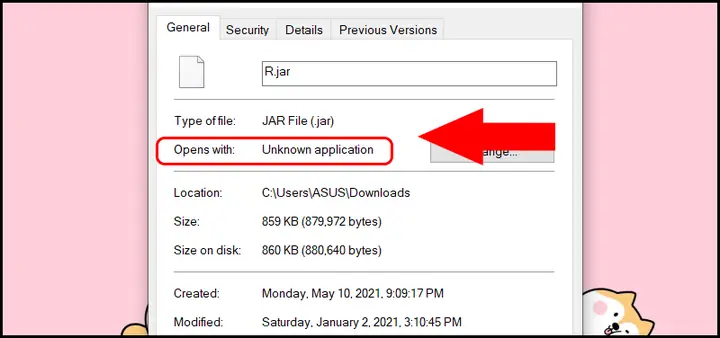
File JAR, viết tắt của Java ARchive, là một định dạng file lưu trữ được sử dụng để đóng gói nhiều file tài nguyên Java khác nhau thành một gói duy nhất. Mục đích chính của việc này là giúp việc phân phối, triển khai và quản lý ứng dụng trở nên dễ dàng và hiệu quả hơn. Về bản chất, file JAR tương tự như file ZIP, sử dụng định dạng nén tương tự để giảm dung lượng và tăng tính di động. Tuy nhiên, điểm khác biệt cốt lõi nằm ở mục đích sử dụng và cấu trúc bên trong của chúng, được tối ưu hóa cho Môi trường Thời gian Chạy Java (JRE).
Một file JAR không chỉ đơn thuần là một kho lưu trữ các file. Nó còn chứa một siêu file đặc biệt gọi là Manifest (tại vị trí META-INF/MANIFEST.MF). File Manifest này chứa các thông tin quan trọng về file JAR, chẳng hạn như phiên bản của đặc tả Manifest, các lớp chính (Main-Class) cần được thực thi khi chạy ứng dụng, thông tin về các gói, và có thể cả các chữ ký số để xác minh tính toàn vẹn và nguồn gốc của ứng dụng. Nhờ có Manifest, JRE có thể hiểu được cách hoạt động của ứng dụng được đóng gói và cách nó tương tác với các file bên trong.
Bên trong một file JAR, chúng ta có thể tìm thấy nhiều loại file khác nhau:
- File CLASS: Đây là các file mã Java đã được biên dịch từ file .java thành bytecode, sẵn sàng để JRE thực thi.
- File tài nguyên: Bao gồm các file âm thanh, hình ảnh, CSS, JavaScript, hoặc bất kỳ tài nguyên nào mà ứng dụng cần để hoạt động.
- Các file cấu hình: XML, properties, hoặc các file khác định nghĩa cài đặt của ứng dụng.
Tính linh hoạt của file JAR cho phép chúng được sử dụng rộng rãi trong nhiều ngữ cảnh khác nhau. Từ các ứng dụng desktop truyền thống, applet chạy trên trình duyệt (dù hiện nay ít phổ biến hơn), cho đến các thành phần của ứng dụng di động (thông qua nền tảng J2ME trước đây) và các thư viện (libraries) được chia sẻ trong các dự án lớn. Các trò chơi Java, các tiện ích mở rộng trình duyệt hay các module phần mềm đều có thể được đóng gói dưới dạng file JAR. Điều này biến JAR thành một công cụ không thể thiếu đối với các nhà phát triển Java, giúp họ quản lý và triển khai mã nguồn một cách có tổ chức và hiệu quả.
Các nhà phát triển cũng có thể ký kỹ thuật số các file JAR của họ. Quá trình này không ký vào chính file JAR, mà thay vào đó, các file bên trong kho lưu trữ được liệt kê cùng với các giá trị checksum đã ký của chúng. Điều này giúp người dùng cuối xác minh rằng nội dung của file JAR không bị thay đổi sau khi được nhà phát triển tạo ra, tăng cường đáng kể mức độ tin cậy và bảo mật cho ứng dụng.
Chuẩn bị cần thiết: Môi trường Thời gian Chạy Java (JRE)
Có thể bạn quan tâm: Dell Latitude E6420: Đánh Giá Chi Tiết Và Khả Năng Nâng Cấp
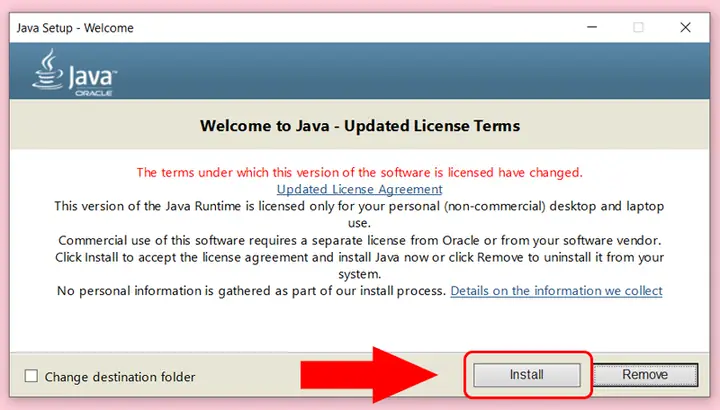
Để mở file JAR trên máy tính và chạy các ứng dụng Java, điều kiện tiên quyết và quan trọng nhất là phải có Môi trường Thời gian Chạy Java (Java Runtime Environment – JRE) được cài đặt trên hệ thống của bạn. JRE là một bộ phần mềm cung cấp các thư viện lớp (class libraries), máy ảo Java (Java Virtual Machine – JVM), và các thành phần khác cần thiết để chạy các ứng dụng được viết bằng Java. Nếu không có JRE, hệ điều hành của bạn sẽ không thể nhận diện và thực thi file JAR như một ứng dụng độc lập.
JRE thường đi kèm với bộ công cụ phát triển Java (Java Development Kit – JDK), nhưng bạn cũng có thể cài đặt JRE một cách riêng biệt nếu chỉ cần chạy ứng dụng mà không phát triển. Việc cài đặt JRE đảm bảo rằng hệ thống của bạn có khả năng “phiên dịch” bytecode Java thành các lệnh mà CPU có thể hiểu được, từ đó khởi chạy ứng dụng được đóng gói trong file JAR.
Để kiểm tra xem bạn đã cài đặt JRE hay chưa, hoặc để xác định phiên bản hiện tại, bạn có thể thực hiện các bước sau:
- Mở menu Start trên Windows.
- Gõ “configure java” vào ô tìm kiếm và chọn kết quả hiển thị Java Control Panel.
- Trong cửa sổ Java Control Panel, chuyển đến tab General.
- Nhấp vào nút About để xem thông tin chi tiết về phiên bản JRE đang hoạt động trên hệ thống của bạn.
Việc duy trì phiên bản JRE mới nhất không chỉ đảm bảo khả năng tương thích tốt nhất với các ứng dụng Java hiện đại mà còn quan trọng đối với an ninh hệ thống. Các phiên bản cũ của JRE có thể chứa các lỗ hổng bảo mật đã được biết đến, có thể bị khai thác bởi các phần mềm độc hại. Do đó, thường xuyên kiểm tra và cập nhật JRE từ trang web chính thức của Oracle là một khuyến nghị cần thiết cho mọi người dùng. Nếu chưa cài đặt, bạn có thể tải JRE trực tiếp từ trang web của Oracle để đảm bảo có được phiên bản ổn định và an toàn nhất.
Các phương pháp để mở và chạy file JAR
Khi bạn muốn mở file JAR trên máy tính, có hai kịch bản chính cần xem xét: một là chạy file JAR như một ứng dụng thực thi, và hai là xem nội dung bên trong file JAR như một kho lưu trữ nén. Mỗi kịch bản sẽ yêu cầu một cách tiếp cận và công cụ khác nhau.
1. Chạy file JAR như một ứng dụng (Java Runtime Environment)
Đây là phương pháp phổ biến nhất khi bạn muốn khởi động một chương trình hoặc tiện ích được đóng gói dưới dạng file JAR.
Kích đúp chuột trực tiếp vào file
Nếu JRE đã được cài đặt đúng cách và file JAR được cấu hình để có thể thực thi (tức là nó có định nghĩa Main-Class trong file Manifest), bạn thường có thể chạy nó chỉ bằng cách kích đúp chuột vào file .jar. Hệ điều hành sẽ tự động nhận diện file này là một ứng dụng Java và khởi chạy nó thông qua JRE.
Tuy nhiên, đôi khi việc kích đúp chuột có thể không hoạt động. Điều này có thể xảy ra nếu:
- File JAR đó không phải là một ứng dụng thực thi (chỉ là một thư viện hoặc gói tài nguyên).
- Liên kết file mặc định cho .jar đã bị thay đổi, ví dụ, nó đang được mở bằng một phần mềm giải nén thay vì JRE.
- Có lỗi trong quá trình cài đặt JRE hoặc phiên bản JRE quá cũ.
Để khắc phục vấn đề liên kết file, bạn có thể nhấp chuột phải vào file JAR, chọn Open with, sau đó chọn Java(TM) Platform SE binary hoặc tìm đến file java.exe trong thư mục cài đặt JRE của bạn (thường nằm ở C:\Program Files\Java\jre[phiên_bản_JRE]\bin\java.exe).
Sử dụng tiện ích Jarx
Nếu bạn thường xuyên phải chạy các file JAR và muốn chúng hoạt động giống như các ứng dụng thông thường trên Windows, Jarx là một tiện ích nhỏ gọn rất hữu ích. Jarx giúp tạo ra một liên kết thực thi đáng tin cậy giữa các file JAR và JRE. Khi Jarx được cài đặt, nó sẽ “đăng ký” định dạng file JAR với hệ thống, đảm bảo rằng mọi file JAR có thể thực thi đều được mở đúng cách khi kích đúp, giống như một file .exe truyền thống. Điều này đặc biệt tiện lợi cho người dùng không chuyên hoặc những ai muốn một trải nghiệm liền mạch hơn.
Chạy từ Command Prompt (Dòng lệnh)
Đối với lập trình viên hoặc người dùng thành thạo, việc chạy file JAR thông qua Command Prompt (hoặc Terminal trên Linux/macOS) cung cấp khả năng kiểm soát cao hơn và là phương pháp đáng tin cậy, đặc biệt khi cần truyền đối số cho ứng dụng hoặc gỡ lỗi.
- Mở Command Prompt: Nhấn Windows + R, gõ cmd và nhấn Enter, hoặc tìm kiếm “Command Prompt” trong menu Start.
- Điều hướng đến thư mục chứa file JAR: Sử dụng lệnh cd để di chuyển đến thư mục nơi file JAR của bạn đang được lưu trữ. Ví dụ: cd C:\Users\TenBan\Downloads.
- Thực thi file JAR: Nhập lệnh sau, thay thế ten_file_cua_ban.jar bằng đường dẫn đầy đủ hoặc tên file JAR của bạn:
java -jar ten_file_cua_ban.jar
Lệnh java -jar sẽ yêu cầu JRE khởi chạy ứng dụng được chỉ định trong file Manifest của JAR. Nếu ứng dụng có giao diện đồ họa (GUI), nó sẽ mở một cửa sổ mới. Nếu là ứng dụng console, đầu ra sẽ hiển thị trực tiếp trong cửa sổ Command Prompt. Điều này cũng giúp bạn dễ dàng nhận biết và gỡ lỗi nếu có bất kỳ lỗi nào xảy ra trong quá trình khởi chạy.
2. Xem nội dung file JAR bằng các công cụ giải nén
Trong một số trường hợp, bạn có thể không muốn chạy file JAR mà chỉ muốn kiểm tra nội dung bên trong nó, giống như cách bạn khám phá một file ZIP hoặc RAR. Điều này hữu ích khi bạn muốn xem các file mã nguồn, tài nguyên, hoặc file cấu hình mà không cần phải thực thi ứng dụng.
Sử dụng công cụ giải nén file chuyên dụng
Vì file JAR sử dụng định dạng nén tương tự ZIP, bạn có thể sử dụng hầu hết các phần mềm nén/giải nén phổ biến để xem nội dung của chúng. Các công cụ này cung cấp một giao diện đồ họa (GUI) tiện lợi để duyệt qua cây thư mục bên trong file JAR.
-
7-Zip: Đây là một ứng dụng mã nguồn mở miễn phí và cực kỳ mạnh mẽ, được nhiều người dùng ưa chuộng. Để mở file JAR bằng 7-Zip:
- Tải xuống và cài đặt 7-Zip từ trang web chính thức.
- Nhấp chuột phải vào file JAR của bạn.
- Chọn 7-Zip > Open archive hoặc Extract files… để giải nén nội dung vào một thư mục.
Khi mở dưới dạng archive, bạn có thể duyệt qua cấu trúc file bên trong. Để xem một file cụ thể (ví dụ: một file .java hoặc .xml), bạn có thể kích đúp vào nó, và 7-Zip sẽ cố gắng mở bằng chương trình mặc định liên quan.
-
RARLAB WinRAR: Một trong những phần mềm nén/giải nén phổ biến khác, WinRAR cũng hỗ trợ định dạng JAR.
- Tải xuống và cài đặt WinRAR.
- Nhấp chuột phải vào file JAR, chọn Open with > WinRAR archive.
- WinRAR sẽ hiển thị nội dung của file JAR. Từ đây, bạn có thể chọn các file hoặc thư mục cụ thể để Extract To (giải nén đến).
-
Corel WinZip: Tương tự như 7-Zip và WinRAR, WinZip cũng là một lựa chọn tốt để quản lý file JAR.
- Tải xuống và cài đặt WinZip.
- Nhấp chuột phải vào file JAR, chọn Open With > WinZip.
- WinZip sẽ hiển thị cấu trúc file. Bạn có thể kéo và thả các file mong muốn ra khỏi cửa sổ WinZip để giải nén chúng.
-
File Viewer Plus: Đây là một công cụ đa năng có khả năng mở hơn 300 loại file khác nhau, bao gồm cả JAR. Nó cung cấp giao diện trực quan để xem nội dung và siêu dữ liệu của file.
- Tải xuống và cài đặt File Viewer Plus.
- Khởi chạy ứng dụng và chọn File > Open, sau đó điều hướng đến file JAR của bạn.
- Ứng dụng sẽ hiển thị cấu trúc file và thông tin chi tiết.
Đổi tên phần mở rộng file sang .ZIP
Đây là một thủ thuật đơn giản nhưng hiệu quả để xem nội dung file JAR mà không cần cài đặt thêm phần mềm. Vì JAR về cơ bản là một file ZIP với một tiêu đề/cấu trúc đặc biệt cho Java, bạn có thể lừa hệ thống nhận diện nó là một file ZIP.
- Tìm file JAR của bạn trong File Explorer.
- Nhấp chuột phải vào file, chọn Rename.
- Thay đổi phần mở rộng .jar thành .zip. Ví dụ: my_app.jar thành my_app.zip.
- Sau đó, bạn có thể kích đúp vào file .zip này. Windows sẽ tự động mở nó bằng trình quản lý file nén tích hợp sẵn hoặc bất kỳ phần mềm giải nén nào bạn đã cài đặt, cho phép bạn duyệt qua nội dung bên trong.
Lưu ý quan trọng: Khi đã xem xong nội dung, đừng quên đổi lại phần mở rộng về .jar nếu bạn có ý định chạy ứng dụng đó trong tương lai.
Sử dụng công cụ giải nén trực tuyến
Nếu bạn không muốn cài đặt phần mềm nào lên máy tính hoặc chỉ cần xem nhanh nội dung của một file JAR nhỏ, các công cụ giải nén trực tuyến có thể là giải pháp tiện lợi. Một ví dụ điển hình là Archive Extractor.
- Truy cập trang web Archive Extractor.
- Tải lên file JAR của bạn.
- Công cụ sẽ xử lý và hiển thị cấu trúc nội dung dạng cây, cho phép bạn duyệt và tải xuống các file riêng lẻ nếu cần.
Cảnh báo: Hãy cẩn trọng khi sử dụng các dịch vụ trực tuyến với các file JAR chứa thông tin nhạy cảm hoặc không rõ nguồn gốc, vì bạn đang tải nội dung của mình lên máy chủ của bên thứ ba.
Cách tạo một file .jar trong Eclipse
Việc tạo file JAR là một kỹ năng cơ bản cho các lập trình viên Java, giúp họ đóng gói mã nguồn, thư viện, và tài nguyên thành một đơn vị duy nhất để triển khai hoặc chia sẻ. Dưới đây là hướng dẫn chi tiết về cách tạo một file JAR không thực thi (chứa mã nguồn hoặc các file lớp đã biên dịch) bằng IDE Eclipse, một trong những môi trường phát triển phổ biến nhất.
Quy trình đóng gói file JAR cơ bản trong Eclipse
-
Khởi động Export Wizard:
- Trong Eclipse, nhấp chuột phải vào dự án hoặc các file/thư mục cụ thể mà bạn muốn đóng gói trong cửa sổ Package Explorer.
- Chọn Export… từ menu ngữ cảnh. Ngoài ra, bạn có thể đi tới menu File > Export….
-
Chọn loại Export:
- Trong cửa sổ Export, mở rộng nút Java.
- Chọn JAR file.
- Nhấn Next để tiếp tục.
-
Cấu hình file JAR:
- Tại trang JAR File Specification, bạn cần chọn các tài nguyên sẽ được đưa vào file JAR.
- Trong trường Select the resources to export, duyệt qua cấu trúc dự án của bạn. Chọn các thư mục, gói (packages), hoặc file cụ thể mà bạn muốn xuất. Ví dụ, nếu bạn muốn đóng gói mã nguồn, hãy chọn thư mục src (hoặc tên tương tự) của dự án.
- Bạn sẽ thấy hai hộp kiểm quan trọng:
- Export generated class files and resources: Nếu bạn muốn file JAR chứa các file .class đã biên dịch và các tài nguyên khác (như ảnh, cấu hình).
- Export Java source files and resources: Nếu bạn muốn file JAR chứa các file .java gốc và các tài nguyên.
- Lời khuyên: Đối với việc chia sẻ thư viện hoặc mã nguồn để người khác tham khảo, việc chọn Export Java source files and resources là phù hợp. Nếu chỉ để chạy ứng dụng, chỉ cần file .class là đủ. Bạn có thể chọn cả hai nếu cần.
- Đảm bảo bạn mở rộng cây thư mục để chọn chính xác các gói và file .java hoặc .class cần thiết.
- Nếu có các file hoặc tài nguyên khác (ví dụ: OtherFile.txt trong thư mục A3) nằm ngoài cấu trúc mã nguồn chính mà bạn muốn đưa vào, hãy đảm bảo chúng cũng được chọn trong cửa sổ bên phải.
-
Chỉ định vị trí lưu trữ:
- Trong trường Select the export destination, nhập đường dẫn hoặc nhấp vào Browse… để chọn vị trí trên máy tính mà bạn muốn lưu file JAR đã tạo. Đặt tên cho file JAR (ví dụ: MyProject.jar).
-
Cài đặt nén và ghi đè:
- Compress the contents of the JAR file: Hộp kiểm này quyết định liệu nội dung của file JAR có được nén hay không. Nên chọn để giảm kích thước file.
- Overwrite existing files without warning: Nếu chọn, Eclipse sẽ tự động ghi đè lên file JAR cùng tên nếu nó đã tồn tại mà không hỏi xác nhận. Nếu bỏ chọn, một hộp thoại xác nhận sẽ xuất hiện mỗi khi có file trùng lặp, điều này hữu ích để tránh mất dữ liệu không mong muốn.
-
Hoàn tất hoặc Tùy chọn nâng cao:
- Bạn có thể nhấp Finish ngay lập tức để tạo file JAR với các cài đặt hiện tại.
- Hoặc, nhấp Next để đi đến trang JAR Packaging Options và JAR Manifest Specification. Tại đây, bạn có thể thiết lập các tùy chọn nâng cao hơn, chẳng hạn như xác định lớp chính (Main-Class) cho file JAR thực thi, thêm mô tả, hoặc tùy chỉnh file manifest mặc định. Đối với hướng dẫn cơ bản này, chúng ta có thể nhấp Finish ngay.
-
Kiểm tra file JAR:
- Sau khi hoàn tất, điều hướng đến vị trí bạn đã chỉ định. Bạn sẽ thấy file .jar vừa được tạo.
- Mẹo kiểm tra: Một cách nhanh chóng để xác minh nội dung file JAR là đổi tên phần mở rộng của nó thành .zip (ví dụ: MyProject.jar thành MyProject.zip). Sau đó, bạn có thể mở nó bằng bất kỳ chương trình giải nén nào để xem các file bên trong. Điều này giúp bạn đảm bảo rằng tất cả các file cần thiết (như các file .java hoặc .class) đã được đóng gói chính xác.
- Sau khi kiểm tra, hãy đổi lại tên thành phần mở rộng .jar để sử dụng bình thường.
Bằng cách làm theo các bước trên, bạn có thể dễ dàng tạo ra các file JAR từ các dự án của mình trong Eclipse, phục vụ cho nhiều mục đích khác nhau từ triển khai ứng dụng đến chia sẻ mã nguồn.
Cách khắc phục sự cố khi mở file JAR
Đôi khi, việc mở file JAR trên máy tính có thể không diễn ra suôn sẻ và bạn có thể gặp phải các lỗi. Các vấn đề này thường liên quan đến cài đặt Java, cấu hình hệ điều hành, hoặc các yếu tố bảo mật. Dưới đây là các bước chi tiết để chẩn đoán và khắc phục những sự cố phổ biến.
1. Lỗi “Java Application Blocked” hoặc vấn đề bảo mật
Java đã từng đối mặt với nhiều vấn đề bảo mật trong quá khứ, dẫn đến việc các trình duyệt web và hệ điều hành có xu hướng chặn hoặc cảnh báo khi chạy các ứng dụng Java không rõ nguồn gốc. Thông báo như “Your security settings have blocked an untrusted application from running” là khá phổ biến.
Để giải quyết vấn đề này, bạn cần điều chỉnh cài đặt bảo mật trong Java Control Panel:
- Mở menu Start, gõ “configure java” và chọn kết quả Java Control Panel.
- Trong cửa sổ Java Control Panel, nhấp vào tab Security.
- Đảm bảo rằng hộp kiểm Enable Java content for browser and Web Start applications đã được chọn.
- Bạn có thể cần đặt mức bảo mật xuống High (hoặc thậm chí Medium cho các môi trường thử nghiệm, nhưng không khuyến nghị cho sử dụng hàng ngày).
- Nếu bạn tin tưởng một ứng dụng JAR cụ thể, bạn có thể thêm URL hoặc vị trí file của nó vào Exception Site List bằng cách nhấp vào Edit Site List… và thêm đường dẫn.
- Nhấp Apply, sau đó OK để lưu các thay đổi.
- Khởi động lại trình duyệt hoặc ứng dụng nếu bạn đang cố gắng chạy một Java applet hoặc Web Start application.
2. Phiên bản Java Runtime Environment (JRE) lỗi thời hoặc không cài đặt
Một trong những nguyên nhân hàng đầu khiến file JAR không chạy là do JRE không được cài đặt hoặc đã lỗi thời. Các ứng dụng Java hiện đại thường yêu cầu các phiên bản JRE mới nhất để đảm bảo khả năng tương thích và bảo mật.
Cập nhật JRE
- Kiểm tra phiên bản JRE: Mở Java Control Panel (như hướng dẫn ở trên), đi tới tab General và nhấp vào About để xem phiên bản JRE hiện tại của bạn.
- So sánh với phiên bản mới nhất: Truy cập trang web chính thức của Oracle (java.com) để kiểm tra phiên bản JRE mới nhất có sẵn.
- Tải xuống và cài đặt: Nếu phiên bản của bạn đã cũ, hãy tải xuống và cài đặt phiên bản JRE mới nhất từ trang web của Oracle. Đảm bảo gỡ cài đặt các phiên bản JRE cũ trước khi cài đặt phiên bản mới để tránh xung đột.
3. File JAR mở bằng chương trình không chính xác
Windows có thể không nhận diện đúng cách file .jar và cố gắng mở nó bằng một chương trình khác (ví dụ: một trình giải nén hoặc trình soạn thảo văn bản) thay vì JRE.
Thay đổi liên kết file mặc định
- Nhấp chuột phải vào file JAR: Chọn Open with > Choose another app.
- Chọn JRE: Trong cửa sổ mở ra, tìm kiếm và chọn Java(TM) Platform SE binary.
- Luôn sử dụng chương trình này: Đánh dấu vào hộp kiểm Always use this app to open .jar files.
- Nhấp OK.
Nếu bạn không tìm thấy Java(TM) Platform SE binary, bạn cần tìm thủ công file java.exe hoặc javaw.exe trong thư mục cài đặt JRE.
- Điều hướng đến C:\Program Files\Java\ (hoặc C:\Program Files (x86)\Java\).
- Mở thư mục của phiên bản JRE mới nhất đã cài đặt (ví dụ: jre1.8.0_301).
- Vào thư mục \bin.
- Chọn java.exe (để chạy ứng dụng console) hoặc javaw.exe (để chạy ứng dụng GUI mà không mở cửa sổ console).
4. File JAR bị hỏng hoặc không phải là file JAR thực sự
Đôi khi, lỗi có thể không nằm ở JRE mà ở chính file JAR.
- File bị hỏng: File JAR có thể bị hỏng trong quá trình tải xuống hoặc sao chép. Hãy thử tải lại file từ nguồn đáng tin cậy.
- Sai định dạng file: Đôi khi, người dùng có thể nhầm lẫn phần mở rộng file. Ví dụ, .jarvis là file mở bằng trình soạn thảo văn bản, hoặc .jarc là file lưu trữ của một số trò chơi điện tử, không phải file Java ARchive. Hãy đảm bảo bạn đang làm việc với một file có phần mở rộng chính xác là .jar.
5. Java bị vô hiệu hóa trong trình duyệt hoặc Control Panel
Nếu bạn gặp sự cố với các ứng dụng Java dựa trên web (applet hoặc Web Start), hãy đảm bảo Java đã được kích hoạt.
- Trong Java Control Panel: Đảm bảo “Enable Java content for browser and Web Start applications” đã được chọn ở tab Security.
- Trong trình duyệt: Hầu hết các trình duyệt hiện đại đã loại bỏ hỗ trợ cho Java plugin do lo ngại về bảo mật. Nếu bạn thực sự cần chạy applet Java, bạn có thể phải sử dụng các trình duyệt cũ hơn hoặc các giải pháp môi trường ảo hóa. Đối với các ứng dụng Java Web Start, chúng sẽ chạy dưới dạng ứng dụng desktop thông qua JRE của bạn.
Việc tuân thủ các bước khắc phục sự cố này sẽ giúp bạn giải quyết hầu hết các vấn đề khi mở file JAR trên máy tính, đảm bảo các ứng dụng Java của bạn hoạt động ổn định.
Kết luận
Việc thành thạo cách mở file JAR trên máy tính là một kỹ năng thiết yếu cho bất kỳ ai làm việc với nền tảng Java hoặc sử dụng các ứng dụng được phát triển bằng ngôn ngữ này. Từ việc hiểu bản chất của file Java ARchive, tầm quan trọng của Môi trường Thời gian Chạy Java (JRE), cho đến việc nắm vững các phương pháp chạy và xem nội dung file, chúng ta đã khám phá một quy trình toàn diện. Những hướng dẫn chi tiết về cách tạo file JAR trong Eclipse và các giải pháp khắc phục sự cố phổ biến sẽ giúp bạn tự tin hơn khi tương tác với định dạng file này. Với kiến thức này, bạn có thể tối ưu hóa hiệu suất công việc và giải quyết các thách thức kỹ thuật một cách hiệu quả. Khám phá thêm các thủ thuật công nghệ khác tại Trần Du để nâng cao kiến thức và kỹ năng của bạn.