Việc máy tính Win 10 không nhận tai nghe là một sự cố phổ biến gây không ít phiền toái cho người dùng, đặc biệt là những ai thường xuyên làm việc, học tập hoặc giải trí cần đến âm thanh riêng tư. Khi tai nghe không hoạt động, bạn có thể bị gián đoạn công việc, bỏ lỡ các cuộc họp quan trọng hoặc không thể tận hưởng trọn vẹn nội dung giải trí. Bài viết này của Trần Du sẽ đi sâu phân tích các nguyên nhân gốc rễ và cung cấp hướng dẫn chi tiết từng bước để bạn có thể tự mình khắc phục sự cố này một cách hiệu quả và chuyên nghiệp.
Tóm tắt các bước khắc phục lỗi tai nghe trên Win 10
Để tiết kiệm thời gian, dưới đây là quy trình tóm tắt các bước bạn có thể thực hiện khi máy tính Win 10 không nhận tai nghe:
- Kiểm tra tai nghe và jack cắm: Đảm bảo tai nghe không hỏng, jack cắm sạch sẽ và được cắm đúng cổng.
- Khởi động lại máy tính: Đây là bước đơn giản nhưng thường hiệu quả để giải quyết xung đột phần mềm tạm thời.
- Kiểm tra thiết lập âm thanh: Đảm bảo tai nghe được bật và chọn làm thiết bị phát mặc định trong cài đặt âm thanh của Windows.
- Sử dụng Windows Troubleshooter: Công cụ khắc phục sự cố tích hợp của Windows có thể tự động tìm và sửa lỗi.
- Cập nhật hoặc cài đặt lại Driver âm thanh: Đảm bảo driver âm thanh tương thích và hoạt động ổn định nhất.
- Kiểm tra phần cứng khác: Nếu tất cả các giải pháp phần mềm đều không hiệu quả, có thể vấn đề nằm ở phần cứng máy tính hoặc tai nghe.
Phân tích chuyên sâu về các nguyên nhân máy tính Win 10 không nhận tai nghe
Trước khi đi sâu vào các giải pháp, việc hiểu rõ nguyên nhân gốc rễ sẽ giúp bạn chẩn đoán vấn đề một cách chính xác hơn, từ đó tiết kiệm thời gian và công sức. Có nhiều yếu tố có thể dẫn đến tình trạng máy tính Win 10 không nhận tai nghe, từ những lỗi phần cứng đơn giản đến các sự cố phần mềm phức tạp hơn.
Tai nghe bị hỏng hoặc không tương thích
Một trong những nguyên nhân phổ biến nhất là bản thân chiếc tai nghe của bạn đang gặp vấn đề. Dây cáp bị đứt ngầm, jack cắm bị cong vênh, hoặc loa bên trong bị cháy đều có thể khiến tai nghe ngừng hoạt động. Ngoài ra, một số tai nghe chuyên dụng có thể yêu cầu driver riêng hoặc không tương thích hoàn toàn với một số cấu hình phần cứng nhất định, mặc dù trường hợp này ít xảy ra với các tai nghe 3.5mm truyền thống.
Chân cắm tai nghe (jack) hoặc cổng kết nối bị bẩn/hỏng
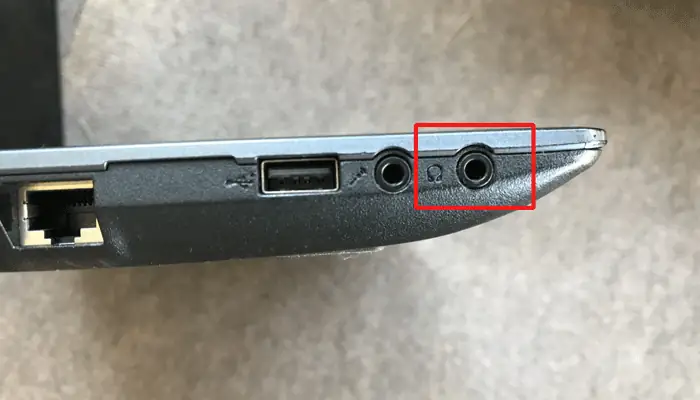
Theo thời gian, bụi bẩn, xơ vải hoặc các hạt nhỏ có thể tích tụ bên trong cổng cắm tai nghe trên máy tính, gây cản trở kết nối vật lý giữa jack tai nghe và bo mạch chủ. Điều này khiến tín hiệu âm thanh không thể truyền tải đúng cách. Nghiêm trọng hơn, bản thân cổng cắm có thể bị lỏng, gãy hoặc rỉ sét do sử dụng lâu dài hoặc va đập, dẫn đến việc mất kết nối hoàn toàn.
Driver âm thanh bị lỗi, cũ hoặc xung đột
Driver âm thanh là phần mềm trung gian giúp hệ điều hành (Windows 10) giao tiếp với card âm thanh của máy tính. Nếu driver này bị lỗi, đã quá cũ không tương thích với phiên bản Windows hiện tại, hoặc xung đột với một driver khác trong hệ thống, card âm thanh sẽ không thể hoạt động chính xác, dẫn đến việc máy tính Win 10 không nhận tai nghe. Các bản cập nhật Windows đôi khi cũng có thể gây ra xung đột driver không mong muốn.
Thiết lập âm thanh trong Windows chưa đúng
Windows 10 cung cấp nhiều tùy chọn để quản lý thiết bị âm thanh. Nếu tai nghe của bạn bị vô hiệu hóa, không được đặt làm thiết bị phát mặc định, hoặc âm lượng bị tắt trong Volume Mixer, hệ thống sẽ không xuất âm thanh ra tai nghe. Đây là lỗi phần mềm cài đặt, không phải lỗi hệ thống.
Lỗi hệ thống âm thanh Windows
Đôi khi, các dịch vụ âm thanh cốt lõi của Windows có thể bị dừng hoặc gặp trục trặc do các lỗi tạm thời hoặc xung đột phần mềm. Khi dịch vụ này không hoạt động, toàn bộ hệ thống âm thanh sẽ bị ảnh hưởng, khiến tai nghe không thể hoạt động.
Cổng USB bị lỗi (đối với tai nghe USB)
Nếu bạn đang sử dụng tai nghe USB, vấn đề có thể nằm ở cổng USB. Cổng USB bị hỏng, không đủ nguồn điện hoặc driver USB gặp sự cố cũng có thể khiến tai nghe không được nhận diện.
Hướng dẫn từng bước khắc phục lỗi máy tính Win 10 không nhận tai nghe
Khi đã nắm rõ các nguyên nhân tiềm ẩn, chúng ta sẽ tiến hành các bước khắc phục chi tiết. Hãy thực hiện theo trình tự từ đơn giản đến phức tạp để xác định và giải quyết vấn đề.
1. Kiểm tra tai nghe và vệ sinh jack cắm
Đây là bước kiểm tra cơ bản nhất nhưng lại thường mang lại hiệu quả bất ngờ.
1.1. Xác định tai nghe có hoạt động không
Có thể bạn quan tâm: Hướng Dẫn Chi Tiết Cách Tải Hình Nền Máy Tính & Cài Đặt
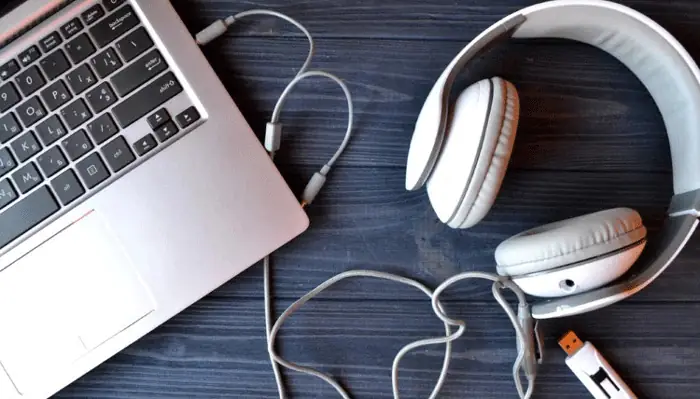
- Thử tai nghe trên thiết bị khác: Cắm tai nghe vào một thiết bị khác (điện thoại, máy tính bảng, máy tính khác) mà bạn biết chắc chắn là đang hoạt động bình thường. Nếu tai nghe vẫn không phát ra âm thanh, có khả năng cao tai nghe đã bị hỏng.
- Thử tai nghe khác trên máy tính: Ngược lại, hãy thử một chiếc tai nghe khác mà bạn biết là đang hoạt động tốt vào máy tính của mình. Nếu tai nghe mới hoạt động, điều này xác nhận rằng vấn đề nằm ở chiếc tai nghe cũ.
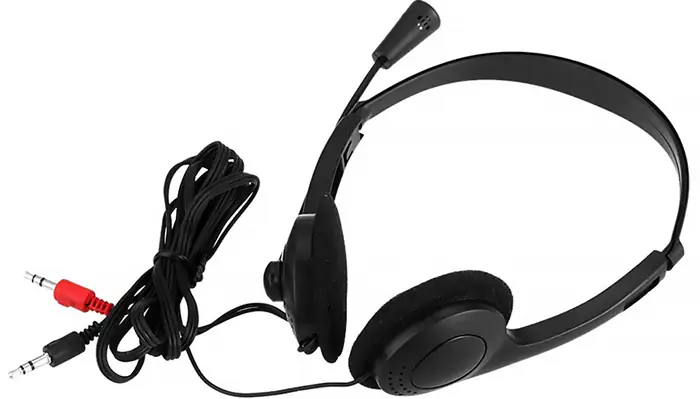
- Kiểm tra dây cáp và jack cắm: Dây cáp có bị đứt, xoắn hay hở mạch không? Jack cắm có bị cong, gãy hay có dấu hiệu rỉ sét không? Kiểm tra kỹ lưỡng các điểm này.
1.2. Vệ sinh cổng cắm tai nghe trên máy tính
Bụi bẩn là kẻ thù thầm lặng của các cổng kết nối.
- Tắt máy tính: Đảm bảo máy tính đã tắt hoàn toàn và rút nguồn điện để đảm bảo an toàn.
- Sử dụng dụng cụ phù hợp: Dùng tăm bông nhỏ, tăm nhọn (bọc vải mỏng) hoặc bình xịt khí nén chuyên dụng để nhẹ nhàng loại bỏ bụi bẩn bên trong cổng cắm. Tránh sử dụng các vật sắc nhọn bằng kim loại có thể làm hỏng chân tiếp xúc.
- Kiểm tra trực quan: Sau khi vệ sinh, dùng đèn pin nhỏ để kiểm tra xem cổng đã sạch hoàn toàn chưa.
- Kiểm tra lại: Cắm lại tai nghe và khởi động máy tính để xem vấn đề đã được giải quyết chưa.
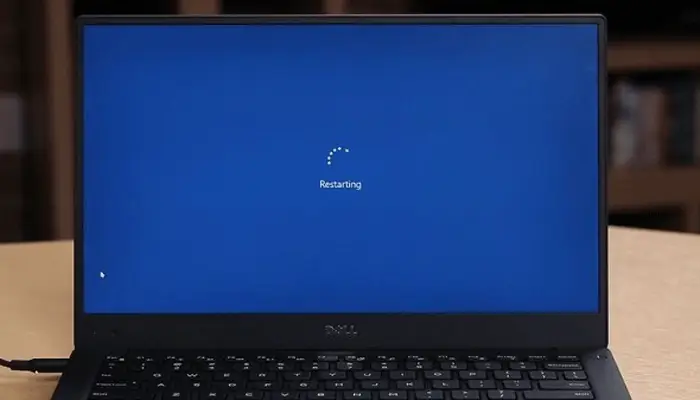
2. Khởi động lại máy tính
Việc khởi động lại hệ thống là một trong những giải pháp đơn giản nhưng hiệu quả đáng ngạc nhiên cho nhiều vấn đề kỹ thuật, bao gồm cả lỗi âm thanh. Khi khởi động lại, hệ điều hành sẽ xóa bỏ các tiến trình đang chạy, giải phóng bộ nhớ và khởi tạo lại các dịch vụ, bao gồm cả dịch vụ âm thanh. Điều này có thể khắc phục các xung đột phần mềm tạm thời hoặc lỗi hệ thống nhỏ khiến máy tính Win 10 không nhận tai nghe.
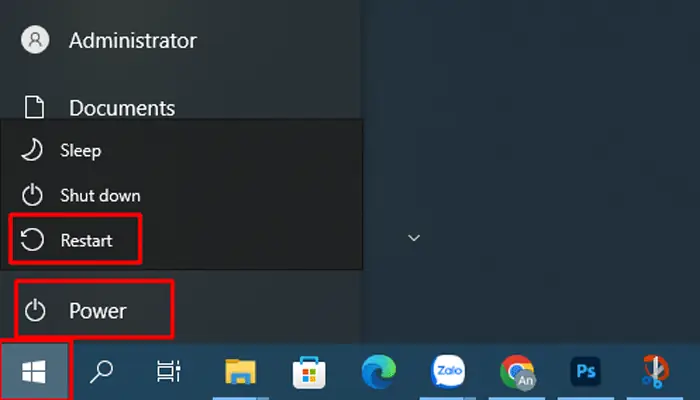
- Các bước khởi động lại máy:
- Nhấn vào biểu tượng Windows ở góc dưới bên trái màn hình.
- Chọn biểu tượng Power (Nguồn).
- Chọn Restart.
- Sau khi máy tính khởi động lại hoàn toàn, hãy cắm lại tai nghe và kiểm tra xem âm thanh đã hoạt động chưa.
3. Kiểm tra và thiết lập cài đặt âm thanh trong Windows 10
Windows 10 có một hệ thống quản lý âm thanh khá phức tạp. Đôi khi, vấn đề chỉ đơn giản là tai nghe bị tắt hoặc không được đặt làm thiết bị phát mặc định.
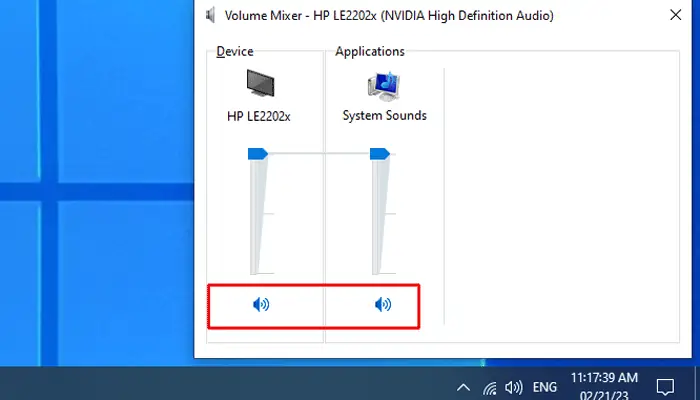
3.1. Kiểm tra Volume Mixer
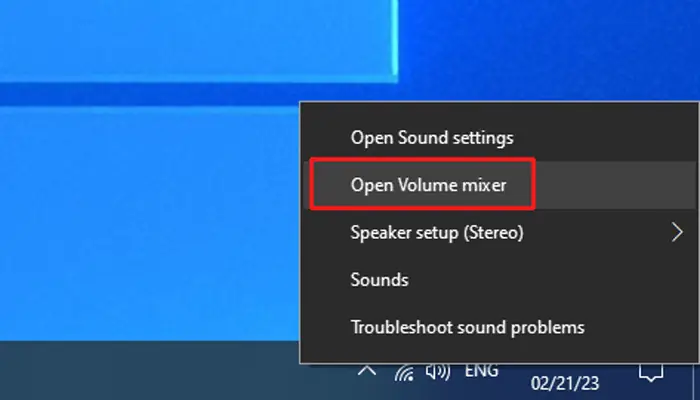
Volume Mixer cho phép bạn điều chỉnh âm lượng riêng biệt cho từng ứng dụng và thiết bị.
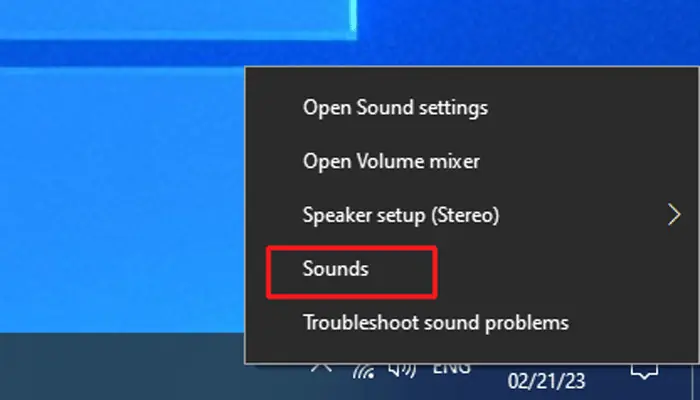
- Bước 1: Click chuột phải vào biểu tượng loa ở góc dưới bên phải thanh Taskbar.
- Bước 2: Chọn Open Sound settings (hoặc Open Volume Mixer đối với các phiên bản cũ hơn).
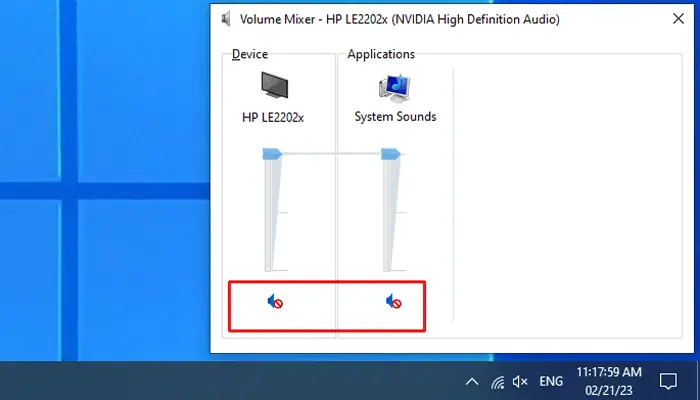
- Bước 3: Trong cửa sổ Sound settings, cuộn xuống phần “Output” và đảm bảo tai nghe của bạn được chọn làm thiết bị đầu ra chính. Kiểm tra mức âm lượng chung và từng ứng dụng xem có bị tắt tiếng (biểu tượng loa gạch chéo) hay không. Nếu có, hãy click vào biểu tượng loa để bật tiếng.
3.2. Thiết lập thiết bị phát lại mặc định (Playback Devices)
Đôi khi, Windows có thể tự động chuyển sang một thiết bị phát âm thanh khác (ví dụ: loa tích hợp, màn hình có loa) khiến tai nghe không được ưu tiên.
- Bước 1: Click chuột phải vào biểu tượng loa trên thanh Taskbar và chọn Sounds.
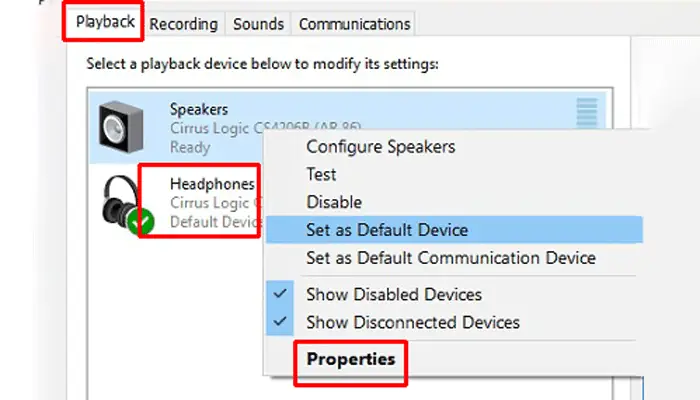
- Bước 2: Trong cửa sổ Sound hiện ra, chuyển sang tab Playback.
- Bước 3: Tìm thiết bị tai nghe của bạn trong danh sách. Nó có thể được hiển thị dưới tên “Headphones”, “Speakers (Realtek Audio)” hoặc tên của nhà sản xuất tai nghe.
- Bước 4: Click chuột phải vào tai nghe của bạn và chọn Enable (Nếu nó đang bị Disable).
- Bước 5: Sau đó, click chuột phải một lần nữa và chọn Set as Default Device và Set as Default Communication Device.
- Bước 6: Click Apply rồi OK.
- Bước 7: Tương tự, nếu có thiết bị “Speakers” khác đang hoạt động và bạn không muốn dùng nó, bạn có thể click chuột phải và chọn Disable.
3.3. Kiểm tra Device Usage trong Properties của tai nghe
Đảm bảo tai nghe không bị vô hiệu hóa trong phần quản lý thiết bị.
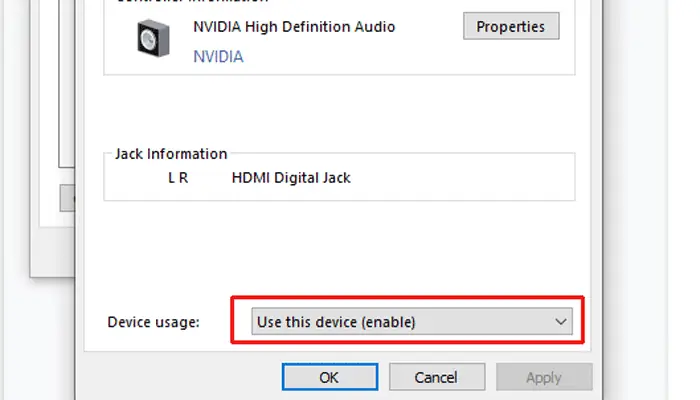
- Bước 1: Tại tab Playback trong cửa sổ Sounds (từ bước 3.2), click đúp vào thiết bị tai nghe của bạn để mở cửa sổ Properties.
- Bước 2: Chuyển sang tab General.
- Bước 3: Tại mục Device usage, đảm bảo rằng tùy chọn là Use this device (enable).
- Bước 4: Click OK để lưu thay đổi.
4. Chạy công cụ khắc phục sự cố âm thanh Windows (Troubleshooter)
Windows 10 có một công cụ khắc phục sự cố tích hợp có thể tự động chẩn đoán và sửa chữa nhiều vấn đề về âm thanh. Đây là một điểm mạnh của hệ điều hành này, giúp người dùng dễ dàng xử lý các lỗi mà không cần kiến thức chuyên sâu.
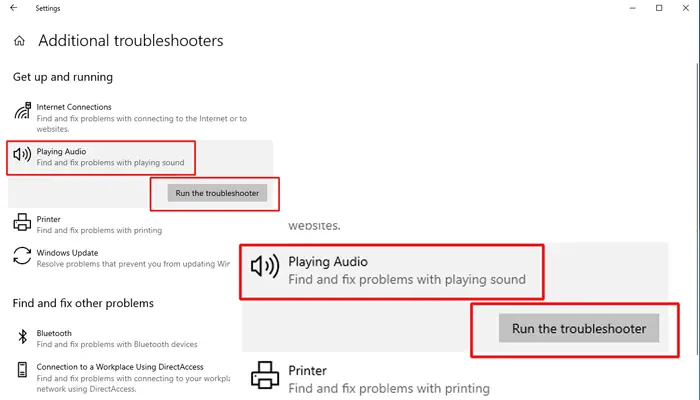
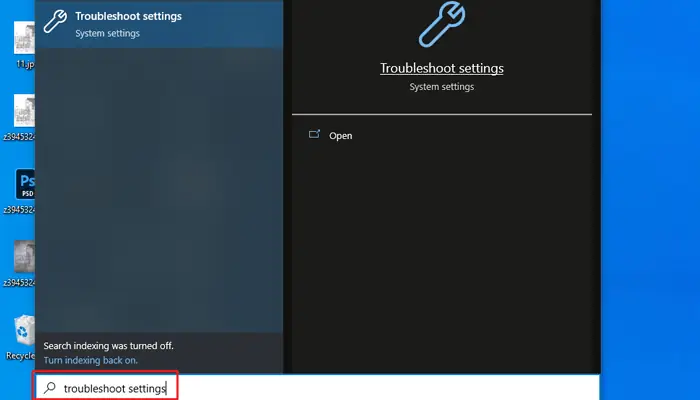
- Bước 1: Mở Start Menu và gõ “Troubleshoot settings” rồi nhấn Enter.
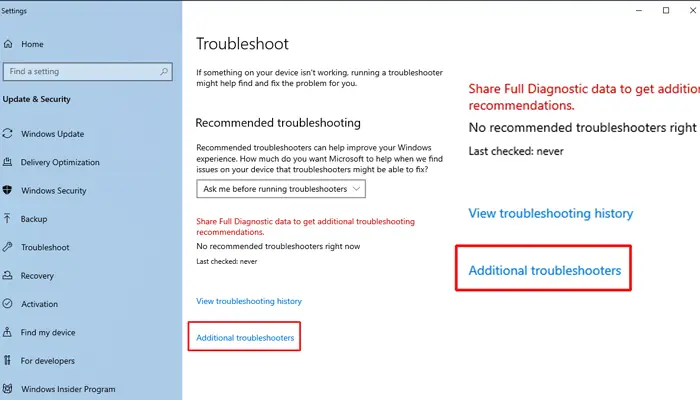
- Bước 2: Trong cửa sổ Troubleshoot settings, click vào Additional troubleshooters.
- Bước 3: Tìm và click vào Playing Audio, sau đó chọn Run the troubleshooter.
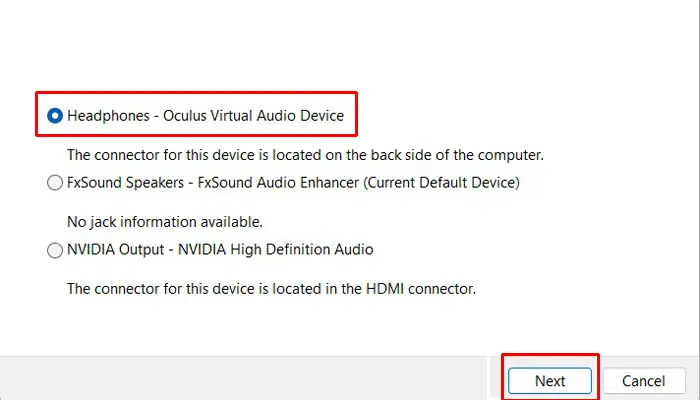
- Bước 4: Công cụ sẽ bắt đầu quét và hiển thị danh sách các thiết bị âm thanh. Chọn tai nghe của bạn (ví dụ: “Headphones” hoặc “Speakers (Realtek Audio)”) và click Next.
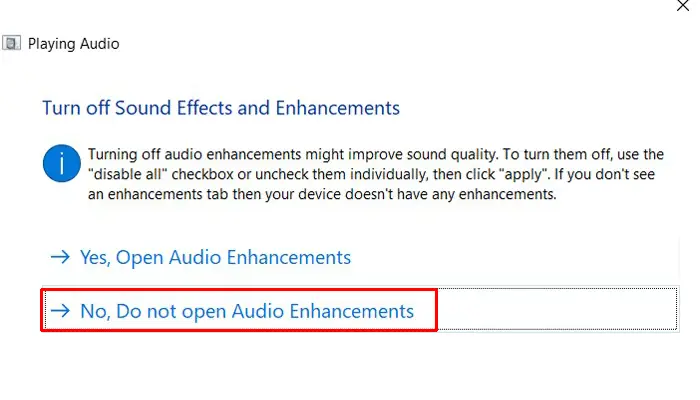
- Bước 5: Làm theo hướng dẫn trên màn hình. Công cụ có thể yêu cầu bạn kiểm tra kết nối, điều chỉnh âm lượng hoặc khởi động lại dịch vụ âm thanh. Nếu công cụ tìm thấy một vấn đề, nó sẽ đề xuất giải pháp.
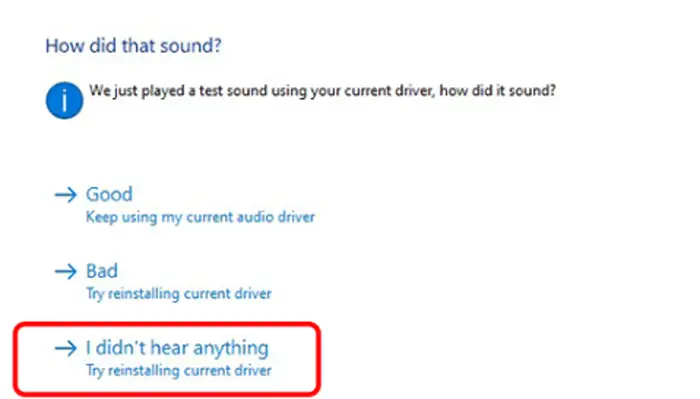
- Bước 6: Sau khi quá trình hoàn tất, hãy thử phát âm thanh để kiểm tra kết quả. Nếu có tùy chọn “Play test sounds”, hãy thử nó. Nếu không nghe thấy gì, bạn có thể chọn “I didn’t hear anything” để công cụ tiếp tục tìm lỗi.
5. Cập nhật hoặc cài đặt lại Driver âm thanh
Driver âm thanh là yếu tố cốt lõi quyết định khả năng hoạt động của card âm thanh. Lỗi driver là một trong những nguyên nhân hàng đầu khiến máy tính Win 10 không nhận tai nghe.
5.1. Cập nhật Driver âm thanh
Việc cập nhật driver có thể khắc phục các lỗi đã biết, cải thiện khả năng tương thích và hiệu suất.
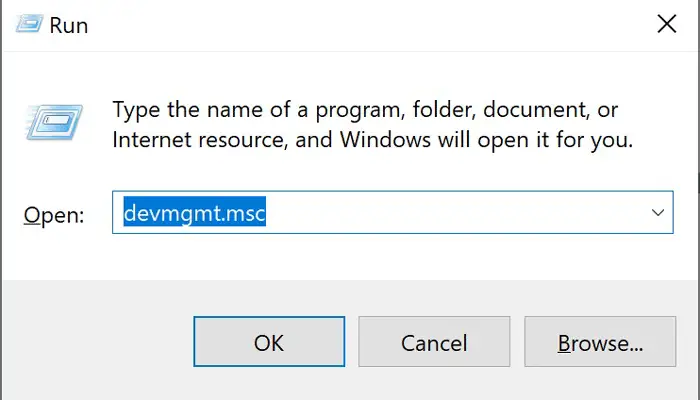
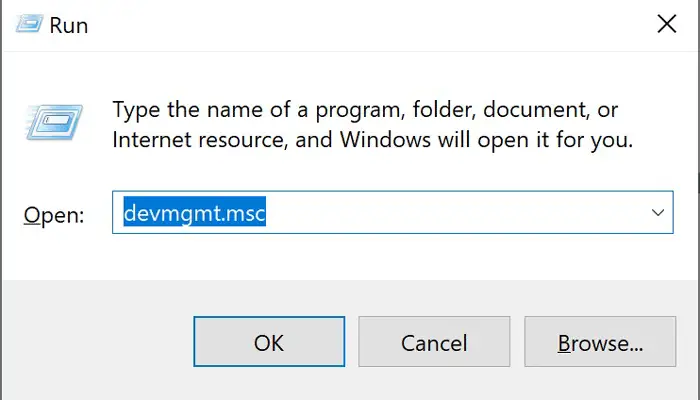
- Bước 1: Nhấn tổ hợp phím Windows + R để mở hộp thoại Run.
- Bước 2: Gõ devmgmt.msc vào hộp thoại và nhấn OK để mở Device Manager.
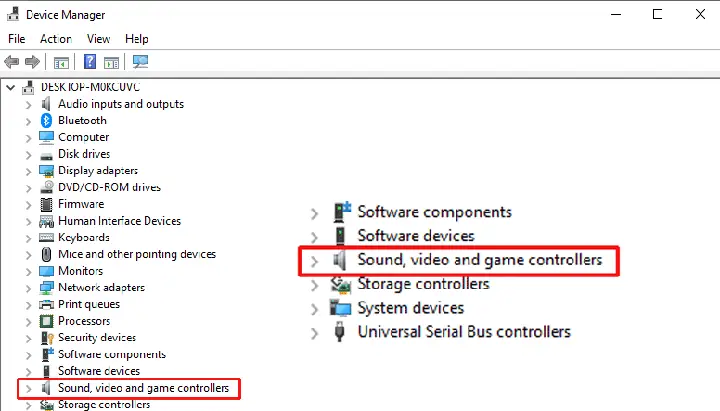
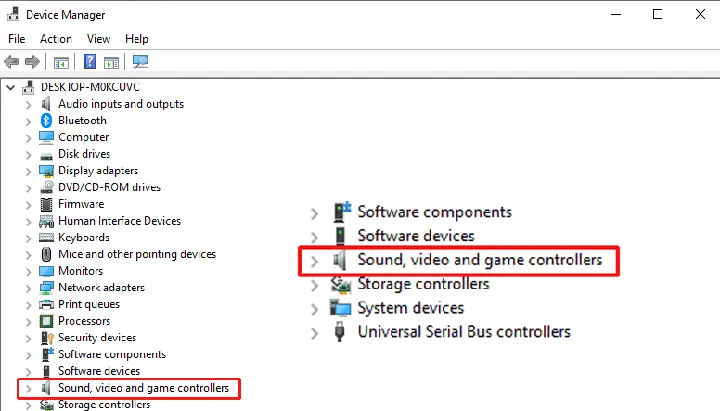
- Bước 3: Trong cửa sổ Device Manager, mở rộng mục Sound, video and game controllers.
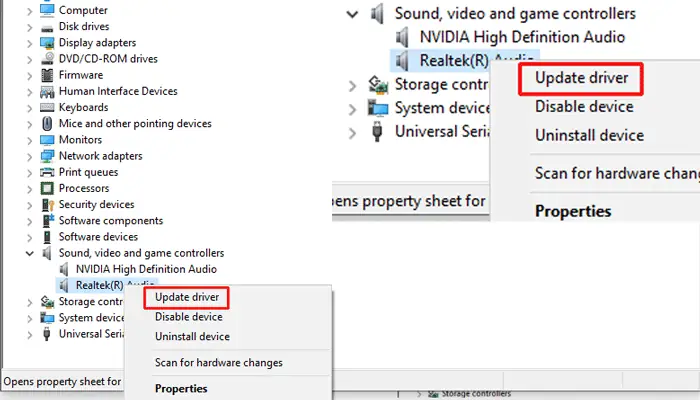
- Bước 4: Click chuột phải vào thiết bị âm thanh của bạn (thường là “Realtek(R) Audio”, “Intel(R) Display Audio” hoặc “High Definition Audio Device”) và chọn Update driver.
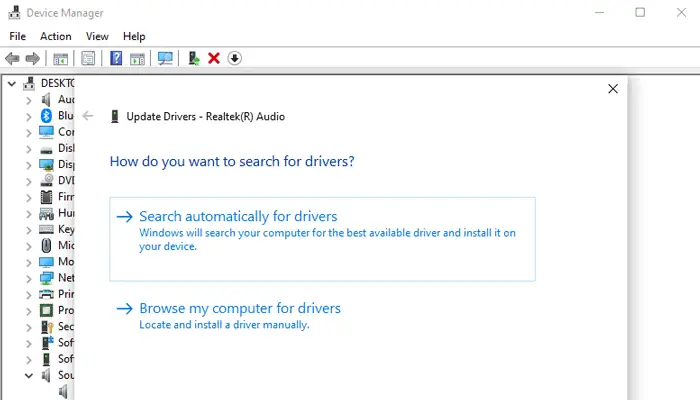
- Bước 5: Bạn sẽ có hai lựa chọn:
- Search automatically for updated driver software: Windows sẽ tự động tìm kiếm driver mới nhất trên máy tính và qua internet. Đây là cách đơn giản nhất.
- Browse my computer for driver software: Nếu bạn đã tải driver từ trang web của nhà sản xuất, hãy chọn tùy chọn này và chỉ đường dẫn đến thư mục chứa driver.
- Bước 6: Làm theo hướng dẫn để hoàn tất quá trình cập nhật. Khởi động lại máy tính nếu được yêu cầu.
5.2. Cài đặt lại Driver âm thanh
Nếu cập nhật driver không giải quyết được vấn đề, việc cài đặt lại driver từ đầu có thể loại bỏ hoàn toàn các lỗi hoặc file driver bị hỏng.
Có thể bạn quan tâm: Hướng Dẫn Chi Tiết Kết Nối Điện Thoại Với Máy Tính Win 10
- Bước 1: Mở Device Manager như đã hướng dẫn ở trên (Windows + R -> devmgmt.msc).
- Bước 2: Mở rộng mục Sound, video and game controllers.
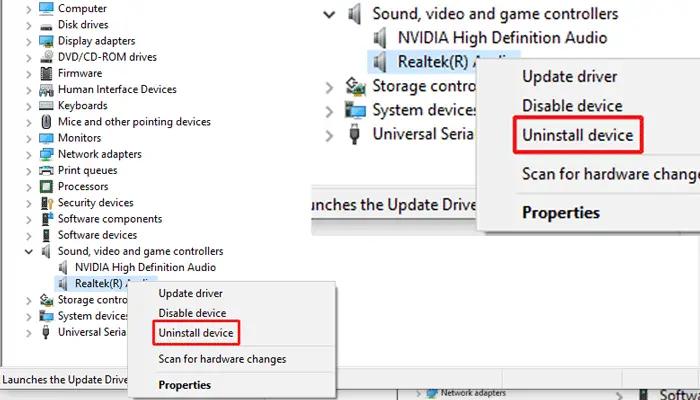
- Bước 3: Click chuột phải vào thiết bị âm thanh của bạn và chọn Uninstall device.
- Bước 4: Một cửa sổ xác nhận sẽ hiện ra. Tích chọn Delete the driver software for this device (nếu có) để đảm bảo xóa sạch driver cũ, sau đó nhấn Uninstall.
- Bước 5: Khởi động lại máy tính của bạn. Khi khởi động lại, Windows sẽ tự động cài đặt lại driver âm thanh mặc định.
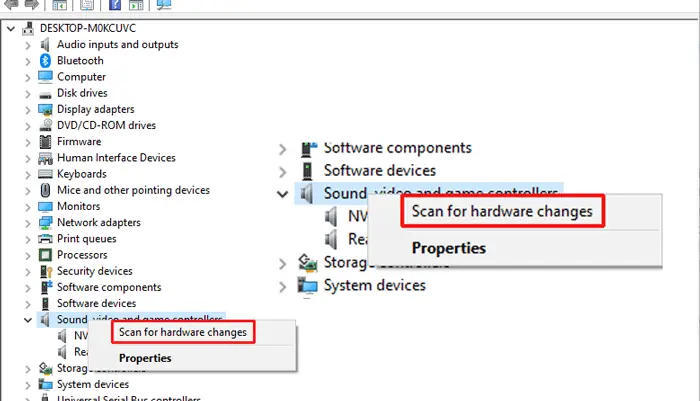
- Bước 6: Nếu Windows không tự động cài đặt driver, bạn có thể trở lại Device Manager, click chuột phải vào Sound, video and game controllers và chọn Scan for hardware changes. Windows sẽ quét và cài đặt lại driver.
- Bước 7: Để có driver ổn định nhất, hãy truy cập trang web hỗ trợ của nhà sản xuất máy tính (Dell, HP, Asus, Lenovo…) hoặc nhà sản xuất bo mạch chủ/card âm thanh (Realtek, Creative) và tải về phiên bản driver âm thanh mới nhất dành cho model máy tính và phiên bản Windows 10 của bạn, sau đó cài đặt thủ công.
6. Kiểm tra các dịch vụ âm thanh Windows
Các dịch vụ âm thanh nền của Windows đôi khi có thể bị dừng hoặc không phản hồi.
- Bước 1: Nhấn tổ hợp phím Windows + R, gõ services.msc và nhấn Enter.
- Bước 2: Trong cửa sổ Services, cuộn xuống và tìm các dịch vụ sau:
- Windows Audio
- Windows Audio Endpoint Builder
- Remote Procedure Call (RPC)
- Bước 3: Đảm bảo rằng tất cả các dịch vụ này đang ở trạng thái Running và Startup type là Automatic.
- Bước 4: Nếu một dịch vụ nào đó không chạy hoặc Startup type không phải Automatic, click đúp vào nó, thay đổi Startup type thành Automatic, sau đó click Start để khởi động dịch vụ. Click Apply rồi OK.
- Bước 5: Sau khi kiểm tra và thiết lập lại các dịch vụ, khởi động lại máy tính.
7. Vô hiệu hóa các thiết bị âm thanh không sử dụng
Có thể bạn quan tâm: Chơi Chắn Online Trên Máy Tính: Đánh Giá Game Chắn Dân Gian
Trong một số trường hợp, các thiết bị âm thanh khác không được sử dụng (ví dụ: loa của màn hình ngoài, thiết bị Bluetooth cũ) có thể gây xung đột và làm máy tính Win 10 không nhận tai nghe chính.
- Bước 1: Click chuột phải vào biểu tượng loa trên thanh Taskbar và chọn Sounds.
- Bước 2: Trong tab Playback, click chuột phải vào các thiết bị không liên quan hoặc không sử dụng và chọn Disable.
- Bước 3: Đảm bảo chỉ còn tai nghe của bạn và các thiết bị bạn thường xuyên sử dụng được bật.
8. Kiểm tra Registry Editor (Chỉ dành cho người dùng có kinh nghiệm)
Chỉnh sửa Registry có thể gây ra lỗi nghiêm trọng nếu không cẩn thận. Chỉ thực hiện bước này nếu bạn đã có kinh nghiệm và đã sao lưu Registry của mình. Một số lỗi driver hoặc phần mềm có thể để lại các khóa Registry không chính xác.
Có thể bạn quan tâm: Chọn Phần Mềm Giám Sát Máy Tính: Bảo Vệ Trẻ Em An Toàn Trực Tuyến
- Bước 1: Nhấn Windows + R, gõ regedit và nhấn Enter để mở Registry Editor.
- Bước 2: Điều hướng đến HKEY_LOCAL_MACHINE\SYSTEM\CurrentControlSet\Control\Class\{4d36e96c-e325-11ce-bfc1-08002be10318}.
- Bước 3: Trong khung bên phải, tìm và xóa các giá trị UpperFilters và LowerFilters (nếu có). CẨN TRỌNG CAO ĐỘ KHI THỰC HIỆN BƯỚC NÀY.
- Bước 4: Khởi động lại máy tính.
9. Cập nhật Windows 10
Các bản cập nhật Windows thường bao gồm các bản vá lỗi, cải thiện hiệu suất và tương thích phần cứng, bao gồm cả các vấn đề về âm thanh.
- Bước 1: Mở Start Menu, gõ “Check for updates” và nhấn Enter.
- Bước 2: Click vào Check for updates.
- Bước 3: Nếu có bản cập nhật nào, hãy tải xuống và cài đặt. Khởi động lại máy tính sau khi quá trình hoàn tất.
10. Khôi phục hệ thống (System Restore)
Nếu lỗi tai nghe xuất hiện sau khi bạn cài đặt một phần mềm mới, driver mới, hoặc một bản cập nhật nào đó, bạn có thể sử dụng System Restore để quay lại trạng thái trước khi sự cố xảy ra.
- Bước 1: Mở Start Menu, gõ “Create a restore point” và nhấn Enter.
- Bước 2: Trong cửa sổ System Properties, click vào System Restore….
- Bước 3: Chọn một điểm khôi phục được tạo trước thời điểm xảy ra sự cố và làm theo hướng dẫn.
- Lưu ý: System Restore không ảnh hưởng đến các tệp cá nhân của bạn, nhưng nó sẽ gỡ bỏ các ứng dụng và driver được cài đặt sau điểm khôi phục đó.
11. Đem máy tính đến trung tâm sửa chữa uy tín
Nếu bạn đã thử tất cả các bước trên mà máy tính Win 10 không nhận tai nghe vẫn tiếp diễn, rất có thể vấn đề nằm ở phần cứng của máy tính, chẳng hạn như lỗi chip âm thanh trên bo mạch chủ hoặc lỗi cổng cắm tai nghe không thể khắc phục bằng phần mềm. Trong trường hợp này, bạn nên tìm đến các trung tâm sửa chữa máy tính chuyên nghiệp để được chẩn đoán và sửa chữa. Các kỹ thuật viên có kinh nghiệm sẽ có công cụ và chuyên môn để kiểm tra sâu hơn vào phần cứng và đưa ra giải pháp chính xác.
Câu hỏi thường gặp khi máy tính Win 10 không nhận tai nghe (FAQ)
1. Tại sao tai nghe Bluetooth không kết nối được với máy tính Win 10?
Tai nghe Bluetooth có quy trình kết nối hơi khác so với tai nghe có dây. Đảm bảo rằng:
- Bluetooth trên máy tính đã được bật.
- Tai nghe của bạn đang ở chế độ ghép nối (pairing mode).
- Bạn đã xóa thiết bị cũ và thử kết nối lại từ đầu trong cài đặt Bluetooth của Windows.
- Driver Bluetooth của máy tính đã được cập nhật.
2. Làm thế nào để phân biệt cổng micro và tai nghe trên máy tính cũ?
Trên các máy tính cũ, thường có hai cổng 3.5mm riêng biệt:
- Cổng màu hồng (hoặc có biểu tượng micro): Dành cho micro.
- Cổng màu xanh lá cây (hoặc có biểu tượng tai nghe/headphones): Dành cho tai nghe.
Ngày nay, nhiều laptop sử dụng một cổng kết hợp (combo jack) có biểu tượng tai nghe và micro chung, hỗ trợ jack TRRS (Tip-Ring-Ring-Sleeve) trên tai nghe điện thoại. Nếu bạn cắm tai nghe TRRS vào cổng riêng biệt hoặc tai nghe TRS vào cổng combo, có thể sẽ không nhận đầy đủ chức năng.
3. Có nên dùng adapter chuyển đổi từ USB sang 3.5mm không?
Nếu cổng tai nghe 3.5mm trên máy tính của bạn bị hỏng hoặc không nhận tai nghe, việc sử dụng adapter USB sang 3.5mm là một giải pháp thay thế tuyệt vời. Các adapter này hoạt động như một card âm thanh USB bên ngoài, có thể giải quyết vấn đề mà không cần phải sửa chữa phần cứng phức tạp. Đảm bảo mua adapter từ các thương hiệu uy tín để có chất lượng âm thanh tốt.
4. Máy tính của tôi nhận tai nghe nhưng không có tiếng, là lỗi gì?
Nếu máy tính nhận tai nghe nhưng không phát ra âm thanh, có thể là do:
- Âm lượng bị tắt: Kiểm tra Volume Mixer và đảm bảo âm lượng không bị tắt ở cả tai nghe và ứng dụng đang phát.
- Thiết bị phát mặc định: Đảm bảo tai nghe của bạn được đặt làm thiết bị phát mặc định trong cài đặt âm thanh (tab Playback).
- Driver bị lỗi: Driver bị hỏng hoặc không tương thích vẫn có thể khiến thiết bị được nhận diện nhưng không hoạt động. Hãy thử cập nhật hoặc cài đặt lại driver.
- Lỗi tai nghe: Mặc dù được nhận diện, phần loa bên trong tai nghe vẫn có thể bị hỏng.
Kết luận
Việc máy tính Win 10 không nhận tai nghe là một vấn đề phổ biến nhưng hoàn toàn có thể khắc phục được bằng các bước chẩn đoán và sửa chữa có hệ thống. Từ việc kiểm tra vật lý tai nghe, vệ sinh cổng cắm, đến điều chỉnh cài đặt hệ thống, cập nhật driver hay sử dụng các công cụ khắc phục sự cố, mỗi bước đều đóng vai trò quan trọng. Hy vọng rằng, với hướng dẫn chi tiết này từ Trần Du, bạn đã có đủ thông tin và công cụ để giải quyết triệt để sự cố âm thanh của mình. Nếu gặp phải các vấn đề công nghệ khác, hãy khám phá các thủ thuật máy tính và bài viết chuyên sâu khác tại https://aqua-mouse-944470.hostingersite.com/ để tìm kiếm giải pháp.