
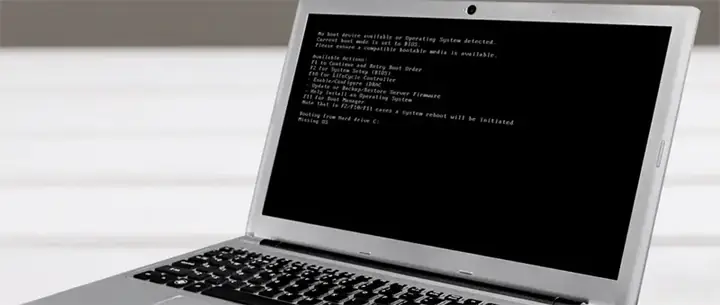
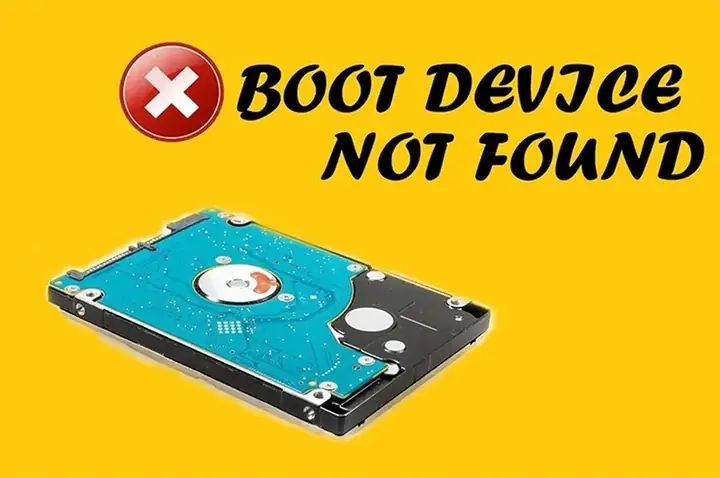
Khi máy tính của bạn đột ngột hiển thị các thông báo như “No Boot Device Found”, “Boot device not found”, “Insert Boot Disk”, hoặc “Operating System not found”, đó là dấu hiệu cho thấy hệ thống không thể xác định hoặc truy cập thiết bị lưu trữ chứa hệ điều hành để khởi động. Tình trạng máy tính không tìm thấy thiết bị khởi động gây ra sự gián đoạn nghiêm trọng, khiến người dùng không thể truy cập vào máy tính của mình. Đây là một trong những lỗi phổ biến nhưng cũng khá phức tạp, bởi nguyên nhân có thể đến từ nhiều phía, từ những sự cố phần cứng đơn giản đến các lỗi phần mềm nghiêm trọng.
Bài viết này của Trần Du sẽ đi sâu vào phân tích các nguyên nhân cốt lõi dẫn đến lỗi “không tìm thấy thiết bị khởi động”, đồng thời cung cấp một hướng dẫn toàn diện và chi tiết từng bước để bạn có thể tự chẩn đoán và khắc phục sự cố này một cách hiệu quả, giúp máy tính của bạn trở lại hoạt động bình thường.
Tóm Tắt Nhanh Các Bước Khắc Phục Lỗi “Không Tìm Thấy Thiết Bị Khởi Động”
Để nhanh chóng đối phó với tình trạng máy tính không tìm thấy thiết bị khởi động, bạn có thể tham khảo quy trình khắc phục nhanh sau đây:
- Kiểm tra và Loại bỏ Thiết bị Ngoại vi: Rút tất cả các thiết bị USB, ổ đĩa ngoài, đĩa CD/DVD, thẻ nhớ và các thiết bị ngoại vi khác. Khởi động lại máy.
- Kiểm tra Kết nối Vật lý của Ổ Cứng: Tắt máy, mở vỏ case (đối với PC) hoặc kiểm tra vị trí ổ cứng (đối với laptop), đảm bảo cáp SATA (dữ liệu) và cáp nguồn được cắm chắc chắn vào ổ cứng và bo mạch chủ.
- Khôi phục Cài đặt BIOS/UEFI Mặc định: Truy cập vào BIOS/UEFI (thường bằng phím F2, Del, F10 hoặc F12 khi khởi động), tìm tùy chọn “Load Default Settings” hoặc “Restore Defaults” và lưu lại.
- Điều chỉnh Thứ tự Khởi động (Boot Order): Trong BIOS/UEFI, đảm bảo ổ đĩa chứa hệ điều hành của bạn (HDD/SSD chính) được ưu tiên hàng đầu trong danh sách thiết bị khởi động.
- Sử dụng Công cụ Sửa chữa Khởi động của Windows: Khởi động máy tính từ USB cài đặt Windows hoặc đĩa cứu hộ, chọn “Repair your computer” -> “Troubleshoot” -> “Startup Repair”.
- Kiểm tra Tình trạng Ổ Cứng: Nếu các bước trên không hiệu quả, ổ cứng có thể bị lỗi. Bạn cần kiểm tra xem BIOS có nhận diện ổ cứng không và cân nhắc sử dụng các công cụ chẩn đoán sức khỏe ổ cứng.
Nếu sau khi thực hiện các bước này mà lỗi vẫn còn, vấn đề có thể phức tạp hơn và cần sự can thiệp của chuyên gia.
Thiết Bị Khởi Động Là Gì Và Tại Sao Nó Quan Trọng?
Thiết bị khởi động (boot device) là bất kỳ thành phần phần cứng nào có khả năng chứa và cung cấp hệ điều hành (Operating System – OS) cho máy tính khi nó được bật. Vai trò chính của thiết bị này là “mồi” cho quá trình khởi động, cho phép máy tính chuyển từ trạng thái tĩnh sang hoạt động hoàn chỉnh. Khi bạn nhấn nút nguồn, BIOS (Basic Input/Output System) hoặc UEFI (Unified Extensible Firmware Interface) – một firmware nhỏ được lưu trữ trên bo mạch chủ – sẽ bắt đầu kiểm tra các thiết bị được cấu hình theo thứ tự ưu tiên để tìm kiếm file hệ điều hành. Nếu tìm thấy, nó sẽ chuyển quyền điều khiển cho bootloader của hệ điều hành, và quá trình khởi động sẽ tiếp tục.
Có thể bạn quan tâm: Máy Tính Không Shutdown Được Win 10: Nguyên Nhân & Giải Pháp Toàn Diện
Các loại thiết bị khởi động phổ biến
- Ổ cứng cơ học (HDD): Là loại thiết bị lưu trữ truyền thống, sử dụng đĩa từ quay để lưu trữ dữ liệu. HDD thường là thiết bị khởi động mặc định trên nhiều máy tính cũ hơn.
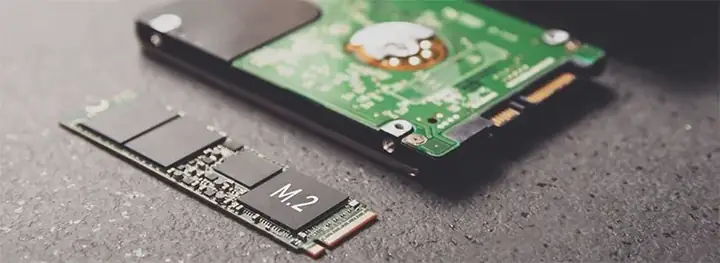
- Ổ cứng thể rắn (SSD): Ngày càng phổ biến nhờ tốc độ vượt trội. SSD sử dụng bộ nhớ flash để lưu trữ dữ liệu, mang lại hiệu suất khởi động và tải ứng dụng nhanh hơn đáng kể. Bao gồm cả các chuẩn SATA SSD và NVMe SSD (M.2) tốc độ cao.
- USB Flash Drive: Thường được sử dụng để cài đặt hệ điều hành, chạy các công cụ sửa lỗi hoặc môi trường Live OS (như Live Linux). USB boot là công cụ cứu hộ thiết yếu cho nhiều lỗi máy tính.
- Ổ đĩa quang (CD/DVD/Blu-ray): Mặc dù ít phổ biến hơn hiện nay, chúng vẫn có thể được sử dụng để khởi động từ đĩa cài đặt hệ điều hành hoặc đĩa cứu hộ.
- Khởi động qua mạng (Network Boot/PXE Boot): Cho phép máy tính khởi động từ một máy chủ trên mạng. Thường được sử dụng trong môi trường doanh nghiệp hoặc phòng lab để triển khai hệ điều hành hàng loạt.
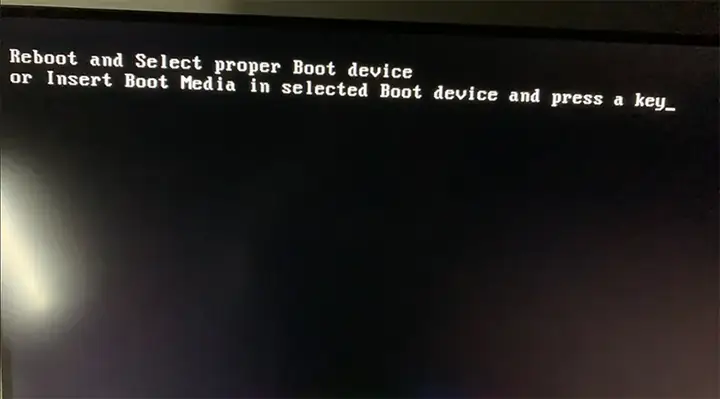
Khi BIOS/UEFI không thể tìm thấy bất kỳ thiết bị nào có khả năng khởi động hoặc không thể đọc dữ liệu từ thiết bị đã chọn, nó sẽ hiển thị các thông báo lỗi như “No Boot Device Found”, “Operating System not found”, hoặc “Reboot and Select Proper Boot Device”. Việc hiểu rõ thiết bị khởi động là gì và vai trò của nó giúp chúng ta dễ dàng hơn trong việc chẩn đoán và khắc phục lỗi khi máy tính không tìm thấy thiết bị khởi động.
Những Nguyên Nhân Chính Khiến Máy Tính Không Tìm Thấy Thiết Bị Khởi Động
Có thể bạn quan tâm: Máy Tính Không Nhận Chữ Ký Số Vnpt: Hướng Dẫn Khắc Phục A-z
Lỗi máy tính không tìm thấy thiết bị khởi động có thể xuất phát từ nhiều nguyên nhân khác nhau, bao gồm cả phần cứng và phần mềm. Việc xác định đúng nguyên nhân là bước đầu tiên và quan trọng nhất để khắc phục sự cố.
Thứ tự khởi động (Boot Order) trong BIOS/UEFI bị sai
Đây là một trong những nguyên nhân phổ biến nhất, đặc biệt sau khi bạn cài đặt thiết bị mới (USB, ổ đĩa ngoài) hoặc thay đổi cài đặt BIOS/UEFI. Nếu BIOS được cấu hình để ưu tiên khởi động từ một thiết bị không chứa hệ điều hành (ví dụ: USB trống, ổ đĩa CD/DVD không có đĩa boot, hoặc một ổ cứng phụ không có OS), hệ thống sẽ không thể tìm thấy phân vùng khởi động cần thiết và báo lỗi.
Ổ cứng bị lỏng hoặc không được kết nối đúng cách
- Đối với máy tính để bàn (PC): Các dây cáp SATA (truyền dữ liệu) và cáp nguồn từ bộ nguồn có thể bị lỏng ra khỏi ổ cứng hoặc bo mạch chủ do va chạm, di chuyển máy, hoặc chỉ đơn giản là hao mòn theo thời gian.
- Đối với laptop: Ổ cứng (HDD/SSD 2.5 inch) hoặc SSD M.2 có thể bị lỏng khỏi khe cắm do va đập vật lý. Điều này đặc biệt dễ xảy ra với các laptop thường xuyên di chuyển.
Nếu kết nối không ổn định, hệ thống sẽ không thể “thấy” được ổ cứng, dẫn đến thông báo máy tính không tìm thấy thiết bị khởi động.
Ổ cứng bị lỗi hoặc hư hỏng vật lý
Có thể bạn quan tâm: Cách Lưu Mật Khẩu Trên Máy Tính An Toàn, Hiệu Quả Nhất
Đây là trường hợp nghiêm trọng hơn. Ổ cứng có thể gặp phải các vấn đề sau:
- Bad sector: Các vùng dữ liệu bị hỏng trên đĩa, khiến dữ liệu (bao gồm cả các file khởi động) không thể đọc được.
- Lỗi bảng phân vùng (Partition Table): Bảng phân vùng (MBR – Master Boot Record hoặc GPT – GUID Partition Table) chứa thông tin quan trọng về cấu trúc và vị trí của các phân vùng trên ổ đĩa. Nếu nó bị hỏng, hệ điều hành sẽ không biết bắt đầu từ đâu.
- Hỏng hóc vật lý hoàn toàn: Ổ cứng có thể bị chết do tuổi thọ, sốc điện, hoặc va đập mạnh. Các dấu hiệu bao gồm tiếng kêu lạch cạch, không quay, hoặc hoàn toàn không được BIOS nhận diện.
Hệ điều hành bị lỗi hoặc mất bootloader
Bootloader là một chương trình nhỏ chịu trách nhiệm tải hệ điều hành. Nếu bootloader bị hỏng hoặc mất đi, hệ điều hành sẽ không thể được tải. Các nguyên nhân có thể bao gồm:
Có thể bạn quan tâm: Cách Làm Ảnh Bìa 360 Độ Trên Máy Tính Đơn Giản, Chuyên Nghiệp
- Cập nhật hệ điều hành thất bại: Một bản cập nhật Windows bị lỗi có thể làm hỏng các file khởi động.
- Xóa nhầm phân vùng hệ thống: Vô tình xóa phân vùng khởi động hoặc phân vùng chứa bootloader.
- Lỗi phần mềm nghiêm trọng: Các sự cố hệ thống có thể làm hỏng các file quan trọng trong quá trình khởi động.
Xung đột định dạng ổ cứng (MBR/GPT) với chế độ khởi động (Legacy/UEFI)
- Legacy BIOS thường yêu cầu ổ đĩa được định dạng theo chuẩn MBR.
- UEFI thường làm việc tốt nhất với ổ đĩa được định dạng theo chuẩn GPT.
Nếu bạn cài đặt hệ điều hành trên ổ GPT nhưng máy đang chạy ở chế độ Legacy BIOS (hoặc ngược lại), hệ thống sẽ không thể khởi động được. Đây là một nguyên nhân phổ biến khi người dùng cài đặt lại hệ điều hành hoặc thay ổ cứng mới.
Virus hoặc Malware tấn công Boot Sector
Một số loại mã độc tinh vi có thể tấn công và phá hỏng trực tiếp Master Boot Record (MBR) hoặc GUID Partition Table (GPT) của ổ đĩa. Khi boot sector bị hỏng, máy tính sẽ không còn khả năng tìm thấy và tải hệ điều hành, dẫn đến lỗi máy tính không tìm thấy thiết bị khởi động.
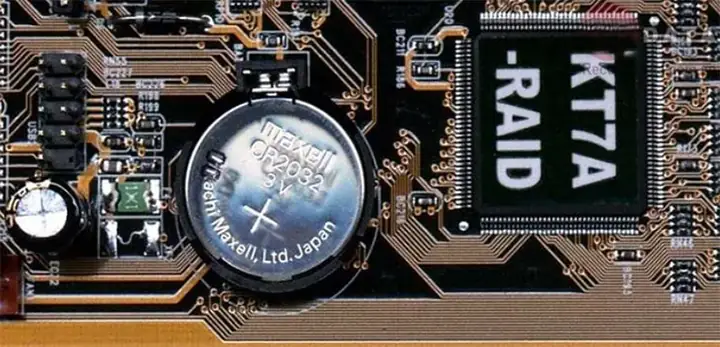
Pin CMOS bị yếu hoặc hết
Pin CMOS là viên pin nhỏ trên bo mạch chủ, chịu trách nhiệm duy trì cài đặt BIOS/UEFI và đồng hồ hệ thống khi máy tính tắt nguồn. Nếu pin này yếu hoặc hết, BIOS có thể mất các cài đặt quan trọng, bao gồm cả thứ tự khởi động, dẫn đến việc máy tính không thể tìm thấy thiết bị khởi động.
Việc hiểu rõ từng nguyên nhân này sẽ giúp bạn hệ thống hóa quy trình khắc phục và đưa ra giải pháp chính xác nhất cho lỗi máy tính không tìm thấy thiết bị khởi động.
Cách Sửa Lỗi Máy Tính Không Tìm Thấy Thiết Bị Khởi Động: Hướng Dẫn Chi Tiết
Khi đối mặt với lỗi máy tính không tìm thấy thiết bị khởi động, điều quan trọng là thực hiện các bước khắc phục một cách có hệ thống, từ những giải pháp đơn giản đến phức tạp. Dưới đây là hướng dẫn chi tiết từng bước để giúp bạn chẩn đoán và sửa lỗi.
1. Kiểm Tra và Đảm Bảo Các Cổng và Dây Kết Nối
Đây là bước đầu tiên và thường là dễ nhất để thực hiện. Đôi khi, lỗi chỉ đơn giản là do một sợi cáp bị lỏng.
- Tắt hoàn toàn máy tính: Rút dây nguồn ra khỏi ổ cắm điện để đảm bảo an toàn tuyệt đối.
- Mở vỏ case (đối với máy tính để bàn): Tháo nắp bên hông thùng máy.
- Kiểm tra cáp SATA và cáp nguồn:
- Đảm bảo cáp SATA (thường là cáp dẹt, màu sắc) được cắm chặt vào cả ổ cứng và bo mạch chủ. Hãy rút ra và cắm lại cho chắc chắn.
- Kiểm tra cáp nguồn (cáp to hơn, thường màu đen) được cắm chặt vào ổ cứng từ bộ nguồn.
- Đối với laptop: Nếu bạn có kinh nghiệm, có thể mở nắp đáy laptop và kiểm tra xem ổ cứng (SSD 2.5 inch hoặc M.2 NVMe/SATA) có bị lỏng khỏi khe cắm hay không. Cẩn thận ấn nhẹ để đảm bảo nó được cố định.
- Kiểm tra các khe cắm khác: Đảm bảo các thành phần khác như RAM, card đồ họa cũng được cắm chắc chắn để tránh các xung đột không mong muốn.
- Cắm lại nguồn và khởi động: Sau khi kiểm tra, cắm lại nguồn và khởi động máy để xem lỗi đã được khắc phục chưa.
2. Loại Bỏ Các Thiết Bị Ngoại Vi
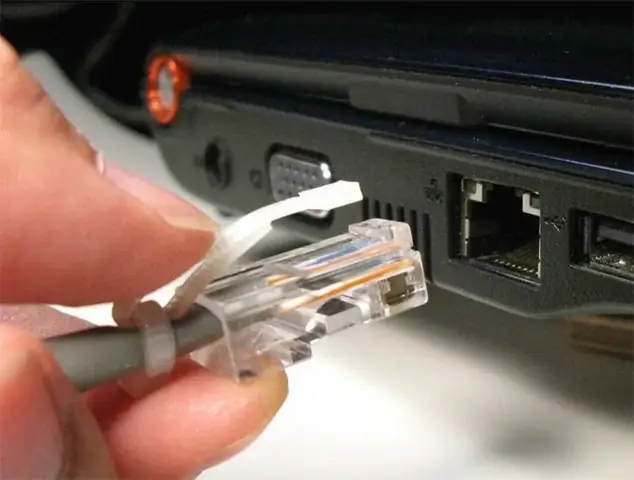
Các thiết bị ngoại vi kết nối qua USB hoặc các cổng khác đôi khi có thể gây xung đột hoặc bị BIOS ưu tiên khởi động nhầm, dẫn đến việc máy tính không tìm thấy thiết bị khởi động.
- Tắt máy tính hoàn toàn.
- Rút tất cả các thiết bị ngoại vi: Bao gồm USB flash drive, ổ cứng ngoài, thẻ nhớ, đĩa CD/DVD trong ổ, máy in, webcam, và thậm chí cả bàn phím, chuột không dây (nếu chúng có thể bị nhầm là thiết bị khởi động).
- Chỉ giữ lại các thành phần thiết yếu: Màn hình, bàn phím và chuột (nếu là loại có dây).
- Khởi động lại máy: Nếu máy tính khởi động thành công, hãy cắm lại từng thiết bị một và kiểm tra sau mỗi lần cắm để xác định thiết bị nào gây ra sự cố.
3. Khôi Phục Cài Đặt BIOS/UEFI Mặc Định
Cài đặt BIOS/UEFI không chính xác có thể là nguyên nhân gây ra lỗi. Khôi phục về mặc định sẽ đưa mọi thứ về trạng thái ban đầu, loại bỏ các cấu hình sai.
- Khởi động lại máy tính.
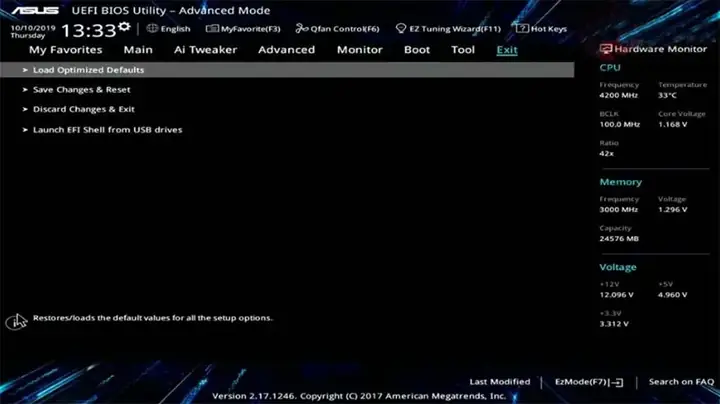
- Truy cập vào BIOS/UEFI: Ngay khi máy tính bắt đầu khởi động, nhấn liên tục phím tắt để vào BIOS/UEFI. Các phím phổ biến là Del, F2, F10, F12, Esc (tùy thuộc vào nhà sản xuất mainboard/laptop như Dell, HP, Asus, Lenovo).
- Tìm tùy chọn khôi phục mặc định: Trong giao diện BIOS/UEFI, tìm các mục như “Load Setup Defaults”, “Load Optimized Defaults”, “Restore Defaults”, hoặc tương tự. Chúng thường nằm trong tab “Exit” hoặc “Save & Exit”.
- Lưu và thoát (Save and Exit): Chọn tùy chọn này để lưu các thay đổi và khởi động lại máy tính.
4. Điều Chỉnh Thứ Tự Khởi Động (Boot Order)
Đây là bước cực kỳ quan trọng nếu thứ tự khởi động bị sai lệch.
- Truy cập vào BIOS/UEFI như hướng dẫn ở bước trên.
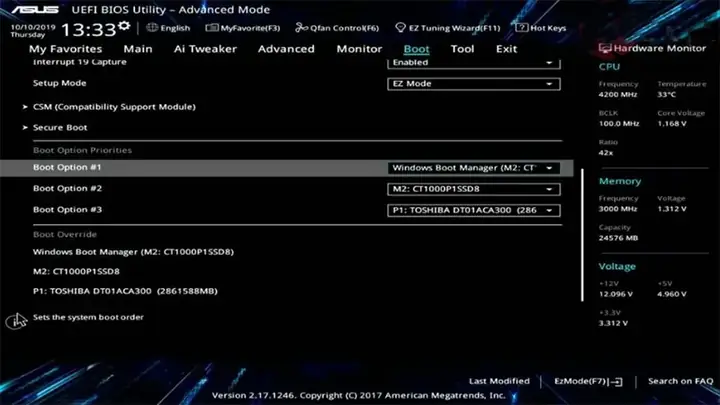
- Tìm mục Boot Options/Boot Order: Thường nằm trong tab “Boot” hoặc “Startup”.
- Xác định ổ đĩa chứa hệ điều hành: Đảm bảo ổ cứng (HDD/SSD) mà bạn đã cài đặt Windows/Linux được liệt kê và đặt lên vị trí ưu tiên cao nhất (thường là vị trí số 1).
- Lưu và thoát: Sau khi điều chỉnh, hãy lưu các thay đổi và khởi động lại máy.
- Kiểm tra chế độ Boot Mode (Legacy/UEFI): Trong cùng mục Boot, hãy kiểm tra “Boot Mode” hoặc “UEFI/Legacy Boot”. Nếu hệ điều hành của bạn được cài đặt trên ổ đĩa GPT, hãy đảm bảo chế độ UEFI được bật. Nếu là ổ MBR, hãy chọn Legacy hoặc CSM (Compatibility Support Module) được bật. Sự không tương thích giữa chế độ này và định dạng ổ đĩa là nguyên nhân phổ biến gây lỗi máy tính không tìm thấy thiết bị khởi động.
5. Cập Nhật BIOS/UEFI (Thận Trọng)
Cập nhật BIOS/UEFI có thể giải quyết các vấn đề tương thích phần cứng hoặc lỗi firmware. Tuy nhiên, đây là một quá trình rủi ro, nếu thực hiện sai có thể làm hỏng bo mạch chủ.
- Chỉ cập nhật khi thực sự cần thiết: Nếu các phương pháp khác không hiệu quả hoặc nếu nhà sản xuất khuyến nghị bản cập nhật để khắc phục sự cố boot.
- Đọc kỹ hướng dẫn từ nhà sản xuất: Mỗi bo mạch chủ có quy trình cập nhật BIOS/UEFI riêng. Truy cập trang web hỗ trợ của nhà sản xuất (Dell, HP, Asus, Gigabyte…) và tìm đúng model của bạn.
- Đảm bảo nguồn điện ổn định: Không bao giờ cập nhật BIOS/UEFI trong trường hợp nguồn điện không ổn định. Sử dụng bộ lưu điện (UPS) nếu có thể.
- Nếu bạn không chắc chắn, đừng tự ý thực hiện. Hãy tìm đến chuyên gia.
6. Sử Dụng Công Cụ Sửa Chữa Khởi Động của Windows (Windows Recovery Environment – WinRE)
Nếu lỗi không phải do phần cứng, mà là do bootloader hoặc các file hệ thống bị hỏng, WinRE là công cụ cứu cánh.
- Chuẩn bị USB cài đặt Windows hoặc đĩa cứu hộ: Nếu bạn chưa có, hãy tạo một USB cài đặt Windows từ một máy tính khác.
- Khởi động từ USB/đĩa: Cắm USB hoặc đĩa vào máy bị lỗi và điều chỉnh thứ tự khởi động trong BIOS/UEFI để ưu tiên khởi động từ thiết bị này.
- Truy cập WinRE:
- Khi thấy màn hình cài đặt Windows, chọn “Repair your computer” (Sửa chữa máy tính của bạn).
- Chọn “Troubleshoot” (Khắc phục sự cố).
- Startup Repair (Sửa chữa khởi động): Đây là công cụ tự động cố gắng sửa chữa các vấn đề ngăn Windows khởi động. Hãy thử công cụ này đầu tiên.
- Command Prompt (Dấu nhắc lệnh): Nếu Startup Repair không thành công, bạn có thể dùng Command Prompt để sửa bootloader thủ công:
- Nhập bootrec /fixmbr và nhấn Enter.
- Nhập bootrec /fixboot và nhấn Enter.
- Nhập bootrec /rebuildbcd và nhấn Enter.
- Nhập exit và khởi động lại máy.
- System Restore (Khôi phục hệ thống): Nếu bạn có điểm khôi phục được tạo trước đó, bạn có thể thử khôi phục lại hệ thống về trạng thái hoạt động bình thường.
- Kiểm tra các file hệ thống: Trong Command Prompt, bạn cũng có thể chạy chkdsk /f /r (để kiểm tra lỗi ổ đĩa) và sfc /scannow (để sửa chữa các file hệ thống bị hỏng).
7. Kiểm Tra Tình Trạng Ổ Cứng
Nếu sau tất cả các bước trên mà lỗi máy tính không tìm thấy thiết bị khởi động vẫn tồn tại, khả năng cao ổ cứng của bạn đã gặp vấn đề nghiêm trọng.
- Kiểm tra nhận diện trong BIOS/UEFI: Vào BIOS/UEFI và xem ổ cứng của bạn có được liệt kê trong danh sách các thiết bị lưu trữ không. Nếu không, ổ cứng có thể đã hỏng vật lý hoặc cáp kết nối vẫn không ổn định.
- Kiểm tra sức khỏe ổ cứng bằng công cụ bên thứ ba: Sử dụng một USB boot với các công cụ chẩn đoán ổ cứng (ví dụ: CrystalDiskInfo Live USB, Hiren’s BootCD). Các công cụ này có thể đọc thông tin SMART (Self-Monitoring, Analysis and Reporting Technology) của ổ cứng để đánh giá tình trạng sức khỏe của nó.
- Thử ổ cứng trên máy tính khác: Nếu có thể, hãy tháo ổ cứng ra và gắn vào một máy tính khác để kiểm tra xem nó có được nhận diện và truy cập được dữ liệu không. Điều này giúp xác định vấn đề nằm ở ổ cứng hay bo mạch chủ/controller của máy tính gốc.
- Nếu ổ cứng phát ra tiếng kêu lạ, không quay, hoặc không được nhận diện ở bất kỳ đâu, rất có thể nó đã hỏng vật lý và cần được thay thế. Trong trường hợp này, nếu có dữ liệu quan trọng, bạn cần cân nhắc dịch vụ khôi phục dữ liệu chuyên nghiệp.
8. Kiểm Tra Pin CMOS
Như đã đề cập, pin CMOS có vai trò quan trọng trong việc lưu trữ cài đặt BIOS/UEFI.
- Xác định vị trí pin CMOS: Pin CMOS thường là một viên pin tròn dẹt (giống pin đồng hồ) có ký hiệu CR2032 trên bo mạch chủ.
- Kiểm tra và thay thế: Nếu máy tính của bạn đã cũ (hơn 5-7 năm) và gặp lỗi này, hãy thử thay pin CMOS mới. Đây là một thao tác tương đối đơn giản:
- Tắt nguồn hoàn toàn, rút dây điện.
- Mở vỏ case (PC) hoặc tháo pin chính (laptop nếu có thể).
- Dùng tay hoặc một dụng cụ nhỏ (như tuốc nơ vít nhỏ) đẩy nhẹ chốt giữ pin cũ và lấy pin ra.
- Lắp pin CR2032 mới vào đúng chiều.
- Đóng nắp và khởi động lại máy. Sau khi thay, bạn có thể cần vào lại BIOS/UEFI để đặt lại ngày giờ và các cài đặt khác.
9. Cân Nhắc Tìm Đến Chuyên Gia
Nếu bạn đã thử tất cả các bước trên mà lỗi máy tính không tìm thấy thiết bị khởi động vẫn không được giải quyết, hoặc nếu bạn không thoải mái khi thực hiện các thao tác phần cứng/phần mềm phức tạp, tốt nhất là nên mang máy tính đến một trung tâm sửa chữa uy tín. Các kỹ thuật viên chuyên nghiệp có thể:
- Sử dụng các thiết bị chẩn đoán chuyên dụng: Để xác định chính xác nguyên nhân lỗi, đặc biệt là các vấn đề liên quan đến bo mạch chủ, controller ổ cứng, hoặc các linh kiện khác.
- Thực hiện các thao tác sửa chữa phức tạp: Bao gồm sửa lỗi BIOS/UEFI nâng cao, khôi phục dữ liệu từ ổ cứng hỏng, hoặc thay thế linh kiện.
- Đảm bảo an toàn và hiệu quả: Việc sửa chữa chuyên nghiệp giúp tránh gây hư hỏng thêm cho thiết bị và đảm bảo vấn đề được khắc phục triệt để.
Việc làm theo các bước này một cách tuần tự và cẩn thận sẽ tăng cơ hội bạn tự mình giải quyết được lỗi máy tính không tìm thấy thiết bị khởi động, tiết kiệm thời gian và chi phí.
Câu Hỏi Thường Gặp Về Lỗi Máy Tính Không Tìm Thấy Thiết Bị Khởi Động
Lỗi máy tính không tìm thấy thiết bị khởi động có thể gây ra nhiều thắc mắc cho người dùng. Dưới đây là những câu hỏi thường gặp nhất và câu trả lời chi tiết.
1. Thông báo “No Boot Device Found” nghĩa là gì và có gì khác biệt so với “Operating System not found”?
Trả lời: Cả hai thông báo đều chỉ ra rằng máy tính không thể khởi động hệ điều hành.
- “No Boot Device Found” (Không tìm thấy thiết bị khởi động): Thông báo này thường xuất hiện khi BIOS/UEFI không thể tìm thấy bất kỳ ổ đĩa nào có khả năng khởi động (ổ cứng, USB, CD/DVD) hoặc ổ đĩa đó hoàn toàn không được nhận diện. Vấn đề có thể là do cáp lỏng, ổ cứng hỏng vật lý, hoặc thứ tự khởi động sai.
- “Operating System not found” (Không tìm thấy hệ điều hành): Thông báo này xuất hiện khi BIOS/UEFI đã tìm thấy một thiết bị khởi động (ví dụ: ổ cứng của bạn) nhưng không thể tìm thấy hoặc tải bootloader của hệ điều hành từ thiết bị đó. Nguyên nhân thường là do bootloader bị hỏng, phân vùng hệ thống bị lỗi, hoặc hệ điều hành bị lỗi.
Mặc dù có sự khác biệt nhỏ về nguyên nhân gốc rễ, cả hai đều dẫn đến cùng một kết quả: máy tính không thể truy cập vào môi trường Windows/Linux/macOS của bạn.
2. Có cần thay ổ cứng ngay lập tức khi máy tính báo lỗi này không?
Trả lời: Không phải lúc nào cũng cần thay ổ cứng. Việc thay thế ổ cứng chỉ là giải pháp cuối cùng nếu xác định chắc chắn ổ cứng đã hỏng vật lý và không thể sửa chữa được.
- Trường hợp không cần thay: Nếu ổ cứng vẫn được BIOS/UEFI nhận diện, cáp kết nối chắc chắn, và các công cụ sửa chữa khởi động của Windows (như Startup Repair, bootrec) có thể truy cập được ổ đĩa. Trong trường hợp này, vấn đề có thể là lỗi phần mềm, bootloader hỏng, hoặc xung đột cài đặt.
- Trường hợp cần cân nhắc thay: Nếu BIOS/UEFI hoàn toàn không nhận diện ổ cứng, hoặc ổ cứng phát ra tiếng kêu lạ (đối với HDD), hoặc các công cụ chẩn đoán báo lỗi nghiêm trọng (ví dụ: bad sector quá nhiều, lỗi SMART cảnh báo). Nếu ổ cứng bị lỗi vật lý nặng, việc thay thế là cần thiết để khôi phục hoạt động của máy tính.
3. Máy tính vẫn vào được BIOS/UEFI nhưng báo lỗi “No Boot Device Found”, có nghĩa là mainboard còn hoạt động không?
Trả lời: Đúng vậy. Nếu bạn vẫn có thể truy cập vào giao diện BIOS/UEFI, điều đó cho thấy các thành phần cốt lõi của máy tính như mainboard, CPU, RAM và card đồ họa (nếu là onboard) vẫn đang hoạt động bình thường ở mức cơ bản. Vấn đề nhiều khả năng nằm ở ổ cứng, cáp kết nối của ổ cứng, cài đặt boot trong BIOS/UEFI, hoặc các file khởi động của hệ điều hành. Đây là một dấu hiệu tốt, vì nó loại trừ các lỗi nghiêm trọng hơn liên quan đến mainboard hoặc CPU.
4. Dùng MacBook hoặc laptop Surface bị lỗi này có cách xử lý khác không?
Trả lời: Có, đối với MacBook và các dòng laptop đặc thù như Microsoft Surface, quy trình xử lý có một số khác biệt do kiến trúc phần cứng và hệ điều hành riêng.
- MacBook:
- Khởi động vào chế độ Recovery (macOS Recovery): Khi khởi động, giữ tổ hợp phím Command + R (đối với Mac Intel) hoặc giữ nút nguồn (đối với Mac M1/M2/M3) để truy cập vào tiện ích macOS, nơi bạn có thể chạy First Aid trên ổ đĩa, cài đặt lại macOS, hoặc khôi phục từ bản sao lưu Time Machine.
- Kiểm tra ổ đĩa với Disk Utility: Trong macOS Recovery, sử dụng Disk Utility để kiểm tra và sửa chữa lỗi ổ đĩa.
- Reset NVRAM/PRAM và SMC: Đây là các bước khắc phục sự cố cơ bản có thể giải quyết các vấn đề liên quan đến khởi động.
- SSD hàn chết: Nhiều MacBook và Surface sử dụng SSD được hàn chết trên bo mạch chủ. Nếu SSD bị lỗi, việc sửa chữa sẽ rất phức tạp và thường yêu cầu thay thế toàn bộ bo mạch chủ hoặc can thiệp vi mạch chuyên sâu, nên cần mang đến trung tâm bảo hành hoặc sửa chữa chuyên nghiệp.
- Microsoft Surface:
- Sử dụng công cụ phục hồi Surface: Tương tự như Windows, Surface có thể khởi động vào môi trường phục hồi để thực hiện Startup Repair hoặc Reset PC. Bạn có thể cần tạo USB phục hồi Surface từ trang web của Microsoft.
- Thử Force Shutdown và khởi động lại: Đôi khi một khởi động lại cứng có thể giải quyết các lỗi tạm thời.
- Kiểm tra lỗi phần cứng: Với Surface, do thiết kế tích hợp cao, việc chẩn đoán lỗi phần cứng (như SSD) thường yêu cầu công cụ chuyên dụng và nên được thực hiện bởi trung tâm bảo hành.
Với các thiết bị này, do tính phức tạp và chi phí sửa chữa cao, việc tìm đến trung tâm bảo hành chính hãng hoặc các chuyên gia có kinh nghiệm về Mac/Surface là lựa chọn an toàn nhất khi các giải pháp cơ bản không hiệu quả.
5. Làm thế nào để biết ổ cứng đã hỏng hoàn toàn và không thể khôi phục được nữa?
Trả lời: Có một số dấu hiệu cho thấy ổ cứng có thể đã hỏng hoàn toàn và cần thay thế:
- Không được nhận diện bởi bất kỳ hệ thống nào: Ổ cứng không xuất hiện trong BIOS/UEFI, trong Disk Management của Windows (khi gắn vào máy khác), hoặc trong các công cụ chẩn đoán ổ đĩa.
- Tiếng kêu bất thường (đối với HDD): Tiếng lạch cạch, cào xước, hoặc tiếng bíp liên tục phát ra từ ổ đĩa. Đây là dấu hiệu của lỗi cơ học nghiêm trọng.
- Khói hoặc mùi cháy: Dấu hiệu của sự cố điện hoặc chập mạch.
- Lỗi SMART (Self-Monitoring, Analysis and Reporting Technology) báo “FAIL” hoặc “CRITICAL”: Các công cụ kiểm tra sức khỏe ổ đĩa báo cáo lỗi nghiêm trọng về tình trạng vật lý của ổ cứng.
- Không thể đọc/ghi dữ liệu: Mặc dù được nhận diện, nhưng không thể truy cập các phân vùng hoặc dữ liệu, và các thao tác như format cũng thất bại.
Nếu gặp các dấu hiệu này, khả năng cao ổ cứng đã hỏng hoàn toàn. Nếu có dữ liệu quan trọng, bạn nên tìm đến các dịch vụ khôi phục dữ liệu chuyên nghiệp, mặc dù chi phí có thể rất cao.
Việc khắc phục lỗi máy tính không tìm thấy thiết bị khởi động đòi hỏi sự kiên nhẫn và phương pháp tiếp cận có hệ thống. Từ việc kiểm tra các kết nối vật lý đơn giản đến việc sử dụng các công cụ sửa chữa khởi động phức tạp, mỗi bước đều đóng vai trò quan trọng trong việc khôi phục hoạt động cho máy tính của bạn. Hy vọng với những phân tích và hướng dẫn chi tiết từ Trần Du, bạn sẽ có đủ thông tin để tự tin đối phó với sự cố này.
Nếu sau khi đã thực hiện tất cả các bước mà máy tính vẫn chưa hoạt động trở lại, đừng ngần ngại tìm kiếm sự trợ giúp từ các chuyên gia kỹ thuật để được chẩn đoán và sửa chữa chính xác nhất. Để khám phá thêm các thủ thuật công nghệ, kiến thức chuyên sâu về máy tính và lập trình, hãy truy cập https://aqua-mouse-944470.hostingersite.com/ ngay hôm nay.