
Máy tính không khởi động được là một trong những vấn đề thường gặp, gây ra sự khó chịu và gián đoạn công việc cho người dùng. Tình trạng này có thể xuất phát từ nhiều nguyên nhân khác nhau, từ những lỗi phần mềm đơn giản cho đến các sự cố phần cứng nghiêm trọng. Hiểu rõ các nguyên nhân và nắm vững cách khắc phục sẽ giúp bạn tiết kiệm thời gian, chi phí sửa chữa và khôi phục lại hoạt động bình thường của thiết bị. Bài viết này sẽ đi sâu vào phân tích các lý do phổ biến khiến máy tính không khởi động được và cung cấp các bước khắc phục chi tiết, dễ hiểu, phù hợp với nhiều đối tượng người dùng, từ người mới bắt đầu đến những người có kinh nghiệm về công nghệ.
Khi máy tính “chết đứng” màn hình đen: Hướng dẫn từng bước
Khi màn hình máy tính của bạn đột ngột chuyển sang màu đen và không có bất kỳ dấu hiệu hoạt động nào, đó là lúc bạn cần thực hiện quy trình kiểm tra và khắc phục sự cố một cách có hệ thống. Mỗi bước dưới đây đều được thiết kế để giúp bạn xác định nguồn gốc vấn đề và đưa ra giải pháp phù hợp, tránh gây thêm hư hại cho thiết bị.
-
Kiểm tra nguồn điện:
- Đảm bảo dây nguồn được cắm chắc chắn vào ổ điện và vào máy tính.
- Thử sử dụng một dây nguồn khác hoặc một ổ điện khác để loại trừ khả năng do dây nguồn hoặc ổ điện bị hỏng.
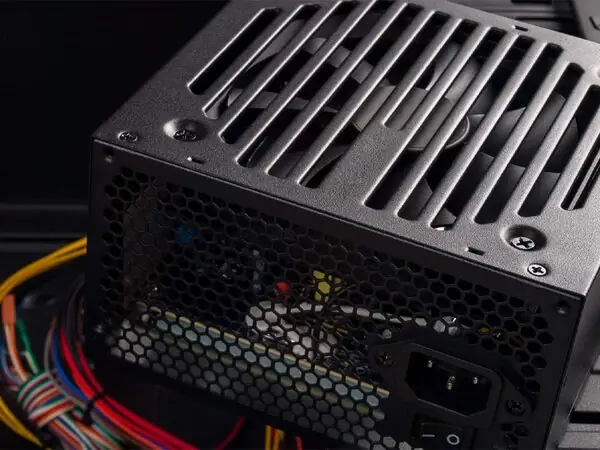
- Với máy tính để bàn, kiểm tra nút nguồn ở mặt sau của bộ nguồn (PSU) xem đã được bật chưa.
-
Quan sát các đèn báo hiệu và âm thanh:
- Lắng nghe xem có tiếng quạt quay, đèn LED trên case hoặc bàn phím có sáng không.
- Một số bo mạch chủ có đèn LED báo lỗi (Debug LED). Hãy kiểm tra sách hướng dẫn của bo mạch chủ để hiểu ý nghĩa của các mã lỗi này.
- Nếu máy tính phát ra tiếng bíp liên tục hoặc theo một chuỗi nhất định, đó có thể là mã lỗi BIOS. Ghi lại chuỗi bíp và tra cứu trên mạng để tìm hiểu nguyên nhân.
-
Kiểm tra màn hình:
- Đảm bảo màn hình đã được bật và dây cáp kết nối (HDMI, DisplayPort, VGA) được cắm chắc chắn vào cả máy tính và màn hình.
- Thử sử dụng một dây cáp khác hoặc kết nối màn hình với một thiết bị khác (ví dụ: laptop) để kiểm tra xem màn hình có hoạt động bình thường không.
-
Ngắt kết nối các thiết bị ngoại vi không cần thiết:
- Rút tất cả các thiết bị ngoại vi như USB, ổ cứng gắn ngoài, máy in, webcam… chỉ để lại chuột, bàn phím và màn hình.
- Sau đó, thử khởi động lại máy tính. Nếu máy khởi động được, hãy cắm lại từng thiết bị một để xác định thiết bị nào gây ra xung đột.
-
Kiểm tra các linh kiện bên trong (Đối với máy tính để bàn):
- RAM: Tháo và cắm lại các thanh RAM. Nếu có nhiều thanh RAM, hãy thử khởi động máy với từng thanh một để xem có thanh RAM nào bị lỗi không.
- Card đồ họa (GPU): Nếu máy có card đồ họa rời, hãy tháo ra và cắm lại. Đảm bảo card được cắm chặt vào khe PCIe.
- Ổ cứng: Kiểm tra kết nối dây nguồn và dây dữ liệu của ổ cứng.
-
Khởi động lại BIOS/UEFI:
- Truy cập vào BIOS/UEFI (thường bằng cách nhấn phím Delete, F2, F10, F12 trong lúc máy khởi động) và tìm tùy chọn “Load Default Settings” hoặc “Reset to Default”.
- Lưu thay đổi và khởi động lại máy.
-
Kiểm tra lỗi màn hình xanh (BSOD) hoặc các thông báo lỗi khác:
- Nếu máy tính hiện lên màn hình xanh với mã lỗi hoặc hiển thị thông báo lỗi cụ thể, hãy ghi lại mã lỗi đó và tìm kiếm giải pháp trên internet.
Các Nguyên Nhân Phổ Biến Khi Máy Tính Không Khởi Động Được
1. Lỗi Phần Mềm và Hệ Điều Hành
- Hệ điều hành bị lỗi hoặc hỏng: Các tệp hệ thống quan trọng của Windows, macOS hoặc Linux có thể bị hỏng do virus, tắt máy đột ngột, hoặc lỗi cập nhật. Điều này dẫn đến việc hệ điều hành không thể tải lên khi khởi động.
- Xung đột driver: Driver (trình điều khiển) của các thiết bị phần cứng có thể bị lỗi thời, không tương thích hoặc xung đột với nhau, gây ra lỗi trong quá trình khởi động.
- Cập nhật Windows thất bại: Đôi khi, quá trình cập nhật hệ điều hành không hoàn tất thành công, để lại các tệp hệ thống bị lỗi và ngăn cản máy tính khởi động.
- Phần mềm độc hại (Virus, Malware): Các loại virus hoặc phần mềm độc hại có thể xâm nhập vào hệ thống, làm hỏng các tệp quan trọng, làm thay đổi cài đặt khởi động hoặc chặn quá trình khởi động.
- Cài đặt BIOS/UEFI sai: Thay đổi các cài đặt trong BIOS/UEFI không đúng cách, ví dụ như thứ tự khởi động, chế độ hoạt động của ổ cứng, có thể khiến máy tính không thể nhận diện được ổ đĩa cài hệ điều hành.
2. Lỗi Phần Cứng
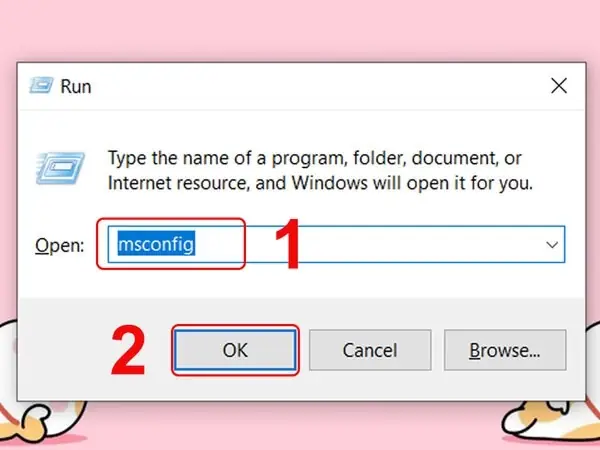
Có thể bạn quan tâm: Cách Gỡ Ứng Dụng Trên Máy Tính Windows 7, 8, 10 Đơn Giản
- Lỗi RAM (Bộ nhớ truy cập ngẫu nhiên): RAM là nơi lưu trữ tạm thời dữ liệu mà CPU đang xử lý. Nếu RAM bị lỗi, bẩn hoặc cắm lỏng, máy tính sẽ không thể khởi động hoặc sẽ báo lỗi (thường là tiếng bíp).
- Lỗi ổ cứng (HDD/SSD): Ổ cứng là nơi lưu trữ hệ điều hành và tất cả dữ liệu của bạn. Nếu ổ cứng bị hỏng, bad sector (vùng dữ liệu lỗi), hoặc kết nối cáp dữ liệu/nguồn bị lỏng, máy tính sẽ không thể đọc được các tệp hệ điều hành.
- Lỗi Card đồ họa (GPU): Card đồ họa chịu trách nhiệm xử lý và xuất hình ảnh ra màn hình. Nếu card đồ họa bị lỗi, cắm lỏng hoặc quá nhiệt, màn hình có thể bị đen và máy tính không khởi động được hoặc khởi động nhưng không có tín hiệu hình ảnh.
- Lỗi Bo mạch chủ (Motherboard): Bo mạch chủ là “xương sống” kết nối tất cả các linh kiện khác. Nếu bo mạch chủ bị hỏng (ví dụ: cháy tụ, hỏng chip điều khiển), máy tính sẽ không thể hoạt động.
- Lỗi Bộ nguồn (PSU): Bộ nguồn cung cấp năng lượng cho toàn bộ hệ thống. Nếu bộ nguồn yếu, hỏng hoặc không đủ công suất, máy tính sẽ không khởi động hoặc hoạt động chập chờn.
- Lỗi CPU (Bộ xử lý trung tâm): Mặc dù ít phổ biến hơn, nhưng CPU bị lỗi cũng có thể khiến máy tính không khởi động được.
- Lỗi các thiết bị ngoại vi: Đôi khi, một thiết bị ngoại vi bị lỗi (ví dụ: ổ cứng gắn ngoài, webcam) có thể gây xung đột và ngăn cản quá trình khởi động.
- Quá nhiệt: Nếu các linh kiện như CPU hoặc GPU quá nóng, hệ thống có thể tự động tắt để bảo vệ, hoặc không khởi động được để tránh hư hại thêm.
3. Vấn Đề Về Nguồn Điện
- Nguồn điện không ổn định: Dao động điện áp, mất điện đột ngột có thể gây hỏng các linh kiện và khiến máy tính không khởi động được.
- Dây nguồn bị hỏng hoặc lỏng: Dây nguồn đóng vai trò dẫn điện. Nếu dây bị đứt, hỏng hoặc kết nối không chắc chắn, máy tính sẽ không nhận được nguồn điện cần thiết.
Khắc Phục Máy Tính Không Khởi Động Được: Hướng Dẫn Chi Tiết
Dựa trên các nguyên nhân đã phân tích, chúng ta sẽ đi vào các bước khắc phục cụ thể. Hãy kiên nhẫn thực hiện từng bước một.
Bước 1: Kiểm Tra Nguồn Điện và Màn Hình
Đây là những yếu tố cơ bản nhất và dễ dàng kiểm tra nhất.
-
Kiểm tra dây nguồn:
- Đảm bảo dây nguồn cắm chặt vào ổ điện và vào bộ nguồn của máy tính.
- Nếu là laptop, hãy kiểm tra adapter sạc và cáp sạc. Thử rút pin ra khỏi laptop (nếu có thể tháo rời), cắm adapter sạc trực tiếp và thử khởi động.
- Với máy tính để bàn, hãy kiểm tra xem nút nguồn ở phía sau bộ nguồn có được bật (thường có ký hiệu I/O) hay không.
- Thử một dây nguồn khác hoặc một ổ cắm điện khác. Nếu sử dụng ổ cắm nối dài (power strip), hãy cắm trực tiếp vào ổ điện tường.
-
Kiểm tra màn hình:
- Đảm bảo màn hình được bật.
- Kiểm tra kết nối cáp màn hình (HDMI, DisplayPort, VGA). Tháo ra và cắm lại cả hai đầu.
- Nếu máy tính có cả card đồ họa tích hợp trên bo mạch chủ và card đồ họa rời, hãy thử cắm cáp màn hình vào cổng xuất hình trên bo mạch chủ thay vì card đồ họa rời (bạn cần tháo card đồ họa rời ra trước).
- Thử kết nối màn hình với một thiết bị khác (ví dụ: laptop, đầu DVD) để xem màn hình có hoạt động không.
Bước 2: Lắng Nghe và Quan Sát Dấu Hiệu Khởi Động

Có thể bạn quan tâm: Cách Chơi Game Pikachu Trên Máy Tính Miễn Phí, Dễ Dàng
Khi bạn nhấn nút nguồn, hãy chú ý đến các tín hiệu mà máy tính phát ra.
-
Tiếng quạt quay và đèn LED:
- Nếu quạt CPU, quạt nguồn, quạt case quay và các đèn LED trên bo mạch chủ hoặc case sáng, điều này cho thấy máy tính đang nhận được điện và có hoạt động cơ bản.
- Nếu không có bất kỳ âm thanh hay ánh sáng nào, khả năng cao là do lỗi nguồn điện hoặc bộ nguồn.
-
Tiếng bíp của BIOS:
- Một số máy tính sẽ phát ra tiếng bíp khi khởi động để báo hiệu tình trạng. Chuỗi bíp này là mã lỗi của BIOS.
- Ví dụ: Một tiếng bíp ngắn có thể là bình thường, trong khi một chuỗi dài hoặc lặp lại có thể chỉ ra lỗi RAM, lỗi card đồ họa, hoặc lỗi bo mạch chủ.
- Bạn cần tra cứu mã bíp của nhà sản xuất bo mạch chủ (ví dụ: ASUS, Gigabyte, MSI) để hiểu rõ ý nghĩa.
Bước 3: Sử dụng Chế Độ Khởi Động An Toàn (Safe Mode) hoặc Khôi phục Hệ thống
Nếu máy tính khởi động nhưng bị kẹt ở màn hình chờ, màn hình đen hoặc màn hình xanh, hãy thử các tùy chọn khôi phục của hệ điều hành.
-
Vào chế độ Safe Mode:
- Windows: Khởi động lại máy tính và liên tục nhấn phím F8 (hoặc Shift + F8 tùy phiên bản Windows) ngay khi màn hình logo xuất hiện để truy cập vào Advanced Boot Options. Chọn “Safe Mode”. Nếu máy khởi động được ở chế độ này, nguyên nhân có thể do driver hoặc phần mềm bên thứ ba.
- macOS: Nhấn và giữ phím Shift ngay sau khi bạn nghe thấy tiếng chuông khởi động hoặc thấy logo Apple xuất hiện.
- Linux: Tương tự như Windows, truy cập GRUB boot menu và chọn “Advanced options” sau đó là “Recovery mode”.
-
Sử dụng Công cụ Khôi phục Hệ thống (System Restore):
- Nếu bạn đã tạo các điểm khôi phục hệ thống trước đó, bạn có thể sử dụng chức năng này để đưa máy tính về trạng thái hoạt động ổn định.
- Trong Windows, bạn có thể truy cập System Restore từ Advanced Boot Options hoặc tìm kiếm “Create a restore point” trong Settings.
-
Sửa lỗi khởi động tự động (Automatic Repair):
- Windows thường sẽ tự động kích hoạt công cụ Automatic Repair nếu phát hiện lỗi khởi động nghiêm trọng. Hãy làm theo các hướng dẫn trên màn hình.
- Bạn cũng có thể truy cập tùy chọn này từ Advanced Boot Options.
Bước 4: Kiểm Tra và Xử Lý Lỗi Phần Cứng (Đối với máy tính để bàn)
Đây là bước đòi hỏi bạn phải mở vỏ máy tính. Hãy đảm bảo bạn đã ngắt hoàn toàn nguồn điện trước khi thực hiện.
-
Kiểm tra RAM:
- Tháo tất cả các thanh RAM ra khỏi khe cắm.
- Làm sạch chân tiếp xúc của RAM bằng cục tẩy bút chì hoặc dung dịch vệ sinh chuyên dụng.
- Làm sạch bụi bẩn trong khe cắm RAM trên bo mạch chủ bằng khí nén.
- Cắm lại từng thanh RAM một vào khe cắm đầu tiên (thường là khe DIMM1).
- Nếu có nhiều thanh RAM, hãy thử lần lượt từng thanh để xác định xem có thanh RAM nào bị lỗi hay không.
-
Kiểm tra Card đồ họa (GPU):
- Nếu máy tính của bạn có card đồ họa rời, hãy tháo card ra.
- Kiểm tra khe cắm PCIe trên bo mạch chủ và chân cắm của card đồ họa xem có bụi bẩn hoặc hư hại không.
- Cắm lại card đồ họa chắc chắn vào khe.
- Đảm bảo dây nguồn phụ (nếu có) đã được cắm chặt vào card đồ họa.
- Thử khởi động máy với card đồ họa tích hợp (nếu có) bằng cách cắm cáp màn hình vào cổng trên bo mạch chủ.
-
Kiểm tra Ổ cứng (HDD/SSD):
- Ngắt kết nối dây nguồn và dây dữ liệu SATA của ổ cứng.
- Kiểm tra xem các dây cáp này có bị hư hại không.
- Cắm lại chắc chắn các dây cáp này vào ổ cứng và bo mạch chủ.
- Nếu bạn có nhiều ổ đĩa, hãy thử ngắt kết nối tất cả các ổ đĩa phụ, chỉ để lại ổ đĩa cài hệ điều hành.
-
Kiểm tra các kết nối khác:
- Kiểm tra tất cả các dây cáp kết nối trên bo mạch chủ (ví dụ: dây nguồn 24-pin ATX, dây nguồn CPU 4/8-pin EPS, dây SATA, dây USB header…).
Bước 5: Reset BIOS/UEFI
Có thể bạn quan tâm: Hướng Dẫn Chi Tiết Tải Và Cài Đặt Idmss Lite Xem Camera Trên Máy Tính
Việc reset BIOS/UEFI về cài đặt mặc định có thể giải quyết các vấn đề do cấu hình sai.
-
Cách 1: Qua Menu BIOS/UEFI:
- Khi máy khởi động, nhấn phím truy cập BIOS/UEFI (Delete, F2, F10, F12…).
- Tìm tùy chọn “Load Default Settings”, “Load Optimized Defaults”, “Restore Defaults” hoặc tương tự.
- Chọn tùy chọn này, lưu thay đổi (thường là F10) và thoát.
-
Cách 2: Jumper Clear CMOS:
- Trên bo mạch chủ, có một jumper nhỏ được đánh dấu là “CLR_CMOS”, “JBAT1” hoặc tương tự.
- Tham khảo sách hướng dẫn của bo mạch chủ để xác định vị trí và cách sử dụng jumper này.
- Thường thì bạn cần di chuyển jumper sang vị trí “clear” trong vài giây khi máy đã ngắt hoàn toàn nguồn điện, sau đó di chuyển lại về vị trí ban đầu.
-
Cách 3: Tháo Pin CMOS:
- Tìm viên pin hình cúc áo trên bo mạch chủ (thường là pin CR2032).
- Dùng một vật nhọn không dẫn điện (như tua vít nhựa) để nhẹ nhàng tháo pin ra.
- Chờ khoảng 5-10 phút.
- Cắm lại pin CMOS.
- Sau khi reset, bạn có thể cần cài đặt lại thứ tự khởi động trong BIOS/UEFI.
Bước 6: Kiểm tra Bộ nguồn (PSU)
Nếu máy tính hoàn toàn không có dấu hiệu hoạt động (không quạt quay, không đèn LED), bộ nguồn là nghi phạm hàng đầu.
- Kiểm tra bằng bộ test nguồn: Nếu bạn có bộ test nguồn chuyên dụng, hãy sử dụng nó để kiểm tra các điện áp đầu ra của bộ nguồn.
- Thử bằng bộ nguồn khác: Nếu có thể, hãy thử thay thế bằng một bộ nguồn khác đang hoạt động tốt.
Bước 7: Liên Hệ Chuyên Gia hoặc Trung Tâm Sửa Chữa
Nếu bạn đã thử tất cả các bước trên mà máy tính vẫn không khởi động được, rất có thể có một lỗi phần cứng phức tạp hơn, chẳng hạn như hỏng bo mạch chủ hoặc CPU. Trong trường hợp này, tốt nhất là mang máy tính đến một trung tâm sửa chữa uy tín để được các kỹ thuật viên chuyên nghiệp kiểm tra và xử lý. Trandu.vn luôn sẵn sàng hỗ trợ bạn với các dịch vụ tư vấn và sửa chữa máy tính chuyên nghiệp.
Lưu ý quan trọng: Khi xử lý các linh kiện bên trong máy tính, hãy luôn cẩn thận, tránh làm rơi hay va đập mạnh. Đảm bảo bạn đã làm quen với các bộ phận của máy tính để tránh gây thêm hư hại.
Việc máy tính không khởi động được có thể là một trải nghiệm gây căng thẳng, nhưng với kiến thức đúng đắn và quy trình khắc phục có hệ thống, bạn hoàn toàn có thể giải quyết vấn đề này hoặc ít nhất là xác định được nguyên nhân để có phương án sửa chữa phù hợp.