Màn hình máy tính đột ngột chuyển sang màu đen và chỉ còn lại con trỏ chuột là một trải nghiệm khó chịu, có thể khiến bạn lo lắng về tình trạng hoạt động của thiết bị. Lỗi này thường xuyên xuất hiện trên các phiên bản Windows, từ cũ đến mới, gây cản trở công việc và học tập. Tuy nhiên, đừng vội nản lòng, bởi phần lớn các trường hợp đều có thể được giải quyết bằng các phương pháp phù hợp. Bài viết này sẽ đi sâu vào phân tích các nguyên nhân gốc rễ và cung cấp hướng dẫn chi tiết để bạn có thể khắc phục tình trạng này một cách hiệu quả.
Tóm Tắt Các Bước Khắc Phục Nhanh Lỗi Màn Hình Đen Chỉ Hiện Chuột
- Kiểm tra lại tiến trình Windows Explorer: Đảm bảo tiến trình này đang chạy để hiển thị giao diện Desktop.
- Cập nhật hoặc cài đặt lại Driver Card Đồ Họa: Driver lỗi thời hoặc xung đột là nguyên nhân phổ biến.
- Gỡ bỏ phần mềm gây xung đột: Phát hiện và loại bỏ các ứng dụng không tương thích.
- Sử dụng công cụ sửa lỗi hệ thống: Chạy sfc /scannow và chkdsk để kiểm tra và phục hồi tập tin hệ điều hành.
- Gỡ bỏ bản cập nhật Windows lỗi: Quay trở lại phiên bản ổn định trước đó.
- Quét và loại bỏ Virus/Malware: Đảm bảo hệ thống sạch sẽ, không bị ảnh hưởng bởi phần mềm độc hại.
- Truy cập Safe Mode: Sử dụng chế độ an toàn để thực hiện các thao tác khắc phục.
Màn Hình Máy Tính Đen Chỉ Hiện Chuột Là Lỗi Gì?
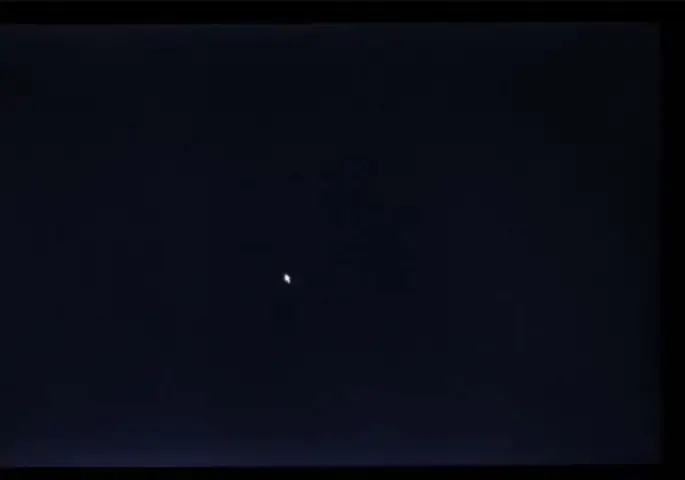
Hiện tượng màn hình máy tính đen chỉ hiện chuột xảy ra khi hệ điều hành Windows gặp sự cố trong quá trình khởi động hoặc vận hành giao diện đồ họa. Thay vì hiển thị màn hình nền quen thuộc với các biểu tượng, thanh Taskbar và hình nền, người dùng chỉ nhìn thấy một nền đen duy nhất cùng với con trỏ chuột có thể di chuyển. Điều này cho thấy hệ thống vẫn còn hoạt động ở mức độ nhất định, nhưng các thành phần cần thiết để hiển thị giao diện người dùng đồ họa đã gặp lỗi hoặc chưa được tải lên.
Lỗi này không phân biệt phiên bản Windows, có thể xuất hiện trên Windows 7, 10 hay 11, và thường khiến người dùng cảm thấy bối rối, thậm chí cho rằng máy tính đã bị hư hỏng nặng. Tuy nhiên, với sự hiểu biết về các nguyên nhân và áp dụng đúng các bước khắc phục, vấn đề này thường có thể được giải quyết triệt để.
Các Nguyên Nhân Phổ Biến Gây Ra Lỗi Màn Hình Đen Chỉ Hiện Chuột
Để có thể khắc phục hiệu quả, việc hiểu rõ nguyên nhân gốc rễ là vô cùng quan trọng. Dưới đây là những lý do chính dẫn đến tình trạng màn hình máy tính đen chỉ hiện chuột:
- Lỗi Driver Card Đồ Họa: Driver đồ họa là cầu nối giữa phần cứng (card màn hình) và hệ điều hành. Khi driver này bị lỗi, hỏng, không tương thích hoặc chưa được cập nhật, nó có thể gây ra sự cố hiển thị, dẫn đến màn hình đen.
- Tiến trình Windows Explorer Bị Tắt hoặc Lỗi: Windows Explorer (explorer.exe) là một tiến trình nền chịu trách nhiệm chính cho việc hiển thị giao diện người dùng, bao gồm màn hình nền, thanh Taskbar và các biểu tượng. Nếu tiến trình này gặp lỗi hoặc bị tắt đột ngột, màn hình sẽ chỉ còn lại con trỏ chuột.
- Xung Đột Phần Mềm: Việc cài đặt các ứng dụng không tương thích với nhau hoặc không phù hợp với phiên bản Windows hiện tại có thể gây ra xung đột, làm gián đoạn hoạt động bình thường của hệ thống và dẫn đến lỗi hiển thị.
- Tập Tin Hệ Điều Hành Bị Hỏng: Các tập tin cốt lõi của hệ điều hành Windows có thể bị hỏng do nhiều nguyên nhân, bao gồm lỗi ổ cứng, tắt máy đột ngột, hoặc lỗi trong quá trình cập nhật. Khi các tập tin này bị ảnh hưởng, quá trình khởi động và hiển thị giao diện sẽ gặp trục trặc.
- Cập Nhật Windows Sai Cách: Một bản cập nhật Windows bị lỗi, không hoàn chỉnh hoặc gặp sự cố trong quá trình cài đặt có thể gây ra các vấn đề nghiêm trọng, bao gồm cả lỗi màn hình đen.
- Virus hoặc Malware: Các phần mềm độc hại, virus hoặc malware có thể xâm nhập và làm hỏng các tập tin hệ thống, can thiệp vào quá trình khởi động hoặc gây ra xung đột, dẫn đến lỗi hiển thị.
Hướng Dẫn Khắc Phục Lỗi Màn Hình Đen Chỉ Hiện Chuột Chi Tiết
Dưới đây là các phương pháp khắc phục lỗi màn hình máy tính đen chỉ hiện chuột, được trình bày theo từng nguyên nhân cụ thể. Hãy thực hiện tuần tự để tìm ra giải pháp phù hợp nhất cho trường hợp của bạn.
1. Khắc Phục Lỗi Liên Quan Đến Driver Card Đồ Họa
Driver card đồ họa lỗi là một trong những nguyên nhân phổ biến nhất dẫn đến tình trạng màn hình đen chỉ hiện chuột. Lỗi này thường xuất hiện sau khi bạn cập nhật driver hoặc cài đặt một phần mềm mới liên quan đến đồ họa.
- Dấu hiệu nhận biết: Màn hình đen xuất hiện ngay sau khi thực hiện cập nhật driver hoặc cài đặt phần mềm đồ họa.
- Cách khắc phục:
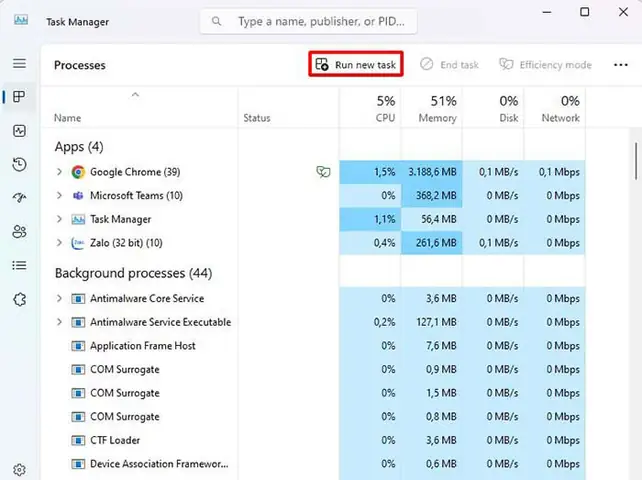
- Mở Task Manager: Nhấn tổ hợp phím Ctrl + Shift + Esc.
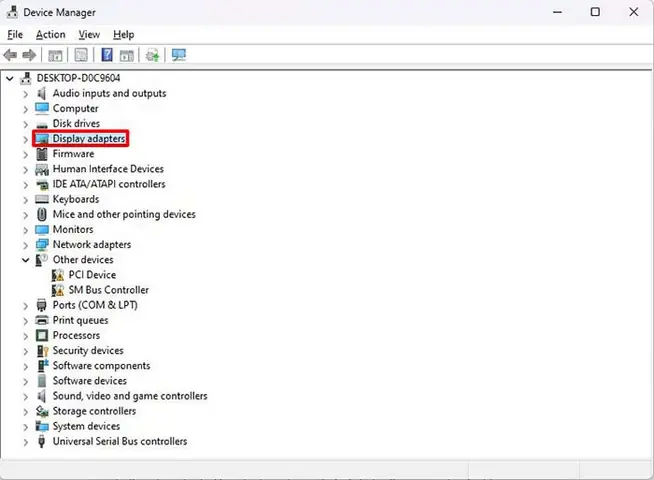
- Chạy lệnh Device Manager: Trong Task Manager, chọn “File” > “Run new task”. Nhập devmgmt.msc vào ô và nhấn Enter.
- Cập nhật hoặc gỡ bỏ driver: Trong cửa sổ Device Manager, tìm mục “Display adapters”. Nhấn chuột phải vào card đồ họa của bạn (ví dụ: NVIDIA GeForce, AMD Radeon, Intel HD Graphics) và chọn “Update driver” để thử cập nhật. Nếu không hiệu quả, hãy chọn “Uninstall device”.
- Tải và cài đặt driver mới nhất: Sau khi gỡ bỏ, hãy truy cập trang web chính thức của nhà sản xuất card đồ họa (NVIDIA, AMD, hoặc Intel) để tải về phiên bản driver mới nhất và phù hợp nhất với hệ điều hành của bạn. Tiến hành cài đặt driver này và khởi động lại máy tính.
2. Xử Lý Khi Windows Explorer Không Khởi Động
Windows Explorer (explorer.exe) là thành phần cốt lõi để hiển thị giao diện Desktop. Khi tiến trình này gặp trục trặc, bạn sẽ chỉ thấy con trỏ chuột trên nền đen.
- Dấu hiệu nhận biết: Màn hình đen hoàn toàn, không có thanh Taskbar, không có biểu tượng ứng dụng hay bất kỳ giao diện nào khác ngoài con trỏ chuột.
- Cách khắc phục:
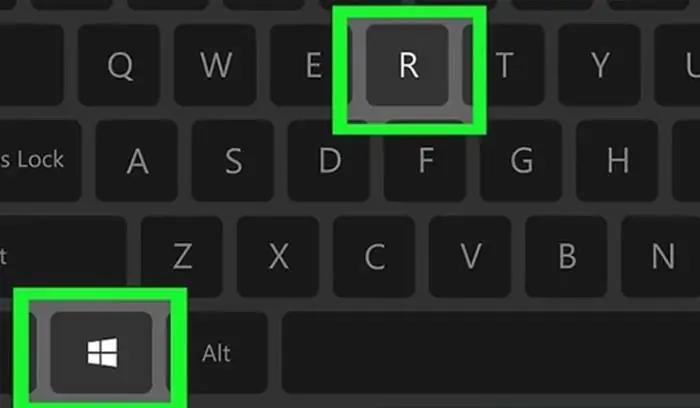
- Mở hộp thoại Run: Nhấn tổ hợp phím Windows + R.
- Nhập lệnh: Trong hộp thoại Run, gõ lệnh explorer.exe và nhấn “OK”. Hệ thống sẽ cố gắng khởi động lại tiến trình Windows Explorer, và giao diện Desktop của bạn sẽ được hiển thị trở lại.
3. Khắc Phục Xung Đột Phần Mềm
Nếu lỗi màn hình đen chỉ hiện chuột xuất hiện ngay sau khi bạn cài đặt một phần mềm mới, rất có thể phần mềm đó là nguyên nhân gây ra xung đột.
- Dấu hiệu nhận biết: Lỗi xảy ra đột ngột sau khi cài đặt một ứng dụng mới.
- Cách khắc phục:
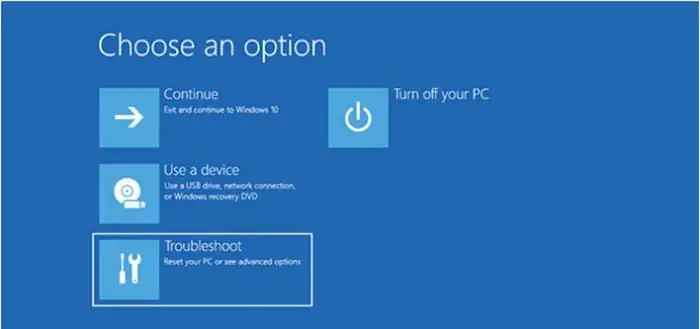
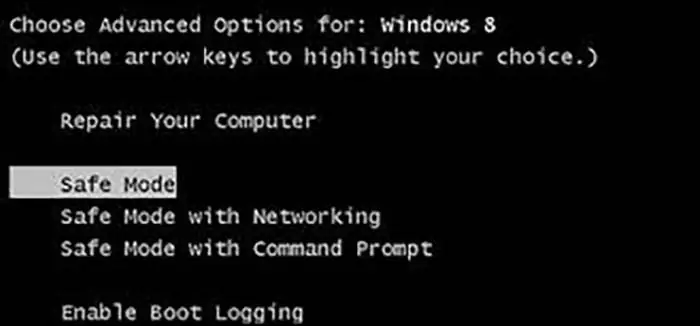
- Truy cập Safe Mode: Khởi động lại máy tính và nhấn phím F8 liên tục trước khi logo Windows xuất hiện. Trên các hệ thống mới hơn, bạn có thể cần nhấn tổ hợp phím Shift + Restart khi màn hình đăng nhập hoặc từ menu tùy chọn khởi động nâng cao. Trong menu Advanced Boot Options, chọn “Safe Mode with Networking”.
- Mở Programs and Features: Sau khi vào Safe Mode, nhấn tổ hợp phím Windows + R, gõ appwiz.cpl và nhấn Enter.
- Gỡ cài đặt phần mềm nghi ngờ: Tìm và gỡ cài đặt phần mềm bạn vừa cài đặt hoặc bất kỳ phần mềm nào bạn nghi ngờ gây xung đột. Khởi động lại máy tính sau khi hoàn tất.
4. Sửa Lỗi Tập Tin Hệ Điều Hành Bị Hỏng
Các tập tin quan trọng của hệ điều hành bị lỗi có thể ngăn cản Windows hiển thị giao diện Desktop.
- Dấu hiệu nhận biết: Có thể xuất hiện màn hình xanh (BSOD) trước khi chuyển sang chế độ màn hình đen, hoặc các lỗi khởi động khác.
- Cách khắc phục:
- Truy cập Safe Mode: Thực hiện các bước tương tự như mục 3.
- Mở Command Prompt với quyền Admin: Nhấn Windows + X và chọn “Command Prompt (Admin)” hoặc “Windows PowerShell (Admin)”.
- Chạy lệnh SFC: Gõ lệnh sfc /scannow và nhấn Enter. Công cụ System File Checker sẽ quét và cố gắng sửa chữa các tập tin hệ điều hành bị hỏng.
- Chạy lệnh CHKDSK: Sau khi SFC hoàn tất, bạn có thể chạy lệnh chkdsk C: /f /r (thay C: bằng ký tự ổ đĩa cài đặt Windows nếu khác). Lệnh này sẽ kiểm tra và sửa chữa lỗi trên ổ đĩa cứng. Bạn sẽ cần khởi động lại máy tính để lệnh này có hiệu lực.
5. Khắc Phục Lỗi Do Cập Nhật Windows Sai Cách
Nếu lỗi màn hình máy tính đen chỉ hiện chuột xuất hiện ngay sau khi Windows tự động cập nhật, việc gỡ bỏ bản cập nhật đó có thể là giải pháp.
- Dấu hiệu nhận biết: Lỗi xảy ra ngay sau khi Windows tiến hành cập nhật.
- Cách khắc phục:
- Truy cập Safe Mode: Thực hiện các bước tương tự như mục 3.
- Mở Settings: Nhấn tổ hợp phím Windows + I để mở Settings.
- Vào Windows Update: Chọn “Update & Security” (hoặc “Windows Update” trên Windows 11) > “View update history”.
- Gỡ bỏ bản cập nhật: Chọn “Uninstall updates”. Tìm bản cập nhật gần nhất mà bạn nghi ngờ là nguyên nhân gây lỗi, nhấp chuột phải và chọn “Uninstall”. Khởi động lại máy tính sau khi hoàn tất.
6. Loại Bỏ Virus và Malware
Các phần mềm độc hại có thể gây ra nhiều vấn đề cho hệ thống, bao gồm cả lỗi hiển thị.
- Dấu hiệu nhận biết: Máy tính hoạt động chậm, xuất hiện quảng cáo lạ, hoặc các thông báo bất thường trước khi lỗi màn hình đen xảy ra.
- Cách khắc phục:
- Truy cập Safe Mode with Networking: Thực hiện các bước tương tự như mục 3, đảm bảo bạn chọn tùy chọn có mạng để có thể tải xuống các công cụ diệt virus nếu cần.
- Sử dụng phần mềm diệt virus: Cập nhật và chạy quét toàn bộ hệ thống bằng một phần mềm diệt virus uy tín như Windows Defender (đã tích hợp sẵn), Malwarebytes, hoặc Kaspersky.
- Xóa hoặc cách ly các mối đe dọa: Làm theo hướng dẫn của phần mềm diệt virus để loại bỏ hoặc cách ly bất kỳ mối đe dọa nào được phát hiện. Khởi động lại máy tính sau khi quá trình quét hoàn tất.
7. Kiểm Tra Lại Các Kết Nối Phần Cứng
Mặc dù ít phổ biến hơn, đôi khi lỗi màn hình máy tính đen chỉ hiện chuột có thể do các kết nối phần cứng bị lỏng.
- Cách khắc phục:
- Tắt máy tính và rút nguồn điện.
- Kiểm tra cáp màn hình: Đảm bảo cáp kết nối màn hình với máy tính (HDMI, DisplayPort, VGA) được cắm chắc chắn ở cả hai đầu.
- Kiểm tra card đồ họa (nếu có card rời): Nếu bạn có card đồ họa rời, hãy thử tháo ra và cắm lại một cách chắc chắn vào khe cắm PCIe trên bo mạch chủ.
- Kiểm tra RAM: Tương tự, bạn có thể thử tháo và cắm lại các thanh RAM.
- Khởi động lại máy tính: Sau khi kiểm tra các kết nối, hãy khởi động lại máy tính để xem lỗi còn tồn tại không.
Lời Kết
Lỗi màn hình máy tính đen chỉ hiện chuột có thể là một vấn đề gây phiền toái, nhưng như đã phân tích, nó thường xuất phát từ các nguyên nhân có thể khắc phục được. Bằng việc áp dụng tuần tự các bước hướng dẫn trên, từ việc kiểm tra driver, tiến trình hệ thống, đến việc xử lý xung đột phần mềm hay các mối đe dọa từ virus, bạn hoàn toàn có thể đưa chiếc máy tính của mình trở lại hoạt động bình thường.
Nếu sau khi thử tất cả các phương pháp trên mà lỗi vẫn tiếp diễn, đây có thể là dấu hiệu của một vấn đề phần cứng nghiêm trọng hơn hoặc cần sự can thiệp chuyên sâu từ kỹ thuật viên. Đừng ngần ngại liên hệ với dịch vụ sửa chữa máy tính uy tín để được hỗ trợ kịp thời. Khám phá các thủ thuật máy tính hữu ích khác và cập nhật kiến thức công nghệ mới nhất tại Trần Du.
Có thể bạn quan tâm: Cách Bấm Máy Tính Tìm Tiệm Cận Chính Xác Nhất
Có thể bạn quan tâm: Màn Hình Máy Tính Bị Nhảy Lung Tung: Nguyên Nhân Và Cách Khắc Phục Hiệu Quả
Có thể bạn quan tâm: Cách Tải Tiktok Trên Máy Tính: Hướng Dẫn Chi Tiết Cho Windows