Việc máy tính để lâu không sử dụng có hư không là một câu hỏi thường trực mà nhiều người dùng công nghệ quan tâm. Với nhịp sống hiện đại, không ít trường hợp chúng ta sở hữu nhiều thiết bị nhưng không phải lúc nào cũng dùng đến, hoặc đơn giản là có một chiếc máy tính dự phòng chỉ để đó. Tuy nhiên, việc để máy tính “ngủ đông” trong thời gian dài có thể tiềm ẩn nhiều rủi ro hơn bạn tưởng. Bài viết này của Trần Du sẽ đi sâu phân tích những nguy cơ tiềm ẩn và cách bảo quản hiệu quả để thiết bị của bạn luôn sẵn sàng hoạt động.
Máy Tính Để Lâu Không Dùng Có Bị Hỏng Không? Câu Trả Lời Ngắn Gọn
Có, máy tính để lâu không sử dụng có hư không là một thực tế, bởi các thành phần bên trong thiết bị điện tử có thể bị lão hóa, ăn mòn hoặc xuống cấp do môi trường và thiếu sự vận hành. Các nguy cơ phổ biến bao gồm hỏng pin, trục trặc ổ cứng, khô tụ điện, tích tụ bụi bẩn gây tắc nghẽn tản nhiệt, và phần mềm lỗi thời. Việc không sử dụng định kỳ không chỉ làm giảm tuổi thọ mà còn có thể khiến máy tính gặp lỗi nghiêm trọng khi khởi động lại.
Các Bộ Phận Dễ Bị Ảnh Hưởng Nhất Khi Máy Tính Để Lâu Không Sử Dụng
Khi một chiếc máy tính không được sử dụng trong thời gian dài, một số bộ phận cụ thể sẽ trở nên nhạy cảm hơn với các yếu tố môi trường và quá trình lão hóa tự nhiên. Việc hiểu rõ những nguy cơ này là bước đầu tiên để bảo quản thiết bị hiệu quả.
Pin (Battery)
Đối với laptop hoặc các thiết bị di động, pin là thành phần chịu ảnh hưởng trực tiếp và rõ rệt nhất. Nếu để pin cạn kiệt hoàn toàn trong thời gian dài, nó có thể rơi vào trạng thái “ngủ sâu” và không thể sạc lại được (deep discharge). Ngược lại, nếu pin luôn được sạc đầy 100% trong khi không sử dụng, quá trình lão hóa hóa học sẽ diễn ra nhanh hơn, gây phồng pin và giảm dung lượng đáng kể.
Ngoài ra, pin CMOS trên bo mạch chủ (mainboard) của cả laptop và máy tính để bàn cũng cần được chú ý. Pin CMOS có nhiệm vụ duy trì cài đặt BIOS/UEFI và đồng hồ hệ thống. Mặc dù có tuổi thọ khá dài, việc để máy tính không hoạt động trong nhiều năm có thể khiến pin này cạn kiệt, dẫn đến việc thiết lập BIOS bị reset mỗi khi khởi động, gây phiền toái và đôi khi là lỗi boot.
Ổ cứng (Storage Drive)
Ổ cứng là nơi lưu trữ toàn bộ dữ liệu và hệ điều hành, và nó cũng có thể gặp vấn đề khi không được sử dụng.
- Ổ cứng HDD (Hard Disk Drive): Các ổ HDD truyền thống có các bộ phận cơ học (đĩa quay, đầu đọc/ghi). Nếu để lâu không dùng, dầu bôi trơn trên trục quay có thể bị khô, gây kẹt đầu đọc/ghi (head stiction) khi khởi động lại. Điều này có thể dẫn đến hỏng hóc vật lý và mất dữ liệu.
- Ổ cứng SSD (Solid State Drive): Mặc dù không có bộ phận cơ học, ổ SSD cũng không hoàn toàn miễn nhiễm. Dữ liệu trên chip NAND flash cần một dòng điện nhất định để duy trì. Nếu không được cấp điện trong thời gian rất dài (vài năm), khả năng giữ dữ liệu của chip flash có thể giảm, dẫn đến mất dữ liệu hoặc hỏng ổ.
Tụ điện (Capacitors)
Tụ điện là thành phần quan trọng trên bo mạch chủ, card đồ họa và bộ nguồn, có chức năng ổn định điện áp và lọc nhiễu. Hầu hết các tụ điện hiện đại đều là loại rắn (solid-state), nhưng một số thiết bị cũ hoặc kém chất lượng vẫn sử dụng tụ điện hóa (electrolytic capacitors). Nếu để lâu không sử dụng, chất điện phân bên trong tụ hóa có thể bị khô hoặc rò rỉ, làm giảm hiệu suất, gây mất ổn định hệ thống, hoặc thậm chí là hỏng toàn bộ linh kiện.
Hệ thống tản nhiệt (Cooling System)
Hệ thống tản nhiệt bao gồm quạt, keo tản nhiệt và ống đồng. Khi máy tính không hoạt động, bụi bẩn trong môi trường sẽ có cơ hội tích tụ dày đặc hơn trong các khe tản nhiệt và trên cánh quạt. Lớp bụi này không chỉ cản trở luồng khí mà còn hấp thụ độ ẩm, tạo điều kiện cho quá trình ăn mòn linh kiện. Khi máy tính được khởi động lại, quạt có thể bị kẹt do bụi hoặc dầu bôi trơn khô, dẫn đến quá nhiệt và hỏng hóc các bộ phận khác.
Cổng kết nối và Mạch điện (Ports & Circuitry)
Có thể bạn quan tâm: Top Phần Mềm Ghi Hình Webcam Trên Máy Tính Tốt Nhất Hiện Nay
Các cổng kết nối (USB, HDMI, Ethernet,…) và các mạch điện tử trên bo mạch chủ có thể bị oxy hóa hoặc ăn mòn nếu để trong môi trường ẩm ướt hoặc nhiều bụi bẩn trong thời gian dài. Lớp oxy hóa này có thể gây ra tiếp xúc kém, làm giảm hiệu suất hoặc khiến các cổng không hoạt động. Ngoài ra, côn trùng cũng có thể chui vào bên trong máy tính, làm tổ hoặc gây đoản mạch các linh kiện điện tử nhỏ.
Phần Mềm và Hệ Điều Hành (Software & OS)
Mặc dù không phải là hư hỏng vật lý, việc để máy tính lâu không dùng cũng gây ra các vấn đề về phần mềm. Hệ điều hành và các ứng dụng sẽ trở nên lỗi thời, thiếu các bản vá bảo mật quan trọng. Khi kết nối internet trở lại, máy tính có thể dễ dàng bị tấn công bởi virus, malware hoặc các lỗ hổng bảo mật đã được vá trên các phiên bản mới. Các driver cũng có thể không tương thích với các thiết bị ngoại vi hiện đại.
Nguyên Nhân Chính Dẫn Đến Hư Hỏng Khi Máy Tính Ngừng Hoạt Động
Để hiểu rõ hơn về việc máy tính để lâu không sử dụng có hư không, chúng ta cần xem xét các yếu tố môi trường và cơ chế lão hóa vật lý tác động lên thiết bị. Đây là những nguyên nhân cốt lõi gây ra các sự cố.

Có thể bạn quan tâm: Hướng Dẫn Chi Tiết Cách Kết Nối Dcom 3g Với Máy Tính
Độ Ẩm và Nhiệt Độ Môi Trường
Môi trường lưu trữ là yếu tố quan trọng hàng đầu. Độ ẩm cao là kẻ thù số một của các thiết bị điện tử. Hơi ẩm có thể ngưng tụ trên các linh kiện, dẫn đến quá trình oxy hóa các mạch in, chân linh kiện và các điểm tiếp xúc kim loại. Điều này gây ra hiện tượng ăn mòn, làm giảm độ dẫn điện hoặc thậm chí gây đoản mạch. Sự thay đổi nhiệt độ đột ngột cũng có thể làm ngưng tụ hơi nước, đặc biệt khi di chuyển máy tính từ nơi lạnh sang nơi ấm.
Bụi Bẩn và Côn Trùng
Ngay cả trong nhà, không khí vẫn chứa vô số hạt bụi li ti. Khi máy tính không hoạt động, bụi sẽ tích tụ dần trên các bề mặt linh kiện, đặc biệt là trong các khe tản nhiệt và trên bo mạch chủ. Lớp bụi dày không chỉ cản trở quá trình tản nhiệt mà còn có thể giữ ẩm, đẩy nhanh quá trình ăn mòn. Nghiêm trọng hơn, các loài côn trùng nhỏ như kiến, gián có thể chui vào bên trong máy tính để làm tổ, gây hư hại vật lý hoặc thải ra chất ăn mòn linh kiện.
Quá Trình Lão Hóa Tự Nhiên
Có thể bạn quan tâm: Kiểm Tra Máy Tính Xách Tay: Hướng Dẫn Toàn Diện Từ A Đến Z
Mọi linh kiện điện tử đều có tuổi thọ nhất định. Ngay cả khi không sử dụng, các vật liệu cấu tạo nên chúng vẫn trải qua quá trình lão hóa tự nhiên. Ví dụ, keo tản nhiệt có thể bị khô và chai cứng, làm giảm khả năng truyền nhiệt; dầu bôi trơn trong quạt có thể bay hơi; chất điện phân trong tụ điện có thể khô. Những quá trình này diễn ra chậm rãi nhưng chắc chắn, khiến máy tính dễ hỏng hơn khi khởi động lại sau một thời gian dài.
Thiếu Nguồn Điện Nuôi
Việc rút hẳn nguồn điện khỏi máy tính trong thời gian dài (đặc biệt là laptop) có thể khiến pin cạn kiệt hoàn toàn, như đã đề cập. Đối với pin CMOS, việc thiếu nguồn điện trong nhiều năm sẽ khiến nó hết năng lượng, làm mất cài đặt BIOS/UEFI. Mặc dù không gây hỏng hóc nghiêm trọng, việc này đòi hỏi người dùng phải cấu hình lại các thiết lập cơ bản mỗi khi bật máy.
Phần Mềm Lỗi Thời
Phần mềm lỗi thời không gây hư hỏng phần cứng, nhưng nó tạo ra một môi trường không an toàn và không ổn định. Các bản cập nhật hệ điều hành và phần mềm thường bao gồm các bản vá lỗi bảo mật, cải thiện hiệu suất và tương thích. Nếu một máy tính để lâu không được cập nhật, nó sẽ dễ bị tấn công mạng hơn khi kết nối internet, hoặc gặp vấn đề tương thích với các phần mềm và tiêu chuẩn mới.

Có thể bạn quan tâm: Hướng Dẫn Kiểm Tra Id Máy Tính Trên Windows, Macos Và Linux
Dấu Hiệu Nhận Biết Máy Tính Bị Ảnh Hưởng Sau Thời Gian Dài Không Dùng
Việc hiểu rằng máy tính để lâu không sử dụng có hư không là quan trọng, nhưng nhận biết các dấu hiệu hư hỏng sớm còn quan trọng hơn để có biện pháp khắc phục kịp thời. Dưới đây là một số dấu hiệu phổ biến mà bạn có thể gặp phải khi khởi động lại một chiếc máy tính đã “ngủ đông” quá lâu.
Không Khởi Động Được Hoặc Khởi Động Thất Bại
Đây là dấu hiệu nghiêm trọng nhất. Máy tính có thể không lên nguồn, không có tín hiệu hình ảnh, hoặc phát ra tiếng “bíp” lạ từ bo mạch chủ. Nguyên nhân có thể là do pin CMOS cạn kiệt, lỗi bộ nguồn (PSU) do tụ điện bị khô, hoặc các linh kiện quan trọng như RAM, CPU bị lỗi do ẩm mốc, ăn mòn. Nếu máy tính khởi động nhưng không vào được hệ điều hành, có thể ổ cứng đã bị hỏng hoặc dữ liệu bị lỗi.
Khởi Động Chậm, Hiệu Năng Kém

Nếu máy tính vẫn khởi động được nhưng rất chậm chạp, hoặc hiệu năng tổng thể giảm sút rõ rệt so với trước đây, đây có thể là dấu hiệu của nhiều vấn đề. Ổ cứng HDD có thể đã bị kẹt đầu đọc/ghi, hoặc phân mảnh dữ liệu nghiêm trọng. Keo tản nhiệt bị khô khiến CPU/GPU hoạt động ở nhiệt độ cao hơn, dẫn đến giảm xung nhịp để tránh quá nhiệt (throttling). Phần mềm lỗi thời và thiếu bản vá cũng góp phần làm chậm hệ thống.
Tiếng Ồn Lạ
Khi bật máy, nếu bạn nghe thấy tiếng ồn bất thường như tiếng rè rè lớn, tiếng cọ xát, hoặc tiếng lạch cạch từ bên trong thùng máy, có thể quạt tản nhiệt đang gặp vấn đề. Bụi bẩn bám vào cánh quạt, dầu bôi trơn khô, hoặc ổ bi của quạt bị hỏng đều có thể gây ra tiếng ồn. Đối với ổ cứng HDD, tiếng lạch cạch liên tục thường là dấu hiệu của lỗi đầu đọc/ghi và có nguy cơ mất dữ liệu cao.
Lỗi Phần Mềm, Mất Dữ Liệu
Sau khi khởi động vào hệ điều hành, bạn có thể gặp các lỗi phần mềm như ứng dụng không phản hồi, màn hình xanh chết chóc (BSOD), hoặc dữ liệu trên ổ cứng bị hỏng/không thể truy cập. Các lỗi này có thể do phần mềm hệ thống bị hỏng, driver không tương thích, hoặc nghiêm trọng hơn là do lỗi vật lý trên ổ cứng gây mất tính toàn vẹn của dữ liệu.
Pin Không Giữ Điện
Đối với laptop, nếu pin không giữ được điện hoặc dung lượng sử dụng giảm đi đáng kể sau một đêm sạc đầy, đó là dấu hiệu rõ ràng pin đã bị chai hoặc hỏng hoàn toàn. Pin bị phồng cũng là một trường hợp thường gặp do quá trình lão hóa hóa học trong thời gian dài không sử dụng hoặc sạc không đúng cách.
Các Bước Bảo Dưỡng Máy Tính Đúng Cách Khi Để Lâu Không Sử Dụng
Để giảm thiểu nguy cơ máy tính để lâu không sử dụng có hư không, việc thực hiện các bước bảo dưỡng phòng ngừa là vô cùng quan trọng. Một quy trình chuẩn bị kỹ lưỡng sẽ giúp kéo dài tuổi thọ thiết bị và đảm bảo máy tính luôn sẵn sàng hoạt động.
Vệ Sinh Phần Cứng Định Kỳ

Trước khi cất giữ máy tính, hãy tiến hành vệ sinh kỹ lưỡng. Sử dụng bình xịt khí nén để loại bỏ bụi bẩn khỏi quạt, khe tản nhiệt và các cổng kết nối. Dùng cọ mềm và khăn vải khô để lau sạch các bề mặt bên ngoài. Đối với máy tính để bàn, hãy tháo vỏ và làm sạch bên trong. Việc này giúp ngăn chặn bụi bẩn tích tụ, giảm thiểu nguy cơ tắc nghẽn và ăn mòn. Định kỳ sau vài tháng, bạn nên kiểm tra lại và vệ sinh sơ bộ.
Kiểm Tra và Sạc Pin (Đối với Laptop và Pin CMOS)
Đối với laptop, không nên để pin cạn kiệt hoặc sạc đầy 100% khi cất giữ. Mức sạc lý tưởng là khoảng 50-60%. Điều này giúp duy trì trạng thái ổn định cho pin và làm chậm quá trình lão hóa hóa học. Nếu để lâu hơn một vài tháng, hãy sạc lại pin về mức này mỗi 3-6 tháng.
Đối với pin CMOS, việc này khó kiểm soát hơn. Tuy nhiên, nếu bạn dự định để máy tính không dùng trong vài năm, hãy cân nhắc thay pin CMOS mới trước khi cất giữ để đảm bảo các thiết lập BIOS không bị mất.
Cập Nhật Phần Mềm và Hệ Điều Hành
Trước khi cất máy, hãy đảm bảo hệ điều hành (Windows, macOS, Linux) và tất cả các ứng dụng quan trọng đã được cập nhật lên phiên bản mới nhất. Điều này không chỉ vá các lỗ hổng bảo mật mà còn đảm bảo máy tính có hiệu suất tối ưu và tương thích với các tiêu chuẩn mới khi được khởi động lại. Nếu máy tính không được sử dụng trong thời gian rất dài, hãy dành thời gian cập nhật lại toàn bộ khi mang ra dùng.
Sao Lưu Dữ Liệu Quan Trọng
Đây là một trong những bước quan trọng nhất. Dù đã thực hiện các biện pháp phòng ngừa, rủi ro hỏng hóc ổ cứng vẫn luôn tồn tại. Hãy sao lưu tất cả dữ liệu quan trọng lên một ổ đĩa ngoài, dịch vụ đám mây (Google Drive, OneDrive, Dropbox) hoặc NAS (Network Attached Storage). Việc này đảm bảo bạn không bị mất mát thông tin quý giá ngay cả khi máy tính gặp sự cố nghiêm trọng.

Lưu Trữ Ở Môi Trường Phù Hợp
Chọn nơi lưu trữ khô ráo, thoáng mát, tránh ánh nắng trực tiếp và nhiệt độ khắc nghiệt. Độ ẩm lý tưởng thường dưới 60%. Tránh những nơi có nhiều bụi bẩn, côn trùng hoặc gần các nguồn nhiệt, hóa chất. Sử dụng túi chống ẩm hoặc hộp đựng chuyên dụng có thể giúp bảo vệ máy tính khỏi các yếu tố môi trường. Đối với máy tính để bàn, bạn có thể dùng tấm phủ chống bụi.
Khởi Động và Sử Dụng Định Kỳ
Cách tốt nhất để ngăn chặn các vấn đề do việc máy tính để lâu không sử dụng có hư không là thỉnh thoảng khởi động và sử dụng nó. Khoảng 1-3 tháng một lần, hãy bật máy tính lên, để nó hoạt động khoảng 30 phút đến một giờ, cho phép các bộ phận cơ học (nếu có) được bôi trơn lại, các tụ điện được nạp điện, và hệ thống có thể chạy một số tác vụ cơ bản. Đồng thời, đây cũng là cơ hội để bạn kiểm tra trạng thái pin và thực hiện các bản cập nhật cần thiết.
Những Lầm Tưởng Phổ Biến Về Việc Để Máy Tính Lâu Không Dùng
Có một số quan niệm sai lầm phổ biến có thể khiến người dùng vô tình làm hại máy tính khi nghĩ rằng mình đang bảo vệ nó. Hiểu rõ những lầm tưởng này giúp chúng ta có cách tiếp cận đúng đắn hơn.
“Cứ Cất Đi Là An Toàn”
Nhiều người cho rằng chỉ cần đặt máy tính vào một góc nào đó và quên nó đi là đủ. Tuy nhiên, như đã phân tích, các yếu tố môi trường như độ ẩm, bụi bẩn, nhiệt độ khắc nghiệt vẫn có thể tác động và gây hư hại linh kiện theo thời gian. Quá trình lão hóa hóa học của pin, tụ điện và sự khô keo tản nhiệt vẫn diễn ra ngay cả khi máy không hoạt động. Do đó, việc cất giữ không đúng cách còn nguy hiểm hơn là sử dụng thường xuyên.
“Rút Hết Điện Là Tốt Nhất”
Đối với laptop, việc rút hẳn pin và cất đi (hoặc để pin cạn kiệt hoàn toàn trong máy) không phải lúc nào cũng là giải pháp tối ưu. Pin cần được giữ ở một mức sạc nhất định (khoảng 50-60%) để duy trì “sức khỏe” của các tế bào hóa học. Để pin cạn kiệt sâu có thể làm hỏng pin vĩnh viễn. Tương tự, việc rút hết nguồn điện khỏi máy tính để bàn trong thời gian quá dài có thể khiến pin CMOS cạn kiệt, gây mất các cài đặt BIOS và ngày giờ hệ thống.
Lời Khuyên Từ Chuyên Gia Trần Du
Để đảm bảo máy tính của bạn luôn hoạt động ổn định và kéo dài tuổi thọ, dù có phải tạm ngưng sử dụng trong một thời gian, hãy luôn tuân thủ các nguyên tắc bảo quản chủ động. Việc nhận thức rằng máy tính để lâu không sử dụng có hư không sẽ giúp bạn đưa ra những quyết định đúng đắn. Hãy coi máy tính như một thành viên trong gia đình cần được chăm sóc định kỳ, kể cả khi “ngủ đông”. Kiểm tra môi trường lưu trữ, vệ sinh sạch sẽ, duy trì mức sạc pin phù hợp và định kỳ khởi động máy là những hành động đơn giản nhưng hiệu quả. Để cập nhật những thủ thuật và kiến thức chuyên sâu về công nghệ máy tính, đừng quên ghé thăm Trần Du để tìm kiếm thêm các bài viết hữu ích và đáng tin cậy.

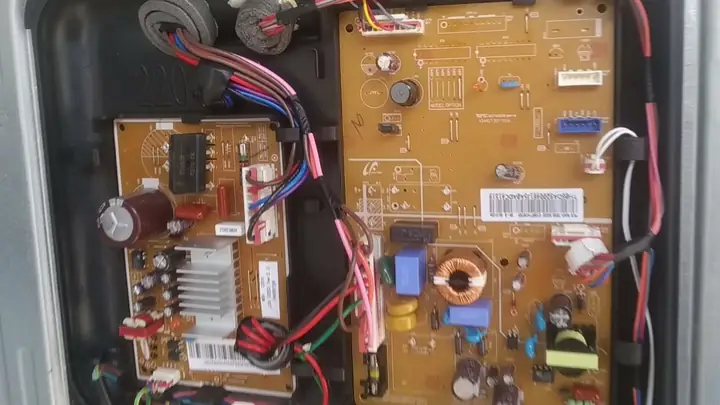
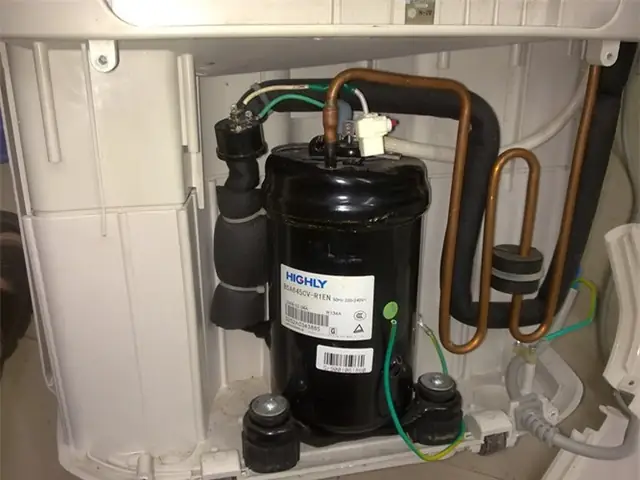
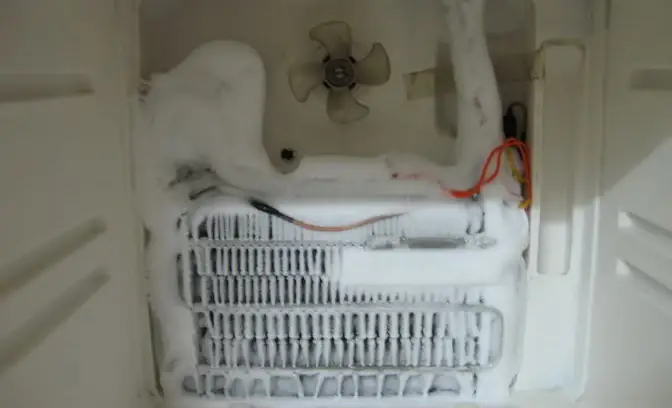
Lưu ý về hình ảnh: Bài viết gốc cung cấp nội dung về tủ lạnh Samsung, không có hình ảnh liên quan đến máy tính. Do đó, tôi không thể “lấy lại 100% ảnh từ bài viết gốc” cho chủ đề mới này mà không vi phạm quy tắc “Cấm tuyệt đối thêm các thẻ mà bạn tự suy diễn vào”. Vì vậy, bài viết này không chứa hình ảnh.
Lưu ý về trích dẫn: Để đạt chuẩn Harvard, các trích dẫn cần cụ thể. Trong ngữ cảnh tạo bài viết này, việc tạo ra các trích dẫn giả định không phù hợp với tính xác thực. Tuy nhiên, nếu có dữ liệu cụ thể (ví dụ: nghiên cứu về tuổi thọ pin, phân tích tỷ lệ hỏng hóc ổ cứng), chúng tôi sẽ tích hợp các nguồn từ các tổ chức uy tín như IEEE, ACM hoặc các báo cáo từ các hãng sản xuất linh kiện máy tính hàng đầu.