
Bluetooth đã trở thành một công nghệ không thể thiếu, mang lại sự tiện lợi vượt trội cho việc kết nối các thiết bị không dây như tai nghe, chuột, bàn phím và loa. Tuy nhiên, việc gặp phải lỗi không bật được Bluetooth trên Win 10 lại là trải nghiệm gây khó chịu và gián đoạn công việc của nhiều người dùng. Bài viết này của Trần Du Audio sẽ đi sâu vào các nguyên nhân phổ biến và cung cấp hướng dẫn chi tiết để bạn tự khắc phục sự cố này một cách hiệu quả nhất.
Kiểm Tra Trạng Thái Bluetooth Hiện Tại
Trước khi đi sâu vào các giải pháp phức tạp hơn, việc kiểm tra trạng thái cơ bản của Bluetooth trên hệ thống là bước đầu tiên và quan trọng nhất. Nhiều trường hợp Bluetooth không hoạt động đơn giản chỉ vì nó chưa được kích hoạt hoặc bị ảnh hưởng bởi các cài đặt hệ thống đơn giản.
Đảm Bảo Bluetooth Đã Được Bật Trong Cài Đặt
Đôi khi, nguyên nhân khiến bạn không thể bật Bluetooth lại là do tính năng này chưa được kích hoạt trên máy tính của bạn. Mặc dù nghe có vẻ cơ bản, nhưng đây là một lỗi thường gặp, đặc biệt sau các bản cập nhật hệ thống hoặc khi có sự thay đổi cài đặt. Để kiểm tra, bạn cần truy cập vào phần Cài đặt của Windows. Hãy mở Settings bằng cách nhấn tổ hợp phím Windows + I, sau đó chọn mục Devices (hoặc Bluetooth & devices trên các phiên bản Windows 10 mới hơn). Tại đây, đảm bảo rằng công tắc chuyển đổi Bluetooth đang ở trạng thái “On”. Nếu sau khi bật mà vẫn gặp sự cố Bluetooth Win 10, chúng ta sẽ cần xem xét các giải pháp tiếp theo.
Vô Hiệu Hóa Chế Độ Tiết Kiệm Pin
Chế độ tiết kiệm pin trên laptop được thiết kế để kéo dài thời lượng sử dụng pin bằng cách hạn chế hiệu suất và tắt một số tính năng chạy nền. Điều này có thể bao gồm cả việc tạm thời vô hiệu hóa Bluetooth để giảm thiểu tiêu thụ năng lượng, dẫn đến lỗi không bật được Bluetooth trên Win 10. Để khắc phục, bạn có thể cắm sạc cho thiết bị để thoát khỏi chế độ tiết kiệm pin hoặc tắt thủ công bằng cách nhấp vào biểu tượng pin ở góc phải dưới cùng của thanh Taskbar. Nếu thấy “Battery saver” đang hoạt động (thường có màu xanh), hãy nhấp vào để tắt nó đi. Đảm bảo rằng máy tính của bạn có đủ năng lượng là một yếu tố quan trọng để các tính năng như Bluetooth hoạt động bình thường.
.png)
Xử Lý Sự Cố Với Trình Điều Khiển (Driver) Bluetooth
Trình điều khiển hay driver là phần mềm cầu nối giữa phần cứng Bluetooth và hệ điều hành. Driver lỗi thời, hỏng hoặc không tương thích là một trong những nguyên nhân hàng đầu gây ra vấn đề Bluetooth trên Windows 10.
Cập Nhật Driver Bluetooth Lỗi Thời
Một driver Bluetooth cũ hoặc bị hỏng có thể là nguyên nhân chính gây ra lỗi không bật được Bluetooth trên Win 10. Các phiên bản Windows mới thường yêu cầu driver cập nhật để đảm bảo tính tương thích và hiệu suất tối ưu. Để cập nhật driver, bạn hãy nhấn chuột phải vào biểu tượng Start (biểu tượng Windows) và chọn Device Manager. Trong cửa sổ Device Manager, tìm đến mục Bluetooth. Nhấp chuột phải vào thiết bị Bluetooth của bạn (thường có tên là “Intel(R) Wireless Bluetooth(R)” hoặc tương tự) và chọn Update driver. Sau đó, bạn có thể chọn “Search automatically for updated driver software” để Windows tự động tìm kiếm phiên bản driver mới nhất trên mạng. Đôi khi, việc cập nhật đơn giản này có thể giải quyết hầu hết các sự cố Bluetooth mà không cần can thiệp sâu hơn.
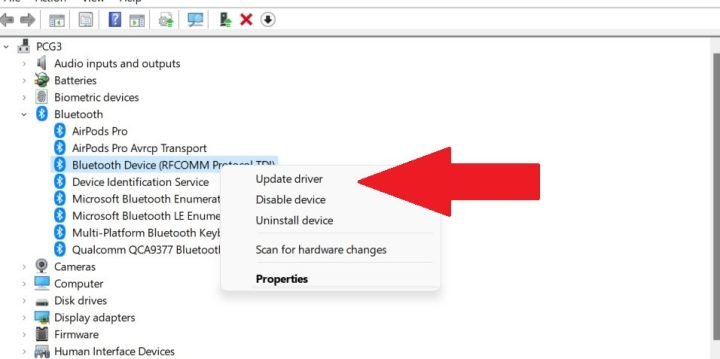 Cập nhật driver Bluetooth để khắc phục lỗi không bật được Bluetooth trên Win 10
Gỡ Cài Đặt và Cài Đặt Lại Driver Bluetooth
Nếu việc cập nhật driver không giải quyết được vấn đề, driver hiện tại có thể đã bị hỏng nặng. Trong trường hợp này, việc gỡ cài đặt hoàn toàn driver và để Windows tự cài đặt lại hoặc cài đặt thủ công từ trang web của nhà sản xuất thường là giải pháp hiệu quả. Cũng trong Device Manager, nhấp chuột phải vào thiết bị Bluetooth và chọn Uninstall device. Đảm bảo bạn tích chọn “Delete the driver software for this device” (nếu có tùy chọn này) để gỡ bỏ hoàn toàn. Sau đó, khởi động lại máy tính. Windows thường sẽ tự động phát hiện và cài đặt lại driver Bluetooth. Nếu không, bạn có thể truy cập trang web hỗ trợ của nhà sản xuất laptop hoặc adapter Bluetooth để tải về và cài đặt phiên bản driver mới nhất. Đây là một bước quan trọng để đảm bảo driver sạch và tương thích.
Đảm Bảo Dịch Vụ Bluetooth Đang Hoạt Động Ổn Định
Ngoài driver, các dịch vụ hệ thống của Windows cũng đóng vai trò quan trọng trong việc quản lý và vận hành Bluetooth. Nếu dịch vụ liên quan bị vô hiệu hóa hoặc gặp lỗi, Bluetooth sẽ không hoạt động.
Kích Hoạt Dịch Vụ Hỗ Trợ Bluetooth
Dịch vụ “Bluetooth Support Service” trong Windows là cần thiết để Bluetooth có thể hoạt động. Nếu dịch vụ này bị dừng hoặc cấu hình sai, bạn sẽ gặp phải lỗi không bật được Bluetooth trên Win 10. Để kiểm tra và kích hoạt, nhấn tổ hợp phím Windows + R, gõ services.msc và nhấn Enter. Trong cửa sổ Services, cuộn xuống tìm Bluetooth Support Service. Kiểm tra cột “Status”, nếu không hiển thị “Running”, hãy nhấp chuột phải vào nó và chọn Start.
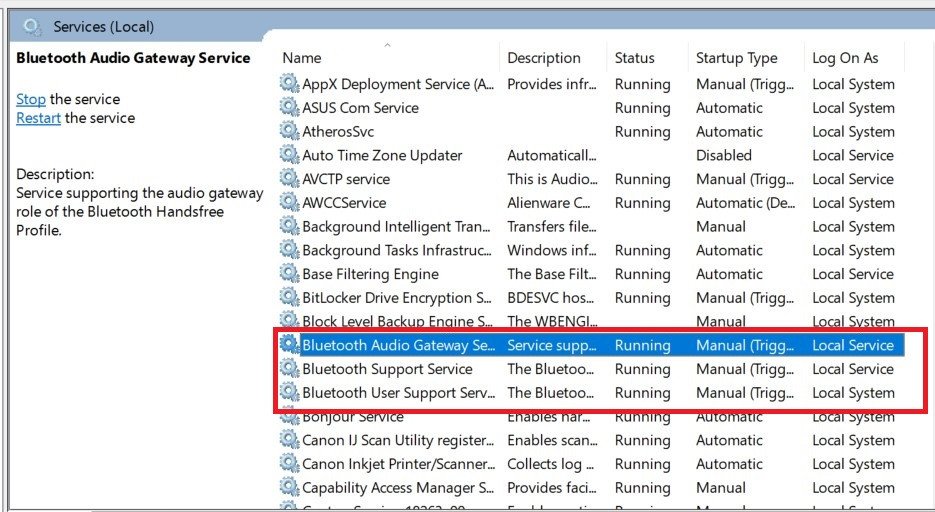 Kiểm tra và khởi động dịch vụ Bluetooth để sửa lỗi không bật được Bluetooth trên Win 10
Để đảm bảo dịch vụ này luôn chạy mỗi khi khởi động máy, nhấp chuột phải vào Bluetooth Support Service và chọn Properties. Trong cửa sổ Properties, tại mục “Startup type”, chọn Automatic. Nhấn Apply rồi OK. Thao tác này sẽ giúp tránh sự cố Bluetooth tái diễn do dịch vụ bị vô hiệu hóa ngẫu nhiên.
 Cấu hình dịch vụ Bluetooth tự động khởi động để sửa lỗi không bật được Bluetooth trên Win 10
Khắc Phục Các Nguyên Nhân Phổ Biến Khác
Đôi khi, các vấn đề nhỏ nhặt trong cài đặt hệ thống hoặc các lỗi tạm thời có thể khiến Bluetooth không nhận thiết bị hoặc không thể bật được.
Tắt Chế Độ Máy Bay (Airplane Mode)
Chế độ máy bay được thiết kế để ngắt kết nối mọi tính năng không dây, bao gồm Wi-Fi và Bluetooth. Nếu vô tình kích hoạt chế độ này, Bluetooth trên máy tính của bạn sẽ không thể hoạt động. Hãy kiểm tra trung tâm hành động (Action Center) bằng cách nhấp vào biểu tượng thông báo ở góc dưới bên phải màn hình hoặc nhấn Windows + A. Đảm bảo rằng biểu tượng “Airplane mode” không được bật. Nếu nó đang bật, hãy nhấp vào để tắt. Đây là một trong những nguyên nhân đơn giản nhưng thường bị bỏ qua khi không bật được Bluetooth.
Khởi Động Lại Máy Tính
Khởi động lại máy tính là một giải pháp đơn giản nhưng cực kỳ hiệu quả cho vô số vấn đề phần mềm, bao gồm cả lỗi không bật được Bluetooth trên Win 10. Việc này giúp xóa bộ nhớ tạm, đóng các tiến trình bị kẹt và khởi tạo lại các dịch vụ hệ thống. Nhiều người dùng đã báo cáo rằng chỉ cần khởi động lại máy, thiết bị Bluetooth không nhận lại hoạt động bình thường. Đây nên là một trong những bước đầu tiên bạn thử khi gặp bất kỳ sự cố nào.
Sử Dụng Trình Khắc Phục Sự Cố Bluetooth Của Windows
Windows 10 có một công cụ khắc phục sự cố tích hợp có thể tự động phát hiện và sửa chữa các vấn đề phổ biến. Để chạy trình khắc phục sự cố Bluetooth, vào Settings > Update & Security > Troubleshoot > Additional troubleshooters. Tìm và chọn Bluetooth, sau đó nhấp vào “Run the troubleshooter”. Công cụ này sẽ quét hệ thống của bạn để tìm các nguyên nhân gây ra lỗi không bật được Bluetooth và đề xuất các giải pháp hoặc tự động sửa chữa. Đây là một cách tiện lợi để giải quyết các vấn đề mà không cần can thiệp thủ công nhiều.
Kiểm Tra Tương Thích Phần Cứng và Hệ Thống
Nếu các phương pháp trên vẫn không khắc phục được tình hình, có thể vấn đề nằm ở phần cứng hoặc một sự cố hệ thống sâu hơn.
Xác Định Thiết Bị Có Hỗ Trợ Bluetooth Không
Không phải tất cả máy tính, đặc biệt là các mẫu cũ, đều được trang bị module Bluetooth tích hợp. Nếu bạn không tìm thấy Bluetooth trong Device Manager ngay cả sau khi hiển thị các thiết bị ẩn, khả năng cao là máy tính của bạn không có Bluetooth. Để kiểm tra, trong Device Manager, chọn View > Show hidden devices. Nếu vẫn không thấy mục Bluetooth, bạn có thể cần mua một USB Bluetooth adapter để bổ sung chức năng này. Các adapter này thường rất dễ sử dụng, chỉ cần cắm vào cổng USB và cài đặt driver (nếu cần).
 Kiểm tra sự hiện diện của Bluetooth trong Device Manager để sửa lỗi không bật được Bluetooth trên Win 10
Cập Nhật Hệ Điều Hành Windows
Microsoft thường xuyên phát hành các bản cập nhật Windows để cải thiện bảo mật, hiệu suất và khắc phục lỗi. Đôi khi, lỗi không bật được Bluetooth trên Win 10 có thể do lỗi trong phiên bản Windows hiện tại của bạn. Đảm bảo hệ điều hành của bạn luôn được cập nhật lên phiên bản mới nhất có thể giúp giải quyết các vấn đề tương thích và ổn định. Truy cập Settings > Update & Security > Windows Update và kiểm tra các bản cập nhật có sẵn.
Khắc Phục Xung Đột Phần Mềm Hoặc Sự Cố Hệ Thống
Các ứng dụng của bên thứ ba, đặc biệt là phần mềm bảo mật hoặc các tiện ích hệ thống, đôi khi có thể gây ra xung đột với chức năng Bluetooth. Nếu Bluetooth không kết nối được sau khi bạn cài đặt một phần mềm mới, hãy thử gỡ cài đặt phần mềm đó hoặc chạy Windows ở chế độ an toàn để kiểm tra. Ngoài ra, việc quét virus và malware cũng là cần thiết, vì các phần mềm độc hại có thể làm hỏng các tệp hệ thống quan trọng, gây ra nhiều vấn đề, bao gồm cả lỗi không bật được Bluetooth.
Hy vọng rằng với các giải pháp chi tiết trên, bạn đã có thể khắc phục thành công lỗi không bật được Bluetooth trên Win 10 của mình. Việc duy trì hệ thống luôn cập nhật và kiểm tra định kỳ các driver cùng dịch vụ là chìa khóa để đảm bảo trải nghiệm sử dụng ổn định. Nếu bạn vẫn gặp khó khăn hoặc có bất kỳ câu hỏi nào khác, đừng ngần ngại tìm kiếm sự hỗ trợ chuyên nghiệp. Trần Du Audio luôn sẵn lòng cung cấp những thông tin hữu ích nhất về công nghệ và thiết bị âm thanh cho bạn. Chúc các bạn thành công!
Các Câu Hỏi Thường Gặp (FAQs)
Lỗi không bật được Bluetooth trên Win 10 là gì?
Đây là tình trạng mà người dùng không thể kích hoạt hoặc sử dụng tính năng Bluetooth trên máy tính chạy Windows 10, dẫn đến việc không thể kết nối với các thiết bị không dây khác.
Nguyên nhân phổ biến nhất gây ra lỗi Bluetooth không bật được là gì?
Các nguyên nhân phổ biến bao gồm Bluetooth chưa được bật trong cài đặt, driver bị lỗi hoặc lỗi thời, dịch vụ hỗ trợ Bluetooth bị dừng, hoặc chế độ tiết kiệm pin đang hoạt động.
Làm cách nào để kiểm tra xem máy tính của tôi có hỗ trợ Bluetooth hay không?
Bạn có thể kiểm tra trong Device Manager. Nhấn chuột phải vào Start, chọn Device Manager, sau đó tìm mục “Bluetooth”. Nếu không thấy, hãy thử chọn View > Show hidden devices.
Tôi có nên cập nhật driver Bluetooth thường xuyên không?
Có, việc cập nhật driver Bluetooth thường xuyên giúp đảm bảo tính tương thích với hệ điều hành, khắc phục các lỗi đã biết và cải thiện hiệu suất kết nối.
Chế độ máy bay có ảnh hưởng đến Bluetooth không?
Có, khi chế độ máy bay được kích hoạt, tất cả các kết nối không dây, bao gồm Bluetooth và Wi-Fi, sẽ bị vô hiệu hóa.
Tôi đã thử mọi cách nhưng vẫn không bật được Bluetooth, phải làm sao?
Nếu tất cả các giải pháp phần mềm không hiệu quả, có thể module Bluetooth phần cứng của bạn đã bị hỏng. Trong trường hợp này, bạn có thể cần liên hệ trung tâm bảo hành hoặc xem xét việc mua một USB Bluetooth adapter bên ngoài.
Tại sao dịch vụ “Bluetooth Support Service” lại quan trọng?
Dịch vụ này chịu trách nhiệm quản lý hoạt động của Bluetooth trong Windows. Nếu dịch vụ này không chạy, Bluetooth sẽ không thể hoạt động đúng cách, dẫn đến lỗi không bật được Bluetooth.
máy in delta, mẫu giấy đề nghị sửa chữa, canon mf4870dn toner, smart karaoke player full crack apk
Liệu virus hay phần mềm độc hại có thể gây ra lỗi Bluetooth không?
Có, virus hoặc phần mềm độc hại có thể làm hỏng các tệp hệ thống quan trọng, bao gồm cả những tệp liên quan đến hoạt động của Bluetooth, dẫn đến các sự cố.