
Nhu cầu sử dụng máy tính cá nhân và làm việc ngày càng tăng cao, kéo theo đó là mối lo ngại về lượng điện năng tiêu thụ và tác động đến môi trường. Việc tối ưu hóa hiệu suất năng lượng không chỉ giúp giảm chi phí sinh hoạt mà còn góp phần bảo vệ tuổi thọ của thiết bị. Bài viết này của chúng tôi sẽ đi sâu vào các phương pháp hiệu quả để tiết kiệm điện cho máy tính để bàn, từ việc áp dụng các phần mềm chuyên dụng cho đến những thói quen sử dụng thông minh và bảo trì phần cứng, đảm bảo máy tính của bạn hoạt động tối ưu nhất.
Có thể bạn quan tâm: Hướng Dẫn Điều Khiển Máy Tính Từ Xa Bằng Remote Desktop Connection
Tóm tắt nhanh các phương pháp tiết kiệm điện cho máy tính để bàn
Để đạt được hiệu quả cao trong việc quản lý và tiết kiệm năng lượng cho máy tính để bàn, người dùng cần kết hợp cả giải pháp phần mềm và những điều chỉnh trong thói quen sử dụng. Dưới đây là các bước cốt lõi bạn có thể áp dụng ngay lập tức:
- Tối ưu hóa cài đặt nguồn của hệ điều hành: Thiết lập các chế độ nguồn như Sleep, Hibernate hoặc tùy chỉnh kế hoạch năng lượng để máy tính tự động giảm tiêu thụ khi không hoạt động hoặc trong giờ nghỉ.
- Sử dụng phần mềm quản lý năng lượng chuyên dụng: Các ứng dụng như Granola, Edison có khả năng phân tích và điều chỉnh hiệu suất phần cứng theo thời gian thực, đảm bảo máy tính chỉ sử dụng lượng điện cần thiết cho từng tác vụ.
- Điều chỉnh độ sáng màn hình: Giảm độ sáng màn hình xuống mức phù hợp không chỉ tiết kiệm điện đáng kể mà còn bảo vệ thị lực, đặc biệt khi làm việc trong môi trường đủ ánh sáng.
- Ngắt kết nối thiết bị ngoại vi không dùng đến: Các thiết bị như máy in, loa, webcam hoặc ổ cứng ngoài vẫn tiêu thụ điện ngay cả khi không hoạt động. Hãy rút chúng ra khỏi máy tính khi không có nhu cầu sử dụng.
- Thực hiện vệ sinh định kỳ và nâng cấp phần cứng phù hợp: Bụi bẩn tích tụ trong máy có thể làm tăng nhiệt độ, khiến quạt phải hoạt động mạnh hơn. Nâng cấp RAM hoặc SSD có thể cải thiện hiệu suất, giảm tải cho CPU, qua đó gián tiếp tiết kiệm năng lượng.
Tối ưu hóa Năng lượng: Các Giải pháp Phần mềm chuyên dụng
Việc giảm thiểu lượng điện tiêu thụ của máy tính để bàn không chỉ dừng lại ở các cài đặt cơ bản mà còn có thể được nâng cao đáng kể thông qua việc sử dụng các phần mềm chuyên dụng. Những công cụ này được thiết kế để điều chỉnh sâu hơn vào cách phần cứng vận hành, tối ưu hóa hiệu suất theo nhu cầu thực tế và loại bỏ lãng phí năng lượng.
Hiểu về Phần mềm tiết kiệm điện hoạt động như thế nào?
Phần mềm tiết kiệm điện hoạt động dựa trên nguyên lý kiểm soát và điều chỉnh tần số xung nhịp (clock speed), điện áp (voltage) của bộ vi xử lý (CPU) và card đồ họa (GPU), cũng như quản lý hoạt động của các thiết bị ngoại vi. Chúng thường sử dụng các thuật toán thông minh để phân tích mức tải công việc của hệ thống theo thời gian thực. Khi phát hiện máy tính đang ở chế độ rảnh rỗi hoặc thực hiện các tác vụ nhẹ như lướt web, soạn thảo văn bản, phần mềm sẽ tự động giảm công suất hoạt động của các thành phần phần cứng.
Điều này khác biệt với việc chỉ đơn thuần tắt màn hình hay đưa máy vào chế độ ngủ, bởi vì các phần mềm này can thiệp sâu hơn vào cấp độ hệ thống, cho phép phần cứng tự động “thích nghi” với khối lượng công việc. Hơn nữa, một số phần mềm còn cung cấp khả năng lên lịch làm việc hoặc đưa ra các báo cáo chi tiết về mức tiêu thụ điện năng và lượng khí thải carbon đã được tiết kiệm, giúp người dùng có cái nhìn rõ ràng hơn về hiệu quả.
Các phần mềm quản lý năng lượng nổi bật
Thị trường hiện nay cung cấp nhiều lựa chọn phần mềm tiết kiệm điện với các tính năng và mức độ tương thích khác nhau. Việc lựa chọn đúng công cụ có thể mang lại hiệu quả đáng kể trong việc giảm hóa đơn tiền điện và kéo dài tuổi thọ thiết bị.
Local Cooling
Local Cooling là một phần mềm được thiết kế để cung cấp cho người dùng những tùy chọn linh hoạt và khoa học nhằm tiết kiệm điện năng cho máy tính. Chương trình này hoạt động bằng cách hạn chế khả năng tải điện vào các thiết bị phần cứng khi chúng hoạt động trong các môi trường làm việc khác nhau. Bên cạnh đó, Local Cooling cũng thực hiện một số điều chỉnh thông minh liên quan đến các thiết bị tiêu thụ điện khác đang kết nối với CPU. Nhờ vậy, máy tính sẽ giảm thiểu lượng điện năng tiêu thụ, giúp hệ thống không bị quá tải khi hoạt động liên tục, đồng thời tối ưu hóa mức độ sử dụng năng lượng tổng thể.
GNOME Power Manager For Linux
Đối với những người sử dụng hệ điều hành nhân Linux, GNOME Power Manager là một ứng dụng mã nguồn mở vô cùng hữu ích. Phần mềm này cho phép người dùng quản lý các ứng dụng và điều khiển chúng sao cho hoạt động ở mức tiết kiệm điện năng tiêu thụ tối ưu nhất. GNOME Power Manager cũng đảm bảo rằng hệ thống vẫn duy trì sự ổn định và hiệu suất tốt. Trong môi trường làm việc văn phòng, nơi hàng chục hoặc hàng trăm máy tính phải hoạt động liên tục, việc sử dụng GNOME Power Manager có thể giúp giảm đáng kể lượng điện năng tiêu thụ không nhỏ, góp phần vào việc tiết kiệm chi phí và bảo vệ môi trường.
Edison
Được Microsoft chứng thực về khả năng tiết kiệm mức tiêu hao điện năng, Edison là một giải pháp hữu ích không chỉ giúp giảm chi phí năng lượng mà còn góp phần hạn chế hiệu ứng khí nhà kính do các thiết bị công nghệ gây ra. Phần mềm này cung cấp một loạt các chức năng cốt lõi để người dùng chủ động quản lý việc sử dụng điện của máy tính.
Edison bao gồm tính năng Scheduling, cho phép thiết lập lịch trình làm việc chi tiết cho máy tính, ví dụ như khi nào nên bật chế độ nghỉ ngơi (stand by) và khi nào cần hoạt động hết công suất. Phần Settings chứa nhiều tùy chọn để thiết lập chế độ tiết kiệm điện mong muốn, có thể là chế độ hoạt động quanh năm hoặc 24/7. Đặc biệt, tính năng Estimated Savings Reports lập báo cáo chi tiết về các chỉ số tiết kiệm ước tính, quy đổi ra đơn vị tiền tệ, công suất kW/h và mức giảm CO2. Giao diện người dùng Intuitive User Interface thân thiện, khởi tạo thanh công cụ tiện ích giúp nhanh chóng tiến hành các tùy chỉnh và xem hiệu quả ngay lập tức. Edison có thể được tải miễn phí từ trang web chính thức của Microsoft, với các phiên bản tương ứng cho từng hệ điều hành.
Granola
Tương tự như Edison, Granola là một phần mềm miễn phí được thiết kế để tối ưu hóa hệ thống, giúp máy tính sử dụng ít điện năng hơn mà vẫn đảm bảo hiệu quả và tốc độ hoạt động. Điều đáng chú ý là Granola không gây ảnh hưởng tiêu cực đến tuổi thọ của các linh kiện phần cứng. Phần mềm này sử dụng công nghệ quản lý điện năng DVFS (Dynamic Voltage and Frequency Scaling) cùng với các thuật toán phức tạp để xác định khi nào hệ thống cần hoạt động hết công suất và khi nào chỉ cần sử dụng một phần nhỏ năng lượng. Từ đó, Granola thực hiện các bước tối ưu hóa nhằm đạt được mục tiêu tiết kiệm điện năng.
Ví dụ, khi chỉ sử dụng máy tính cho các tác vụ nhẹ như đọc email, lướt web hoặc soạn thảo văn bản, Granola có thể giúp tiết kiệm đến 30% điện năng tiêu thụ so với thông thường. Ngay cả khi bạn sử dụng máy tính để chơi game, Granola vẫn có thể mang lại mức tiết kiệm điện năng khoảng 10%. Sau khi cài đặt và kích hoạt lần đầu, phần mềm sẽ tự động tính toán, phân tích và kiểm tra hệ thống. Các chức năng chính được hiển thị trên giao diện dễ sử dụng, cho phép bạn để phần mềm tự động thiết lập hoặc tùy chỉnh các thông số. Granola cũng hiển thị các thông số về mức độ năng lượng, lượng tiền phải trả cho điện năng, lượng CO2 thải ra và hiệu suất sử dụng CPU. Ngoài ra, Granola còn có tác dụng giúp tản nhiệt cho các linh kiện, giảm nguy cơ quá nóng, một trong những nguyên nhân chính gây đơ máy và làm giảm tuổi thọ linh kiện.
Hướng dẫn toàn diện đểtiết kiệm điện cho máy tính để bàn
Bên cạnh việc sử dụng các phần mềm chuyên dụng, việc áp dụng những thói quen và kiến thức cơ bản về quản lý năng lượng cũng đóng vai trò then chốt trong việc giảm thiểu tiêu thụ điện năng của máy tính để bàn. Những điều chỉnh này không chỉ mang lại lợi ích về chi phí mà còn góp phần bảo vệ môi trường và kéo dài tuổi thọ cho hệ thống của bạn.

Có thể bạn quan tâm: Meitu Trên Máy Tính: Phương Pháp Cài Đặt Và Các Lựa Chọn Thay Thế
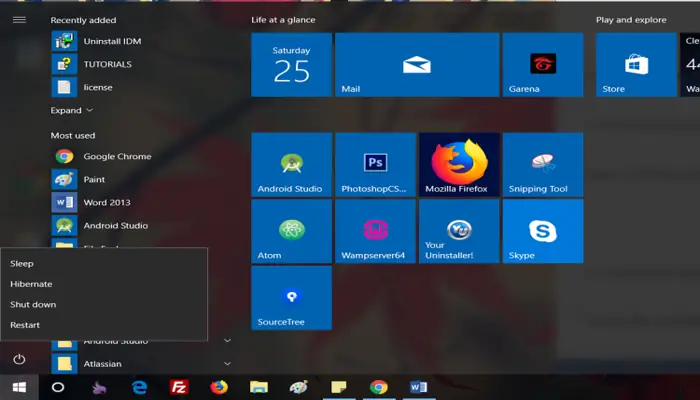
Quản lý Nguồn điện hệ thống qua các chế độ tắt máy
Việc lựa chọn chế độ tắt máy phù hợp với từng tình huống sử dụng là một trong những cách hiệu quả nhất để kiểm soát lượng điện năng tiêu thụ. Mỗi chế độ đều có mục đích và mức độ tiết kiệm điện riêng, đòi hỏi người dùng cần hiểu rõ để áp dụng đúng cách.
Chế độ Sleep/Standby
Chế độ Sleep (hay Standby) là lựa chọn lý tưởng khi bạn tạm thời rời khỏi máy tính trong một khoảng thời gian ngắn, ví dụ như đi ăn trưa, uống nước hoặc tham gia một cuộc họp ngắn. Khi kích hoạt chế độ này, màn hình, chuột, bàn phím và các thành phần không thiết yếu khác sẽ tạm dừng hoạt động. Tuy nhiên, các chương trình đang chạy và dữ liệu trong bộ nhớ RAM vẫn được giữ lại, đồng thời CPU hoạt động ở mức năng lượng rất thấp. Điều này cho phép máy tính khởi động lại gần như ngay lập tức chỉ bằng một thao tác nhấn nút nguồn hoặc di chuyển chuột. Ưu điểm của Sleep là khả năng phục hồi nhanh chóng và tiết kiệm điện đáng kể so với việc để máy hoạt động hoàn toàn. Tuy nhiên, nó vẫn tiêu thụ một lượng điện nhỏ để duy trì RAM và không bảo vệ dữ liệu nếu mất điện đột ngột.
Chế độ Hibernate
Chế độ Hibernate là một giải pháp tiết kiệm năng lượng tối ưu hơn Sleep, đặc biệt khi bạn dự định không sử dụng máy tính trong vài giờ hoặc qua đêm, nhưng vẫn muốn giữ nguyên trạng thái làm việc. Khi chuyển sang Hibernate, toàn bộ nội dung của bộ nhớ RAM sẽ được lưu vào ổ đĩa cứng (thường là một tệp có tên hiberfil.sys), sau đó máy tính sẽ tắt hoàn toàn. Điều này đồng nghĩa với việc không có điện năng nào được tiêu thụ. Khi khởi động lại, hệ thống sẽ tải lại dữ liệu từ ổ đĩa cứng vào RAM, đưa máy tính về trạng thái chính xác như trước khi bạn tắt. Mặc dù thời gian khởi động lại từ Hibernate sẽ lâu hơn so với Sleep, nhưng nó cung cấp khả năng tiết kiệm điện tuyệt đối và an toàn cho dữ liệu ngay cả khi mất điện.
Chế độ Shutdown (Turn off)
Chế độ Shutdown là lựa chọn cuối cùng khi bạn hoàn toàn không sử dụng máy tính trong một khoảng thời gian dài, ví dụ như khi kết thúc ngày làm việc, đi công tác, hoặc cần di chuyển máy tính và tháo dây nguồn. Khi Shutdown, máy tính sẽ tắt hoàn toàn tất cả các ứng dụng, hệ điều hành và ngắt nguồn điện tới các linh kiện. Đây là chế độ giúp các thiết bị được nghỉ ngơi hoàn toàn, hạn chế tối đa nguy cơ gặp lỗi hệ thống do hoạt động liên tục và đặc biệt là không tiêu thụ bất kỳ lượng điện nào. Việc tắt máy đúng cách bằng Shutdown cũng góp phần duy trì độ bền cho các linh kiện phần cứng, tránh tình trạng “ngâm điện” không cần thiết.
Chế độ Restart
Chế độ Restart không phải là một phương pháp tiết kiệm điện mà là một thao tác cần thiết để khởi động lại hệ thống. Khi chọn Restart, máy tính sẽ dừng tất cả ứng dụng và hệ điều hành, sau đó tự động khởi động lại từ đầu. Chế độ này thường được sử dụng khi máy tính mới cài đặt một phần mềm, cập nhật hệ điều hành, hoặc gặp phải các lỗi nhỏ, trục trặc cần làm mới lại toàn bộ tiến trình. Nó không giúp tiết kiệm điện mà ngược lại, quá trình khởi động lại có thể tiêu thụ một lượng điện năng nhất định.
Tối ưu hóa Hiển thị và Ngoại vi
Màn hình và các thiết bị kết nối bên ngoài là những yếu tố thường bị bỏ qua nhưng lại đóng góp đáng kể vào tổng lượng điện năng tiêu thụ của máy tính để bàn. Việc quản lý chúng một cách thông minh có thể mang lại hiệu quả bất ngờ.
Giảm độ sáng và cài đặt thời gian chờ màn hình
Màn hình máy tính, đặc biệt là các màn hình kích thước lớn hoặc có độ phân giải cao, là một trong những thành phần tiêu thụ điện nhiều nhất. Việc điều chỉnh độ sáng màn hình xuống mức phù hợp không chỉ giúp tiết kiệm điện cho máy tính để bàn mà còn có lợi cho thị lực của bạn, giảm mỏi mắt khi làm việc trong thời gian dài. Bạn nên điều chỉnh độ sáng sao cho thoải mái nhất với môi trường ánh sáng xung quanh, tránh để màn hình quá sáng một cách không cần thiết.
Ngoài ra, việc cài đặt thời gian chờ màn hình hợp lý cũng rất quan trọng. Trong phần cài đặt nguồn của hệ điều hành, bạn có thể thiết lập để màn hình tự động tắt sau một khoảng thời gian không hoạt động nhất định (ví dụ: 5 hoặc 10 phút). Điều này đảm bảo rằng màn hình sẽ không lãng phí điện khi bạn tạm thời rời khỏi bàn làm việc.
Ngắt kết nối thiết bị ngoại vi không sử dụng
Các thiết bị ngoại vi như loa, máy in, webcam, ổ cứng di động, hoặc thậm chí là bộ sạc điện thoại kết nối qua cổng USB, vẫn có thể tiêu thụ một lượng điện nhỏ ngay cả khi chúng không hoạt động tích cực (hiện tượng “phantom load” hay “vampire drain”). Lượng điện này, tuy nhỏ lẻ nhưng cộng dồn lại trong nhiều giờ có thể trở thành một con số đáng kể.
Ví dụ, một máy in có thể tiêu thụ khoảng 30W ở chế độ hoạt động và 5 đến 8W ở chế độ chờ. Do đó, lời khuyên là bạn chỉ nên kết nối và bật nguồn các thiết bị ngoại vi khi thực sự có nhu cầu sử dụng. Khi không dùng đến, hãy rút dây cáp hoặc tắt nguồn các thiết bị này để tránh hao hụt điện năng không cần thiết.
Duy trì và Nâng cấp Phần cứng
Hiệu suất của phần cứng có ảnh hưởng trực tiếp đến mức tiêu thụ điện năng. Một hệ thống được bảo trì tốt và nâng cấp phù hợp sẽ hoạt động hiệu quả hơn, từ đó giảm bớt gánh nặng năng lượng.
Vệ sinh định kỳ để đảm bảo hiệu suất
Bụi bẩn là kẻ thù thầm lặng của máy tính. Khi bụi tích tụ trên các quạt tản nhiệt, heatsink của CPU và GPU, nó sẽ làm cản trở quá trình lưu thông khí, khiến các linh kiện này không thể tản nhiệt hiệu quả. Để duy trì nhiệt độ hoạt động ổn định, các quạt trong máy tính (quạt CPU, quạt case, quạt nguồn) sẽ phải quay nhanh hơn, tiêu thụ nhiều điện năng hơn. Hơn nữa, nhiệt độ cao liên tục còn có thể làm giảm hiệu suất tổng thể của hệ thống, khiến CPU và GPU phải làm việc nặng nhơn để hoàn thành cùng một tác vụ.
Thường xuyên vệ sinh bên trong máy tính, thổi bụi khỏi các quạt và heatsink, cũng như lau chùi các điểm tiếp xúc (chẳng hạn như khe cắm RAM) bằng dung dịch chuyên dụng, sẽ giúp máy hoạt động mát mẻ và hiệu quả hơn. Điều này không chỉ giúp tiết kiệm điện cho máy tính để bàn mà còn kéo dài tuổi thọ của các linh kiện quý giá.
Nâng cấp RAM và SSD (nếu phù hợp)
Một trong những cách hiệu quả để giảm tải cho CPU và ổ cứng cơ học (HDD), từ đó tiết kiệm điện, là nâng cấp RAM và chuyển sang sử dụng ổ cứng thể rắn (SSD). Khi máy tính có đủ RAM, hệ điều hành sẽ ít phải sử dụng bộ nhớ ảo (virtual memory) trên ổ đĩa cứng hơn. Việc truy xuất dữ liệu từ RAM nhanh hơn rất nhiều so với HDD, giúp CPU hoàn thành tác vụ nhanh chóng và không phải chờ đợi. Điều này giảm bớt thời gian CPU phải hoạt động ở công suất cao.
Đối với SSD, chúng không có các bộ phận chuyển động cơ học như HDD, do đó tiêu thụ điện năng ít hơn đáng kể. Tốc độ đọc/ghi dữ liệu của SSD cũng vượt trội hơn hẳn, giúp các ứng dụng khởi động và hoạt động mượt mà hơn, giảm thời gian chờ đợi của người dùng và qua đó giảm thiểu thời gian máy tính phải làm việc không cần thiết. Việc nâng cấp RAM và SSD là một khoản đầu tư xứng đáng cho hiệu suất và khả năng tiết kiệm điện về lâu dài.
Có thể bạn quan tâm: Nguồn Máy Tính Bao Nhiêu Watt Là Đủ Để Tối Ưu Hiệu Năng Pc?
Chọn linh kiện hiệu quả năng lượng
Khi xây dựng hoặc nâng cấp máy tính mới, việc lựa chọn các linh kiện có hiệu quả năng lượng cao là một quyết định sáng suốt. Các bộ vi xử lý (CPU) và card đồ họa (GPU) thế hệ mới thường được tối ưu hóa để mang lại hiệu năng cao hơn với mức tiêu thụ điện năng thấp hơn so với các thế hệ cũ.
Ngoài ra, Bộ nguồn (PSU) cũng đóng vai trò cực kỳ quan trọng. Hãy tìm kiếm các PSU có chứng nhận 80 PLUS (ví dụ: Bronze, Silver, Gold, Platinum, Titanium). Chứng nhận này đảm bảo rằng PSU đạt được hiệu suất chuyển đổi điện năng nhất định, nghĩa là ít năng lượng bị thất thoát dưới dạng nhiệt trong quá trình chuyển đổi điện xoay chiều thành điện một chiều cho máy tính. PSU hiệu quả hơn sẽ trực tiếp giảm lượng điện tổng thể mà hệ thống của bạn tiêu thụ.
Các thói quen sử dụng thông minh
Bên cạnh các yếu tố phần cứng và phần mềm, những thói quen sử dụng hàng ngày của người dùng cũng đóng góp một phần không nhỏ vào việc tối ưu hóa mức tiêu thụ điện năng của máy tính.
Tắt máy tính khi không sử dụng trong thời gian dài
Một lầm tưởng phổ biến là việc tắt/mở máy tính liên tục sẽ gây hại nhiều hơn là để máy chạy liên tục. Tuy nhiên, nếu bạn không sử dụng máy tính trong khoảng thời gian từ 3 đến 5 tiếng trở lên (ví dụ: rời khỏi nhà, đi ngủ), việc tắt hẳn máy là điều nên làm. Lý do là khi tắt máy, không có điện năng nào được tiêu thụ, giúp bạn tiết kiệm đáng kể chi phí. Mặc dù việc bật và tắt máy có thể ảnh hưởng đến tuổi thọ linh kiện ở một mức độ rất nhỏ nếu tần suất quá cao, nhưng trong hầu hết các trường hợp sử dụng thông thường, lợi ích về tiết kiệm điện vượt trội hơn. Đặc biệt, nếu không sử dụng máy trong khoảng 3 ngày trở lên, bạn nên rút hẳn phích cắm khỏi nguồn điện để đảm bảo máy không bị “ngâm điện” và tránh các sự cố về điện.
Sử dụng chế độ nguồn trong Windows/Linux
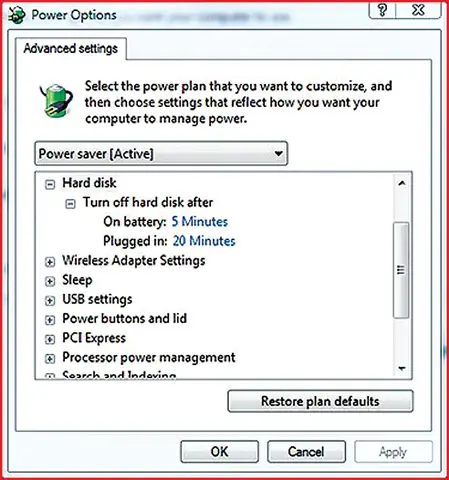
Cả Windows và Linux đều cung cấp các “kế hoạch năng lượng” (Power Plans) cho phép người dùng điều chỉnh hành vi tiêu thụ điện của máy tính. Trong Windows, bạn có thể truy cập Control Panel > Power Options để chọn giữa các chế độ như “Balanced” (Cân bằng), “Power Saver” (Tiết kiệm điện) hoặc “High Performance” (Hiệu suất cao). Chế độ “Power Saver” sẽ giảm thiểu tối đa hiệu suất để tiết kiệm điện, phù hợp với các tác vụ nhẹ. Chế độ “Balanced” là sự cân bằng giữa hiệu suất và tiết kiệm. Bạn cũng có thể tạo một kế hoạch năng lượng tùy chỉnh để điều chỉnh chi tiết hơn các thông số như thời gian tắt màn hình, thời gian chuyển sang chế độ ngủ, hoặc tần số CPU tối đa/tối thiểu.
Với Linux, các công cụ như powertop hoặc TLP cung cấp khả năng tối ưu hóa sâu hơn cho các phần cứng khác nhau, từ CPU, ổ đĩa cho đến các thiết bị USB, giúp đạt được hiệu quả tiết kiệm điện năng cao hơn. Việc hiểu và tùy chỉnh các kế hoạch năng lượng này là một bước quan trọng để tiết kiệm điện cho máy tính để bàn.
Gỡ bỏ ứng dụng không cần thiết chạy nền
Nhiều ứng dụng được cài đặt trên máy tính có xu hướng tự động khởi chạy cùng hệ điều hành hoặc chạy nền ngay cả khi bạn không chủ động sử dụng chúng. Những ứng dụng này có thể tiêu tốn tài nguyên CPU, RAM và đôi khi là cả ổ đĩa, dẫn đến việc tiêu thụ điện năng không cần thiết.
Thường xuyên kiểm tra Task Manager (Windows) hoặc System Monitor (Linux/macOS) để xem những ứng dụng nào đang chạy nền. Gỡ bỏ các ứng dụng không dùng đến hoặc vô hiệu hóa tính năng tự động khởi động của chúng. Điều này không chỉ giúp giải phóng tài nguyên hệ thống, cải thiện hiệu suất mà còn giảm gánh nặng năng lượng, góp phần tiết kiệm điện cho máy tính để bàn của bạn.
Tắt Wi-Fi/Bluetooth khi không dùng
Các module Wi-Fi và Bluetooth trên máy tính để bàn, đặc biệt là loại được tích hợp sẵn trên bo mạch chủ hoặc gắn qua cổng PCIe/USB, vẫn tiêu thụ một lượng điện nhỏ khi chúng được bật và dò tìm tín hiệu, ngay cả khi không kết nối với mạng hoặc thiết bị nào.
Nếu bạn đang sử dụng kết nối mạng có dây (Ethernet) hoặc không có nhu cầu sử dụng Bluetooth, việc tắt các module này thông qua cài đặt hệ điều hành hoặc bằng công tắc vật lý (nếu có) có thể giúp giảm một phần nhỏ lượng điện tiêu thụ. Mặc dù đây là một chi tiết nhỏ, nhưng nó thể hiện một thói quen quản lý năng lượng toàn diện và ý thức về hiệu quả.
Phân tích tác động của việc tiết kiệm điện
Việc tiết kiệm điện cho máy tính để bàn mang lại nhiều lợi ích sâu rộng, không chỉ cho cá nhân người dùng mà còn cho cả môi trường và tuổi thọ của thiết bị.
Thứ nhất, lợi ích rõ ràng nhất là giảm chi phí tiền điện. Với việc sử dụng máy tính ngày càng tăng, hóa đơn tiền điện có thể trở thành một gánh nặng. Áp dụng các phương pháp tiết kiệm điện sẽ trực tiếp làm giảm lượng điện năng tiêu thụ, giúp cắt giảm chi phí sinh hoạt hàng tháng.
Thứ hai, việc giảm tiêu thụ điện năng góp phần bảo vệ môi trường. Hầu hết điện năng vẫn được sản xuất từ các nguồn tài nguyên hóa thạch, gây ra khí thải carbon và hiệu ứng nhà kính. Khi mỗi người dùng tiết kiệm điện, tổng thể lượng khí thải carbon được giảm bớt, đóng góp vào nỗ lực chống biến đổi khí hậu toàn cầu.
Cuối cùng, việc quản lý năng lượng hiệu quả còn giúp kéo dài tuổi thọ linh kiện. Khi máy tính hoạt động ở mức công suất tối ưu, nhiệt độ hoạt động sẽ thấp hơn, giảm áp lực lên các thành phần như CPU, GPU, RAM và ổ cứng. Nhiệt độ cao là nguyên nhân chính gây hao mòn và hỏng hóc linh kiện theo thời gian. Do đó, việc tiết kiệm điện gián tiếp giúp máy tính hoạt động ổn định và bền bỉ hơn trong dài hạn, giảm thiểu chi phí sửa chữa hoặc thay thế.
Các lầm tưởng phổ biến về tiết kiệm điện máy tính
Trong quá trình tìm kiếm các giải pháp tiết kiệm điện cho máy tính để bàn, người dùng thường gặp phải một số lầm tưởng có thể dẫn đến những hành động không hiệu quả hoặc thậm chí gây hại.
Có thể bạn quan tâm: Máy Tính Bảng Giá Rẻ The Gioi Di Dong: Đánh Giá Và Lựa Chọn Phù Hợp
Một lầm tưởng phổ biến là “tắt mở máy tính liên tục sẽ làm hỏng máy nhanh hơn là để máy chạy 24/7”. Mặc dù việc tắt/mở quá nhiều lần trong một thời gian ngắn có thể gây một chút hao mòn cơ học (đặc biệt với ổ cứng HDD), nhưng đối với hầu hết các linh kiện hiện đại, chu kỳ bật/tắt hợp lý (ví dụ: tắt khi không sử dụng hơn 3-5 giờ) là hoàn toàn chấp nhận được và mang lại lợi ích tiết kiệm điện lớn hơn nhiều so với việc để máy chạy liên tục không cần thiết.
Một lầm tưởng khác là “chỉ cần rút phích cắm là đủ, không cần Shutdown”. Việc rút phích cắm đột ngột khi máy tính vẫn đang hoạt động hoặc ở chế độ ngủ có thể làm mất dữ liệu chưa lưu, gây hỏng hệ điều hành hoặc thậm chí là hỏng phần cứng do ngắt điện không đúng quy trình. Luôn luôn tắt máy đúng cách bằng Shutdown hoặc Hibernate trước khi rút phích cắm.
Cuối cùng, nhiều người nghĩ rằng “phần mềm diệt virus hoặc các ứng dụng chạy nền không tiêu thụ nhiều điện”. Thực tế, các chương trình chạy nền, đặc biệt là những ứng dụng nặng hoặc không được tối ưu, có thể chiếm dụng đáng kể tài nguyên CPU và RAM, dẫn đến việc tiêu thụ điện năng tăng lên. Việc quản lý và gỡ bỏ các ứng dụng không cần thiết chạy nền là một bước quan trọng để tối ưu hóa năng lượng.
Lời khuyên từ chuyên gia Trần Du
Tại Trần Du, chúng tôi luôn tin rằng việc tối ưu hóa trải nghiệm công nghệ không chỉ nằm ở hiệu năng mà còn ở sự bền vững và hiệu quả chi phí. Để thực sự tiết kiệm điện cho máy tính để bàn, bạn cần có một cái nhìn toàn diện và áp dụng linh hoạt các giải pháp. Hãy bắt đầu từ những thói quen đơn giản nhất như quản lý chế độ tắt máy và điều chỉnh màn hình. Sau đó, bạn có thể khám phá các phần mềm chuyên dụng và xem xét việc nâng cấp phần cứng để đạt được hiệu quả tối đa.
Điều quan trọng là phải hiểu rõ nhu cầu sử dụng của bản thân. Nếu bạn là một lập trình viên hay game thủ cần hiệu suất cao, hãy tập trung vào việc tối ưu hóa cài đặt nguồn và vệ sinh định kỳ. Nếu bạn là người dùng phổ thông, các phần mềm tiết kiệm điện và thói quen tắt máy hợp lý sẽ mang lại lợi ích lớn nhất. Hãy nhớ rằng, mỗi hành động nhỏ đều góp phần tạo nên một sự khác biệt lớn về chi phí và tác động môi trường.
Câu hỏi thường gặp (FAQ)
1. Việc rút phích cắm máy tính ra khỏi ổ điện sau khi tắt máy có thực sự cần thiết để tiết kiệm điện không?
Có, việc rút phích cắm sau khi tắt máy là rất cần thiết. Ngay cả khi máy tính đã được tắt hoàn toàn (Shutdown), nhiều thiết bị điện tử, bao gồm cả máy tính, vẫn tiêu thụ một lượng điện nhỏ ở chế độ chờ (gọi là “phantom load” hoặc “vampire drain”) miễn là chúng vẫn cắm vào ổ điện. Lượng điện này, dù nhỏ, nhưng tích lũy theo thời gian có thể đáng kể. Việc rút phích cắm hoàn toàn sẽ loại bỏ lượng điện tiêu thụ không cần thiết này.
2. Chế độ Sleep và Hibernate khác nhau như thế nào về khả năng tiết kiệm điện?
Chế độ Sleep (ngủ) giữ lại dữ liệu trong RAM và tiêu thụ một lượng điện rất nhỏ để duy trì RAM. Máy tính khởi động lại gần như ngay lập tức. Trong khi đó, chế độ Hibernate (ngủ đông) lưu toàn bộ dữ liệu từ RAM vào ổ cứng và tắt máy hoàn toàn, không tiêu thụ bất kỳ điện năng nào. Thời gian khởi động lại từ Hibernate sẽ lâu hơn Sleep. Về khả năng tiết kiệm điện, Hibernate tiết kiệm điện hơn Sleep vì nó không tiêu thụ điện khi máy tính ở trạng thái này.
3. Nâng cấp RAM và SSD có thực sự giúp máy tính tiết kiệm điện không?
Có, việc nâng cấp RAM và SSD có thể gián tiếp giúp tiết kiệm điện. Khi máy tính có đủ RAM, hệ điều hành ít phải truy cập bộ nhớ ảo trên ổ cứng, giảm tải cho CPU và ổ cứng. SSD tiêu thụ ít điện năng hơn đáng kể so với HDD truyền thống do không có bộ phận chuyển động. Tốc độ cao của cả RAM và SSD giúp hệ thống hoàn thành tác vụ nhanh hơn, giảm thời gian các linh kiện phải hoạt động ở công suất cao, từ đó giảm tổng thể lượng điện tiêu thụ.
4. Có nên tắt màn hình máy tính khi không sử dụng trong một thời gian ngắn không?
Nếu bạn rời khỏi máy tính trong khoảng thời gian ngắn (ví dụ: dưới 15-20 phút), việc tắt màn hình thủ công hoặc để màn hình tự động tắt theo cài đặt nguồn là một cách hiệu quả để tiết kiệm điện. Màn hình là một trong những thành phần tiêu thụ nhiều điện nhất của máy tính để bàn. Việc tắt màn hình không ảnh hưởng đến hoạt động của các ứng dụng chạy nền và màn hình sẽ khởi động lại ngay lập tức khi bạn quay lại.
Kết bài
Việc tối ưu hóa để tiết kiệm điện cho máy tính để bàn là một hành động mang lại lợi ích đa chiều, từ việc giảm gánh nặng chi phí hàng tháng cho đến góp phần bảo vệ môi trường và kéo dài tuổi thọ cho các linh kiện phần cứng quý giá. Qua việc áp dụng các giải pháp phần mềm thông minh, quản lý hiệu quả các chế độ nguồn, điều chỉnh thói quen sử dụng, và duy trì vệ sinh, bảo dưỡng định kỳ, bạn hoàn toàn có thể xây dựng một hệ thống máy tính vừa mạnh mẽ, vừa thân thiện với năng lượng. Chúng tôi khuyến khích bạn áp dụng những kiến thức này để trải nghiệm sự khác biệt rõ rệt. Khám phá thêm các bài viết chuyên sâu về công nghệ và thủ thuật máy tính tại https://aqua-mouse-944470.hostingersite.com/ để tối ưu hóa trải nghiệm số của bạn.