Trong bối cảnh an ninh mạng ngày càng phức tạp, việc nhận biết các dấu hiệu máy tính bị theo dõi là một kỹ năng thiết yếu. Nhiều phần mềm gián điệp hoạt động âm thầm, thu thập dữ liệu nhạy cảm mà người dùng không hề hay biết. Bài viết này sẽ cung cấp các cách kiểm tra máy tính có bị theo dõi không một cách chi tiết, từ việc phân tích các tiến trình hệ thống, kiểm tra lưu lượng mạng đến nhận diện các thay đổi bất thường trong hoạt động của máy, giúp bạn chủ động bảo vệ quyền riêng tư.
Quy trình kiểm tra nhanh
- Kiểm tra Task Manager: Tìm kiếm các tiến trình lạ, không rõ nguồn gốc đang tiêu thụ nhiều tài nguyên CPU, RAM hoặc Disk một cách bất thường.
- Phân tích lưu lượng mạng: Sử dụng công cụ Resource Monitor hoặc netstat để xác định các ứng dụng đang gửi và nhận dữ liệu đến những địa chỉ IP đáng ngờ.
- Rà soát các chương trình đã cài đặt: Kiểm tra danh sách ứng dụng trong Control Panel hoặc Settings để gỡ bỏ bất kỳ phần mềm nào bạn không nhận ra.
- Quét hệ thống bằng phần mềm bảo mật: Chạy quét toàn bộ hệ thống bằng một chương trình diệt virus và phần mềm chống gián điệp (anti-spyware) uy tín.
- Kiểm tra các tiện ích mở rộng trình duyệt: Vô hiệu hóa và xóa các extension lạ hoặc không cần thiết trên Chrome, Firefox, Edge.
- Xem lại nhật ký hệ thống (Event Viewer): Kiểm tra các sự kiện đăng nhập (Logon Events) để phát hiện các phiên truy cập trái phép vào máy tính của bạn.
- Kiểm tra Webcam và Microphone: Chú ý đèn báo webcam bật sáng bất ngờ hoặc kiểm tra quyền truy cập của ứng dụng trong cài đặt hệ điều hành.
Các dấu hiệu cảnh báo máy tính đang bị theo dõi
Trước khi đi sâu vào các phương pháp kỹ thuật, việc nhận biết những biểu hiện bất thường trong quá trình sử dụng hàng ngày là bước đầu tiên và quan trọng nhất. Phần mềm gián điệp, hay còn gọi là spyware, thường hoạt động một cách lén lút nhưng vẫn để lại những dấu vết có thể nhận ra.
Hiệu suất máy tính suy giảm đột ngột
Một trong những dấu hiệu rõ ràng nhất là hiệu suất hệ thống bị chậm đi đáng kể mà không có lý do chính đáng. Nếu bạn nhận thấy máy tính khởi động lâu hơn, các ứng dụng thường dùng mất nhiều thời gian để mở, hoặc máy thường xuyên bị treo, “đơ” trong khi bạn không chạy bất kỳ tác vụ nặng nào, đó có thể là một cảnh báo.
Các phần mềm gián điệp thường chạy nền liên tục, tiêu tốn tài nguyên CPU và bộ nhớ RAM để thực hiện các công việc như ghi lại thao tác phím (keylogging), chụp ảnh màn hình, hoặc truyền dữ liệu ra ngoài. Điều này dẫn đến việc hệ thống của bạn trở nên ì ạch và phản hồi chậm chạp hơn so với bình thường.
Dữ liệu mạng (Internet) bị sử dụng nhiều bất thường
Nếu hóa đơn Internet của bạn tăng đột biến hoặc công cụ theo dõi băng thông cho thấy mức sử dụng dữ liệu cao bất thường, đây là một dấu hiệu đáng báo động. Spyware cần kết nối Internet để gửi thông tin đã thu thập được về cho kẻ tấn công.
Quá trình này có thể tiêu tốn một lượng lớn băng thông, đặc biệt nếu nó đang tải lên các tệp tin lớn như video ghi lại từ webcam hoặc các bản ghi màn hình. Việc theo dõi mức sử dụng dữ liệu định kỳ có thể giúp bạn phát hiện sớm các hoạt động đáng ngờ này.
Có thể bạn quan tâm: Các Hệ Điều Hành Trên Máy Tính: Nên Chọn Loại Nào?
Xuất hiện các cửa sổ Pop-up và quảng cáo lạ
Việc đột nhiên thấy nhiều quảng cáo pop-up xuất hiện, ngay cả khi bạn không duyệt web, là một dấu hiệu phổ biến của adware, một dạng phần mềm độc hại có liên quan mật thiết đến spyware. Những quảng cáo này không chỉ gây phiền toái mà còn có thể là cửa ngõ cho các mối đe dọa bảo mật nghiêm trọng hơn.
Có thể bạn quan tâm: Cách Tải Powerpoint Trên Máy Tính Đơn Giản Và An Toàn
Thêm vào đó, nếu trang chủ trình duyệt hoặc công cụ tìm kiếm mặc định của bạn bị thay đổi mà không có sự cho phép, rất có thể máy tính đã bị nhiễm phần mềm độc hại.
Pin laptop hết nhanh hơn bình thường
Có thể bạn quan tâm: Làm Sao Để Tải Facebook Về Máy Tính?
Đối với người dùng laptop, thời lượng pin giảm sút đột ngột cũng là một dấu hiệu cần lưu tâm. Các tiến trình chạy nền của spyware tiêu thụ năng lượng liên tục, làm cho pin cạn kiệt nhanh hơn đáng kể so với mức sử dụng thông thường. Nếu bạn chắc chắn rằng pin của mình vẫn còn tốt nhưng thời gian sử dụng lại ngắn đi rõ rệt, hãy xem xét khả năng máy tính đang có các hoạt động không mong muốn.
Các phương pháp kỹ thuật để kiểm tra máy tính có bị theo dõi không
Khi đã nhận thấy các dấu hiệu đáng ngờ, bạn cần áp dụng các phương pháp kỹ thuật chuyên sâu hơn để xác định chính xác nguyên nhân. Dưới đây là những cách kiểm tra máy tính có bị theo dõi không một cách hệ thống và hiệu quả.
Phân tích các tiến trình đang chạy với Task Manager
Task Manager là công cụ tích hợp sẵn trong Windows, cung cấp cái nhìn tổng quan về tất cả các ứng dụng và tiến trình đang hoạt động trên hệ thống. Đây là điểm khởi đầu tuyệt vời để tìm kiếm các hoạt động bất thường.
Để mở Task Manager, bạn có thể nhấn tổ hợp phím Ctrl + Shift + Esc hoặc chuột phải vào thanh Taskbar và chọn “Task Manager”. Trong tab “Processes”, hãy chú ý đến các cột CPU, Memory, Disk và Network. Sắp xếp theo các cột này để xem tiến trình nào đang tiêu tốn nhiều tài nguyên nhất.
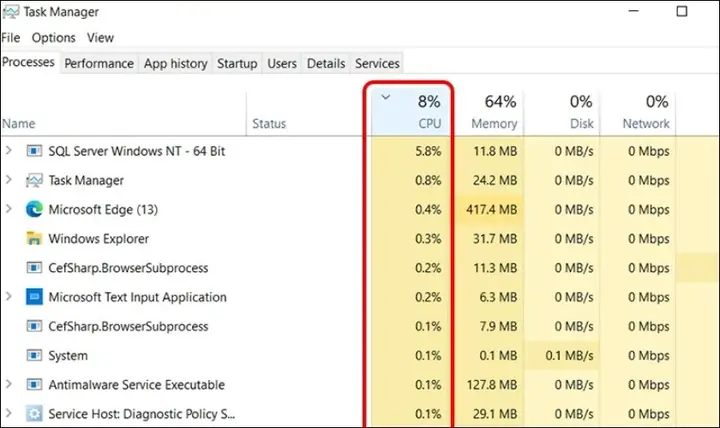
Hãy tìm kiếm những tiến trình có tên lạ, khó hiểu hoặc không có mô tả rõ ràng. Nếu thấy một tiến trình đáng ngờ, hãy chuột phải vào nó và chọn “Search online”. Thao tác này sẽ giúp bạn nhanh chóng xác định xem đó là một thành phần hệ thống hợp lệ hay là một phần mềm độc hại đã biết. Hơn nữa, việc chọn “Open file location” sẽ cho bạn biết vị trí của tệp thực thi, giúp bạn điều tra sâu hơn.
Kiểm tra hoạt động mạng với Resource Monitor
Trong khi Task Manager cho thấy mức sử dụng mạng chung, Resource Monitor lại cung cấp thông tin chi tiết hơn về các kết nối mạng đang hoạt động. Bạn có thể mở công cụ này bằng cách vào tab “Performance” trong Task Manager và nhấn vào link “Open Resource Monitor” ở phía dưới.
Trong Resource Monitor, chọn tab “Network”. Tại đây, bạn sẽ thấy danh sách các tiến trình có hoạt động mạng, cùng với địa chỉ IP mà chúng đang kết nối đến. Hãy chú ý đến các tiến trình đang gửi một lượng lớn dữ liệu (Send B/sec) đến các địa chỉ IP lạ hoặc không xác định. Bạn có thể sử dụng các công cụ tra cứu IP trực tuyến để xác minh nguồn gốc của các địa chỉ này.
Rà soát danh sách chương trình và dịch vụ khởi động cùng Windows
Nhiều phần mềm gián điệp được thiết kế để tự động khởi động cùng với hệ điều hành nhằm đảm bảo chúng luôn hoạt động. Việc kiểm tra danh sách các chương trình khởi động là một bước quan trọng.
Trong Task Manager, chuyển sang tab “Startup”. Tại đây, Windows liệt kê tất cả các ứng dụng được phép chạy khi bạn đăng nhập. Hãy xem xét kỹ danh sách này. Nếu bạn thấy bất kỳ ứng dụng nào không quen thuộc hoặc có tên đáng ngờ, hãy chuột phải và chọn “Disable” để ngăn chúng khởi động. Điều này không xóa phần mềm nhưng sẽ tạm thời vô hiệu hóa nó, cho phép bạn điều tra thêm.
Sử dụng phần mềm diệt virus và chống gián điệp chuyên dụng
Sử dụng một chương trình bảo mật mạnh mẽ là biện pháp không thể thiếu. Hãy đảm bảo phần mềm diệt virus trên máy của bạn luôn được cập nhật phiên bản mới nhất và thực hiện quét toàn bộ hệ thống (Full Scan).
Tuy nhiên, đôi khi một phần mềm diệt virus là chưa đủ. Bạn nên sử dụng thêm một công cụ chống phần mềm gián điệp chuyên dụng như Malwarebytes. Các công cụ này thường có khả năng phát hiện các mối đe dọa mà các phần mềm diệt virus truyền thống có thể bỏ qua. Hãy tải chúng từ trang web chính thức và chạy quét để có một “ý kiến thứ hai” về tình trạng an toàn của máy tính.
Kiểm tra nhật ký đăng nhập trong Event Viewer
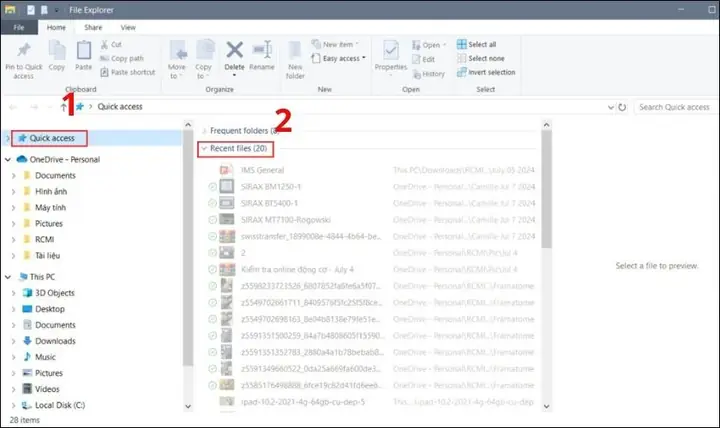
Event Viewer là một công cụ quản trị của Windows ghi lại tất cả các sự kiện quan trọng xảy ra trên hệ thống, bao gồm cả các lần đăng nhập. Đây là nơi bạn có thể tìm thấy bằng chứng về việc có ai đó đã truy cập vào máy tính của bạn hay không.
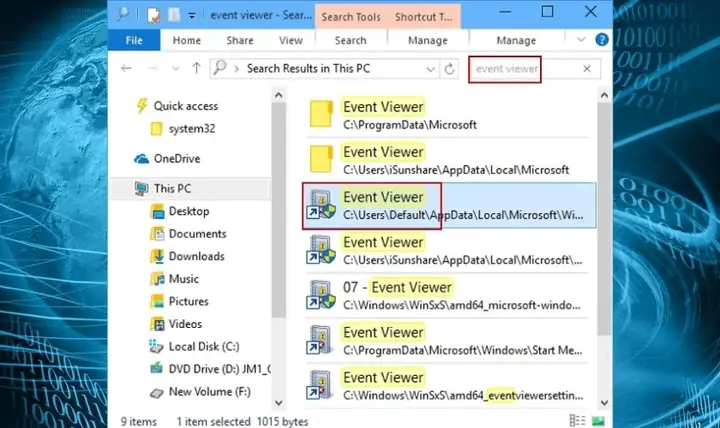
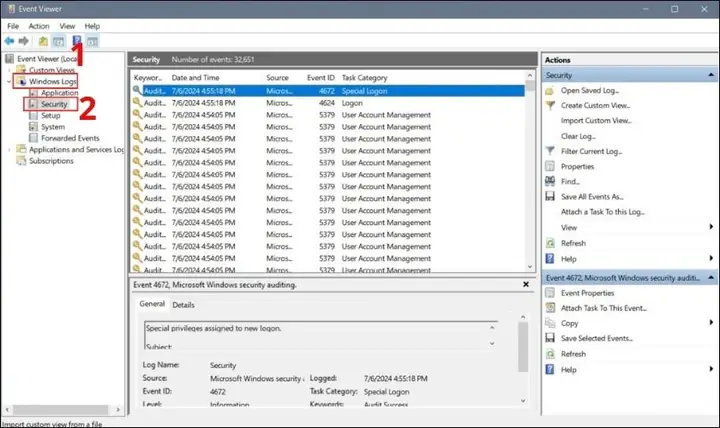
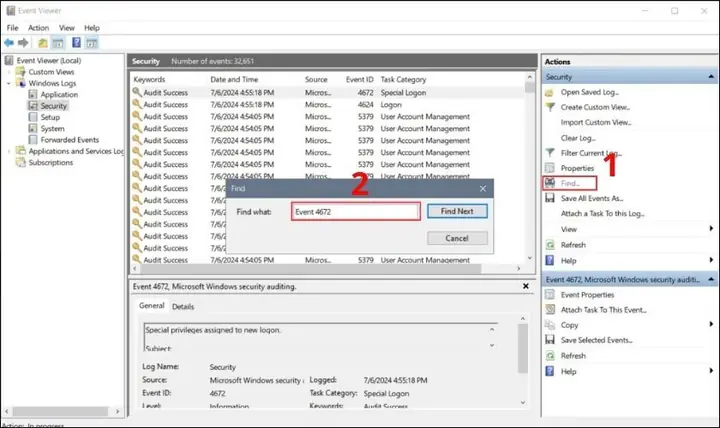
Để mở Event Viewer, nhấn phím Windows, gõ “Event Viewer” và mở ứng dụng. Trong cây thư mục bên trái, điều hướng đến Windows Logs > Security. Tại đây, bạn sẽ thấy một danh sách dài các sự kiện. Để dễ dàng tìm kiếm, hãy sử dụng tính năng “Filter Current Log…” ở bên phải và lọc theo Event ID.
- Event ID 4624: Ghi lại một lần đăng nhập thành công. Hãy kiểm tra thời gian của các sự kiện này để xem có phiên đăng nhập nào xảy ra vào lúc bạn không sử dụng máy hay không.
- Event ID 4625: Ghi lại một lần đăng nhập thất bại. Nhiều lần đăng nhập thất bại liên tiếp có thể là dấu hiệu của một cuộc tấn công dò mật khẩu.
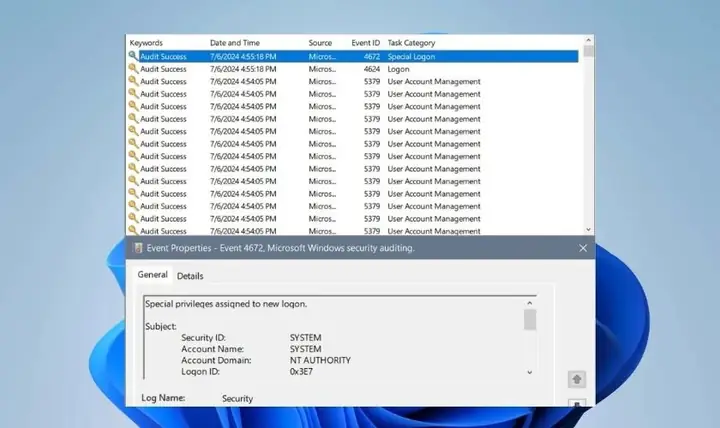
- Event ID 4672: Ghi lại việc gán quyền quản trị cho một phiên đăng nhập, cho thấy một hoạt động có đặc quyền cao đã diễn ra.
Kiểm tra các tiện ích mở rộng (Extensions) của trình duyệt

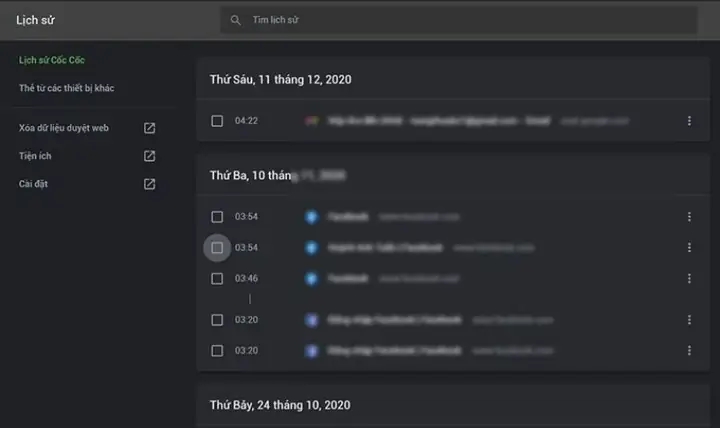
Trình duyệt web là một mục tiêu phổ biến của spyware. Các tiện ích mở rộng độc hại có thể ghi lại lịch sử duyệt web, đánh cắp mật khẩu đã lưu và chèn quảng cáo vào các trang bạn truy cập.
Hãy mở trình duyệt của bạn và vào phần quản lý tiện ích mở rộng (thường nằm trong menu Cài đặt). Xem lại toàn bộ danh sách và gỡ bỏ bất kỳ extension nào bạn không tự tay cài đặt hoặc không còn sử dụng. Hãy đặc biệt cẩn trọng với các extension yêu cầu quá nhiều quyền truy cập, chẳng hạn như “đọc và thay đổi tất cả dữ liệu của bạn trên các trang web bạn truy cập”.
Các biện pháp cần thực hiện ngay khi phát hiện máy tính bị theo dõi
Nếu bạn xác nhận máy tính của mình đã bị xâm nhập, hãy hành động ngay lập tức để giảm thiểu thiệt hại.
- Ngắt kết nối Internet: Đây là bước đầu tiên và quan trọng nhất. Ngắt cáp mạng hoặc tắt Wi-Fi để cắt đứt liên lạc giữa phần mềm gián điệp và kẻ tấn công, ngăn chặn việc rò rỉ thêm dữ liệu.
- Sao lưu dữ liệu quan trọng: Nếu có thể, hãy sao lưu các tệp tin quan trọng nhất của bạn sang một ổ cứng ngoài. Tuy nhiên, hãy cẩn thận không sao chép các tệp thực thi (.exe) vì chúng có thể đã bị nhiễm độc.
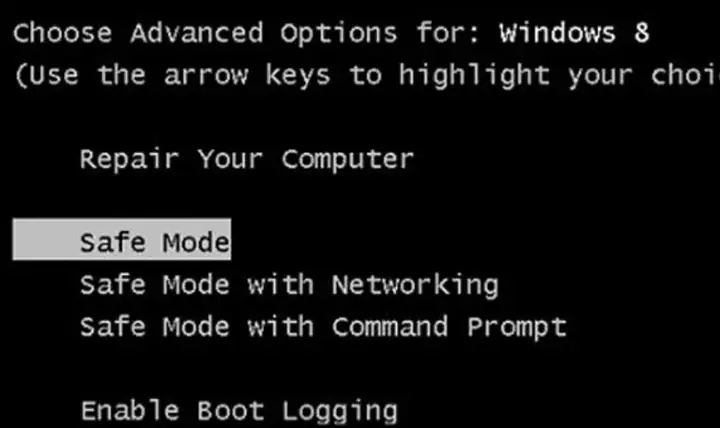
- Khởi động vào Chế độ An toàn (Safe Mode): Khởi động lại máy tính và vào Safe Mode with Networking. Chế độ này chỉ tải các trình điều khiển và dịch vụ thiết yếu, có thể ngăn chặn spyware tự khởi động, giúp bạn dễ dàng gỡ bỏ nó hơn.
- Thay đổi tất cả mật khẩu: Sử dụng một thiết bị sạch khác (như điện thoại hoặc một máy tính khác) để thay đổi ngay lập tức mật khẩu của các tài khoản quan trọng như email, ngân hàng trực tuyến, mạng xã hội.
- Cài đặt lại hệ điều hành: Đây là giải pháp triệt để và an toàn nhất. Việc cài đặt lại hoàn toàn Windows sẽ xóa sạch mọi thứ trên ổ đĩa hệ thống, bao gồm cả các phần mềm gián điệp ẩn sâu nhất. Đây là cách chắc chắn nhất để đảm bảo máy tính của bạn hoàn toàn “sạch”.
Việc tìm hiểu cách kiểm tra máy tính có bị theo dõi không là một phần quan trọng của việc duy trì an toàn kỹ thuật số. Bằng cách cảnh giác với các dấu hiệu bất thường và thường xuyên thực hiện các bước kiểm tra kỹ thuật được nêu trên, bạn có thể phát hiện sớm các mối đe dọa và bảo vệ hiệu quả dữ liệu cá nhân của mình. Hãy nhớ rằng, phòng bệnh hơn chữa bệnh; việc áp dụng các thói quen sử dụng máy tính an toàn là tuyến phòng thủ tốt nhất. Để tìm hiểu thêm các kiến thức và thủ thuật công nghệ hữu ích khác, bạn có thể tham khảo tại Trần Du.