
Trong thời đại công nghệ số, máy tính không chỉ là công cụ làm việc mà còn là trung tâm giải trí đa phương tiện. Tuy nhiên, một vấn đề phổ biến mà nhiều người dùng gặp phải là âm lượng phát ra từ máy tính quá nhỏ, gây ảnh hưởng đến trải nghiệm nghe nhạc, xem phim hay thậm chí là các cuộc gọi trực tuyến quan trọng. Nhu cầu khuếch đại âm thanh máy tính trở nên cấp thiết để đảm bảo mọi nội dung đều được truyền tải rõ ràng và sống động. Bài viết này của Trần Du sẽ đi sâu vào các phương pháp, công cụ và bí quyết giúp bạn tối ưu hóa âm lượng, mang lại chất lượng âm thanh vượt trội.
Có thể bạn quan tâm: Xây Dựng Cấu Hình Máy Tính 8 Triệu: Hướng Dẫn Chi Tiết & Tối Ưu
Khuếch Đại Âm Thanh Máy Tính: Tổng Quan và Lợi Ích
Khuếch đại âm thanh máy tính là quá trình tăng cường mức độ âm lượng đầu ra từ hệ thống, thường vượt quá giới hạn mặc định của phần cứng và phần mềm. Mục tiêu chính là cải thiện khả năng nghe rõ ràng các nội dung có âm thanh gốc thấp, từ các đoạn hội thoại trong phim, nhạc bị thu âm kém, đến tiếng trong các cuộc gọi video hay trò chơi. Việc này mang lại lợi ích đáng kể, giúp người dùng không bỏ lỡ thông tin quan trọng, nâng cao trải nghiệm giải trí và đảm bảo hiệu quả giao tiếp trực tuyến.
Lý Do Cần Khuếch Đại Âm Thanh Máy Tính
Âm lượng máy tính thấp là một vấn đề phổ biến, xuất phát từ nhiều nguyên nhân khác nhau. Thường thấy nhất là các tệp đa phương tiện như video hoặc nhạc được ghi với mức âm lượng thấp, khiến ngay cả khi bạn đã tăng âm lượng hệ thống lên mức tối đa, tiếng vẫn không đủ lớn. Điều này đặc biệt gây khó chịu khi xem phim, nghe nhạc yêu thích hoặc theo dõi các bài giảng trực tuyến.
Bên cạnh đó, trong các cuộc họp hoặc trò chuyện qua phần mềm như Skype, Zalo, hay Zoom, việc đối phương có mic chất lượng kém hoặc nói nhỏ cũng là một yếu tố khiến người dùng khó nghe rõ. Lúc này, khả năng khuếch đại âm thanh máy tính trở thành một giải pháp cần thiết để đảm bảo thông tin không bị gián đoạn. Các máy tính xách tay cũ hoặc những chiếc PC có tích hợp loa chất lượng thấp cũng thường gặp phải tình trạng này, khiến người dùng phải tìm kiếm các phương án tăng cường âm lượng hiệu quả.
Các Phương Pháp Khuếch Đại Âm Thanh Cơ Bản
Để tăng cường âm lượng cho máy tính, có nhiều phương pháp khác nhau, từ điều chỉnh cài đặt hệ thống cho đến sử dụng các giải pháp phần mềm và phần cứng chuyên dụng. Mỗi phương pháp đều có ưu và nhược điểm riêng, phù hợp với từng nhu cầu và điều kiện cụ thể của người dùng.
1. Tùy Chỉnh Cài Đặt Âm Thanh Hệ Thống
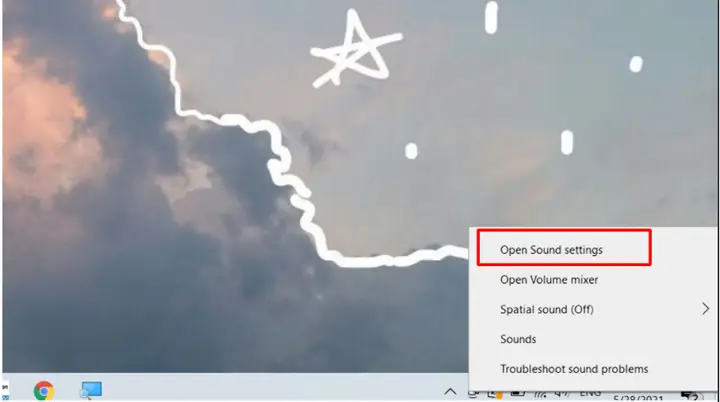
Hệ điều hành Windows cung cấp một số tùy chọn tích hợp để cải thiện chất lượng và âm lượng âm thanh. Người dùng có thể truy cập vào “Sound Settings” hoặc “Sound Control Panel” để điều chỉnh các thiết lập này. Trong tab “Playback”, chọn thiết bị âm thanh đang sử dụng, nhấp chuột phải và chọn “Properties”. Tại đây, mục “Enhancements” thường chứa các tính năng như “Loudness Equalization” (Cân bằng độ lớn), “Bass Boost” (Tăng cường âm trầm) hoặc “Virtual Surround” (Âm thanh vòm ảo).
Tính năng “Loudness Equalization” là một công cụ hữu ích, giúp cân bằng mức âm lượng giữa các nguồn khác nhau, làm cho âm thanh tổng thể nghe to hơn và đồng đều hơn. Tuy nhiên, hiệu quả của các tùy chỉnh này có thể khác nhau tùy thuộc vào phần cứng âm thanh của máy tính và không phải lúc nào cũng đủ để giải quyết triệt để vấn đề âm lượng quá thấp. Trong một số trường hợp, việc kích hoạt các tùy chọn này có thể làm thay đổi chất lượng âm thanh gốc, đôi khi dẫn đến hiện tượng méo tiếng nhẹ.
Có thể bạn quan tâm: Khám Phá Kho Phần Mềm Máy Tính Miễn Phí: Hướng Dẫn Toàn Diện Từ A Đến Z
2. Sử Dụng Phần Mềm Khuếch Đại Âm Thanh Chuyên Dụng
Khi các cài đặt hệ thống không đủ, phần mềm khuếch đại âm thanh chuyên dụng là giải pháp mạnh mẽ hơn. Các ứng dụng này thường hoạt động bằng cách can thiệp sâu hơn vào luồng âm thanh của hệ thống, cho phép tăng cường âm lượng vượt xa giới hạn mặc định. Một trong những phần mềm nổi bật và được nhiều người dùng biết đến là Letasoft Sound Booster.
Phần mềm này cho phép người dùng điều chỉnh âm lượng của từng ứng dụng riêng lẻ, từ trình duyệt web, các ứng dụng chat trực tuyến như Skype, Zalo, đến các trình phát nhạc, video và trò chơi. Khả năng tùy biến cao là một ưu điểm lớn, giúp người dùng kiểm soát chính xác mức âm lượng mong muốn cho từng tác vụ mà không ảnh hưởng đến các ứng dụng khác. Các phần mềm này thường tích hợp nhiều thuật toán xử lý âm thanh để tăng cường độ lớn mà vẫn cố gắng giảm thiểu hiện tượng méo tiếng.
3. Giải Pháp Phần Cứng: Loa Ngoài, Tai Nghe, Sound Card
Đối với những người dùng yêu cầu chất lượng âm thanh cao cấp hoặc thường xuyên làm việc với âm thanh, việc đầu tư vào phần cứng chuyên dụng là lựa chọn tối ưu. Loa ngoài chất lượng cao, tai nghe chuyên nghiệp hoặc một sound card (card âm thanh) rời có thể mang lại sự khác biệt đáng kể.
- Loa Ngoài & Tai Nghe: Đây là cách đơn giản nhất để cải thiện trải nghiệm âm thanh. Một bộ loa ngoài có công suất lớn hoặc tai nghe chất lượng cao với driver tốt sẽ tái tạo âm thanh mạnh mẽ và chi tiết hơn nhiều so với loa tích hợp trên laptop hoặc PC thông thường.
- Sound Card Rời: Sound card rời, dù là loại cắm trong hay USB gắn ngoài, đều có bộ giải mã kỹ thuật số sang analog (DAC) và bộ khuếch đại (Amp) chất lượng cao hơn nhiều so với chip âm thanh tích hợp trên bo mạch chủ. Điều này không chỉ giúp khuếch đại âm thanh máy tính hiệu quả hơn mà còn cải thiện đáng kể độ trong trẻo, chi tiết và độ động của âm thanh, giảm nhiễu và méo tiếng.
- DAC/Amp Độc Lập: Đối với những người đam mê âm thanh, bộ DAC (Digital-to-Analog Converter) và Amp (Amplifier) độc lập là giải pháp tối thượng. DAC sẽ chuyển đổi tín hiệu số từ máy tính sang tín hiệu analog với độ chính xác cao nhất, sau đó Amp sẽ khuếch đại tín hiệu đó trước khi đưa ra tai nghe hoặc loa, đảm bảo âm lượng lớn và chất lượng âm thanh nguyên bản.
Việc kết hợp các phương pháp này có thể mang lại hiệu quả tốt nhất, tùy thuộc vào ngân sách và mức độ yêu cầu về chất lượng âm thanh của mỗi người.
Letasoft Sound Booster: Giải Pháp Khuếch Đại Âm Thanh Chuyên Sâu
Trong số các phần mềm hỗ trợ khuếch đại âm thanh máy tính, Letasoft Sound Booster nổi bật với khả năng tăng cường âm lượng lên đến 500% và nhiều tính năng linh hoạt. Ứng dụng này được thiết kế để giải quyết vấn đề âm lượng thấp trên nhiều loại chương trình khác nhau trên hệ điều hành Windows.
[Ảnh từ bài viết gốc – Mô tả: Giao diện hoặc biểu tượng Letasoft Sound Booster đang hiển thị thanh trượt điều chỉnh âm lượng. alt=”Giao diện Letasoft Sound Booster điều chỉnh âm thanh máy tính”, title=”Giao diện Letasoft Sound Booster điều chỉnh âm thanh máy tính”]Khả Năng Tăng Cường Âm Lượng Vượt Trội
Điểm mạnh lớn nhất của Letasoft Sound Booster là khả năng khuếch đại âm thanh của bất kỳ ứng dụng nào đang phát trên hệ thống lên mức tối đa là 500%. Điều này có nghĩa là nếu bạn đang gặp khó khăn khi nghe một video YouTube có âm lượng thấp, một bản nhạc bị thu âm kém, hoặc tiếng đối thoại trong trò chơi quá nhỏ, phần mềm này có thể giúp bạn nghe rõ ràng hơn đáng kể. Nó hoạt động hiệu quả với nhiều loại chương trình, bao gồm các trình duyệt web phổ biến, phần mềm liên lạc trực tuyến như Skype, MSN, hay Live, cũng như các trình phát phương tiện và trò chơi điện tử. Về cơ bản, hầu hết mọi ứng dụng có khả năng phát âm thanh trên máy tính Windows đều có thể được tăng cường âm lượng thông qua Sound Booster.
Có thể bạn quan tâm: Khám Phá Hình Ảnh Về Máy Tính Eniac: Biểu Tượng Khởi Nguyên Của Kỷ Nguyên Số
Giao Diện Đơn Giản và Dễ Sử Dụng
Letasoft Sound Booster được thiết kế với giao diện người dùng tối giản và trực quan, giúp việc điều chỉnh âm lượng trở nên cực kỳ dễ dàng. Bạn có thể truy cập và điều chỉnh âm lượng thông qua một thanh trượt tiện lợi, thường xuất hiện trên khay hệ thống (system tray). Bên cạnh đó, phần mềm còn hỗ trợ tùy chỉnh các phím tắt (hotkeys) để tăng hoặc giảm âm lượng một cách nhanh chóng, mang lại sự tiện lợi tối đa cho người dùng trong quá trình sử dụng hàng ngày. Sự đơn giản này giúp ngay cả những người dùng không có nhiều kinh nghiệm về kỹ thuật cũng có thể dễ dàng làm quen và sử dụng hiệu quả.
Chức Năng Khởi Động Cùng Hệ Thống (Autostart)
Một tính năng hữu ích khác của Sound Booster là khả năng khởi động tự động cùng với Windows. Điều này loại bỏ nhu cầu phải mở ứng dụng thủ công mỗi khi bạn bật máy tính, đảm bảo rằng khả năng khuếch đại âm thanh luôn sẵn sàng hoạt động. Chức năng autostart đặc biệt có giá trị đối với những người dùng có loa PC quá nhỏ hoặc luôn cần một mức âm lượng cao hơn mức mặc định trong hầu hết các trường hợp sử dụng. Điều này giúp duy trì trải nghiệm âm thanh tối ưu một cách liền mạch.
Giảm Thiểu Tình Trạng Bóp Méo Âm Thanh
Vấn đề thường gặp khi khuếch đại âm thanh kỹ thuật số là hiện tượng méo tiếng (distortion), khiến âm thanh trở nên chói tai hoặc không rõ ràng. Letasoft Sound Booster được trang bị cơ chế giám sát liên tục mức độ âm thanh đạt được, từ đó có thể chủ động điều chỉnh để giảm thiểu những thay đổi gây bóp méo giọng khi âm lượng được khuếch đại. Mặc dù không thể loại bỏ hoàn toàn méo tiếng ở mức tăng cường quá cao, nhưng cơ chế này giúp duy trì chất lượng âm thanh tốt nhất có thể trong giới hạn của khả năng phần mềm.
[Ảnh từ bài viết gốc – Mô tả: Thanh trượt điều chỉnh âm lượng của Sound Booster trên thanh tác vụ Windows. alt=”Thanh điều chỉnh âm lượng Letasoft Sound Booster trên thanh tác vụ”, title=”Điều chỉnh âm lượng hiệu quả với Sound Booster”]Hai Phương Pháp Tăng Cường Âm Thanh Chính
Sound Booster sử dụng hai phương pháp chính để tăng cường âm lượng, đó là chèn mã (code injection) và hiệu ứng APO (Audio Processing Objects).
- Chèn mã (Code Injection): Phương pháp này liên quan đến việc tiêm mã vào các ứng dụng đang chạy để can thiệp trực tiếp vào luồng âm thanh trước khi nó được gửi đến thiết bị đầu ra. Điều này cho phép phần mềm kiểm soát và tăng cường âm lượng ở cấp độ ứng dụng.
- Hiệu ứng APO (Audio Processing Objects): APO là các module phần mềm được tải bởi Windows Audio Engine để xử lý âm thanh. Sound Booster sử dụng các APO để áp dụng hiệu ứng khuếch đại lên toàn bộ luồng âm thanh hệ thống hoặc trên từng thiết bị đầu ra cụ thể.
Cả hai phương pháp này đều có những ưu điểm và hạn chế riêng về khả năng tương thích và hiệu quả. Để đảm bảo bao quát hầu hết các tình huống phát lại âm thanh, cả hai phương pháp đều được kích hoạt mặc định.
Ngoài ra, Sound Booster còn cung cấp tính năng SuperBoost. Đây là một tùy chọn tăng cường bổ sung, có thể đẩy âm lượng lên mức cao hơn nữa. Tuy nhiên, việc sử dụng SuperBoost có thể gây ra một chút biến dạng âm thanh do vượt quá giới hạn xử lý thông thường. Mặc dù vậy, tính năng này vẫn đáng để thử nếu mục tiêu của bạn là đạt được mức âm lượng tối đa có thể, đặc biệt trong các trường hợp âm thanh gốc cực kỳ thấp.
Có thể bạn quan tâm: Cấu Hình Máy Tính Chơi Game 7 Triệu: Hướng Dẫn Lựa Chọn Và Xây Dựng
Hỗ Trợ Ngôn Ngữ và Yêu Cầu Hệ Thống
Hiện tại, Letasoft Sound Booster hỗ trợ hai ngôn ngữ chính là tiếng Anh và tiếng Nga, giúp người dùng từ các khu vực này dễ dàng sử dụng phần mềm.
Về yêu cầu hệ thống, Sound Booster khá nhẹ và tương thích với nhiều cấu hình máy tính:
- Bộ xử lý: 1.0 GHz hoặc cao hơn.
- RAM: 256 MB.
- Ổ cứng trống: 10 MB.
Các yêu cầu này đảm bảo rằng hầu hết các máy tính chạy Windows hiện đại và cả một số máy tính cũ hơn đều có thể cài đặt và sử dụng Sound Booster mà không gặp vấn đề về hiệu năng.
Cập Nhật và Cải Tiến Liên Tục (Phiên Bản 1.12)
Phiên bản Letasoft Sound Booster 1.12 đã mang đến nhiều cải tiến và sửa lỗi quan trọng, giúp tăng cường hiệu suất và khả năng tương thích của phần mềm. Những cập nhật này thể hiện cam kết của nhà phát triển trong việc mang lại trải nghiệm tốt nhất cho người dùng.
Một số cải tiến đáng chú ý bao gồm:
- Khắc phục sự cố kích hoạt: Đã sửa chữa các vấn đề liên quan đến việc kích hoạt phần mềm qua Internet, giúp người dùng dễ dàng sử dụng bản quyền hơn.
- Sửa lỗi tăng tốc: Khắc phục một số lỗi nghiêm trọng có thể ảnh hưởng đến hiệu quả tăng tốc trong những tình huống nhất định, đảm bảo khả năng khuếch đại ổn định hơn.
- Điều khiển tăng cường trên màn hình: Các điều khiển tăng cường giờ đây có thể được hiển thị trực tiếp trên màn hình và không còn tự động ẩn đi, cải thiện khả năng truy cập và điều chỉnh nhanh chóng.
- Tùy chỉnh mức tăng cường khởi động: Người dùng có thể chỉ định mức tăng cường mong muốn được áp dụng ngay khi phần mềm khởi động, phù hợp với nhu cầu sử dụng cá nhân.
- Khắc phục vấn đề phát video Flash: Đã giải quyết các sự cố khi phát video Flash, một định dạng vẫn còn tồn tại trên một số trang web cũ.
- Cải thiện khả năng sử dụng tổng thể: Nâng cao trải nghiệm người dùng thông qua các tinh chỉnh về giao diện và thao tác.
- Tùy chọn nén âm thanh (Compressor): Thêm tùy chọn compressor giúp tăng mức boost một cách hiệu quả hơn, đặc biệt hữu ích khi xử lý các nguồn âm thanh có dải động rộng.
- Báo cáo chẩn đoán: Thực hiện các báo cáo chẩn đoán để tạo điều kiện thuận lợi cho việc khắc phục sự cố, giúp nhà phát triển nhanh chóng nhận biết và giải quyết các vấn đề mà người dùng gặp phải.
- Phương pháp tăng tốc mới cho Windows 10: Một phương pháp tăng tốc mới đã được bổ sung để hỗ trợ tốt hơn các ứng dụng chạy trong Windows 10, bao gồm trình duyệt Edge, ứng dụng Windows Store và các ứng dụng Universal/Metro. Điều này đảm bảo Sound Booster tương thích tốt với hệ sinh thái ứng dụng hiện đại của Windows.
- Thêm bản dịch: Bổ sung bản dịch tiếng Bồ Đào Nha Brazil, mở rộng phạm vi người dùng.
- Sửa lỗi trình duyệt Firefox: Khắc phục lỗi crash khi phát video trên trình duyệt Firefox, tăng cường độ ổn định.
- Cài đặt mới: Thêm các cài đặt mới, mang lại nhiều tùy chọn cấu hình hơn cho người dùng.
- Cải thiện tương thích 64-bit: Nâng cao khả năng tương thích với các ứng dụng 64-bit, vốn ngày càng phổ biến.
- Khắc phục sự cố Skype: Giải quyết vấn đề trong Skype khi Sound Booster được bật, đảm bảo các cuộc gọi không bị gián đoạn.
- Cải thiện tương thích trình phát âm thanh: Nâng cao khả năng tương thích với một số trình phát âm thanh khác, mở rộng tính ứng dụng.
- Cải tiến giao diện người dùng và sửa lỗi nhỏ khác: Tiếp tục tối ưu hóa trải nghiệm sử dụng và sửa các lỗi nhỏ còn tồn đọng.
Những cập nhật này không chỉ giúp Sound Booster hoạt động ổn định và hiệu quả hơn mà còn mở rộng khả năng tương thích, đặc biệt là với các hệ điều hành và ứng dụng mới nhất.
Lưu Ý Quan Trọng Khi Khuếch Đại Âm Thanh
Mặc dù việc khuếch đại âm thanh máy tính mang lại nhiều lợi ích, người dùng cần lưu ý một số yếu tố để đảm bảo an toàn và chất lượng:
- Nguy cơ méo tiếng: Tăng âm lượng quá mức, đặc biệt với các nguồn âm thanh chất lượng thấp, có thể dẫn đến hiện tượng méo tiếng, làm giảm trải nghiệm nghe. Hãy điều chỉnh từ từ và tìm mức cân bằng giữa âm lượng và chất lượng.
- Bảo vệ thính giác: Nghe âm lượng quá lớn trong thời gian dài có thể gây hại nghiêm trọng đến thính giác. Luôn giữ mức âm lượng ở ngưỡng an toàn, đặc biệt khi sử dụng tai nghe.
- Kiểm tra nguồn âm thanh gốc: Đôi khi, vấn đề không nằm ở hệ thống mà ở chính tệp âm thanh. Hãy thử phát các tệp khác để xác định xem vấn đề có phải do nguồn gốc hay không.
- Cập nhật driver âm thanh: Đảm bảo driver card âm thanh của bạn luôn được cập nhật phiên bản mới nhất. Driver cũ có thể gây ra lỗi hoặc hạn chế hiệu suất âm thanh.
Kết Luận
Việc khuếch đại âm thanh máy tính là một nhu cầu chính đáng của nhiều người dùng để nâng cao trải nghiệm làm việc, giải trí và giao tiếp. Dù bạn chọn cách điều chỉnh cài đặt hệ thống, sử dụng phần mềm chuyên dụng như Letasoft Sound Booster, hay đầu tư vào phần cứng âm thanh chất lượng cao, mục tiêu cuối cùng vẫn là đạt được âm lượng rõ ràng và chất lượng âm thanh tốt nhất có thể. Với những hướng dẫn và giải pháp được trình bày trong bài viết này, bạn hoàn toàn có thể tối ưu hóa hệ thống âm thanh của mình, đảm bảo không bỏ lỡ bất kỳ chi tiết âm thanh quan trọng nào. Khám phá thêm nhiều thủ thuật và kiến thức công nghệ chuyên sâu khác tại https://aqua-mouse-944470.hostingersite.com/ để làm chủ chiếc máy tính của bạn!