Khi dữ liệu quan trọng trên máy tính bị xóa nhầm, cảm giác lo lắng là điều khó tránh khỏi. Tuy nhiên, không phải mọi trường hợp đều là mất mát vĩnh viễn. Bài viết này sẽ đi sâu vào các phương pháp khôi phục dữ liệu hiệu quả, giúp bạn lấy lại những tệp tin lỡ tay xóa, đảm bảo thông tin của bạn luôn được bảo toàn.
Tóm tắt các bước khôi phục dữ liệu nhanh
Các bước khôi phục dữ liệu có thể được tóm tắt một cách nhanh chóng như sau:
- Kiểm tra Thùng rác (Recycle Bin): Đây là nơi đầu tiên cần tìm đến. Nếu tệp tin chỉ vừa bị xóa, khả năng cao nó vẫn còn ở đây và có thể phục hồi dễ dàng.
- Sử dụng tính năng “Restore previous versions”: Nếu tính năng này được kích hoạt trên hệ thống, bạn có thể khôi phục tệp tin hoặc thư mục về trạng thái trước đó.
- Áp dụng phần mềm khôi phục dữ liệu chuyên dụng: Các công cụ như Recuva, EaseUS Data Recovery Wizard, hoặc Disk Drill cung cấp khả năng quét sâu ổ đĩa để tìm kiếm và khôi phục các tệp tin bị xóa, kể cả khi chúng đã bị loại bỏ khỏi Thùng rác.
- Sử dụng Command Prompt (CMD) với các lệnh chuyên sâu: Trong một số trường hợp, các lệnh CMD có thể giúp khôi phục các tệp tin bị ẩn hoặc bị lỗi.
Khôi phục dữ liệu máy tính: Các phương pháp chi tiết
1. Khôi phục từ Thùng rác (Recycle Bin)
Đây là phương pháp đơn giản và phổ biến nhất. Khi bạn xóa một tệp tin thông thường, nó sẽ được di chuyển vào Thùng rác thay vì bị xóa vĩnh viễn ngay lập tức.
- Mở Thùng rác: Tìm biểu tượng Thùng rác trên màn hình nền và nhấp đúp vào đó.
- Tìm tệp tin: Duyệt qua danh sách các tệp tin đã xóa để tìm tệp bạn muốn khôi phục. Bạn có thể sắp xếp theo tên, ngày xóa, hoặc kích thước để dễ dàng tìm kiếm hơn.
- Khôi phục tệp tin: Nhấp chuột phải vào tệp tin cần khôi phục và chọn “Restore” (Khôi phục). Tệp tin sẽ được trả về vị trí ban đầu của nó trước khi bị xóa.
2. Sử dụng tính năng “Restore previous versions”
Windows có một tính năng gọi là “System Protection” cho phép tạo các điểm khôi phục hệ thống và lưu trữ các phiên bản trước của tệp tin và thư mục. Nếu tính năng này đã được bật trước khi dữ liệu của bạn bị mất, bạn có thể sử dụng nó để khôi phục.
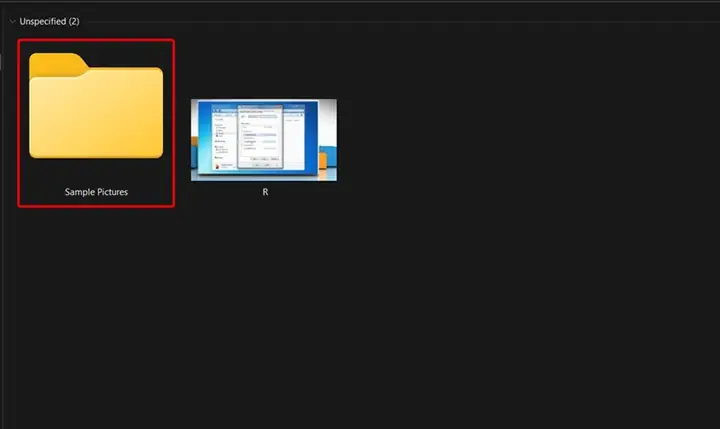
- Tìm thư mục chứa tệp tin đã mất: Điều hướng đến thư mục nơi tệp tin đã bị xóa từng tồn tại.
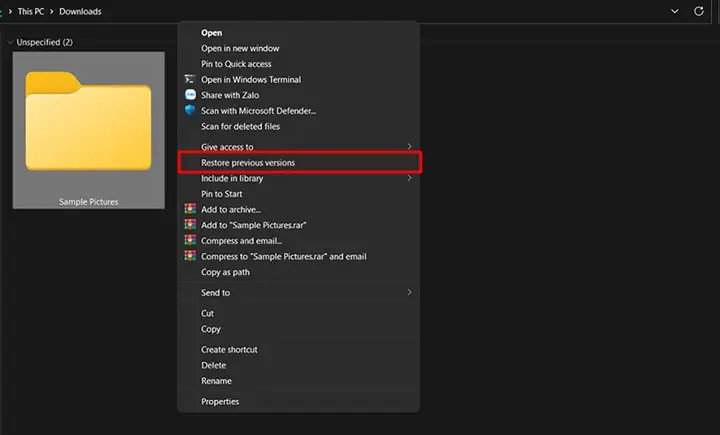
- Nhấp chuột phải vào thư mục: Chọn “Restore previous versions” (Khôi phục phiên bản trước).
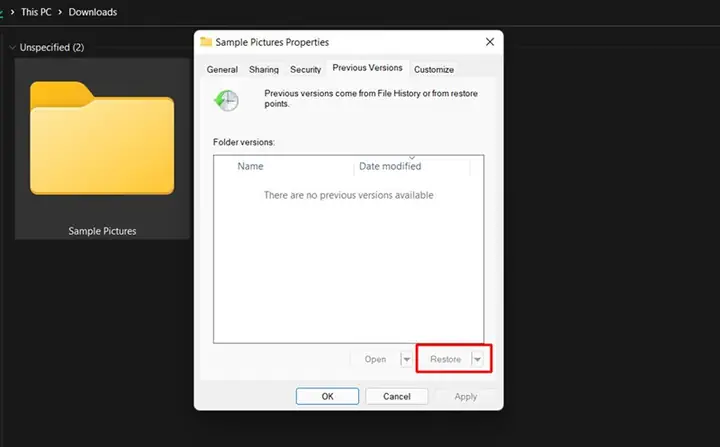
- Chọn phiên bản cần khôi phục: Một cửa sổ sẽ hiển thị danh sách các phiên bản trước của thư mục. Chọn một phiên bản có ngày và giờ gần với thời điểm bạn xóa tệp tin.
- Khôi phục: Nhấp vào “Open” (Mở) để xem nội dung của phiên bản đó, hoặc nhấp trực tiếp vào “Restore” (Khôi phục) để đưa toàn bộ thư mục về trạng thái đó. Lưu ý: Việc khôi phục toàn bộ thư mục có thể ghi đè lên các thay đổi gần đây, vì vậy hãy cẩn thận.
3. Sử dụng phần mềm khôi phục dữ liệu chuyên dụng
Khi dữ liệu đã bị xóa khỏi Thùng rác hoặc bị mất do lỗi hệ thống, các phần mềm khôi phục dữ liệu chuyên nghiệp là giải pháp hữu hiệu. Recuva là một trong những công cụ miễn phí và hiệu quả nhất.
3.1. Khôi phục dữ liệu với Recuva
Recuva là một phần mềm miễn phí cho phép bạn quét ổ đĩa và phục hồi các tệp tin đã bị xóa.
- Tải và cài đặt Recuva: Truy cập trang web chính thức của CCleaner để tải về phiên bản miễn phí của Recuva và tiến hành cài đặt.
- Khởi động Recuva: Mở phần mềm. Bạn sẽ thấy một trình hướng dẫn (Wizard) giúp bạn thực hiện các bước khôi phục.
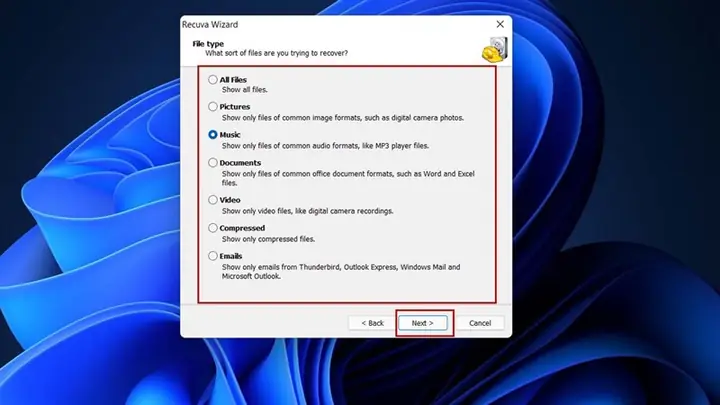
- Chọn loại tệp tin: Chọn loại tệp tin bạn muốn khôi phục (hình ảnh, tài liệu, nhạc, video, v.v.) hoặc chọn “All Files” (Tất cả tệp tin) nếu bạn không chắc chắn.
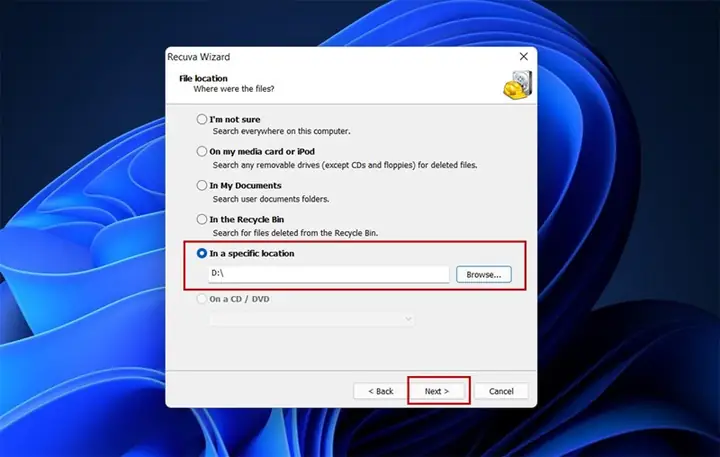
- Chọn vị trí lưu trữ: Chỉ định ổ đĩa hoặc vị trí cụ thể nơi tệp tin đã bị xóa. Nếu bạn không chắc chắn, chọn “I’m not sure” (Tôi không chắc) để Recuva quét tất cả các ổ đĩa.
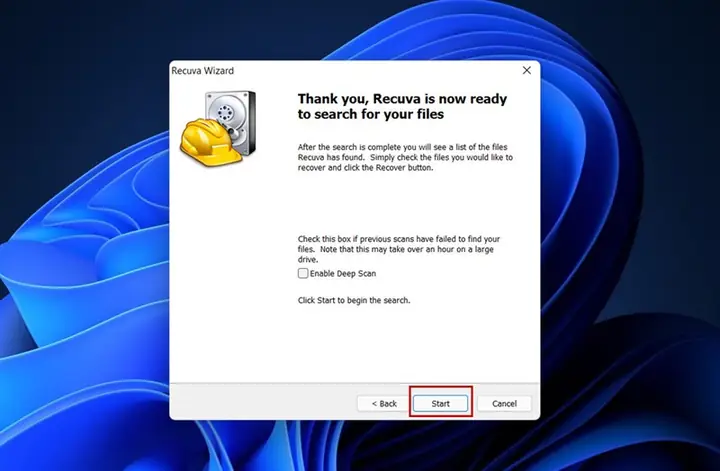
- Bắt đầu quét: Nhấp vào “Start” (Bắt đầu). Recuva sẽ tiến hành quét các tệp tin đã xóa. Quá trình này có thể mất một lúc tùy thuộc vào dung lượng ổ đĩa và số lượng tệp tin cần quét.
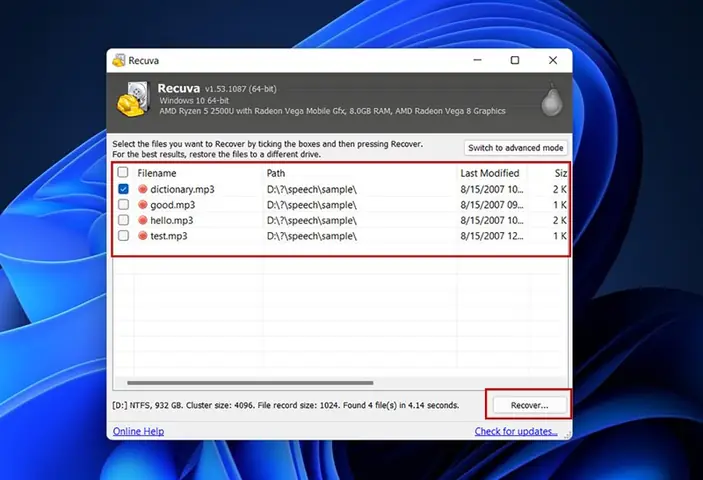
- Xem kết quả và khôi phục: Sau khi quét xong, Recuva sẽ hiển thị danh sách các tệp tin có thể khôi phục. Các tệp tin được đánh dấu bằng màu sắc khác nhau: màu xanh lá cây (tình trạng tốt, khả năng phục hồi cao), màu vàng (tình trạng trung bình, có thể phục hồi), màu đỏ (tình trạng xấu, khó phục hồi).
- Chọn tệp tin và phục hồi: Chọn các tệp tin bạn muốn khôi phục, sau đó nhấp vào nút “Recover…” (Khôi phục…). Quan trọng: Hãy chọn một ổ đĩa khác để lưu các tệp tin đã khôi phục, tránh lưu lại trên chính ổ đĩa đã mất dữ liệu để tránh ghi đè.
3.2. Các phần mềm khôi phục dữ liệu khác
Ngoài Recuva, còn có nhiều phần mềm khôi phục dữ liệu mạnh mẽ khác mà bạn có thể cân nhắc:
- EaseUS Data Recovery Wizard: Một phần mềm phổ biến với giao diện thân thiện và khả năng khôi phục cao. Phiên bản miễn phí cho phép khôi phục một lượng dữ liệu nhất định.
- Disk Drill: Cung cấp nhiều tính năng nâng cao, bao gồm cả khả năng khôi phục dữ liệu từ các thiết bị lưu trữ ngoài.
- MiniTool Power Data Recovery: Một công cụ mạnh mẽ khác với nhiều tùy chọn quét và phục hồi.
4. Sử dụng Command Prompt (CMD) với các lệnh chuyên sâu
Phương pháp này phức tạp hơn và yêu cầu người dùng có kiến thức kỹ thuật nhất định. Nó thường hữu ích trong các trường hợp tệp tin bị ẩn hoặc bị lỗi định dạng.
-
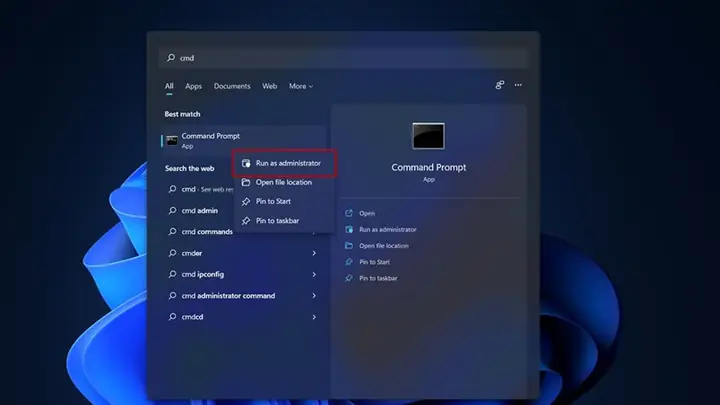
Mở Command Prompt với quyền quản trị:

Mẹo Khôi Phục Dữ Liệu Đã Xóa Trên Máy Tính Cực Hay Và Hữu Ích, Bạn Nên Xem Ngay Để Lấy Lại File Lỡ Bị Mất Có thể bạn quan tâm: Cách Đưa Máy Tính Về Trạng Thái Ban Đầu: Hướng Dẫn Chi Tiết Và An Toàn
- Nhấp vào nút Start.
- Gõ “cmd” vào ô tìm kiếm.
- Nhấp chuột phải vào “Command Prompt” và chọn “Run as administrator” (Chạy với quyền quản trị).
-
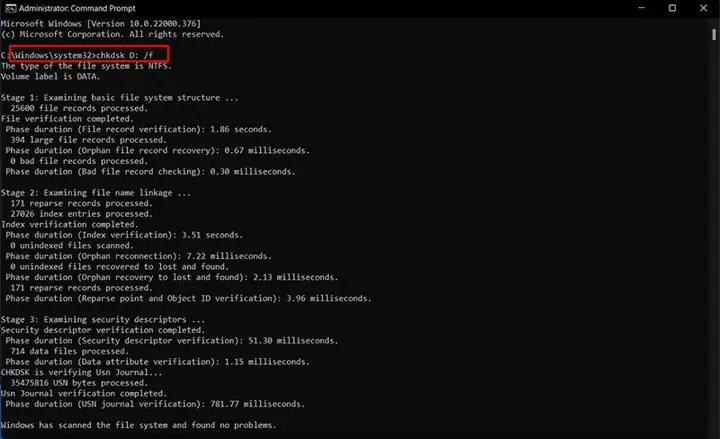
Kiểm tra và sửa lỗi ổ đĩa (chkdsk): Lệnh này giúp kiểm tra hệ thống tệp tin trên ổ đĩa và sửa các lỗi có thể gây ra mất dữ liệu.
- Gõ lệnh: chkdsk X: /f
- Thay thế “X” bằng ký tự ổ đĩa mà bạn nghi ngờ chứa dữ liệu đã mất.
- Nhấn Enter. Quá trình này có thể mất một thời gian.
-
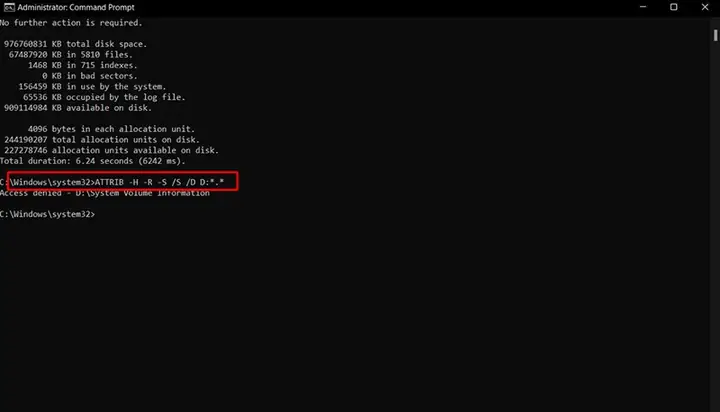
Khôi phục tệp tin bị ẩn/lỗi bằng lệnh ATTRIB: Lệnh này có thể giúp hiển thị lại các tệp tin bị ẩn hoặc có thuộc tính đặc biệt.
- Gõ lệnh: ATTRIB -H -R -S /S /D X:.
- Thay thế “X” bằng ký tự ổ đĩa mà bạn muốn tìm kiếm tệp tin.
- Nhấn Enter.

Lưu ý quan trọng:
- Ngừng sử dụng ổ đĩa ngay lập tức: Khi phát hiện dữ liệu bị mất, hãy ngừng ghi thêm bất kỳ dữ liệu nào vào ổ đĩa đó để tránh ghi đè lên các tệp tin có thể khôi phục.
- Cài đặt phần mềm khôi phục trên ổ đĩa khác: Nếu sử dụng phần mềm khôi phục, hãy cài đặt nó trên một ổ đĩa khác với ổ đĩa bạn đang cố gắng phục hồi dữ liệu.
- Sao lưu dữ liệu thường xuyên: Cách tốt nhất để phòng tránh mất dữ liệu là thực hiện sao lưu định kỳ cho các tệp tin quan trọng của bạn.
- Độ tin cậy của các phương pháp: Khả năng khôi phục dữ liệu phụ thuộc vào nhiều yếu tố, bao gồm cách dữ liệu bị xóa, tình trạng của ổ đĩa và việc bạn có tiếp tục sử dụng ổ đĩa đó sau khi mất dữ liệu hay không. Các phương pháp trên đều có hiệu quả, nhưng không có gì đảm bảo 100% dữ liệu sẽ được phục hồi hoàn toàn.
Trần Du hy vọng rằng những hướng dẫn chi tiết này sẽ giúp bạn lấy lại được những dữ liệu quý giá trên máy tính của mình. Hãy luôn cẩn trọng khi thao tác với các tệp tin và áp dụng các biện pháp phòng ngừa để bảo vệ dữ liệu của bạn.
Có thể bạn quan tâm: Hướng Dẫn Chi Tiết Cách Cài Đặt Máy In Cho Máy Tính Bàn
Có thể bạn quan tâm: Hướng Dẫn Chi Tiết Cách Tải Kakaotalk Cho Máy Tính Windows 10