
Hiệu ứng màn hình máy tính, một khái niệm rộng lớn bao gồm mọi thay đổi trực quan mà người dùng có thể áp dụng hoặc gặp phải trên màn hình của mình, từ những tùy chỉnh thẩm mỹ đơn giản đến các công nghệ hiển thị phức tạp. Chúng không chỉ làm cho giao diện trở nên sinh động và cá nhân hóa hơn mà còn có thể cải thiện năng suất, hỗ trợ khả năng tiếp cận, hoặc thậm chí là một công cụ chẩn đoán chuyên nghiệp. Bài viết này sẽ đi sâu vào các khía cạnh khác nhau của hiệu ứng màn hình máy tính, cung cấp một cái nhìn toàn diện về thế giới đầy màu sắc và công nghệ này, giúp bạn tối ưu hóa trải nghiệm thị giác của mình.
Có thể bạn quan tâm: Hướng Dẫn Chi Tiết Cách Gửi File Qua Zalo Trên Máy Tính
Hiệu Ứng Màn Hình Máy Tính Là Gì?
Hiệu ứng màn hình máy tính là những thay đổi hoặc bổ sung về mặt hình ảnh được áp dụng hoặc hiển thị trên màn hình của thiết bị điện toán, nhằm mục đích tăng cường tính thẩm mỹ, cải thiện trải nghiệm người dùng, hoặc phục vụ các chức năng cụ thể. Chúng có thể bao gồm từ hình nền động, trình bảo vệ màn hình, các hiệu ứng chuyển đổi cửa sổ, cho đến các công nghệ hiển thị tiên tiến như HDR (High Dynamic Range) hoặc tần số quét cao, tất cả đều góp phần tạo nên một giao diện trực quan độc đáo và mạnh mẽ.
Tổng Quan Về Các Loại Hiệu Ứng Màn Hình Máy Tính Phổ Biến
Thế giới của các hiệu ứng màn hình máy tính vô cùng đa dạng, đáp ứng nhiều nhu cầu và sở thích khác nhau. Việc hiểu rõ từng loại sẽ giúp người dùng khai thác tối đa tiềm năng cá nhân hóa và tối ưu hóa trải nghiệm sử dụng máy tính của mình.
Hình Nền Động (Live Wallpapers)
Hình nền động là một trong những hiệu ứng màn hình máy tính phổ biến nhất, cho phép người dùng thay thế hình ảnh tĩnh truyền thống bằng video hoặc ảnh động. Thay vì chỉ nhìn vào một bức ảnh cố định, bạn có thể thưởng thức cảnh quan thiên nhiên chuyển động, dòng thời gian thực, hoặc các hiệu ứng đồ họa trừu tượng. Các ứng dụng như Wallpaper Engine trên Windows hoặc các tùy chọn tích hợp sẵn trên macOS/Linux cung cấp thư viện phong phú, từ video 4K đến các hiệu ứng tương tác có thể phản ứng với chuyển động chuột hoặc âm thanh. Việc sử dụng hình nền động không chỉ tăng tính thẩm mỹ mà còn tạo cảm giác không gian làm việc năng động, tuy nhiên cần lưu ý đến mức tiêu thụ tài nguyên hệ thống, đặc biệt là RAM và CPU, có thể ảnh hưởng đến hiệu suất tổng thể của máy.
Trình Bảo Vệ Màn Hình (Screensavers)
Trình bảo vệ màn hình ban đầu được thiết kế để ngăn chặn hiện tượng lưu ảnh (burn-in) trên các màn hình CRT cũ bằng cách hiển thị hình ảnh động khi máy tính không hoạt động. Mặc dù công nghệ màn hình hiện đại ít bị burn-in hơn, screensaver vẫn giữ vai trò quan trọng trong việc bảo vệ quyền riêng tư bằng cách khóa máy tính khi bạn rời đi, hoặc đơn giản là mang đến một chút giải trí thị giác. Các screensaver có thể là những hình ảnh 3D phức tạp, văn bản cuộn, hoặc thậm chí là đồng hồ lớn, tạo nên một nét cá tính riêng cho máy tính của bạn khi ở trạng thái chờ.
Hiệu Ứng Chuyển Động Giao Diện (UI Animations)
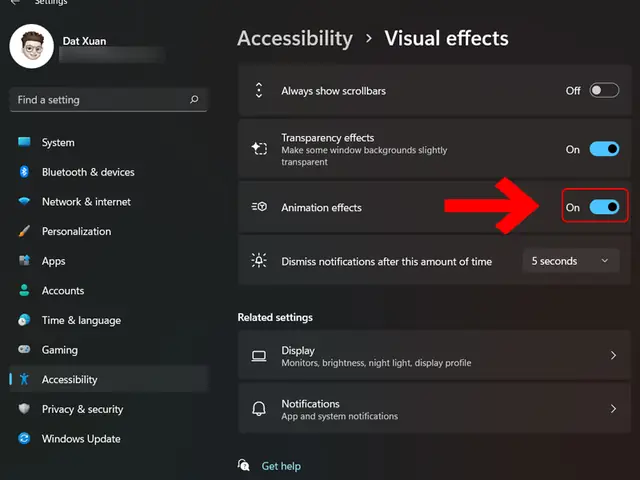
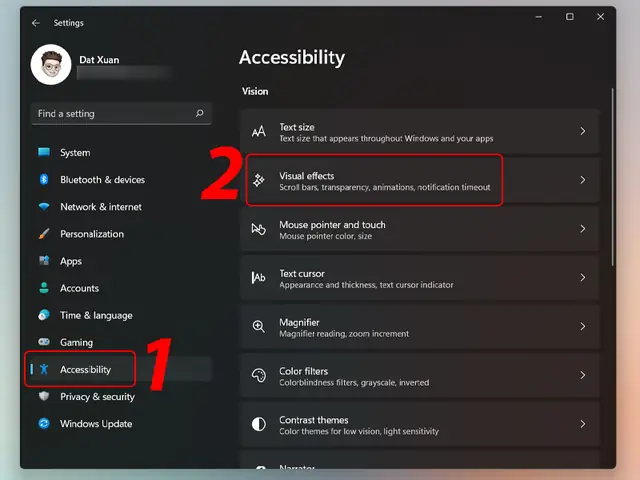
Hệ điều hành hiện đại như Windows và macOS tích hợp nhiều hiệu ứng chuyển động tinh tế nhằm cải thiện trải nghiệm người dùng. Đó có thể là hiệu ứng làm mờ khi mở Start Menu, chuyển động mượt mà khi thu nhỏ/phóng to cửa sổ, hoặc hoạt ảnh khi kéo thả các biểu tượng. Những hiệu ứng màn hình máy tính này, dù nhỏ, góp phần tạo nên cảm giác hiện đại, mượt mà và trực quan hơn cho giao diện. Tuy nhiên, đối với các máy tính có cấu hình yếu, việc tắt bớt các hiệu ứng này có thể giúp giải phóng tài nguyên và cải thiện đáng kể tốc độ phản hồi của hệ thống.
Widget và Desktop Gadgets
Widget và gadget là các ứng dụng nhỏ hiển thị thông tin trực tiếp trên màn hình desktop, như đồng hồ, lịch, dự báo thời tiết, thông tin hệ thống (CPU, RAM), hoặc ghi chú nhanh. Chúng giúp người dùng truy cập thông tin quan trọng mà không cần mở các ứng dụng đầy đủ. Mặc dù từng rất phổ biến, đặc biệt là trên Windows Vista và 7, chúng đã dần được thay thế bằng các phương pháp khác như thông báo trên thanh tác vụ hoặc các ứng dụng UWP hiện đại hơn, nhưng vẫn còn một số tùy chọn cho phép bạn tùy chỉnh desktop với các thông tin hữu ích này.
Hiệu Ứng Con Trỏ Chuột (Mouse Cursor Effects)
Tùy chỉnh con trỏ chuột là một cách đơn giản nhưng hiệu quả để làm mới giao diện. Từ việc thay đổi màu sắc, kích thước đến hình dạng của con trỏ, người dùng có thể tạo ra một con trỏ độc đáo và dễ nhận biết. Một số ứng dụng thậm chí còn cho phép thêm các hiệu ứng đặc biệt như vệt sáng theo sau con trỏ, hiệu ứng gợn sóng khi nhấp chuột, hoặc các hình ảnh động vui nhộn. Điều này không chỉ mang lại niềm vui khi sử dụng mà còn có thể hữu ích cho những người có thị lực kém, giúp họ dễ dàng theo dõi vị trí của con trỏ trên màn hình.
Tùy Biến Hiệu Ứng Màn Hình Máy Tính Với Các Phần Mềm Chuyên Dụng
Có thể bạn quan tâm: Hiển Thị Thông Số Máy Tính Trên Desktop: Hướng Dẫn Toàn Diện
Ngoài các tùy chọn tích hợp sẵn trong hệ điều hành, nhiều phần mềm bên thứ ba cung cấp khả năng tùy chỉnh hiệu ứng màn hình máy tính ở mức độ sâu hơn, mang lại sự linh hoạt và sáng tạo không giới hạn cho người dùng.
Wallpaper Engine
Wallpaper Engine là một trong những phần mềm hàng đầu cho phép tạo và sử dụng hình nền động trên Windows. Nền tảng này không chỉ hỗ trợ video, ảnh GIF, và các cảnh 3D tương tác mà còn cho phép đồng bộ hóa hình nền với đèn LED RGB của linh kiện máy tính hoặc phản ứng với âm thanh đang phát. Cộng đồng người dùng lớn mạnh của Wallpaper Engine liên tục tạo ra và chia sẻ hàng ngàn hình nền độc đáo, từ những cảnh tĩnh lặng đến những hiệu ứng phức tạp đòi hỏi cấu hình cao. Phần mềm này được tối ưu hóa tốt, cho phép bạn điều chỉnh chất lượng và tốc độ khung hình để cân bằng giữa hiệu ứng thị giác và hiệu suất hệ thống.
Rainmeter
Rainmeter là một công cụ tùy biến desktop mạnh mẽ và linh hoạt dành cho Windows, cho phép người dùng hiển thị các thông tin như thời gian, ngày tháng, thời tiết, mức độ sử dụng CPU/RAM, hay thậm chí điều khiển trình phát nhạc ngay trên desktop. Điều đặc biệt của Rainmeter là khả năng tùy biến gần như vô hạn thông qua “skins” (giao diện) do cộng đồng phát triển. Bạn có thể kết hợp nhiều skins khác nhau để tạo ra một desktop độc đáo, phản ánh phong cách cá nhân và nhu cầu sử dụng. Từ các đồng hồ tối giản đến các bảng điều khiển phức tạp, Rainmeter mở ra cánh cửa cho những ai muốn biến desktop của mình thành một trung tâm thông tin và điều khiển cá nhân.
Fences của Stardock
Đối với những người muốn quản lý desktop của mình một cách gọn gàng, Fences của Stardock là một giải pháp tuyệt vời. Phần mềm này cho phép bạn tự động sắp xếp các biểu tượng desktop vào các “khu vực” (fences) có thể tùy chỉnh. Bạn có thể tạo các fence để nhóm các loại tệp tin hoặc ứng dụng khác nhau, giúp desktop luôn ngăn nắp và dễ tìm kiếm. Ngoài ra, Fences còn cung cấp tính năng “peek” để nhanh chóng ẩn/hiện các fence, hoặc cuộn chúng lên để tiết kiệm không gian. Đây là một công cụ cực kỳ hữu ích để duy trì sự chuyên nghiệp và hiệu quả, giảm bớt sự lộn xộn thường thấy trên nhiều desktop.
Các Ứng Dụng Đèn Nền Động (Dynamic Backlight Applications)
Một số hiệu ứng màn hình máy tính hiện đại không chỉ dừng lại ở phần mềm mà còn tích hợp với phần cứng. Các ứng dụng điều khiển đèn nền động, như ASUS Aura Sync, Mystic Light của MSI, hoặc Razer Chroma, cho phép người dùng đồng bộ hóa hiệu ứng ánh sáng RGB trên các linh kiện máy tính (bo mạch chủ, card đồ họa, RAM, quạt) và các thiết bị ngoại vi (bàn phím, chuột, tai nghe) để phản chiếu những gì đang diễn thị trên màn hình. Điều này tạo ra một trải nghiệm gaming hoặc giải trí sống động và sâu sắc hơn, khi ánh sáng xung quanh đồng bộ với màu sắc hoặc cường độ của nội dung hiển thị.
Công Nghệ Màn Hình Ảnh Hưởng Đến Hiệu Ứng Trực Quan
Không chỉ dừng lại ở phần mềm, các công nghệ phần cứng màn hình cũng đóng vai trò then chốt trong việc tạo ra và hiển thị các hiệu ứng màn hình máy tính chất lượng cao, mang lại trải nghiệm thị giác vượt trội.
Tần Số Quét Cao (High Refresh Rate)
Tần số quét, đo bằng Hertz (Hz), là số lần màn hình làm mới hình ảnh trong một giây. Màn hình truyền thống thường có tần số quét 60Hz. Tuy nhiên, các màn hình chơi game hoặc chuyên nghiệp hiện nay có thể đạt 120Hz, 144Hz, 240Hz, hoặc thậm chí cao hơn. Tần số quét cao giúp giảm hiện tượng xé hình (tearing) và giật lag, mang lại chuyển động mượt mà hơn đáng kể, đặc biệt quan trọng trong các trò chơi tốc độ cao hoặc khi chỉnh sửa video. Điều này làm cho mọi hiệu ứng chuyển động trên màn hình trở nên sống động và chân thực hơn.
Thời Gian Phản Hồi Thấp (Low Response Time)
Thời gian phản hồi là khoảng thời gian màn hình cần để thay đổi màu sắc của một pixel từ đen sang trắng hoặc từ màu này sang màu khác. Thời gian phản hồi thấp (thường dưới 5ms, thậm chí 1ms) giúp giảm hiện tượng bóng mờ (ghosting) hoặc vệt mờ khi các vật thể chuyển động nhanh trên màn hình. Kết hợp với tần số quét cao, thời gian phản hồi thấp đảm bảo rằng các hiệu ứng động được hiển thị rõ nét và không bị nhòe, tối ưu hóa trải nghiệm thị giác cho người dùng.
HDR (High Dynamic Range)
Có thể bạn quan tâm: Cách Hiển Thị Full Màn Hình Máy Tính Và Khắc Phục Lỗi
Công nghệ HDR mang lại dải tương phản và màu sắc rộng hơn đáng kể so với dải động tiêu chuẩn (SDR). Màn hình HDR có khả năng hiển thị màu đen sâu hơn, màu trắng sáng hơn, và một phổ màu sắc phong phú, chi tiết hơn. Khi xem nội dung HDR (phim ảnh, trò chơi), các hiệu ứng màn hình máy tính như ánh sáng chói, bóng tối, hoặc các cảnh có sự tương phản cao sẽ trở nên sống động và chân thực đến kinh ngạc, gần giống với cách mắt người nhìn thấy trong thế giới thực. Để tận hưởng HDR đầy đủ, bạn cần cả màn hình hỗ trợ HDR và nội dung được tạo ra với HDR.
Công Nghệ Đồng Bộ Hóa Thích Nghi (Adaptive Sync: FreeSync, G-Sync)
Hiện tượng xé hình (screen tearing) xảy ra khi card đồ họa gửi nhiều khung hình hơn hoặc ít khung hình hơn so với tần số quét của màn hình, dẫn đến việc màn hình hiển thị nhiều khung hình khác nhau cùng một lúc. Các công nghệ đồng bộ hóa thích nghi như AMD FreeSync và NVIDIA G-Sync giải quyết vấn đề này bằng cách đồng bộ hóa tần số quét của màn hình với tốc độ khung hình của card đồ họa. Điều này loại bỏ hiện tượng xé hình và giảm thiểu giật lag, tạo ra một trải nghiệm chơi game và xem nội dung mượt mà, liền mạch, nâng cao chất lượng của mọi hiệu ứng màn hình máy tính động.
Độ Phân Giải Cao (High Resolution)
Màn hình có độ phân giải cao (ví dụ: 2K, 4K, 5K) hiển thị nhiều pixel hơn, mang lại hình ảnh sắc nét và chi tiết hơn. Với mật độ pixel cao, các văn bản trở nên mịn màng, hình ảnh và video có độ rõ ràng vượt trội. Các hiệu ứng đồ họa phức tạp, chi tiết nhỏ trong hình nền hoặc các hoạt ảnh UI đều được hiển thị một cách tinh xảo, tạo nên một trải nghiệm thị giác cao cấp. Tuy nhiên, để vận hành màn hình độ phân giải cao một cách mượt mà, đòi hỏi card đồ họa và CPU mạnh mẽ hơn.
Tối Ưu Hóa và Khắc Phục Sự Cố Liên Quan Đến Hiệu Ứng Màn Hình
Việc tận hưởng các hiệu ứng màn hình máy tính đẹp mắt thường đi kèm với nhu cầu tối ưu hóa hiệu suất và khắc phục các sự cố có thể phát sinh.
Tối Ưu Hóa Hiệu Suất Hệ Thống
- Điều chỉnh cài đặt hình nền động: Nếu bạn đang sử dụng hình nền động, hãy kiểm tra cài đặt của phần mềm (ví dụ: Wallpaper Engine) để giảm chất lượng video, giới hạn tốc độ khung hình khi trò chơi đang chạy, hoặc tạm dừng hình nền khi ứng dụng được phóng to. Điều này giúp giảm tải cho CPU và GPU, đặc biệt trên các hệ thống không quá mạnh.
- Tắt hiệu ứng giao diện không cần thiết: Trong Windows, bạn có thể vào “System Properties” > “Advanced” > “Performance Settings” để tắt các hiệu ứng hình ảnh không cần thiết như làm mờ, đổ bóng, hoạt ảnh cửa sổ. Điều này có thể giúp tăng tốc độ phản hồi của giao diện người dùng trên các máy tính cũ hoặc có cấu hình thấp.
- Quản lý widget và gadget: Các widget và gadget có thể tiêu thụ tài nguyên hệ thống. Hãy chỉ sử dụng những cái thực sự cần thiết và tắt hoặc gỡ cài đặt những cái không dùng đến.
- Cập nhật trình điều khiển đồ họa: Luôn đảm bảo rằng trình điều khiển card đồ họa của bạn được cập nhật lên phiên bản mới nhất. Các bản cập nhật thường bao gồm các cải tiến về hiệu suất và sửa lỗi liên quan đến hiển thị đồ họa.
Khắc Phục Sự Cố Thường Gặp
- Hiệu ứng bị giật hoặc lag:
- Kiểm tra tài nguyên hệ thống: Mở Task Manager (Ctrl+Shift+Esc) để xem ứng dụng nào đang tiêu thụ nhiều CPU, RAM, hoặc GPU nhất. Đóng các ứng dụng không cần thiết.
- Giảm tải hình nền động: Như đã đề cập ở trên, điều chỉnh cài đặt của hình nền động.
- Kiểm tra driver đồ họa: Cập nhật hoặc cài đặt lại driver đồ họa.
- Kiểm tra nhiệt độ: Đảm bảo hệ thống không quá nóng, vì quá nhiệt có thể làm giảm hiệu suất.
- Màu sắc không chính xác hoặc nhòe:
- Hiệu chỉnh màu sắc màn hình: Sử dụng công cụ hiệu chỉnh màu sắc tích hợp trong Windows/macOS hoặc các phần mềm chuyên nghiệp hơn để đảm bảo màu sắc được hiển thị chính xác.
- Kiểm tra cáp kết nối: Đảm bảo cáp HDMI/DisplayPort được cắm chặt và không bị hỏng.
- Điều chỉnh cài đặt màn hình: Kiểm tra các cài đặt trên màn hình của bạn (độ sáng, độ tương phản, chế độ màu).
- Hiệu ứng không hiển thị:
- Kiểm tra tính tương thích: Đảm bảo phần mềm hoặc hiệu ứng bạn đang cố gắng sử dụng tương thích với phiên bản hệ điều hành và phần cứng của bạn.
- Chạy lại ứng dụng: Đôi khi, việc khởi động lại ứng dụng tạo hiệu ứng hoặc khởi động lại máy tính có thể giải quyết vấn đề.
- Cài đặt lại phần mềm: Nếu sự cố vẫn tiếp diễn, hãy thử gỡ cài đặt và cài đặt lại phần mềm tạo hiệu ứng.
- Vấn đề với HDR:
- Kiểm tra hỗ trợ HDR: Đảm bảo cả màn hình và card đồ họa của bạn đều hỗ trợ HDR.
- Bật HDR trong cài đặt: Trong Windows, vào Settings > System > Display và bật “Play HDR games and apps”.
- Sử dụng cáp DisplayPort 1.4 hoặc HDMI 2.0/2.1: Các cáp cũ hơn có thể không hỗ trợ băng thông cần thiết cho HDR.
- Cập nhật driver đồ họa và firmware màn hình: Đảm bảo tất cả đều được cập nhật.
Tương Lai Của Hiệu Ứng Màn Hình Máy Tính
Thế giới công nghệ luôn không ngừng phát triển, và hiệu ứng màn hình máy tính cũng không nằm ngoài xu hướng đó. Chúng ta có thể kỳ vọng vào những tiến bộ đột phá trong tương lai, mang lại trải nghiệm thị giác ngày càng chân thực, tương tác và cá nhân hóa hơn.
Tích Hợp AI và Học Máy
Trí tuệ nhân tạo (AI) và học máy (Machine Learning) có tiềm năng cách mạng hóa cách chúng ta tương tác với các hiệu ứng màn hình. AI có thể được sử dụng để:
- Tạo hiệu ứng động thông minh: Các hình nền hoặc screensaver có thể tự động thay đổi dựa trên hoạt động của người dùng, thời gian trong ngày, hoặc thậm chí tâm trạng của họ. Ví dụ, một hình nền có thể chuyển từ cảnh thành phố nhộn nhịp vào ban ngày sang bầu trời sao yên tĩnh vào ban đêm.
- Tối ưu hóa hiệu suất: AI có thể tự động điều chỉnh cài đặt hiệu ứng để đảm bảo hiệu suất hệ thống luôn được duy trì ở mức tối ưu, giảm thiểu giật lag mà không cần người dùng can thiệp.
- Cá nhân hóa sâu hơn: Hệ thống có thể học hỏi sở thích của người dùng và đề xuất hoặc tạo ra các hiệu ứng phù hợp nhất, từ phong cách đồ họa đến màu sắc chủ đạo.
Thực Tế Tăng Cường (AR) và Thực Tế Ảo (VR) trên Desktop
Mặc dù AR và VR hiện chủ yếu dành cho các ứng dụng chuyên biệt hoặc trò chơi, sự hội tụ của chúng với desktop truyền thống đang dần trở thành hiện thực.
- Desktop AR: Tưởng tượng việc làm việc với màn hình ảo nổi trong không gian thực của bạn, nơi các ứng dụng và cửa sổ không bị giới hạn bởi kích thước vật lý của màn hình. Các hiệu ứng có thể bao gồm các lớp phủ thông tin, vật thể 3D tương tác, hoặc thậm chí là các nhân vật ảo hỗ trợ công việc.
- Tương tác đa chiều: Thay vì chỉ kéo thả trên một mặt phẳng 2D, người dùng có thể tương tác với các thành phần desktop trong không gian 3D, với các hiệu ứng động phản hồi lại cử chỉ hoặc chuyển động đầu.
Màn Hình Gập và Màn Hình Linh Hoạt
Có thể bạn quan tâm: Làm Thế Nào Để Gửi Ảnh Hd Qua Zalo Trên Máy Tính?
Sự xuất hiện của các thiết bị có màn hình gập và màn hình linh hoạt sẽ mở ra những khả năng mới cho các hiệu ứng màn hình máy tính.
- Hiệu ứng chuyển đổi linh hoạt: Khi màn hình thay đổi hình dạng (gập, uốn cong), các hiệu ứng giao diện có thể thích nghi một cách mượt mà, tạo cảm giác liền mạch và tự nhiên.
- Giao diện thích ứng: Các hiệu ứng có thể được thiết kế để tận dụng không gian màn hình thay đổi, ví dụ, một hình nền động có thể “tràn” ra các phần khác nhau của thiết bị khi nó được mở ra hoặc gập lại.
Công Nghệ Chiếu Holographic
Mặc dù vẫn còn ở giai đoạn đầu, công nghệ holographic có thể cho phép hiển thị các đối tượng 3D lơ lửng trong không khí mà không cần kính đặc biệt. Nếu công nghệ này được tích hợp vào máy tính cá nhân, nó sẽ mở ra một kỷ nguyên mới cho hiệu ứng màn hình máy tính, nơi các vật thể ảo có thể xuất hiện thực tế ngay trên bàn làm việc của bạn.
Những tiến bộ này hứa hẹn sẽ biến màn hình máy tính từ một công cụ hiển thị thông tin tĩnh thành một cánh cửa tương tác, sống động và đầy tính cá nhân hóa, làm cho trải nghiệm điện toán trở nên phong phú và hấp dẫn hơn bao giờ hết. Để luôn cập nhật những thông tin và thủ thuật công nghệ mới nhất, hãy thường xuyên ghé thăm Trần Du.
Câu Hỏi Thường Gặp (FAQ)
1. Hiệu ứng màn hình máy tính có làm chậm máy không?
Có, một số hiệu ứng màn hình, đặc biệt là hình nền động hoặc các widget phức tạp, có thể tiêu thụ tài nguyên hệ thống (CPU, GPU, RAM) và làm giảm hiệu suất của máy, đặc biệt trên các máy tính có cấu hình thấp. Tuy nhiên, nhiều hiệu ứng được tối ưu hóa tốt và mức độ ảnh hưởng sẽ phụ thuộc vào độ phức tạp của hiệu ứng và cấu hình máy của bạn.
2. Làm thế nào để bật hoặc tắt các hiệu ứng giao diện trên Windows?
Để bật hoặc tắt các hiệu ứng giao diện trên Windows, bạn có thể thực hiện như sau:
- Nhấn Windows + R để mở hộp thoại Run, gõ sysdm.cpl và nhấn Enter.
- Trong cửa sổ “System Properties”, chuyển đến tab “Advanced”.
- Trong phần “Performance”, nhấp vào “Settings…”.
- Trong hộp thoại “Performance Options”, bạn có thể chọn “Adjust for best performance” để tắt tất cả hiệu ứng, hoặc “Custom” để chọn từng hiệu ứng mà bạn muốn bật hoặc tắt.
3. Có an toàn khi sử dụng phần mềm bên thứ ba cho hiệu ứng màn hình không?
Nói chung là an toàn, nhưng bạn cần cẩn trọng. Luôn tải xuống phần mềm từ các nguồn uy tín (trang web chính thức của nhà phát triển, cửa hàng ứng dụng đáng tin cậy như Steam, Microsoft Store). Tránh các trang web không rõ nguồn gốc để giảm thiểu rủi ro cài đặt phần mềm độc hại. Đọc đánh giá của người dùng và kiểm tra phần mềm bằng chương trình diệt virus trước khi cài đặt.
4. HDR là gì và tại sao nó quan trọng với hiệu ứng màn hình?
HDR (High Dynamic Range) là công nghệ hiển thị mang lại dải tương phản và màu sắc rộng hơn so với chuẩn SDR truyền thống. Đối với hiệu ứng màn hình, HDR làm cho hình ảnh và video trở nên sống động, chân thực hơn với màu đen sâu hơn, màu trắng sáng hơn và chi tiết hơn trong cả vùng sáng và tối. Điều này cải thiện đáng kể trải nghiệm thị giác, đặc biệt với nội dung được tạo ra để tận dụng HDR.
5. Làm cách nào để tối ưu hóa hiệu suất khi dùng hình nền động?
Bạn có thể tối ưu hóa hiệu suất bằng cách:
- Giảm chất lượng của hình nền động trong cài đặt phần mềm (ví dụ: Wallpaper Engine cho phép điều chỉnh).
- Giới hạn tốc độ khung hình (FPS) của hình nền.
- Thiết lập để hình nền tự động tạm dừng khi bạn mở một ứng dụng toàn màn hình hoặc chơi game.
- Chọn các hình nền đơn giản hơn, ít hoạt ảnh phức tạp.
- Đảm bảo bạn có đủ RAM và CPU để xử lý các hiệu ứng này mà không ảnh hưởng đến tác vụ khác.
Kết Luận
Hiệu ứng màn hình máy tính không chỉ là những điểm nhấn về mặt thẩm mỹ mà còn là một phần không thể thiếu trong việc định hình trải nghiệm sử dụng máy tính của mỗi người. Từ những hình nền động bắt mắt, các widget tiện lợi, cho đến những công nghệ màn hình tiên tiến như HDR và tần số quét cao, tất cả đều góp phần tạo nên một không gian làm việc và giải trí cá nhân hóa, năng động. Việc hiểu rõ các loại hiệu ứng, cách tùy biến và tối ưu hóa chúng sẽ giúp bạn khai thác tối đa tiềm năng của thiết bị, mang lại cảm giác thoải mái và hiệu quả hơn. Luôn cập nhật những kiến thức mới nhất về công nghệ và thủ thuật máy tính để làm chủ thiết bị của mình. Khám phá thêm nhiều bài viết chuyên sâu về công nghệ và lập trình tại https://aqua-mouse-944470.hostingersite.com/ để nâng cao kiến thức và kỹ năng của bạn.