
Khi sở hữu một bảng vẽ Wacom, việc đầu tiên bạn cần làm là kết nối Wacom với máy tính để bắt đầu hành trình sáng tạo số của mình. Quá trình này, tuy cơ bản, nhưng đòi hỏi sự chính xác để đảm bảo thiết bị hoạt động ổn định và phát huy hết tiềm năng. Bài viết này của Trần Du sẽ cung cấp một hướng dẫn chi tiết, từng bước một, giúp bạn thiết lập bảng vẽ Wacom thành công, từ việc cài đặt driver cho đến những tùy chỉnh ban đầu, đảm bảo trải nghiệm sử dụng mượt mà ngay từ đầu.
Có thể bạn quan tâm: Cách Kết Nối Máy In Brother Với Máy Tính: Hướng Dẫn Chi Tiết
Tóm Tắt Quy Trình Kết Nối Wacom Với Máy Tính
Để nhanh chóng bắt đầu sử dụng bảng vẽ Wacom của bạn, dưới đây là quy trình tổng thể các bước bạn cần thực hiện:
- Tải và cài đặt driver Wacom tương thích với hệ điều hành của bạn từ trang web chính thức của Wacom.
- Kết nối bảng vẽ Wacom với máy tính thông qua cổng USB hoặc Bluetooth (nếu mẫu bảng vẽ của bạn hỗ trợ kết nối không dây).
- Kiểm tra trạng thái kết nối và khởi động lại máy tính nếu cần thiết để đảm bảo driver được nhận diện hoàn toàn và hoạt động ổn định.
- Truy cập Wacom Tablet Properties để thực hiện các tùy chỉnh cơ bản cho bút vẽ, các phím chức năng ExpressKeys và khu vực làm việc của bảng vẽ.
Chuẩn Bị Trước Khi Kết Nối Wacom: Những Điều Cần Biết
Có thể bạn quan tâm: Hướng Dẫn Chi Tiết Kết Nối Tai Nghe Với Điện Thoại & Máy Tính
Trước khi tiến hành kết nối Wacom với máy tính, việc chuẩn bị kỹ lưỡng sẽ giúp quá trình diễn ra suôn sẻ và tránh được các vấn đề không mong muốn. Một số yếu tố quan trọng cần xem xét bao gồm việc nhận diện thiết bị của bạn, kiểm tra khả năng tương thích của hệ thống và thiết lập không gian làm việc.
Xác Định Loại Bảng Vẽ Wacom Của Bạn
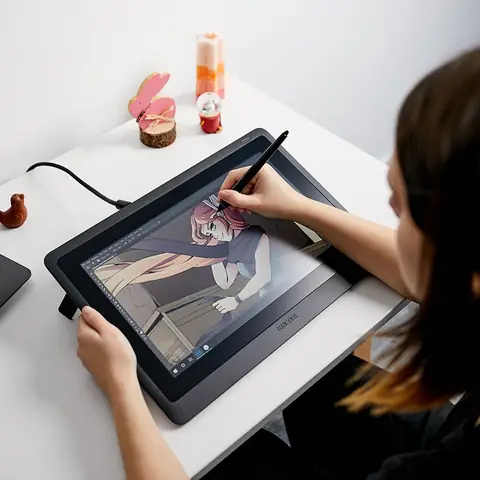
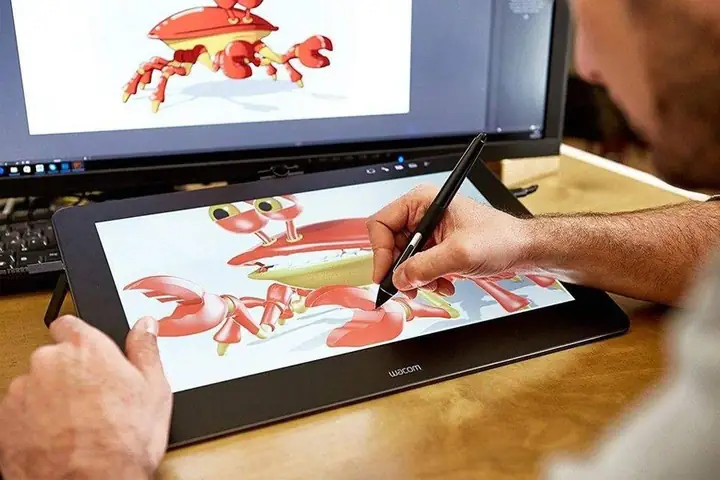
Wacom cung cấp nhiều dòng sản phẩm bảng vẽ với các tính năng và yêu cầu khác nhau. Các dòng phổ biến bao gồm Wacom One, Wacom Intuos, Wacom Cintiq và Wacom Intuos Pro. Mỗi dòng có thể có các phương thức kết nối (chỉ USB, USB và Bluetooth) và các yêu cầu driver riêng biệt. Việc biết rõ mẫu bảng vẽ bạn đang sở hữu (ví dụ: Wacom Intuos CTL-4100, Wacom Cintiq 16) sẽ giúp bạn tìm đúng driver và hướng dẫn cài đặt phù hợp. Hãy kiểm tra hộp sản phẩm hoặc mặt sau của bảng vẽ để xác định model chính xác.
Kiểm Tra Yêu Cầu Hệ Thống Của Máy Tính
Để bảng vẽ Wacom hoạt động tối ưu, máy tính của bạn cần đáp ứng một số yêu cầu cơ bản về hệ điều hành và cổng kết nối. Hầu hết các bảng vẽ Wacom đều tương thích với Windows (phiên bản 7 trở lên) và macOS (phiên bản 10.12 trở lên). Bạn cần đảm bảo rằng hệ điều hành của mình đã được cập nhật đầy đủ để tránh các xung đột phần mềm. Ngoài ra, máy tính cần có một cổng USB Type-A trống. Đối với các mẫu mới hơn hoặc bảng vẽ cảm ứng màn hình, có thể cần cổng USB-C hoặc các cổng xuất hình ảnh (HDMI, DisplayPort) cùng với adapter phù hợp.
Lựa Chọn Vị Trí Làm Việc Tối Ưu
Vị trí đặt bảng vẽ Wacom ảnh hưởng đáng kể đến sự thoải mái và hiệu quả làm việc của bạn, đặc biệt đối với người mới. Lý tưởng nhất, bảng vẽ nên được đặt ngay trước mặt bạn, đối diện với màn hình máy tính và nằm gọn gàng giữa bạn và bàn phím. Cách bố trí này giúp giảm thiểu việc di chuyển mắt và tay, tạo tư thế làm việc tự nhiên, từ đó nâng cao tốc độ và độ chính xác khi vẽ. Khi đã quen thuộc với việc sử dụng, bạn hoàn toàn có thể tùy chỉnh vị trí bảng vẽ theo sở thích cá nhân hoặc yêu cầu của từng dự án cụ thể.
Hướng Dẫn Chi Tiết Cách Kết Nối Wacom Với Máy Tính
Quá trình kết nối Wacom với máy tính bao gồm ba bước chính: cài đặt driver, kết nối vật lý và cấu hình ban đầu. Thực hiện đúng trình tự sẽ đảm bảo bảng vẽ hoạt động trơn tru.
Bước 1: Tải và Cài Đặt Driver Wacom Chính Thức
Driver là phần mềm trung gian giúp máy tính nhận diện và giao tiếp với bảng vẽ Wacom. Đây là bước quan trọng nhất và không thể bỏ qua.
Tại Sao Driver Lại Quan Trọng?
Driver Wacom không chỉ giúp máy tính nhận ra thiết bị mà còn mở khóa toàn bộ các tính năng tiên tiến của bảng vẽ, như độ nhạy lực nhấn bút, góc nghiêng bút, các cử chỉ đa chạm và khả năng tùy chỉnh phím tắt ExpressKeys. Nếu không có driver hoặc sử dụng driver cũ, bảng vẽ của bạn có thể chỉ hoạt động như một con chuột thông thường hoặc không hoạt động hoàn toàn. Driver cũng đảm bảo khả năng tương thích với các phần mềm đồ họa chuyên nghiệp như Photoshop, Illustrator, Clip Studio Paint, và Krita.
Tìm Driver Tương Thích Ở Đâu?
Bạn PHẢI tải driver từ trang web chính thức của Wacom. Tránh tải từ các nguồn không đáng tin cậy để phòng tránh phần mềm độc hại hoặc driver không tương thích.
Có thể bạn quan tâm: Kết Nối Máy Tính Win 10 Với Tivi: Hướng Dẫn Toàn Diện
- Truy cập trang hỗ trợ của Wacom: support.wacom.com/en-us/
- Tìm kiếm mục “Drivers” hoặc “Download Drivers”.
- Nhập tên model bảng vẽ Wacom của bạn (ví dụ: “Intuos Pro Large” hoặc “Cintiq 22”) vào ô tìm kiếm hoặc chọn từ danh sách.
- Lựa chọn phiên bản driver phù hợp với hệ điều hành của máy tính (Windows hoặc macOS) và kiến trúc (32-bit/64-bit nếu có). Luôn chọn driver mới nhất được khuyến nghị.
Quy Trình Cài Đặt Driver
Sau khi tải xuống tệp driver (thường là .exe cho Windows hoặc .dmg cho macOS), hãy thực hiện các bước sau:
- Ngắt kết nối Wacom: Đảm bảo bảng vẽ Wacom CHƯA được kết nối với máy tính trước khi bắt đầu cài đặt driver. Điều này giúp tránh xung đột trong quá trình nhận diện thiết bị.
- Chạy tệp cài đặt: Nhấp đúp vào tệp driver đã tải xuống và làm theo hướng dẫn trên màn hình.
- Khởi động lại máy tính: Sau khi quá trình cài đặt hoàn tất, hệ thống sẽ yêu cầu bạn khởi động lại máy tính. Đây là một bước quan trọng để driver được tích hợp hoàn toàn vào hệ điều hành. Việc này đảm bảo các dịch vụ Wacom chạy đúng cách và thiết bị được nhận diện một cách chính xác khi bạn kết nối Wacom với máy tính.
Bước 2: Kết Nối Vật Lý Bảng Vẽ Wacom Với Máy Tính
Sau khi driver đã được cài đặt và máy tính đã khởi động lại, bạn có thể tiến hành kết nối bảng vẽ. Có hai phương thức kết nối chính: qua USB hoặc qua Bluetooth.
Kết Nối Qua Cổng USB
Đây là phương thức kết nối phổ biến và ổn định nhất cho hầu hết các bảng vẽ Wacom.
- Sử dụng cáp USB đi kèm với bảng vẽ Wacom. Một đầu cắm vào cổng USB trên bảng vẽ, đầu còn lại cắm vào một cổng USB Type-A trống trên máy tính của bạn.
- Đảm bảo kết nối chắc chắn. Một số bảng vẽ sẽ có đèn báo hiệu khi được cấp nguồn và kết nối thành công.
- Máy tính sẽ tự động nhận diện thiết bị. Lúc này, bạn sẽ thấy con trỏ chuột trên màn hình di chuyển theo bút Wacom của mình.
Kết Nối Không Dây Bluetooth (Nếu Có)
Một số mẫu Wacom Intuos và Intuos Pro có khả năng kết nối không dây qua Bluetooth, mang lại sự linh hoạt cao hơn.
- Bật Bluetooth trên bảng vẽ: Thường có một công tắc hoặc nút bấm nhỏ trên bảng vẽ để kích hoạt chế độ Bluetooth. Tham khảo sách hướng dẫn của thiết bị để biết vị trí chính xác.
- Ghép nối với máy tính:
- Trên Windows: Mở “Settings” -> “Devices” -> “Bluetooth & other devices”. Bật Bluetooth, sau đó chọn “Add Bluetooth or other device” -> “Bluetooth”. Chọn bảng vẽ Wacom của bạn từ danh sách các thiết bị có sẵn và làm theo hướng dẫn để hoàn tất quá trình ghép nối.
- Trên macOS: Mở “System Preferences” -> “Bluetooth”. Bật Bluetooth. Chờ cho bảng vẽ Wacom của bạn xuất hiện trong danh sách, sau đó nhấp vào “Connect”.
- Sau khi ghép nối thành công, bạn có thể ngắt kết nối cáp USB và sử dụng bảng vẽ không dây.
Kiểm Tra Đèn Báo Kết Nối
Hầu hết các bảng vẽ Wacom đều có đèn LED chỉ báo trạng thái. Đèn này thường sẽ sáng hoặc nhấp nháy theo một cách nhất định để cho biết bảng vẽ đã được cấp nguồn, đang kết nối hoặc đã kết nối thành công. Nếu đèn không sáng, hãy kiểm tra lại nguồn điện hoặc cáp kết nối.
Bước 3: Cấu Hình Ban Đầu và Tùy Chỉnh Wacom Tablet Properties
Có thể bạn quan tâm: Cách Kết Nối Máy Tính Asus Với Máy Chiếu Nhanh Chóng, Hiệu Quả
Sau khi kết nối Wacom với máy tính vật lý và cài đặt driver, bước cuối cùng là tùy chỉnh các thiết lập để tối ưu hóa trải nghiệm sử dụng.
Truy Cập Wacom Tablet Properties
Đây là trung tâm điều khiển cho bảng vẽ Wacom của bạn.
- Trên Windows: Tìm kiếm “Wacom Tablet Properties” trong menu Start hoặc truy cập qua Control Panel.
- Trên macOS: Mở “System Preferences”, bạn sẽ thấy biểu tượng Wacom Tablet.
Tùy Chỉnh Bút Vẽ (Pen Settings)
Trong phần này, bạn có thể điều chỉnh độ nhạy lực nhấn bút, ánh xạ các nút trên bút và tùy chỉnh đầu bút.
- Độ nhạy lực nhấn (Pen Pressure Sensitivity): Kéo thanh trượt để điều chỉnh lực cần thiết để tạo ra nét vẽ đậm/nhạt. Người mới thường thích cài đặt mềm hơn để dễ kiểm soát. Bạn cũng có thể kiểm tra đường cong áp lực trong mục này.
- Nút bấm trên bút (Pen Buttons): Gán các chức năng khác nhau cho các nút trên thân bút, ví dụ: nhấp chuột phải, nhấp chuột giữa, phím tắt hoàn tác (Undo), hoặc bật tắt chế độ tẩy.
- Đầu bút (Tip Feel): Điều chỉnh độ cứng mềm của đầu bút ảo.
Tùy Chỉnh Bảng Vẽ (Tablet Settings)
Phần này cho phép bạn cấu hình khu vực hoạt động của bảng vẽ và các tính năng cảm ứng.
- Khu vực làm việc (Mapping): Thiết lập cách khu vực bề mặt bảng vẽ tương ứng với màn hình máy tính của bạn. Bạn có thể chọn toàn bộ màn hình, một phần màn hình hoặc chỉ một màn hình cụ thể nếu sử dụng nhiều màn hình.
- Chế độ cảm ứng (Touch Settings): Nếu bảng vẽ của bạn hỗ trợ cảm ứng đa chạm, bạn có thể bật/tắt tính năng này và tùy chỉnh các cử chỉ như cuộn, thu phóng, xoay.
Cài Đặt Phím Tắt (ExpressKeys và Touch Ring)
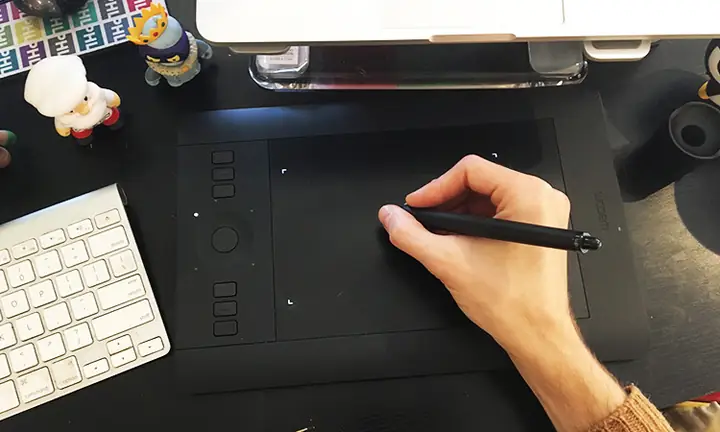
Nhiều bảng vẽ Wacom được trang bị các phím tắt vật lý (ExpressKeys) và vòng cảm ứng (Touch Ring) có thể tùy chỉnh.
- ExpressKeys: Gán các phím tắt thường dùng trong phần mềm đồ họa (ví dụ: Zoom In/Out, Undo, Redo, đổi công cụ) vào các ExpressKeys để tăng tốc quy trình làm việc.
- Touch Ring: Gán các chức năng cuộn, phóng to/thu nhỏ, thay đổi kích thước cọ hoặc vòng xoay layer cho Touch Ring để thao tác nhanh hơn.
Hướng Dẫn Sử Dụng Bảng Vẽ Wacom Hiệu Quả Cho Người Mới
Sau khi đã thành công kết nối Wacom với máy tính và tùy chỉnh các thiết lập cơ bản, đây là lúc để bạn bắt đầu làm quen và phát triển kỹ năng sử dụng bảng vẽ.
Cách Cầm Bút Vẽ Cảm Ứng Đúng Cách
Nhiều người dùng mới cảm thấy lúng túng khi cầm bút Wacom vì nó có thể khác với việc cầm bút bi thông thường. Cách cầm thoải mái và hiệu quả nhất là cầm bút vẽ cảm ứng tương tự như cách bạn cầm một cây bút chì hoặc bút mực để viết, nhưng với một sự linh hoạt nhất định.
- Đặt bút: Giữ bút giữa ngón cái và ngón trỏ một cách thoải mái. Ba ngón tay còn lại (giữa, áp út, út) có thể đặt nhẹ lên bề mặt bảng vẽ hoặc tựa vào lòng bàn tay để tạo điểm tựa và sự ổn định.
- Thư giãn: Tránh nắm quá chặt. Cố gắng giữ cổ tay và cánh tay thư giãn để có thể tạo ra các nét vẽ mượt mà, tự nhiên và giảm mỏi khi sử dụng trong thời gian dài.
- Vị trí nút: Đảm bảo các nút trên thân bút không bị vô tình nhấn trong khi bạn vẽ. Bạn có thể thay đổi vị trí cầm một chút hoặc tùy chỉnh lại chức năng của các nút nếu cần.
Điều Hướng và Chọn Với Bút Wacom
Bút Wacom hoạt động như một sự thay thế cho chuột máy tính, nhưng với độ chính xác và cảm giác tự nhiên hơn.
- Di chuyển con trỏ: Chỉ cần di chuyển đầu bút trên bề mặt bảng vẽ mà không cần chạm xuống, con trỏ sẽ di chuyển theo trên màn hình.
- Chọn mục (Left Click): Nhấn đầu bút xuống bề mặt bảng vẽ một lần để thực hiện thao tác chọn (nhấp chuột trái).
- Di chuyển hoặc kéo (Drag): Chạm và giữ đầu bút xuống bề mặt, sau đó di chuyển bút để kéo một mục hoặc tạo vùng chọn.
- Mở thư mục/tệp (Double Click): Nhấn đầu bút xuống hai lần liên tiếp một cách nhanh chóng.
- Nhấp chuột phải (Right Click): Sử dụng nút được gán chức năng “Right Click” trên thân bút hoặc thiết lập một cử chỉ cảm ứng nếu bảng vẽ của bạn hỗ trợ.
Khai Thác Lực Nhấn Bút (Pen Pressure Sensitivity)
Đây là một trong những tính năng mạnh mẽ nhất của bảng vẽ Wacom, cho phép bạn kiểm soát độ dày, độ đậm nhạt, độ trong suốt của nét vẽ, và nhiều thuộc tính khác của công cụ tùy thuộc vào lực bạn nhấn bút.
- Ứng dụng đồ họa: Hầu hết các phần mềm đồ họa chuyên nghiệp đều hỗ trợ lực nhấn bút. Trong Photoshop, bạn có thể điều khiển kích thước cọ, độ mờ (opacity) hoặc lưu lượng (flow) bằng lực nhấn. Trong Clip Studio Paint, nó có thể ảnh hưởng đến độ đặc, kết cấu của nét vẽ.
- Luyện tập: Dành thời gian thử nghiệm với các mức lực nhấn khác nhau để hiểu cách nó ảnh hưởng đến các công cụ yêu thích của bạn. Điều này đòi hỏi sự luyện tập để có thể kiểm soát lực nhấn một cách tự nhiên.
Tận Dụng Các Cử Chỉ Đa Chạm (Multi-Touch Gestures)
Nếu bảng vẽ Wacom của bạn hỗ trợ cảm ứng đa chạm (như Wacom Intuos Pro), bạn có thể sử dụng các cử chỉ tay để điều hướng nhanh chóng, tương tự như trên touchpad của laptop hoặc màn hình cảm ứng điện thoại.
- Phóng to/Thu nhỏ: Chụm hai ngón tay vào hoặc kéo ra.
- Xoay: Xoay hai ngón tay trên bề mặt.
- Cuộn: Vuốt hai ngón tay lên/xuống hoặc trái/phải.
- Di chuyển canvas: Dùng ba ngón tay để kéo canvas.
Bạn có thể tùy chỉnh các cử chỉ này trong Wacom Tablet Properties để phù hợp với quy trình làm việc cá nhân.
Luyện Tập Với Các Ứng Dụng Đồ Họa Phổ Biến
Để thực sự làm chủ bảng vẽ Wacom sau khi đã kết nối Wacom với máy tính, việc luyện tập với các phần mềm chuyên dụng là điều cần thiết.
- Adobe Photoshop: Một công cụ mạnh mẽ cho vẽ kỹ thuật số, chỉnh sửa ảnh.
- Adobe Illustrator: Phù hợp cho vẽ vector và thiết kế đồ họa.
- Clip Studio Paint: Được đánh giá cao bởi các họa sĩ truyện tranh và minh họa.
- Krita / GIMP: Các lựa chọn miễn phí và mã nguồn mở với nhiều tính năng mạnh mẽ.
Bắt đầu với các bài tập đơn giản, vẽ các hình cơ bản, sau đó chuyển sang các dự án phức tạp hơn để rèn luyện kỹ năng điều khiển bút và làm quen với các công cụ trong phần mềm.
Khắc Phục Các Lỗi Thường Gặp Khi Kết Nối và Sử Dụng Wacom
Ngay cả khi bạn đã thực hiện đúng các bước để kết nối Wacom với máy tính, đôi khi vẫn có thể xảy ra lỗi. Dưới đây là một số vấn đề phổ biến và cách khắc phục chúng.
Bảng Vẽ Không Được Nhận Diện Hoặc Không Hoạt Động
- Kiểm tra kết nối vật lý: Đảm bảo cáp USB được cắm chắc chắn vào cả bảng vẽ và máy tính. Nếu sử dụng Bluetooth, hãy kiểm tra xem Bluetooth trên cả hai thiết bị đã được bật và ghép nối thành công chưa. Thử sử dụng một cổng USB khác hoặc một cáp USB khác.
- Kiểm tra nguồn điện: Nếu bảng vẽ của bạn cần nguồn điện riêng, hãy đảm bảo đã cắm adaptor và có điện.
- Khởi động lại máy tính: Đôi khi, một lỗi tạm thời của hệ điều hành có thể khiến Wacom không được nhận diện. Khởi động lại máy tính thường sẽ giải quyết vấn đề này.
Lỗi Driver Wacom Không Cài Đặt Hoặc Gặp Sự Cố
- Gỡ cài đặt driver cũ/lỗi: Nếu bạn đã cài đặt driver Wacom trước đó hoặc có driver bị lỗi, hãy gỡ cài đặt hoàn toàn chúng. Trên Windows, vào “Apps & features” hoặc “Programs and Features”. Trên macOS, sử dụng công cụ gỡ cài đặt của Wacom hoặc xóa thủ công các tệp liên quan.
- Tải lại driver mới nhất: Sau khi gỡ cài đặt, hãy tải lại phiên bản driver mới nhất từ trang web chính thức của Wacom và cài đặt lại theo các bước đã hướng dẫn.
- Kiểm tra tường lửa/chống virus: Đôi khi phần mềm bảo mật có thể chặn quá trình cài đặt hoặc hoạt động của driver. Tạm thời tắt chúng trong khi cài đặt, sau đó bật lại.
Bút Wacom Không Nhạy Hoặc Con Trỏ Bị Đơ
- Kiểm tra pin bút: Nếu bút của bạn có pin (một số mẫu cũ hoặc bút không dây), hãy kiểm tra và thay pin mới.
- Kiểm tra ngòi bút: Ngòi bút bị mòn có thể ảnh hưởng đến độ chính xác. Thử thay ngòi bút mới. Đảm bảo không có bụi bẩn kẹt trong đầu bút.
- Khởi động lại dịch vụ Wacom:
- Trên Windows: Mở Task Manager (Ctrl+Shift+Esc), chuyển đến tab “Services”. Tìm các dịch vụ liên quan đến Wacom (ví dụ: Wacom Professional Service, Wacom Consumer Service), nhấp chuột phải và chọn “Restart”.
- Trên macOS: Truy cập “Activity Monitor”, tìm kiếm các tiến trình Wacom, chọn chúng và nhấp “X” để buộc thoát, sau đó khởi động lại máy tính.
- Xung đột phần mềm: Một số ứng dụng chạy nền có thể gây xung đột với driver Wacom. Thử đóng các ứng dụng không cần thiết và kiểm tra xem vấn đề có được giải quyết không.
Xung Đột Với Các Phần Mềm Khác
Đặc biệt trên macOS, đôi khi bạn cần cấp quyền truy cập đầy đủ cho driver Wacom và các ứng dụng đồ họa.
- Trên macOS (cho lỗi con trỏ bận hoặc bút không hoạt động):
- Mở “System Settings” (hoặc “System Preferences” với các phiên bản cũ hơn).
- Đi đến “Privacy & Security” (hoặc “Security & Privacy”).
- Chọn “Accessibility” ở thanh bên.
- Nhấp vào biểu tượng ổ khóa ở góc dưới bên trái để mở khóa cài đặt và nhập mật khẩu của bạn.
- Tìm kiếm “Wacom Tablet Driver” hoặc các ứng dụng đồ họa (ví dụ: Photoshop, Illustrator) trong danh sách và đảm bảo chúng đã được tích chọn. Nếu không có, hãy nhấp vào nút “+” để thêm chúng từ thư mục “Applications”.
- Kiểm tra thêm mục “Input Monitoring” và “Full Disk Access” để đảm bảo các thành phần Wacom và phần mềm đồ họa cũng có quyền truy cập đầy đủ.
Các Bước Khắc Phục Cơ Bản
Nếu bạn vẫn gặp sự cố sau khi đã thử các biện pháp trên, hãy áp dụng các bước khắc phục sự cố cơ bản nhưng hiệu quả:
- Khởi động lại máy tính: Đây là giải pháp “thần kỳ” cho rất nhiều vấn đề.
- Cập nhật hệ điều hành: Đảm bảo Windows hoặc macOS của bạn đã được cập nhật phiên bản mới nhất.
- Thử trên máy tính khác: Nếu có thể, hãy thử kết nối Wacom với máy tính khác để xác định xem vấn đề nằm ở bảng vẽ hay ở máy tính của bạn.
- Liên hệ hỗ trợ Wacom: Nếu mọi nỗ lực đều không thành công, hãy liên hệ với bộ phận hỗ trợ kỹ thuật của Wacom để được trợ giúp chuyên sâu hơn. Cung cấp thông tin chi tiết về model bảng vẽ, hệ điều hành và các bước khắc phục bạn đã thử.
Mẹo Nâng Cao Kinh Nghiệm Sử Dụng Wacom
Việc kết nối Wacom với máy tính thành công chỉ là bước khởi đầu. Để tận dụng tối đa tiềm năng của thiết bị và nâng cao hiệu suất làm việc, bạn có thể tham khảo một số mẹo sau:
Bảo Dưỡng Bảng Vẽ và Bút Wacom
Giữ gìn thiết bị sạch sẽ là yếu tố quan trọng để kéo dài tuổi thọ và duy trì hiệu suất.
- Vệ sinh bề mặt: Thường xuyên lau bề mặt bảng vẽ bằng vải mềm, khô hoặc hơi ẩm để loại bỏ bụi bẩn và dầu mỡ từ tay. Tránh sử dụng hóa chất mạnh có thể làm hỏng bề mặt.
- Kiểm tra ngòi bút: Ngòi bút sẽ mòn dần theo thời gian. Khi ngòi bút quá ngắn hoặc bị sắc cạnh, hãy thay thế bằng ngòi mới đi kèm (thường có một số ngòi dự phòng trong hộp sản phẩm).
- Bảo quản: Khi không sử dụng, hãy cất bảng vẽ ở nơi khô ráo, tránh ánh nắng trực tiếp và nhiệt độ cao. Tránh để các vật nặng đè lên bảng vẽ.
Cập Nhật Driver Thường Xuyên
Wacom thường xuyên phát hành các bản cập nhật driver để cải thiện hiệu suất, sửa lỗi và thêm tính năng mới, cũng như đảm bảo tương thích với các phiên bản hệ điều hành mới. Việc kiểm tra và cài đặt các bản cập nhật driver định kỳ sẽ giúp bảng vẽ của bạn luôn hoạt động ở trạng thái tốt nhất. Bạn có thể thiết lập Wacom Desktop Center (một ứng dụng đi kèm driver) để tự động thông báo khi có bản cập nhật mới.
Khám Phá Cộng Đồng Người Dùng Wacom
Tham gia các diễn đàn trực tuyến, nhóm mạng xã hội hoặc cộng đồng nghệ sĩ kỹ thuật số sử dụng Wacom có thể mang lại nhiều lợi ích. Bạn có thể học hỏi các mẹo và thủ thuật từ những người có kinh nghiệm, tìm kiếm giải pháp cho các vấn đề cụ thể và nhận được phản hồi về tác phẩm của mình. Đây cũng là nơi tuyệt vời để cập nhật thông tin về các sản phẩm và công nghệ mới nhất từ Wacom.
Tận Dụng Các Phụ Kiện Hỗ Trợ
Wacom cung cấp nhiều phụ kiện giúp nâng cao trải nghiệm sử dụng.
- Ngòi bút thay thế: Nhiều loại ngòi với cảm giác khác nhau (standard, felt, flex) để phù hợp với phong cách vẽ riêng.
- Bao da hoặc găng tay: Giúp bảo vệ bảng vẽ khỏi trầy xước và giảm ma sát giữa tay bạn và bề mặt bảng vẽ, tạo sự mượt mà khi vẽ.
- Bộ kit không dây: Nếu bảng vẽ của bạn chưa có Bluetooth, một số mẫu Wacom Intuos cũ hơn có thể nâng cấp với bộ kit không dây riêng.
Đầu tư vào các phụ kiện phù hợp có thể tối ưu hóa quy trình làm việc và bảo vệ thiết bị của bạn.
Việc kết nối Wacom với máy tính không chỉ đơn thuần là cắm dây hay cài driver mà còn là bước khởi đầu quan trọng để khai phá sức mạnh sáng tạo của bạn. Thông qua hướng dẫn chi tiết từ việc chuẩn bị, cài đặt driver, thiết lập kết nối cho đến những tùy chỉnh chuyên sâu và cách khắc phục lỗi, bạn đã có đủ kiến thức để làm chủ bảng vẽ Wacom của mình. Hãy dành thời gian luyện tập và khám phá các tính năng, chắc chắn bạn sẽ sớm tạo ra những tác phẩm số ấn tượng. Khám phá thêm các thủ thuật công nghệ khác tại Trần Du để nâng cao kiến thức và kỹ năng của bạn.