
Khi chiếc iPhone không nhận tai nghe có dây – dù là tai nghe Lightning hay loại dùng jack 3.5mm thông qua bộ chuyển đổi – cảm giác thật sự khó chịu. Tình trạng mất kết nối âm thanh đột ngột này có thể làm gián đoạn công việc hay phút giây giải trí của bạn. Tuy nhiên, đừng vội lo lắng, hầu hết các sự cố này đều có thể được xử lý nhanh chóng ngay tại nhà bằng những bước kiểm tra và khắc phục đơn giản mà Trần Du Audio sẽ chia sẻ chi tiết dưới đây.
Những Nguyên Nhân Phổ Biến Khiến iPhone Không Nhận Thiết Bị Âm Thanh Dây
Vấn đề iphone không nhận tai nghe có dây thường xuất phát từ nhiều yếu tố phức tạp, bao gồm cả phần cứng và phần mềm của thiết bị. Một trong những nguyên nhân thường gặp nhất liên quan đến cổng kết nối vật lý, chẳng hạn như việc cổng sạc/tai nghe bị bụi bẩn hoặc ẩm ướt bám vào. Môi trường sử dụng hàng ngày khiến bụi mịn, xơ vải tích tụ bên trong chân cắm, tạo ra một lớp cách điện mỏng, ngăn cản tín hiệu âm thanh được truyền tải đầy đủ đến tai nghe.
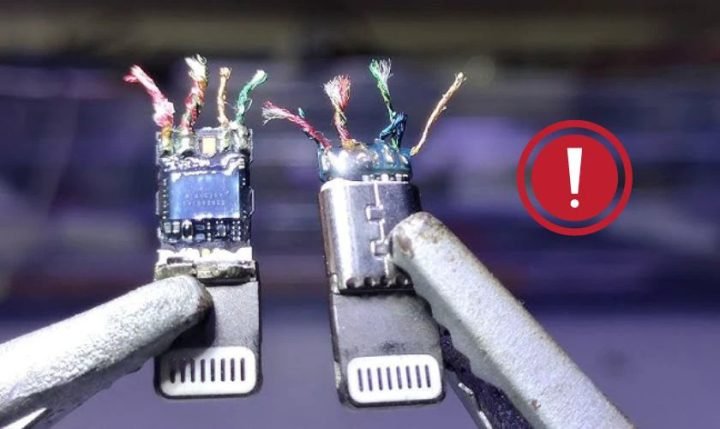 Kiểm tra các nguyên nhân khiến iPhone không nhận tai nghe có dây
Ngoài ra, các vấn đề về phần mềm cũng đóng vai trò không nhỏ trong việc gây ra lỗi kết nối. Đôi khi, một xung đột nhỏ trong hệ điều hành iOS sau khi cập nhật hoặc do một ứng dụng chạy ngầm có thể vô hiệu hóa tạm thời khả năng nhận diện các phụ kiện âm thanh kết nối qua cổng vật lý. Nếu tai nghe bạn đang sử dụng là hàng không chính hãng hoặc không tương thích hoàn toàn với phiên bản iOS hiện tại, khả năng thiết bị nhận diện kém đi cũng là một lý do đáng cân nhắc.
Ảnh Hưởng Của Các Loại Cổng Kết Nối Đến Sự Cố
Sự cố iphone không nhận tai nghe có dây có thể khác nhau tùy thuộc vào loại cổng mà chiếc điện thoại của bạn đang sử dụng. Với các dòng iPhone cũ hơn (trước iPhone 7), cổng 3.5mm truyền thống đôi khi bị lỏng chân cắm do va đập hoặc sử dụng lâu ngày. Với các mẫu iPhone từ iPhone 7 trở đi, các thiết bị chủ yếu sử dụng cổng Lightning. Cổng Lightning này tích hợp cả chức năng sạc và truyền tải âm thanh, do đó, bất kỳ sự cố nào với cổng này đều ảnh hưởng trực tiếp đến trải nghiệm nghe nhạc.
Nếu bạn đang sử dụng tai nghe có jack 3.5mm thông qua bộ chuyển đổi Lightning sang 3.5mm, bạn cần xem xét thêm tình trạng của chính bộ chuyển đổi đó. Các adapter này rất dễ bị hỏng hóc về mặt linh kiện điện tử bên trong do tiếp xúc với độ ẩm hoặc bị gập uốn mạnh. Khoảng 20% các trường hợp thiết bị không nhận phụ kiện dây là do lỗi từ chính bộ chuyển đổi này, chứ không hoàn toàn do điện thoại.
Khi Nào Tai Nghe Dây Là Thủ Phạm Gây Lỗi?
Đừng chỉ tập trung vào chiếc điện thoại, đôi khi nguyên nhân lại nằm ngay trên phụ kiện âm thanh bạn đang dùng. Khi bạn gặp tình trạng iphone không nhận tai nghe có dây, hãy thử kết nối tai nghe đó với một thiết bị khác (như iPad hoặc một chiếc điện thoại khác) để kiểm tra xem nó có hoạt động bình thường không. Nếu tai nghe không hoạt động trên bất kỳ thiết bị nào khác, khả năng cao là tai nghe đã bị hỏng.
Các bộ phận dễ hỏng nhất trên tai nghe dây là jack cắm và dây dẫn. Đường kính của jack cắm Lightning hay 3.5mm nếu bị mòn, cong vênh do rút ra cắm vào quá nhiều lần có thể không còn tiếp xúc chắc chắn với các chân tiếp xúc bên trong cổng của iPhone. Việc vệ sinh đầu jack cắm cũng là một bước quan trọng; các lớp bụi bẩn hoặc oxy hóa trên bề mặt kim loại này có thể ngăn chặn tín hiệu số được đọc chính xác.
Các Bước Xử Lý Khi iPhone Gặp Vấn Đề Kết Nối Dây
Khi đã xác định được các nguyên nhân tiềm ẩn, việc áp dụng các giải pháp khắc phục sẽ trở nên dễ dàng và hiệu quả hơn. Hãy thực hiện các bước sau theo trình tự từ đơn giản đến phức tạp để khoanh vùng và xử lý sự cố iphone không nhận tai nghe có dây.
Vệ Sinh Cổng Kết Nối Cẩn Thận và Chính Xác
Bước đầu tiên và quan trọng nhất khi khắc phục sự cố liên quan đến cổng vật lý là làm sạch nó. Sử dụng một chiếc tăm bông khô, mềm hoặc một dụng cụ làm sạch chuyên dụng dành cho cổng sạc. Nhẹ nhàng đưa dụng cụ vào bên trong cổng Lightning hoặc 3.5mm trên iPhone. Bạn sẽ ngạc nhiên về lượng bụi bẩn có thể bị loại bỏ ra ngoài. Đây là một lỗi phổ biến, chiếm tỷ lệ cao trong các trường hợp thiết bị từ chối nhận các phụ kiện cắm ngoài.
 Vệ sinh cổng kết nối trên iPhone khi không nhận tai nghe có dây
Tuyệt đối tránh sử dụng các vật liệu kim loại hoặc chất lỏng dẫn điện để làm sạch, điều này có thể gây đoản mạch hoặc làm hỏng các chân tiếp xúc nhạy cảm bên trong. Hãy đảm bảo rằng sau khi vệ sinh, không còn bất kỳ mảnh vụn nào còn sót lại trong cổng kết nối trước khi thử cắm lại tai nghe.
Thử Khởi Động Lại Hệ Thống Thiết Bị
Nếu việc vệ sinh cổng không mang lại kết quả, nguyên nhân có thể là do lỗi tạm thời về phần mềm, khiến hệ điều hành không gửi lệnh nhận diện đúng cách đến cổng kết nối. Khởi động lại (Reboot) iPhone là một phương pháp “thần kỳ” giải quyết khoảng 50% các lỗi phần mềm ngẫu nhiên. Với các dòng iPhone trang bị Face ID, bạn cần nhấn giữ đồng thời phím nguồn và một trong hai phím tăng/giảm âm lượng cho đến khi thanh trượt tắt nguồn xuất hiện, sau đó tắt hoàn toàn rồi bật lại.
Quá trình này giúp làm mới bộ nhớ và đóng tất cả các tiến trình đang chạy, loại bỏ xung đột có thể đang ngăn cản quá trình kết nối thiết bị ngoại vi. Sau khi máy đã khởi động lại hoàn toàn, hãy cắm tai nghe vào và kiểm tra xem tình trạng iphone không nhận tai nghe có dây đã được giải quyết chưa.
Kiểm Tra Tính Tương Thích Của Phần Mềm và Tai Nghe
Trong thời đại công nghệ thay đổi liên tục, vấn đề tương thích phiên bản hệ điều hành là không thể bỏ qua. Nếu bạn đang sử dụng một chiếc tai nghe Lightning đời cũ hoặc một phụ kiện bên thứ ba không được Apple cấp phép MFi (Made for iPhone), việc nó không hoạt động ổn định trên iOS phiên bản mới (ví dụ iOS 17) là điều dễ hiểu. Hãy kiểm tra thông tin từ nhà sản xuất tai nghe để đảm bảo phiên bản firmware của tai nghe tương thích với phiên bản iOS hiện tại của bạn.
Đồng thời, việc đảm bảo iPhone chạy phiên bản iOS mới nhất (trừ khi phiên bản mới được báo cáo có lỗi nghiêm trọng) cũng rất quan trọng, vì các bản cập nhật thường bao gồm các bản vá lỗi liên quan đến việc nhận diện và tối ưu hóa hiệu suất của phụ kiện. Bạn có thể kiểm tra phiên bản iOS trong mục Cài đặt > Cài đặt chung > Giới thiệu.
Các Giải Pháp Nâng Cao Khi Sự Cố Vẫn Còn Tồn Tại
Nếu các biện pháp cơ bản trên không giúp ích, chúng ta cần xem xét các giải pháp sâu hơn, tập trung vào việc loại bỏ các yếu tố gây nhiễu hoặc lỗi hệ thống phức tạp hơn.
Tắt và Bật Lại Kết Nối Bluetooth
Nghe có vẻ lạ lùng, nhưng việc tắt và bật lại Bluetooth có thể giúp đặt lại bộ điều khiển kết nối trong iPhone, đôi khi điều này có tác động tích cực lên cả cổng kết nối vật lý. Một số xung đột giữa việc kết nối không dây (Bluetooth) và có dây (Lightning) đôi khi xảy ra, đặc biệt khi thiết bị đang cố gắng ưu tiên kết nối không dây.
Để tắt Bluetooth, bạn có thể truy cập Cài đặt, chọn mục Bluetooth và gạt nút chuyển sang trạng thái tắt. Hoặc nhanh hơn, vuốt xuống từ góc trên bên phải màn hình (với các dòng máy mới) để mở Trung tâm Điều khiển và nhấn vào biểu tượng Bluetooth để vô hiệu hóa. Sau khoảng 30 giây, hãy bật lại và thử cắm tai nghe có dây.
Thiết Lập Lại Cài Đặt Mạng và Cài Đặt Chung
Khi các lỗi kết nối dai dẳng xảy ra, việc thiết lập lại cài đặt mạng hoặc cài đặt chung của iPhone có thể là một giải pháp mạnh mẽ. Lưu ý rằng thiết lập lại cài đặt mạng sẽ xóa tất cả các mạng Wi-Fi đã lưu và mật khẩu đã nhập trước đó. Trong khi đó, thiết lập lại tất cả cài đặt sẽ đưa các tùy chỉnh hệ thống về mặc định ban đầu nhưng không xóa dữ liệu cá nhân của bạn.
Để khôi phục cài đặt mạng: Vào Cài đặt > Cài đặt chung > Chuyển hoặc đặt lại iPhone > Đặt lại > Đặt lại cài đặt mạng. Việc này giúp loại bỏ các cấu hình mạng và kết nối bị lỗi, đôi khi có ảnh hưởng dây chuyền đến các dịch vụ ngoại vi khác, bao gồm cả việc nhận diện tai nghe.
Tìm Hiểu Về Sự Chuyển Đổi Cổng Kết Nối Trên Dòng Máy Mới
Một yếu tố cần lưu ý đặc biệt là sự thay đổi lớn trong thiết kế cổng kết nối của Apple. Kể từ dòng iPhone 15, Apple đã chính thức chuyển sang sử dụng cổng USB-C thay vì Lightning. Điều này có nghĩa là, nếu bạn đang cố gắng sử dụng tai nghe Lightning trên các mẫu iPhone mới nhất mà không có bộ chuyển đổi chất lượng, sự cố iphone không nhận tai nghe có dây là điều chắc chắn xảy ra, bởi vì cổng cắm không còn tương thích trực tiếp với đầu Lightning nữa.
Những Lưu Ý Quan Trọng Khi Sử Dụng Tai Nghe Có Dây Lâu Dài
Để kéo dài tuổi thọ của cả iPhone và các phụ kiện âm thanh dây, việc bảo quản và sử dụng đúng cách là tối quan trọng. Tai nghe chất lượng cao, dù là kết nối qua Lightning hay jack 3.5mm, đều rất nhạy cảm với các tác động vật lý và môi trường.
Hãy luôn tránh những hành động kéo giật mạnh dây cáp ra khỏi cổng kết nối. Thay vào đó, hãy nắm vào phần vỏ nhựa của đầu cắm và rút thẳng ra. Việc này giúp giảm áp lực lên các mối hàn bên trong đầu cắm và cổng Lightning của điện thoại. Bên cạnh đó, việc đầu tư vào các sản phẩm tai nghe được chứng nhận MFi khi sử dụng với cổng Lightning sẽ đảm bảo sự tương thích phần cứng tốt nhất, giảm thiểu nguy cơ xung đột phần mềm.
 Lưu ý bảo quản tai nghe có dây để tránh sự cố không nhận tín hiệu
Độ ẩm là kẻ thù lớn nhất của các thiết bị điện tử. Khi bạn đang ở trong môi trường mưa hoặc độ ẩm cao, hãy tránh cắm tai nghe vào máy. Nếu thiết bị vô tình bị dính nước, hãy lau khô hoàn toàn cả tai nghe, dây cáp và cổng kết nối trước khi thử sử dụng lại. Đối với tai nghe Lightning, việc vệ sinh đầu jack định kỳ bằng khí nén hoặc tăm bông khô sẽ giúp duy trì độ nhạy của các chân tiếp xúc điện tử.
Sự kiên nhẫn và thực hiện đúng quy trình kiểm tra là chìa khóa để giải quyết vấn đề iphone không nhận tai nghe có dây. Với kiến thức và các bước hướng dẫn chi tiết từ Trần Du Audio, hy vọng bạn sẽ tự tin khắc phục được hầu hết các lỗi kết nối phụ kiện âm thanh dây.
FAQs về lỗi iPhone không nhận tai nghe có dây
Tai nghe có dây nào thường bị lỗi không tương thích với iPhone mới?
Các tai nghe Lightning đời cũ hoặc các phụ kiện không có chip MFi (Made for iPhone) thường gặp vấn đề tương thích khi Apple tung ra các bản cập nhật iOS lớn, dẫn đến việc iPhone không nhận diện được thiết bị.
Làm sao để biết lỗi là do tai nghe hay do iPhone?
Cách đơn giản nhất là thử kết nối tai nghe đó với một thiết bị Apple khác (như iPad hoặc một chiếc iPhone khác). Nếu tai nghe vẫn hoạt động bình thường trên thiết bị đó, thì vấn đề nằm ở cổng kết nối hoặc phần mềm của chiếc iPhone ban đầu.
Sử dụng bộ chuyển đổi Lightning sang 3.5mm có làm giảm chất lượng âm thanh không?
Về lý thuyết, một bộ chuyển đổi chất lượng cao (đặc biệt là loại chính hãng của Apple) sẽ giữ được chất lượng âm thanh gốc. Tuy nhiên, các adapter kém chất lượng hoặc bị hỏng có thể gây nhiễu hoặc làm suy giảm tín hiệu, dẫn đến âm thanh không ổn định.
Cần làm gì nếu cổng Lightning bị ẩm sau khi gặp sự cố không nhận tai nghe?
Nếu cổng bị ẩm, hãy tắt nguồn thiết bị ngay lập tức. Tuyệt đối không cắm bất kỳ phụ kiện nào vào. Đặt iPhone ở nơi khô ráo, thoáng mát, và để ít nhất vài giờ để hơi ẩm bay hơi hoàn toàn trước khi thử kết nối lại tai nghe.
Việc khởi động lại máy có thực sự giải quyết được lỗi kết nối phụ kiện?
Khởi động lại là một cách hiệu quả để giải quyết các xung đột phần mềm tạm thời. Nó làm mới các tiến trình hệ thống, bao gồm cả trình điều khiển nhận diện cổng vật lý, do đó có thể khắc phục được lỗi kết nối dây đơn giản.
Tôi có thể dùng vật liệu dẫn điện để làm sạch cổng Lightning không?
Tuyệt đối không được làm điều này. Các vật liệu kim loại hoặc chất lỏng dẫn điện có thể làm hỏng các chân tiếp xúc nhạy cảm bên trong cổng sạc/tai nghe, gây ra hư hỏng phần cứng nghiêm trọng hơn.
Tai nghe USB-C (trên iPhone 15 trở lên) có dễ bị lỗi không nhận tín hiệu không?
Tai nghe USB-C hoạt động dựa trên giao thức kỹ thuật số khác. Chúng vẫn có thể bị ảnh hưởng bởi bụi bẩn trong cổng hoặc lỗi phần mềm, nhưng vấn đề về tương thích đầu cắm vật lý sẽ không xảy ra như với tai nghe Lightning.