
Nguồn máy tính (Power Supply Unit – PSU) đóng vai trò như trái tim của toàn bộ hệ thống, cung cấp dòng điện ổn định và phù hợp để mọi linh kiện từ CPU, GPU đến RAM và ổ cứng có thể hoạt động hiệu quả. Việc hiểu rõ và xem thông số nguồn máy tính không chỉ là một kỹ năng cơ bản mà còn là yếu tố then chốt giúp bạn duy trì hiệu suất tối ưu, thực hiện các nâng cấp cần thiết, chẩn đoán sự cố hiệu quả, hoặc đơn giản là kiểm tra khả năng tương thích của các linh kiện mới. Bài viết này của Trần Du sẽ đi sâu vào từng khía cạnh, từ lý do tại sao cần kiểm tra, các thông số quan trọng nhất, cho đến các phương pháp chi tiết để bạn có thể xác định chính xác thông tin kỹ thuật của bộ nguồn, từ đó đưa ra những quyết định sáng suốt và tự tin cho chiếc máy tính của mình.
Có thể bạn quan tâm: Sửa Chữa Máy Tính Tại Hải Phòng: Cẩm Nang Toàn Diện Từ A-z
Các Cách Chính Để Xem Thông Số Nguồn Máy Tính Nhanh Chóng
Để nhanh chóng xác định các thông tin cơ bản về bộ nguồn của bạn, có một số phương pháp chính mà bạn có thể áp dụng tùy theo tình huống:

Có thể bạn quan tâm: Cách Xem Live Instagram Trên Máy Tính Dễ Dàng Và Hiệu Quả
- Kiểm tra nhãn dán vật lý trên bộ nguồn: Đây là cách chính xác và đáng tin cậy nhất, cung cấp đầy đủ các thông số kỹ thuật do nhà sản xuất công bố.
- Sử dụng phần mềm giám sát hệ thống: Một số phần mềm có thể hiển thị các giá trị điện áp hiện tại, nhưng thường không thể truy cập thông số định mức của PSU.
- Tham khảo tài liệu sản phẩm hoặc hộp đựng: Nếu còn giữ, đây là nguồn thông tin chính xác từ nhà sản xuất.
- Tìm kiếm trực tuyến theo tên model: Khi bạn biết tên model, trang web của nhà sản xuất là nơi tốt nhất để tìm thông tin chi tiết.
- Đối với máy tính bộ (OEM): Kiểm tra nhãn dán hoặc sử dụng số hiệu dịch vụ (Service Tag) trên trang hỗ trợ của nhà sản xuất máy tính.
Tại Sao Việc Xem Thông Số Nguồn Máy Tính Lại Cực Kỳ Quan Trọng?
Việc kiểm tra và hiểu rõ thông số nguồn máy tính là một bước thường bị bỏ qua nhưng lại mang ý nghĩa sống còn đối với sức khỏe và hiệu suất của toàn bộ hệ thống. Bộ nguồn không chỉ đơn thuần là một “hộp cấp điện”; nó là bộ phận trung tâm điều phối năng lượng, chuyển đổi dòng điện xoay chiều (AC) từ lưới điện thành dòng điện một chiều (DC) với các mức điện áp khác nhau mà mỗi linh kiện cần. Một bộ nguồn không phù hợp hoặc hoạt động kém có thể dẫn đến hàng loạt vấn đề nghiêm trọng, ảnh hưởng trực tiếp đến trải nghiệm và tuổi thọ của máy tính.
Đầu tiên, nó ảnh hưởng trực tiếp đến ổn định hệ thống. Nếu bộ nguồn không cung cấp đủ công suất hoặc dòng điện không ổn định trên các đường điện áp, máy tính có thể gặp phải các tình trạng như tắt nguồn đột ngột khi tải nặng (chơi game, render video), màn hình xanh chết chóc (BSOD), hoặc các lỗi hệ thống không rõ nguyên nhân. Sự thiếu hụt năng lượng còn có thể gây ra hiện tượng giảm hiệu suất (throttling) ở CPU và GPU, làm cho máy tính hoạt động chậm chạp hơn so với khả năng thực tế của nó.
Thứ hai, việc kiểm tra thông số nguồn là bắt buộc khi nâng cấp phần cứng. Khi bạn quyết định bổ sung một chiếc card đồ họa mạnh mẽ hơn, nâng cấp lên một CPU tiêu thụ nhiều điện năng hơn, hay đơn giản là thêm nhiều ổ cứng, mỗi linh kiện mới này đều đòi hỏi một lượng điện năng nhất định. Nếu bộ nguồn hiện tại không thể đáp ứng tổng nhu cầu điện năng của cấu hình mới, hệ thống sẽ không thể hoạt động ổn định, thậm chí không thể khởi động. Việc biết chính xác công suất và các đường điện áp của nguồn sẽ giúp bạn tính toán và lựa chọn bộ nguồn mới phù hợp, tránh lãng phí khi mua một bộ nguồn quá mạnh không cần thiết hoặc tệ hơn là mua một bộ nguồn quá yếu.
Thứ ba, nó hỗ trợ chẩn đoán và khắc phục sự cố. Khi máy tính có các triệu chứng liên quan đến điện năng như không khởi động, khởi động chập chờn, hoặc các thiết bị ngoại vi không nhận, việc kiểm tra thông số nguồn giúp loại trừ hoặc xác định bộ nguồn là nguyên nhân gốc rễ. Các thông số như công suất thực tế, hiệu suất, và đặc biệt là các đường điện áp đầu ra sẽ cung cấp manh mối quan trọng để đưa ra đánh giá chính xác, từ đó thực hiện các bước sửa chữa hoặc thay thế phù hợp. Một bộ nguồn kém chất lượng hoặc xuống cấp còn có thể gây ra hiện tượng quá nhiệt, làm giảm tuổi thọ của các linh kiện khác trong máy tính.
Cuối cùng, việc này thể hiện trách nhiệm của người dùng và sự am hiểu kỹ thuật. Trong cộng đồng công nghệ, việc nắm vững thông tin về bộ nguồn cho thấy bạn là một người dùng có kiến thức, quan tâm đến sự ổn định và tối ưu hóa hệ thống của mình. Điều này giúp bạn tự tin hơn trong việc tự xây dựng máy tính, nâng cấp hoặc hỗ trợ bạn bè, đồng nghiệp khi họ gặp vấn đề liên quan đến phần cứng.
Các Thông Số Kỹ Thuật Quan Trọng Của Nguồn Máy Tính Cần Nắm Rõ
Để xem thông số nguồn máy tính một cách hiệu quả và hiểu được ý nghĩa thực sự của chúng, bạn cần nắm vững các chỉ số kỹ thuật cơ bản. Mỗi thông số đều đóng một vai trò nhất định trong việc đánh giá khả năng hoạt động và độ tin cậy của bộ nguồn.
Công suất (Watt) – Chỉ số Sức mạnh
Công suất, được đo bằng Watt (W), là thông số quan trọng nhất, cho biết tổng lượng điện năng tối đa mà bộ nguồn có thể cung cấp cho toàn bộ hệ thống. Thông số này thường được chia thành tổng công suất đầu ra và công suất trên các đường điện áp riêng biệt. Đặc biệt, đường +12V là cực kỳ quan trọng vì nó cung cấp năng lượng chính cho hai linh kiện tiêu thụ điện năng nhiều nhất là CPU và card đồ họa (GPU). Một bộ nguồn ghi 500W về lý thuyết có thể cung cấp tối đa 500W điện năng. Tuy nhiên, điều quan trọng là phân biệt giữa “công suất đỉnh” (peak power) và “công suất liên tục” (continuous power), với công suất liên tục là chỉ số thực tế cần quan tâm để đảm bảo sự ổn định.
Hiệu suất (Efficiency) và Chứng nhận 80 Plus – Tiết kiệm năng lượng
Có thể bạn quan tâm: Giải Mã Ý Nghĩa Các Thông Số Máy Tính: Hướng Dẫn Chi Tiết
Hiệu suất của bộ nguồn thể hiện tỷ lệ phần trăm điện năng được chuyển đổi thành năng lượng hữu ích cho các linh kiện máy tính; phần còn lại sẽ bị thất thoát dưới dạng nhiệt. Chứng nhận 80 Plus là một tiêu chuẩn đánh giá hiệu suất phổ biến, với các cấp độ từ Bronze, Silver, Gold, Platinum đến Titanium. Mỗi cấp độ yêu cầu bộ nguồn phải đạt hiệu suất tối thiểu ở các mức tải 20%, 50% và 100%. Ví dụ, một bộ nguồn 80 Plus Gold phải đạt hiệu suất tối thiểu 87% ở 20% tải, 90% ở 50% tải và 87% ở 100% tải. Hiệu suất càng cao, bộ nguồn càng ít lãng phí điện năng, ít tỏa nhiệt hơn, góp phần giảm hóa đơn tiền điện và kéo dài tuổi thọ linh kiện.
Các đường điện áp đầu ra (Voltage Rails) và Dòng điện (Amperage) – Phân phối năng lượng
Bộ nguồn cung cấp nhiều đường điện áp khác nhau để phục vụ các linh kiện cụ thể: +12V, +5V, và +3.3V. Mỗi đường có một mức dòng điện (Amperage – A) tối đa riêng. Đường +12V là đường điện chính, thường có dòng điện cao nhất vì nó cấp nguồn cho CPU và GPU – những “kẻ ngốn điện” lớn nhất trong máy. Các đường +5V và +3.3V thường được sử dụng cho ổ cứng, RAM, các chip trên mainboard và các linh kiện phụ trợ khác. Việc kiểm tra dòng điện trên mỗi đường giúp đánh giá khả năng cấp điện cho từng loại linh kiện.
Các loại kết nối (Connectors) – Khả năng tương thích vật lý
Các loại cáp và đầu nối trên bộ nguồn xác định khả năng tương thích với mainboard, card đồ họa, ổ cứng và các thiết bị ngoại vi khác. Các kết nối phổ biến bao gồm: đầu nối 24-pin cho mainboard (có thể tách thành 20+4 pin), 4-pin hoặc 8-pin (EPS) cho CPU, 6-pin hoặc 8-pin (6+2 pin PCIe) cho card đồ họa, và SATA cho ổ cứng/SSD/ổ đĩa quang. Số lượng và loại kết nối cần phải phù hợp với cấu hình của bạn để đảm bảo tất cả các linh kiện đều được cấp nguồn đầy đủ.
Kích thước và Form Factor – Phù hợp với Vỏ case
Bộ nguồn có nhiều kích thước và tiêu chuẩn (form factor) khác nhau để phù hợp với các loại vỏ case máy tính. Phổ biến nhất là chuẩn ATX cho các máy tính để bàn thông thường. Ngoài ra còn có các chuẩn nhỏ gọn hơn như SFX (dành cho các case mini-ITX), TFX, hoặc Flex ATX. Việc lựa chọn bộ nguồn có kích thước phù hợp là cực kỳ quan trọng để đảm bảo nó có thể lắp vừa vào vỏ case mà không gây cản trở luồng không khí hoặc không gian cho các linh kiện khác.
Tính năng bảo vệ (Protections) – An toàn cho hệ thống
Các tính năng bảo vệ là yếu tố then chốt để đảm bảo an toàn cho bộ nguồn và toàn bộ hệ thống khỏi các sự cố điện. Các tính năng bảo vệ cơ bản thường có bao gồm:
- OCP (Over Current Protection): Bảo vệ quá dòng.
- OVP (Over Voltage Protection): Bảo vệ quá áp.
- OPP (Over Power Protection): Bảo vệ quá công suất.
- SCP (Short Circuit Protection): Bảo vệ đoản mạch.
- OTP (Over Temperature Protection): Bảo vệ quá nhiệt.
- UVP (Under Voltage Protection): Bảo vệ dưới áp.
Một bộ nguồn chất lượng cao sẽ tích hợp đầy đủ các tính năng này để bảo vệ các linh kiện đắt tiền của bạn khỏi các biến động bất ngờ về điện áp hoặc dòng điện.
Thiết kế cáp (Modular/Semi-Modular/Non-Modular) – Quản lý dây và thẩm mỹ
Thiết kế cáp của bộ nguồn ảnh hưởng đến sự gọn gàng bên trong vỏ case và khả năng quản lý dây cáp.
Có thể bạn quan tâm: Sửa Con Lăn Chuột Máy Tính: Nguyên Nhân & Giải Pháp Toàn Diện
- Non-Modular: Tất cả các cáp được gắn cố định vào bộ nguồn. Tiết kiệm chi phí nhưng gây khó khăn trong việc quản lý dây cáp, đặc biệt trong các vỏ case nhỏ.
- Semi-Modular: Cáp chính (mainboard, CPU) được gắn cố định, còn các cáp phụ (PCIe, SATA) có thể tháo rời. Đây là sự cân bằng tốt giữa chi phí và khả năng quản lý dây.
- Modular: Tất cả các cáp đều có thể tháo rời. Giúp quản lý dây gọn gàng nhất, cải thiện luồng không khí và thẩm mỹ cho hệ thống, nhưng thường có giá thành cao hơn.
Hiểu rõ các thông số này không chỉ giúp bạn đọc nhãn dán bộ nguồn mà còn trang bị kiến thức để đưa ra lựa chọn thông minh khi mua hoặc nâng cấp, đảm bảo sự ổn định và bền bỉ cho máy tính của bạn.
Hướng Dẫn Chi Tiết Các Cách Xem Thông Số Nguồn Máy Tính
Để xem thông số nguồn máy tính của bạn một cách chính xác, có nhiều phương pháp khác nhau, từ việc kiểm tra vật lý đến sử dụng phần mềm và tìm kiếm trực tuyến. Mỗi cách có những ưu điểm và hạn chế riêng, phù hợp với từng tình huống cụ thể của người dùng.
Cách 1: Xem trực tiếp trên nhãn dán của bộ nguồn (Phương pháp đáng tin cậy nhất)
Đây là phương pháp được khuyến nghị hàng đầu và cung cấp thông tin chính xác, đầy đủ nhất về bộ nguồn của bạn. Mọi bộ nguồn chất lượng cao đều có một nhãn dán chi tiết, thường được dán ở mặt bên hoặc mặt trên của thiết bị, liệt kê tất cả các thông số kỹ thuật quan trọng theo tiêu chuẩn của nhà sản xuất.
Các bước thực hiện:
- Đảm bảo an toàn tuyệt đối: Trước khi mở vỏ máy tính, hãy tắt máy tính hoàn toàn, rút phích cắm điện khỏi ổ cắm và đợi khoảng vài phút để tụ điện trong bộ nguồn xả hết điện tích. Điều này ngăn ngừa nguy cơ điện giật.
- Mở vỏ case máy tính: Tùy thuộc vào thiết kế của vỏ case, bạn có thể cần tháo các ốc vít ở mặt sau (thường là ốc xoáy tay) và trượt nắp bên hông ra. Nếu máy tính đã được lắp đặt gọn gàng với hệ thống quản lý dây chuyên nghiệp, việc mở nắp có thể dễ dàng hơn.
- Xác định vị trí bộ nguồn: Bộ nguồn thường nằm ở vị trí dưới cùng hoặc phía trên cùng của vỏ case, là một khối hình hộp chữ nhật lớn với một loạt dây cáp được bó gọn gàng chạy ra để kết nối với các linh kiện khác.
- Tìm nhãn dán thông số: Nhãn dán này thường có màu trắng, bạc hoặc đen, được in rõ ràng với logo của nhà sản xuất, tên model sản phẩm, và một bảng chi tiết các thông số kỹ thuật. Đôi khi nhãn dán có thể bị quay vào bên trong vỏ case hoặc bị che khuất bởi các linh kiện lớn như card đồ họa hoặc tản nhiệt, khiến việc đọc trở nên khó khăn. Trong trường hợp này, bạn có thể cần dùng đèn pin hoặc thậm chí tháo tạm một vài linh kiện để có góc nhìn tốt hơn.
- Ghi lại các thông số cần thiết: Tập trung vào các thông tin sau:
- Công suất tối đa (Max. Output Power hoặc Total Power): Luôn tìm kiếm công suất liên tục (Continuous Power) thay vì công suất đỉnh (Peak Power) để có đánh giá thực tế.
- Chứng nhận 80 Plus: Ví dụ: 80 Plus Bronze, Gold, Platinum.
- Bảng dòng điện (Amperage) trên các đường điện áp: Đây là phần quan trọng nhất, cho biết khả năng cấp điện của từng đường (+12V, +5V, +3.3V). Đặc biệt chú ý đến dòng điện trên đường +12V.
- Tên model (Model Number): Rất hữu ích khi bạn cần tìm kiếm thông tin chi tiết hơn trên mạng hoặc so sánh với các sản phẩm khác.
- Tính năng bảo vệ: Liệt kê các chữ viết tắt như OCP, OVP, OPP, SCP, v.v.
Ưu điểm: Cung cấp thông tin chính xác, đầy đủ và đáng tin cậy nhất từ chính nhà sản xuất. Đây là tiêu chuẩn vàng để xác định thông số bộ nguồn.
Nhược điểm: Yêu cầu người dùng phải mở vỏ case máy tính, có thể không tiện lợi hoặc gây ngại cho những người không quen tháo lắp linh kiện.
Cách 2: Sử dụng phần mềm chuyên dụng (Thông tin hạn chế cho PSU)
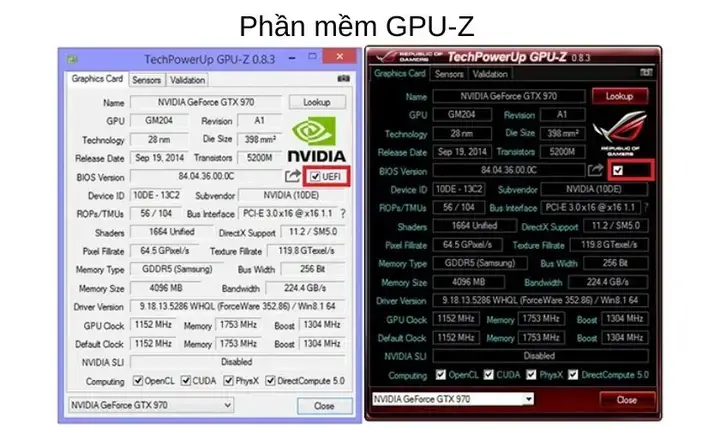
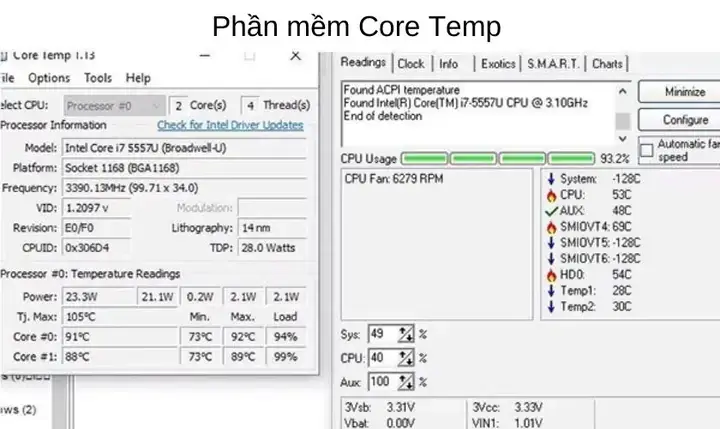
Mặc dù có rất nhiều phần mềm giám sát và hiển thị thông tin về các linh kiện phần cứng khác như CPU, GPU hay mainboard, khả năng hiển thị thông số chi tiết của bộ nguồn thường bị hạn chế đáng kể. Hầu hết các phần mềm này chỉ có thể đọc được thông tin tổng quát từ BIOS hoặc hệ điều hành, chứ không thể truy cập trực tiếp vào các cảm biến hay dữ liệu kỹ thuật chi tiết của bộ nguồn như nhãn dán vật lý.
Các phần mềm phổ biến có thể cung cấp một số thông tin (nhưng không đầy đủ):
- HWiNFO: Đây là một công cụ giám sát phần cứng rất mạnh mẽ, có thể hiển thị thông tin chi tiết về CPU, GPU, mainboard, RAM và ổ cứng. Tuy nhiên, đối với PSU, HWiNFO thường chỉ hiển thị các giá trị điện áp (voltage) hiện tại của các đường +12V, +5V, +3.3V mà mainboard báo cáo. Nó không thể hiển thị công suất tối đa, chứng nhận 80 Plus, hoặc các tính năng bảo vệ của bộ nguồn.
- Speccy: Cung cấp một cái nhìn tổng quan về hệ thống. Tương tự HWiNFO, Speccy có thể hiển thị các giá trị điện áp đang hoạt động, nhưng không phải các thông số kỹ thuật cố định hay định mức của bộ nguồn.
- AIDA64 Extreme: Là một phần mềm mạnh mẽ trong việc cung cấp thông tin chi tiết về phần cứng và giám sát cảm biến. AIDA64 có thể cung cấp thêm thông tin về bộ nguồn nếu đó là một bộ nguồn cao cấp có tính năng giám sát kỹ thuật số (digital monitoring) và được kết nối với mainboard thông qua cổng USB. Tuy nhiên, các bộ nguồn này không phổ biến và thường rất đắt tiền.
Các bước thực hiện (ví dụ với HWiNFO):
- Tải và cài đặt HWiNFO: Truy cập trang web chính thức của HWiNFO (hwinfo.com) và tải phiên bản Portable hoặc Installer phù hợp với hệ điều hành của bạn.
- Chạy phần mềm: Khi khởi động, bạn có thể chọn chế độ “Sensor-only” để hiển thị các giá trị cảm biến theo thời gian thực.
- Tìm kiếm thông tin điện áp: Trong cửa sổ HWiNFO Sensors, cuộn xuống phần “Voltages” hoặc “Power Supply” để xem các giá trị điện áp hiện tại của các đường +12V, +5V, +3.3V. Bạn cũng có thể thấy thông tin về nhiệt độ (nếu PSU có cảm biến và được mainboard đọc được).
Ưu điểm: Tiện lợi, không cần mở vỏ case máy tính, có thể giám sát các giá trị điện áp theo thời gian thực.
Nhược điểm: Thông tin về PSU rất hạn chế, chỉ hiển thị các giá trị điện áp hiện tại chứ không phải các thông số định mức hay chi tiết như công suất tối đa, hiệu suất 80 Plus, hoặc các tính năng bảo vệ. Do đó, đây không phải là phương pháp phù hợp để xem thông số nguồn máy tính đầy đủ.
Cách 3: Kiểm tra thông tin trong tài liệu mua hàng hoặc hộp sản phẩm
Nếu bạn là người cẩn thận và còn giữ hộp sản phẩm hoặc tài liệu hướng dẫn đi kèm khi mua bộ nguồn, đây là một nguồn thông tin đáng tin cậy khác. Hầu hết các nhà sản xuất đều in đầy đủ thông số kỹ thuật trên bao bì hoặc trong sách hướng dẫn sử dụng, thậm chí có thể chi tiết hơn cả nhãn dán trên sản phẩm.
Các bước thực hiện:
- Tìm hộp đựng bộ nguồn: Hộp thường có hình ảnh sản phẩm, tên model, và các thông tin nổi bật khác. Các nhà sản xuất uy tín thường in bảng thông số kỹ thuật chi tiết ở mặt sau hoặc mặt bên của hộp.
- Kiểm tra trên hộp hoặc sách hướng dẫn: Tìm kiếm các phần có tiêu đề “Specifications”, “Tech Specs”, “Thông số kỹ thuật” hoặc tương tự. Tại đây, bạn sẽ tìm thấy các chi tiết như công suất tối đa, chứng nhận 80 Plus, các đường điện áp và dòng điện tương ứng, số lượng và loại kết nối, kích thước, và danh sách các tính năng bảo vệ.
Ưu điểm: Thông tin chính xác và đầy đủ, không yêu cầu tháo lắp máy tính. Đặc biệt hữu ích nếu bộ nguồn đã được lắp đặt và nhãn dán bị che khuất.
Nhược điểm: Chỉ áp dụng nếu bạn còn giữ hộp sản phẩm hoặc tài liệu hướng dẫn.
Cách 4: Tìm kiếm thông tin online dựa trên model nguồn (Khi không thể xem trực tiếp)
Trong trường hợp bạn không thể mở vỏ case hoặc không còn tài liệu sản phẩm, việc tìm kiếm thông tin trên mạng dựa vào tên model của bộ nguồn là một lựa chọn tuyệt vời. Các nhà sản xuất lớn luôn duy trì thông tin chi tiết về sản phẩm của họ trên website chính thức.
Các bước thực hiện:
- Xác định tên model của bộ nguồn: Nếu bạn đã từng mở case trước đó và ghi lại tên model (ví dụ: Corsair RM750x, Seasonic Focus GX-650), hãy sử dụng thông tin này. Trong một số trường hợp, bạn có thể nhìn thấy một phần tên model qua lưới tản nhiệt của vỏ case mà không cần mở hoàn toàn.
- Tìm kiếm trên Google hoặc trang web của nhà sản xuất: Gõ tên model chính xác vào thanh tìm kiếm của Google. Kết quả hàng đầu thường sẽ là trang sản phẩm chính thức từ nhà sản xuất (ví dụ: Corsair.com, Seasonic.com, CoolerMaster.com, EVGA.com).
- Đọc thông số kỹ thuật chi tiết: Trên trang sản phẩm, bạn sẽ tìm thấy một mục “Specifications”, “Tech Specs”, “Tính năng kỹ thuật” hoặc “Tải xuống tài liệu”. Mục này sẽ liệt kê tất cả các thông số chi tiết như công suất, chứng nhận 80 Plus, bảng đường điện áp, số lượng các đầu nối, kích thước, tính năng bảo vệ, và thậm chí cả các biểu đồ hiệu suất. Luôn ưu tiên thông tin từ trang web chính thức của nhà sản xuất để đảm bảo độ chính xác.
Ưu điểm: Cung cấp thông tin chính xác từ nhà sản xuất, không yêu cầu tháo lắp máy tính. Rất hữu ích khi nhãn dán khó đọc hoặc đã bị mất.
Nhược điểm: Yêu cầu bạn phải biết chính xác tên model của bộ nguồn. Nếu chỉ biết tên chung chung, việc tìm kiếm có thể mất thời gian.
Cách 5: Kiểm tra thông số nguồn đã lắp trong máy tính bộ (OEM)
Đối với các máy tính bộ được mua sẵn từ các thương hiệu lớn như Dell, HP, Acer, Lenovo, việc xem thông số nguồn máy tính có thể hơi khác và phức tạp hơn một chút. Các bộ nguồn OEM (Original Equipment Manufacturer) thường được thiết kế riêng cho hệ thống đó, đôi khi không có nhãn dán thông tin đầy đủ và minh bạch như các bộ nguồn bán lẻ trên thị trường.
Các bước thực hiện:
- Xem trực tiếp nhãn dán (nếu có): Tương tự như Cách 1, bạn vẫn nên cố gắng mở vỏ case và tìm nhãn dán trên bộ nguồn. Tuy nhiên, thông tin trên nhãn dán của bộ nguồn OEM có thể ít chi tiết hơn, đôi khi chỉ hiển thị công suất tổng và mã sản phẩm nội bộ.
- Tìm kiếm thông tin theo số hiệu dịch vụ (Service Tag) hoặc tên model máy tính: Trên các máy tính bộ, thường có một Service Tag, Serial Number hoặc Express Service Code được dán ở mặt sau hoặc dưới đáy vỏ case. Bạn có thể nhập số này vào trang hỗ trợ của nhà sản xuất máy tính (ví dụ: Dell Support, HP Support) để tìm thông tin chi tiết về cấu hình ban đầu của máy, bao gồm cả thông số bộ nguồn đi kèm. Trang web hỗ trợ sẽ cung cấp danh sách linh kiện được cài đặt ban đầu, trong đó có thể bao gồm model và công suất của PSU.
- Tham khảo tài liệu hướng dẫn sử dụng máy tính: Nếu bạn còn giữ sách hướng dẫn sử dụng đi kèm với máy tính bộ, tài liệu này thường liệt kê các thông số kỹ thuật của bộ nguồn đã được lắp đặt sẵn.
Ưu điểm: Cung cấp thông tin chính xác cho máy bộ, đặc biệt khi các bộ nguồn này có thể có các kết nối hoặc form factor độc quyền.
Nhược điểm: Thông tin về PSU OEM có thể bị hạn chế hơn so với các bộ nguồn bán lẻ, và khả năng nâng cấp bộ nguồn trong máy tính bộ thường phức tạp hơn do các tiêu chuẩn độc quyền của nhà sản xuất.
Lưu Ý Quan Trọng Khi Đọc Và Hiểu Thông Số Nguồn Máy Tính
Sau khi đã nắm vững các phương pháp để xem thông số nguồn máy tính, việc hiểu đúng ý nghĩa đằng sau các con số và thuật ngữ là cực kỳ quan trọng để đưa ra những đánh giá chính xác và tránh những hiểu lầm đáng tiếc.
Phân biệt Công suất thực và công suất quảng cáo
Một trong những điều quan trọng nhất là phân biệt giữa công suất thực tế (continuous power) mà bộ nguồn có thể cung cấp ổn định và công suất đỉnh (peak power) hoặc công suất quảng cáo sai lệch. Một số nhà sản xuất kém uy tín có thể quảng cáo công suất đỉnh, chỉ có thể duy trì trong thời gian rất ngắn, thay vì công suất liên tục mà hệ thống thực sự cần. Luôn tìm kiếm thông số “Continuous Power” trên nhãn dán hoặc trong tài liệu kỹ thuật. Đồng thời, hãy xem xét kỹ bảng dòng điện trên đường +12V, vì đây là đường điện quan trọng nhất cung cấp năng lượng cho CPU và GPU. Một bộ nguồn tốt 500W nên có khả năng cung cấp gần như toàn bộ công suất đó trên đường +12V, chẳng hạn 480W hoặc hơn.
Ý nghĩa thực sự của chứng nhận 80 Plus
Chứng nhận 80 Plus là một chỉ số đánh giá hiệu suất chuyển đổi điện năng của bộ nguồn, tức là khả năng biến đổi dòng điện AC từ ổ cắm thành DC cho linh kiện mà ít bị hao phí dưới dạng nhiệt nhất. Điều quan trọng cần nhớ là chứng nhận này KHÔNG trực tiếp liên quan đến chất lượng linh kiện, độ bền, hay độ an toàn của bộ nguồn. Một bộ nguồn 80 Plus Bronze vẫn có thể bền hơn một bộ 80 Plus Gold nếu chất lượng linh kiện bên trong và thiết kế mạch của nó tốt hơn. Tuy nhiên, hiệu suất cao hơn thường đi kèm với việc sử dụng linh kiện chất lượng tốt hơn và thiết kế tối ưu hơn để giảm thất thoát năng lượng, do đó, gián tiếp góp phần vào độ bền tổng thể và sự mát mẻ của bộ nguồn.
Đường 12V là yếu tố then chốt cần ưu tiên
Hầu hết các linh kiện tiêu thụ điện năng lớn nhất trong máy tính, như CPU và card đồ họa, đều sử dụng đường điện áp +12V. Do đó, khi đánh giá khả năng cấp điện của một bộ nguồn, hãy đặc biệt chú ý đến công suất đầu ra hoặc dòng điện (Amperage) trên đường +12V. Một bộ nguồn chất lượng sẽ có một đường +12V mạnh mẽ, có khả năng cung cấp phần lớn tổng công suất của nó. Trong một số trường hợp, bộ nguồn có thể có nhiều đường +12V riêng biệt (multi-rail), mỗi đường có một giới hạn dòng điện riêng để phân chia tải và tăng cường bảo vệ.
Độ tin cậy của nhà sản xuất là yếu tố tiên quyết
Luôn ưu tiên lựa chọn các bộ nguồn từ các nhà sản xuất uy tín và có tên tuổi trong ngành. Các thương hiệu như Corsair, Seasonic, Cooler Master, EVGA, be quiet!, Silverstone, FSP, Antec là những cái tên được cộng đồng công nghệ tin cậy. Các nhà sản xuất này thường có quy trình kiểm soát chất lượng nghiêm ngặt, sử dụng linh kiện cao cấp, và công bố thông số kỹ thuật một cách minh bạch, tuân thủ các tiêu chuẩn an toàn. Tránh xa các bộ nguồn không rõ nguồn gốc, giá rẻ bất thường hoặc từ các thương hiệu không có thông tin rõ ràng, vì chúng có thể tiềm ẩn rủi ro về chất lượng, an toàn và có thể gây hư hại cho các linh kiện khác của máy tính.
Việc hiểu rõ những lưu ý này sẽ giúp bạn không chỉ đọc được các thông số mà còn “đọc vị” được chất lượng và độ phù hợp của bộ nguồn, từ đó đưa ra những quyết định sáng suốt để bảo vệ và tối ưu hóa hệ thống máy tính của mình.
Cách Chọn Nguồn Phù Hợp Với Nhu Cầu Của Bạn
Sau khi đã nắm vững cách xem thông số nguồn máy tính và hiểu ý nghĩa của từng chỉ số, bạn đã sẵn sàng áp dụng kiến thức này để chọn bộ nguồn phù hợp nhất cho hệ thống của mình. Việc lựa chọn một bộ nguồn không chỉ dừng lại ở công suất mà còn cần cân nhắc nhiều yếu tố khác để đảm bảo sự ổn định, hiệu quả và tuổi thọ cho toàn bộ máy tính.
Đầu tiên và quan trọng nhất là tính toán công suất cần thiết. Các linh kiện tiêu thụ điện năng nhiều nhất trong máy tính là CPU và card đồ họa (GPU). Bạn có thể sử dụng các công cụ tính toán công suất trực tuyến (PSU Calculator) được cung cấp bởi các hãng sản xuất bộ nguồn lớn (như Cooler Master, Seasonic, EVGA) hoặc các trang web công nghệ uy tín. Các công cụ này sẽ yêu cầu bạn nhập thông tin chi tiết về CPU, GPU, số lượng RAM, loại và số lượng ổ cứng, số quạt tản nhiệt, v.v., sau đó sẽ đưa ra một ước tính công suất tổng thể mà hệ thống của bạn sẽ tiêu thụ. Để đảm bảo an toàn và có “khoảng thở” cho các linh kiện, cũng như khả năng nâng cấp trong tương lai, bạn nên chọn bộ nguồn có công suất cao hơn khoảng 20-30% so với mức tính toán. Điều này cũng giúp bộ nguồn hoạt động ở mức tải tối ưu, nơi hiệu suất thường đạt cao nhất.
Thứ hai, hãy xem xét hiệu suất 80 Plus. Mặc dù đã đề cập rằng đây không phải là yếu tố duy nhất quyết định chất lượng, một chứng nhận 80 Plus cao hơn (như Gold, Platinum, Titanium) cho thấy bộ nguồn hoạt động hiệu quả hơn, ít lãng phí điện năng dưới dạng nhiệt. Điều này không chỉ giúp giảm hóa đơn tiền điện về lâu dài mà còn làm giảm nhiệt độ bên trong vỏ case, kéo dài tuổi thọ của bộ nguồn và các linh kiện khác. Tuy nhiên, các bộ nguồn hiệu suất cao thường có giá thành đắt hơn, vì vậy bạn cần cân bằng giữa ngân sách và nhu cầu thực tế của mình. Đối với đa số người dùng, 80 Plus Bronze hoặc Gold là lựa chọn tối ưu về hiệu suất và giá thành.
Thứ ba, đừng bao giờ bỏ qua các tính năng bảo vệ. Một bộ nguồn tốt phải được trang bị đầy đủ các tính năng bảo vệ như OCP (quá dòng), OVP (quá áp), OPP (quá công suất), SCP (đoản mạch), OTP (quá nhiệt), và UVP (dưới áp). Những tính năng này là lá chắn an toàn, giúp bảo vệ toàn bộ hệ thống máy tính của bạn khỏi các sự cố điện năng bất ngờ, có thể gây hư hại nghiêm trọng cho các linh kiện đắt tiền. Các bộ nguồn từ các thương hiệu uy tín luôn tích hợp các tính năng bảo vệ này và công bố rõ ràng trong thông số kỹ thuật.
Cuối cùng, hãy xem xét về thiết kế cáp (Modular, Semi-Modular, Non-Modular) và kích thước (Form Factor). Thiết kế cáp modular giúp bạn quản lý dây gọn gàng hơn, chỉ sử dụng những cáp cần thiết, từ đó cải thiện luồng không khí bên trong case và tăng tính thẩm mỹ cho hệ thống. Tuy nhiên, chúng thường có giá cao hơn. Đối với kích thước, hãy đảm bảo rằng bộ nguồn bạn chọn phù hợp với vỏ case máy tính của bạn (chuẩn ATX, SFX, v.v.) để tránh những rắc rối khi lắp đặt và đảm bảo không gian cho các linh kiện khác.
Bằng cách kết hợp các yếu tố này – công suất đủ, hiệu suất phù hợp, tính năng bảo vệ toàn diện, và thiết kế thuận tiện – bạn sẽ có thể chọn được bộ nguồn không chỉ mạnh mẽ mà còn ổn định, an toàn và bền bỉ, giúp hệ thống máy tính của bạn hoạt động mượt mà trong nhiều năm.
Việc xem thông số nguồn máy tính không chỉ là một kỹ năng cần thiết mà còn là một phần quan trọng trong quá trình bảo trì và nâng cấp hệ thống của bạn. Từ việc kiểm tra nhãn dán vật lý một cách cẩn trọng, tham khảo tài liệu sản phẩm, cho đến việc tìm kiếm thông tin trực tuyến dựa trên tên model, mỗi phương pháp đều mang lại những giá trị riêng để bạn có thể xác định chính xác năng lực của bộ nguồn. Dù bạn là người dùng phổ thông hay một tín đồ công nghệ, việc hiểu rõ trái tim cung cấp năng lượng cho máy tính sẽ giúp bạn an tâm hơn khi sử dụng, dễ dàng chẩn đoán sự cố, và tối ưu hóa hiệu suất của hệ thống. Kiến thức này cũng là nền tảng vững chắc để bạn tự tin hơn trong việc xây dựng và duy trì một chiếc máy tính hoạt động ổn định và bền bỉ.