Tóm tắt các bước tải và sử dụng Photoshop
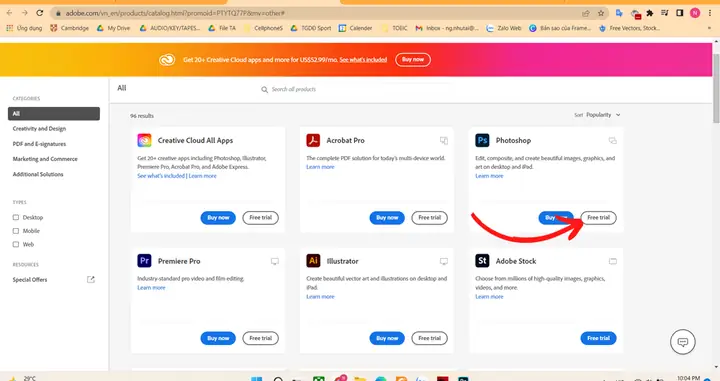
- Truy cập trang Adobe: Truy cập cửa hàng trực tuyến của Adobe và tìm kiếm Photoshop.
- Chọn tùy chọn: Chọn “Free Trial” để dùng thử miễn phí hoặc “Buy now” để mua bản quyền.
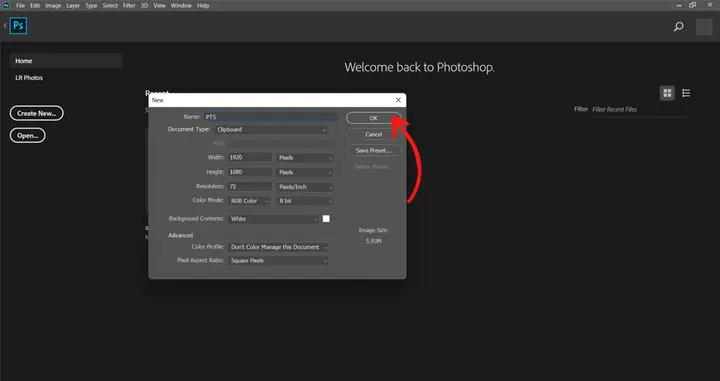
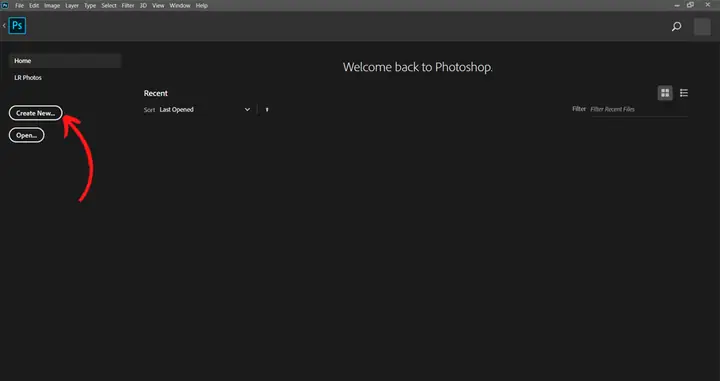
- Tạo trang làm việc mới: Mở Photoshop, chọn “Create New…” và nhập các thông số mong muốn.
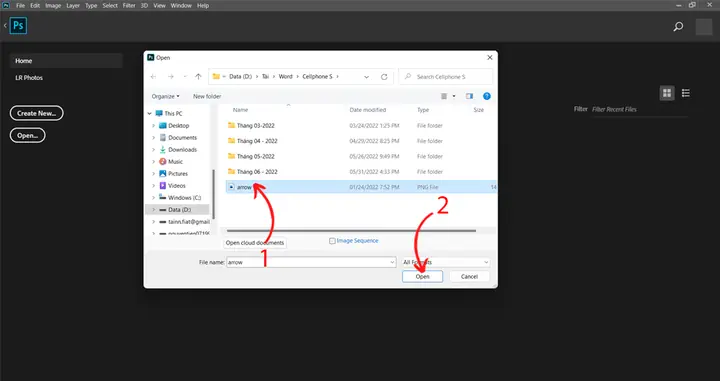
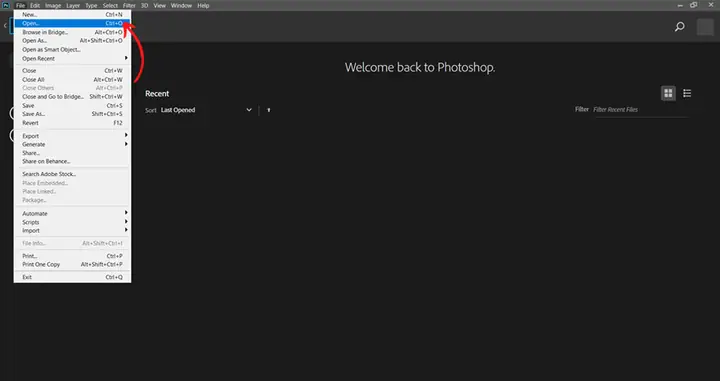
- Mở file có sẵn: Chọn “File > Open” và chọn tệp tin cần chỉnh sửa.
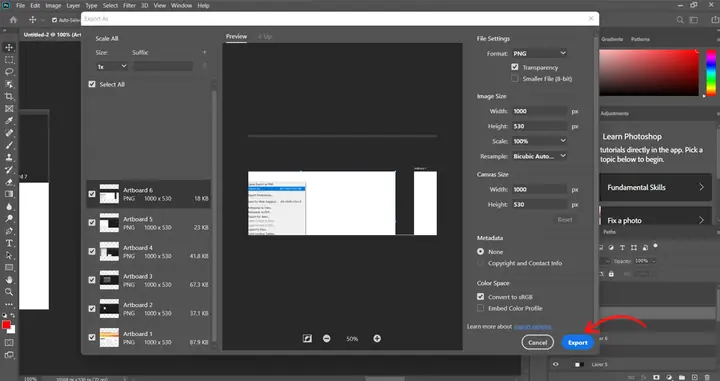
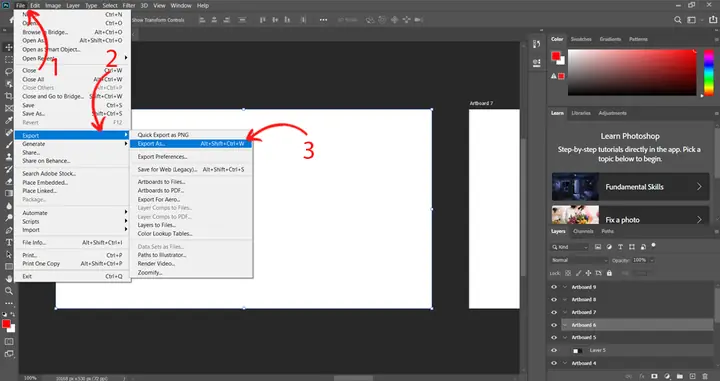
- Xuất ảnh: Chọn “File > Export > Export As…”, tùy chỉnh cài đặt và nhấn “Export”.
Adobe Photoshop là một phần mềm đồ họa và chỉnh sửa ảnh chuyên nghiệp, được sử dụng rộng rãi bởi các nhà thiết kế, nhiếp ảnh gia và người sáng tạo nội dung trên toàn thế giới. Với bộ công cụ mạnh mẽ và đa dạng, Photoshop cho phép người dùng thực hiện hầu hết mọi tác vụ liên quan đến hình ảnh, từ những chỉnh sửa đơn giản như cắt ghép, đổi màu đến các kỹ thuật phức tạp như tạo hiệu ứng 3D hay phục chế ảnh cũ.
Photoshop là gì?
Photoshop là một phần mềm đồ họa bitmap được phát triển bởi Adobe Systems. Nó là tiêu chuẩn công nghiệp cho chỉnh sửa hình ảnh kỹ thuật số và là một trong những sản phẩm nổi tiếng nhất của Adobe. Photoshop cho phép người dùng tạo, chỉnh sửa, và thao tác trên hình ảnh raster (bitmap) và vector (mặc dù chức năng vector không mạnh mẽ bằng các phần mềm chuyên dụng như Adobe Illustrator). Các nhà thiết kế đồ họa, web designer, nhiếp ảnh gia, và nghệ sĩ kỹ thuật số đều dựa vào Photoshop để thực hiện công việc của mình.
Những ưu điểm vượt trội của phần mềm Photoshop
Photoshop sở hữu nhiều tính năng và ưu điểm nổi bật, khiến nó trở thành lựa chọn hàng đầu trong lĩnh vực chỉnh sửa ảnh:
Có thể bạn quan tâm: Màn Hình Máy Tính Cũ Hp Elitedisplay E243 24 Inch: Giải Pháp Tối Ưu Cho Văn Phòng
- Bộ công cụ chỉnh sửa ảnh toàn diện: Bao gồm các công cụ cắt, ghép, tạo vùng chọn, chỉnh sửa màu sắc, ánh sáng, độ tương phản, và nhiều hơn nữa.
- Thư viện bộ lọc và hiệu ứng phong phú: Cung cấp hàng trăm bộ lọc và hiệu ứng sáng tạo, giúp người dùng biến hóa hình ảnh theo nhiều phong cách khác nhau.
- Hỗ trợ đa dạng định dạng ảnh: Photoshop có thể làm việc với hầu hết các định dạng ảnh phổ biến như JPEG, PNG, GIF, TIFF, PSD (định dạng gốc của Photoshop) và nhiều định dạng chuyên dụng khác, đảm bảo chất lượng tốt nhất cho mọi tác vụ.
- Giao diện trực quan và dễ sử dụng: Mặc dù có nhiều chức năng nâng cao, giao diện của Photoshop được thiết kế để người dùng có thể làm quen và sử dụng một cách tương đối dễ dàng, đặc biệt với những người mới bắt đầu.
- Khả năng tương thích và tích hợp cao: Photoshop tích hợp mượt mà với các ứng dụng khác trong bộ Adobe Creative Cloud như Illustrator, Premiere Pro, After Effects, giúp tối ưu hóa quy trình làm việc sáng tạo.
- Hỗ trợ lớp (Layers) mạnh mẽ: Tính năng lớp cho phép người dùng làm việc trên các yếu tố riêng biệt của hình ảnh mà không ảnh hưởng đến các phần khác, tạo sự linh hoạt tối đa trong quá trình chỉnh sửa.
Cách tải và cài đặt Photoshop cho máy tính
Để sở hữu và sử dụng Adobe Photoshop trên máy tính, bạn có thể lựa chọn các phương án sau:
Phương án 1: Dùng thử miễn phí (Free Trial)
Nếu bạn muốn trải nghiệm trước khi quyết định mua, Adobe cung cấp bản dùng thử miễn phí Photoshop trong một khoảng thời gian nhất định.
Có thể bạn quan tâm: Cách Đổi Tên Máy Tính Và Tên Đăng Nhập Windows 10
Các bước thực hiện:
- Truy cập trang web chính thức của Adobe: Mở trình duyệt web và truy cập địa chỉ https://www.adobe.com/vn_en/products/photoshop.html.
- Tìm kiếm Photoshop: Sử dụng chức năng tìm kiếm trên trang web hoặc điều hướng đến danh mục sản phẩm.
- Chọn tùy chọn dùng thử: Trên trang thông tin sản phẩm Photoshop, bạn sẽ thấy các tùy chọn như “Free trial” (Dùng thử miễn phí) hoặc “Buy now” (Mua ngay). Hãy nhấp vào “Free trial”.
- Tạo tài khoản Adobe: Bạn có thể cần tạo một tài khoản Adobe miễn phí hoặc đăng nhập nếu đã có sẵn.
- Tải xuống trình cài đặt: Làm theo hướng dẫn trên màn hình để tải xuống trình cài đặt Photoshop.
- Cài đặt: Chạy tệp cài đặt đã tải xuống và làm theo các bước để hoàn tất quá trình cài đặt Photoshop trên máy tính của bạn.
Phương án 2: Mua bản quyền sử dụng
Có thể bạn quan tâm: Màn Hình Máy Tính Samsung 24 Inch: Đánh Giá Chi Tiết & Lựa Chọn Thông Minh
Để sử dụng Photoshop lâu dài và truy cập tất cả các tính năng mà không bị giới hạn thời gian, bạn cần mua bản quyền. Adobe cung cấp các gói đăng ký khác nhau, bao gồm cả việc mua Photoshop riêng lẻ hoặc trong bộ Adobe Creative Cloud.
Các bước thực hiện:
- Truy cập trang web của Adobe: Truy cập https://www.adobe.com/vn_en/products/photoshop.html.
- Chọn “Buy now”: Thay vì chọn “Free trial”, hãy nhấp vào “Buy now”.
- Lựa chọn gói đăng ký: Adobe cung cấp các gói đăng ký khác nhau. Bạn có thể chọn gói chỉ bao gồm Photoshop hoặc các gói Creative Cloud bao gồm nhiều ứng dụng khác.
- Hoàn tất thanh toán: Làm theo quy trình thanh toán để mua gói đăng ký bạn đã chọn.
- Tải xuống và cài đặt: Sau khi thanh toán thành công, bạn có thể tải xuống trình cài đặt thông qua tài khoản Adobe của mình và tiến hành cài đặt như phương án dùng thử.
Hướng dẫn sử dụng Photoshop chi tiết cho người mới bắt đầu
Sau khi cài đặt thành công, việc làm quen với giao diện và các chức năng cơ bản của Photoshop là bước tiếp theo quan trọng. Dưới đây là hướng dẫn các thao tác cơ bản:
Cách tạo trang làm việc mới trên Photoshop
Tạo một tài liệu mới là bước đầu tiên khi bạn muốn bắt đầu một dự án mới.
- Mở ứng dụng Photoshop: Khởi chạy phần mềm Photoshop trên máy tính của bạn.
- Chọn “Create New…”: Trên màn hình chào mừng hoặc trong menu File, bạn sẽ thấy tùy chọn “Create New…”. Nhấp vào đó. Bạn cũng có thể sử dụng phím tắt Ctrl+N (trên Windows) hoặc Cmd+N (trên macOS).
- Thiết lập thông số: Một cửa sổ thiết lập mới sẽ hiện ra. Tại đây, bạn có thể nhập các thông số chi tiết cho tài liệu của mình:
- Width (Chiều rộng) và Height (Chiều cao): Xác định kích thước của trang làm việc.
- Units (Đơn vị): Chọn đơn vị đo lường (pixel, inch, cm, mm, point, pica).
- Resolution (Độ phân giải): Thông số này quan trọng cho chất lượng in ấn (thường là 300 pixels/inch) hoặc hiển thị trên màn hình (72 pixels/inch).
- Color Mode (Chế độ màu): Chọn chế độ màu phù hợp (RGB cho màn hình, CMYK cho in ấn).
- Background Contents (Nội dung nền): Chọn màu nền mặc định (White, Black, hoặc Transparent).
- Nhấn “OK”: Sau khi hoàn tất thiết lập, nhấp vào nút “OK” để tạo trang làm việc mới.
Cách mở file trong Photoshop
Nếu bạn đã có sẵn một tệp tin ảnh hoặc dự án Photoshop muốn tiếp tục chỉnh sửa, hãy làm theo các bước sau:
- Mở Photoshop: Khởi chạy ứng dụng.
- Chọn “File > Open”: Trên thanh menu chính, nhấp vào File, sau đó chọn Open…. Phím tắt tương tự là Ctrl+O (Windows) hoặc Cmd+O (macOS).
- Tìm và chọn tệp tin: Một cửa sổ trình duyệt tệp sẽ mở ra. Duyệt đến thư mục chứa tệp tin bạn muốn mở, chọn tệp đó và nhấp vào nút “Open”.
- Tiếp tục chỉnh sửa: Tệp tin sẽ được mở trong một tab mới trên Photoshop, sẵn sàng cho bạn chỉnh sửa.
Cách xuất ảnh trong Photoshop
Sau khi hoàn thành quá trình chỉnh sửa, bạn cần xuất ảnh ra một định dạng phù hợp để chia sẻ hoặc sử dụng.
- Chọn “File > Export > Export As…”: Trên thanh menu chính, nhấp vào File, sau đó di chuột đến Export và chọn “Export As…”.
- Thiết lập tùy chọn xuất ảnh: Một cửa sổ “Export As” sẽ hiện ra với nhiều tùy chọn cấu hình:
- Format (Định dạng): Chọn định dạng tệp mong muốn (JPEG cho ảnh web, PNG cho ảnh có nền trong suốt, GIF cho ảnh động đơn giản).
- Quality (Chất lượng): Đối với JPEG, bạn có thể điều chỉnh thanh trượt để chọn mức chất lượng mong muốn (chất lượng cao hơn sẽ cho kích thước tệp lớn hơn).
- Image Size (Kích thước ảnh): Bạn có thể thay đổi kích thước ảnh ngay tại đây nếu cần.
- Metadata (Siêu dữ liệu): Chọn thông tin siêu dữ liệu nào sẽ được bao gồm trong tệp xuất ra.
- Nhấn “Export”: Sau khi đã tùy chỉnh các cài đặt theo ý muốn, nhấp vào nút “Export” và chọn thư mục lưu tệp tin.
Photoshop là một công cụ mạnh mẽ và linh hoạt. Bằng cách nắm vững các thao tác cơ bản này, bạn đã có thể bắt đầu khám phá thế giới sáng tạo hình ảnh cùng với Trần Du.
Danh sách Laptop đang được quan tâm nhiều tại CellphoneS