
Nhu cầu sử dụng TikTok trên máy tính ngày càng tăng, đặc biệt với những người làm việc văn phòng, nhà sáng tạo nội dung chuyên nghiệp hay đơn giản là muốn trải nghiệm ứng dụng trên màn hình lớn hơn. Tuy nhiên, không phải ai cũng nắm rõ các phương pháp tải và cài đặt TikTok trên PC một cách chính xác và an toàn.
Trần Du đã nghiên cứu kỹ lưỡng và thực nghiệm trực tiếp cách tải TikTok trên máy tính, từ đó tổng hợp bài viết chuyên sâu này. Những hướng dẫn dưới đây được kiểm chứng thực tế, phù hợp với cả người dùng phổ thông lẫn những ai có yêu cầu chuyên môn cao hơn trong việc quản lý nội dung.
Tóm tắt các bước cài đặt TikTok trên Windows 10
- Mở Microsoft Store.
- Tìm kiếm ứng dụng TikTok (gõ “8 Tik”).
- Cài đặt ứng dụng.
- Khởi động và đăng nhập tài khoản.
Giới thiệu về TikTok trên Máy tính
Việc sử dụng TikTok trên máy tính mang lại nhiều ưu điểm vượt trội so với phiên bản di động. Màn hình lớn giúp xem video rõ nét hơn, thuận tiện cho việc chỉnh sửa và xuất bản nội dung. Bàn phím cùng chuột tạo điều kiện gõ bình luận, tìm kiếm nhanh chóng. Đặc biệt, các nhà sáng tạo nội dung có thể quản lý nhiều tài khoản đồng thời, phân tích số liệu chi tiết và xử lý công việc hiệu quả hơn.
Các Phiên Bản TikTok Dành Cho Máy Tính
Hiện tại có ba hình thức chính để truy cập TikTok trên PC: phiên bản web thông qua trình duyệt, ứng dụng chính thức từ Microsoft Store dành cho Windows, và các giải pháp giả lập Android. Mỗi phương án đều có điểm mạnh riêng, phù hợp với nhu cầu sử dụng khác nhau.
Hướng Dẫn Cài Đặt TikTok Trên Windows 10 Bước Một Lần
Việc tải TikTok trên máy tính Windows 10 đã trở nên đơn giản hơn bao giờ hết nhờ tích hợp trực tiếp vào Microsoft Store. Không cần phần mềm thứ ba hay giả lập Android phức tạp, bạn chỉ mất vài phút để hoàn tất. Dưới đây là các bước cụ thể, được kiểm tra và tối ưu hóa dựa trên phiên bản Windows 10 mới nhất:
Bước 1: Mở Microsoft Store
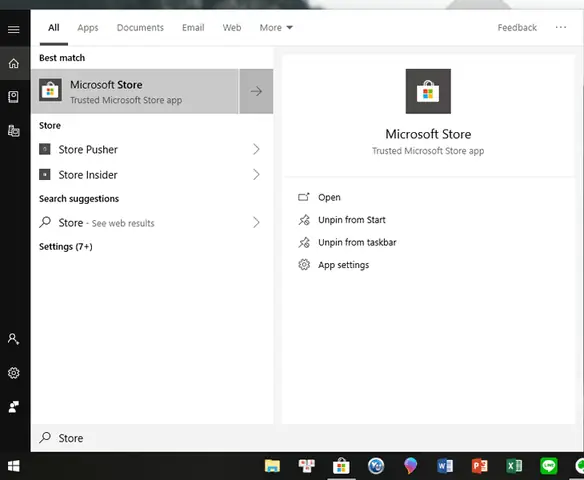
Nhấn phím Windows trên bàn phím hoặc tìm kiếm “Microsoft Store” qua thanh tìm kiếm. Ứng dụng này được cài sẵn trên mọi thiết bị Windows 10.
Có thể bạn quan tâm: Hướng Dẫn Chi Tiết Cách Tải File Từ Google Drive Về Máy Tính Và Điện Thoại
Bước 2: Tìm Kiếm Ứng Dụng TikTok
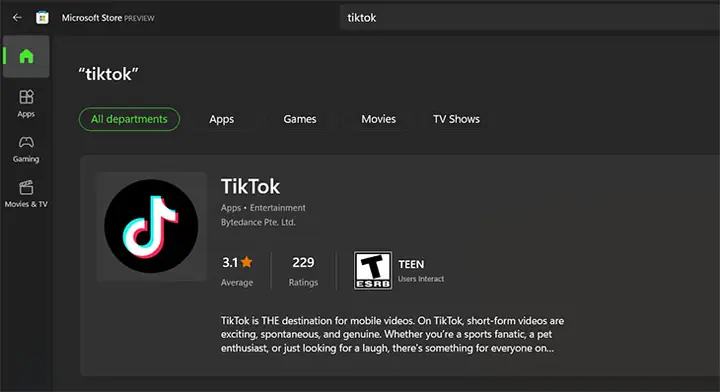
Trong giao diện Microsoft Store, nhập từ khóa “8 Tik” vào ô tìm kiếm. Kết quả sẽ hiển thị ứng dụng chính thức từ TikTok Pte. Ltd. – đảm bảo chọn phiên bản có biểu tượng quen thuộc để tránh nhầm lẫn với các ứng dụng giả mạo.
Bước 3: Cài Đặt Ứng Dụng
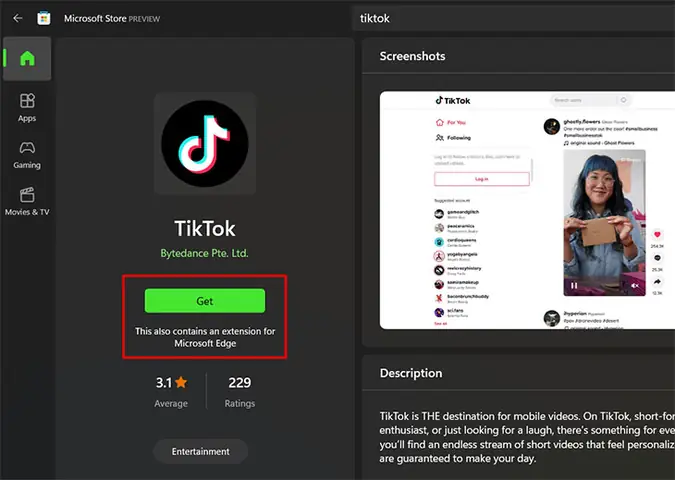
Nhấn nút “Get” hoặc “Install” (tùy theo ngôn ngữ hệ thống). Quá trình tải xuống sẽ tự động diễn ra, thường mất từ 1-5 phút tùy tốc độ mạng. Sau khi hoàn tất, biểu tượng TikTok sẽ xuất hiện trong menu Start hoặc trên màn hình desktop.
Bước 4: Khởi Động Và Đăng Nhập
Mở ứng dụng, đăng nhập bằng tài khoản TikTok hiện có (qua email, số điện thoại hoặc liên kết với Facebook/Google). Nếu chưa có tài khoản, bạn có thể tạo mới ngay trong ứng dụng.
Lưu ý: Đảm bảo máy tính của bạn đang chạy Windows 10 phiên bản 19041.0 trở lên để tương thích hoàn hảo. Nếu gặp lỗi cài đặt, hãy kiểm tra kết nối internet hoặc cập nhật Windows qua Settings > Update & Security. Các kỹ thuật viên tại Trần Du thường gặp trường hợp này trong quá trình hỗ trợ khách hàng và khuyên nên khởi động lại máy nếu cần.
Những Mẹo Hay Khi Sử Dụng TikTok Trên Windows 10
Sau khi tải TikTok trên máy tính Windows 10, bạn có thể khám phá thêm nhiều tính năng nâng cao để tối ưu trải nghiệm. Dưới đây là một số mẹo hữu ích, dựa trên phân tích từ các chuyên gia tại Trần Du:
Cách Xem Nội Dung TikTok Từ Các Quốc Gia Khác
TikTok phân phối nội dung dựa trên khu vực địa lý, nhưng bạn có thể dễ dàng thay đổi để khám phá video từ Hàn Quốc, Mỹ hay bất kỳ quốc gia nào mà không cần VPN phức tạp:
Bước 1: Mở Settings
Nhấn biểu tượng bánh răng ở menu Start để truy cập Settings.
Bước 2: Chọn Time & Language
Di chuyển đến phần “Region” (Khu vực).
Bước 3: Thay Đổi Quốc Gia
Trong mục “Country or Region”, chọn quốc gia mong muốn (ví dụ: South Korea cho nội dung Hàn Quốc).
Có thể bạn quan tâm: Cách Kiểm Tra Nguồn Máy Tính Đúng Cách & Phát Hiện Lỗi
Bước 4: Khởi Động Lại TikTok
Mở ứng dụng lại để nội dung tự động cập nhật. Phương pháp này giúp bạn tiếp cận xu hướng toàn cầu mà vẫn giữ an toàn, tránh rủi ro từ phần mềm bên thứ ba.
Cách Tải Video TikTok Trên Máy Tính Không Dính Watermark
Hiện tại, phiên bản TikTok trên Windows 10 chưa hỗ trợ tải video trực tiếp do chính sách bản quyền. Tuy nhiên, bạn có thể sử dụng công cụ chuyên dụng như Fiddler (một phần mềm miễn phí từ Telerik) để tải video gốc mà không kèm logo hoặc ID. Lưu ý: Chỉ sử dụng cho mục đích cá nhân và tôn trọng quyền sở hữu trí tuệ.
Bước 1: Tải Fiddler
- Link Download tại đây: https://drive.google.com/file/d/1iNv8-ddN5Sw75oGLmHaHhA-s4bMRTFSh/view?usp=drive_link
Bước 2: Cài Đặt Và Cấu Hình
Mở Fiddler, đi đến WinConfig > Exempt None > TikTok > Save Changes.
Bước 3: Xóa Dữ Liệu Cũ
Nhấn “X” và chọn “Remove all” để làm sạch dữ liệu quét.
Bước 4: Chạy TikTok Và Tìm Video
Mở ứng dụng TikTok, phát video mong muốn, sau đó quay lại Fiddler.
Bước 5: Tìm Kiếm URL
Nhấn Find, nhập “video” và Enter. Chuột phải vào kết quả màu vàng, chọn Copy > Just URL.
Bước 6: Tải Về
Dán URL vào trình duyệt web, video sẽ hiển thị gốc. Nhấn tải xuống để lưu về máy. Trần Du khuyến nghị kiểm tra virus sau khi tải phần mềm và chỉ sử dụng Fiddler cho mục đích hợp pháp. Nếu gặp vấn đề kỹ thuật, có thể liên quan đến firewall – hãy thử tắt tạm thời để kiểm tra.
Khắc Phục Các Lỗi Thường Gặp
Không Tải Được Ứng Dụng Từ Microsoft Store
Lỗi này thường do vấn đề kết nối mạng hoặc cài đặt hệ thống. Kiểm tra kết nối internet, thử chuyển sang mạng khác nếu có thể. Đảm bảo Windows đã được cập nhật lên phiên bản mới nhất bằng cách vào Settings, chọn Windows Update và kiểm tra bản cập nhật.
Xóa bộ nhớ cache của Microsoft Store giúp giải quyết nhiều lỗi. Mở Command Prompt với quyền quản trị, gõ lệnh wsreset và chờ cửa sổ Store tự động mở lại. Nếu vẫn không khắc phục, hãy reset Microsoft Store qua phần Apps trong Settings, tìm Microsoft Store, chọn Advanced options và nhấn Reset.
Ứng Dụng Chạy Chậm Hoặc Giật Lag
Máy tính cấu hình thấp có thể gặp tình trạng giật lag khi chạy ứng dụng. Giảm độ phân giải màn hình xuống HD hoặc thấp hơn. Tắt các hiệu ứng đồ họa không cần thiết trong cài đặt hệ thống.
Đóng các ứng dụng nền đang chạy để giải phóng RAM. Mở Task Manager bằng tổ hợp phím Ctrl + Shift + Esc, kiểm tra các chương trình tiêu tốn tài nguyên và tắt những gì không cần thiết. Tăng dung lượng RAM cấp phát cho ứng dụng trong phần cài đặt hệ thống để cải thiện hiệu suất.
Không Đăng Nhập Được Tài Khoản
Lỗi đăng nhập thường do vấn đề mạng, hạn chế vùng địa lý hoặc bảo mật tài khoản. Thử đăng nhập bằng phương thức khác như email thay vì số điện thoại hoặc ngược lại. Kiểm tra xem tài khoản có bị khóa tạm thời do vi phạm chính sách hay không.
Xóa cookie và cache trình duyệt nếu dùng phiên bản web. Trên Chrome, vào Settings, chọn Privacy and Security, sau đó Clear browsing data và xóa dữ liệu của toàn bộ thời gian. Khởi động lại trình duyệt và thử đăng nhập lại.
Video Không Phát Hoặc Tải Mãi Không Xong
Vấn đề phát video thường liên quan đến mạng hoặc server TikTok. Kiểm tra tốc độ internet bằng các công cụ test speed, đảm bảo kết nối ổn định trên 5 Mbps. Chuyển sang sử dụng dữ liệu di động nếu wifi gặp sự cố.
Thử đổi DNS sang dịch vụ công cộng như Google DNS (8.8.8.8 và 8.8.4.4) hoặc Cloudflare (1.1.1.1) giúp cải thiện tốc độ kết nối đến server TikTok. Vào phần Network Adapter Settings, chọn adapter đang dùng, vào Properties, chọn Internet Protocol Version 4, nhập DNS thủ công.
TikTok trên máy tính mở ra nhiều khả năng mới cho cả người xem lẫn nhà sáng tạo nội dung. Việc lựa chọn phương pháp phù hợp phụ thuộc vào nhu cầu cá nhân, cấu hình máy và mục đích sử dụng. Phiên bản web đáp ứng nhu cầu xem giải trí cơ bản, trong khi ứng dụng chính thức phục vụ tốt hơn cho công việc chuyên nghiệp.
Trần Du khuyến khích người dùng thử nghiệm các phương pháp để tìm ra giải pháp tối ưu nhất. Quan trọng là đảm bảo tải ứng dụng từ nguồn chính thống, bảo vệ tài khoản bằng các biện pháp bảo mật và tuân thủ quy định của nền tảng. Với hướng dẫn chi tiết này, mọi người đều có thể tận hưởng TikTok trên máy tính một cách trọn vẹn và an toàn. Khám phá các thủ thuật công nghệ khác tại Trần Du.